
Exportação de documentos
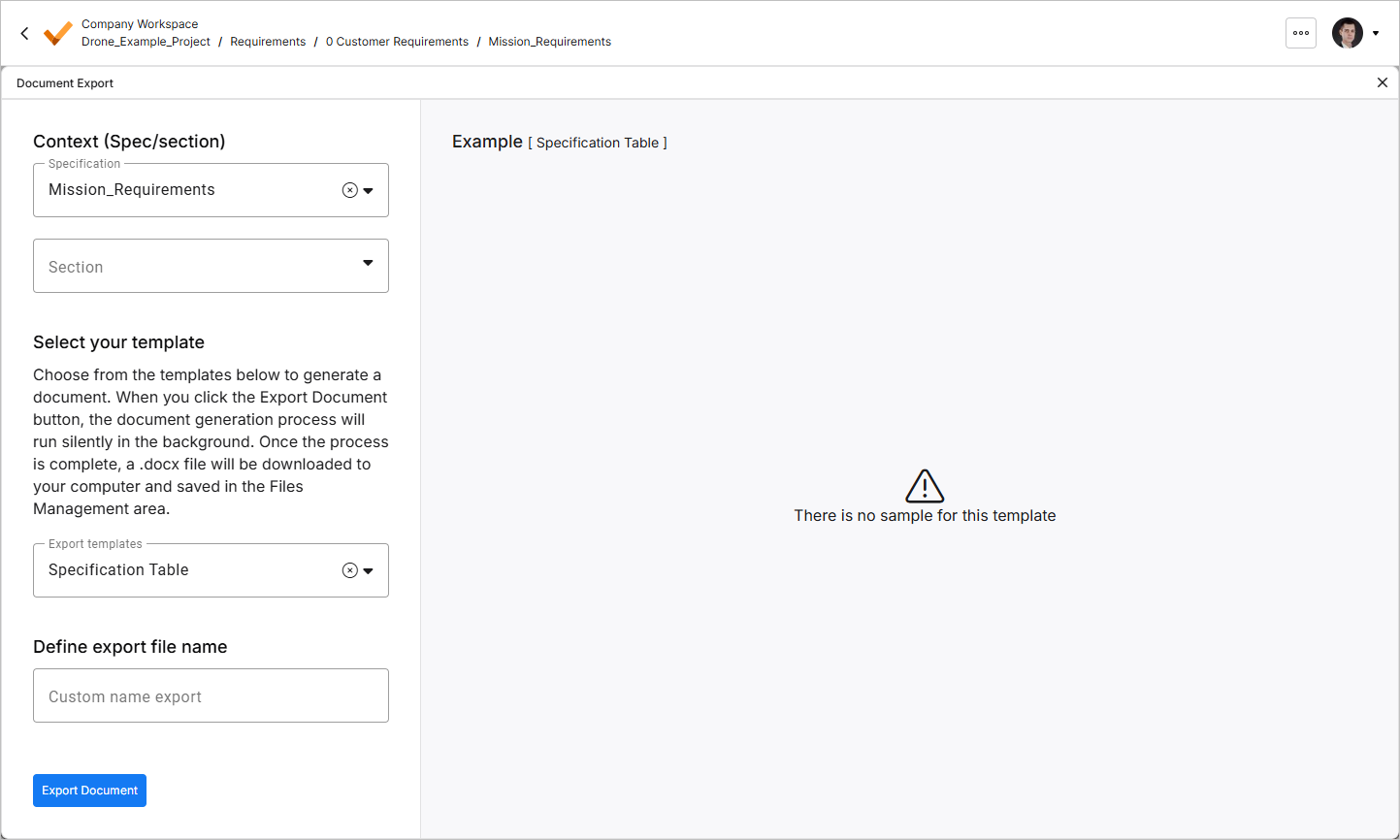
Embora o Requirements Portal reduza a necessidade de gerenciar a documentação ao armazenar e conectar os dados de engenharia que normalmente ficam em diferentes tipos de documentos de diferentes ferramentas de software, em alguns casos ainda é necessário gerar documentação para atividades como certificação e controle de alterações. Para atender a essa necessidade, a funcionalidade Document Export está disponível como um assistente independente diretamente no Módulo de Requisitos. Essa funcionalidade permite exportar rapidamente os dados dos requisitos para um arquivo *.docx editável com base no modelo selecionado. Você pode exportar rapidamente todos os requisitos, selecionar especificações ou selecionar requisitos de uma única especificação ou de várias especificações.
Acessando a funcionalidade
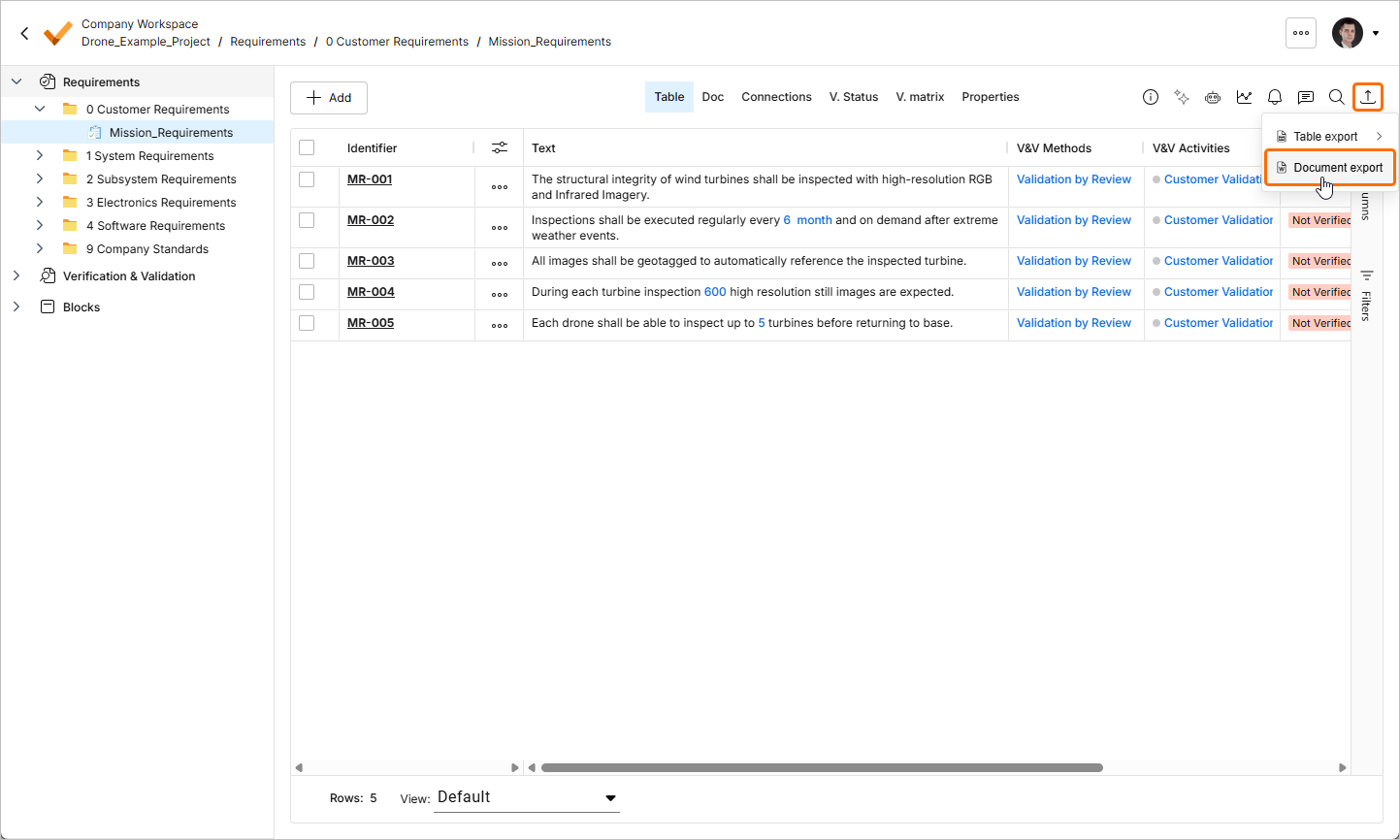
Você pode acessar a funcionalidade Document Export no Módulo de Requisitos clicando no botão  no canto superior direito e selecionando a opção Document export no menu exibido.
Exportando um relatório
Há várias maneiras de realizar uma exportação usando os modelos disponíveis.
Selecionando o contexto
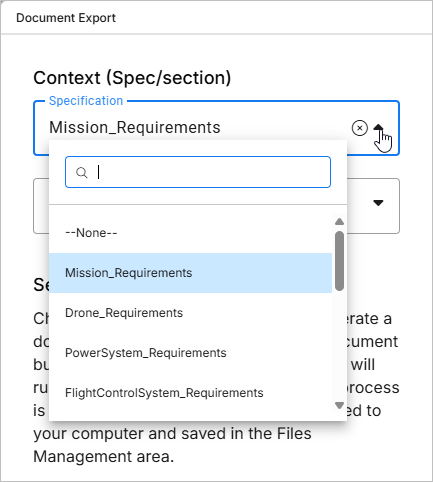
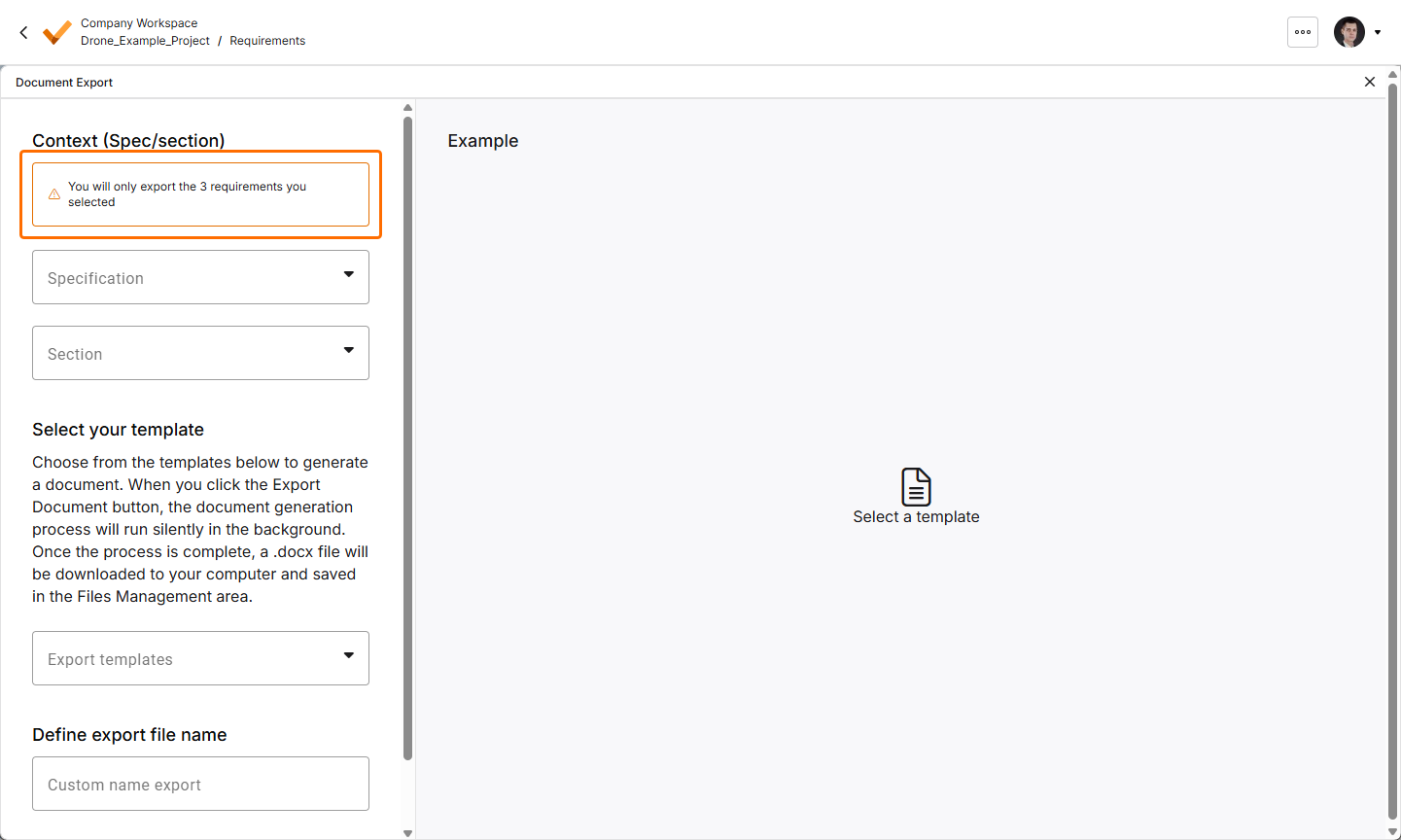
Você pode escolher uma especificação ou seção específica para exportar usando as listas suspensas Specification e Section na região Context (Spec/section) do painel à esquerda do exportador de documentos.
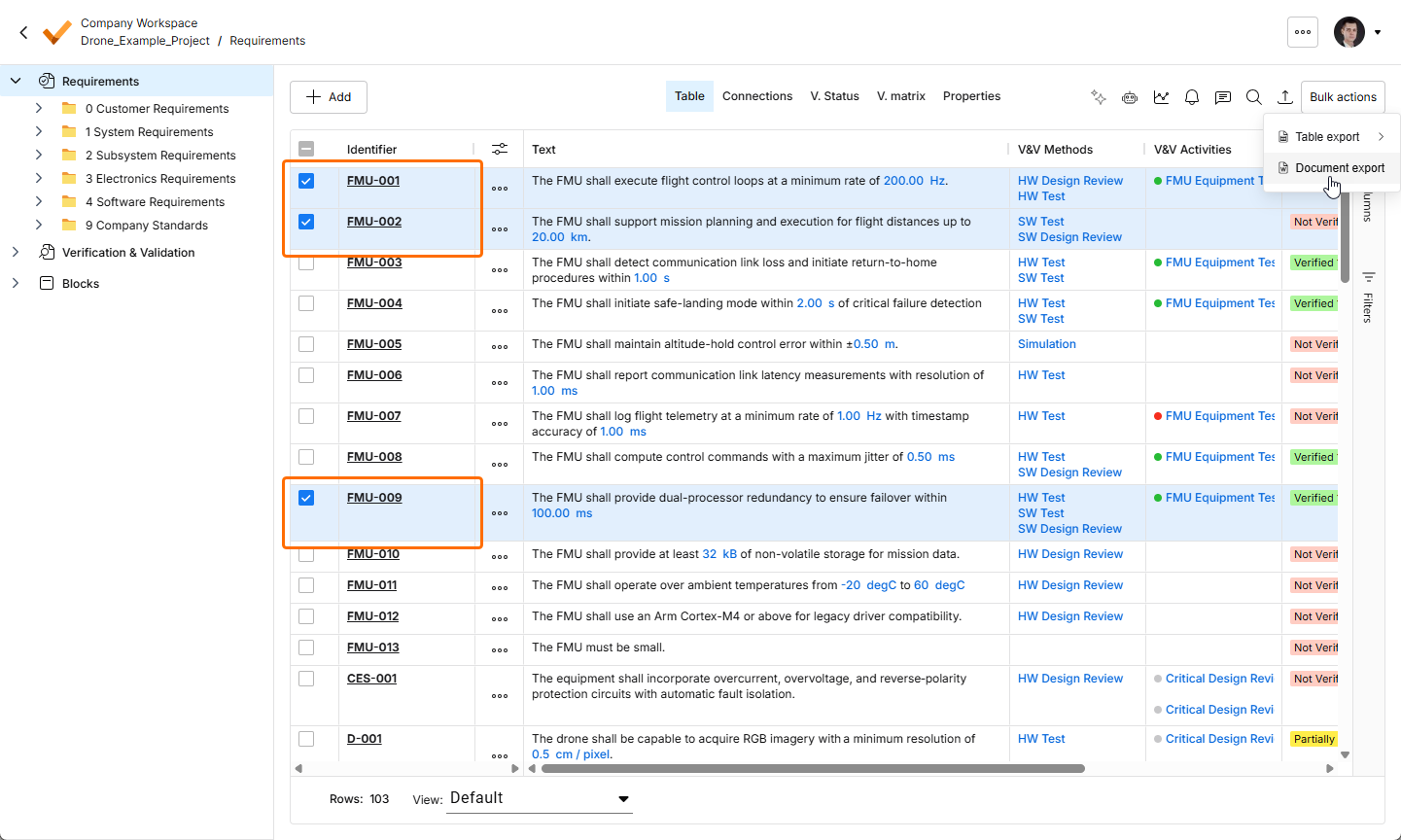
Você também pode selecionar previamente vários requisitos antes de acessar o exportador. Nesse caso, somente os requisitos selecionados serão incluídos no contexto escolhido (todos/especificação/seção).
Selecionando um modelo
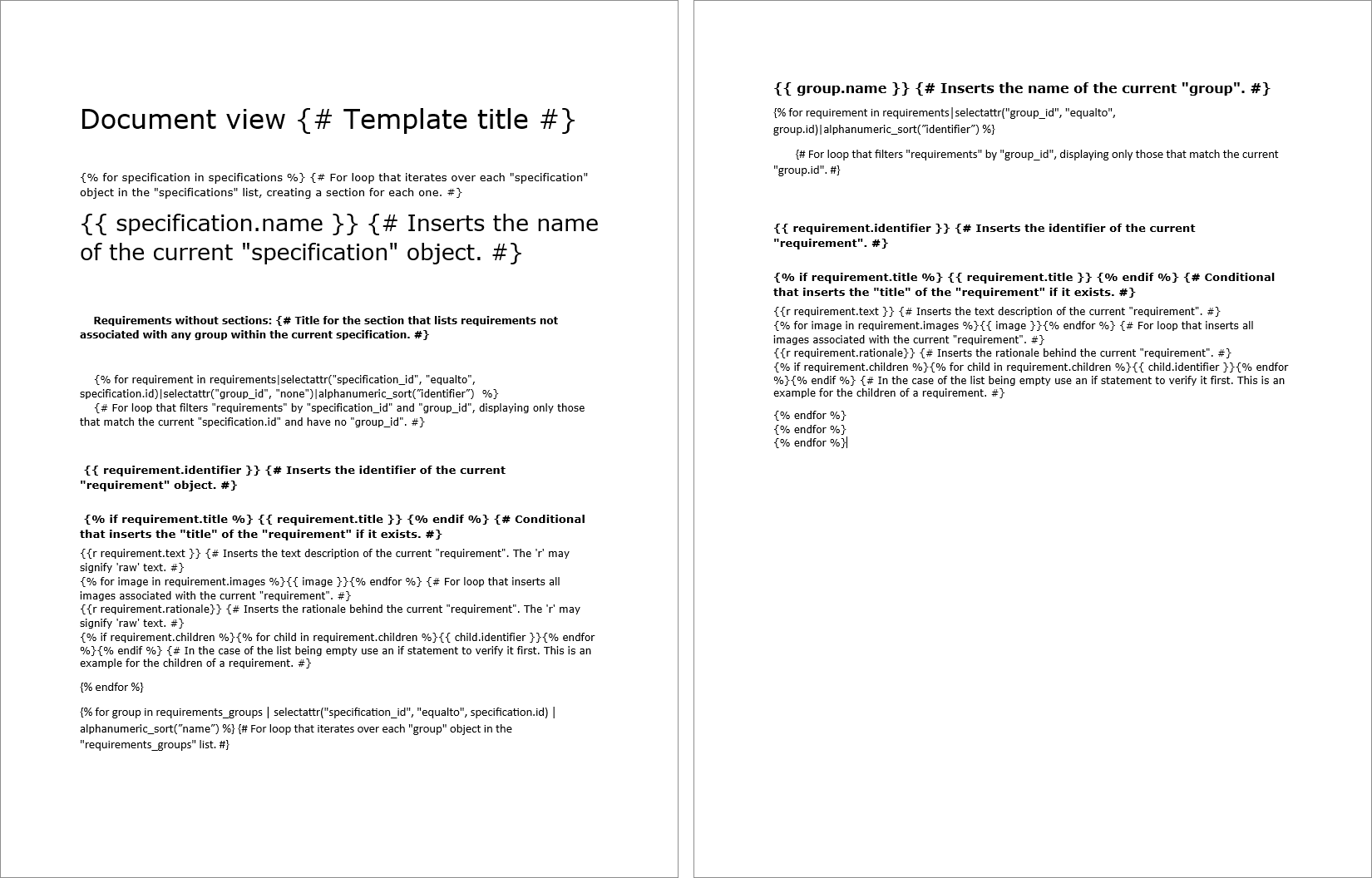
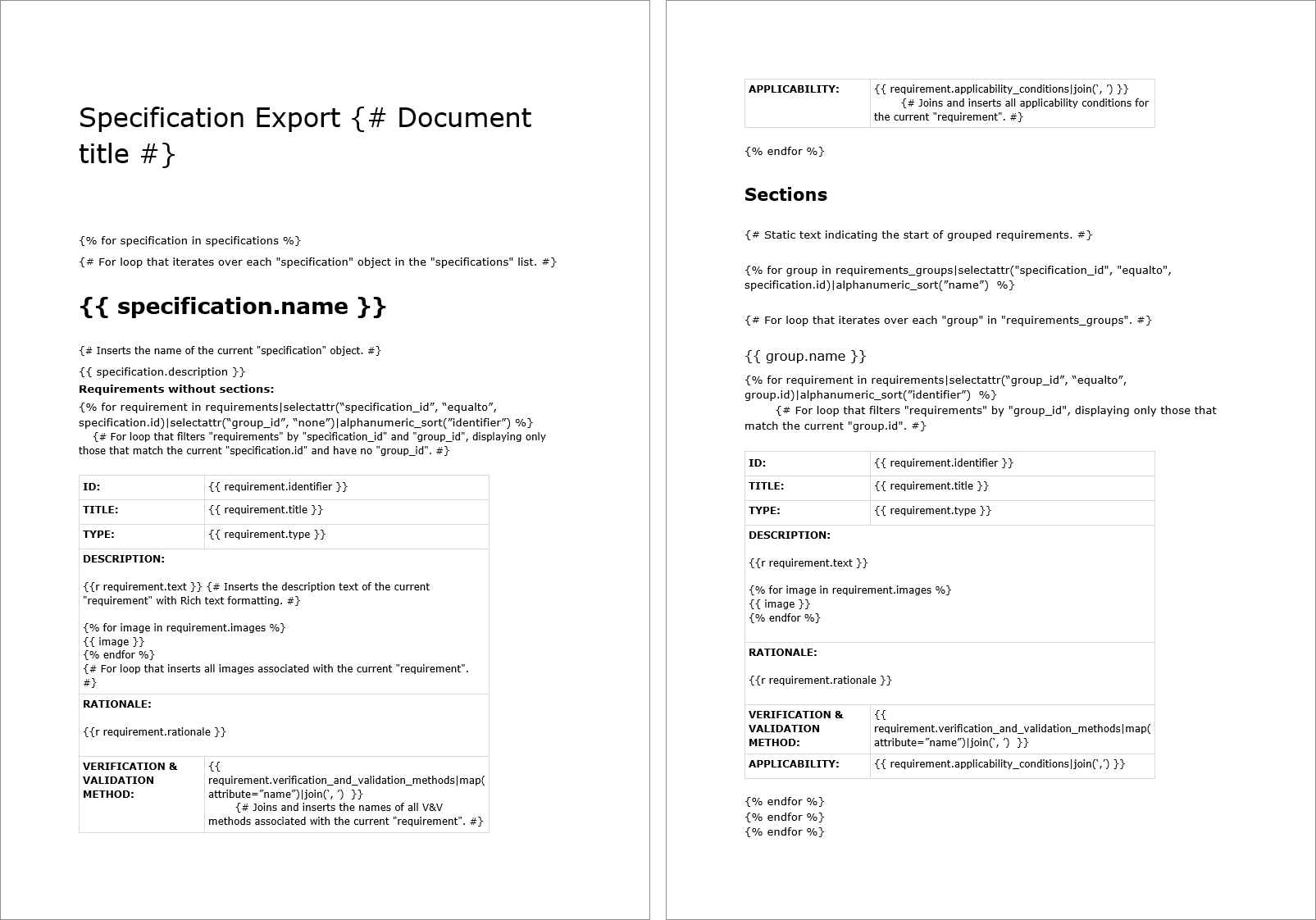
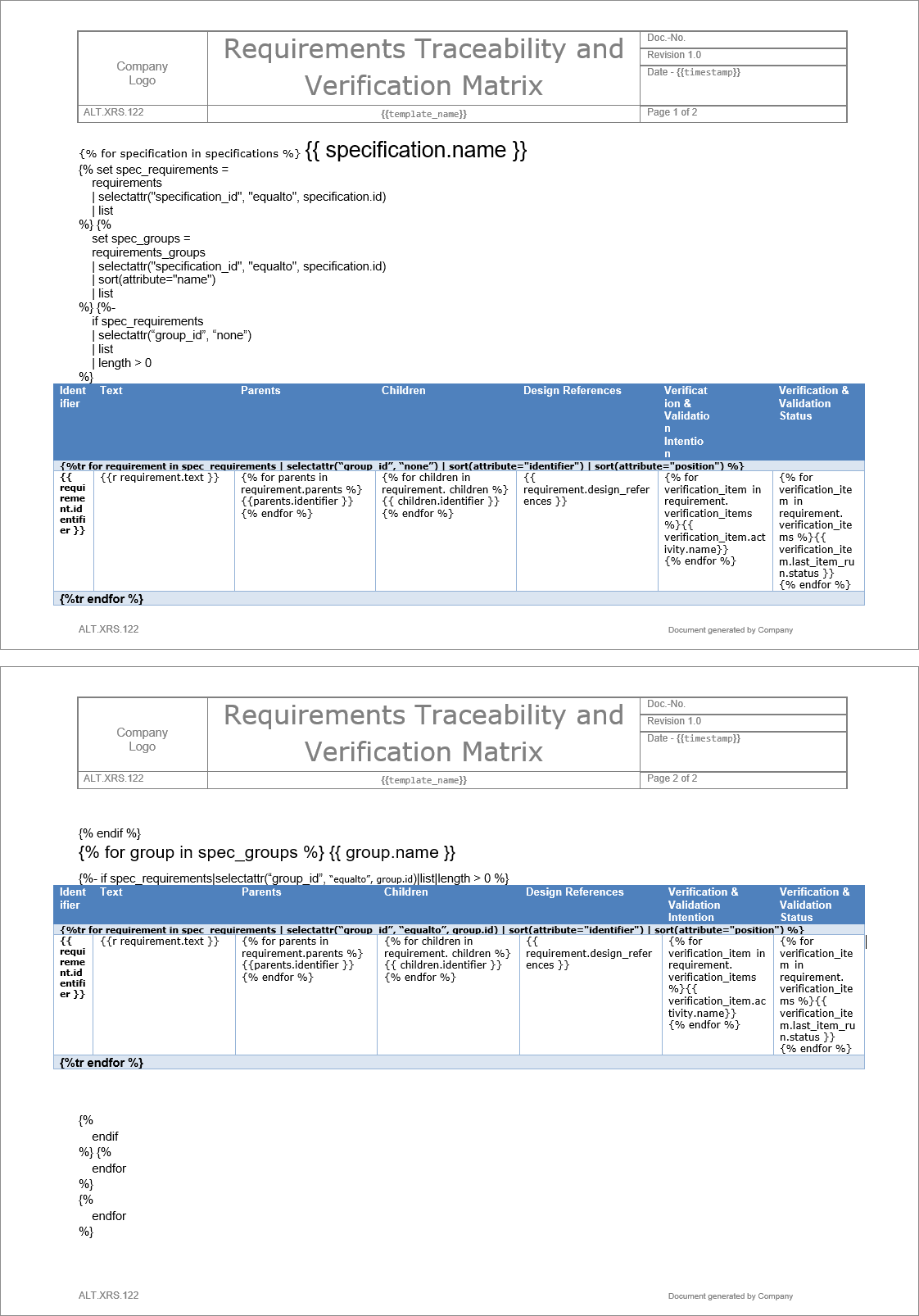
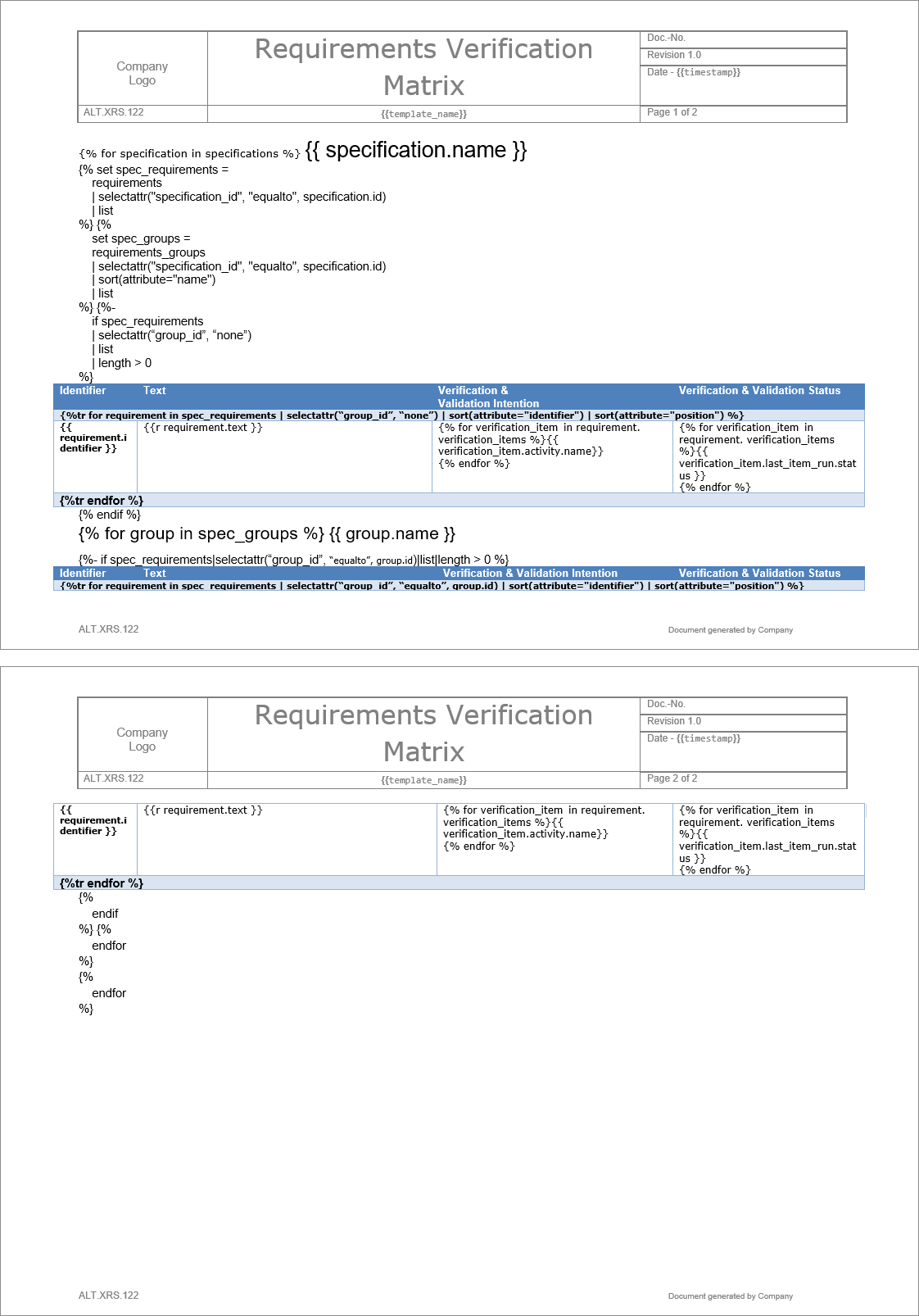
Há três modelos padrão a partir dos quais você pode gerar relatórios automatizados, além da possibilidade de carregar seus próprios modelos. Os arquivos gerados são documentos do Word editáveis. Para selecionar um modelo disponível, use a lista suspensa Export templates na região Select your template do painel à esquerda do exportador de documentos.
 no canto superior direito, selecionando Settings no menu exibido e, em seguida, selecionando Export templates na lista do painel à esquerda).
 (
( (
( (
( (
(Exportando e baixando
Ao clicar no botão  na parte inferior do painel à esquerda do exportador de documentos, uma janela pop-up será exibida indicando que a exportação está em andamento, seguida de outra quando o arquivo estiver pronto para download.
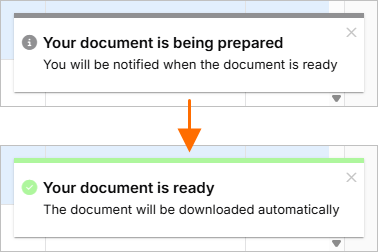
Ao receber essa notificação, seu navegador baixará automaticamente o arquivo para um local predefinido ou perguntará onde salvá-lo no disco rígido local, de acordo com as configurações do navegador.
 Localizado por IA