Importar requisitos

Você pode carregar rápida e facilmente seus dados de requisitos existentes no Requirements Portal usando o Import Wizard disponível no Requirements Module. Aproveitando a extração com tecnologia de IA, você pode importar requisitos de arquivos PDF, Word, Excel e CSV não estruturados, reduzindo o tempo e o esforço necessários para transferir manualmente os dados de requisitos e ajudando você a capturar requisitos com mais precisão e eficiência.

Uma versão mais recente do Assistente de Importação (atualmente em Beta) é descrita nesta página. Se você não tiver acesso a ela na sua instância do Requirements Portal, será usada uma versão anterior do Importador (consulte a seção recolhível Previous Iteration of the Importer para saber mais).

Acessando o Importador

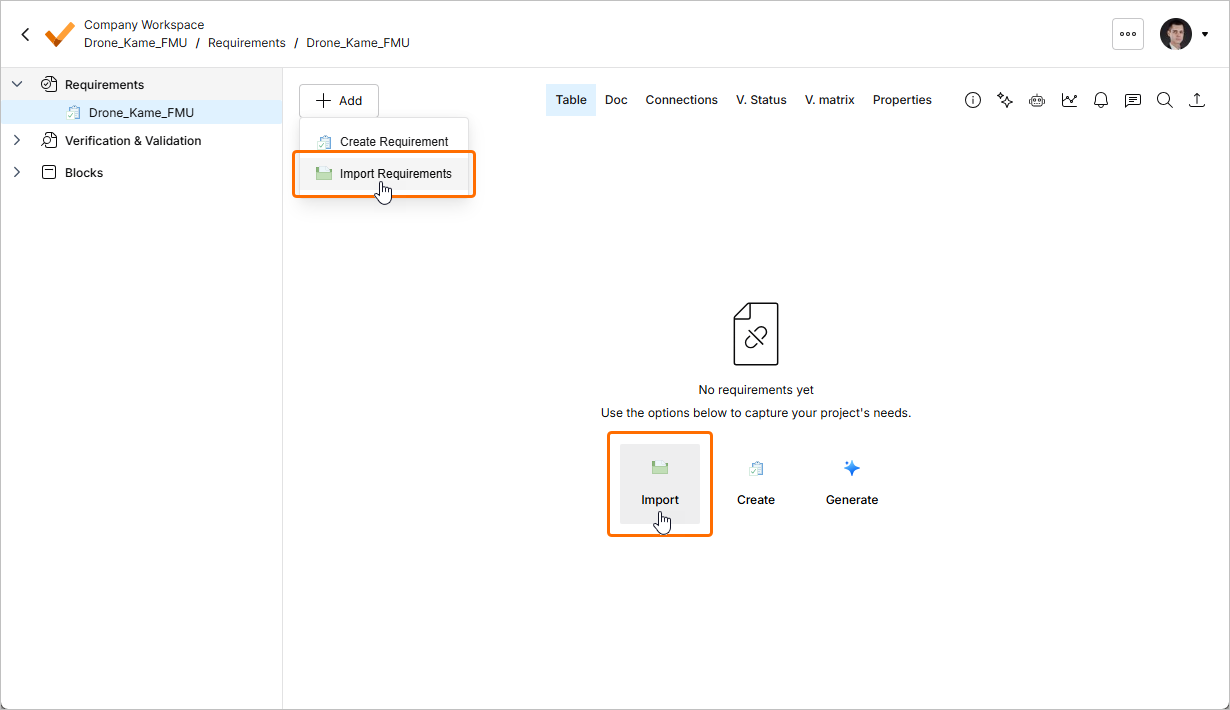
O Importador pode ser acessado a partir do Requirements Module () clicando no botão  no canto superior esquerdo da página e selecionando Create Requirement no menu exibido. Como alternativa, quando a especificação atualmente em exibição não tiver requisitos, o Importador poderá ser acessado clicando no botão Import na página.
Carregando um Arquivo

A janela Import Requirements será aberta. Nesta etapa, você pode carregar um arquivo de um tipo compatível (*.pdf, *.docx, *.xlsx ou *.csv). Para fazer isso, arraste e solte o arquivo na região correspondente da janela ou clique no controle select from your computer para procurar e selecionar o arquivo no disco rígido.
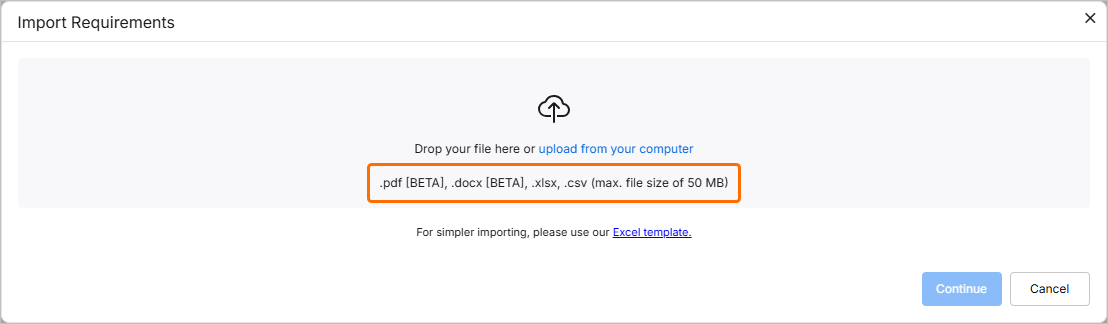
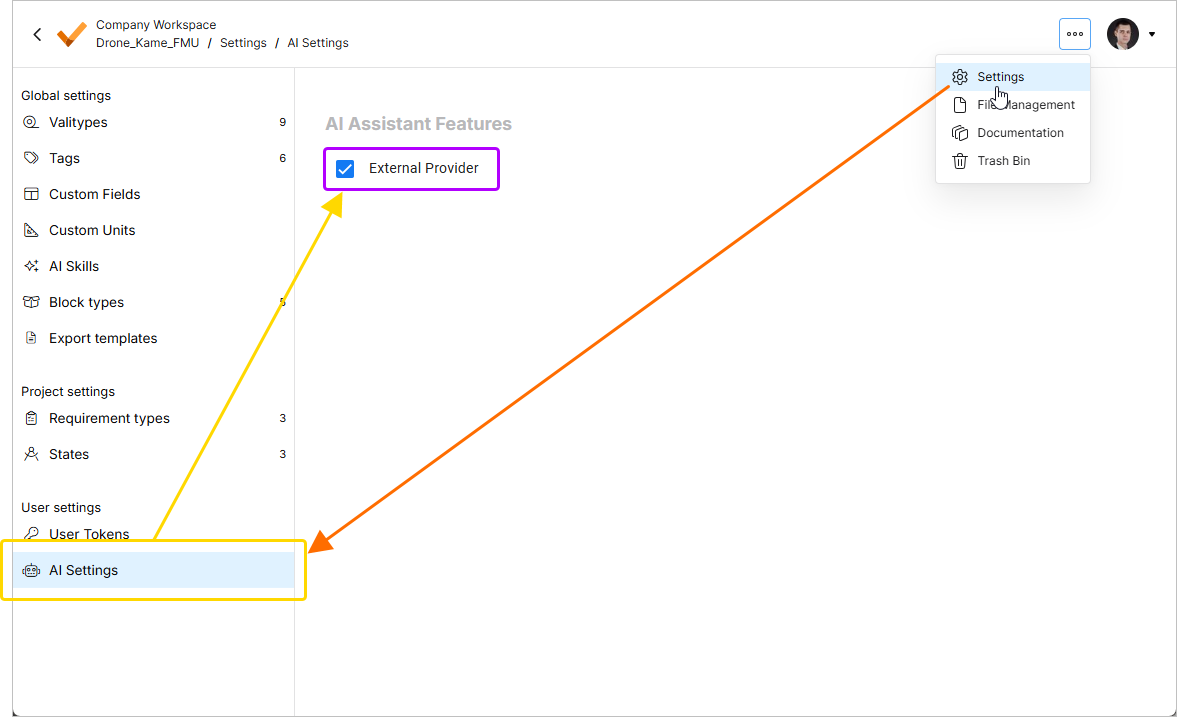
Arquivos nos formatos *.pdf e *.docx só podem ser importados usando o importador com IA, que é habilitado por padrão. Se necessário, ele pode ser desabilitado por um administrador do Workspace usando a opção External Provider na página Settings – ValiAssistant (acessada clicando no ícone  no canto superior direito, selecionando Settings no menu exibido e, em seguida, selecionando ValiAssistant na lista do painel esquerdo) – .

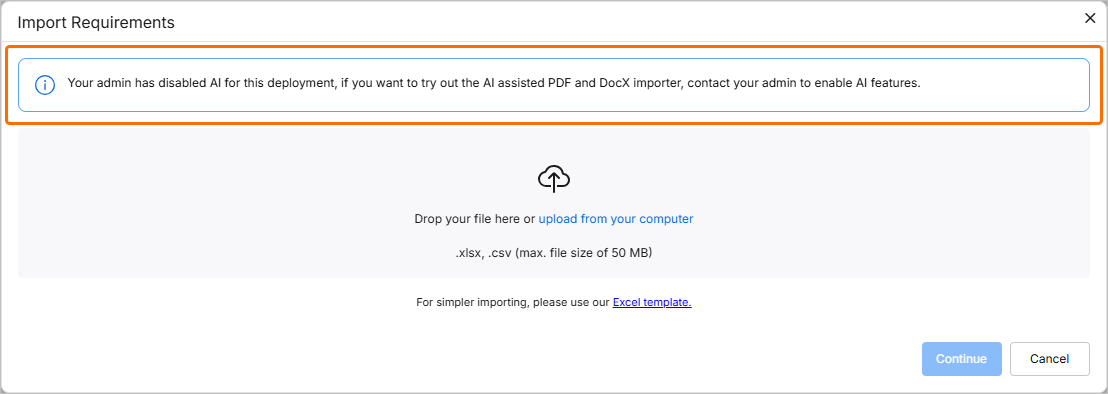
Quando a opção External Provider estiver desabilitada, somente arquivos nos formatos *.xlsx e *.csv poderão ser importados usando o importador clássico. Nesse caso, uma mensagem correspondente será exibida na parte superior da janela Import Requirements ().

Embora o arquivo carregado possa ser não estruturado, você pode usar o link Excel template para baixar um arquivo *.xlsx que pode ser usado para capturar requisitos de forma estruturada. Você também pode usar este link para baixar o arquivo.

  • O tamanho máximo do arquivo para upload é 50 MB.

  • Caso um arquivo não compatível seja carregado, uma mensagem de erro notificará você sobre isso.

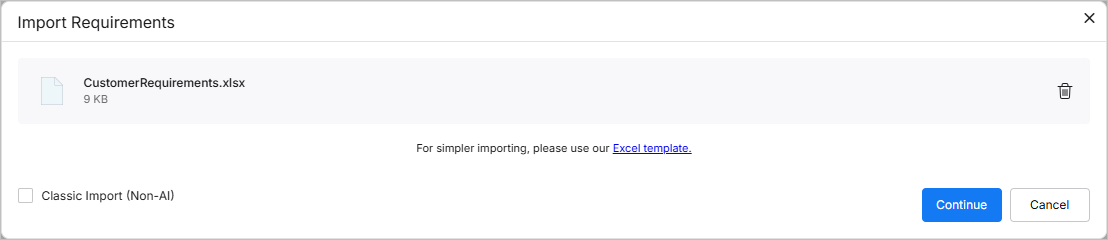
Quando o arquivo for carregado com sucesso, sua entrada será exibida na janela. Você pode removê-lo da janela clicando no ícone .

Para um arquivo *.xlsx ou *.csv carregado, você pode optar por continuar usando o importador clássico habilitando a opção Classic Import (Non-AI) no canto inferior esquerdo da janela.

Revisando os Dados Extraídos

Depois que o arquivo necessário for carregado, clique no botão  para prosseguir. Os dados extraídos serão apresentados como uma tabela de requisitos sugeridos para sua revisão.
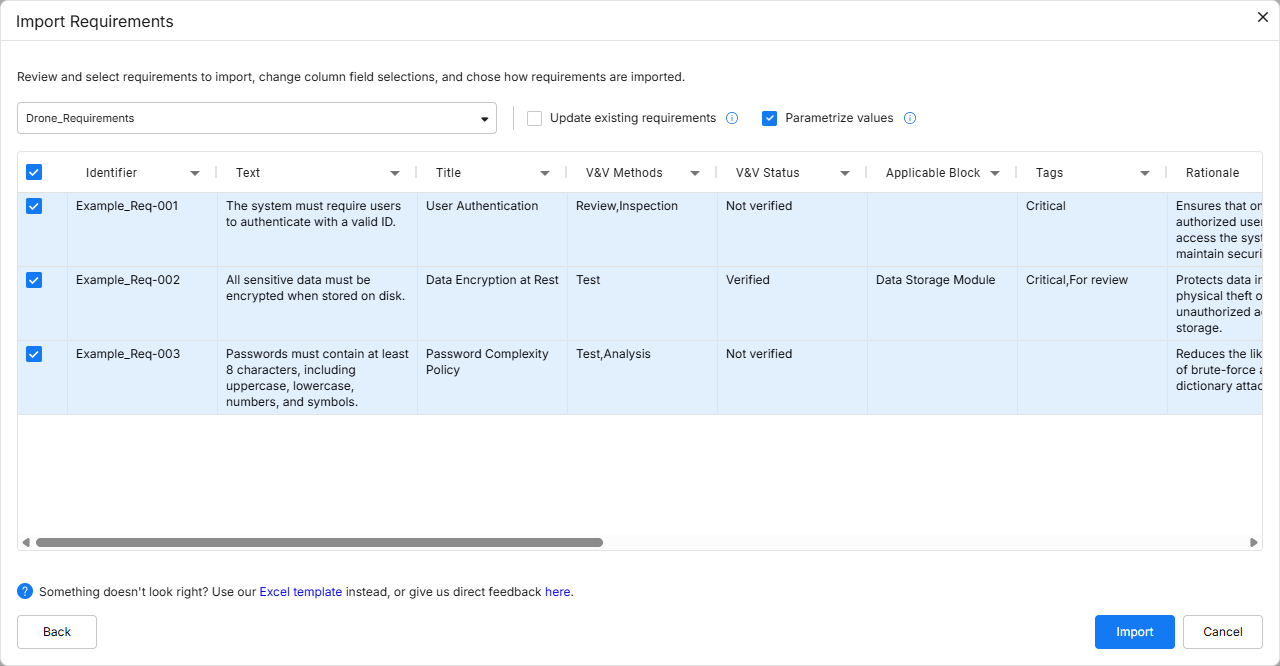
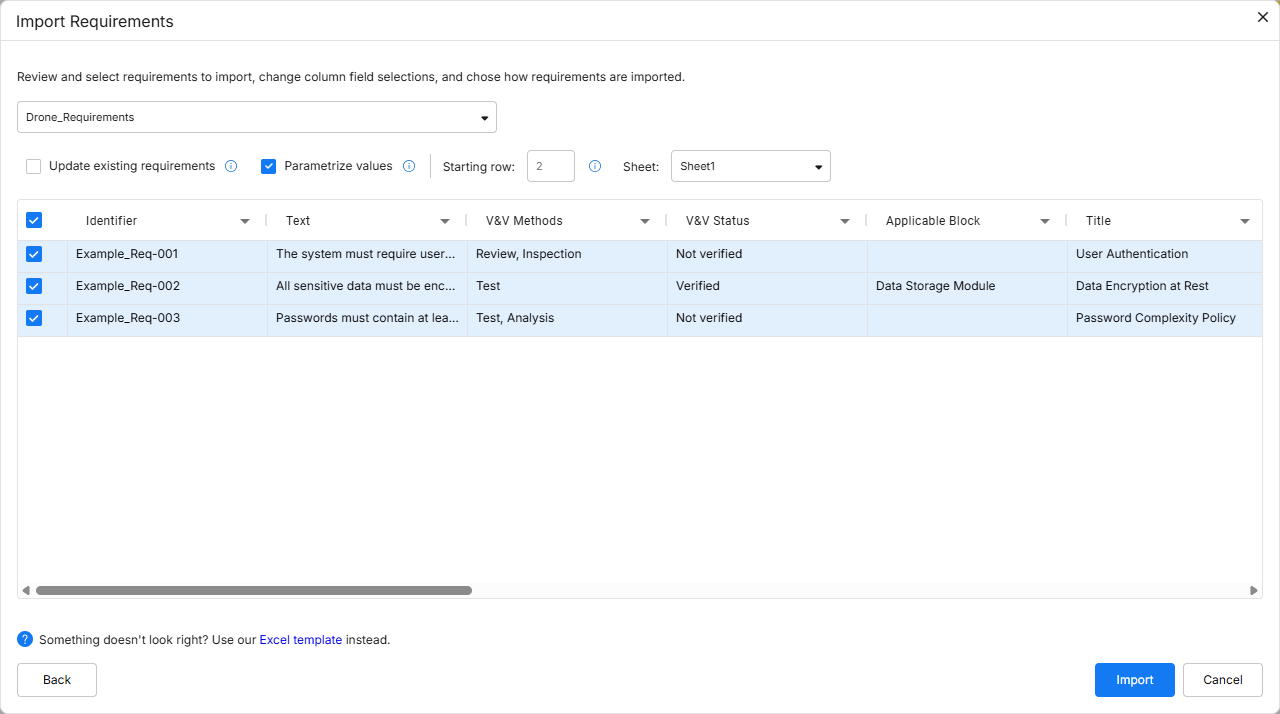
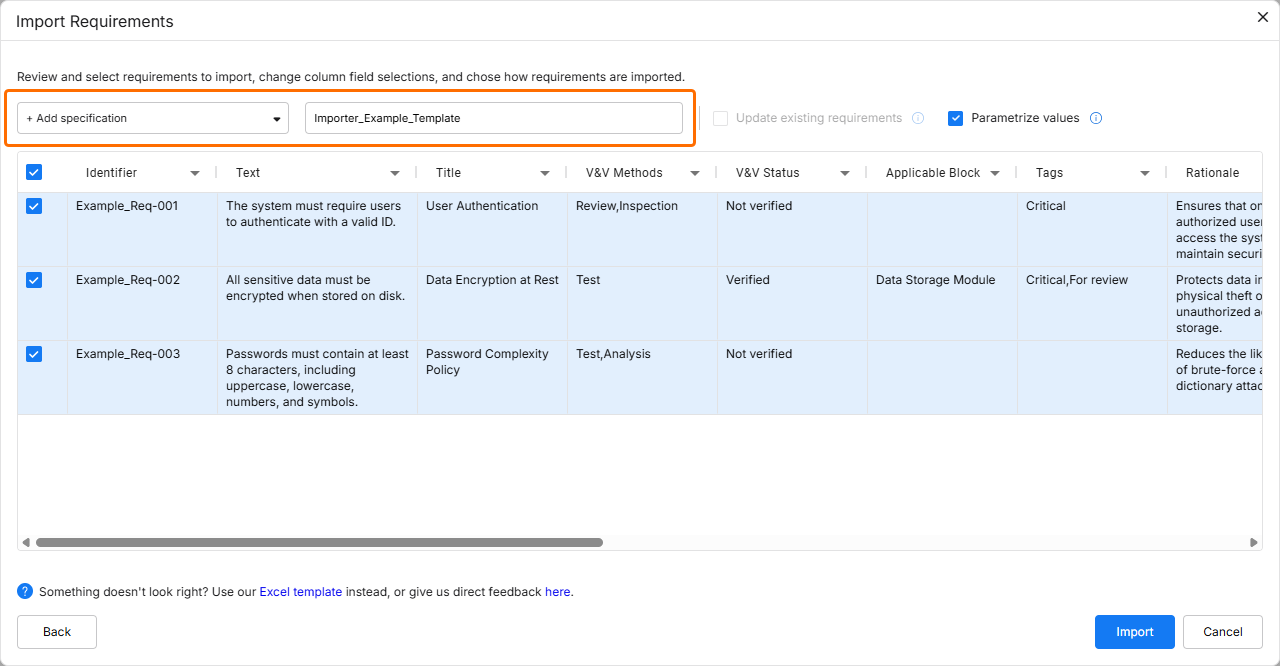
A interface de usuário da página de revisão do importador com IA

A interface de usuário da página de revisão do importador clássico


Por padrão, os requisitos sugeridos serão importados para a especificação que estava sendo visualizada quando o Importador foi acessado. Você pode selecionar a especificação desejada escolhendo-a na lista suspensa na parte superior da janela, ou criar uma nova especificação selecionando a entrada + Add specification na lista suspensa e definindo o nome da nova especificação usando o campo de nome da especificação exibido ().

Ao criar uma nova especificação, as regras de definição de nomenclatura devem ser atendidas. O nome da especificação não pode conter os seguintes caracteres: \ / ? % * : | " < >. Além disso, espaços no início e no fim serão ignorados.

Habilite a opção Update requirements para sobrescrever quaisquer requisitos existentes na especificação de destino por substituição dos dados (os dados do arquivo substituem os dados na especificação).

  • Se a opção estiver desabilitada e você estiver importando requisitos cujo Identificador já existe na especificação selecionada como destino, o Requirements Portal adicionará o sufixo numérico (_1, _2, _3 etc.) aos identificadores dos requisitos importados para diferenciá-los.

  • Se a opção estiver desabilitada e você estiver importando requisitos cujos Identificadores já existem no projeto atual, mas não na especificação selecionada como destino, o Requirements Portal adicionará um ícone de aviso aos identificadores para alertar sobre um identificador duplicado no mesmo projeto.

  • Se a opção estiver habilitada, valores em branco no arquivo que está sendo importado serão aceitos, ou seja, se um valor no arquivo estiver em branco, o valor será removido do requisito. Isso também se aplica a campos de seleção múltipla, como Tags.

Habilite a opção Parametrize values para verificar os requisitos sugeridos em busca de possíveis parâmetros quantificáveis e convertê-los em Valis.

Ao usar o importador clássico, as seguintes opções também estão disponíveis:

  • Starting row – você pode selecionar a partir de qual linha do arquivo importado os dados devem começar a ser coletados para inserção no Requirements Portal.

  • Sheet – no caso de um arquivo com várias planilhas, você pode selecionar de qual planilha deseja importar.

Você pode selecionar os requisitos que deseja importar habilitando as caixas de seleção à esquerda das linhas correspondentes.

Mapeamento de Dados

Você pode definir como os dados do arquivo carregado corresponderão a campos específicos no Requirements Portal. Se o arquivo contiver cabeçalhos idênticos aos campos padrão do Requirements Portal, esses campos serão mapeados automaticamente. No entanto, você pode substituir ou ajustar esse mapeamento automático, se necessário. Clique no cabeçalho de uma coluna e selecione o campo desejado na lista suspensa.

Como alternativa, você pode mapear os dados da coluna para uma nova coluna personalizada digitando o nome desejado no campo Search/Add custom na lista suspensa e selecionando <custom_column_name> (Create new) na lista suspensa.

Você também pode selecionar None na lista suspensa para não mapear os dados do arquivo para nenhuma coluna (ou seja, esses dados não serão importados).
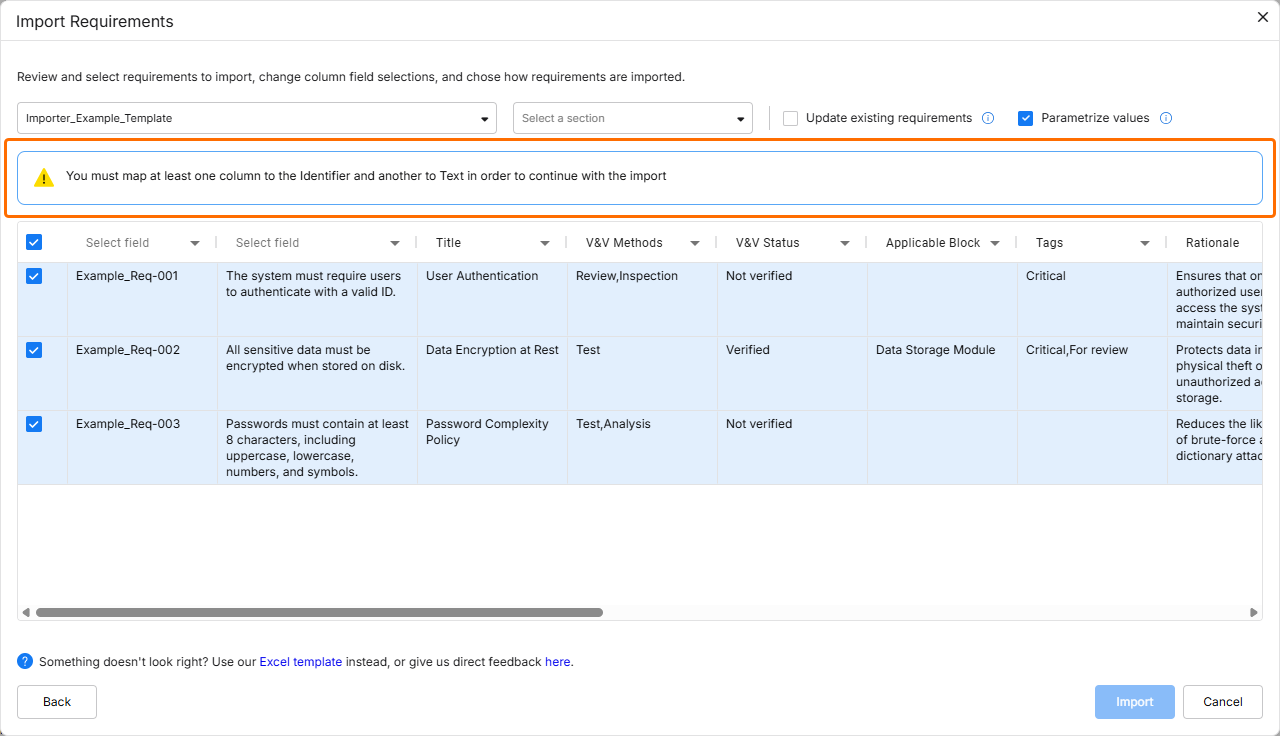
Pelo menos as colunas Identifier e Text devem ser selecionadas. Caso contrário, uma mensagem de aviso será exibida até que essa condição seja atendida ().

Os seguintes campos podem ser importados para requisitos usando o Importador:

  • Identifier

  • Text

  • Title

  • Rationale

  • Children

  • Parents

  • Section

  • Path to Section

  • Applicable Block

  • Compliance Comment

  • Type

  • State

  • Compliance

  • V&V Status

  • V&V Methods

  • Applicability

  • Owner

  • Tags

  • Custom columns

  • Children, V&V Methods, Applicable Blocks, Applicability e Tags podem ser importados com mais de um valor para cada requisito. Para isso, cada valor deve ser separado por vírgula.

  • Se um método de verificação, bloco aplicável, tipo de requisito, estado, conformidade ou tag que está sendo importado ainda não existir no Requirements Portal, ele será criado automaticamente durante a importação e adicionado ao requisito.

  • Para Applicability, tipos de bloco compostos podem ser referenciados com um /, por exemplo, block_A/block_B.

  • Para colunas personalizadas, os seguintes tipos estão disponíveis: Select, Multiselect, Text, Date, Number.

Os seguintes campos diferenciam maiúsculas de minúsculas:

  • Type

  • State

  • Compliance

  • Tags

Por exemplo, se a tag TBD já existir no Requirements Portal e a tag tbd estiver sendo importada, uma nova tag tbd será criada e importada com o requisito.

Relatório de Execução

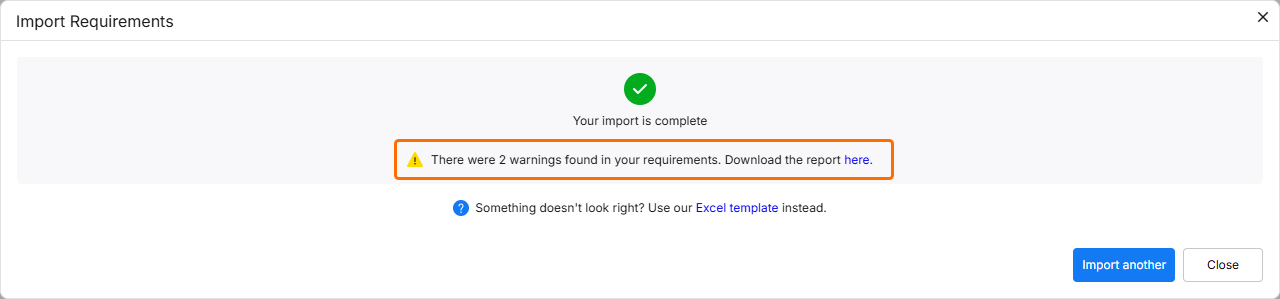
Depois que os dados a serem importados forem revisados e as opções estiverem configuradas conforme necessário, clique no botão  para prosseguir. Uma janela de confirmação será exibida quando a importação for concluída.
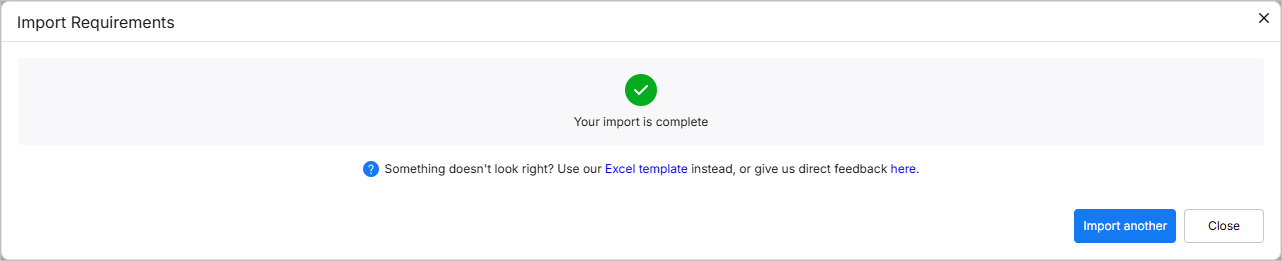
Se o importador detectar problemas nos requisitos importados, isso será indicado na janela (). Clique no link para baixar um relatório detalhando os motivos dos problemas detectados. Os casos possíveis são:

  • Uma tentativa de importar um requisito com relações para identificadores que não existem no projeto nem entre outros requisitos no arquivo importado.

  • Uma tentativa de importar um requisito com relações para um identificador de requisito que pertence a mais de um requisito, seja no projeto ou entre os outros requisitos do arquivo importado.

  • Uma tentativa de importar um requisito com uma declaração de conformidade que não está atualmente definida no Requirements Portal.

  • Uma tentativa de importar um requisito com um tipo que não está atualmente definido no Requirements Portal.

  • Uma tentativa de importar um requisito com um estado que não está atualmente definido no Requirements Portal.

  • Uma tentativa de importar um requisito com uma tag que não está atualmente definida no Requirements Portal.

  • Uma tentativa de importar um requisito com uma condição de aplicabilidade que não está atualmente definida no Requirements Portal.

  • Uma tentativa de importar um requisito com um método que não está atualmente definido no Requirements Portal.

  • Uma tentativa de importar um requisito com um bloco aplicável que não está atualmente definido no Requirements Portal.

  • Uma tentativa de importar um proprietário que não está atualmente definido no Requirements Portal.

  • Uma tentativa de importar mais de um proprietário, estado ou tipo que não está atualmente definido no Requirements Portal.

Clique no botão  para retornar à etapa de carregamento de arquivo do importador ou clique em  para sair do importador.

Versão Anterior do Importador

Quando você não tiver acesso à versão mais recente do Importador descrita acima, a versão anterior será usada. Consulte a seção recolhível abaixo para saber mais.

AI-LocalizedLocalizado por IA
Caso encontre um problema, selecione o texto/imagem e primaCtrl + Enterpara nos enviar o seu feedback.
Disponibilidade de Recursos

Os recursos disponíveis para você dependem de qual solução Altium você possui – Altium Develop, Altium Agile Teams, Altium Agile Enterprise ou Altium Designer (com assinatura ativa).

Se você não vir um recurso documentado no software que está usando no momento, entre em contato com a equipe de vendas da Altium para saber mais.

Conteúdo