
Vista de tabela
Introdução às Vistas de Tabela
As Vistas de Tabela no Requirements & Systems Portal são uma funcionalidade versátil que permite aos utilizadores organizar e apresentar dados relacionados com vários Blocos/Requisitos do projeto num formato tabular que pode ser facilmente exportado. Esta vista proporciona uma visão clara dos pontos de dados e permite aos utilizadores gerir informação complexa de forma sistemática.
2. Como Criar uma Vista de Tabela
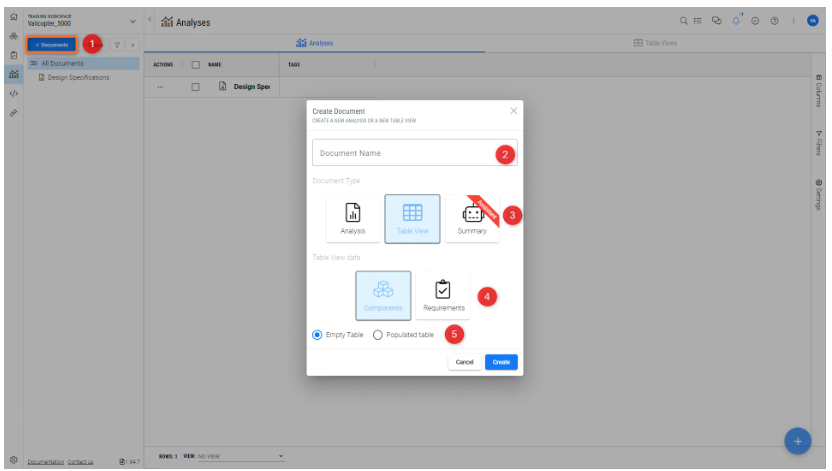
Para criar uma nova Vista de Tabela, consulte a descrição e a Figura Creation of Table View
-
Navegue até à secção “Analysis” do workspace.
-
Clique no botão “ + Document” (1).
-
Na janela pop-up, introduza o Nome do Documento (2)
-
Escolha “Table View” como Tipo de Documento (3)
-
Selecione onde pretende criar uma tabela de Blocos ou Requisitos (4)
-
Selecione se pretende uma Tabela Vazia ou uma tabela Preenchida (5)
-
Clique em “Create” para configurar a nova vista de tabela.
3. Configurar uma Nova Coluna
Se optar por utilizar a tabela Preenchida para Blocos, as tabelas serão criadas automaticamente por ordem hierárquica com uma lista dos Blocos. O utilizador pode então adicionar a propriedade pretendida para apresentação. Por predefinição, é criada uma única coluna juntamente com a tabela preenchida.
Para ilustrar isto, vamos demonstrar a criação de um orçamento de massa para o "Valicopter". Consulte o vídeo abaixo para mais detalhes.
Configurar uma Nova coluna - Adicionar o vali e a propriedade às tabelas
Para “configurar uma nova coluna” numa vista de tabela, como "Mass Budget":
-
Clique no ícone das três linhas horizontais no cabeçalho da coluna existente para abrir o menu de contexto.
-
Selecione “Set up column” nas opções do menu pendente.
-
Procure a propriedade que pretende adicionar. Neste caso, selecione Mass e depois selecione a propriedade “value”
-
Depois de configurada, a nova coluna apresentará o “value” da propriedade de massa para cada componente na vista de tabela.
4. Adicionar Mais Colunas à Vista de Tabela
Para adicionar colunas adicionais à sua vista de tabela:
-
Clique com o botão direito do rato numa coluna existente para abrir o menu de contexto.
-
Para adicionar uma coluna à esquerda, selecione “Add column to the left”.
-
Para adicionar uma coluna à direita, escolha “Add column to the right”.
-
A nova coluna será inserida imediatamente à esquerda ou à direita da coluna selecionada, respetivamente.
Adicionar novas colunas - Os utilizadores podem adicionar novas colunas à esquerda ou à direita e depois adicionar novas propriedades aos Blocos
5. Exportar as Vistas de Tabela
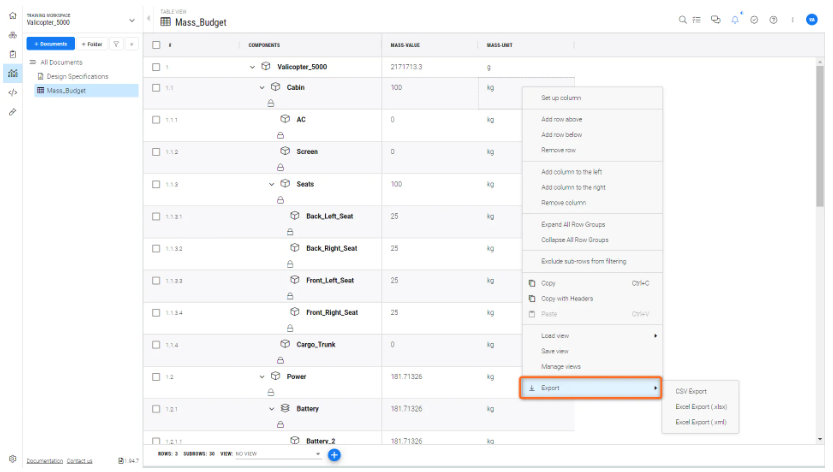
A opção Export permite exportar facilmente vistas de tabela. Basta clicar com o botão direito do rato na tabela, selecionar "Export" e escolher a extensão de ficheiro da sua preferência.
 Localizado por IA