
Módulo de Requisitos
O Módulo de Requisitos permite-lhe gerir a definição formal dos requisitos do seu sistema. As especificações podem estar relacionadas com as necessidades das partes interessadas, necessidades organizacionais, regulamentos, especificações do sistema ou especificações de conceção, etc.
No módulo de requisitos, pode gerir os requisitos do seu projeto de forma fácil e eficiente. Pode armazenar, filtrar e atribuir os seus requisitos aos blocos do projeto, acompanhando simultaneamente os estados de verificação e a conformidade ao longo das fases de conceção.
Os campos predefinidos incorporados estão prontamente disponíveis para os utilizadores, conforme mostrado na figura seguinte:
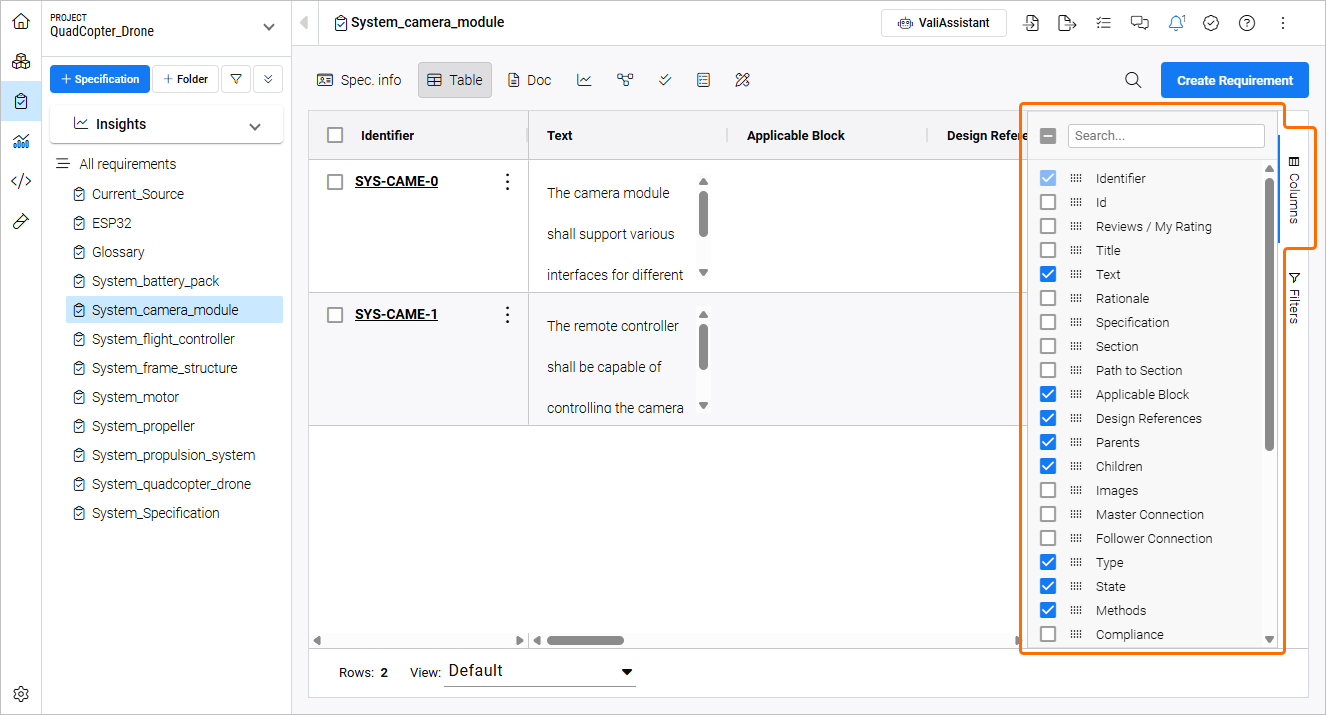
Módulo de Requisitos - veja todas as colunas disponíveis para gerir os seus requisitos.
Pode selecionar/anular a seleção das colunas que estão a ser utilizadas clicando no menu “columns” no lado direito do ecrã.
Tabela de Carregamento Rápido
Para acelerar o carregamento dos seus requisitos, o Módulo de Requisitos inclui uma funcionalidade chamada “Quick load Table”. As Tabelas de Carregamento Rápido conseguem apresentar grandes quantidades de dados numa página web/software, carregando os dados conforme necessário, a pedido, em vez de tudo de uma só vez. Isto significa que o carregamento inicial apresenta o primeiro conjunto de requisitos (normalmente 20) e a respetiva carga útil (campos de requisitos diretamente relacionados). À medida que se desloca para baixo, a tabela de carregamento rápido carrega dinamicamente conjuntos adicionais de requisitos. Este carregamento incremental garante que o tempo necessário para preencher estes requisitos seja reduzido.
Tabelas em Texto Formatado
Nos campos de texto do Módulo de Requisitos, pode criar uma tabela e personalizar o número de linhas e colunas. A tabela pode conter textos, mas também Valis.
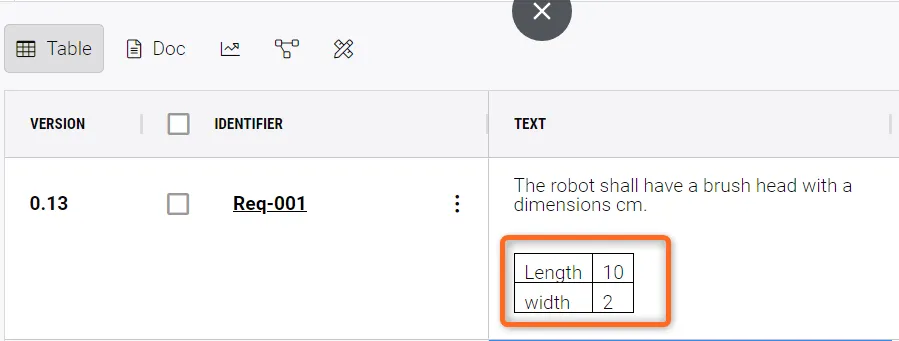
Tabelas em campos de texto formatado
Os atalhos para chamar uma tabela são os seguintes;
Para Mac:
-
Option+T– criar uma tabela 2 por 2 -
Option+Left Arrow,Option+Right Arrow,Option+Up Arrow,Option+Down Arrow– adicionar linhas e colunas na direção das setas -
Option+R– eliminar a linha atual -
Option+C– eliminar a coluna atual -
Option+L– cria uma lista
Para Windows:
-
Alt+T– criar uma tabela 2 por 2 -
Alt+Left Arrow,Alt+Right Arrow,Alt+Up Arrow,Alt+Down Arrow– adicionar linhas e colunas na direção das setas -
Alt+R– eliminar a linha atual -
Alt+C– eliminar a coluna atual -
Alt+L– cria uma lista
Para eliminar uma tabela, selecione todas as colunas e linhas e prima Delete.
 Localizado por IA