
Colaboradores
Os colaboradores são todos os utilizadores no Requirements & Systems Portal. Os utilizadores podem ser agrupados em um ou mais grupos.
Um utilizador ou grupo pode ser atribuído a:
-
Blocos (saiba mais sobre propriedade aqui)
-
Especificações (saiba mais sobre propriedade aqui)
-
Procedimentos de teste (saiba mais sobre propriedade aqui)
-
Tarefas
-
Discussões
-
... e até receber permissões específicas. Saiba mais sobre permissões aqui.
A lista de colaboradores está disponível para utilizadores com direitos de administrador no separador Users da página Collaborators em Settings ( » Settings » Collaborators).
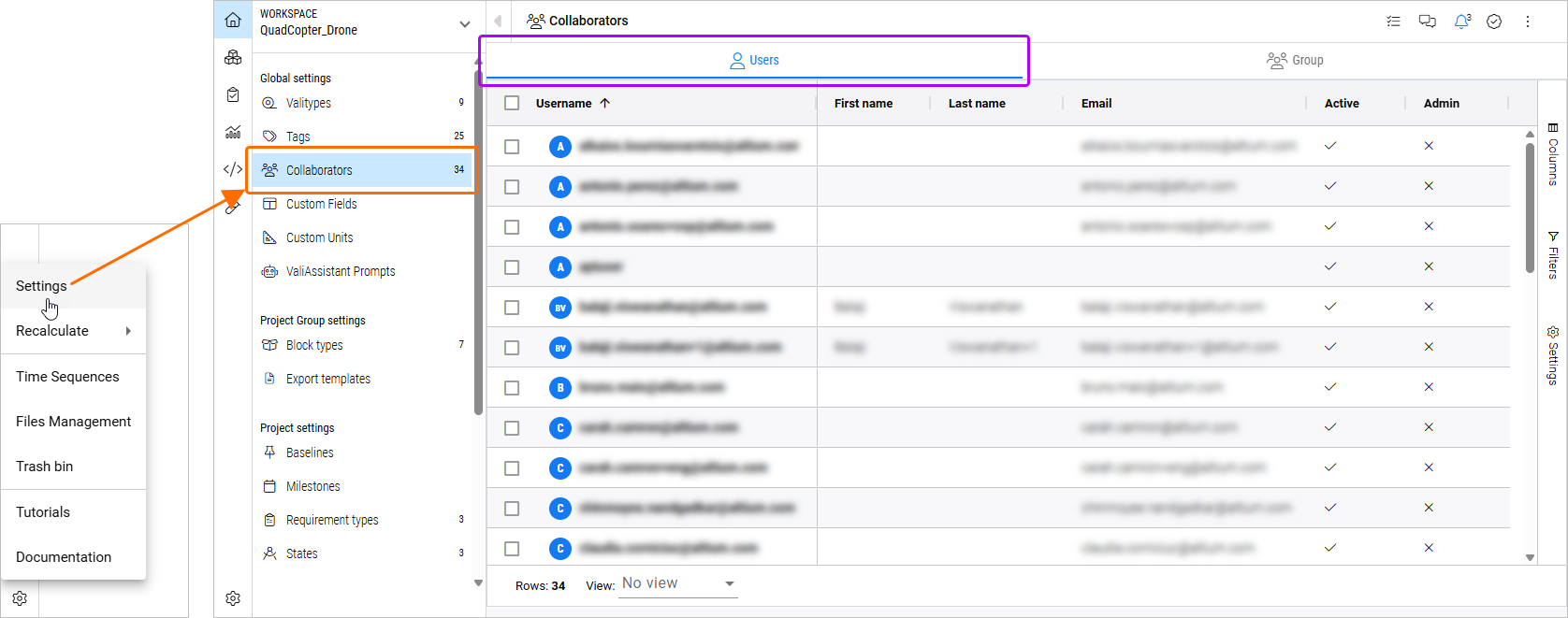
As seguintes informações são apresentadas para cada utilizador:
-
Username – o nome de utilizador do utilizador, que corresponde ao respetivo e-mail. Um campo só de leitura.
-
First name – o primeiro nome do utilizador. Um campo só de leitura.
-
Last name – o apelido do utilizador. Um campo só de leitura.
-
Email – o e-mail do utilizador. Um campo só de leitura.
-
Active – mostra se o utilizador está ativo (
 ) ou não (
 ) no Requirements & Systems Portal. Um utilizador desativado não pode aceder ao Requirements & Systems Portal. Para alterar o estado de um utilizador, faça duplo clique na célula e selecione True (para ativar o utilizador) ou False (para desativar o utilizador) no menu apresentado.
-
Admin – mostra se o utilizador é administrador (
) ou não (). Isto é definido pela pertença do utilizador ao grupo Administrators no Altium 365 Workspace (saiba mais).
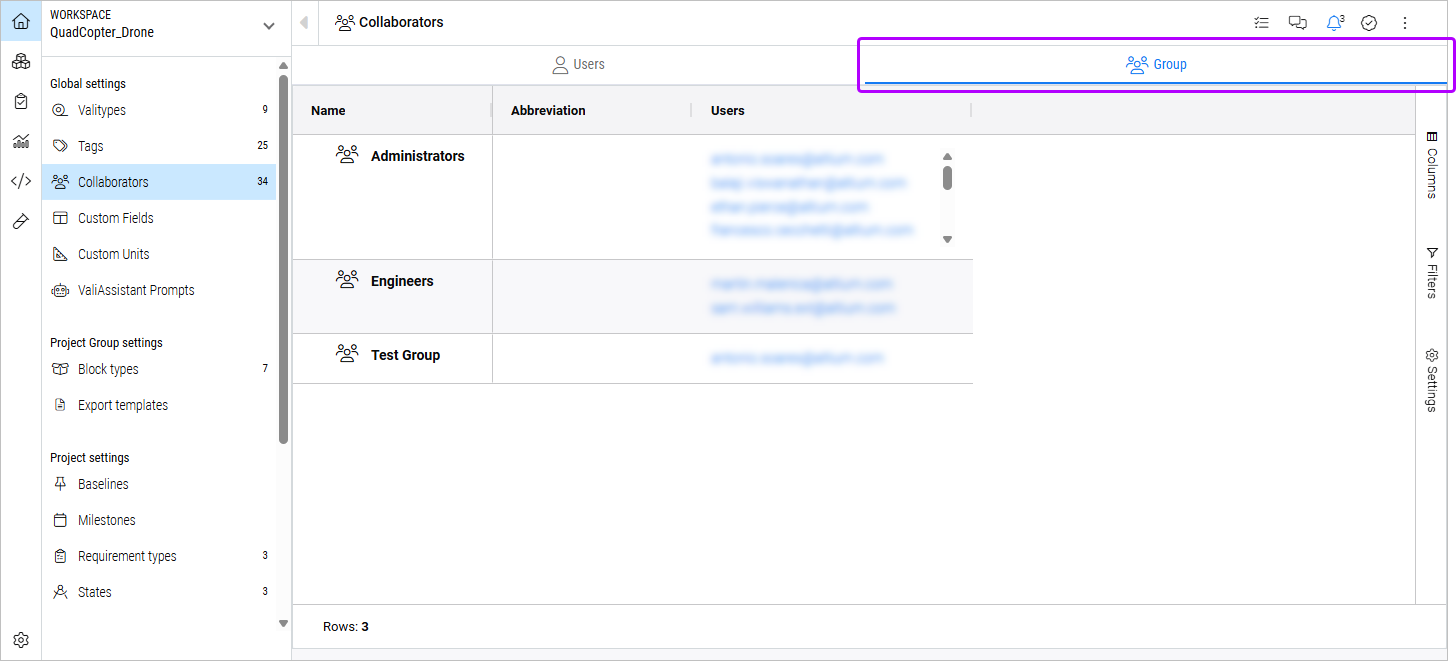
Selecione o separador Group para ver uma lista de grupos e dos respetivos utilizadores.
 Localizado por IA