
Discussões
Um dos fatores críticos que desempenham um papel fundamental no sucesso de qualquer missão/projeto é a comunicação aberta entre os membros das diferentes equipas que nele trabalham.
Requirements & Systems Portal dispõe de uma funcionalidade de discussão que melhora ainda mais a comunicação entre os diferentes membros da sua equipa. Permite à sua equipa iterar rapidamente durante o ciclo de vida da engenharia.
Creating the discussions
Para criar uma nova discussão, vá ao módulo pretendido e depois ao Bloco, requisito, simulação ou teste específico ao qual pretende adicionar a discussão. Pode adicionar os seus colegas de equipa através de <@team_member_name>. Em baixo é apresentado um exemplo de como adicionar uma discussão a um Vali de um Bloco e envolver um membro da equipa:
Adicionar uma Discussão - Adicionar e identificar um colega numa discussão
Viewing discussions
Existem duas formas de ver as discussões:
-
Através do Módulo do Projeto, para ver todas as discussões do projeto e os objetos com os quais estão relacionadas (coluna “Relacionado com“).
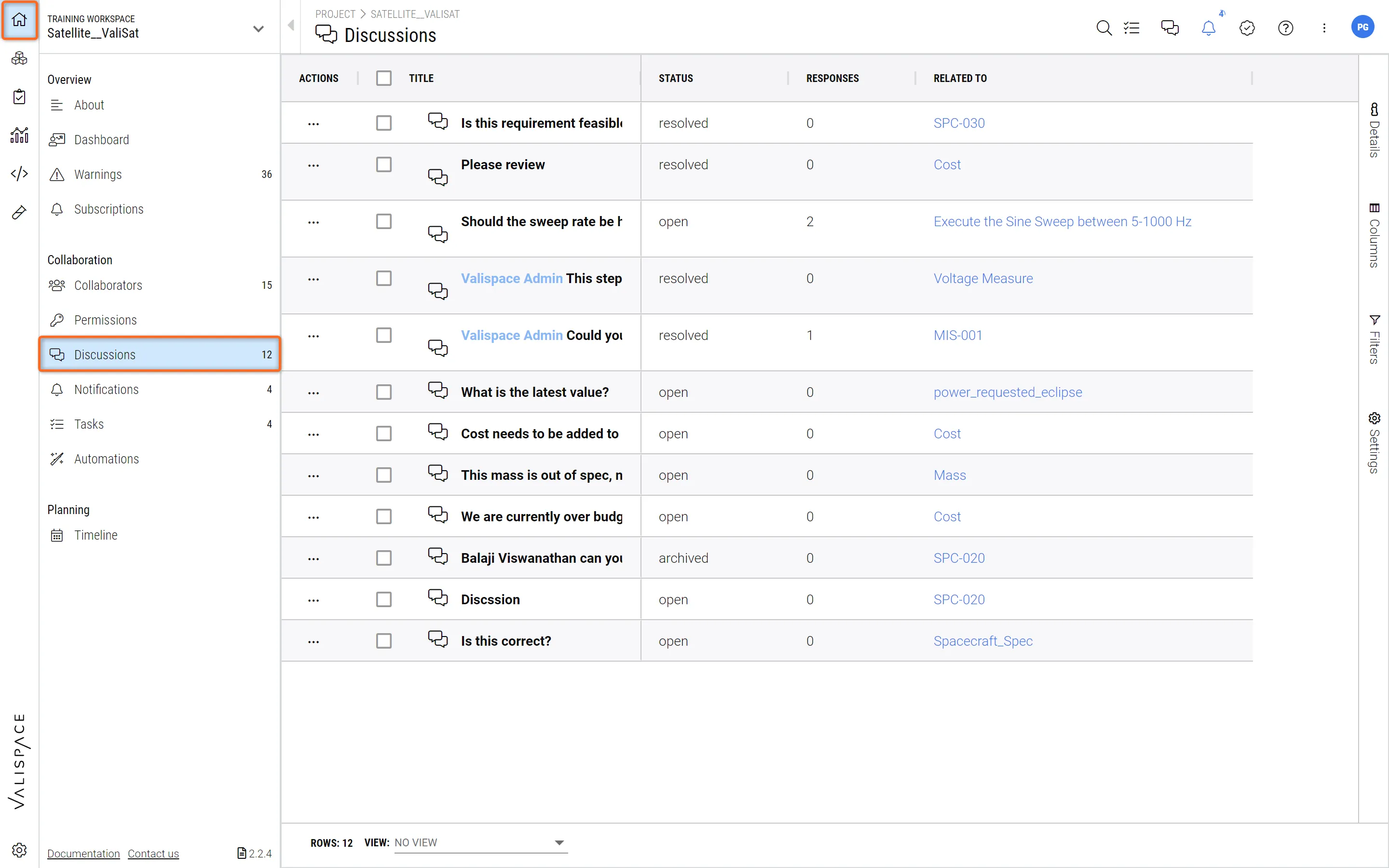 Todas as Discussões no Projeto - aqui pode ver todas as discussões em curso do projeto com informação sobre Estado, Respostas e Relacionado com.
Ou
-
Também pode aceder à barra lateral de Discussão clicando no símbolo de Discussão no canto superior direito
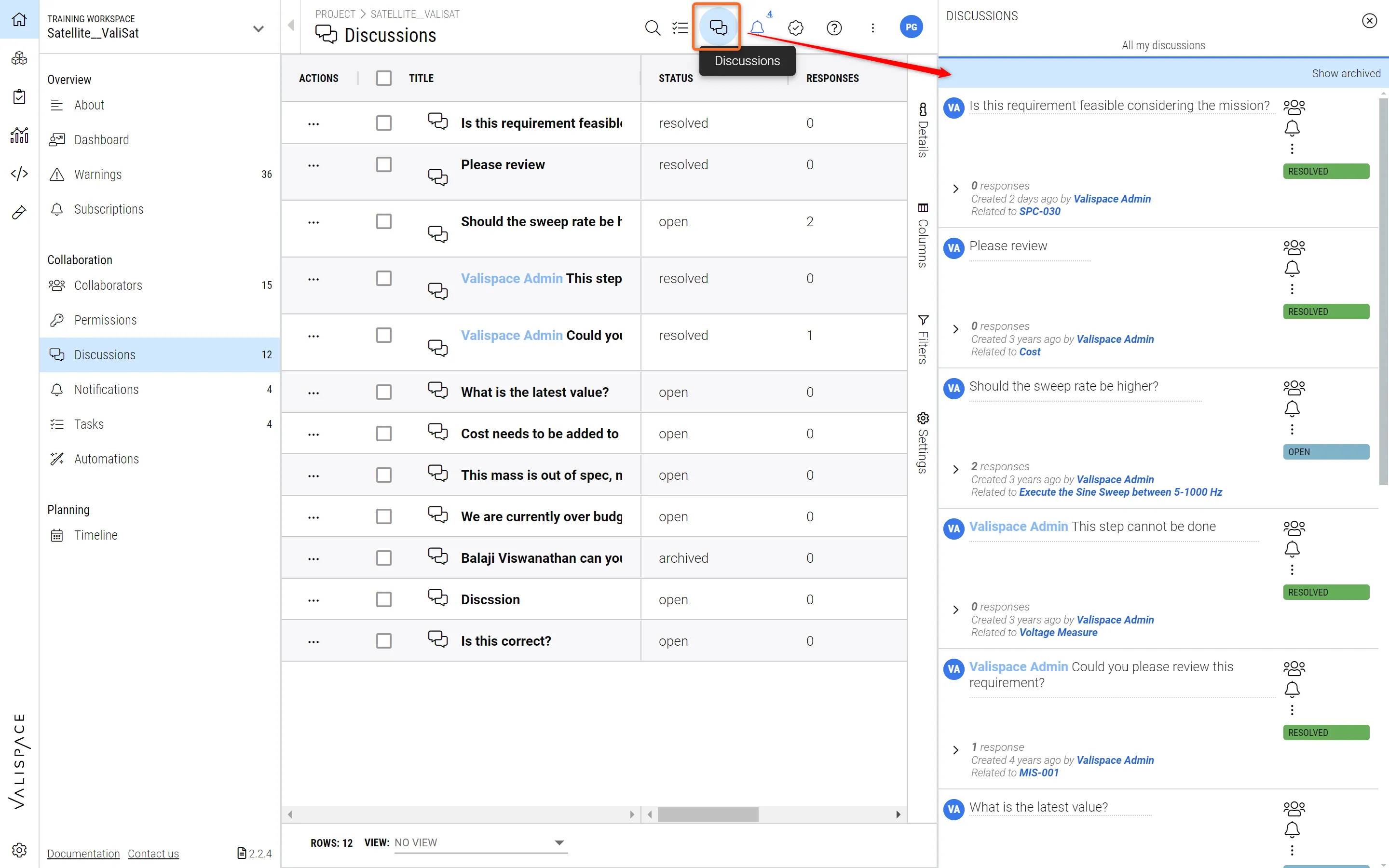 Ver todas as Discussões na Barra Lateral - enquanto estiver no Módulo do Projeto, pode visualizar todas as discussões desse projeto.
A Barra Lateral é específica do Módulo (e objeto) selecionado, pelo que, quando vai, por exemplo, para o Módulo de Design de Sistema e seleciona um Bloco específico, verá as discussões em curso sobre esse objeto.
-
Vá para o módulo (1) no qual pretende ver uma discussão
-
Clique no ícone de discussão (2) e depois no respetivo Bloco (3) para o qual pretende ver qualquer discussão (4)
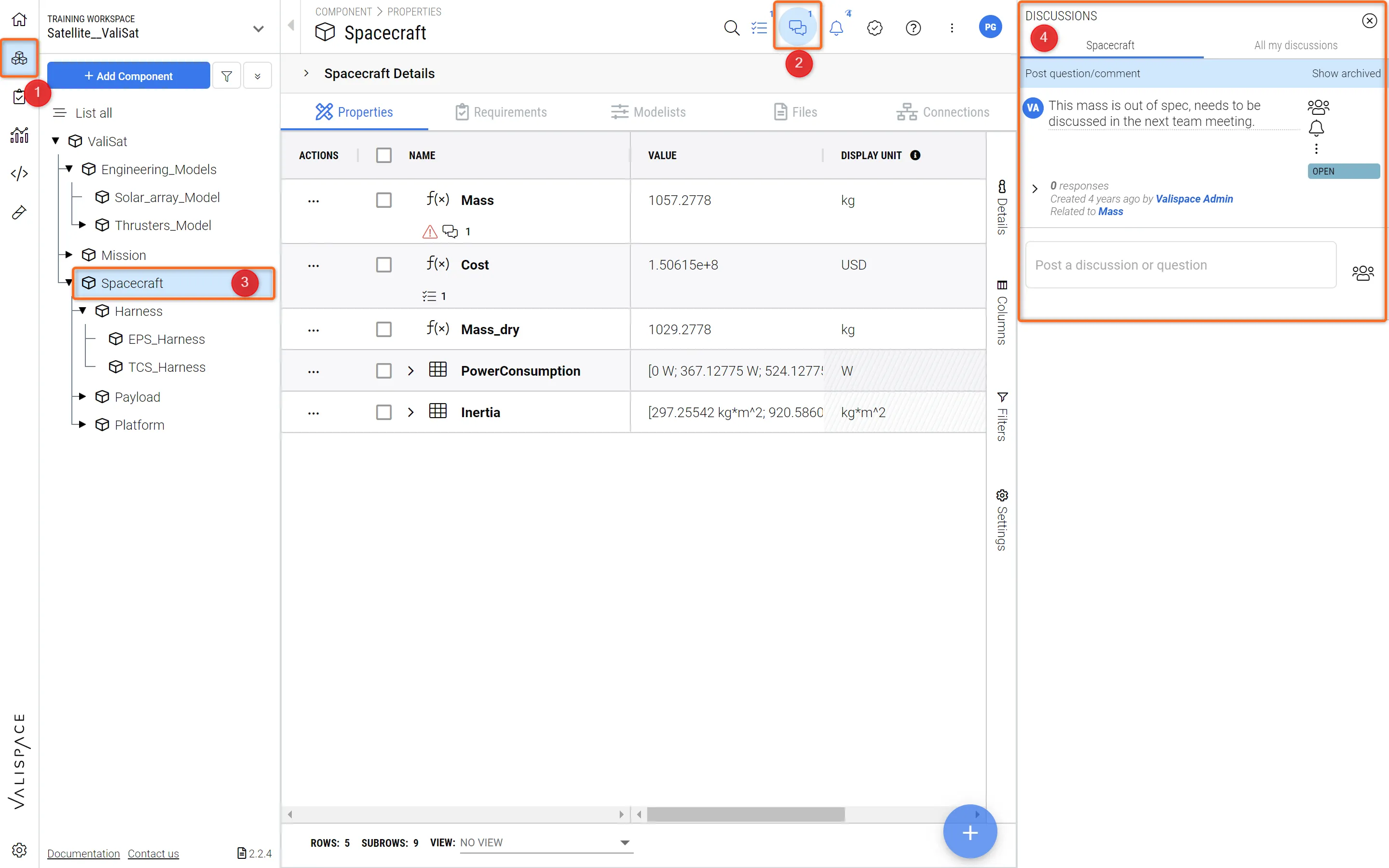 Discussão para Objeto - Requirements & Systems Portal mostrará sempre as Discussões relacionadas com um objeto específico quando esse objeto estiver selecionado.
Status of discussion
Compreendemos que, quando é permitido publicar discussões na própria plataforma, haverá uma grande quantidade de discussões. Por isso, é importante categorizá-las de acordo com o seu estado atual.
Pode categorizar as discussões como TBD (por decidir), em revisão, abertas, resolvidas e arquivadas. A diferença entre resolvidas e arquivadas é que pode ver as suas discussões resolvidas no separador normal.
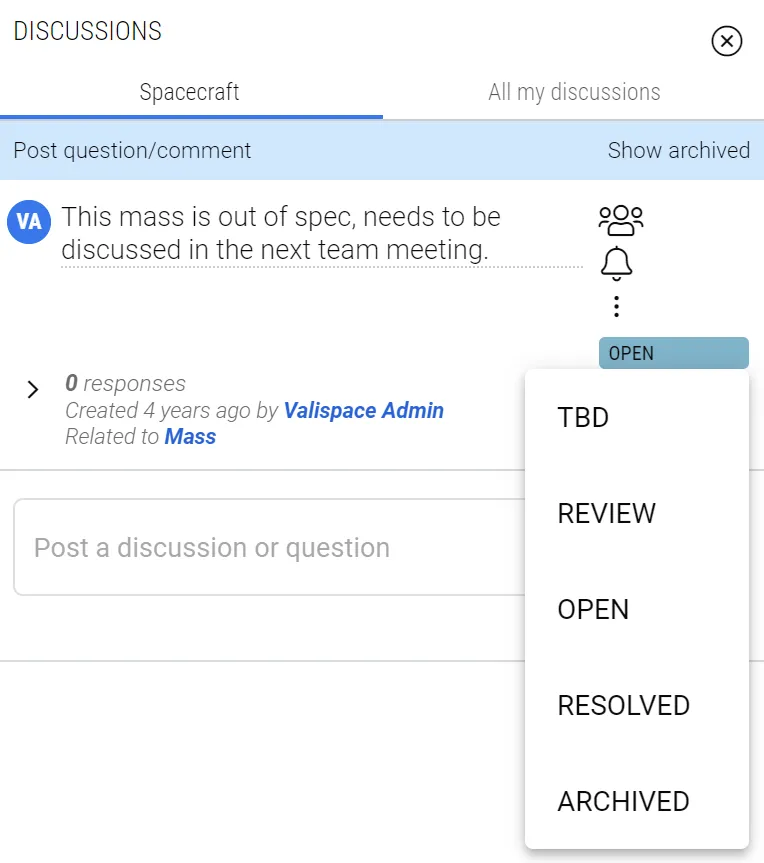 Alterar o Estado de uma Discussão
As discussões arquivadas ficarão ocultas e só serão visíveis quando quiser vê-las.
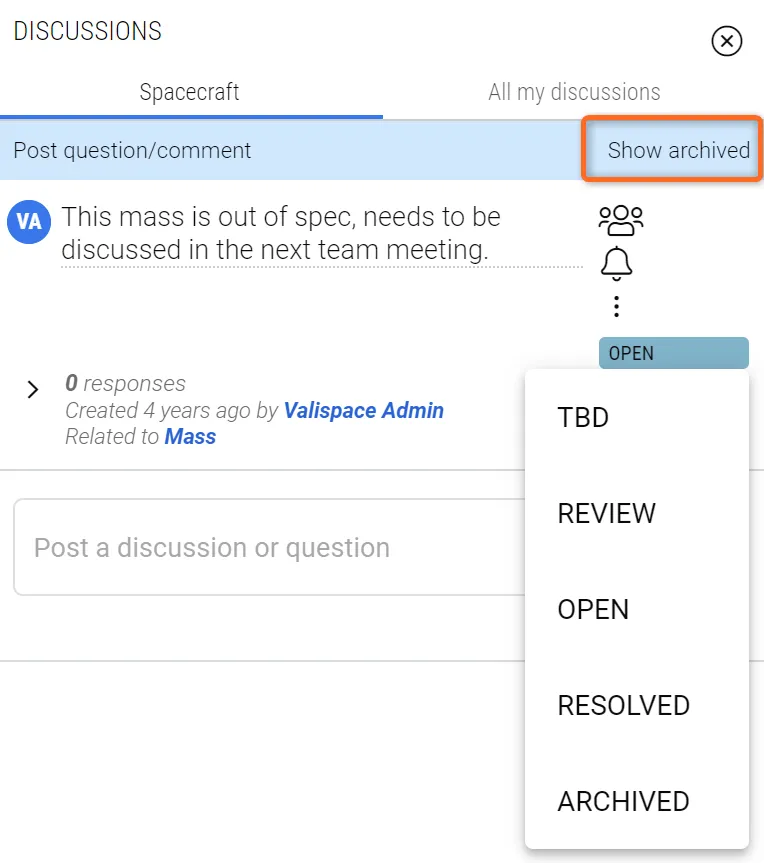 Discussões Arquivadas - Selecione “Mostrar arquivadas“ para visualizar todas as Discussões arquivadas
Filtering discussions
Depois de terminar de organizar as discussões de acordo com o respetivo estado, Requirements & Systems Portal também lhe dá a opção de filtrar as discussões conforme as suas necessidades. Pode filtrar por estado, ID, título, criador, etc.
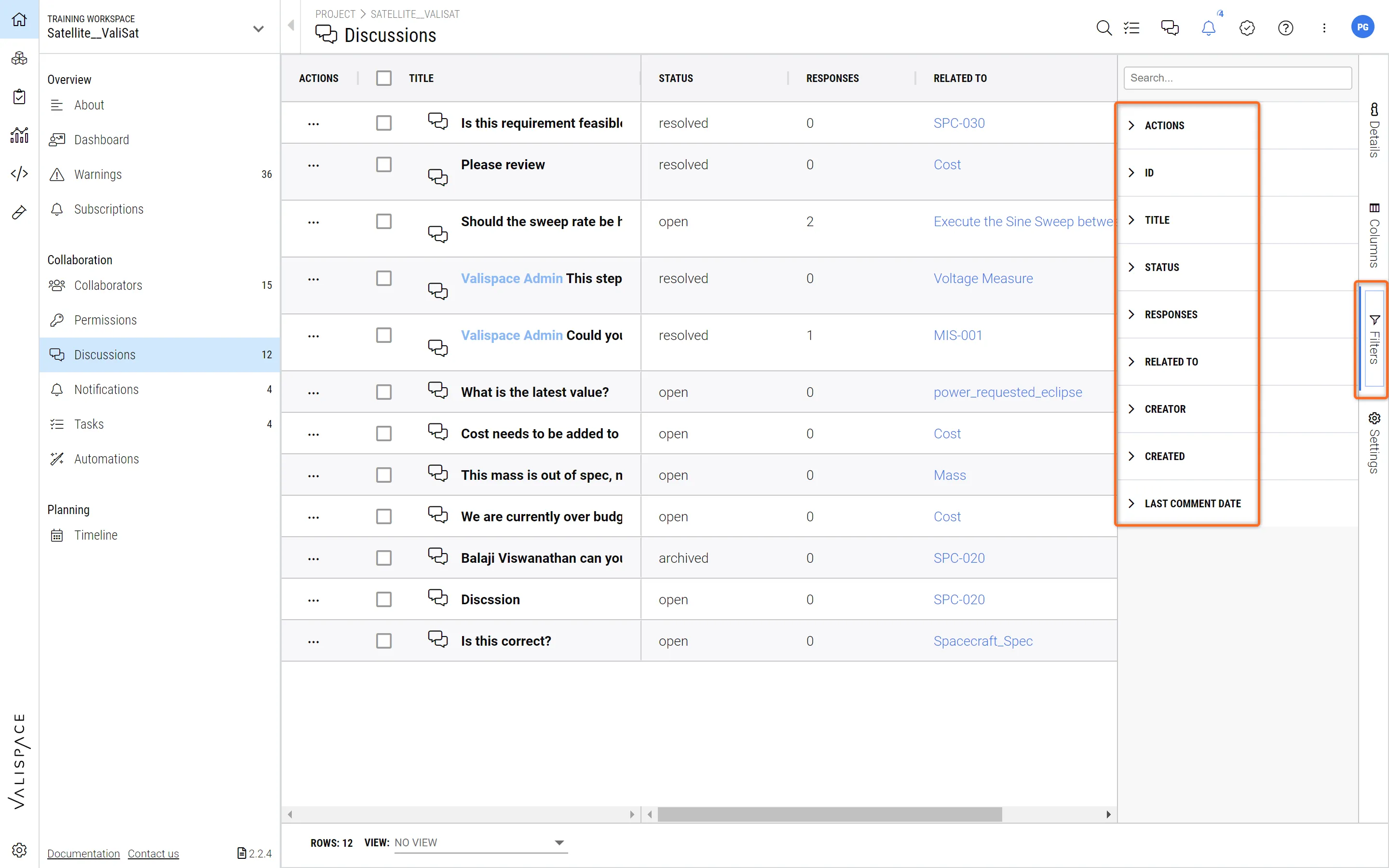 Filtrar Discussões - Aplique vistas e filtros específicos e guarde-os para utilização posterior (consulte Carregar e Guardar Vistas)
Permissões nas discussões
Quando uma discussão é criada pelo utilizador 1, o estado da discussão não pode ser alterado por outro utilizador, mesmo que esse utilizador tenha acesso de leitura/escrita ao projeto. Os únicos utilizadores que podem alterar o estado das discussões são o creator da discussão e o admins da implementação.
 Localizado por IA