
Tutorial de Ventoinhas 1 - Especificar Produto - Parte 2
(4) Atualizar, Gerir e Rever Requisitos
Ao longo do processo de desenvolvimento, é comum que os requisitos evoluam e sejam atualizados com base em vários fatores, como contributos das partes interessadas e restrições de conceção. No Requirements & Systems Portal, pode atualizar requisitos diretamente fazendo duplo clique nos campos das colunas ou na secção de detalhes do requisito, e todas as alterações são registadas no Histórico para fácil referência. Tenha em atenção que qualquer alteração incrementa o requisito em uma ou mais versões menores (consulte Versões e Publicações para mais informações).
Collaboration and reviews are crucial to ensure the requirements are thoroughly discussed and evaluated. Requirements & Systems Portal offers powerful features like discussions, Tasks, and the review center to facilitate these crucial steps.
Nos passos seguintes, demonstraremos como pode utilizar eficazmente as discussões para participar em conversas relevantes com os seus grupos ou colegas, promovendo a colaboração e assegurando o melhor resultado possível para o seu projeto.
Creating Discussions on a requirement
Para criar uma discussão sobre o requisito R-Fan-002, siga estes passos:
-
Clique
 na coluna Ações, passe o cursor sobre
 + Adde selecione :discussion:Discussion. -
Ao clicar no ícone, abre-se uma caixa de diálogo. Aqui, escreva
@, and you will have the list of users in the dropdown. Select any user and copy and paste the following question: Is it feasible to have propellers for 50g, or do we need more mass allocation? -
Clique em
Adde depois emClose.
Os passos para iniciar uma discussão são ilustrados no tutorial abaixo.
Criar uma nova discussão
 , onde poderá aceder à(s) discussão(ões) e escrever comentários de seguimento.
(5) Validar Requisitos
In the early stages of the product lifecycle, it is crucial to validate Requirements before moving forward with the design process. Requirements & Systems Portal provides a convenient way to manage Requirement states using the “State” column. By default, states like “Draft”, “In Review”, and “Final” are included, but users can add additional states based on their specific needs.
Os passos seguintes mostram-lhe como atribuir o estado "Rascunho" aos requisitos recentemente adicionados, garantindo um fluxo de trabalho estruturado e organizado.
Navegue até Fan_Specs
-
Na lateral, clique em
Columns(1) no canto direito e assinaleState(2) se não estiver selecionado. Esta ação ativa ou desativa a coluna de estado na sua tabela de Requisitos (ver Figura Enable State Column).
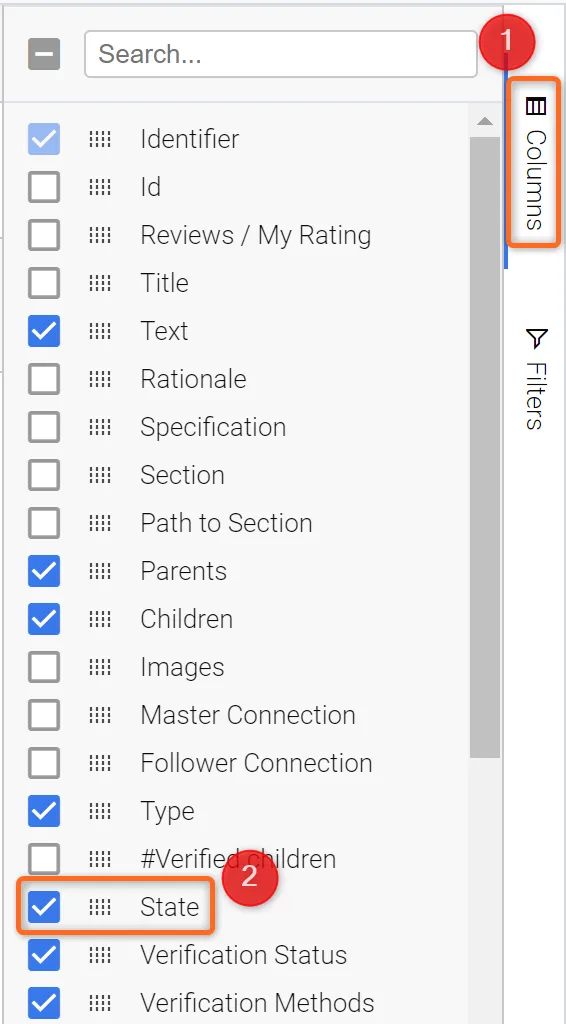 Ativar Coluna de Estado - Para ativar a coluna Estado, abra a barra lateral Colunas e selecione Estado.
-
Assinale a pequena caixa retangular no canto superior esquerdo da coluna Identificador. Isto seleciona todos os requisitos dentro da especificação.
-
Agora, passe o cursor sobre a coluna de estado e faça duplo clique na primeira célula da coluna de estado
R-Fan-001. Isto abrirá uma lista pendente com as opções de “Estado”. -
Selecione
Drafte clique emYesna caixa de diálogo de confirmação. Esta edição em massa adiciona o estado “Rascunho” a todos os Requisitos.
Estes passos são ilustrados na demonstração interativa abaixo.
Adicionar a informação do atributo “Estado”
(6) Criar uma Análise/Documentação
As an engineer, you might have to create an Analysis to leverage your engineering data and document the properties of your design. You can use our inbuilt Analyses module for this.
Add a descriptive Analysis.
-
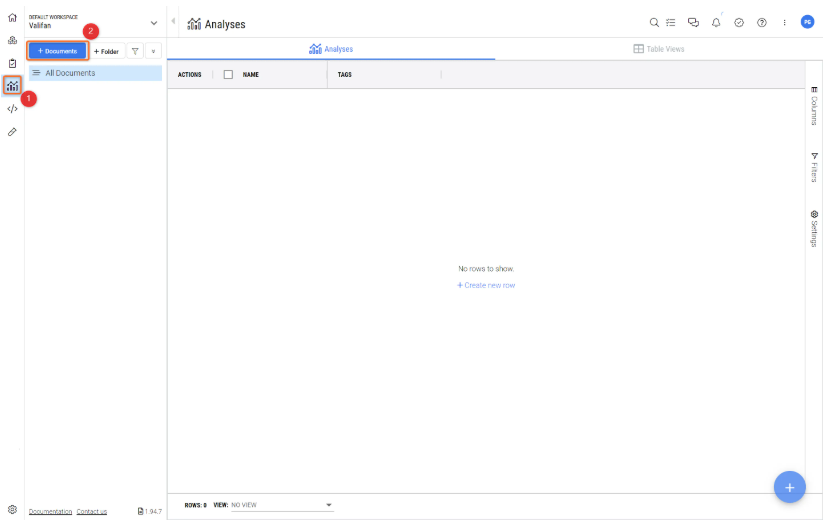
Vá para o Módulo de Análises (ver Figura Accessing the Analysis Module) clicando no botão
Analyses(1) na barra lateral esquerda. -
Crie uma nova análise clicando em
+ Documents(2).
-
Na caixa de diálogo Criar documento (ver Figura Creating a Project Summary), dê à análise o nome de
Project_Summary(1) e clique emCreate(2).
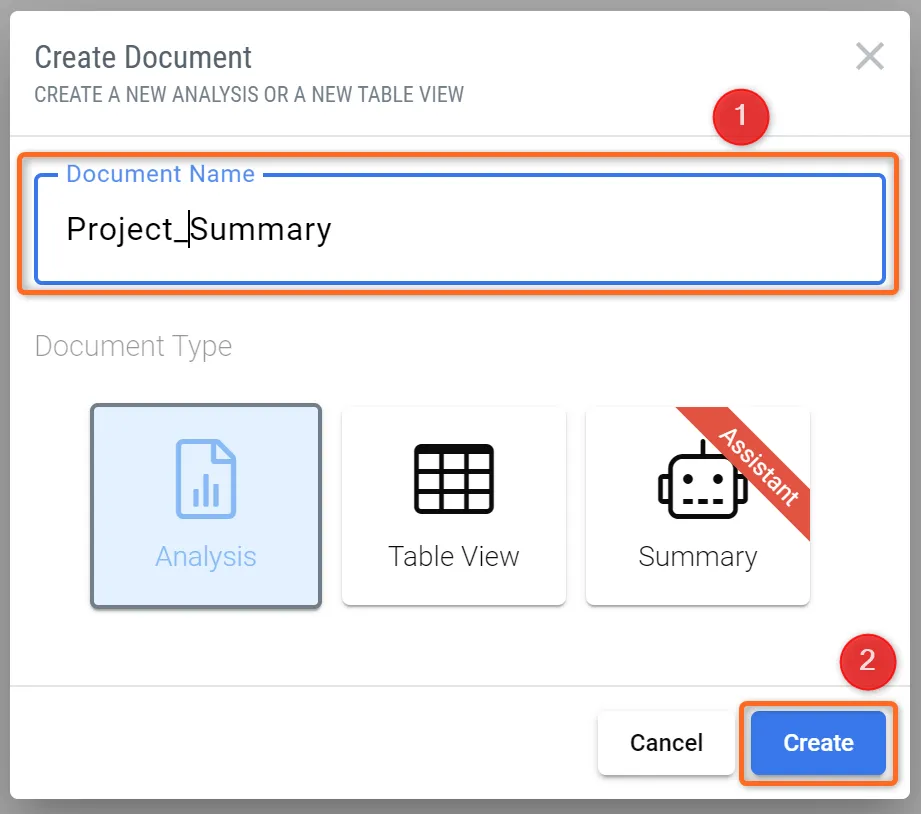 Criar um Resumo do Projeto - O Requirements & Systems Portal permite-lhe criar documentação interna onde pode reunir e referenciar todos os dados do seu Workspace.
-
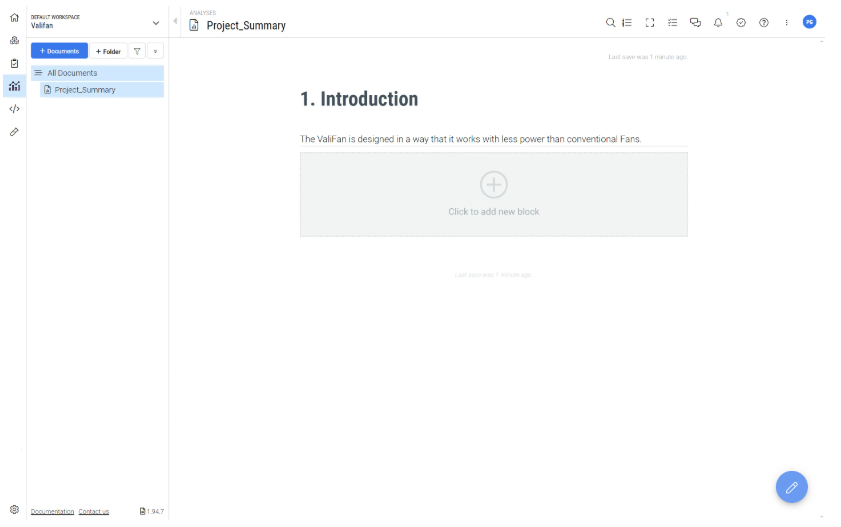
A análise é composta por blocos, que podem ser textos, imagens, vídeos, gráficos ou tabelas. Clique dentro do bloco existente
1. Write heading...e escrevaIntroduction -
Clique no segundo bloco
texte copie e cole a seguinte frase:
“A ValiFan foi concebida de forma a funcionar com menos energia do que as ventoinhas convencionais.”
-
Depois de concluído, pode clicar fora do bloco para guardar o conteúdo (ver Figura Adicionar Information to the Document).
-
Os utilizadores podem clicar em
Click to add new blockpara adicionar blocos adicionais, que podem ser de diferentes tipos (texto, imagens, tabelas ou gráficos). Isto será explorado nos passos seguintes.
Criar uma Tabela de Requisitos - Especificações das partes interessadas
Pode criar uma tabela de requisitos a partir das especificações das partes interessadas. Para criar uma tabela:
-
Selecione
Click to add new block -
Selecione a opção
Tablesna caixa de diálogo pop-up. Aqui, escolhaRequirements.
Agora, é criada uma tabela com all os requisitos do projeto. Além disso, pode selecionar a lista de colunas que pretende ter nas tabelas. Como o nosso objetivo é mostrar apenas os Requisitos da especificação “stakeholder_requirements”, pode utilizar a opção de filtro para a especificação. Isto é demonstrado no tutorial seguinte.
Adicionar “stakeholders_requirements” à nossa análise
Partilhar o Módulo de Análise
Pode partilhar a Análise criada com os seus colegas ou partes interessadas através da opção “Partilhar”. Para o fazer:
-
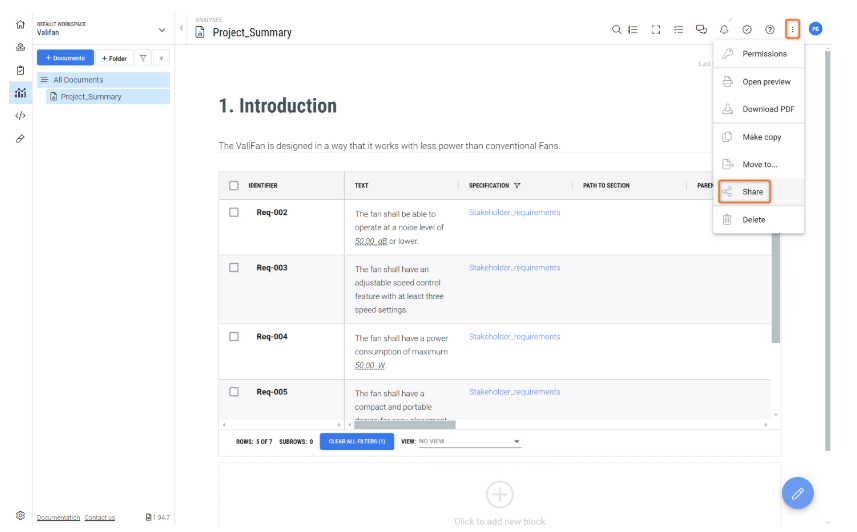
Clique nos três pontos verticais no canto superior direito
-
Selecione a opção
Shareno menu pendente
-
Selecione qualquer utilizador na lista pendente e clique em
Create new link(1). Isto cria uma nova ligação que pode copiar e partilhar com os seus colegas ou partes interessadas(2).
Consulte a Figura Creating a Link para ver como isto é feito.
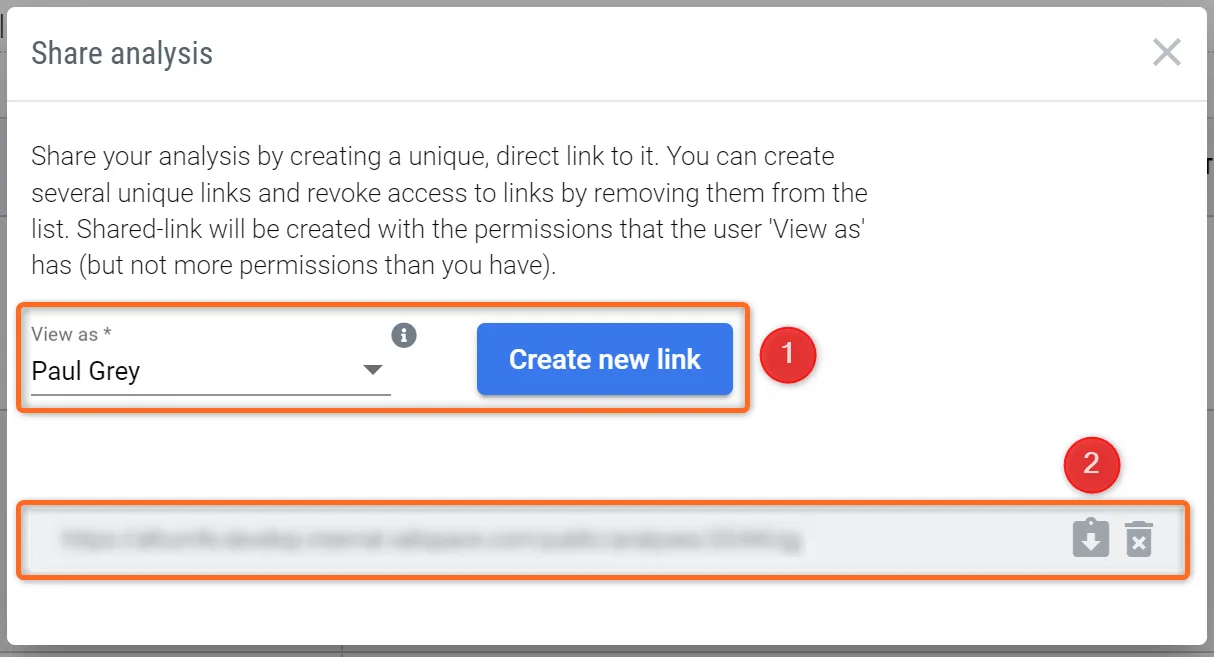 Criar uma Ligação - A ligação criada pode ser partilhada com partes interessadas externas.
Próximos Passos?
Parabéns! Agora já sabe como especificar um produto no Requirements & Systems Portal.
Look at our Fan Tutorial 2 to learn how to create a System structure of your Desktop fan with the “System Design Module”.
 Localizado por IA