
Criar Requisitos
Existem três formas de criar requisitos no Requirements & Systems Portal:
-
Criação manual
-
Utilizar IA para Gerar Requisitos com base num prompt
Esta página descreve como criar requisitos adicionando manualmente as informações necessárias. Para obter mais informações sobre as outras duas opções, utilize as ligações para aceder à documentação correspondente.
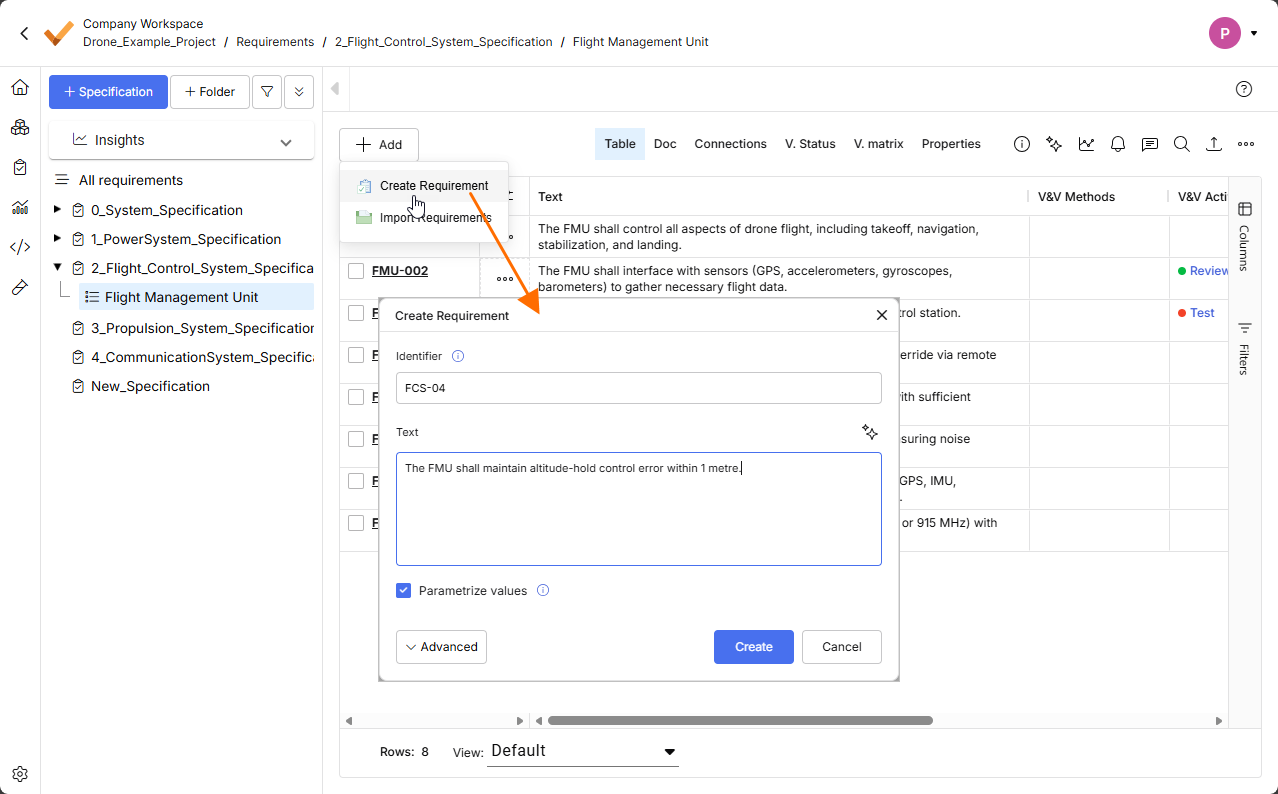
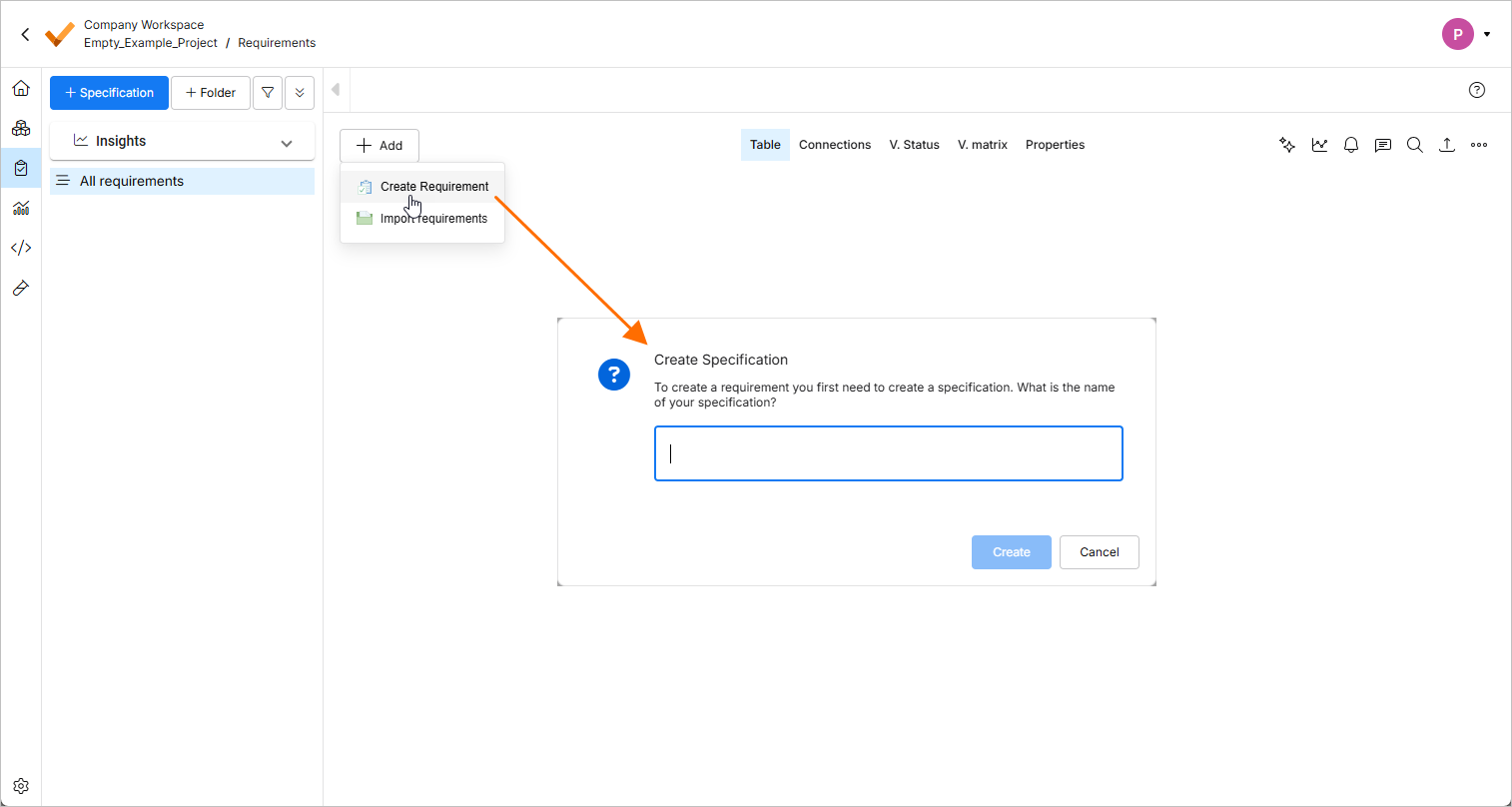
Para adicionar manualmente um novo requisito a uma especificação, clique no botão  no canto superior esquerdo e selecione Create Requirement no menu apresentado. Será aberta a janela Create Requirement, onde pode especificar um Identifier único e o Requirement Text. Clique no botão
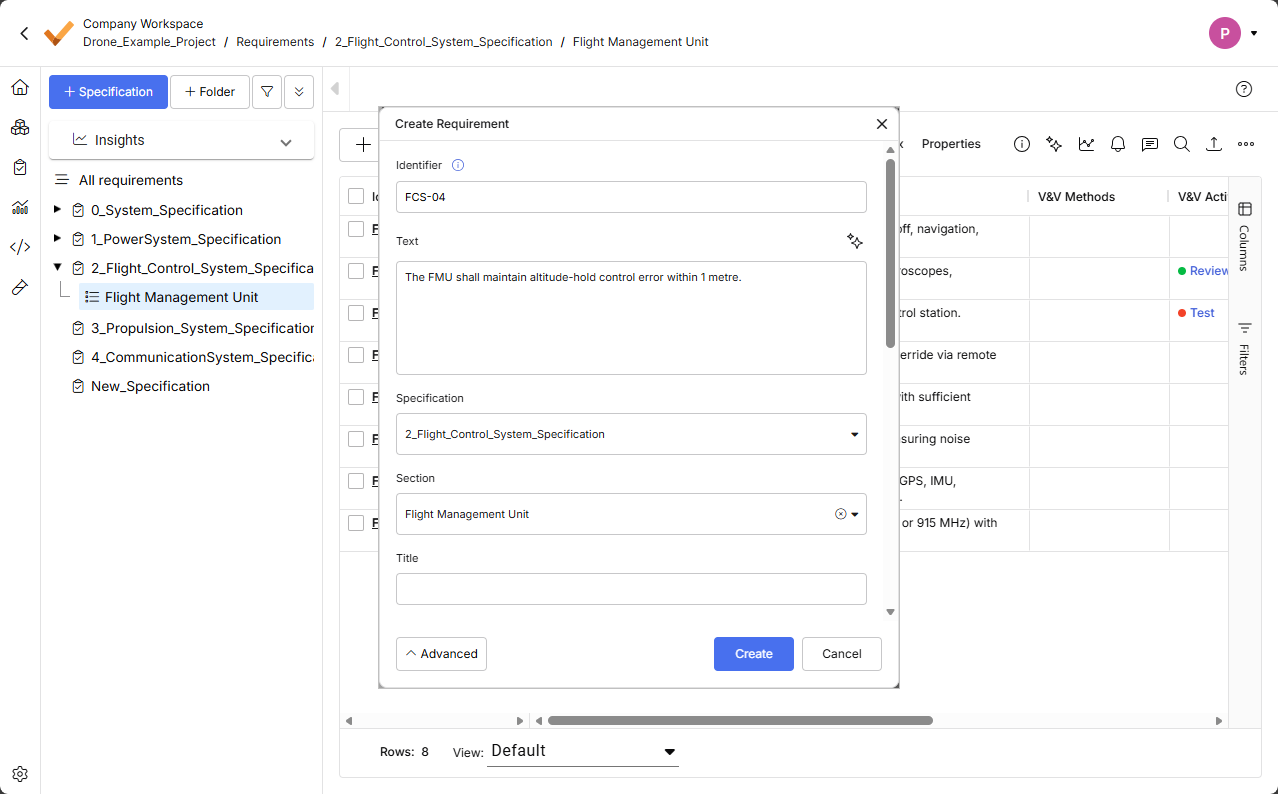
  na parte inferior da janela para aceder a outros campos, através dos quais pode especificar detalhes adicionais, como o Specification e a Section a que o requisito irá pertencer. Além disso, pode verificar possíveis Values + Units (Valis) que podem ser transformados em parâmetros (ativando a opção Parametrize values) antes de criar o requisito.

 ).
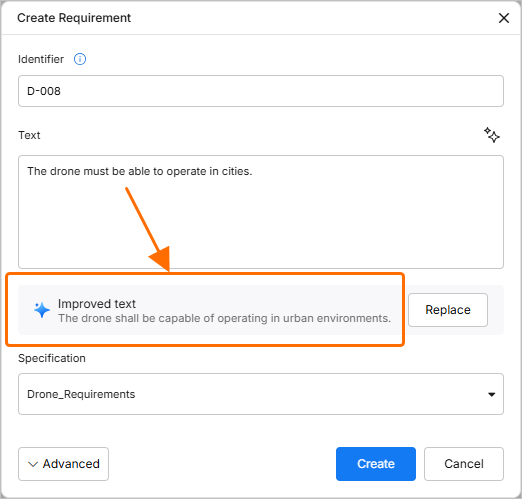
). no canto superior direito do campo para iniciar o processo manualmente. Se aceitar as sugestões, pode clicar em
 ).
).Valis nos requisitos
Os Valis podem ser apresentados no texto de um requisito para especificar valores numéricos com a respetiva unidade. Estes Valis são automaticamente atualizados no texto quando o valor é alterado. Para adicionar manualmente um Vali ao texto dos requisitos, escreva um símbolo de dólar $ para abrir uma lista pendente e selecionar um Vali já existente. Depois de selecionar um Vali, este será apresentado no Texto do Requisito como texto azul a negrito. Se passar o cursor sobre ele, uma caixa pop-up mostrar-lhe-á mais informações sobre esse parâmetro.
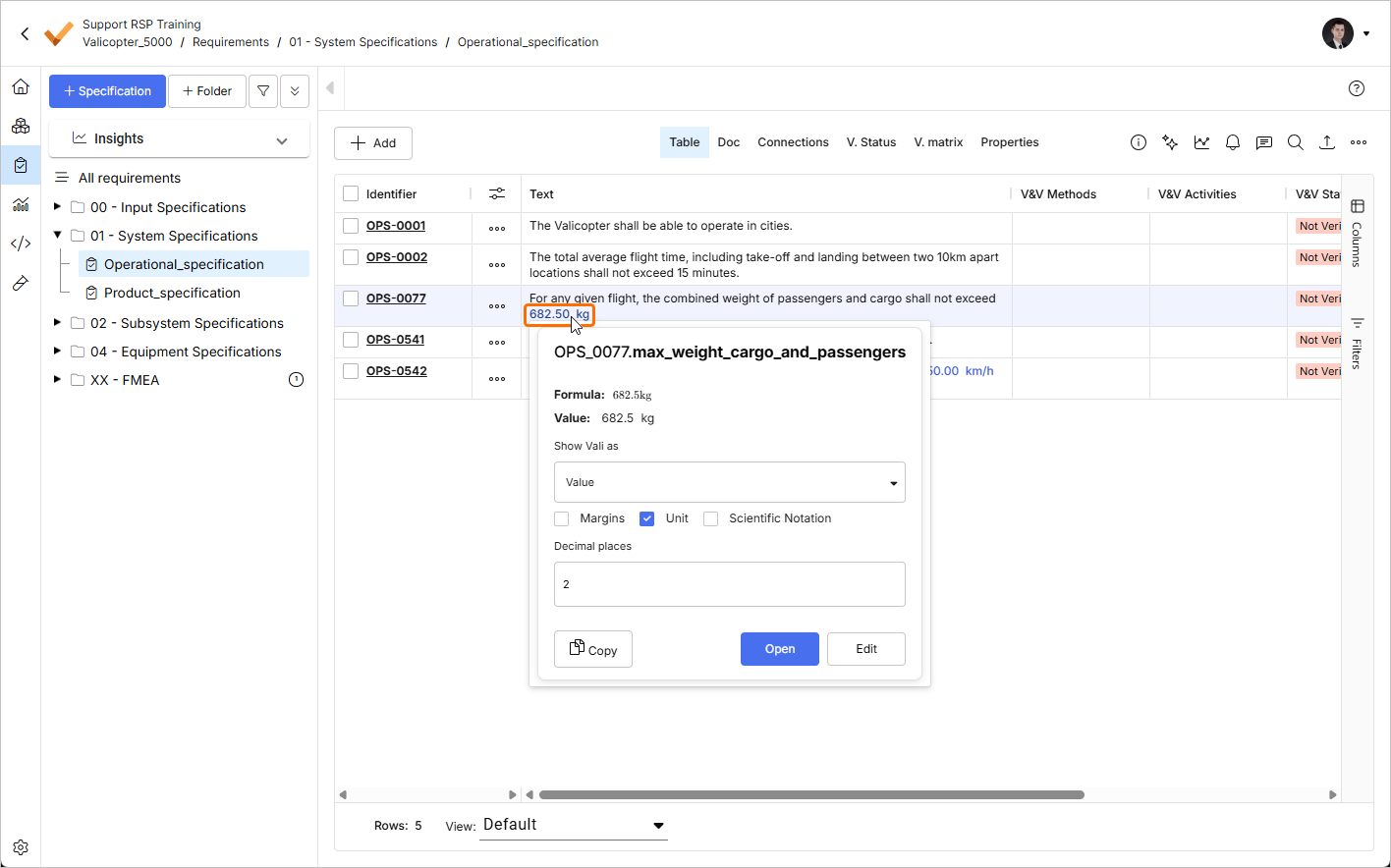
Vali no Requisito - Depois de selecionar um Vali já existente na lista pendente (após escrever o símbolo de dólar $), pode visualizar mais informações sobre esse parâmetro passando o cursor sobre ele.
Também é possível adicionar um novo Vali pertencente a um requisito escrevendo um símbolo de dólar $ e selecionando + no canto superior direito da janela pop-up. Depois disso, pode definir o nome, a fórmula e a unidade do novo Vali de forma semelhante ao procedimento de criação de um Vali. Estes Valis no requisito ajudam-no a comparar automaticamente com os Valis do design do sistema quando utilizados no método de Verificação “Rules” (explicado em Verificação na secção Requisito).
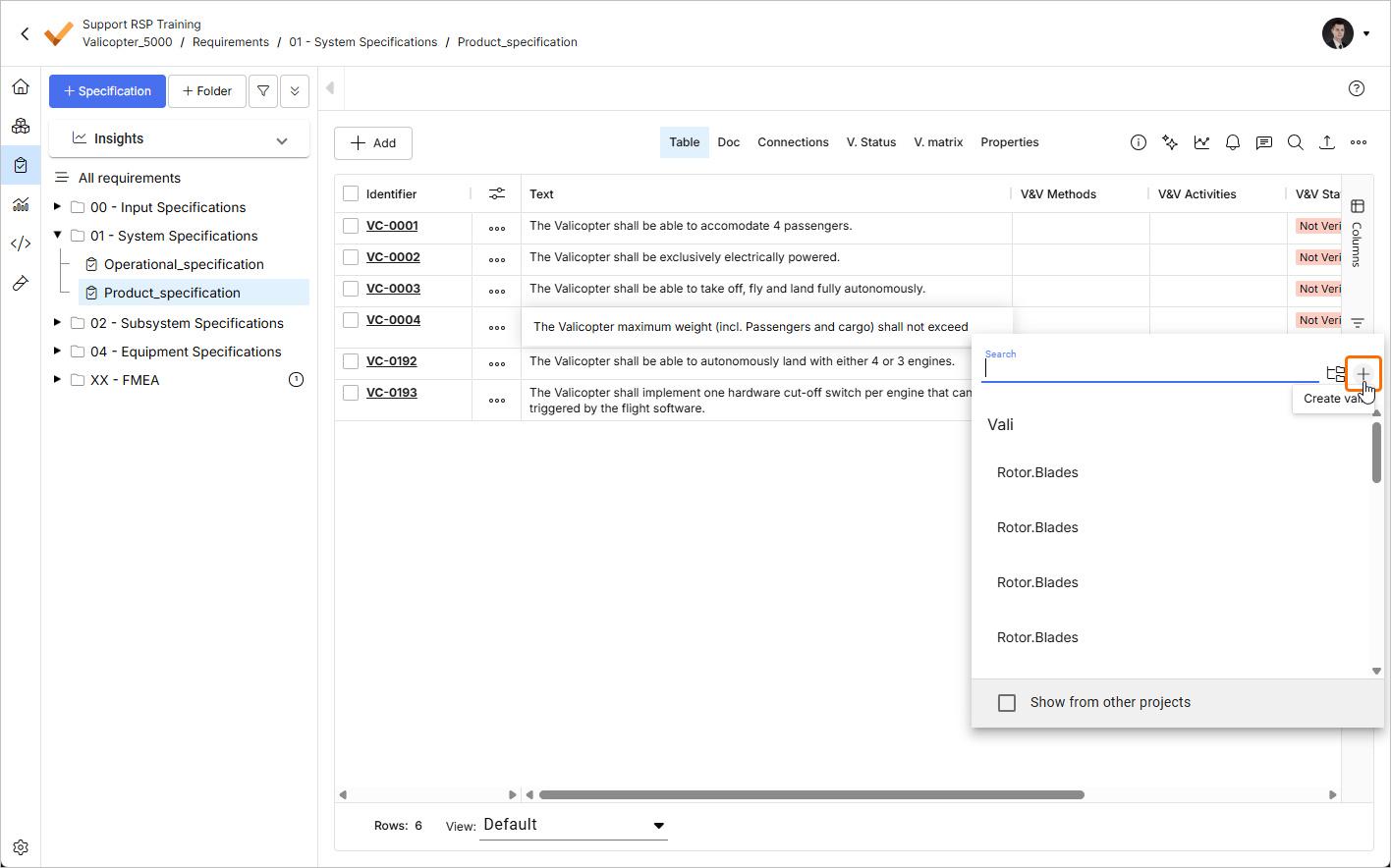
Criar um Vali - Criar um Vali no texto do Requisito é muito fácil, basta escrever o símbolo de dólar $ e selecionar o ícone +.
 Localizado por IA