
Agrupamento de requisitos
Em projetos de engenharia, é comum que seus Sistemas tenham um grande número de Especificações, contendo muitos Requisitos. No Módulo de Requisitos, as Especificações podem ser agrupadas em Pastas. Além disso, cada Especificação pode ser subdividida em Seções, Subseções etc., facilitando a navegação e a organização dos requisitos no seu projeto.

Folders
Enquanto as Especificações e Seções contêm Requisitos, as Pastas contêm Especificações e suas respectivas seções e subseções.
Para criar uma pasta, clique no botão “+ Pasta” (1) no canto superior direito do painel lateral do Módulo de Requisitos. Uma janela pop-up será aberta, solicitando que o usuário insira o nome da pasta. O usuário pode criar uma pasta e iniciar a criação de outra clicando em “Criar & adicionar nova”.

Observações:
-
As Pastas não possuem um painel de “detalhes” com informações como descrição, responsável ou Blocos.
-
Os administradores também podem definir permissões para as pastas. Para saber mais sobre permissões, consulte a seção de permissões.
-
A pasta não pode conter apenas requisitos. É necessário criar uma especificação dentro da pasta para adicionar os requisitos.
-
Ao criar uma nova pasta, ela aparece imediatamente na árvore do lado esquerdo, sem a necessidade de atualizar a página.
Specifications
As Especificações contêm todos os requisitos associados a um grupo específico. No exemplo abaixo, os requisitos do satélite são divididos em seções para os requisitos da bateria, do AOCS, do EPS etc.
Para criar uma Especificação, clique no botão “+ Especificação” (1) no canto superior esquerdo do painel lateral, informe um nome para a especificação (2) e clique em “Criar”.

Observações:
-
A especificação possui seu próprio painel de detalhes , acessível ao clicar no
 botão no canto superior direito da página quando a especificação está selecionada no Módulo de Requisitos. O painel de detalhes contém informações como descrição, responsável e Blocos. Se houver um Bloco atribuído à especificação, todos os requisitos dessa especificação serão automaticamente atribuídos a esse Bloco.
-
Os administradores podem configurar permissões personalizadas para as especificações. Para saber mais sobre permissões, consulte a seção de permissões.
Sections and Subsections
As Seções e Subseções contêm Requisitos de partes específicas de uma Especificação. Para adicionar uma seção ou subseção, clique com o botão direito do mouse na especificação ou em sua seção e selecione “+ Adicionar seção”.

Observações:
-
A seção possui seu próprio painel de detalhes, acessível ao clicar no
botão no canto superior direito da página quando a seção está selecionada no Módulo de Requisitos. O painel de detalhes contém informações como descrição, responsável e Blocos padrão. Se houver um Bloco padrão atribuído à especificação, todos os requisitos dessa especificação serão automaticamente atribuídos a esse Bloco.
-
Os usuários podem criar subseções dentro de uma seção e detalhar ainda mais a divisão dos requisitos.
-
Os administradores também podem configurar permissões para as seções. Para saber mais sobre permissões, consulte a seção de permissões.
Movimentação de Requisitos de uma Especificação para outra
Se o usuário quiser mover um ou vários requisitos de uma especificação para outra, poderá fazê-lo de duas maneiras:
First Method: Move Requirements Feature
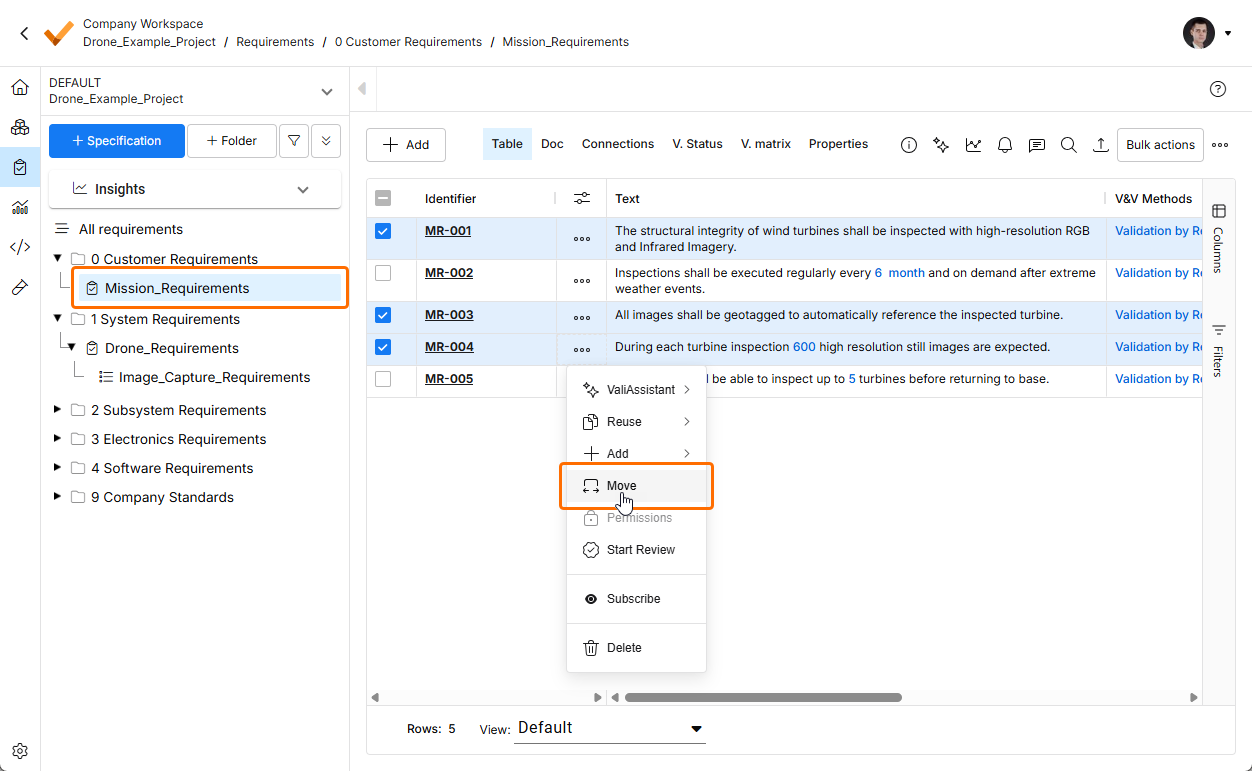
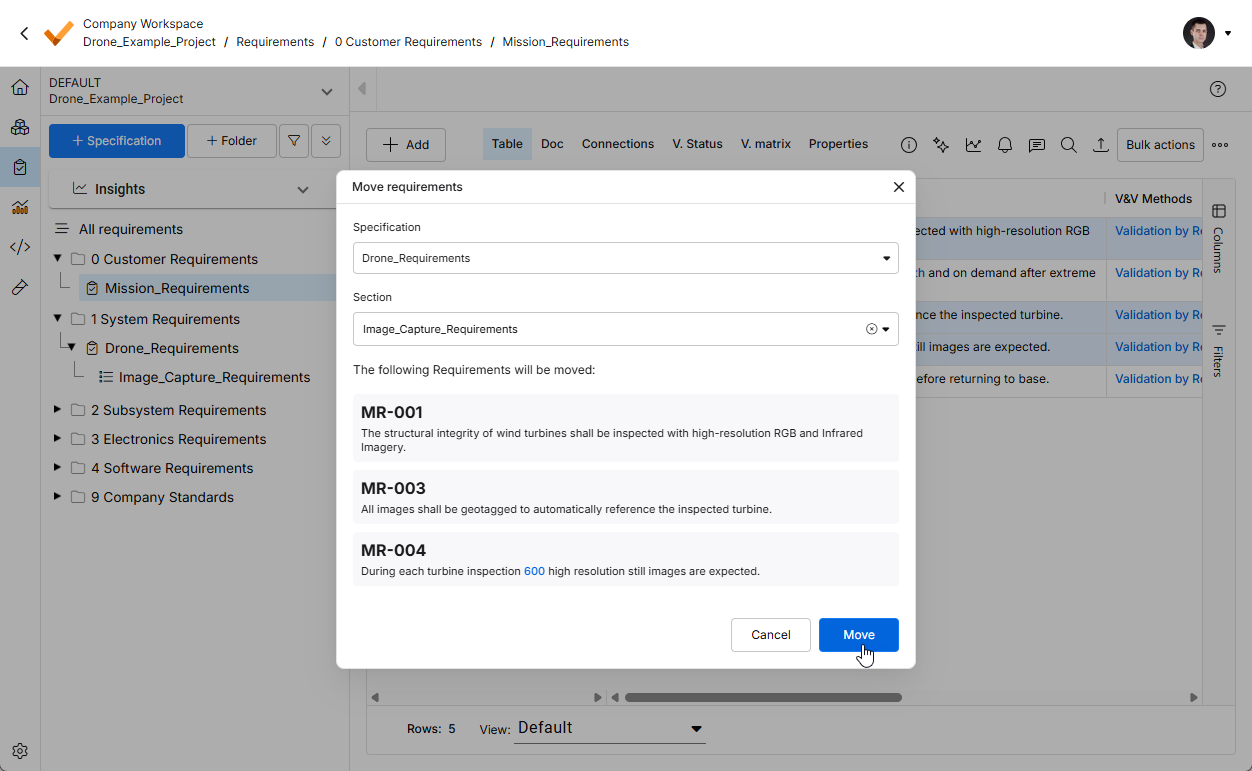
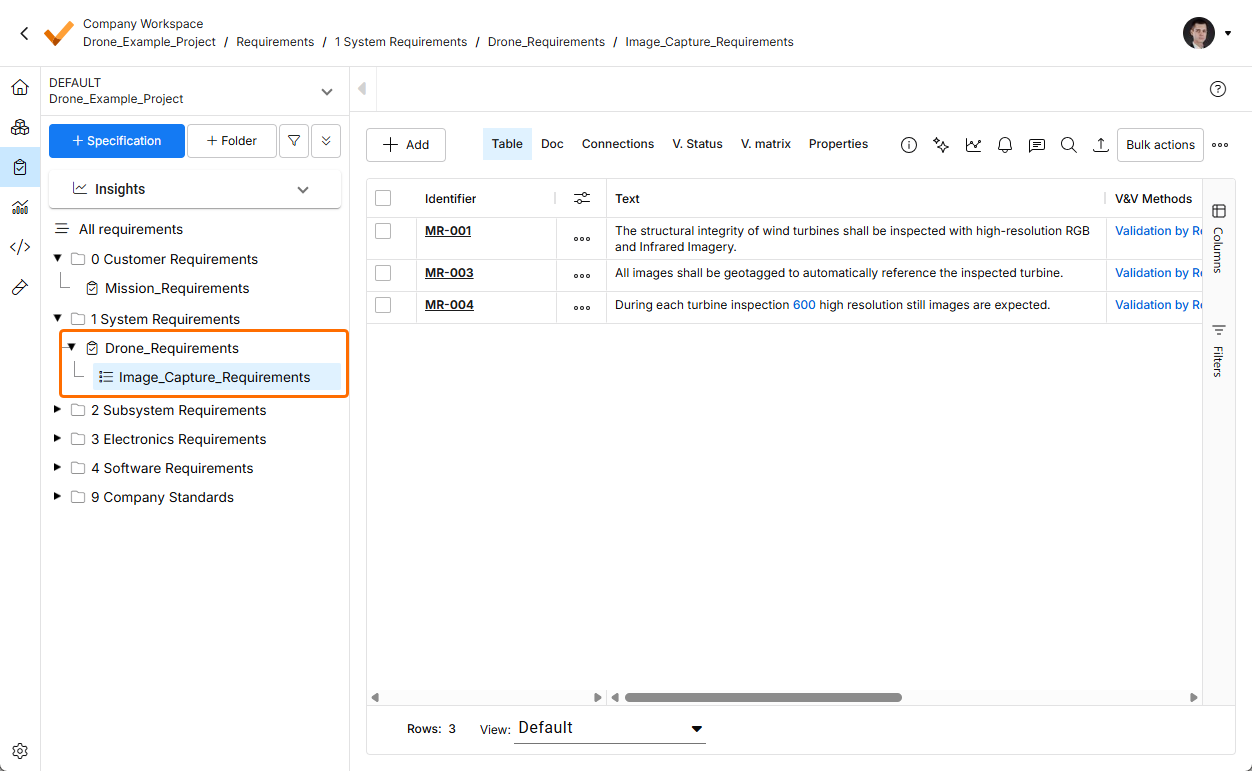
Você pode selecionar os requisitos desejados e acessar o “menu de três pontos” na coluna de ações para escolher a opção Move. Essa ação abrirá a janela Move requirements, que permite escolher tanto a especificação de destino quanto a seção para a qual os requisitos serão movidos.
Second Method: Move requirements using the column fields
-
Habilite “Especificações” nas colunas. O campo de seleção de colunas fica no lado direito (1); nele, marque a especificação. Você também pode clicar nas três linhas de cada campo de coluna para escolher as colunas (2). Escolha a maneira que for mais conveniente para você.

-
Selecione os requisitos clicando nas pequenas caixas de seleção ao lado do Identificador e, em seguida, clique duas vezes na coluna de especificação para abrir um menu suspenso com as especificações listadas no projeto. Esse processo é resumido no breve vídeo abaixo.
Adição/Movimentação de Requisitos para seções
Se sua especificação tiver diferentes seções, você poderá atribuir seus requisitos a elas. Habilite a coluna “seção”, de forma semelhante ao GIF acima, para atribuir uma seção ao seu requisito. Quando a coluna de seção estiver visível, clique duas vezes na célula para exibir uma lista das seções disponíveis. Os usuários podem atribuir seções a novos requisitos e também alterar a seção dos requisitos existentes.
 Localizado por IA