
Reutilizar Requisitos
A capacidade de reutilizar requisitos existentes (total ou parcialmente, itens individuais, grupos ou conjuntos), blocos de requisitos, em novos projetos ou produtos, é uma forma de melhorar a eficiência, a consistência e a qualidade ao longo do processo de desenvolvimento de múltiplos projetos ou produtos.
Ao reutilizar requisitos existentes, as equipas podem poupar tempo e esforço no desenvolvimento de novos requisitos de raiz e garantir que estão a basear-se em requisitos comprovados e testados. Isto também pode ajudar a reduzir erros e inconsistências, uma vez que as equipas podem confiar em requisitos previamente validados, em vez de criarem novos requisitos que possam ser redundantes ou conflituantes.
As funções de reutilização do Requirements & Systems Portal podem ser executadas diretamente no módulo de requisitos. Algumas funções, como a Cópia Rápida, terão um resultado imediato sem necessidade de ação adicional por parte do utilizador; outras irão orientar o utilizador para o Assistente de Reutilização de Requisitos, para personalizar as funções de reutilização pretendidas.
As funções de reutilização de requisitos atualmente disponíveis são:
-
Funções do Assistente de Reutilização de Requisitos
-
Cópia Simples
-
Cópia Ligada
-
Cópia Mestre-Seguidor
-
-
Funções Diretas
-
Cópia Rápida
-
Ligação Mestre-Seguidor
-
Os capítulos seguintes descrevem em detalhe como aceder e utilizar estas funções.
Assistente de Reutilização de Requisitos
A Reutilização de Requisitos é composta por cinco etapas principais: “Menu de Reutilização de Requisitos”, “Seleção do Destino”, “Rever & Editar Requisitos”, “Seleção de Opções de Campos” e “Configuração de Definições”. Estas etapas são detalhadas abaixo.
1 - Menu de Reutilização de Requisitos
Depois de iniciar a Reutilização de Requisitos, é encaminhado para o Menu de Reutilização de Requisitos, onde pode selecionar o tipo de cópia que pretende efetuar. A funcionalidade de reutilização dispõe atualmente de 5 opções diferentes.
Cópia Simples

Numa cópia simples de requisitos, campos específicos do(s) requisito(s) original(ais) podem ser selecionados e replicados num(ns) novo(s) requisito(s), sem manter qualquer ligação ou associação pós-cópia com o(s) requisito(s) original(ais).
Cópia Ligada

Numa cópia ligada de requisitos, campos específicos do(s) requisito(s) original(ais) podem ser selecionados para serem replicados num(ns) novo(s) requisito(s). Adicionalmente, é possível escolher quais os campos a manter sincronizados entre o(s) requisito(s) original(ais) e o(s) copiado(s), para garantir que quaisquer alterações efetuadas nos campos do(s) requisito(s) original(ais) são automaticamente refletidas no(s) requisito(s) copiado(s), e vice-versa.
Cópia Mestre-Seguidor

Numa cópia Mestre-Seguidor de requisitos, campos específicos do(s) requisito(s) original(ais) podem ser selecionados para serem replicados num(ns) novo(s) requisito(s). Adicionalmente, é possível escolher quais os campos a sincronizar entre o requisito original (Mestre) e o requisito copiado (Seguidor), para garantir que quaisquer alterações efetuadas nos campos do Mestre sejam assinaladas para atualização no(s) requisito(s) Seguidor(es).
2 - Seleção do Destino
Depois de selecionar o tipo de cópia, avança para o ecrã de Seleção do Destino (consulte a Figura Destination Selection)), onde irá especificar a localização em que os requisitos copiados serão guardados.
Aqui pode escolher o seguinte:
-
Projeto → Por predefinição, o projeto atual vem pré-selecionado, mas pode ser selecionado qualquer outro projeto
-
Especificação → Por predefinição, a especificação atual vem pré-selecionada. Também pode criar uma nova especificação, que ficará então pré-selecionada.
-
Secção → Se a Especificação selecionada tiver uma Secção, pode selecioná-la aqui. A secção atual será selecionada por predefinição.
 Seleção do Destino - Nesta caixa de diálogo, pode selecionar o projeto de destino e a especificação ou secção
3 - Rever & Editar Requisitos
Depois de selecionar o destino, pode rever os identificadores (consulte a Figura Review Requirements) ) e selecionar os requisitos a copiar.
As seguintes ações podem ser efetuadas nesta secção:
-
Confirmar os requisitos selecionados que serão copiados
-
Decidir se os Identificadores dos requisitos originais devem ser mantidos ou se devem ser gerados novos Identificadores para as cópias.
 Rever Requisitos - Nesta caixa de diálogo, os utilizadores podem rever o novo nome do identificador dos requisitos. Podem mantê-lo igual ou alterá-lo com base na abreviatura
4 - Seleção de Opções de Campos
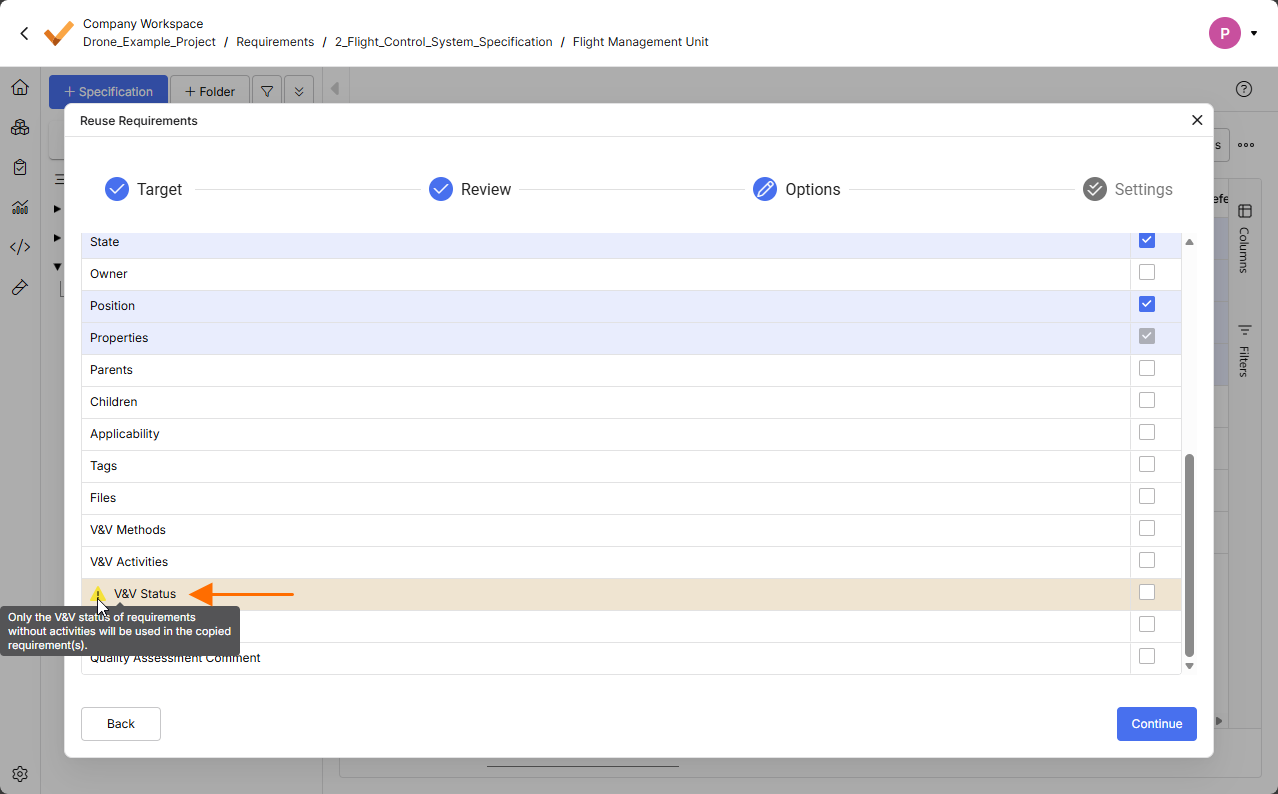
Esta secção permite escolher quais os Campos de Requisito a Copiar e Sincronizar, dependendo do tipo de Cópia selecionado (Simples, Ligada ou Mestre-Seguidor) (consulte a Figura Fields to copy)
Os campos que atualmente podem ser copiados são:
 Campos a copiar - Aqui, o utilizador pode escolher quais os campos que precisam de ser copiados ou sincronizados com base na opção de reutilização
Simple Copy: Título, Texto, Fundamentação, Conformidade, Comentário de Conformidade, Tipo, Estado, Proprietário, Posição, Propriedades, Pais, Filhos, Aplicabilidade, Etiquetas, Ficheiros, Métodos de V&V, Atividades de V&V, Estado de V&V e Custom Columns.

 ).
).Cópia Ligada: Os campos atualmente copiados e sincronizados são Título, Texto, Fundamentação, Conformidade, Comentário de Conformidade, Tipo, Estado e Proprietário. Nota: As colunas personalizadas não são atualmente suportadas neste tipo de cópia.
5 - Configuração de Definições
Com base nas suas escolhas anteriores, esta secção permite-lhe configurar as definições de cópia dos seus requisitos.
As opções atualmente disponíveis são:
-
Mapeamento de Campos (quando o destino está noutro Projeto)
-
Os utilizadores podem mapear campos como estado, tipo, conformidade e colunas personalizadas do projeto original para o projeto de destino.
A criação de novas opções no projeto de destino também está disponível.

-
-
Cópia da Estrutura da Especificação (Secções e subsecções)
-
Na opção “Sim”, se o requisito estiver dentro de uma secção na localização original, essa secção também será considerada (e criada, se não existir) na localização de destino.
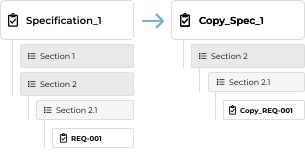
Opção "Sim"
-
Na opção “Não”, o requisito é colocado na localização de destino sem qualquer consideração pela sua localização na origem.

Opção "Não"
-
-
Manter referências de Propriedades (Valis) ou criar novas
-
Na opção “Manter”, apenas serão copiadas as referências a Valis no requisito original (por exemplo, dentro do texto).
-
Na opção “Criar”, serão criadas cópias dos Valis do Requisito Original e as referências serão atualizadas em conformidade.
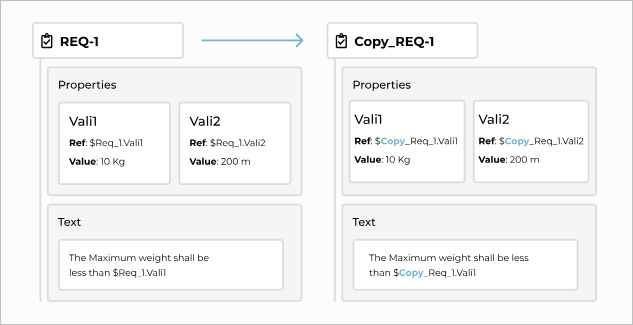
Opção "Criar"
-
Acesso
O Assistente de Reutilização de Requisitos pode ser acedido a partir de duas localizações, em que cada localização tem um contexto respetivo que dita um comportamento adequado a esse contexto. Estas localizações são:
-
Linhas da Tabela de Requisitos → para seleção direta de requisito(s)
-
Menu Lateral do Módulo de Requisitos → para seleção de contexto de Especificação ou Secção

Reutilização ao nível da especificação/secção - Ao clicar com o botão direito do rato, os utilizadores podem reutilizar diretamente a especificação ou secção.
Funções Diretas: Cópia Rápida
A opção de cópia rápida(3) pode ser encontrada no ícone de reutilização (2) no menu pendente da coluna Ações do requisito (1). Consulte a Figura Quick Copy. Esta opção permite criar uma cópia rápida do requisito dentro da mesma especificação. O novo requisito é copiado e criado como um novo requisito com o identificador “Identifier_of the_requirement_copy” (por exemplo, req-008_copy).

Cópia rápida - Cópia simples do requisito que copia apenas o título, o texto e a fundamentação do requisito
 Localizado por IA