
Configurar uma Sequência Temporal
Criar uma sequência temporal
É possível aceder às Sequências Temporais no menu de definições. O utilizador pode criar uma sequência temporal clicando no ícone de definições, selecionando “Time Sequences” e clicando em “+ Add Time Sequence”. Ao clicar, abre-se uma pequena janela pop-up onde o utilizador pode introduzir o nome pretendido para a sequência temporal e, em seguida, clicar em “Create”. Os passos são definidos no vídeo abaixo.
Depois de criada uma sequência temporal, o espaço de trabalho passa a ter duas secções, nomeadamente Setup e Run.
Na Setup section, poderá criar o fluxo do seu sistema. Funciona como programação por blocos, em que o programa vai crescendo à medida que adiciona mais blocos. Por exemplo, na imagem abaixo, criámos um pequeno cenário em que o consumo de energia dos modos de voo muda de um modo para outro com condições temporais.
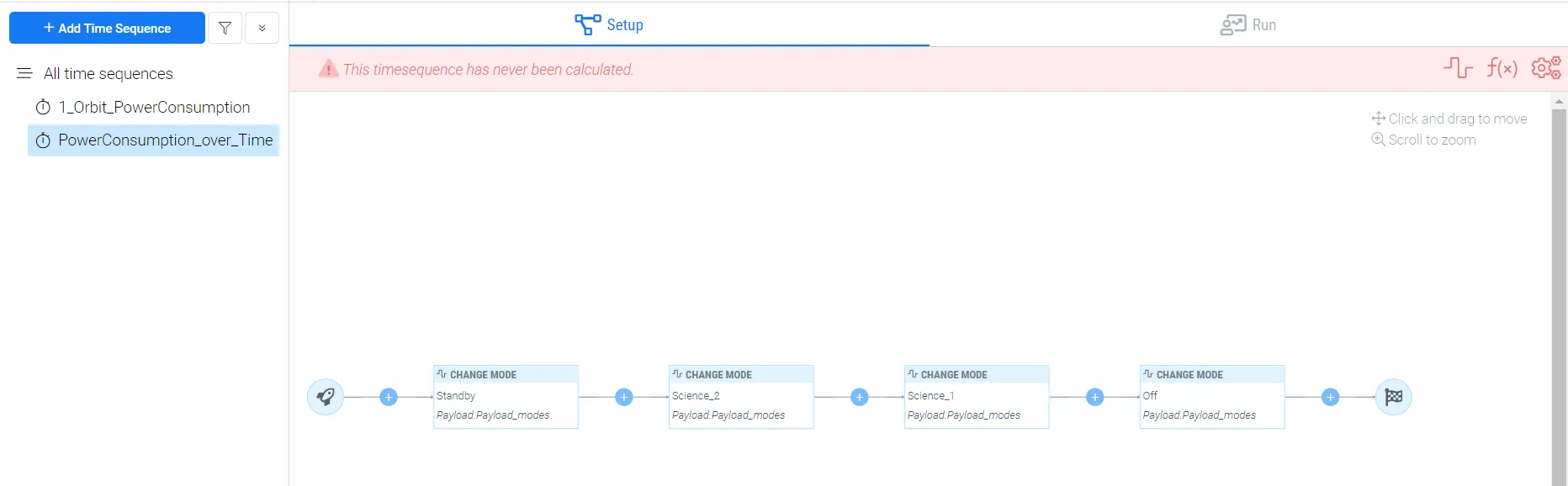
Adicionar listas de modos à sequência temporal
Os blocos são designados por nós no Requirements & Systems Portal. Os nós podem ser um modo com condições temporais, atrasos ou fórmulas. Isto é explicado na secção seguinte, que está relacionada sobretudo com os modos. A lista de modos é a lista que contém os modos que serão utilizados no cenário da sequência temporal. O primeiro passo na sequência temporal é adicionar os modos associados aos cenários. O utilizador pode adicionar os modos de duas formas diferentes.
O primeiro método para adicionar a lista de modos está disponível no separador Setup:
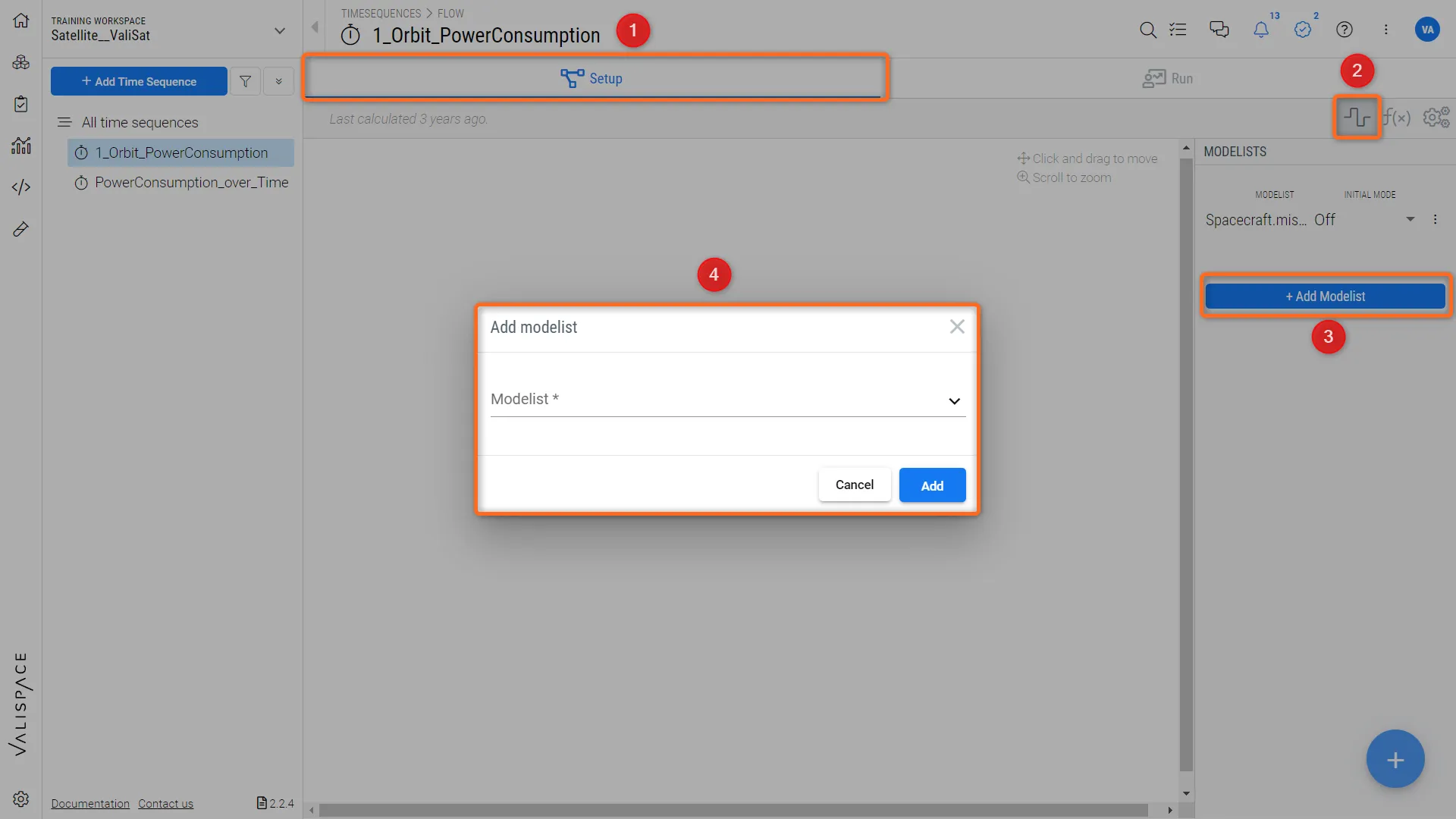 Adicionar lista de modos às sequências temporais - O primeiro método para adicionar uma lista de modos à sequência temporal
-
Em Setup (1), no lado direito, clique no ícone “modes” (2)
-
Ao clicar no símbolo de modos, abre-se uma caixa de diálogo no lado direito. Clique em “+ Add Modelist” (3)
-
Ao clicar, surge uma nova caixa de diálogo onde o utilizador pode adicionar os modos relacionados com a sequência temporal. Os utilizadores podem adicionar vários modos às sequências temporais
O segundo método para adicionar a lista de modos está disponível na secção Run:
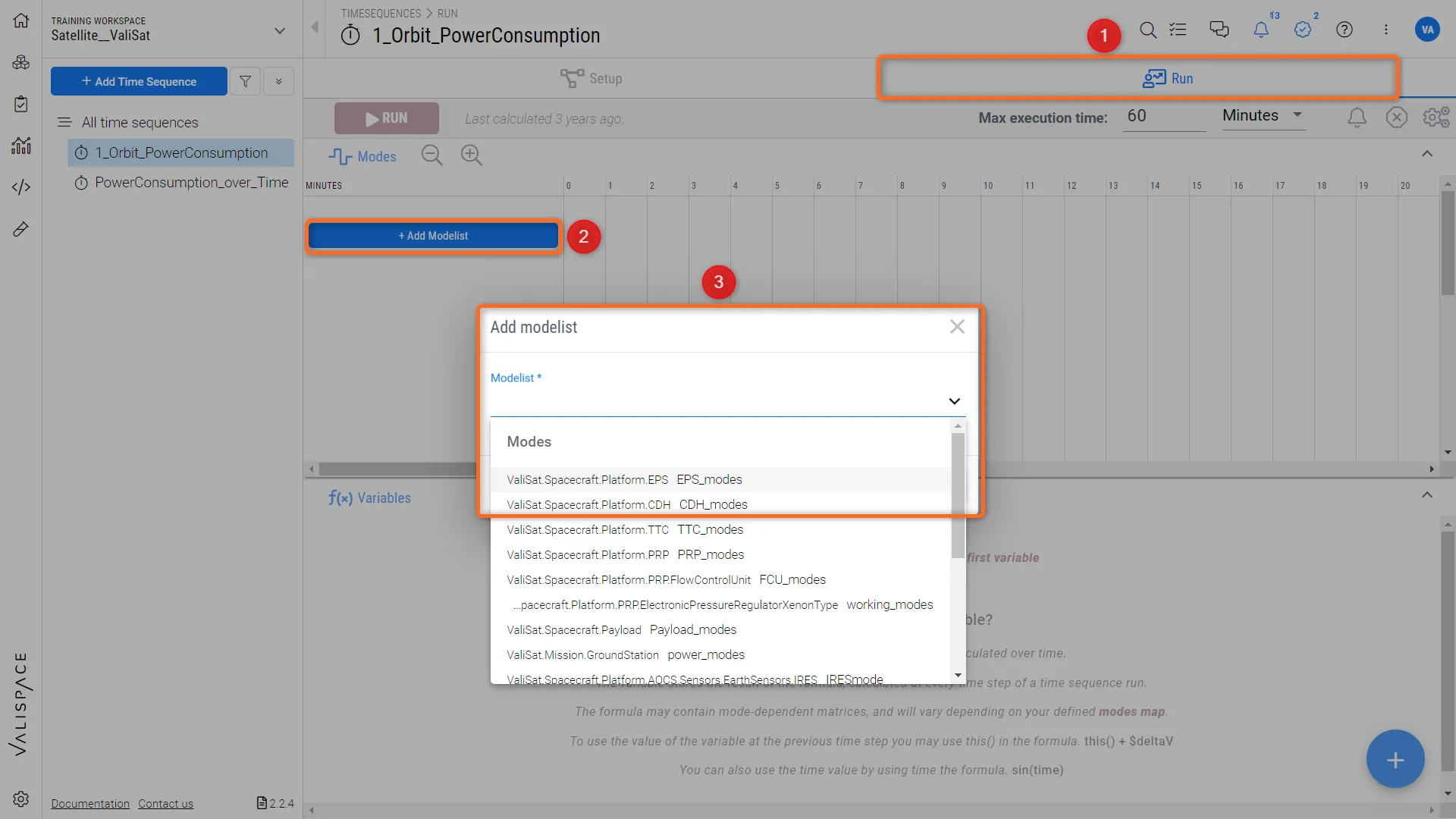 O segundo método para adicionar a lista de modos às sequências temporais
-
Selecione o menu “Run” (1)
-
No menu Run, clique em “+Add modelist” (2)
-
Ao clicar, surge uma nova caixa de diálogo onde o utilizador pode adicionar os modos relacionados com a sequência temporal. Os utilizadores podem adicionar vários modos às sequências temporais (3)
Depois de o utilizador adicionar os modos à lista de modos, abre-se uma janela pop-up com algumas definições. Por exemplo, na imagem abaixo, selecionámos o modo “Payload_modes” para o satélite valisat. Depois de selecionar o modo, o Requirements & Systems Portal seleciona automaticamente o primeiro modo do Vali como “Initial Mode” (1). Os utilizadores podem alterar o modo inicial para qualquer outro modo utilizando o menu pendente. Tenha também em atenção que o Requirements & Systems Portal atribui automaticamente um código de cor (2) a cada modo. O utilizador pode alterar a cor de acordo com as suas necessidades clicando na caixa de cor que pretende alterar.
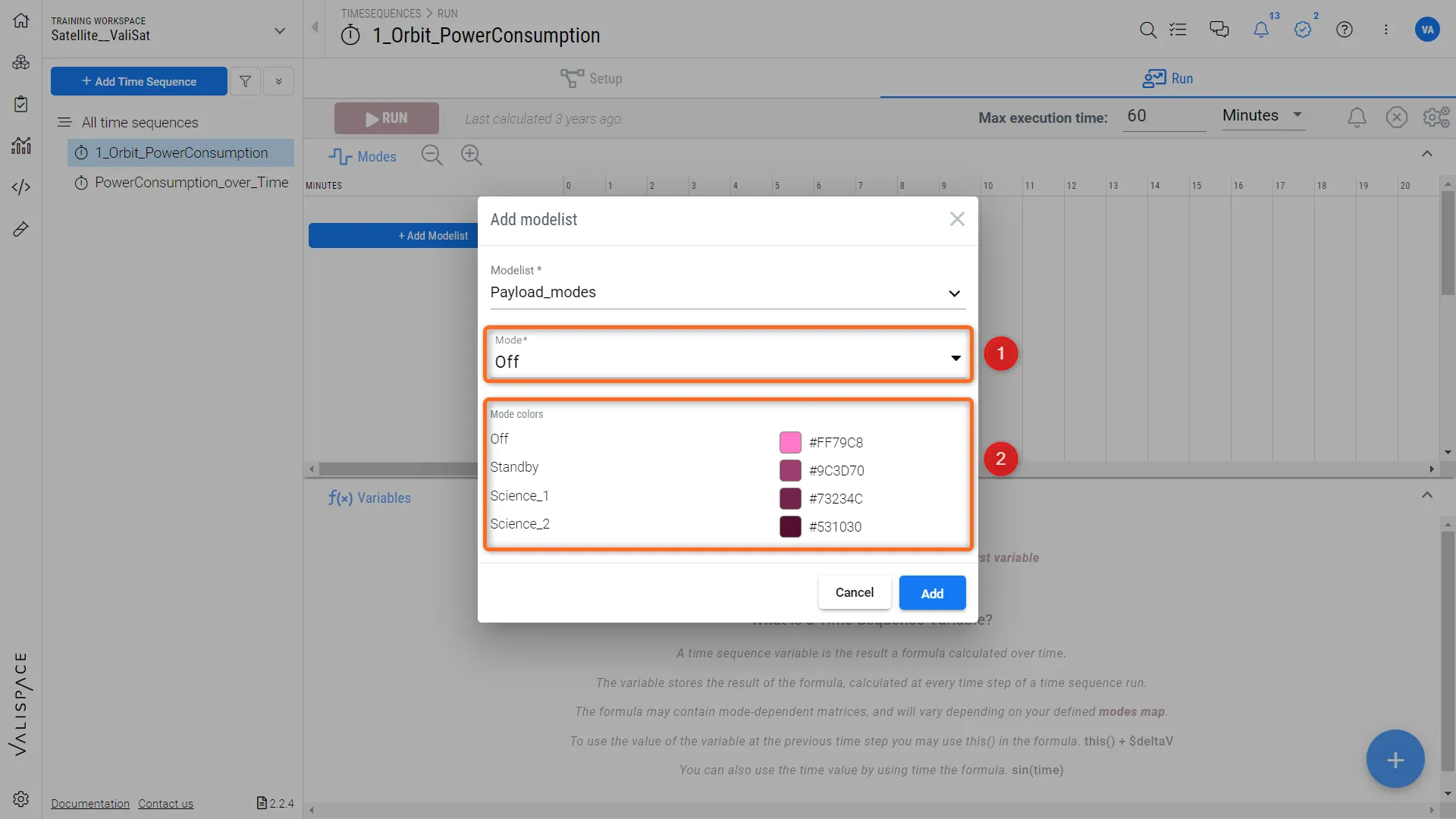 Adicionar modos à sequência temporal e configurar o modo inicial da sequência temporal
Things to know:
Se o utilizador estiver a usar o modo principal na sequência temporal, pode adicionar os modos subordinados à lista de modos para ver como os modos subordinados mudam/interagem quando o modo principal muda no cenário.
Os utilizadores podem forçar uma alteração no modo subordinado independentemente dos modos ligados no bloco principal.
 Localizado por IA