
Fluxo 4: Fluxo de verificação manual e de regras
Os dois fluxos seguintes permitem ao utilizador configurar uma verificação diretamente a partir do Módulo de Requisitos.
Fluxo de Verificação Manual
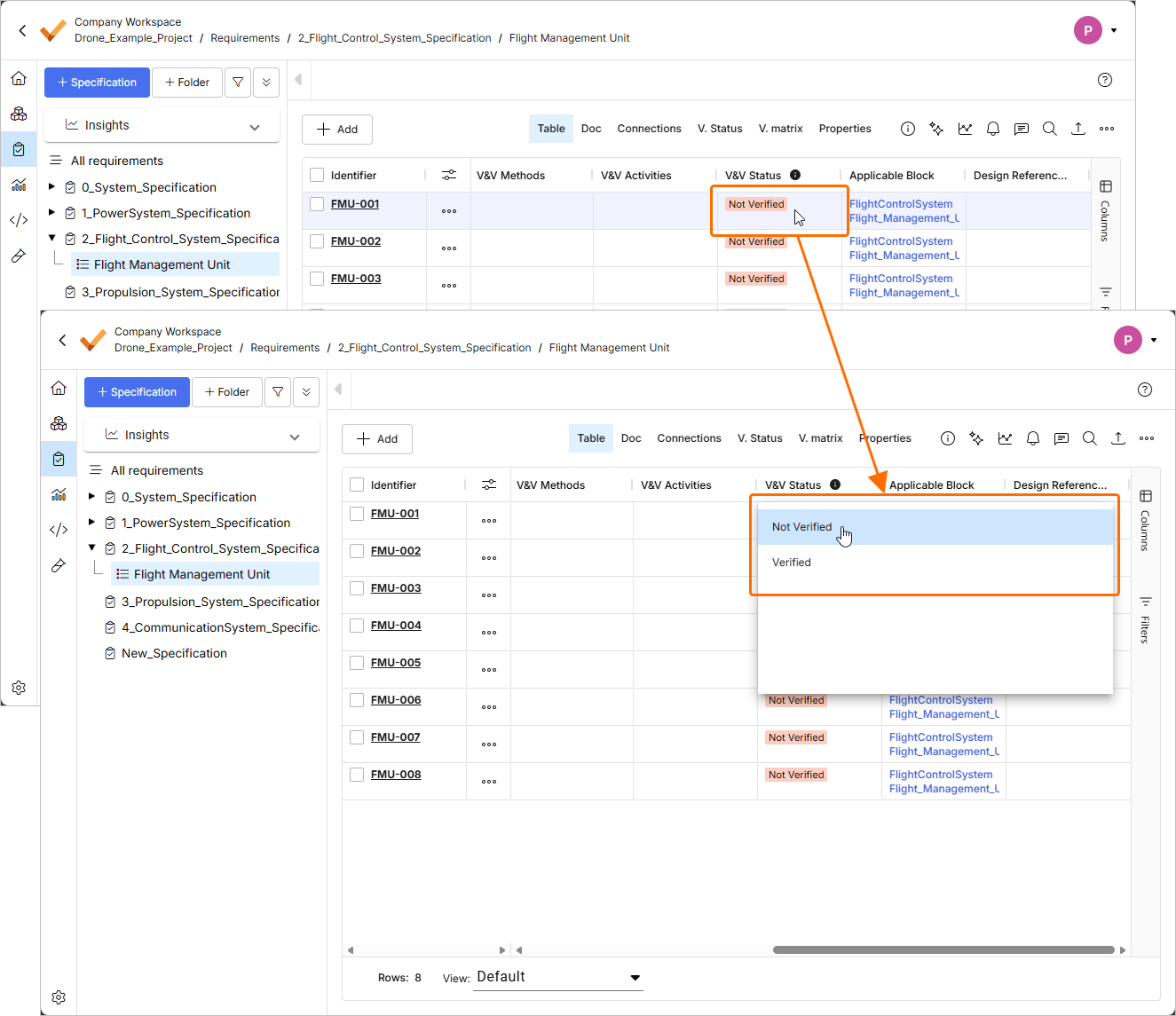
Este fluxo permite ao utilizador adicionar diretamente uma Atividade de V&V a um Requisito a partir do Módulo de Requisitos e atualizar manualmente o Estado.
Para isso, pode fazer duplo clique numa célula da coluna “V&V Activities” no Módulo de Requisitos e criar uma Atividade.
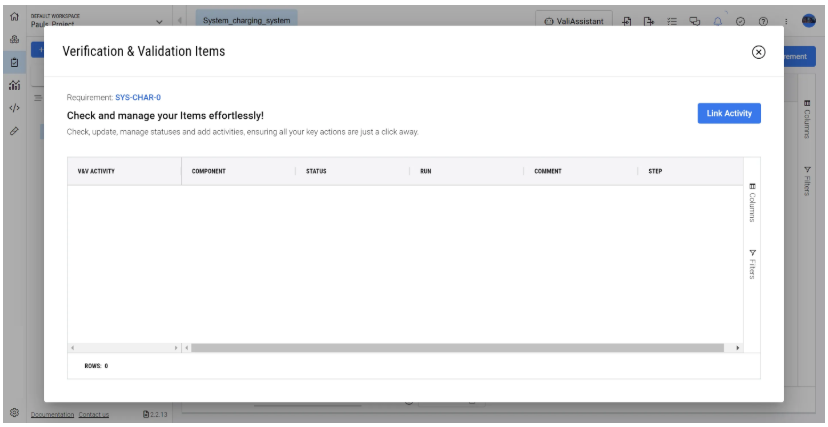
Aqui verá as atividades já adicionadas e a possibilidade de associar Atividades existentes a este Requisito clicando no botão “Link Activity“.
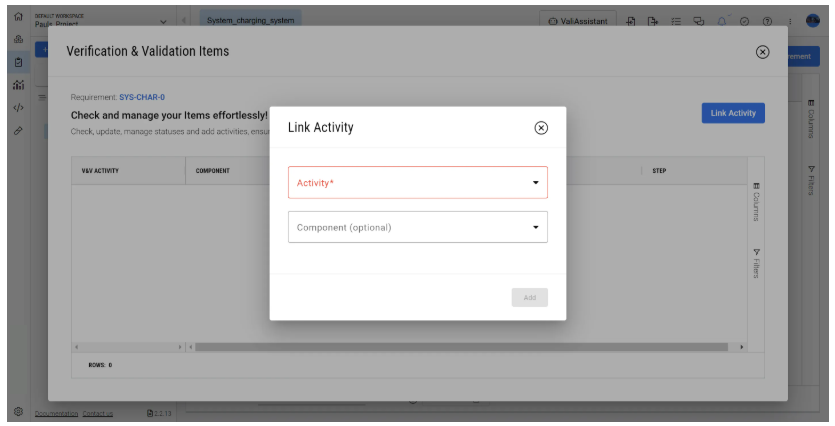
A partir daqui, pode selecionar, na lista pendente, uma atividade existente e, opcionalmente, selecionar um Bloco.
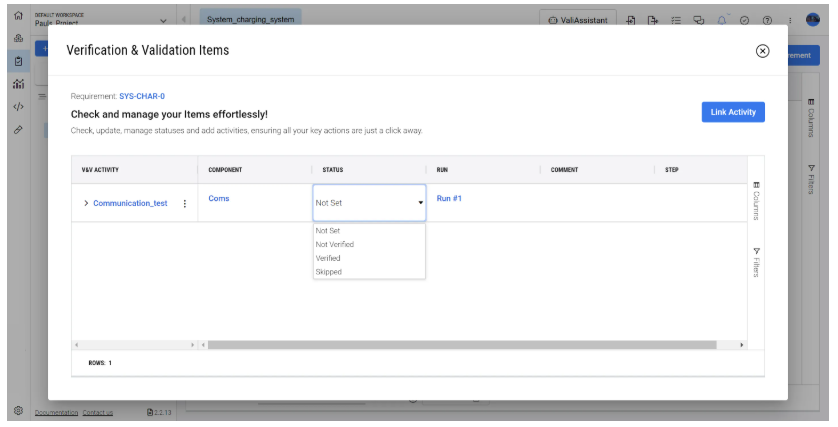
Depois disso, pode atribuir diretamente o Estado manualmente ou aceder à Atividade ou à Execução através das ligações dinâmicas.
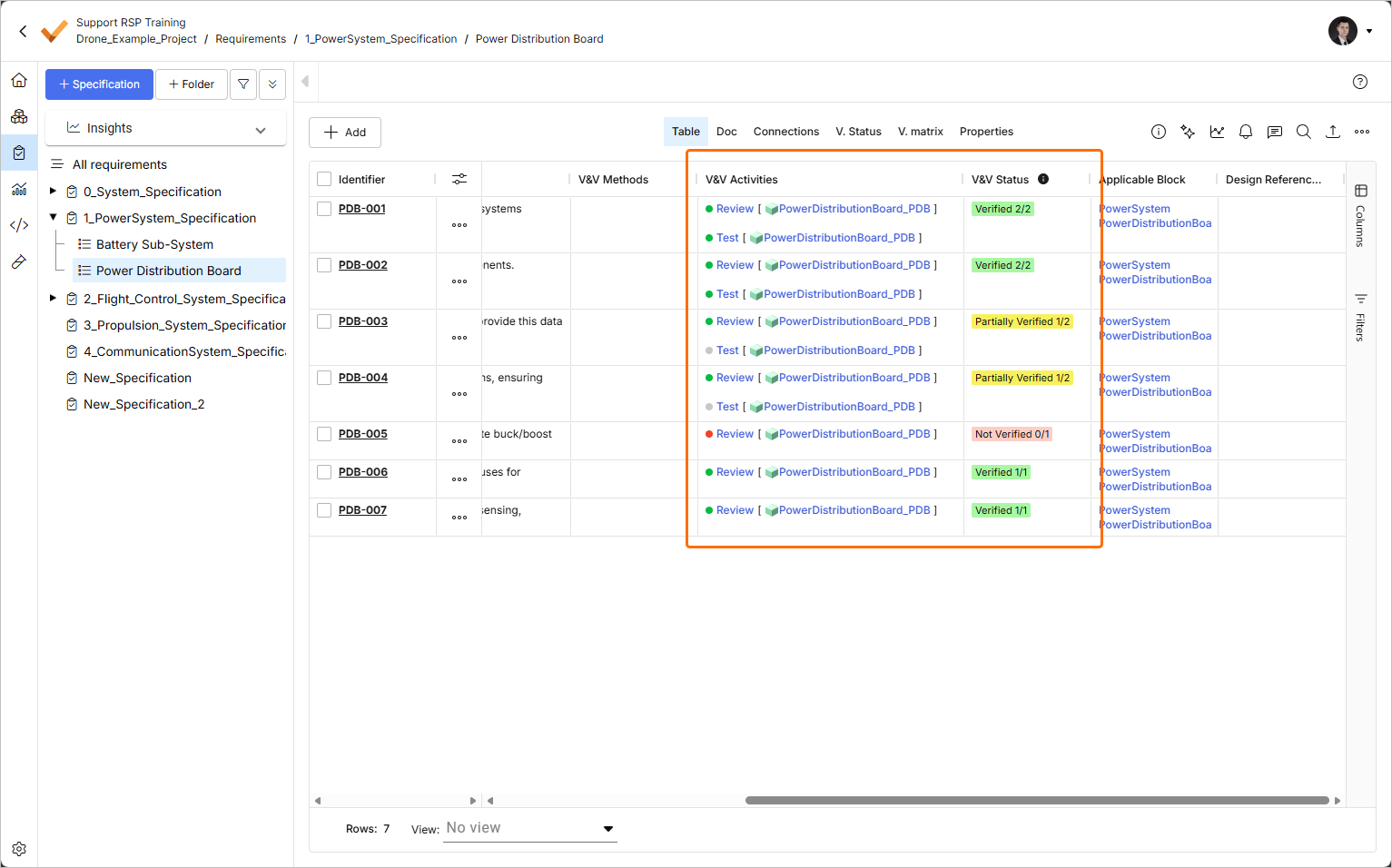
O campo V&V Status de um requisito com atividades de V&V atribuídas será atualizado automaticamente com base no estado das atividades de V&V. A entrada no campo V&V Status do requisito será apresentada da seguinte forma:
-
Not Verified – se nenhuma das atividades atribuídas estiver no estado Verified.
-
Partially Verified – se algumas, mas não todas, das atividades atribuídas estiverem no estado Verified.
-
Verified – se todas as atividades atribuídas estiverem no estado Verified.
Além disso, serão apresentados números na célula no formato X/Y, em que X é o número de atividades atribuídas no estado Verified e Y é o número total de atividades atribuídas.
Fluxo de Verificação por Regras
As Regras permitem aos utilizadores estabelecer uma comparação entre valis do desenho do sistema e valis do requisito através de expressões booleanas (por exemplo, "Is the Design Mass lower than the maximum Requirement Mass?"”).
Para isso, certifique-se de que estabeleceu Valis em ambos os lados (no Módulo de Desenho do Sistema e no Módulo de Requisitos). Para estabelecer uma Regra, faça duplo clique numa célula da coluna “V&V Rules“ num Requisito.
Isso abrirá uma janela onde as Regras podem ser definidas.
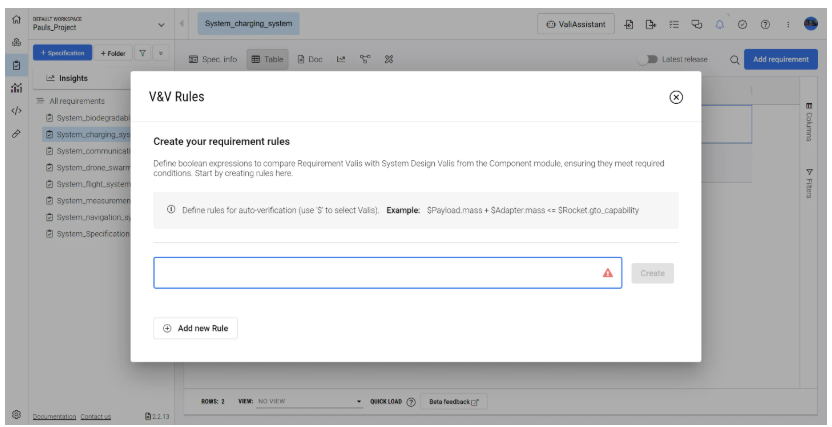
Para chamar os Valis, basta escrever o símbolo de dólar ($), o que abrirá uma lista pendente com Valis para selecionar e pesquisar.
Neste caso, estamos a comparar a massa real do enxame de drones com a massa máxima permitida definida pelo Requisito.
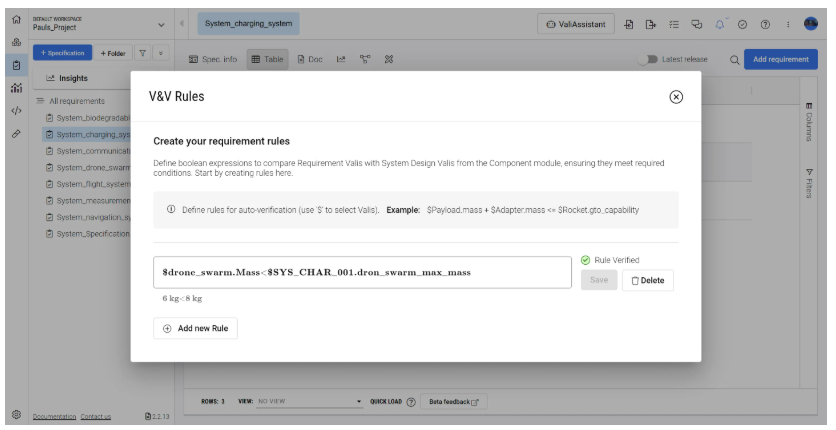
Neste caso, a Regra está Verificada, uma vez que 6 kg (massa do desenho) é inferior a 8 kg (massa máxima do requisito).
 Localizado por IA