
Comparação Autónoma de Gerber
O visualizador autónomo do Altium 365 Gerber Comparison fornece acesso gratuito para visualizar graficamente, através do seu navegador web, as diferenças entre ficheiros de fabrico Gerber. Isto oferece uma solução rápida e simples para verificar a saída de fabrico de um design entre iterações de lançamento ou antes de enviar os dados de produção da sua placa para fabrico.
Como serviço gratuito desenvolvido e disponibilizado pela Altium, o Gerber Compare visualizador disponibiliza toda a sua funcionalidade sem necessidade de transferências, instalações de software ou registo. É suportada uma vasta gama de pacotes comuns de ficheiros Gerber, incluindo ficheiros de saída Gerber gerados pelo Altium Designer e outras aplicações ECAD, ou mesmo dados Gerber fornecidos por fornecedores de hardware.
► Aceda à ferramenta online Gerber Compare em www.altium.com/gerber-compare ou a partir do botão  no Online Altium 365 Viewer – consulte a página Standalone Altium 365 Viewer para mais informações.
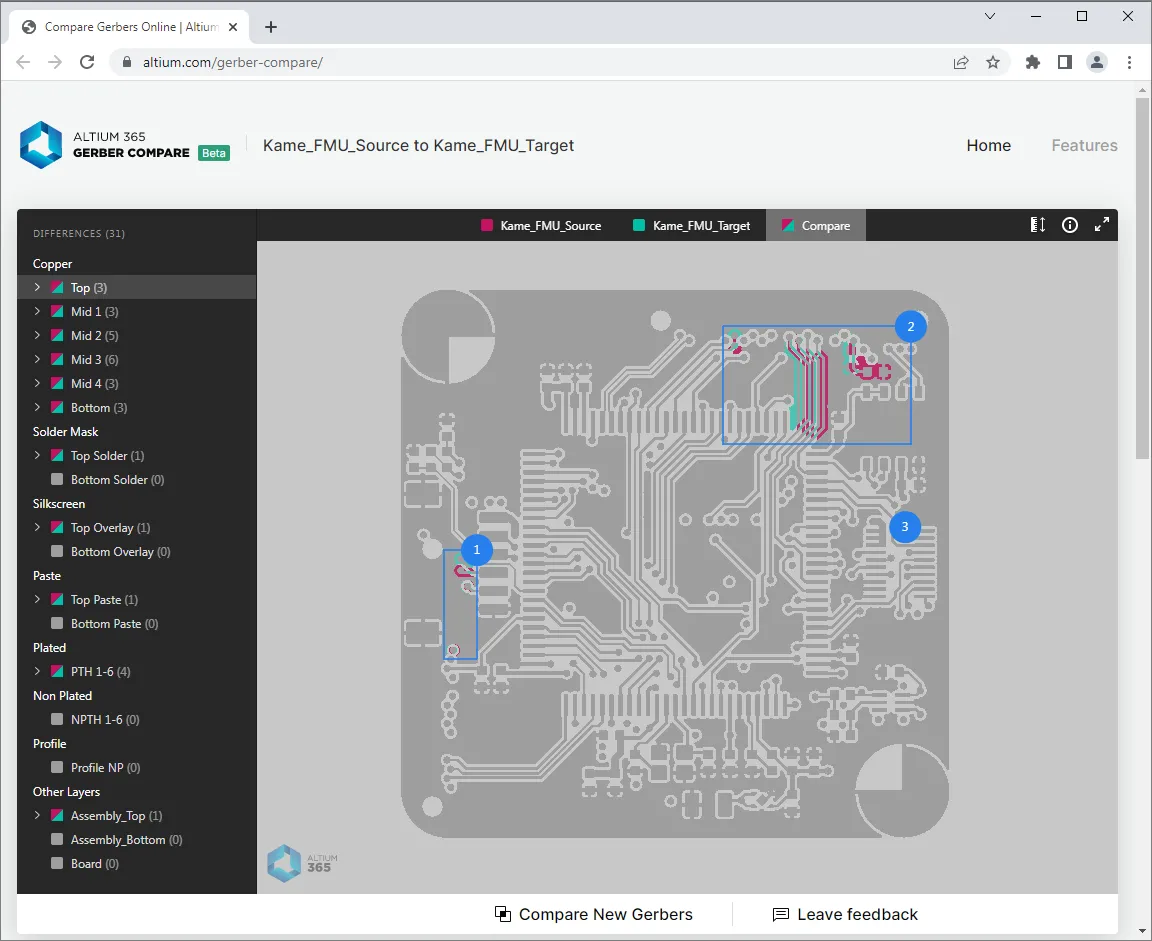 Pode carregar dois conjuntos de dados Gerber para analisar as diferenças visuais e de dados entre ambos.
Comparar Gerbers
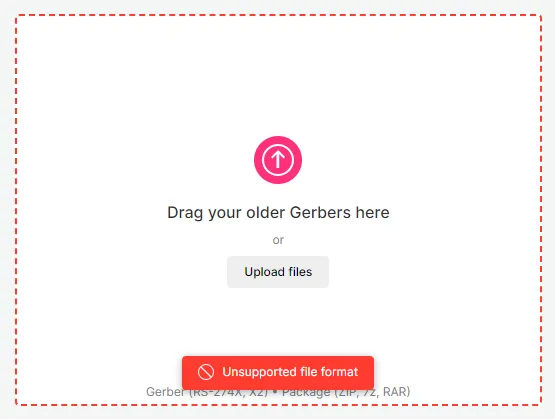
O visualizador online Gerber Compare aceita dados Gerber padrão formatados em RS-274X ou X2 num ficheiro de arquivo (ZIP, RAR, etc.) ou como ficheiros especificados a partir de uma pasta local. Arraste e largue os conjuntos Gerber arquivados nas caixas da interface (versões mais recente e mais antiga), ou utilize a opção  para procurar e localizar conjuntos adequados de ficheiros Gerber ou arquivos Gerber individuais – também pode arrastar e largar pastas nas caixas de carregamento. O motor de comparação do visualizador calculará as diferenças entre os conjuntos Gerber mais recente/mais antigo (origem/destino) assim que forem carregados. Tenha em atenção que este processo pode demorar algum tempo em designs grandes ou complexos.
Em alternativa, pode explorar o exemplo de comparação Gerber iniciado a partir da opção View Example Comparison disponível abaixo das caixas de carregamento.
 Aceder à ferramenta online Altium 365 Gerber Compare no website principal da Altium.
 )
) ).
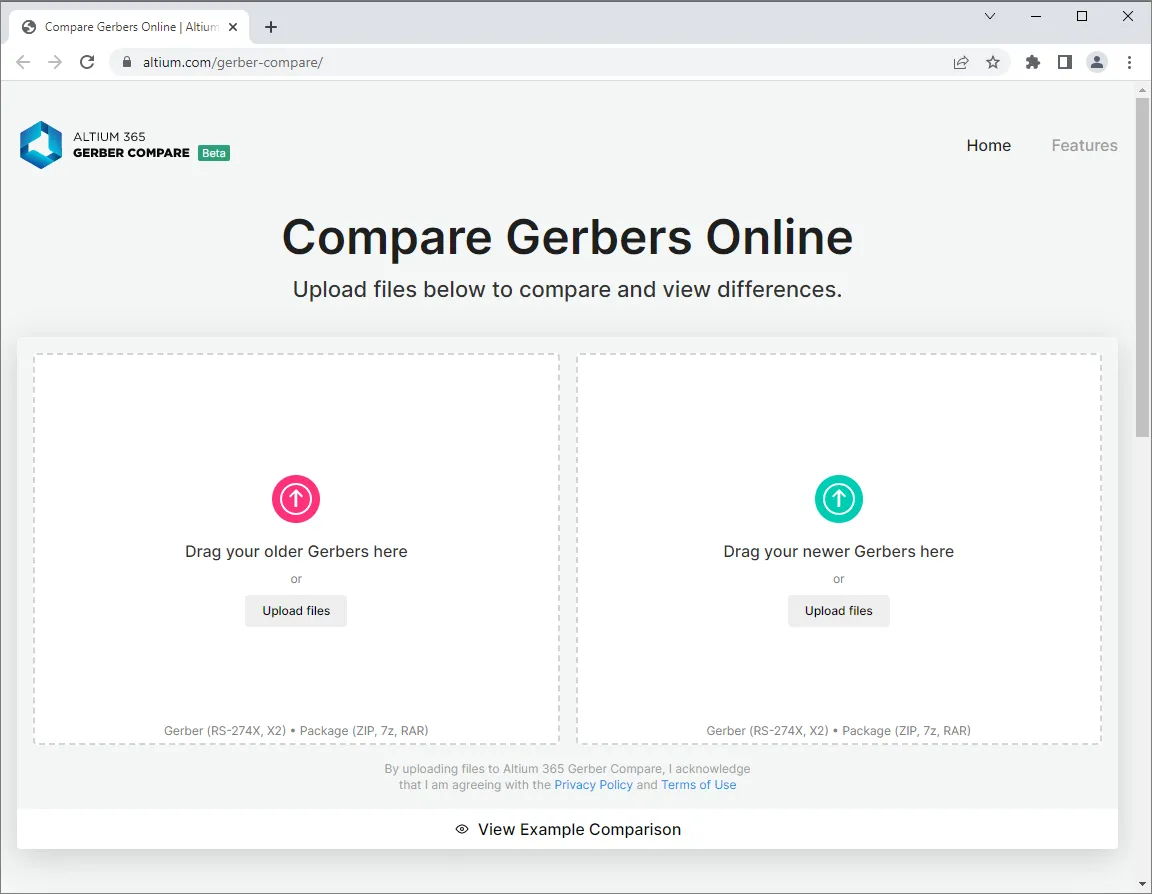
).Assim que os dois conjuntos de ficheiros Gerber tiverem sido carregados para a ferramenta de comparação Gerber, a interface do navegador apresenta tanto as diferenças gráficas como as diferenças de dados de rede entre os conjuntos de dados Gerber. A interface interativa permite selecionar e realçar individualmente as diferenças de layout por camada, ampliar e deslocar para qualquer área da placa, e também visualizar individualmente cada um dos conjuntos de dados Gerber de origem.
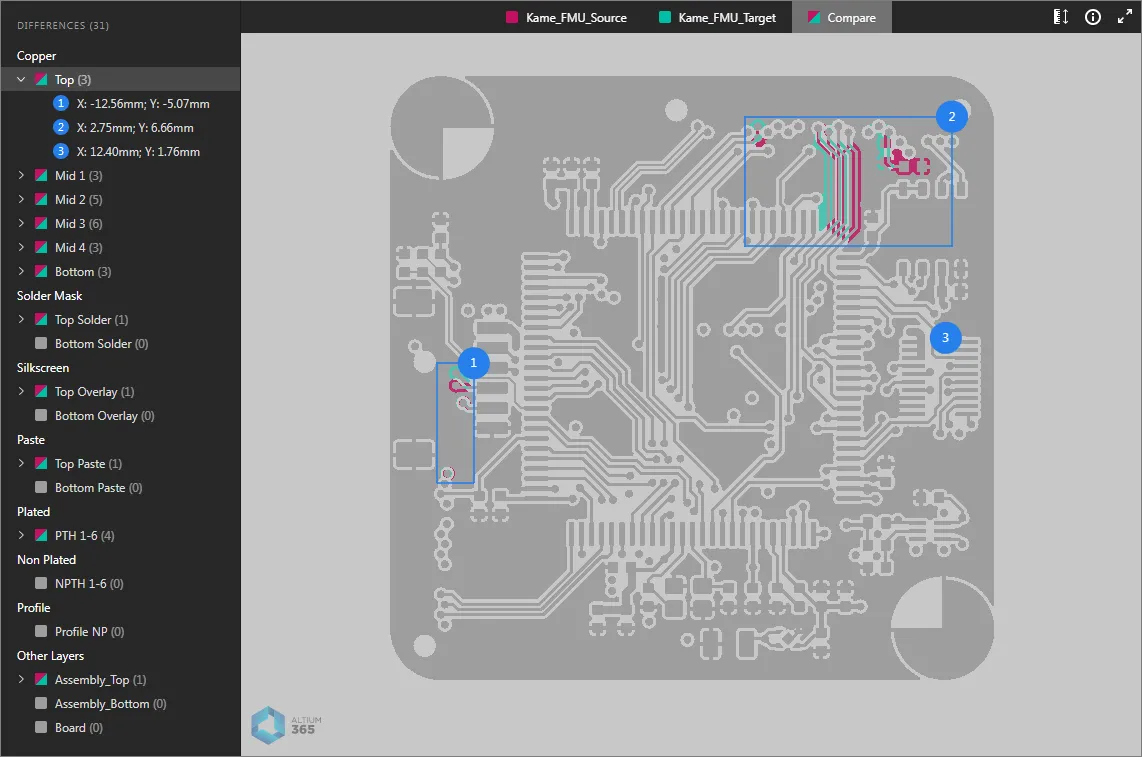
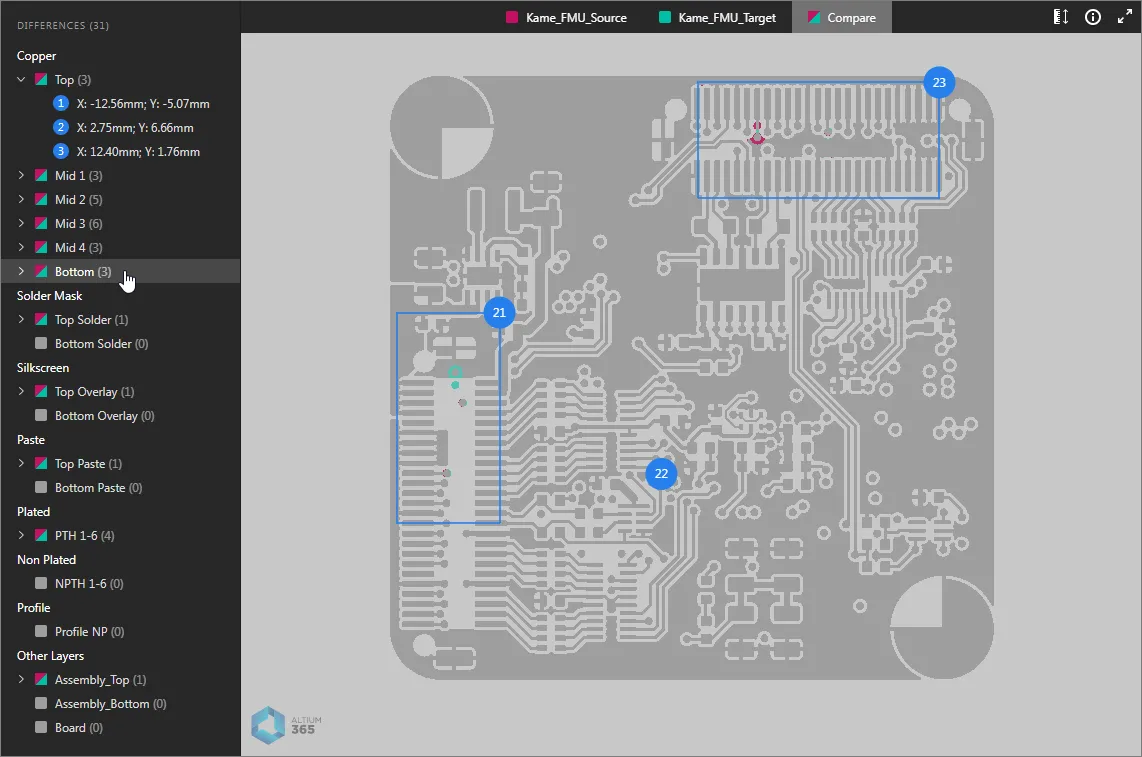
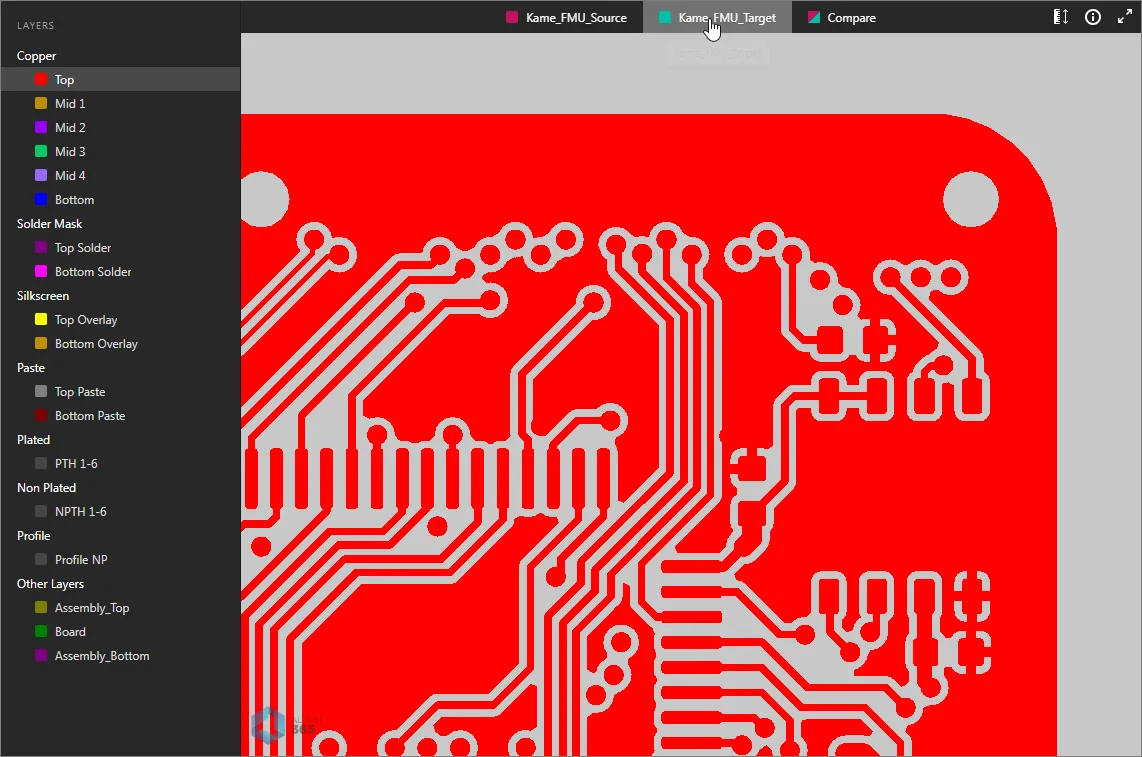
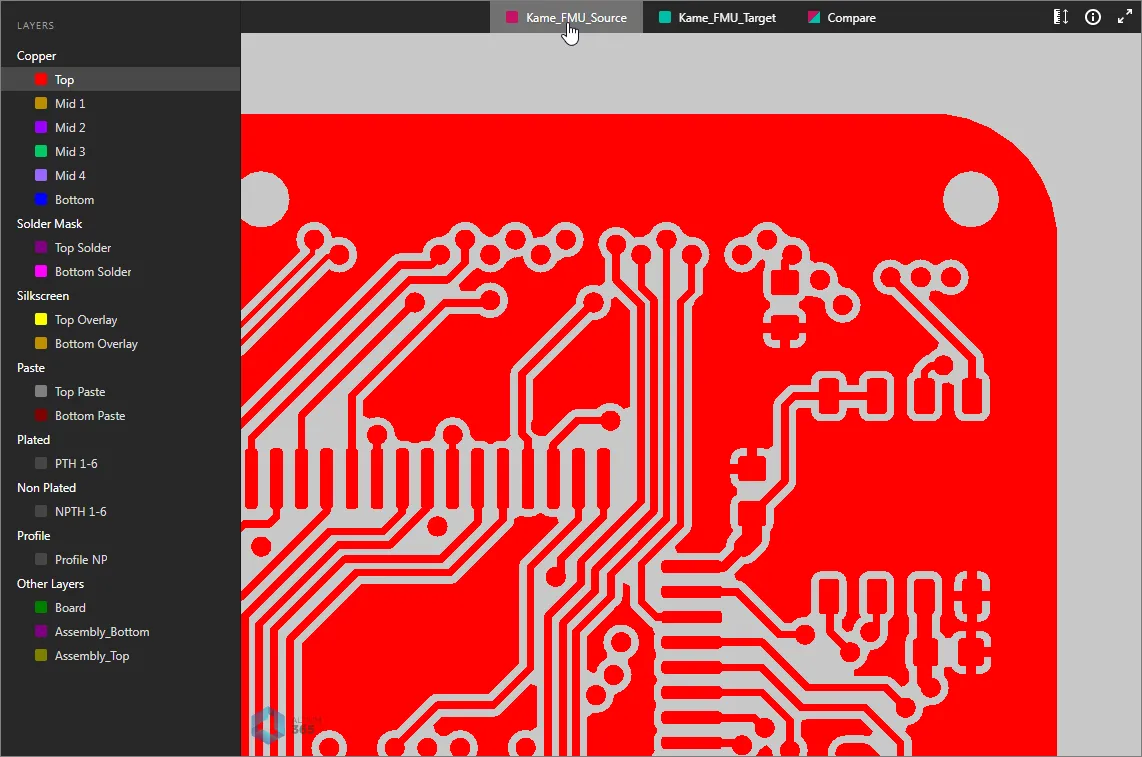
Uma camada selecionada pode ser expandida para mostrar secções de rede numeradas individualmente que representam as diferenças nessa camada (como mostrado por predefinição). Clique numa entrada de rede para ampliar os detalhes da alteração, onde a visualização gráfica está codificada por cores para distinguir os dados Gerber antigos (vermelho) dos novos dados Gerber (verde). Para visualizar os dados Gerber equivalentes dos conjuntos de origem mais antigo/mais recente, selecione os respetivos separadores nomeados no topo da vista.
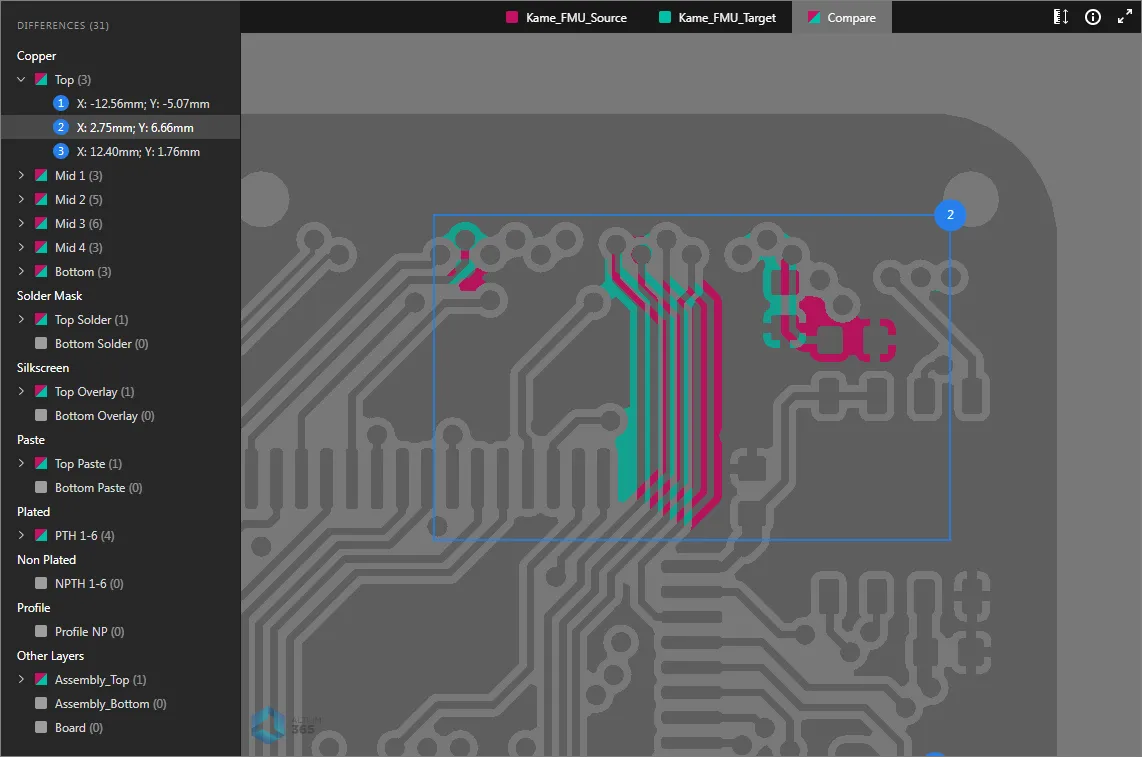
Painel Differences
A vista de comparação Gerber inclui o painel Differences à esquerda, que fornece informações sobre camadas e diferenças entre camadas, bem como navegação através dessas diferenças Gerber. São incluídas entradas para todas as camadas da placa, em que cada camada inclui subentradas numeradas para o conjunto detetado de diferenças entre os ficheiros de camada Gerber.
Cada entrada de diferença inclui dados de localização – indicando o canto inferior esquerdo da caixa delimitadora azul da entrada – e fará cross-probing para o seu equivalente gráfico na área de visualização da placa. Este cross-probing é bidirecional, pelo que selecionar um marcador numerado na vista da placa irá realçar a respetiva entrada no painel Differences.
Pode alterar diretamente a vista entre as vistas Gerber mais antiga e mais recente enquanto analisa as alterações na vista Compare.
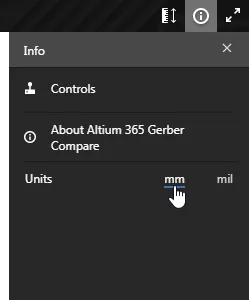
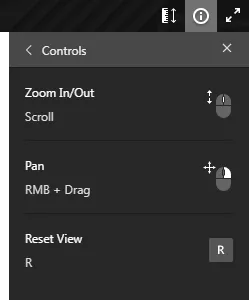
 )
)Efetuar medições
Pode efetuar medições dimensionais entre quaisquer dois pontos precisos nas vistas Gerber de origem, destino ou Compare. Para o fazer, clique no botão  para entrar no modo de medição no painel Measurements.
Para efetuar uma medição entre dois pontos:
- Clique no primeiro ponto de medição (Ponto 1) – este ficará então assinalado com uma pequena cruz branca.
-
Mova o cursor e clique no segundo ponto de medição (Ponto 2). Pode clicar com o botão direito do rato (ou premir
Esc) antes de definir o segundo ponto para recomeçar. - A distância XY medida é apresentada na vista da placa e no painel Measurements. O painel também inclui as distâncias X e Y em separado, bem como a localização XY do Ponto 1 e do Ponto 2.
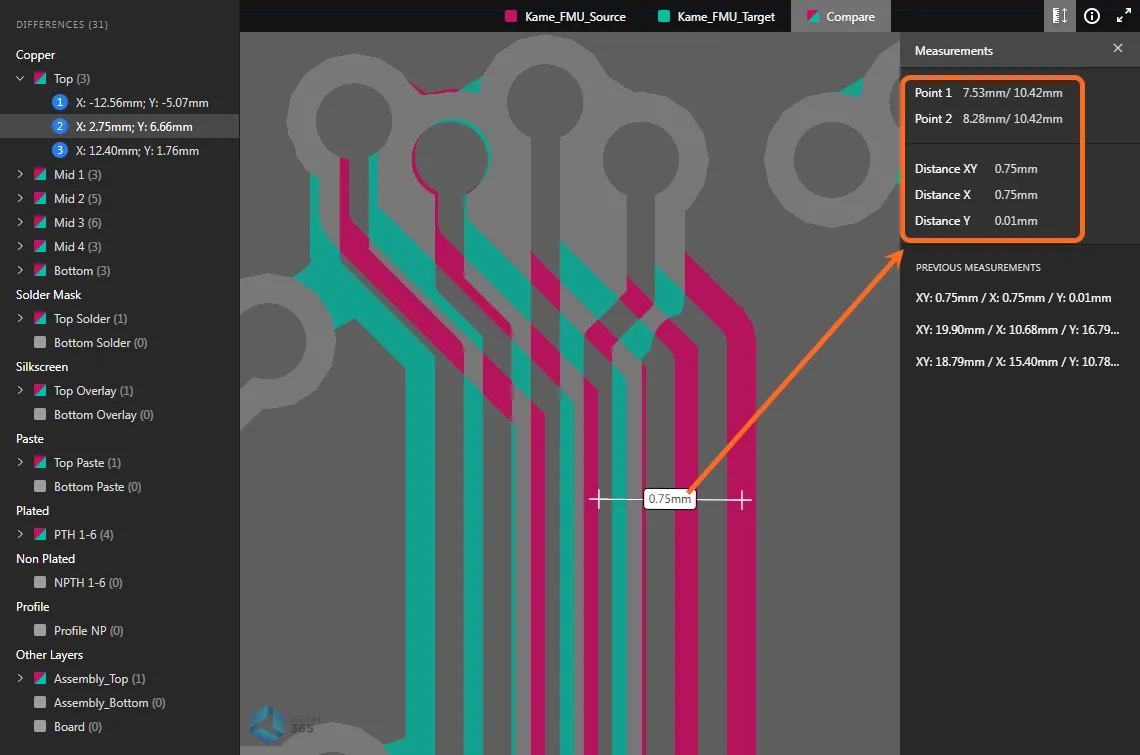 Um exemplo de medições efetuadas na vista Compare e dos dados resultantes no painel Measurements.
 AI-localized