
Visualização de Pacotes de Fabrico
O Manufacturing Package Viewer, um elemento do suporte de Global Sharing da plataforma Altium 365, permite que as partes interessadas convidadas visualizem um pacote de fabrico a partir de qualquer navegador web – em qualquer parte do mundo – mas fora do seu Workspace, para que os próprios designs e outra propriedade intelectual valiosa permaneçam inacessíveis.
O Viewer abre no seu próprio separador do navegador e fornece uma visão geral resumida do design, com os principais dados da PCB, juntamente com a capacidade de navegar pela estrutura dos dados partilhados (e de transferir qualquer ficheiro individual dos mesmos, conforme necessário). Também pode transferir o pacote completo a partir desta vista. São também fornecidas subpáginas de dados

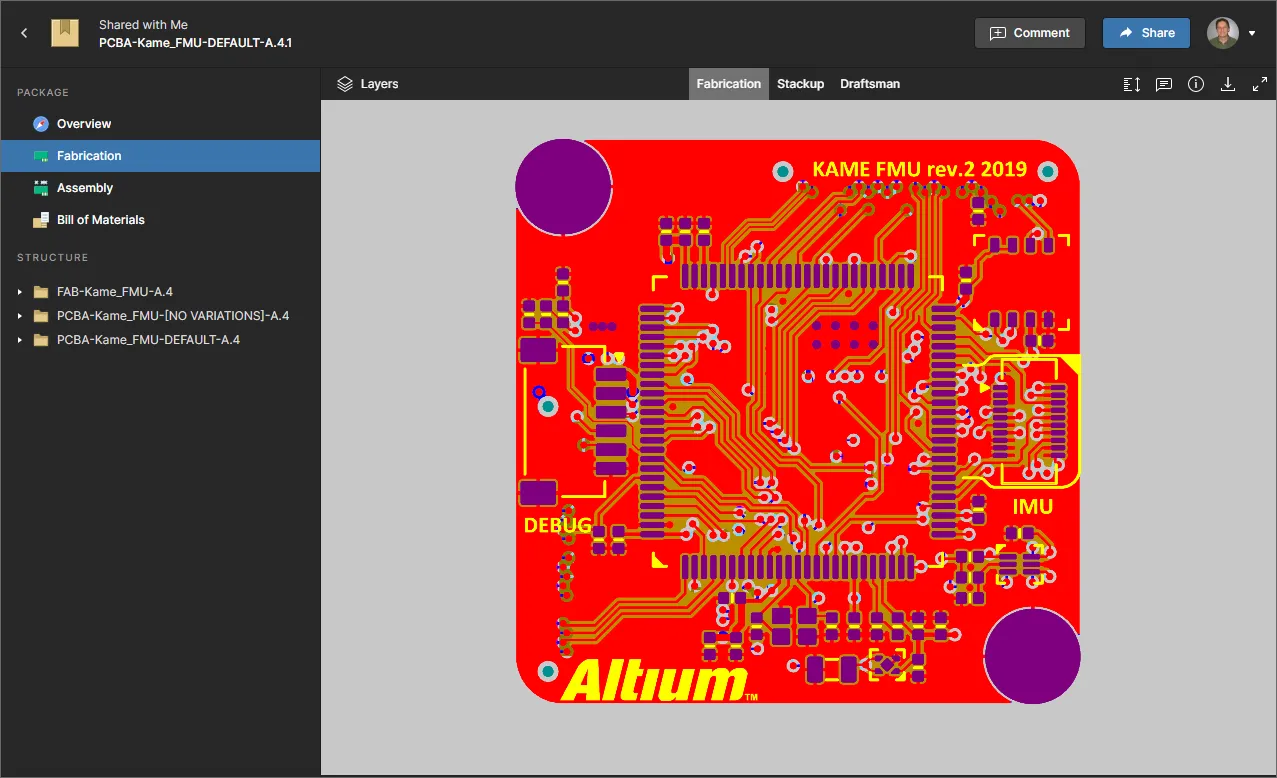
Em última análise, o pessoal de fabrico pode transferir um Build Package da versão que visualizou – e a partir de qualquer página do Viewer – para concretizar fisicamente essa revisão da placa.
Criar um pacote de fabrico – uma recapitulação rápida
Related pages: Managed Projects, Gerir um projeto específico
Como o nome sugere, o Manufacturing Package Viewer é utilizado para abrir e visualizar um Manufacturing Package. Este último é essencialmente um Build Package, criado a partir de uma versão especificada de um projeto gerido. Pode indicar qual a versão de um projeto a enviar, configurar o respetivo conteúdo de dados e depois enviar esse pacote – então referido como um Manufacturing Package – ao fabricante pretendido. Em essência, o pacote é partilhado com esse fabricante, que recebe depois um convite por email para visualizar o pacote diretamente através da Interface da Plataforma Altium 365 (https://365.altium.com), por cortesia do Manufacturing Package Viewer.
Um pacote de fabrico é criado a partir da vista Releases da página de gestão detalhada do projeto (centro de comando para gerir um projeto específico) – acedida selecionando o projeto pretendido na página Projects da interface do navegador do seu Workspace, clicando no controlo  acima da lista de projetos e escolhendo a entrada Open no menu associado. Em alternativa, faça duplo clique diretamente na entrada do projeto pretendido na lista. A página abrir-se-á num novo separador do navegador.
Pode enviar uma versão específica do projeto ao seu fabricante – como um Manufacturing Package – clicando no botão  associado à entrada dessa versão.
Será apresentada a janela Sending to Manufacturer, na qual poderá configurar o conteúdo do pacote e a quem será enviado.
 Pode enviar (partilhar) diretamente com o seu fabricante uma versão específica de um projeto – um Manufacturing Package.
Com o pacote definido, clique no botão  . O pacote será partilhado consigo (como autor do pacote), com o(s) fabricante(s) especificado(s) e com todos os membros do Workspace com quem o projeto foi partilhado. Surgirá na região Sent da vista Releases como um mosaico com nome no formato
 Name.Revision.
 Depois de enviar um pacote de fabrico, surgirá uma entrada para o mesmo de volta na vista Releases , na região Sent .
Acesso ao Viewer
O acesso para visualizar um pacote de fabrico no Manufacturing Package Viewer pode ser feito das seguintes formas:
-
O fabricante a quem enviou o pacote receberá um convite por email para aceder a esse pacote através do Altium 365. Assim que clicar no botão
 no email, será encaminhado para a página Altium 365 Sign In (a menos que já tenha sessão iniciada na plataforma ou na sua Altium Account). Após iniciar sessão, será encaminhado para o Manufacturing Package Viewer, com o pacote partilhado carregado.
 Aceder ao pacote de fabrico partilhado a partir do convite por email recebido pelo fabricante.
-
Qualquer pacote de fabrico que lhe tenha sido enviado estará disponível na página Shared with Me da Interface da Plataforma Altium 365. Um pacote de fabrico é identificado pelo ícone
 no respetivo mosaico. Para abrir o pacote no Manufacturing Package Viewer, selecione o pacote pretendido, clique no botão
  dentro do respetivo mosaico e, em seguida, escolha o comando Open no menu associado. Em alternativa, faça duplo clique diretamente no mosaico (ou clique no nome do pacote).
 Aceder ao pacote de fabrico a partir da página Shared with Me da Interface da Plataforma Altium 365.
-
Quaisquer pacotes de fabrico que tenha criado e enviado para um projeto específico serão listados na região Sent da vista Releases , ao aceder à página de gestão detalhada desse projeto. Para abrir um pacote no Manufacturing Package Viewer, selecione o pacote pretendido, clique no botão dentro do respetivo mosaico e, em seguida, escolha o comando Open no menu associado.
 Aceder ao pacote de fabrico a partir da vista Releases , ao gerir um projeto específico através da respetiva página de gestão detalhada.
-
O fabricante também pode aceder ao pacote utilizando a ligação direta, caso a tenha copiado e enviado.
Funcionalidades do Viewer
A interface Manufacturing Package Viewer oferece um conjunto de capacidades integradas que permitem acesso detalhado aos dados da versão contidos no pacote de fabrico partilhado. As secções seguintes analisam os vários elementos constituintes da interface.
 à esquerda) levá-lo-á de volta à página Shared with Me da Interface da Plataforma Altium 365.
Visão geral
Esta página do Viewer apresenta uma visão geral resumida do design em termos dos principais dados da PCB e de quaisquer parâmetros definidos pelo utilizador que tenham sido definidos para o projeto (no lado do servidor). Também são fornecidas pré-visualizações 2D e 3D da placa. O pacote completo da versão pode ser transferido a partir desta vista clicando no botão  . Isto transfere um único arquivo Zip contendo uma pasta para cada conjunto de dados incluído no pacote.
 A página Overview , fornecendo um resumo de alto nível do design.
Fabrico
Esta página do Viewer fornece um visualizador incorporado de Gerber, Layer Stackup e Draftsman que utiliza a interface Web Viewer. As funcionalidades de revisão padrão incluem seleção da visibilidade das camadas e marcação com comentários.


Assemblagem
Embora esteja identificada como 'Assembly', esta página fornece na realidade vistas de dados da PCB em 2D e 3D (fabrico e assemblagem, respetivamente), bem como a vista Draftsman disponível. Estas vistas de dados utilizam a interface Web Viewer e oferecem um conjunto de capacidades que permitem acesso detalhado aos dados e ao layout do design. Poderá pesquisar, selecionar, fazer cross-probing e inspecionar componentes e nets nas duas sub-vistas, conforme aplicável, bem como deixar comentários. E, ao visualizar a placa em 2D, pode efetuar medições entre localizações especificadas.


Lista de materiais
Esta página do Viewer apresenta uma listagem BOM simples das peças utilizadas nesta versão específica do design. A grelha principal lista todas as peças BOM únicas ( ) em termos da seguinte informação:
- Item ID
- Designator
- Qty
- Name
- Description
 A página Bill of Materials do Viewer apresenta uma lista de peças únicas utilizadas nesta versão do design.
Estrutura
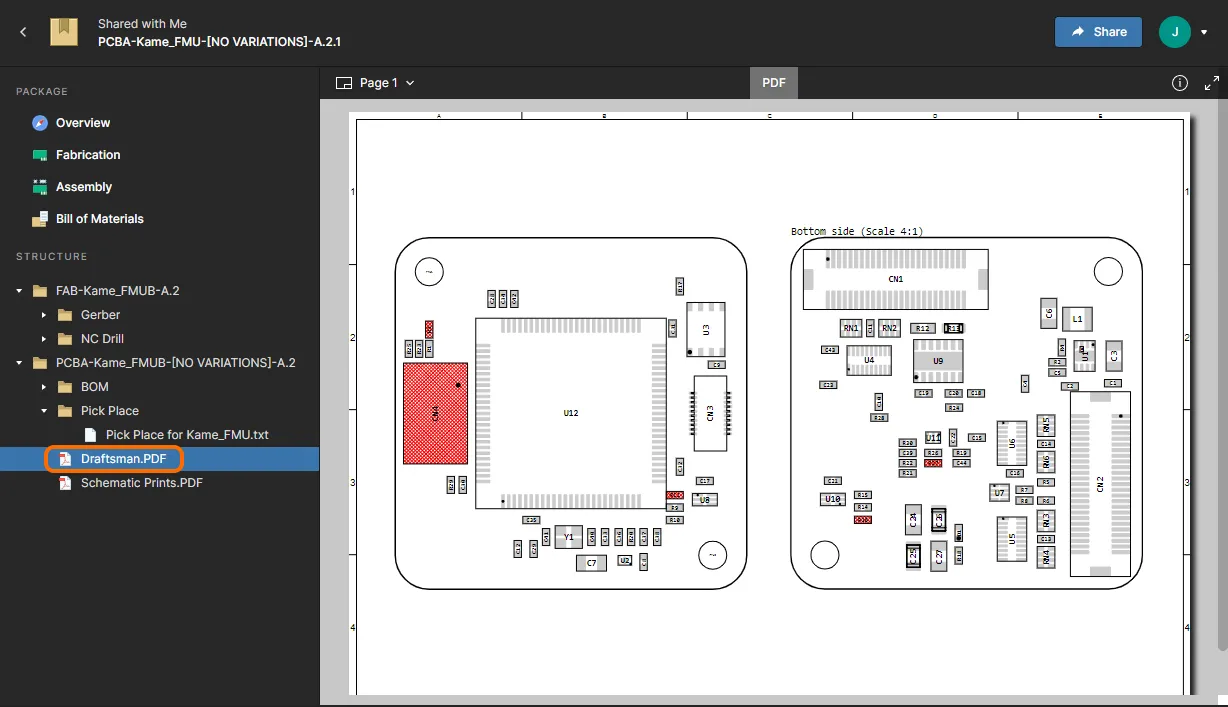
A área Structure do Viewer apresenta uma lista estruturada de todos os ficheiros disponíveis nos conjuntos de dados incluídos no pacote de fabrico que está a ser visualizado. Normalmente, isto inclui dados gerados para os conjuntos de dados de fabrico e montagem, mas também pode incluir a captura do design a partir da qual o pacote de lançamento foi criado (se a origem tiver sido incluída no pacote). Cada ficheiro pode ser descarregado de forma independente. Para o fazer, clique numa entrada de ficheiro dentro da estrutura e, em seguida, na área principal de visualização, clique no botão  .
.
 Navegue pela estrutura dos ficheiros incluídos nos conjuntos de dados libertados e descarregue ficheiros individuais conforme necessário.
Além da opção de descarregar ficheiros PDF presentes na lista da estrutura, pode clicar na entrada do nome de um PDF para o abrir no visualizador de PDF do sistema. Desloque-se ou utilize o menu pendente Page para navegar pelas páginas PDF disponíveis e selecione o painel Information à direita ( ) para ver os metadados do PDF.

Partilhar um Pacote de Fabrico com Outros
Em qualquer uma das páginas dentro de Manufacturing Package Viewer, clique no botão  para aceder a uma janela através da qual pode partilhar o pacote com outras pessoas, por convite por email. Em alternativa, obtenha uma ligação direta para partilhar com o seu fabricante clicando no controlo
  . O pacote também pode ser partilhado com todos os membros da sua organização alterando a opção Only people specified above.. para a opção Anyone in <company name>.. – consulte Partilhar com a sua Organização para mais informações.
 O pacote de fabrico atualmente em visualização pode ser partilhado com outras pessoas, conforme necessário.
Descarregar o Pacote de Compilação
O pacote de lançamento completo pode ser descarregado a partir de qualquer uma das páginas dentro de Manufacturing Package Viewer (exceto a área Structure , onde os descarregamentos são de “ficheiro único”):
-
Overview página – clique no botão
 no canto superior esquerdo.
-
Fabrication e vistas de dados da página Assembly – clique no botão
 , localizado no grupo de controlos no canto superior direito.
-
Bill of Materials página – clique no botão
 no canto superior direito.
Isto descarrega um único arquivo Zip que contém uma pasta para cada conjunto de dados incluído no pacote, que pode depois ser enviado para fabrico para fabricar e montar a placa.
Eliminar um Pacote de Fabrico Partilhado
Pode eliminar qualquer pacote de fabrico que tenha sido partilhado consigo e que esteja atualmente apresentado na página Shared with Me da Interface da Plataforma Altium 365. Para o fazer, selecione o mosaico do pacote de fabrico, clique no controlo  e, em seguida, escolha o comando Delete . Será apresentada uma janela de aviso a alertá-lo para o facto de o pacote ser eliminado permanentemente – deixará de ter acesso ao mesmo, mas os outros colaboradores continuarão a ter acesso. Clique no botão
  para efetuar a eliminação.
 Qualquer pacote de fabrico que tenha sido partilhado consigo pode ser eliminado. Isto afeta apenas o seu acesso ao mesmo – os outros colaboradores mantêm o respetivo acesso.
 Localizado por IA
