
Visualizador autónomo
O Altium 365 Viewer, uma aplicação autónoma, oferece acesso gratuito para visualizar e partilhar os seus projetos eletrónicos e dados de fabrico CAM através do seu navegador da Web. Não é necessário efetuar downloads, instalações nem registos. Uma experiência de visualização verdadeiramente independente de ferramentas, que lhe permite visualizar e partilhar projetos provenientes de uma variedade cada vez maior de ferramentas de projeto ECAD compatíveis. Pode até incorporar o Altium 365 Viewer no seu próprio site – levando a experiência de visualização, literalmente, para o seu próprio domínio.
Principais vantagens
-
Design Privacy – a visualização do projeto é limitada no tempo – está disponível enquanto a sessão do seu navegador estiver ativa (e deixa de estar disponível se fechar o separador do navegador). Em alternativa, pode optar por partilhar o seu projeto através de um link, ficando este disponível para qualquer pessoa que tenha acesso a esse link durante um período de 48 horas.
- CAD Agnostic – O Altium 365 Viewer oferece atualmente suporte para carregar e visualizar projetos nos formatos CAD do Altium Designer,Autodesk® EAGLE™,KiCad® e CircuitStudio. O suporte a formatos CAD adicionais será adicionado ao longo do tempo. Pode até votar no formato de projeto que gostaria de ver suportado a seguir!
- CAM Support – O Altium 365 Viewer oferece atualmente suporte para carregar e visualizar dados de fabrico nos formatos ODB++, Gerber RS-274X e Gerber X2 (juntamente com os dados NC Drill correspondentes).
- Natively CAD – Oferecendo representações impressionantes e interativas, centradas no CAD, dos seus projetos, incluindo esquemas, PCB (2D e 3D) e lista de materiais (BOM) (com informações de preços da Octopart).
- Fully Interactive – Com o seu projeto carregado no Altium 365 Viewer, não se trata apenas de uma imagem estática. Poderá pesquisar, fazer ligações cruzadas, selecionar e inspecionar vários objetos, incluindo componentes e redes, em todo o projeto. E ao visualizar a placa em 2D, pode até efetuar medições.
- Generate Deliverables – além de inspecionar um projeto, pode gerar e descarregar vários tipos de ficheiros a partir dele. Os downloads atualmente suportados incluem o próprio projeto de origem e ficheiros Gerber, de montagem, esquemáticos em PDF, STEP e de lista de materiais (BOM).
- Embeddable – pode incorporar livremente o Altium 365 Viewer no seu próprio site, graças a um pequeno fragmento de código HTML. Além disso, pode criar uma versão personalizada para os seus dados de projeto e site, bem como especificar o que é apresentado e quais os ficheiros que uma pessoa que esteja a navegar no seu projeto pode descarregar. Consulte abaixo para obter mais informações.
Aceder ao Altium 365 Viewer no site da Altium
Aceda ao Altium 365 Viewer no site da Altium utilizando o seu URL direto: altium.com/viewer.
 Aceder ao Altium 365 Viewer no site principal da Altium.
Está incluído um projeto de design de exemplo para que possa experimentar imediatamente o Altium 365 Viewer – basta clicar no botão «  ».
».

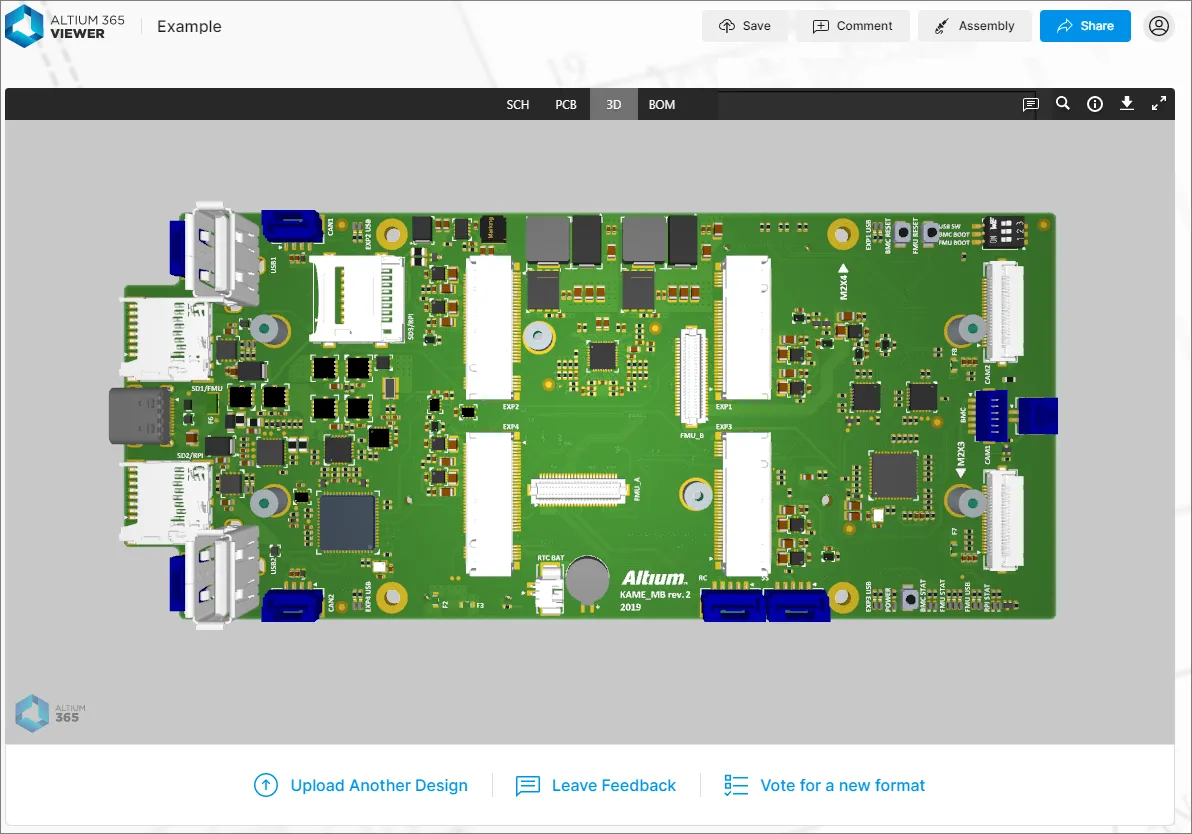
O que posso carregar?
As secções seguintes resumem o que pode ser carregado no Altium 365 Viewer autónomo.
Projetos CAD
No que diz respeito aos ficheiros de projeto, são suportadas as seguintes ferramentas de projeto CAD, juntamente com os formatos de ficheiro que podem ser carregados no Altium 365 Viewer:
-
Altium Designer – Esquema (*.SchDoc, *.Sch) e PCB (*.PcbDoc, *.Pcb) do Altium Designer.
-
Autodesk® EAGLE™ – Arquivo de projeto esquemático (*.sch) e arquivo de projeto de PCB (*.brd) documentos.
-
KiCad® – Ficheiro de projeto (*.pro), documento esquemático(*.sch), documento de PCB (*.kicad_pcb,) e Biblioteca de símbolos esquemáticos (*.lib).
-
CircuitStudio – Esquema (*.SchDoc) e PCB (*.CSPcbDoc).
CAD Data Upload Considerations
Pode carregar um projeto completo (num arquivo Zip, Rar, 7z ou Tgz) ou um ficheiro de projeto individual (documento esquemático ou de PCB). Ao carregar um arquivo, aplicam-se as seguintes considerações:
- Para projetos baseados no Altium Designer e no CircuitStudio, o arquivo compactado deve conter apenas um único projeto de PCB.
- Para projetos baseados no EAGLE, o arquivo compactado deve conter apenas um único projeto de PCB (portanto, .sch e .brd ficheiros para um único projeto).
- Para projetos baseados no KiCad, o arquivo ZIP deve conter apenas um único projeto de PCB (ou seja, .pro , .sch , .kicad_pcb, e .lib ficheiros relativos a um único projeto).
- Todos os formatos de ficheiro não suportados no arquivo carregado serão ignorados, o que significa que pode, literalmente, comprimir a pasta completa do seu projeto num ficheiro Zip, Rar ou 7z e carregá-la.
Dados CAM
No que diz respeito à CAM (fabrico), os seguintes formatos são suportados para carregamento no Altium 365 Viewer:
-
Gerber X2 (juntamente com os ficheiros NC Drill correspondentes).
-
Gerber RS-274X (juntamente com os ficheiros NC Drill correspondentes).
-
Conjunto de ficheiros ODB++.
 », que fica disponível quando um conjunto de ficheiros Gerber é carregado no visualizador. Quando acionado, os dados Gerber atuais são pré-carregados na interface «Gerber Compare», prontos para serem comparados com outro conjunto de ficheiros Gerber carregado.
CAM Data Upload Considerations
Pode carregar um conjunto completo de ficheiros ODB++ ou Gerber, o respetivo conjunto de ficheiros arquivado (Zip, Rar, 7z, Tgz) ou até mesmo um ficheiro Gerber individual. Ao carregar um ficheiro de arquivo CAM Gerber, aplicam-se as seguintes considerações:
-
Certifique-se de que existe apenas uma única pasta de ficheiros Gerber dentro do arquivo.
-
Certifique-se de que os ficheiros de perfuração se encontram na mesma pasta que os ficheiros Gerber. Se estiverem numa pasta separada, serão ignorados.
Efetuar o envio
Os dados podem ser carregados da seguinte forma:
- Arrastando e largando o seu projeto CAD ou dados CAM arquivados (Zip, Rar, 7z, Tgz), ou um ficheiro individual de projeto/fabrico, na área indicada na Home página.
-
Clicando no botão «
 » (na área de carregamento da Home página) ou no «Carregar ficheiros» (no canto superior direito da Home página) e utilizar a Open caixa de diálogo que aparece para localizar o projeto CAD arquivado ou os dados CAM, ou um ficheiro individual de projeto/fabrico.
 » estará disponível no banner na parte superior da página.
Após a seleção (ou arrastar e largar) de um arquivo ou ficheiro individual, a área de visualização principal indicará que o carregamento está em curso. O tempo de processamento dependerá do tamanho dos dados a serem carregados. Se o carregamento falhar — normalmente porque foi carregado um único ficheiro num formato não suportado —, a área de visualização principal também indicará essa situação.


 », abaixo da janela de visualização principal. Para carregar numa separador do visualizador, clique no botão «
  », no canto inferior esquerdo da área de visualização principal.
Partilhar o seu projeto
Quando carrega um projeto CAD (ou dados CAM) no Altium 365 Viewer no site da Altium, esse projeto/dados fica disponível enquanto a sessão do seu navegador estiver ativa. Caso pretenda partilhar o projeto/dados com outras pessoas, pode fazê-lo clicando no botão «  », localizado no canto superior direito da janela de visualização principal. Será apresentada uma janela contendo um link para o projeto/dados. Copie (
 ) e partilhe-o com outras pessoas conforme necessário – o link permanecerá ativo durante um período de 48 horas.
 Obtenha um link para partilhar o seu projeto CAD (ou dados CAM) carregado com outras pessoas – válido por um período limitado de 48 horas.
Quando o link for utilizado para aceder ao projeto/dados, aparecerá uma janela pop-up temporária na parte superior da janela do navegador, alertando-o para o tempo restante até ao vencimento do link.
 Quem utilizar um link partilhado será notificado, ao aceder ao mesmo, do tempo que falta até ao fim da validade do link. Neste exemplo, faltam 47 horas para visualizar os dados de projeto partilhados.
Guardar dados carregados no seu Espaço Pessoal do Altium 365
Poder carregar e visualizar dados durante a sessão do navegador é bom. Poder partilhar um link para esses dados durante 48 horas é melhor. Mas, de longe, a melhor abordagem seria ter esses dados armazenados permanentemente e disponíveis para partilhar com outras pessoas sempre que quiser. E não apenas para visualização, mas também para comentar e fazer anotações. É aqui que entra o Espaço Pessoal do Altium 365. Tal como o nome sugere, um Espaço Pessoal é uma área dedicada na plataforma de infraestrutura do Altium 365, acessível apenas a si. O seu Espaço Pessoal permite o armazenamento permanente de vários tipos de dados estáticos carregados e é totalmente gratuito – ideal para quem deseja experimentar a vertente colaborativa do Altium 365, sem a necessidade de um Altium 365 Workspace ligado para armazenar os seus dados.
Os dados que carregou no Altium 365 Viewer autónomo podem ser guardados no seu Espaço Pessoal. Para tal, clique no botão «  », localizado no canto superior direito da janela principal de visualização, ou no botão «
  » e, em seguida, na opção «
  ». Se já tiver iniciado sessão numa Conta Altium, será redirecionado para o seu Espaço Pessoal no Altium 365 e para os dados aí carregados. Se ainda não tiver iniciado sessão numa Conta Altium, será redirecionado para a Altium 365 Sign In página, onde poderá efetuar o início de sessão. Montagem
Assim que os dados forem carregados para o seu Espaço Pessoal, será redirecionado diretamente para ele – apresentado através da interface do Visualizador Web do Altium 365. Na Files página do seu Espaço Pessoal, pode visualizar todos os seus ficheiros carregados, partilhá-los com outras pessoas e carregar mais – com uma interface mais poderosa que também fornece acesso às funcionalidades avançadas oferecidas pela Plataforma Altium 365.


 » no canto superior direito da página para aceder à Altium 365 Sign In página onde pode fazê-lo (ou registar-se para criar uma conta). Se estiver com a sessão iniciada, este controlo aparecerá como a sua fotografia (ou um ícone genérico com a primeira letra do seu nome, por exemplo,
  ).
).Incorporar o Altium 365 Viewer no seu próprio site
Related page: Espaço Pessoal do Altium 365 – Inserção de dados carregados num site
O Altium 365 Viewer pode ser incorporado no seu próprio site, o que lhe permite partilhar um projeto CAD carregado (ou dados CAM) com os seus leitores. O Visualizador incorporado permanecerá ativo enquanto os ficheiros de projeto de origem estiverem disponíveis, o que, no caso de ficheiros carregados no Visualizador online do Altium 365, é de 48 horas. Se utilizar um código de visualizador personalizado que faça referência a ficheiros de projeto alojados no seu próprio site, o visualizador incorporado terá uma fonte permanente e, por conseguinte, permanecerá ativo.
O Visualizador do Altium 365 é ideal para apresentar uma placa de desenvolvimento ou de avaliação e, ao dispor de uma plataforma interativa para os seus projetos, os seus utilizadores podem ver e ter uma noção real do projeto de uma forma que não seria possível com uma ficha técnica padrão ou um diagrama de blocos estático.
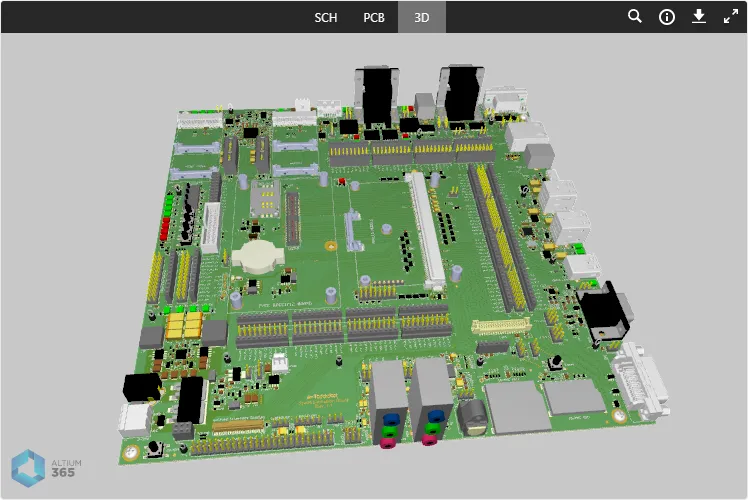
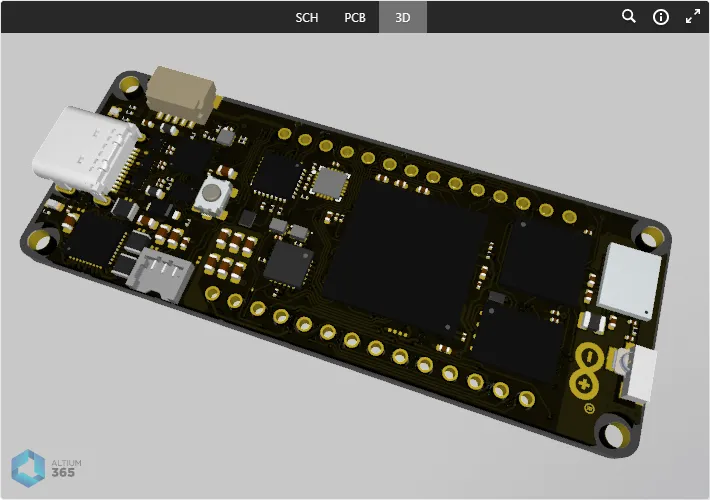
Os exemplos seguintes mostram terceiros que adotaram e incorporaram o Altium 365 Viewer nos seus próprios sites:
-
Um exemplo que mostra o Altium 365 Viewer incorporado no site daToradex® para a sua placa de avaliação Apalis.

-
Um exemplo que mostra o Altium 365 Viewer incorporado no siteda Arduino® para a sua placa Portenta H7.

- Um exemplo que mostra o Altium 365 Viewer incorporado numa páginado GitHub ®.
 Exemplo que mostra o Altium 365 Viewer incorporado numa página da comunidade GitHub.
Obter o código de incorporação a partir do site da Altium
Quando carrega um projeto CAD ou dados CAM no Altium 365 Viewer, tem também a possibilidade de obter o código de incorporação para esse projeto/dados – para incorporar esse projeto/dados específicos no seu próprio site. Para tal, clique no botão « », localizado no canto superior direito da janela de visualização principal. Aparecerá a Share
A secção de código DIV associa ouvintes de eventos utilizados para inicializar e aplicar estilos ao visualizador incorporado na sua página. Neste caso, data-project-src é utilizado para especificar o seu próprio ficheiro ZIP de design (mydesign.zip):
Nota:
-
class="altium-ecad-viewer" – isto não deve ser alterado, uma vez que é utilizado pelos ouvintes de eventos.
-
data-project-src – este é o link para os dados de design ou de fabrico que pretende apresentar. Este link deve ser um link público que contenha um arquivo ZIP, RAR ou 7z com o seu projeto de PCB ou ficheiros de dados de fabrico.
-
style – pode ser alterado conforme necessário, de acordo com as suas preferências de apresentação.
-
A estrutura básica do código incorporado pode ser obtida a partir da Embed janela disponível no Visualizador do site do Altium 365, conforme descrito acima, e posteriormente modificada de acordo com as suas necessidades.
Controlling Active and Enabled Views
Os dois atributos seguintes determinam quais as visualizações de dados que estão ativadas e qual delas é a visualização ativa por predefinição:
-
data-enabled-views – define a visibilidade das várias visualizações de dados suportadas. Os valores suportados e predefinidos são sch (SCH visualização de dados), pcb (PCB visualização de dados), 3d (3D visualização de dados) e bom (BOM visualização de dados). Quando este atributo não é incluído no código incorporado, é utilizado o valor predefinido: sch,pcb,3d,bom.
Note: Os valores não distinguem maiúsculas de minúsculas. Os valores múltiplos devem ser separados por uma vírgula (,). Não é possível ter apenas a visualização da lista de materiais ativada isoladamente. -
data-active-view – define qual a vista de dados que deve estar ativa quando o Altium 365 Viewer incorporado for acedido pela primeira vez. Os valores suportados são sch (SCH visualização de dados), pcb (PCB visualização de dados) e 3d (3D visualização de dados). Quando este atributo não é incluído no código incorporado, é utilizado o valor predefinido: sch.
Note: Os valores não distinguem maiúsculas de minúsculas. Apenas um valor pode ser definido para este atributo. A vista ativa escolhida também deve ser uma vista ativada.
Seguem-se alguns exemplos de utilização destes atributos:
Example 1
Aqui, apenas o PCB e 3D serão apresentadas. A PCB visualização «data» será a visualização ativa quando o Altium 365 Viewer for acedido pela primeira vez.
Example 2
Aqui, apenas SCH e BOM serão apresentadas (esta última apenas se existirem dados da lista de materiais). Uma vez que o atributo «data-active-view» não está incluído, será utilizado o seu valor predefinido – exibindo a SCH visualização de dados quando o Altium 365 Viewer for acedido pela primeira vez.
Example 3
Aqui, apenas a 3D visualização de dados será apresentada e, por conseguinte, é necessariamente definida como a visualização ativa quando o Altium 365 Viewer for acedido pela primeira vez.
Outras personalizações
Ao adicionar o código incorporado do Altium 365 Viewer ao seu próprio site, pode, opcionalmente, especificar o tipo de dados de origem que podem ser apresentados e quais os resultados de projeto disponíveis para transferência. Consulte as secções recolhidas abaixo para obter informações detalhadas.
Controlling Access to CAD and CAM Data
O controlo dos tipos de dados disponíveis é efetuado através do seguinte atributo:
- data-src-type – define que tipo de dados podem ser visualizados. Os valores suportados são Design (apenas projetos de desenho CAD) e Gerber (apenas dados CAM). Quando este atributo não é incluído no código incorporado, é utilizado o valor predefinido: Design,Gerber.
Seguem-se alguns exemplos de utilização deste atributo:
Example 1
Neste caso, uma vez que o data-src-type atributo não está especificado, tanto os projetos CAD como os dados CAM são suportados pelo Altium 365 Viewer incorporado. Por conseguinte, a ligação especificada no data-project-src atributo pode ser um link público que contenha um arquivo Zip, Rar ou 7z com um projeto de PCB ou ficheiros de dados de fabrico (CAM).
Example 2
Neste caso, apenas os projetos CAD são suportados pelo Altium 365 Viewer incorporado. Por conseguinte, o link especificado no data-project-src deve ser um link público que contenha um arquivo Zip, Rar ou 7z com um projeto de PCB.
Example 3
Neste caso, apenas os dados CAM são suportados pelo Altium 365 Viewer incorporado. Por conseguinte, o link especificado no data-project-src deve ser um link público que contenha um arquivo Zip, Rar ou 7z com ficheiros de dados de fabrico.
Controlling Downloads
Ao incorporar o Altium 365 Viewer no seu próprio site, são disponibilizadas funcionalidades adicionais para gerar e descarregar vários resultados diferentes a partir do seu projeto carregado. Para mais informações, consulte a secção sobre «Downloads». Pode determinar, através dos seguintes atributos, o que pode ser descarregado e, consequentemente, o que aparece no Downloads painel.
-
data-hide-project-src – a utilização deste atributo desativa a possibilidade de descarregar o projeto de origem original, que, de outra forma, seria listado no painel como
Altium Designer. Não possui valores paramétricos. - data-project-src-alternative – este atributo é utilizado quando se pretende que o projeto que uma pessoa pode descarregar seja diferente do projeto de origem carregado originalmente. O seu valor é uma ligação para um arquivo Zip, Rar ou 7z disponível publicamente.
-
data-project-outputs – define os resultados que serão gerados a partir do seu projeto carregado e disponibilizados para download. Os valores suportados são Gerber, Idf, Ipc2581, Odb, Step e Pdf. Quando este atributo não estiver incluído no código incorporado, serão geradas todas as saídas suportadas. Se o atributo estiver incluído com o valor
noneou não forem definidos quaisquer valores, todas as saídas suportadas serão desativadas.
Note: Os valores não distinguem maiúsculas de minúsculas. Os valores múltiplos devem ser separados por uma vírgula (,).
Example 1
Neste caso, o utilizador não poderá descarregar o projeto de origem original, mas todas as saídas suportadas serão geradas e estarão disponíveis para descarregar através do Downloads painel.
Example 2
Neste caso, o utilizador poderá descarregar um projeto alternativo a partir do Downloads painel, juntamente com todas as saídas suportadas.
Example 3
Aqui, o utilizador poderá descarregar um projeto alternativo a partir do Downloads painel. Das saídas suportadas, apenas Gerber, ODB++ e PDF serão geradas e estarão disponíveis para descarregar.
Trabalhar com um projeto carregado
Assim que o seu projeto (ou ficheiro único) for carregado, poderá visualizá-lo. As secções seguintes analisam em pormenor as várias características e funcionalidades que o Altium 365 Viewer disponibiliza para facilitar este processo. É claro que a melhor forma de tirar partido de todas as funcionalidades é carregar um projeto completo.
Visualizações de dados
O Altium 365 Viewer apresenta o seu projeto carregado em quatro vistas de dados distintas, para mostrar, respetivamente, o(s) esquema(s) de origem, a placa em 2D, a placa em 3D e a Lista de Materiais. Cada vista de dados só será apresentada se existir um documento carregado correspondente para o efeito.
SCH
Esta visualização apresenta a(s) folha(s) de esquemas de origem do projeto.
 A SCH visualização de dados apresenta o documento esquemático de origem atualmente selecionado.
Switching Schematics
Se existir mais do que uma folha de esquema como parte do projeto carregado, é possível aceder a uma lista completa dos documentos clicando no controlo no canto superior esquerdo da vista. Cada documento é apresentado como uma pré-visualização – clique numa entrada para torná-la o documento ativo. O documento atualmente selecionado – o documento ativo que está a ser visualizado na SCH visualização de dados – é destacado na lista com uma moldura azul à volta da respetiva entrada.
 Navegue por todos os esquemas carregados – clique numa entrada para a tornar o documento ativo.
Support for Multi-channel Designs
O Altium 365 Viewer suporta a visualização de projetos multicanal. É apresentado um documento esquemático separado para cada canal físico. O nome da folha física — o separador «Compilado» desse documento esquemático quando visualizado através do Altium Designer — é incluído como sufixo ao nome do documento. O resultado é semelhante à geração de um documento PDF das folhas esquemáticas físicas, mas com a interação melhorada que o Altium 365 Viewer proporciona.
 Exemplo de projeto multicanal, com cada canal físico apresentado numa folha esquemática diferente.
Browsing Controls
Os controlos de navegação para a janela de visualização principal são os seguintes:
- Rodar a roda do rato para a frente/para trás para ampliar/reduzir.
- Clique e mantenha premido (ou clique com o botão direito e mantenha premido) e, em seguida, arraste para deslocar o documento.
- Clique para selecionar.
- Prima R para reiniciar a visualização do documento (para mostrar o documento na íntegra).
PCB
Esta vista apresenta a placa de circuito impresso em 2D.
 A PCB visualização de dados apresenta uma vista em 2D da placa de circuito impresso.
Browsing Controls
Os controlos de navegação para a janela de visualização principal são os seguintes:
- Rodar a roda do rato para a frente/para trás para ampliar/reduzir.
- Clique e mantenha premido (ou clique com o botão direito e mantenha premido) e, em seguida, arraste para deslocar o documento.
- Clique para selecionar. Clique repetidamente para percorrer os objetos colocalizados e/ou para selecionar a rede pai.
- Prima + ou – no teclado numérico para avançar ou recuar na lista de camadas, no modo de camada única.
- Prima R para reiniciar a visualização do documento (para mostrar o documento na íntegra).
Controlling Layer Visibility
O controlo da visualização e da visibilidade das camadas para a PCB visualização de dados é efetuado através do Layers painel. Aceda a este painel clicando no controlo «  » no canto superior esquerdo da vista.
 Layers Painel – centro de comando para controlar a visibilidade das camadas.
Cada entrada de camada listada no Layers painel tem uma caixa de seleção associada que a coloca no topo da ordem de desenho gráfico. Quando marcada, essa camada será renderizada por último, de modo a sobrepor-se efetivamente aos gráficos das outras camadas da PCB. Um comentário inserido será associado à camada atualmente selecionada (marcada), e essa mesma ordem de camadas é restaurada quando o comentário é posteriormente selecionado no Comments painel.
Quando a visualização da ordem das camadas for reiniciada (utilizando o controlo «  » na parte superior), a ordem de desenho reverte para o seu estado predefinido (camada superior).

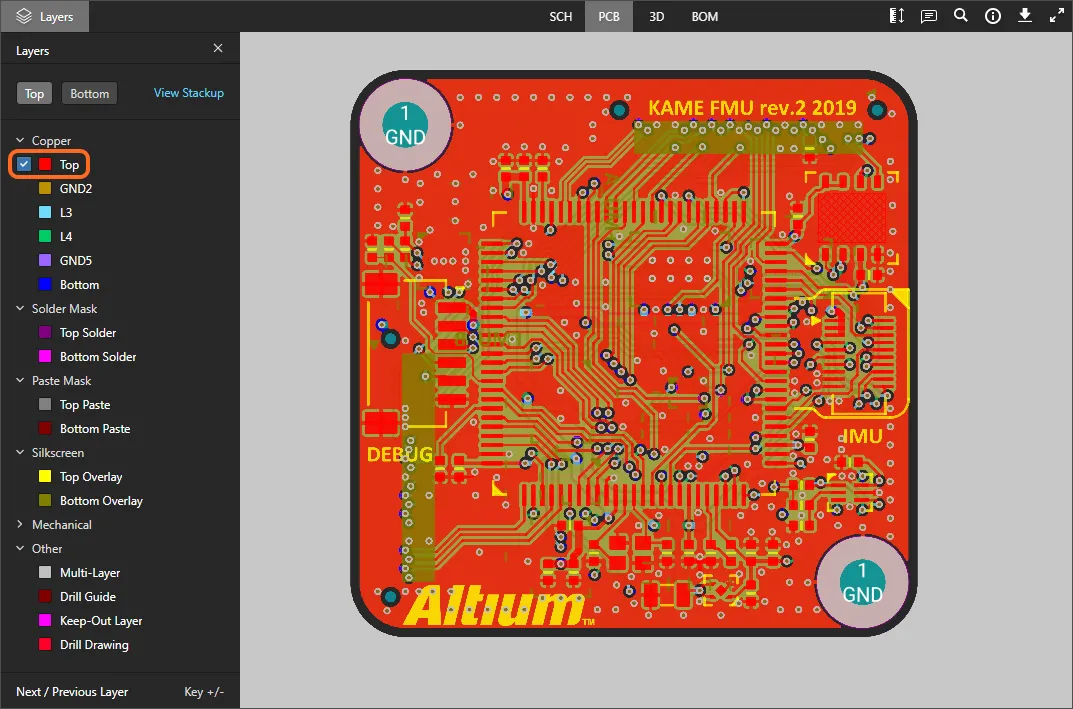
As entradas de camadas do painel estão agrupadas nas seguintes categorias:
- Copper – todas as camadas de sinal e de planos internos utilizadas.
- Solder Mask – Top Solder, Bottom Solder.
- Paste Mask – Top Paste, Bottom Paste.
- Silkscreen – Top Overlay, Bottom Overlay.
- Mechanical – todas utilizavam camadas mecânicas.
- Other – incluindo Mutli-Layer, Drill Guide, Keep-Out Layer e Drill Drawing.
Utilize os controlos de visualização «Topo» e «Fundo», na parte superior do painel, para alternar rapidamente entre a visualização da placa a partir do topo ou do fundo, respetivamente, e, se desejar, altere a ordem de desenho superior conforme necessário, utilizando as caixas de seleção das camadas.

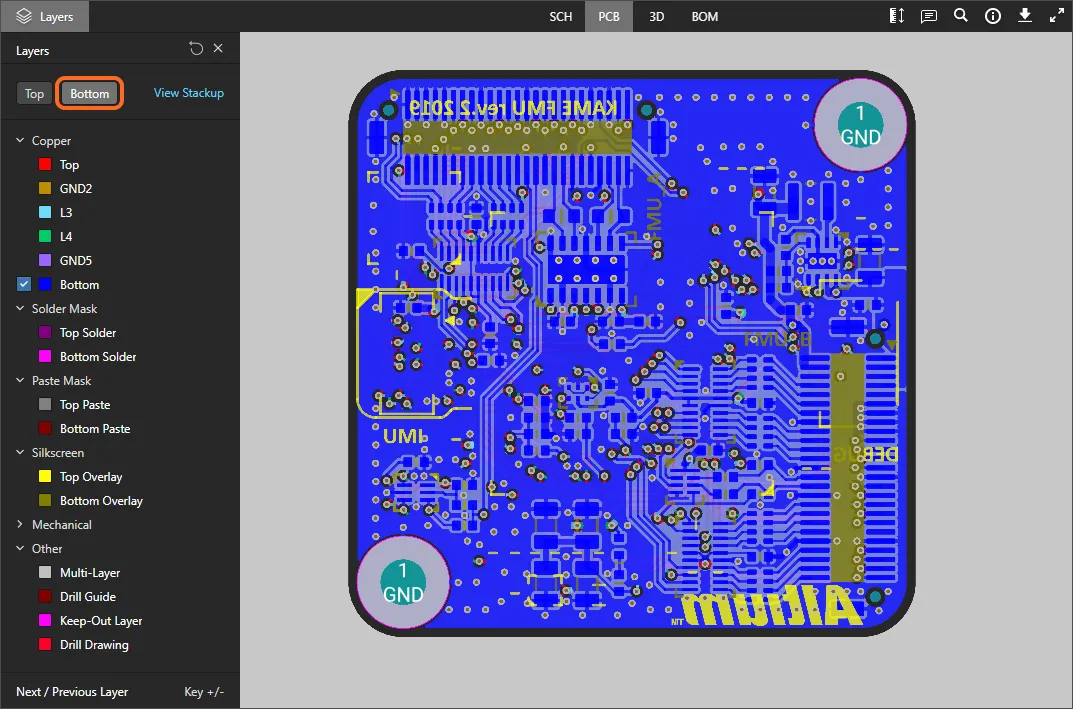
Os pontos seguintes referem-se ao trabalho com a visibilidade das camadas no Layers painel:
-
Uma camada atualmente visível é apresentada no painel sem o nome esbatido (por exemplo,
 ). Uma camada atualmente oculta é apresentada no painel com o nome esbatido (por exemplo,
  ), juntamente com o ícone «
  » exibido na sua extremidade direita.
-
Uma camada atualmente visível pode ser ocultada clicando na sua entrada ou passando o cursor sobre a mesma e clicando no ícone «
 » na sua extremidade direita. Por outro lado, uma camada atualmente oculta pode ser tornada visível clicando na sua entrada ou passando o cursor sobre a mesma e clicando no ícone « » na sua extremidade direita.
-
É possível ocultar um grupo inteiro de camadas passando o cursor sobre a entrada do grupo e clicando no ícone « » na extremidade direita. Por outro lado, se todas as camadas de um grupo estiverem atualmente ocultas, podem ser tornadas visíveis passando o cursor sobre a entrada do grupo e clicando no ícone « » na extremidade direita. Note que, se um grupo tiver uma mistura de camadas visíveis e ocultas, o ícone « » estará presente para o grupo. Clique para ocultar todas as outras camadas e, em seguida, clique novamente (agora apresentado como « ») para tornar todas as camadas visíveis.
-
Para visualizar rapidamente no «Modo de Camada Única», passe o cursor sobre a camada específica de interesse e, em seguida, clique no controlo «
 ». Todas as outras camadas ficarão ocultas. Clique novamente no controlo « » para sair do «Modo de Camada Única».

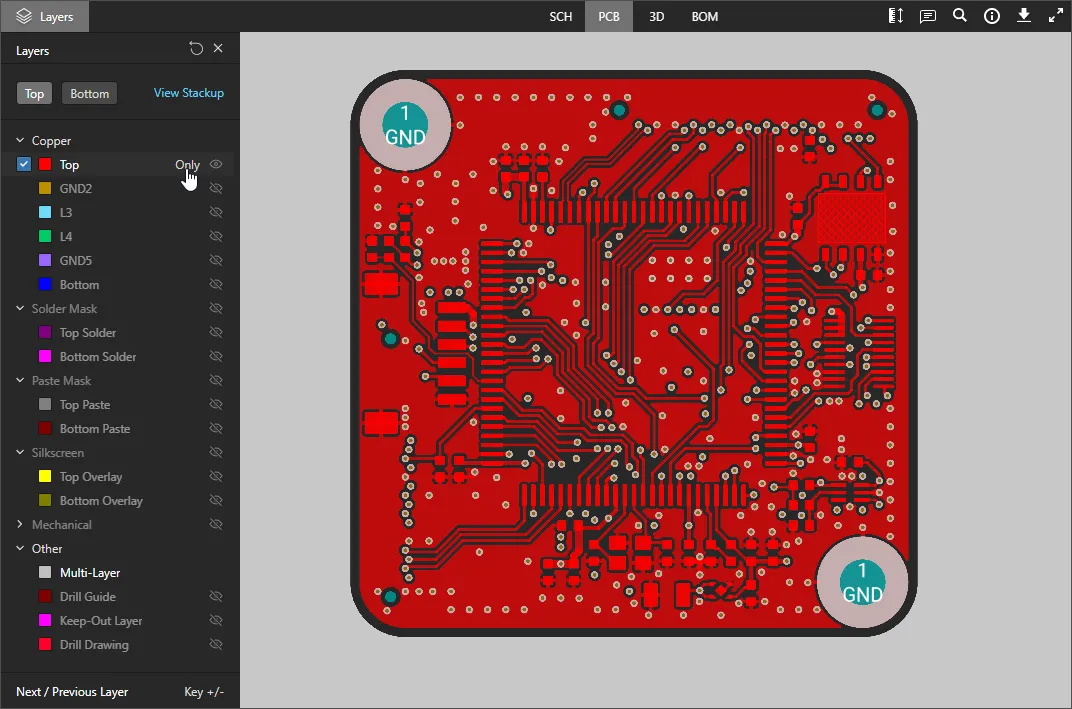
-
Para repor a visibilidade das camadas ao estado em que se encontrava quando o projeto foi inicialmente carregado, clique no controlo «
» no canto superior direito do Layers painel.
Taking Measurements
Ao visualizar a placa em 2D – utilizando a PCB visualização de dados –, é possível efetuar medições. Para tal, clique no botão «  ». O Measurements painel abre-se, o cursor transforma-se numa cruz e entra no modo de medição. São suportados três modos de medição:
- Free – medir livremente entre quaisquer dois pontos na vista de dados, sem qualquer tipo de orientação de encaixe.
- Point to Point – medir entre quaisquer dois pontos na vista de dados, com alinhamento guiado à medida que move o cursor sobre um objeto. O cursor altera-se da seguinte forma:
-
 – o centro de uma pastilha ou via.
-
 – o vértice de um objeto primitivo.
-
 – o ponto médio de um segmento de pista.
-
 – um ponto livre dentro da vista.
- Object to Object – a distância entre quaisquer dois objetos escolhidos na vista de dados. Os objetos suportados são pad, via, pista, preenchimento e região, que ficarão destacados para seleção à medida que passar o cursor sobre eles.
A medição é realizada da seguinte forma:
- Em Free ou Point to Point , posicione o cursor no local onde pretende iniciar a medição (Ponto 1) e clique. O ponto é marcado com uma pequena cruz branca. No Object to Object , escolha o primeiro objeto (Objeto 1), que ficará selecionado.
- No Free ou Point to Point , desloque o cursor para o ponto final pretendido (Ponto 2) e clique novamente. À medida que desloca o cursor, é apresentada uma linha de medição como auxílio, indicando a distância XY atual (do Ponto 1 até ao fim da linha). No Object to Object , selecione o segundo objeto (Objeto 2), que ficará selecionado.
- O Measurements painel apresenta a distância XY medida, a distância X (horizontal) e a distância Y (vertical). No Object to Object modo, a distância XY corresponderá à distância mais curta entre os dois objetos escolhidos.
-
Continue a medir a distância entre outros pontos ou objetos, ou clique novamente no botão « » (ou Esc) para sair do modo de medição.
 Exemplo de medição efetuada no Object to Object modo.
Inspecting the Board Layer Stackup
A vista «Layer Stackup» apresenta uma representação gráfica interativa da pilha de camadas física da PCB, juntamente com informações sobre camadas individuais e a pilha global. A vista é acedida a partir do painel «Information» ( ) selecionando a Stackup View opção associada à Layers secção, ou utilizando a Stackup View opção no Layers menu suspenso do seletor.

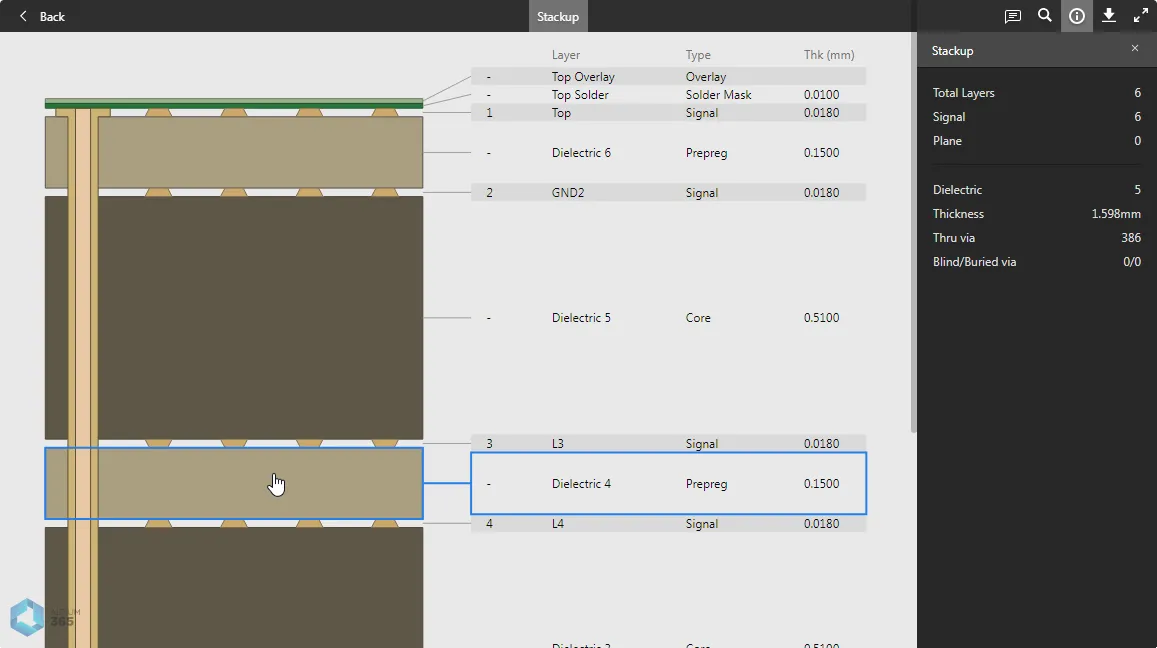
Cada elemento da pilha de camadas na vista pode ser selecionado, incluindo as vias. O painel «Informações (Camadas)» é preenchido com dados correspondentes à camada/via atualmente selecionada ou apresenta um resumo da pilha global, caso não esteja selecionado nenhum elemento da pilha. Tal como noutras vistas de projeto, é possível inserir comentários na vista «Pilha de Camadas».
► Consulte a Vista de Empilhamento de Camadas do Visualizador Web para obter mais informações.
3D
Esta vista apresenta a PCB em 3D.
 A 3D visualização de dados apresenta uma vista 3D da placa de circuito impresso.
Browsing Controls
Os controlos de navegação para a janela de visualização principal são os seguintes:
- Rodar a roda do rato para a frente/para trás para ampliar/reduzir.
- Clique e mantenha premido, depois arraste para rodar a placa.
- Clique com o botão direito e mantenha premido, depois arraste para deslocar o documento.
- Clique para selecionar.
- Prima R para reiniciar a visualização do documento (para mostrar o documento na íntegra).
Lista de Materiais
Esta vista apresenta a Lista de Materiais do projeto. Esta é gerada dinamicamente a partir dos documentos esquemáticos de origem – para um projeto do Altium Designer, um documento ActiveBOM (*.BomDoc) não é necessário nem utilizado pelo Altium 365 Viewer.
 A BOM visualização de dados apresenta a Lista de Materiais do projeto – criada dinamicamente a partir dos esquemas de origem.
A lista de materiais reflete todos os componentes necessários para montar uma única placa. As informações sobre preços são obtidas a partir da Octopart.
Os pontos seguintes dizem respeito ao trabalho com esta vista:
- Ao clicar na Name entrada de um componente acede-se à página da peça real correspondente no site da Octopart (abre-se num separador separado).
- Ao clicar num designador, é estabelecida uma ligação cruzada para esse componente nas outras vistas de dados.
- Pode ordenar por Name, Priceou Quantity – clica uma vez num cabeçalho para ordenar por ordem crescente. Clica novamente para ordenar por ordem decrescente.
- Utilize o Search campo acima da lista para encontrar rapidamente um componente que lhe interesse. A pesquisa aplica-se a Name, Price, Description e Designator campos.
Elementos comuns da interface
Os seguintes controlos (localizados no conjunto de controlos no canto superior direito) são comuns a várias visualizações de dados:
-
 – abre o Comments painel, que permite inserir notas textuais numa vista de dados do projeto. Os comentários podem ser associados a um elemento, área ou localização específicos numa vista e são acedidos coletivamente através do Comments painel. Note que, ao contrário das plataformas de visualização mais avançadas do Altium 365, os comentários do Visualizador Web Autónomo não são guardados nem ficam disponíveis quando o projeto é partilhado.
► Consulte Comentários do Visualizador Web para obter mais informações. -
 – utilize este controlo para aceder à Search funcionalidade, que lhe permite pesquisar componentes e/ou redes. Esta funcionalidade está disponível para o SCH, PCB e 3D visualizações de dados (a BOM visualização de dados tem a sua própria pesquisa). Para mais informações sobre a utilização do recurso de pesquisa, consulte «Pesquisa».

-
– utilize este controlo para aceder ao Info painel.

O painel está dividido em duas subvisualizações:
- Controls – apresenta uma lista útil de controlos ao navegar no SCH, PCB e 3D visões de dados (alguns controlos são específicos de cada visão).
- Board Info – fornece informações resumidas úteis sobre o projeto carregado em termos de: Board Size (dimensões X e Y da placa); Layers (total de sinais + planos, bem como as contagens de cada um); Components (total, incluindo todos os tipos de componentes, com uma repartição desses componentes na parte superior e inferior da placa); Nets (total). Note-se que a Layers secção inclui um link de comando para a vista «Layer Stackup».
-
 – dá acesso ao Downloads painel, que oferece uma pré-visualização das funcionalidades de descarregamento de dados disponibilizadas pelos visualizadores mais avançados do Altium 365. Note que os descarregamentos estão disponíveis quando incorpora o visualizador no seu próprio site.
► Consulte «Descarregamento do Visualizador Web» para obter mais informações. -
 – utilize este controlo para alternar para o modo de ecrã inteiro.
-
 – quando estiver no modo de ecrã inteiro, utilize este controlo para sair do modo de ecrã inteiro (ou prima Esc).
Seleção
A seleção de um objeto no projeto pode ser efetuada a partir da SCH, PCB e 3D visões de dados da seguinte forma:
-
A partir da SCH visualização de dados (seleção de componentes e redes) – passe o cursor sobre um componente ou fio e clique para selecionar. É aplicado um máscara para deixar apenas esse componente ou rede totalmente visível. As informações relativas ao componente/rede selecionado(a) aparecerão no painel do lado direito.

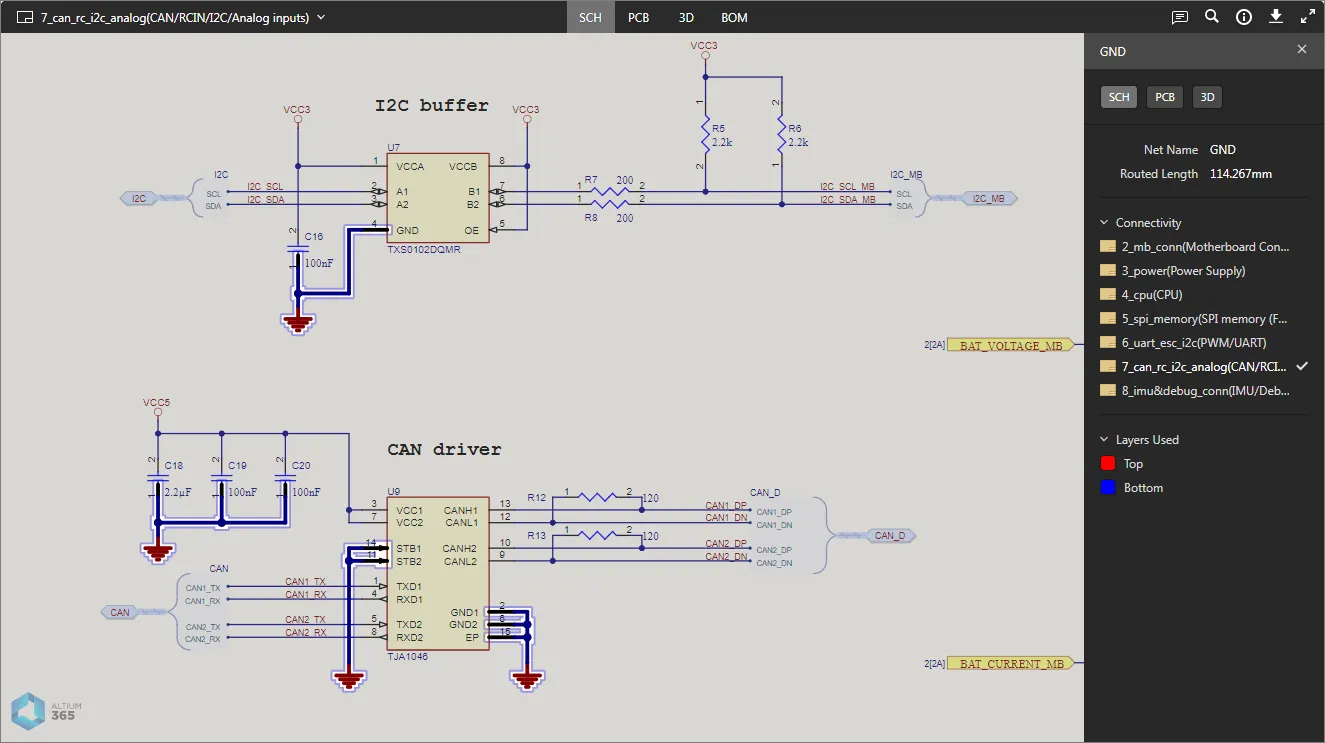
-
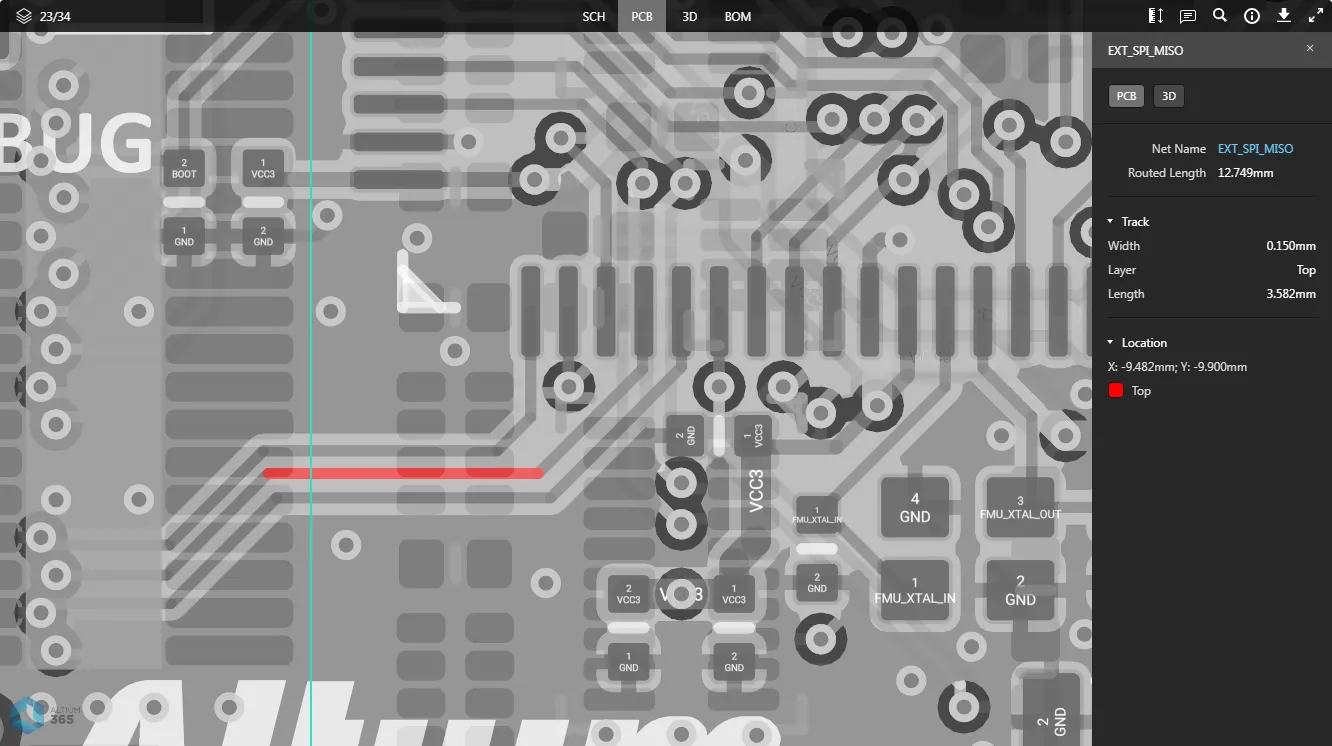
A partir da PCB visualização de dados (seleção de componentes, pads, vias, segmentos de pista e redes) – passe o cursor sobre um tipo de objeto suportado e clique para selecionar. É aplicado um máscara para deixar apenas esse objeto totalmente visível. As informações relativas ao objeto selecionado aparecerão no painel do lado direito.

-
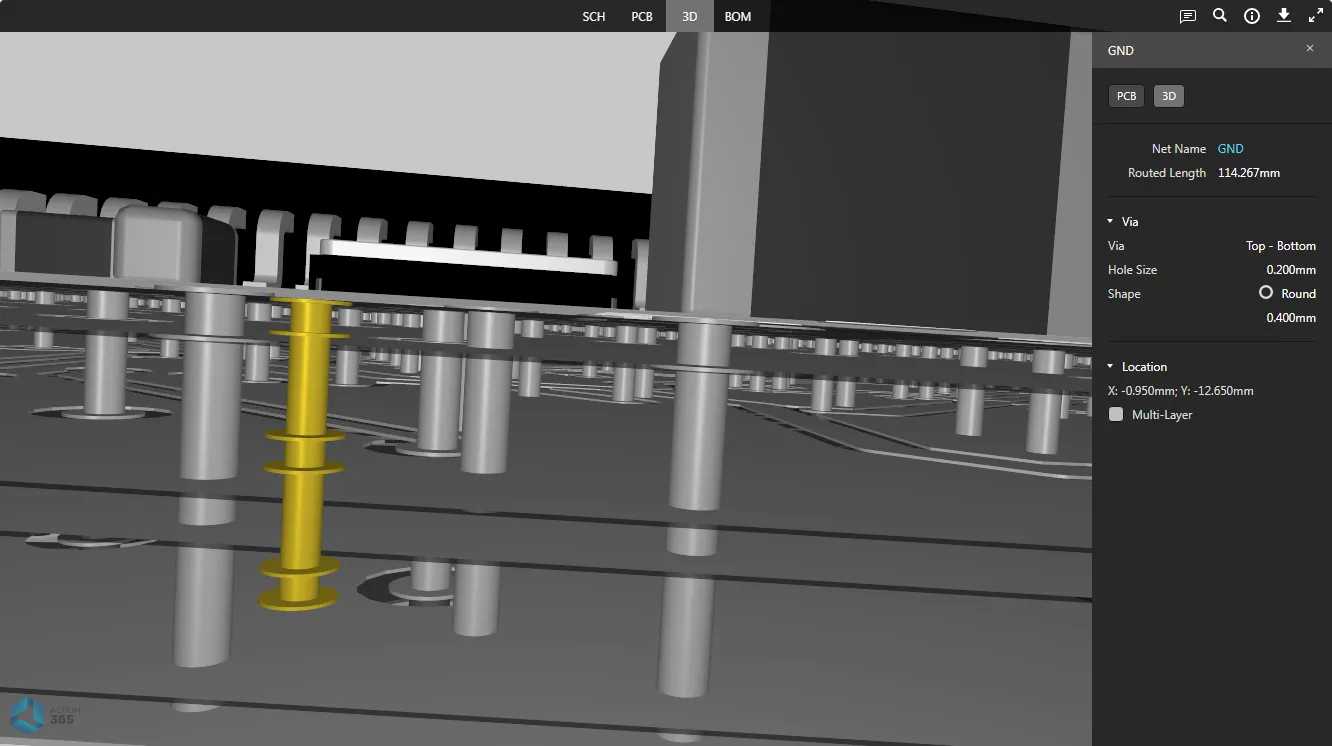
A partir da 3D visualização de dados (seleção de componentes, pads ou vias) – passe o cursor sobre um componente, pad ou via e clique para selecionar. É aplicado um máscara para deixar apenas esse objeto totalmente visível. As informações relativas ao objeto selecionado aparecerão no painel do lado direito.

Navegação cruzada
Quando seleciona um objeto suportado na vista de dados ativa, esse objeto é selecionado (quando aplicável) também numa ou mais outras vistas de dados – permitindo-lhe efetuar rapidamente uma ligação cruzada para essa mesma seleção. O suporte à navegação cruzada é convenientemente disponibilizado através de controlos localizados na parte superior do painel direito – exibidos quando um objeto está selecionado na janela de visualização principal.
 Controlos de pesquisa cruzada (para um componente selecionado).
As secções recolhíveis a seguir apresentam alguns exemplos de cenários de pesquisa cruzada suportados:
Cross-probing a Component from the SCH/PCB/3D Data View
Selecione o componente pretendido na vista de dados ativa e, em seguida, clique num dos botões para efetuar a ligação cruzada a esse componente na vista de dados de destino. Para SCH, PCB e 3D visões de dados (acessíveis clicando no SCH, PCBou 3D ), o componente será selecionado e ampliado dentro da vista, sempre que possível, e será aplicado um máscara para deixar apenas o componente selecionado totalmente visível.


Para a BOM visualização de dados (acessível clicando no BOM controlo), a entrada da linha correspondente ao componente será destacada.

Cross-probing a Component from the BOM Data View
Clique no designador do componente para o qual pretende efetuar a ligação cruzada. A última vista de dados ativa antes de aceder à BOM visualização de dados será ativada, com o componente selecionado, centrado e ampliado dentro da visualização, sempre que possível, e com o máscara aplicada para deixar apenas o componente selecionado totalmente visível. A partir daí, pode utilizar os controlos (SCH, PCB, 3D e BOM) para efetuar a sondagem cruzada para esse componente selecionado noutras vistas de dados, conforme descrito anteriormente.

Cross-probing a Net from the SCH Data View
Selecione a rede pretendida no documento esquemático dentro da SCH visualização de dados e, em seguida, clique num dos controlos (PCB, 3D) para efetuar uma sondagem cruzada para essa rede na vista de dados de destino. A rede será selecionada e ampliada na vista, sempre que possível, e será aplicado um máscara para deixar apenas a rede selecionada totalmente visível.


Cross-probing a Pad/Via/Track from the PCB Data View
Selecione o pad, a via ou o segmento de pista pretendido na placa, na PCB visualização de dados e, em seguida, clique no 3D no controlo para efetuar uma sondagem cruzada para esse pad/via/segmento de pista na 3D visualização de dados. O objeto será selecionado e ampliado na visualização, sempre que possível, e será aplicado um máscara para deixar apenas o objeto selecionado totalmente visível.


Pesquisa
O Altium 365 Viewer inclui uma funcionalidade de pesquisa que oferece uma forma rápida e prática de localizar componentes e redes em todo o seu projeto carregado. É possível aceder à funcionalidade de pesquisa a partir do SCH, PCB e 3D visualizações de dados, clicando no botão « », no canto superior direito da visualização. Será apresentado um Search será apresentado um painel onde poderá efetuar a pesquisa.
 O Search do Altium 365 Viewer.
Para efetuar uma pesquisa, comece a digitar a sua string de pesquisa. A pesquisa não distingue maiúsculas de minúsculas. O painel lista os resultados correspondentes dinamicamente à medida que digita. O número de resultados correspondentes é destacado na parte superior do painel.
 » ou prima Enter (com o cursor no campo de pesquisa).
 Exemplo de pesquisa realizada a partir da SCH visualização de dados.
Clique no botão «  » para aceder às opções de filtro, de modo a mostrar todos os componentes e redes que correspondam à cadeia de pesquisa, ou apenas os componentes, ou apenas as redes.
 Controlos de filtragem.
Com os resultados da pesquisa listados, clique numa entrada para navegar até essa entidade — componente ou rede — na vista de dados ativa. O componente/rede será selecionado e ampliado na vista, sempre que possível, e será aplicado um máscara para deixar apenas o componente/rede selecionado totalmente visível.

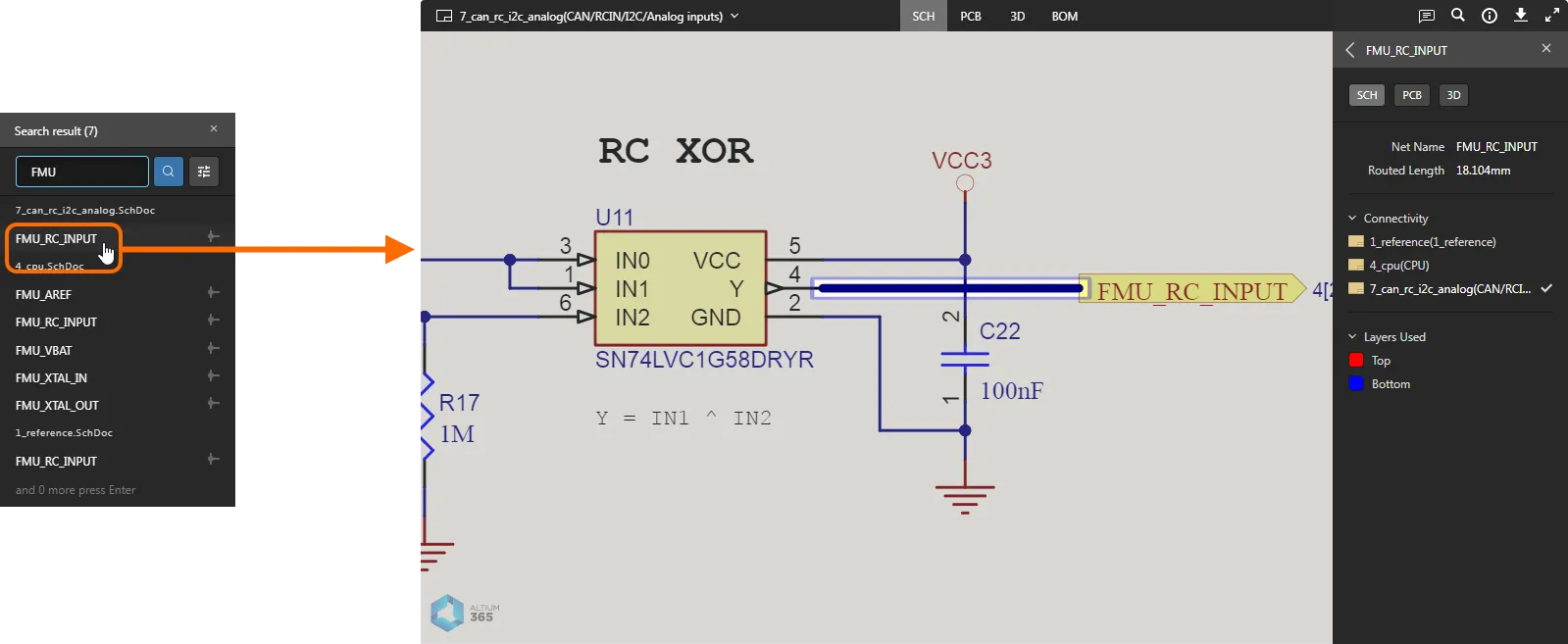
A funcionalidade de pesquisa é excelente para encontrar e selecionar uma rede na vista 3D da placa – algo que não pode ser feito apenas através de uma simples seleção, uma vez que só é possível clicar para selecionar componentes, pads e vias na 3D visualização de dados.
 Exemplo de resultado da pesquisa de uma rede na 3D visualização de dados – a única forma, além da pesquisa cruzada, de selecionar uma rede nesta visualização.
 » no canto superior esquerdo do painel direito.
Transferências – Apenas para o Altium 365 Viewer incorporado
Quando incorpora o Altium 365 Viewer no seu próprio site, são disponibilizadas funcionalidades adicionais para gerar e descarregar vários tipos de resultados a partir do seu projeto carregado. Os formatos de saída atualmente suportados são:
- O projeto de origem
- Gerber
- IDFX
- IPC2581
- ODB++
- STEP
- PDF – incluindo ficheiros PDF individuais para esquemas, impressões de PCB, impressões 3D de PCB e PDF 3D.
Para descarregar os dados, clique no botão «  », no canto superior esquerdo da janela de visualização principal. Será apresentado um Downloads será apresentado um painel com a lista dos ficheiros disponíveis. Selecione os ficheiros que pretende descarregar e, em seguida, clique no botão «
  ».
».
 Exemplo do Altium 365 Viewer incorporado (no site da Toradex) e dos downloads disponíveis para o projeto.
Trabalhar com dados de fabrico carregados
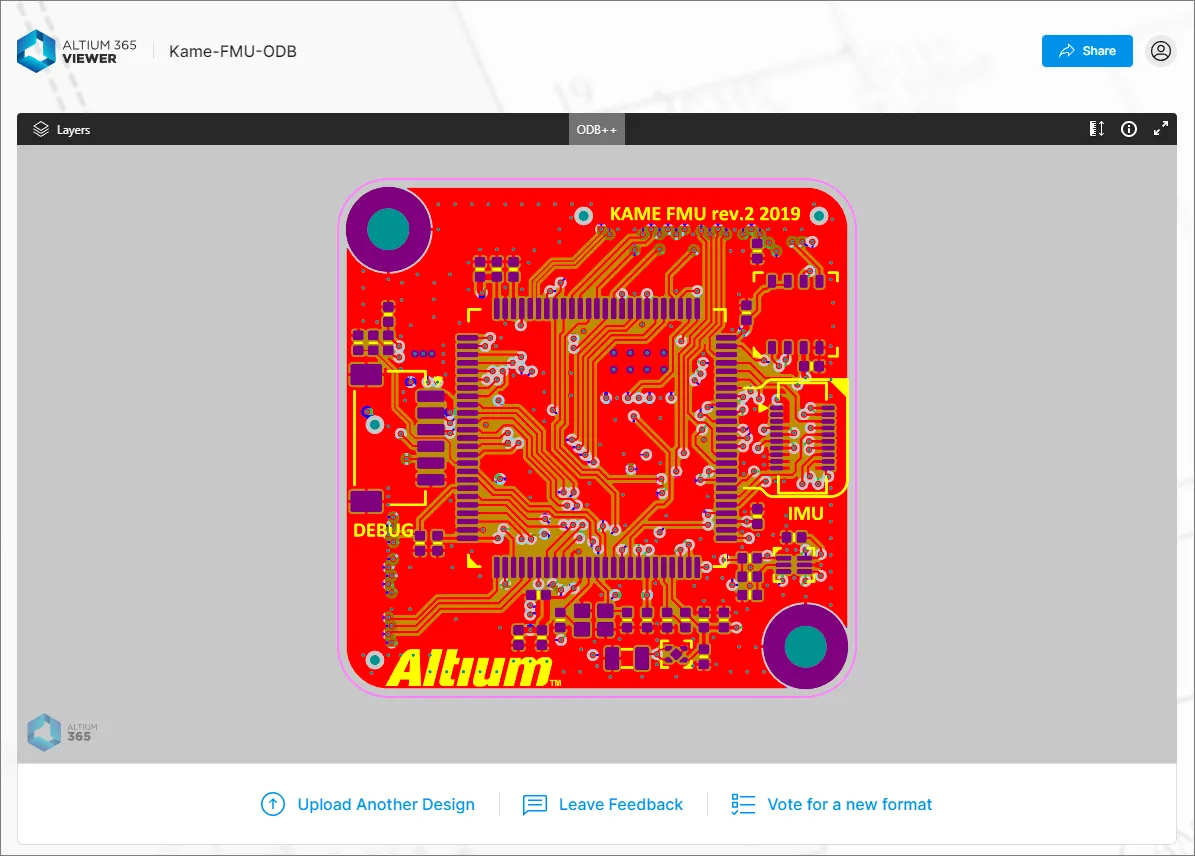
Assim que o seu conjunto de dados ODB++ ou Gerber (ou um único ficheiro Gerber) for carregado, pode visualizá-lo. É fornecida uma única vista dos seus dados – a Gerber/ODB++ visualização de dados.

Browsing Controls
Os controlos de navegação para a janela de visualização principal são os seguintes:
- Rodar a roda do rato para a frente/para trás para ampliar/reduzir.
- Clique e mantenha premido (ou clique com o botão direito e mantenha premido) e, em seguida, arraste para deslocar o documento.
- Prima + ou – no teclado numérico para avançar ou recuar na lista de camadas, no modo de camada única.
- Prima R para reiniciar a visualização do documento (para mostrar o documento na íntegra).
Controlling Layer Visibility
Controlo da visualização e da visibilidade das camadas na (Gerber ou ODB++) é efetuado através do Layers painel. Aceda a este painel clicando no controlo « » no canto superior esquerdo da visualização.
 Layers Painel – centro de comando para controlar a visibilidade das camadas.
As entradas de camadas do painel refletirão as incluídas na fonte de dados CAM. As camadas estão categorizadas em grupos, que são normalmente:
- Copper – todas as camadas de sinal e de planos internos utilizadas.
- Solder Mask – Top Solder, Bottom Solder.
- Silkscreen – Top Overlay, Bottom Overlay.
- Paste – Top Paste, Bottom Paste.
- E uma variedade de outros tipos de camadas incluídos no conjunto Gerber ou ODB++, tais como camadas de dados de Pad, Hole e Mecânicas.
Utilize o Top e Bottom controlo de visualização na parte superior do painel para alternar entre a visualização do conjunto superior ou inferior de camadas CAM, respetivamente. As camadas intermédias de cobre serão desativadas em ambos os casos.

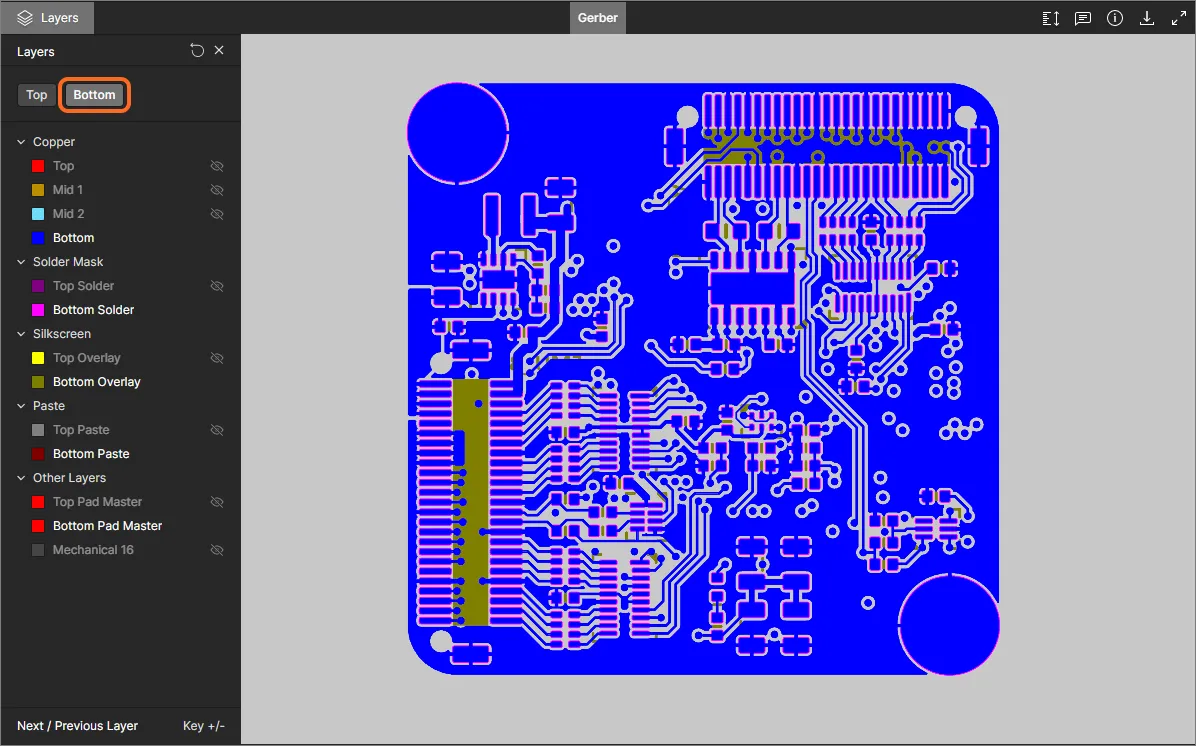
Os pontos seguintes referem-se ao trabalho com a visibilidade das camadas no Layers painel:
-
Uma camada atualmente visível é apresentada no painel sem o nome esbatido (por exemplo,
). Uma camada atualmente oculta é apresentada no painel com o nome esbatido (por exemplo, ), juntamente com o ícone « » exibido na sua extremidade direita.
-
Uma camada atualmente visível pode ser ocultada clicando na sua entrada ou passando o cursor sobre a mesma e clicando no ícone «
» na sua extremidade direita. Por outro lado, uma camada atualmente oculta pode ser tornada visível clicando na sua entrada ou passando o cursor sobre a mesma e clicando no ícone « » na sua extremidade direita.
-
É possível ocultar um grupo inteiro de camadas passando o cursor sobre a entrada do grupo e clicando no ícone «
» na extremidade direita. Por outro lado, se todas as camadas de um grupo estiverem atualmente ocultas, podem ser tornadas visíveis passando o cursor sobre a entrada do grupo e clicando no ícone « » na extremidade direita. Note que, se um grupo tiver uma mistura de camadas visíveis e ocultas, o ícone « » estará presente para o grupo. Clique para ocultar todas as outras camadas e, em seguida, clique novamente (agora apresentado como « ») para tornar todas as camadas visíveis.
-
Para visualizar rapidamente no «Modo de Camada Única», passe o cursor sobre a camada específica de interesse e, em seguida, clique no controlo «
». Todas as outras camadas ficarão ocultas. Clique novamente no controlo « » para sair do «Modo de Camada Única».
-
Para repor a visibilidade das camadas ao estado em que se encontrava quando os dados CAM foram inicialmente carregados, clique no controlo «
» no canto superior direito do Layers painel.
Taking Measurements
Ao visualizar dados Gerber – utilizando a Gerber visualização de dados –, é possível efetuar medições. Para tal, clique no botão « ». O Measurements painel abre-se, o cursor transforma-se numa cruz e entra no modo de medição. A medição é realizada da seguinte forma:
- Posicione o cursor no local onde pretende iniciar a medição (Ponto 1) e clique. O ponto é marcado com uma pequena cruz branca.
- Mova o cursor para o ponto final pretendido (Ponto 2) e clique novamente. À medida que move o cursor, é apresentada uma linha de medição como auxílio, indicando a distância XY atual (do Ponto 1 até ao fim da linha).
- O Measurements painel apresenta a distância XY medida, a distância X (horizontal) e a distância Y (vertical).
-
Continue a medir a distância entre outros pontos ou clique novamente no botão «
» (ou Esc) para sair do modo de medição.
 Exemplo de medição.
Additional Controls
Os seguintes controlos também estão disponíveis enquanto navega pelos seus dados de fabrico carregados:
-
– utilize este controlo para aceder ao Info painel.

Utilize a Controls subvisualização para se lembrar dos controlos disponíveis ao navegar pelos seus dados de fabrico.
-
– utilize este controlo para alternar para o modo de ecrã inteiro.
-
– Quando estiver no modo de ecrã inteiro, utilize este controlo para sair do modo de ecrã inteiro (ou prima Esc).
Aceder e utilizar o Assistente de Montagem
Related pages:Assistente de Montagem do Altium 365, Espaço Pessoal do Altium 365
O Altium 365 Assembly Assistant é uma ferramenta online de montagem de PCB que lhe permite acompanhar e verificar facilmente o processo de montagem manual de um projeto de placa. Reúne os dados da lista de materiais (BOM) do seu projeto carregado e os dados de montagem 2D/3D numa única interface interativa para analisar e percorrer o processo de montagem.
O acesso ao Assistente de Montagem é feito através da opção «  » (Assistente de Montagem) na parte superior da página do Visualizador Autónomo. Quando acionado, o comando «Assembly» (Montagem) guardará o seu projeto carregado no seu Espaço Pessoal do Altium 365 e, em seguida, abrirá diretamente a aplicação do Assistente de Montagem associada.

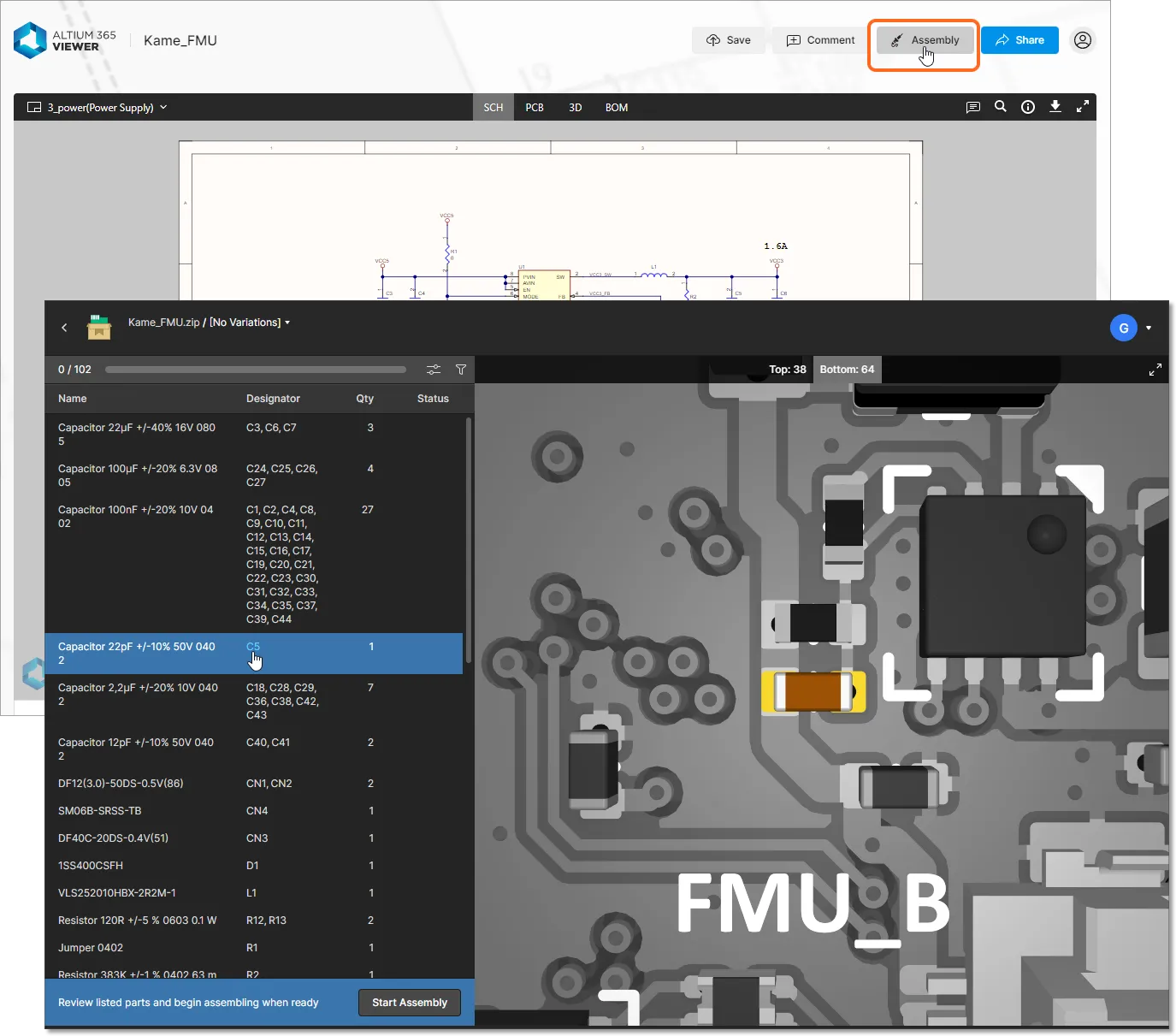
Composto por um painel configurável de listagem da lista de materiais (BOM) e uma vista gráfica interativa em 2D/3D da placa, o Assistente de Montagem permite-lhe alternar entre os dois enquanto inspeciona qualquer um dos lados da montagem da placa. Quando estiver no modo de processo de montagem ( ), a interface percorrerá e destacará visualmente cada entrada de componente, que pode ser confirmada como concluída (
Done) ou ignorada para mais tarde (Skipped). Assim que o processo estiver concluído, o Assistente de Montagem apresentará o número de elementos colocados e o tempo decorrido.
 A vista ativa do processo de montagem do Assistente de Montagem, mostrando as definições de estado e a interação dinâmica entre as entradas da lista de materiais (BOM) e os gráficos da placa.
 Localizado por IA

