
Mensagens
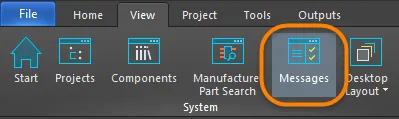
O botão Messages é utilizado para abrir o painel Messages . Pode aceder ao botão escolhendo View | System | Messages em qualquer editor.
O painel Messages é uma área centralizada para os avisos, erros e mensagens de estado gerados por operações, como validar um projeto, executar uma verificação de regras de desenho para o documento PCB ativo, ou utilizar quaisquer outras funcionalidades do software com suporte a mensagens. O painel fornece um fluxo em tempo real de informação de mensagens relevante que se aplica à operação atual. Quando aplicável, a secção inferior do painel fornecerá mais detalhes sobre o(s) objeto(s) problemático(s) associado(s) à mensagem atualmente selecionada.
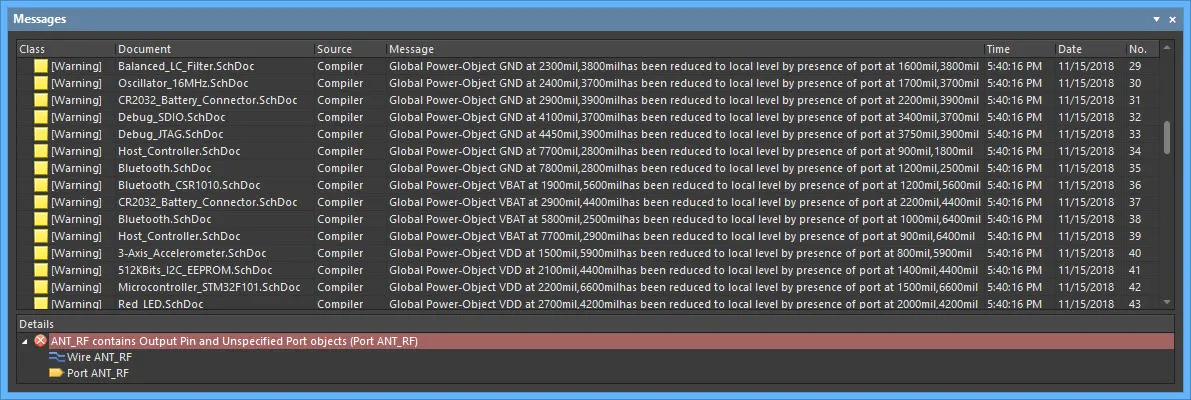
O painel inclui os resultados da validação do projeto e lista quaisquer avisos e/ou erros que possam ter sido encontrados ao verificar o desenho quanto à integridade elétrica e de documentação.
O modelo de conectividade do desenho é atualizado incrementalmente após cada operação do utilizador através de compilação dinâmica. Não precisa de compilar manualmente o projeto, uma vez que isso é feito automaticamente. Para um projeto de desenho, o processo de compilação automática executa três funções:
- Instancia a hierarquia do desenho.
- Estabelece a conectividade das nets entre todas as folhas do desenho.
- Constrói um Modelo de Dados Unificado (UDM) interno do desenho.
Para verificar erros lógicos, elétricos e de documentação entre o UDM e as definições do compilador, tem de validar o projeto. Pode aceder a este comando escolhendo Project | Validate nos menus principais ou clicando com o botão direito sobre a entrada de um projeto no painel Projects e escolhendo Validate <project> no menu de contexto.
Quaisquer violações detetadas pelo Compilador serão listadas como avisos e/ou erros no painel Messages . O Compilador utiliza as opções definidas nos separadores Error Reporting e Connection Matrix da caixa de diálogo Project Options (conforme aplicável ao tipo de projeto) ao verificar os documentos de origem quanto a violações.
O painel Messages também fornece informações de aviso/erro/estado para muitas outras funcionalidades do software.
A informação contida numa mensagem pode ser dividida em várias áreas:
- Class - essencialmente o tipo ou categoria da mensagem. A classe da mensagem depende do Source. Por exemplo, as mensagens relativas à validação incluem as classes Info, Warning, Error, e Fatal Error, enquanto as mensagens relativas ao Autorouter incluem Routing Status.
- Document - o documento de origem onde reside a causa do aviso/erro/violação.
- Source - o servidor ou motor que executou a tarefa quando o aviso/erro/violação foi encontrado.
- Message - a própria mensagem.
- Details - apresenta informação detalhada relativa à mensagem selecionada, por exemplo, dados em falta.
Comandos do clique com o botão direito
O menu do clique com o botão direito fornece os seguintes comandos:
- Group By - selecionar entre as opções pelas quais ordenar as mensagens.
- Cross Probe Next Message - utilizar para fazer cross probe para a mensagem seguinte no painel.
- Cross Probe Previous Message - utilizar para fazer cross probe para a mensagem anterior no painel.
- Clear All - utilizar para limpar todas as mensagens atualmente apresentadas no painel.
- Clear Selected - utilizar para limpar do painel todas as mensagens selecionadas.
- Clear Class - utilizar para limpar do painel todas as mensagens que sejam da mesma classe que a mensagem atualmente selecionada.
- Save - utilizar para guardar a lista atual de mensagens no painel para um ficheiro. Após iniciar o comando, abre-se a caixa de diálogo Save Message List To File. Utilize esta caixa de diálogo para navegar até uma localização específica onde guardar o ficheiro e atribuir-lhe um novo nome (se necessário).
- Save Selection - utilizar para guardar as mensagens selecionadas no painel para um ficheiro. Após iniciar o comando, abre-se a caixa de diálogo Save Message List To File. Utilize esta caixa de diálogo para navegar até uma localização específica onde guardar o ficheiro e atribuir-lhe um novo nome (se necessário).
- Export To Report - utilizar para exportar todas as mensagens listadas para um relatório.
- Copy - utilizar para copiar as mensagens selecionadas para a área de transferência do Windows.
- Print - utilizar para pré-visualizar e imprimir um relatório que contenha todas as mensagens atualmente listadas no painel.
Sugestões
- Nem todas as mensagens permitem cross probe. Só pode fazer cross probe a partir de uma mensagem se esta tiver um documento associado válido (existente) especificado no campo Document da mensagem.
- Ao fazer cross-probing para um documento PCB, certifique-se de que o documento PCB relativo é o documento ativo na janela do editor de desenho; caso contrário, o cross probing ocorrerá, mas não irá saltar para esse ponto no documento.
- Ao fazer cross-probing para um documento esquemático:
- O documento será tornado ativo se ainda não o estiver.
- A filtragem aplicada ao fazer cross probe a partir do painel Messages é temporária. Clique dentro do espaço principal de desenho para limpar o filtro, para que não fique impedido de selecionar ou editar objetos do desenho que estejam fora do âmbito do filtro.
- Os dados podem ser ordenados por qualquer coluna clicando no cabeçalho dessa coluna. Clique uma vez para ordenar por ordem ascendente; clique novamente para ordenar por ordem descendente.
- Pode alterar a ordem pela qual as colunas de dados são apresentadas. Para mover uma coluna, clique no respetivo cabeçalho e arraste-a horizontalmente para a posição pretendida. Uma posição válida é indicada pelo aparecimento de duas setas azuis de posicionamento.
- Limpar mensagens não significa necessariamente que as mensagens tenham sido resolvidas. As mesmas mensagens não resolvidas serão listadas após executar o mesmo comando que levou inicialmente à geração das mensagens. A limpeza de mensagens é um auxílio visual na resolução de erros no desenho, permitindo-lhe remover manualmente as mensagens à medida que considerar que foram resolvidas. O comando inicial tem de ser executado novamente para obter uma imagem atualizada de quaisquer violações que ainda existam.
- Limpar todas as mensagens é particularmente útil quando não pretende que mensagens anteriores de outras origens confundam os avisos e erros gerados pelo último comando. Em alguns casos, a execução de um comando limpará automaticamente o painel Messages antes de o preencher com uma nova lista de mensagens geradas como consequência da execução desse comando.
- No que diz respeito a mensagens específicas de PCB/Validation/Comparator, se o documento associado estiver fechado, as entradas de mensagem correspondentes serão automaticamente removidas do painel. Por exemplo, se executar uma verificação DRC num documento PCB, quaisquer mensagens de violação listadas no painel Messages para esse documento serão removidas do painel se o documento for fechado.
- Quando um ficheiro ou documento tiver sido removido de um projeto aberto, será apresentada uma mensagem de aviso no painel Messages para clarificar o motivo da modificação do projeto.
 Localizado por IA