
Biblioteca
O botão Library é utilizado para aceder aos painéis SCH Library e PCB Library a partir dos respetivos editores de bibliotecas.
SCH Library Editor
O editor de bibliotecas esquemáticas é utilizado para criar e modificar componentes esquemáticos e gerir bibliotecas de componentes. É semelhante ao Editor Esquemático e partilha os mesmos objetos gráficos de desenho, com a adição da ferramenta Pin. Os componentes são criados com os objetos de desenho no editor de bibliotecas esquemáticas. Os componentes podem ser copiados e colados de uma biblioteca esquemática para outra ou do editor esquemático para o editor de bibliotecas esquemáticas.
SCH Library Panel
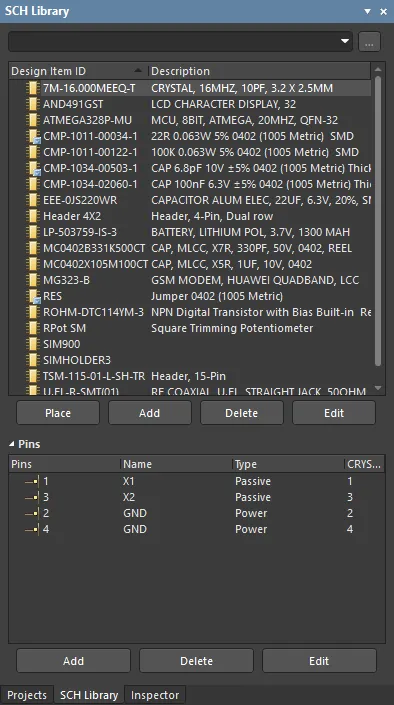
O painel SCH Library permite-lhe navegar pelos componentes armazenados no documento de biblioteca esquemática ativo e efetuar alterações aos mesmos. O painel é acedido a partir do editor de bibliotecas esquemáticas escolhendo View | Schematic |Library.

O painel também oferece a possibilidade de transmitir diretamente para o documento de desenho esquemático atual quaisquer alterações efetuadas aos componentes na biblioteca.
Navegação na Biblioteca
Ao clicar numa entrada de componente na lista, esta tornar-se-á o componente ativo no espaço de desenho. A janela do editor de desenho é editável, permitindo-lhe alterar o símbolo do componente e adicionar, editar ou remover modelos associados ao componente, conforme necessário. Selecionar um objeto Pin no painel faz com que o objeto gráfico correspondente seja realçado (e ampliado) no espaço de desenho do editor. Desta forma, o painel SCH Library oferece uma forma rápida e fácil de navegar, visualizar e aceder a componentes e pinos da biblioteca esquemática.
Filtragem de Conteúdo
O conteúdo da lista Components pode ser filtrado, permitindo-lhe encontrar rapidamente um determinado componente na biblioteca. Isto é especialmente útil se a biblioteca contiver um grande número de itens. A filtragem pode ser aplicada utilizando um dos métodos descritos nas secções seguintes.
Filtragem Indireta
Este método de filtragem utiliza o campo de pesquisa no topo do painel para filtrar o conteúdo da lista. A máscara de nomes é aplicada com base na entrada no campo. Apenas os componentes da lista abrangidos pelo âmbito da entrada permanecerão visíveis.
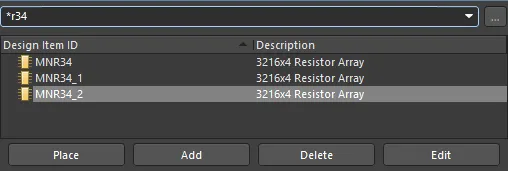
Para voltar a listar todas as footprints de componentes da biblioteca, limpe (apague) a entrada no campo de pesquisa.
A funcionalidade de filtragem não distingue maiúsculas de minúsculas e suporta funcionalidade de escrita antecipada, o que significa que o conteúdo da lista Components é filtrado à medida que escreve.
Utilize o operador universal * para uma filtragem mais elaborada. Por exemplo, escrever MN* irá apresentar apenas as footprints de componentes cujos nomes começam por AD, ou, como na imagem abaixo, escrever *r34 irá apresentar apenas as footprints de componentes em que o corpo do nome contém R34.
Filtragem Direta
Este método está disponível para todas as regiões do painel e permite-lhe saltar rapidamente para uma entrada escrevendo diretamente na área da lista. Não é aplicada qualquer máscara, mantendo todo o conteúdo da lista sempre visível.
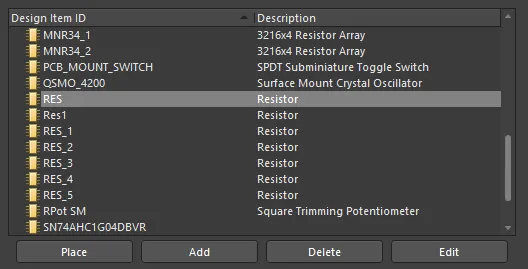
Para utilizar esta funcionalidade para encontrar rapidamente uma footprint de componente, clique dentro da secção Components do painel e depois escreva a primeira letra da footprint do componente para a qual pretende saltar. Por exemplo, se quisesse saltar rapidamente para entradas de componentes que começam pela letra R, deveria premir R no teclado. O primeiro componente da lista que começa por R ficará ativo.
Se existirem múltiplos Design Item IDs a começar pela mesma letra e, especialmente, se a biblioteca for particularmente grande, escreva letras adicionais para localizar a entrada específica de que necessita. Por exemplo, escreva res para realçar o primeiro da série RES na lista.
Para limpar a filtragem atual e permitir-lhe introduzir uma letra inicial diferente, prima Esc. Utilize a tecla Backspace para limpar sequencialmente os caracteres de filtro introduzidos anteriormente.
Filtragem Combinada
Em algumas situações, pode ser útil utilizar simultaneamente a filtragem indireta e direta. Se, por exemplo, souber que o componente que pretende localizar tem uma variante de subtipo BRMZ e um prefixo AD74, esta informação pode ser utilizada como entradas Indireta (Máscara) e Direta, respetivamente.
Controlos de Zoom
Imediatamente à direita do campo de filtragem encontra-se o controlo  . Ao clicar nele, acede a uma janela pop-up que apresenta um conjunto de opções para controlar o comportamento do zoom ao apresentar um componente selecionado na janela principal de desenho.
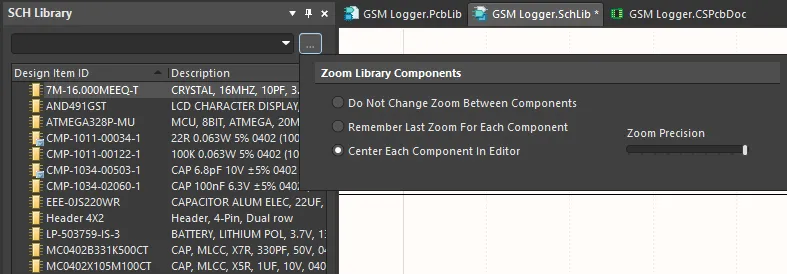 Controle a forma como os componentes são ampliados na janela principal de desenho, à medida que muda de componentes no painel.
Escolha entre as seguintes opções:
- Do Not Change Zoom Between Components - escolha esta opção para manter o mesmo nível de zoom entre componentes enquanto navega. Qualquer nível de zoom manual que definir ao navegar num componente será adotado para todos os outros componentes que navegar posteriormente.
- Remember Last Zoom For Each Component - escolha esta opção para manter o nível de zoom aplicado a cada componente que navegou. Por outras palavras, a vista de um componente aparecerá exatamente como a viu pela última vez.
- Center Each Component in Editor - escolha esta opção para ampliar e centrar cada componente navegado na janela principal de desenho.
- Zoom Precision - utilize este cursor para definir o nível de zoom. Deslize para a direita para uma vista mais ampliada de um componente.
Secções do Painel
Componentes
Ao clicar numa entrada na lista Components , esta tornar-se-á a peça ativa na janela do editor de desenho e para os quatro botões localizados diretamente por baixo da lista. Estes botões disponibilizam os seguintes comandos que podem ser utilizados relativamente à lista de componentes:
- Place - clique para colocar o componente ativo num documento de desenho esquemático. Quando clicar, o documento esquemático utilizado dependerá de existirem ou não documentos esquemáticos atualmente abertos.
- Se não houver documentos esquemáticos abertos, clicar no botão fará com que seja criado um novo documento esquemático, que será o documento ativo na janela do editor de desenho. O componente ativo da biblioteca aparecerá a flutuar no cursor, pronto para colocação.
- Se existir um ou mais documentos esquemáticos atualmente abertos, o último documento que esteve ativo (independentemente do projeto a que pertence) tornar-se-á o documento ativo na janela do editor de desenho e o componente ativo da biblioteca aparecerá a flutuar no cursor, pronto para colocação.
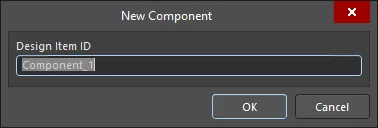
- Add - clique para adicionar um novo componente ao documento da biblioteca. A caixa de diálogo New Component será aberta. Introduza o nome pretendido para o novo componente a adicionar à lista. Será aberta uma folha em branco na janela do editor de desenho, pronta para definir o componente.
- Delete - clique para eliminar permanentemente o(s) componente(s) selecionado(s) do documento da biblioteca. Será aberta uma caixa de diálogo de confirmação a perguntar se pretende ou não prosseguir com a eliminação.
- Edit - clique para abrir o painel Inspector , no qual pode visualizar/editar propriedades associadas ao componente ativo. O painel fornece acesso para criar ligações a novos modelos ou editar os existentes. Fazer duplo clique numa entrada Design Item ID também abrirá o painel Inspector.
Lista de Pinos
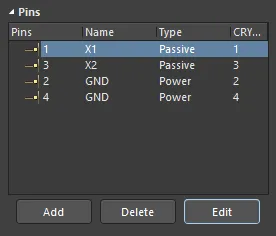
A região Pins List do painel lista todos os Pins que foram colocados e definidos para o componente ativo. Cada entrada na lista contém o número do pino, qualquer nome que tenha sido definido para o pino, o seu tipo elétrico, onde modelos de footprint foram associados ao componente, e o pino correspondente no modelo ao qual este pino está mapeado.
Ao clicar numa entrada da lista, o gráfico do pino correspondente será centrado e selecionado na janela do editor de desenho.
Fazer duplo clique numa entrada de pino na lista ou selecionar a entrada e clicar no botão Edit abaixo da lista abrirá o painel Inspector, a partir do qual pode visualizar/modificar as propriedades do pino conforme necessário.
Para adicionar um novo pino a partir do painel, clique no botão Add por baixo da lista de pinos. O pino aparecerá a flutuar no cursor dentro da janela do editor de desenho. Posicione o pino conforme necessário e clique para efetuar a colocação. Continue a colocar pinos adicionais ou clique com o botão direito ou prima ESC para sair do modo de colocação de pinos.
Para eliminar um ou mais pinos, selecione as entradas pretendidas na lista e prima o botão Delete. Os pinos serão removidos da lista e eliminados do gráfico do símbolo.
Menus de Clique Direito
Ao clicar com o botão direito numa entrada da lista Components , será aberto um menu de comandos.
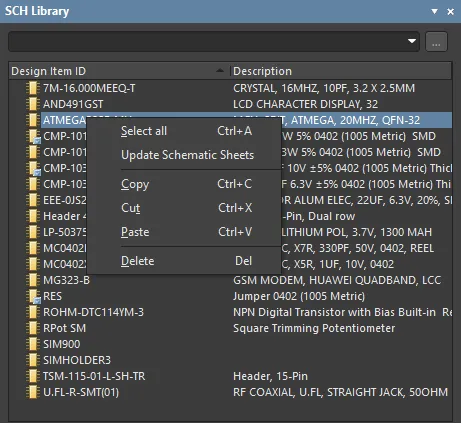
Os comandos são os seguintes:
- Select all - selecionar rapidamente todas as entradas de componentes na lista.
- Update Schematic Sheets - transmitir todas as alterações efetuadas aos componentes no documento de biblioteca ativo para todos os documentos de desenho esquemático abertos. Todas as instâncias de componentes alterados existentes nos documentos de desenho serão atualizadas.
- Copy - colocar uma cópia do(s) componente(s) selecionado(s) na área de transferência interna do Editor de Bibliotecas Esquemáticas
- Cut - colocar uma cópia do(s) componente(s) selecionado(s) na área de transferência interna do Editor de Bibliotecas Esquemáticas e, em seguida, eliminar permanentemente o(s) componente(s) da biblioteca. Será apresentada uma caixa de diálogo de confirmação a pedir verificação para prosseguir com a eliminação
- Paste - colar um componente da área de transferência interna do Editor de Bibliotecas Esquemáticas no documento de biblioteca ativo
- Delete - eliminar permanentemente o(s) componente(s) selecionado(s) do documento de biblioteca. Será apresentada uma caixa de diálogo de confirmação a pedir verificação sobre se pretende ou não prosseguir com a eliminação.
Dicas
- Padrão Ctrl+Click e Shift+Click a funcionalidade é suportada para a seleção de múltiplas entradas numa lista.
- O componente ativo é aquele que tem o seu símbolo e a informação de modelo correspondente atualmente apresentados na janela do editor de desenho. Um componente pode estar ativo sem estar necessariamente selecionado na lista Components .
- Ctrl+Click sobre uma entrada selecionada numa lista para anular a sua seleção.
- Os atalhos de teclado Up Arrow, Home, End, e Down Arrow podem ser usados para apresentar a entrada anterior, a primeira, a última e a seguinte numa região de lista, respetivamente.
- Nas secções do painel onde existem múltiplas colunas de dados, os dados podem ser ordenados por qualquer coluna clicando no cabeçalho dessa coluna. Clique uma vez para ordenar por ordem crescente; clique novamente para ordenar por ordem decrescente.
- Pode alterar a ordem pela qual as colunas de dados são apresentadas. Para mover uma coluna, clique no respetivo cabeçalho e arraste-o horizontalmente para a posição pretendida. Uma posição válida é indicada pelo aparecimento de duas setas de posicionamento.
- O componente que cola no documento de biblioteca ativo pode ter origem num documento de desenho esquemático ou noutro documento de biblioteca esquemática.
- Se tiverem sido copiados múltiplos componentes para a área de transferência a partir do desenho principal no editor esquemático, todos os componentes da seleção serão colados no documento de biblioteca.
- Se o mesmo componente for colado na biblioteca mais do que uma vez, ou se for adicionado mais do que um novo componente à biblioteca sem renomeação, as cópias são distinguidas pelo sufixo _1, _2, _3, etc.
- Tem de estar aberto um documento de desenho esquemático para transmitir as alterações efetuadas aos componentes no documento de biblioteca.
- Quando é criado um novo documento de biblioteca esquemática, o painel irá conter um único componente em branco - Component_1.
SCH Library Management Tools
Os símbolos de componentes esquemáticos são criados em bibliotecas esquemáticas (*.SchLib). Os componentes nestas bibliotecas referenciam depois footprints e outros modelos definidos em bibliotecas de footprints e ficheiros de modelo separados. Como designer, pode colocar componentes a partir destas bibliotecas de componentes discretas ou pode compilar as bibliotecas de símbolos, bibliotecas de footprints e ficheiros de modelo em bibliotecas integradas (*.IntLib).
Biblioteca
As ferramentas de gestão de bibliotecas esquemáticas estão disponíveis na região Home | Library do editor de bibliotecas esquemáticas.
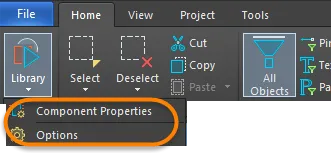
- Component Properties - Abre o painel Inspector, no qual pode visualizar e editar propriedades associadas ao componente ativo.
- Options - Abre o modo Library Options do painel Inspector, no qual pode definir o Units, Snap Grid, e Visible Grid.
Modos
A região Modes é usada para adicionar ou remover representação gráfica adicional (modo) para o componente ativo.

As ferramentas de comando Mode estão disponíveis na região Tools| Modes .
- Add Mode - clique para adicionar uma representação gráfica adicional (modo) para o componente ativo. A adição é designada por Alternate.
- Delete Mode - clique para remover a representação gráfica atual (modo) do componente ativo. Um componente pode ter uma representação predefinida - designada por Normal - e até 255 representações adicionais, conhecidas como Alternates.
- Choose Mode - clique para alterar a representação gráfica (modo) do componente ativo. Todos os componentes têm um modo Normal. Os componentes podem, adicionalmente, ter até 255 representações gráficas alternativas (Alternate 1 - Alternate 255).
Editor de Bibliotecas PCB
O editor de Bibliotecas PCB é utilizado para criar e modificar footprints de componentes PCB. Para além de footprints, logótipos da empresa, definições de fabrico e outros objetos necessários durante o desenho da placa também podem ser guardados como componentes PCB.
O componente do mundo real que é montado na placa é representado como um símbolo esquemático durante a captura do desenho e como um footprint PCB para o desenho da placa. Os componentes podem ser:
- Criados em e colocados a partir de bibliotecas locais ou
- Colocados diretamente a partir do seu Workspace ligado.
PCB Library Panel
O painel PCB Library permite-lhe navegar pelos footprints armazenados no documento de biblioteca PCB ativo e editar as respetivas propriedades. O painel é acedido a partir do editor de bibliotecas PCB escolhendo View | PCB Library |Library.

Quando um documento de Biblioteca PCB está ativo, o painel fica preenchido com informação relativa aos footprints constituintes dessa biblioteca. O painel também oferece a capacidade de transmitir diretamente para o documento de desenho PCB quaisquer alterações efetuadas aos mesmos.
Navegação na Biblioteca
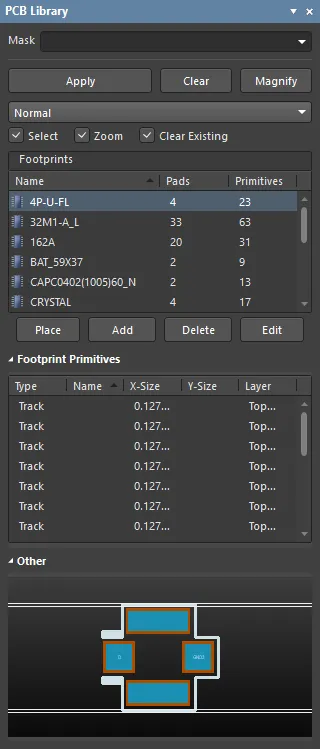
O painel tem três secções principais, cada uma oferecendo um âmbito ou vista diferente dos footprints na Biblioteca PCB ativa:
- Footprints - uma lista de footprints na biblioteca ativa. O número de pads e objetos primitivos usados para definir o footprint é indicado para cada entrada.
- Footprint Primitives - os objetos primitivos e as suas propriedades principais que constituem o footprint atualmente selecionado.
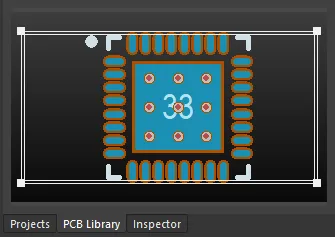
- Other - uma vista simplificada e geral do footprint atualmente selecionado com a vista principal do editor indicada por um gráfico de sobreposição.
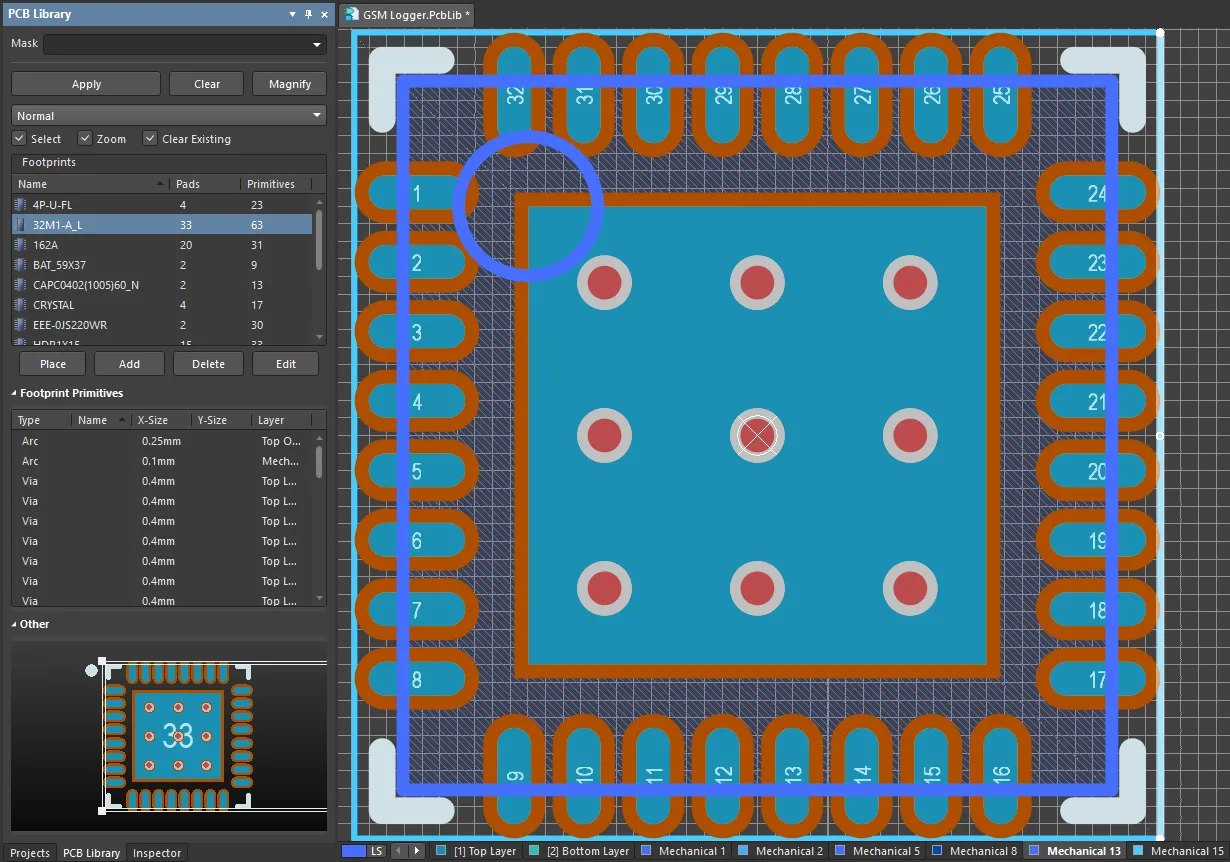
À medida que um footprint é selecionado no painel, os seus primitivos constituintes preenchem a secção Footprint Primitives e o footprint é apresentado no espaço principal de desenho do editor. Selecionar um objeto primitivo no painel faz com que o objeto correspondente seja realçado no espaço de desenho do editor. Desta forma, o painel PCB Library oferece uma forma rápida e fácil de navegar, visualizar e aceder a footprints de bibliotecas PCB.
Filtrar Conteúdo
O conteúdo da lista pode ser filtrado, permitindo-lhe encontrar rapidamente um footprint específico dentro da biblioteca. Isto é especialmente útil se a biblioteca contiver um grande número de itens. A filtragem pode ser aplicada usando os seguintes métodos:
Filtragem Indireta
Este método usa o campo Mask no topo do painel para filtrar o conteúdo da lista. A máscara é aplicada com base na entrada no campo. Apenas os footprints na lista abrangidos pelo âmbito da entrada permanecerão visíveis.
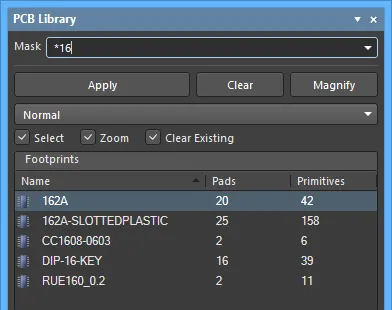
Use o operador wildcard * para uma filtragem mais elaborada. Por exemplo, escrever m* irá apresentar apenas footprints cujos nomes começam por m, ou, como na imagem abaixo, escrever *16 irá apresentar apenas footprints que contenham 16 no nome.
Filtragem Direta
Este método está disponível para todas as regiões de lista no painel e permite-lhe saltar rapidamente para uma entrada escrevendo diretamente dentro da área da lista. A máscara não é aplicada, deixando o conteúdo completo da lista visível em permanência.
Para usar a funcionalidade para encontrar rapidamente um footprint, clique dentro da secção Footprints do painel e depois escreva a primeira letra do footprint para o qual pretende saltar. Por exemplo, se quisesse saltar rapidamente para entradas de footprint começadas pela letra "S", teria de premir "S" no teclado. O primeiro footprint na lista começado por "S" ficará ativo, e a letra será realçada para indicar que a filtragem da lista se baseia nela.
Se existirem múltiplos footprints começados pela mesma letra e especialmente se a biblioteca for particularmente grande, escreva letras adicionais para localizar a entrada específica de que necessita.
Para limpar a filtragem atual, permitindo-lhe introduzir uma letra inicial diferente, prima Esc. Use a tecla Backspace para limpar em sequência os caracteres de filtro introduzidos anteriormente.
Filtragem Combinada
Em algumas situações, pode ser útil usar em conjunto a filtragem Indireta e Direta. Se, por exemplo, se recordar de que o footprint que pretende localizar tem um número de subtipo de 4 e um prefixo de PO, esta informação pode ser usada como entradas Indiretas (Máscara) e Diretas.
Controlos de Footprint
- Place - clique para colocar o footprint selecionado.
- Add - clique para adicionar uma nova footprint à lista. O nome predefinido será
PCBCOMPONENT_1. - Delete - clique para eliminar a footprint selecionada. Será aberta uma caixa de diálogo a pedir confirmação antes de a eliminação ocorrer.
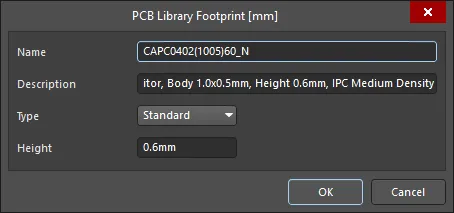
- Edit - clique para abrir a caixa de diálogo PCB Library Footprint para editar a footprint selecionada.
Navegar pelos Primitivos da Footprint
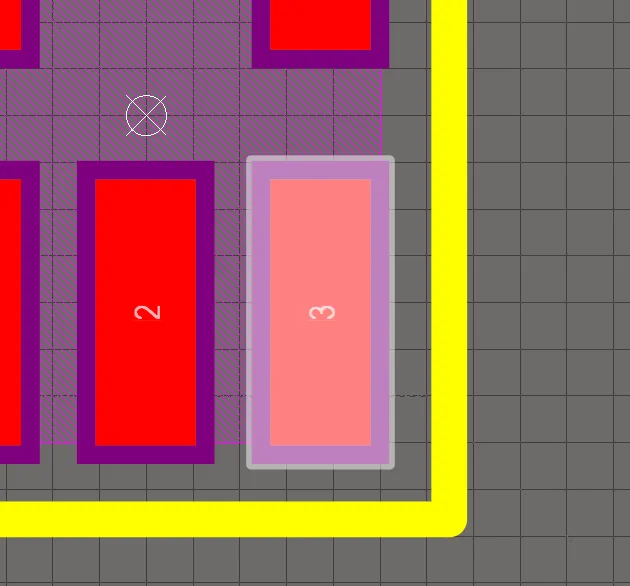
A secção Footprint Primitives lista todos os objetos primitivos que constituem a footprint atualmente selecionada na lista Footprints . Para cada entrada de primitivo, é apresentada a seguinte informação.

À medida que os objetos primitivos individuais são selecionados no painel, o objeto correspondente (track, arc, pad, etc.) é realçado graficamente no espaço de desenho do editor.
Controlar a Apresentação das Entradas Navegadas no Espaço de Desenho
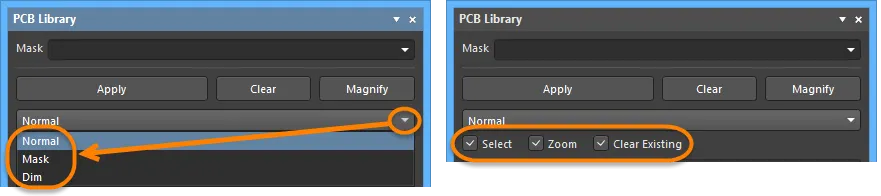
Selecionar uma entrada na região de lista do painel aplica um filtro, usando essencialmente a entrada como âmbito. O resultado visual da filtragem aplicada ao documento na janela do editor de desenho é determinado por uma série de controlos de realce localizados no topo do painel.
Funções de Apresentação
- Mask / Dim / Normal - fornece as opções para contrastar visualmente os objetos filtrados e não filtrados na janela do editor de desenho.
- Quando Mask está selecionado, os objetos filtrados aparecerão visíveis na janela do editor de desenho, sendo todos os outros objetos apresentados em monocromático. Quando esta opção é aplicada, os objetos não filtrados não estarão disponíveis para seleção ou edição.
- Quando Dim está selecionado, os objetos filtrados aparecerão visíveis na janela do editor de desenho, com todos os outros objetos a manterem as suas cores, mas sombreados.
- Select - quando ativado (predefinição), os objetos filtrados serão selecionados no espaço de desenho.
- Zoom - quando ativado (predefinição), os objetos filtrados serão ampliados e centrados (quando possível) no espaço de desenho.
- Clear Existing - quando ativado (predefinição), um filtro existente será limpo antes de aplicar um novo. Desativar esta opção permite-lhe expandir um filtro existente, refinando-o ainda mais ao aplicar um novo filtro além do já existente.
Qualquer combinação destas opções pode ser ativada. Por exemplo, poderá querer que todos os objetos filtrados sejam ampliados, centrados e selecionados no espaço de desenho, bem como aplicar mascaramento para reduzir a confusão causada por outros objetos do desenho. Utilize o botão Clear para limpar o filtro atualmente aplicado. Todos os objetos no espaço de desenho ficarão totalmente visíveis e disponíveis para seleção/edição. Se quiser voltar a aplicar o filtro, clique no botão Apply .
Utilizar o Mini-visualizador do Painel
A secção inferior disponibiliza um mini-visualizador para o documento, com uma imagem da footprint ativa no centro da sua janela. A área atualmente apresentada na janela do editor de desenho é indicada por marcas brancas, conforme realçado na imagem seguinte.
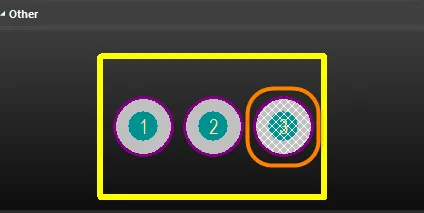
Clique no botão Magnify no topo do painel para disponibilizar uma lupa flutuante e um cursor de zoom na janela do editor de desenho. À medida que os move no espaço de desenho, o mini-visualizador no painel conterá a imagem ampliada da footprint ativa centrada no cursor. Isto permite-lhe navegar pelo documento em tamanho real na janela do editor de desenho enquanto observa detalhes ampliados na janela do mini-visualizador.
Utilize as teclas Page Up e Page Down para aumentar ou diminuir a ampliação. Clique com o botão direito, clique ou prima Esc para sair do modo de ampliação.
Menus do Botão Direito
Footprints
- New Blank Footprint - selecione para adicionar uma nova footprint à lista. À footprint é atribuído o nome predefinido PCBCOMPONENT_1 e é aberta uma folha em branco na janela do editor de desenho, pronta para começar a colocar os objetos primitivos que a irão definir.
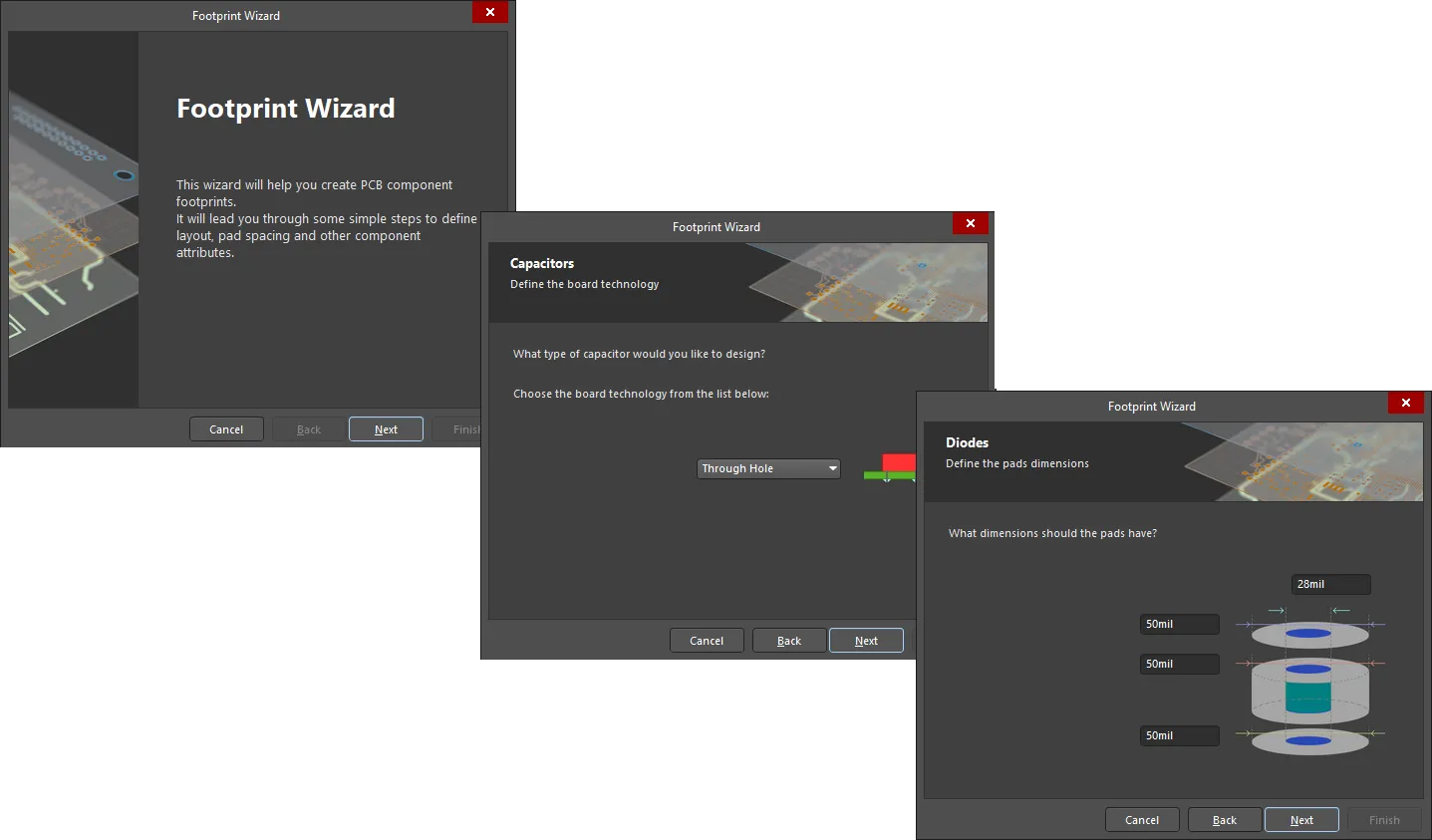
- Footprint Wizard - clique para abrir a caixa de diálogo Footprint Wizard . As páginas de Footprint Wizard irão guiá-lo pelos passos para criar uma nova footprint de componente. O Footprint Wizard é utilizado para criar uma nova footprint de componente no documento atual do PCB Library Editor. O assistente guiá-lo-á pelos passos para definir o layout, o espaçamento entre pads e outros atributos do componente.
- Cut - coloca uma cópia da(s) footprint(s) selecionada(s) na área de transferência interna do PCB Library Editor e depois elimina permanentemente a(s) footprint(s) da biblioteca. Será apresentada uma caixa de diálogo de confirmação a pedir verificação para prosseguir com a eliminação.
- Copy - coloca uma cópia da(s) footprint(s) selecionada(s) na área de transferência interna do PCB Library Editor.
- Copy Name - copia o nome da footprint em foco para a área de transferência interna do PCB Library Editor.
- Paste - cola uma footprint da área de transferência interna do PCB Library Editor no documento de biblioteca ativo. A entrada deste comando mudará para refletir quantas footprints válidas estão na área de transferência.
- Eliminar - elimina permanentemente a(s) footprint(s) selecionada(s) do documento da biblioteca. Será apresentada uma caixa de diálogo de confirmação a pedir verificação sobre se pretende ou não prosseguir com a eliminação.
- Select All - seleciona rapidamente todas as entradas de footprint na lista.
- Footprint Properties - clique para aceder à caixa de diálogo PCB Library Footprint na qual pode ver/modificar o Name, Height, Description e Type da footprint em foco. A caixa de diálogo PCB Library Footprint também será aberta quando se fizer duplo clique numa entrada de footprint no painel.
- Place - coloca a footprint em foco no documento de desenho PCB. Ao clicar, o último PCB que esteve ativo (independentemente do projeto a que pertence) será tornado o documento ativo no espaço de desenho.
- Update PCB With <FocusedFootprint> - propaga as alterações efetuadas à footprint em foco no documento da biblioteca para todos os documentos de desenho PCB abertos onde essa footprint tenha sido colocada. Todas as instâncias da footprint serão atualizadas.
- Update PCB With All - propaga todas as alterações efetuadas às footprints no documento da biblioteca para todos os documentos de desenho PCB abertos onde essas footprints tenham sido colocadas. Todas as instâncias colocadas de uma footprint alterada serão atualizadas.
- Report - gera um relatório para a footprint ativa. Após iniciar o comando, o relatório será gerado (
LibraryName.CMP) na mesma pasta que o documento de biblioteca PCB de origem e será automaticamente aberto como documento ativo na janela do editor de desenho. O relatório lista informações incluindo dimensões da footprint, uma discriminação dos objetos primitivos que constituem a footprint e as camadas em que se encontram. - Delete All Grids And Guides In Library - clique para eliminar grelhas e guias desta biblioteca.
Primitivos da Footprint
Alterne os comandos Show do menu do botão direito para apresentar/não apresentar os objetos específicos. Os comandos dependem dos tipos de objetos no documento selecionado. Outros comandos Show também podem estar disponíveis.
- Select All - seleciona rapidamente todas as entradas de primitivos da footprint na lista.
- Report - gera um relatório de informação de primitivos para a footprint em foco na secção Footprints do painel. Após iniciar o comando, a caixa de diálogo Report Preview será aberta contendo a informação de primitivos atualmente apresentada na região Footprint Primitives do painel. Utilize a caixa de diálogo para ver, imprimir e exportar o relatório em vários formatos de ficheiro.
- Properties - acede ao painel correspondente Inspector para o primitivo em foco, no qual pode ver e modificar propriedades conforme necessário. O painel correspondente Inspector do primitivo também será aberto quando se fizer duplo clique numa entrada de primitivo no painel.
Dicas
- É suportada a funcionalidade padrão de Ctrl+Click e Shift+Click para a seleção de múltiplas entradas numa lista.
- A footprint ativa é aquela cujos gráficos estão atualmente apresentados na janela do editor de desenho. Uma footprint pode estar ativa sem estar necessariamente selecionada e/ou em foco na lista Footprints .
- Ctrl+Click sobre uma entrada selecionada numa lista para a desmarcar. Se a entrada for a única selecionada nessa secção, executar esta ação limpará o filtro.
- Os atalhos de teclado Up Arrow, Home, End e Down Arrow podem ser utilizados para apresentar a footprint anterior, a primeira, a última e a seguinte, respetivamente.
- Nas regiões do painel onde existem múltiplas colunas de dados, os dados podem ser ordenados por qualquer coluna clicando no cabeçalho dessa coluna. Clicar uma vez ordenará por ordem ascendente; clique novamente para ordenar por ordem descendente.
- Pode alterar a ordem pela qual as colunas de dados são apresentadas. Para mover uma coluna, clique no respetivo cabeçalho e arraste-o horizontalmente para a posição pretendida. Uma posição válida é indicada pelo aparecimento de duas setas de posicionamento.
- A filtragem aplicada ao navegar pelos objetos do desenho é permanente. Se tiver sido selecionado o método de realce Mask ou Dim, todos os objetos que não se enquadrem no âmbito do filtro ficarão esbatidos (dependendo das definições) no espaço de desenho e não estarão disponíveis para seleção ou edição. Clicar dentro da janela do editor de desenho não limpará o filtro. Um filtro permanente tem de ser limpo clicando no botão Clear a partir do painel.
- A footprint que cola no documento de biblioteca ativo pode ter origem num documento de desenho PCB ou noutro documento de biblioteca PCB.
- Se tiverem sido copiadas várias footprints para a área de transferência a partir do desenho principal no PCB Editor, apenas a última footprint do grupo a ter sido selecionada será colada no documento da biblioteca.
- Se a mesma footprint for colada na biblioteca mais do que uma vez ou se for adicionada mais do que uma nova footprint à biblioteca sem mudar o nome, as cópias são distinguidas pelo sufixo - DUPLICATE, - DUPLICATE1, - DUPLICATE2, etc.
- Tem de estar aberto um documento de desenho PCB antes de uma footprint da biblioteca poder ser colocada com o comando Place.
- Tem de estar aberto um documento de desenho PCB para que as alterações efetuadas às footprints no documento da biblioteca possam ser transferidas.
- Quando é criado um novo documento de biblioteca PCB, o painel contém, por predefinição, uma única footprint em branco -
PCBCOMPONENT_1. - As footprints da biblioteca só podem ser editadas na biblioteca PCB de origem (
*.PcbLib). Não é possível editar as footprints numa biblioteca integrada (*.IntLib). Teria primeiro de descompilar a biblioteca integrada e depois editar a(s) footprint(s) necessária(s) no(s) documento(s) da biblioteca PCB de origem. A origem pode depois ser recompilada para produzir a biblioteca integrada atualizada.
Ferramentas de Gestão da Biblioteca PCB
Embora a maioria das ações de edição da biblioteca PCB seja ao nível dos objetos primitivos (isto é, colocar pads e adicionar linhas na Top Overlay), existem também edições adicionais que podem ser efetuadas, como copiar e colar footprints a partir de uma PCB ou de outra biblioteca PCB (a partir do separador Home ) e apresentar rapidamente componentes (a partir do separador Tools ).
Separador Home
As ferramentas de gestão de footprints da biblioteca PCB estão disponíveis na região Home | Library dos menus principais do editor da biblioteca PCB.
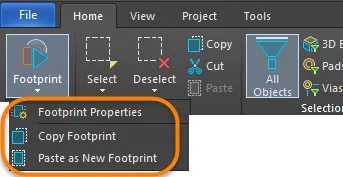
Os seguintes comandos estão disponíveis para executar tarefas de gestão da biblioteca a partir do menu pendente Footprint :
- Footprint Properties - abre a caixa de diálogo PCB Library Footprint . Esta caixa de diálogo é utilizada para definir o nome, a descrição, o tipo e a altura do componente.
- Copy Footprint - Copia a footprint atual para a área de transferência, pronta para ser colada na biblioteca atual ou noutra biblioteca. Este comando também pode ser acedido através do menu do botão direito do painel PCB Library.
- Paste as New Footprint - Cola footprint(s) da área de transferência na biblioteca atual. Os componentes podem ser copiados para a área de transferência a partir de uma biblioteca PCB (comando Copy ) ou de uma PCB aberta (selecione as footprints e Ctrl+C).
Separador Tools
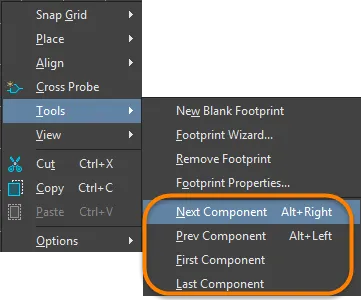
Quando estiver no editor da biblioteca PCB, no separador Tools , clique com o botão direito e selecione Tools no menu para aceder a comandos que lhe permitem apresentar o componente seguinte, anterior, primeiro e último no espaço de desenho.
 Localizado por IA