
Regras de Design
O botão Home | Design Rules no editor PCB abre a caixa de diálogo PCB Rules and Constraints Editor dialog, que inclui controlos que pode utilizar para gerir as regras de desenho definidas para o documento PCB atual.

As regras de desenho formam coletivamente um conjunto de instruções a seguir pelo editor PCB. Cada regra representa um requisito do seu desenho e muitas das regras, por exemplo, restrições de afastamento e de largura, podem ser monitorizadas enquanto trabalha com a caixa de diálogo Design Rule Checker. Certas regras são monitorizadas ao utilizar funcionalidades adicionais do software, como regras baseadas em encaminhamento ao usar o Situs Autorouter para encaminhar um desenho.
As regras de desenho visam objetos específicos e são aplicadas de forma hierárquica. Podem ser configuradas várias regras do mesmo tipo. Pode acontecer que um objeto do desenho esteja abrangido por mais do que uma regra com o mesmo âmbito. Neste caso, existe um conflito, que é resolvido por uma definição de prioridade. O sistema percorre as regras da prioridade mais alta para a mais baixa e escolhe a primeira cujos âmbitos correspondam ao(s) objeto(s) que estão a ser verificados.
Com um conjunto bem definido de regras de desenho, pode concluir com sucesso projetos de placas com requisitos de desenho variados e frequentemente exigentes. Uma vez que o editor PCB é orientado por regras, dedicar tempo à configuração das regras no início do processo de desenho permitir-lhe-á avançar eficazmente com o trabalho de desenho, sabendo que o sistema de regras está a trabalhar intensamente para garantir o sucesso.
Fundamentos do sistema de regras PCB
O sistema de regras incorporado no editor PCB tem várias funcionalidades fundamentais.
- Rules are separate from the objects - uma regra não é adicionada como atributo de um objeto; em vez disso, é adicionada ao conjunto global de regras e depois é definido o seu âmbito para se aplicar a esse objeto. Isto permite que as regras sejam aplicadas a vários objetos e modificadas ou aplicadas a objetos diferentes, o que de outra forma seria penoso se fosse necessário alterar atributos de regras ao nível de cada objeto individual.
- Rules are targeted (scoped) by writing a query - em vez de utilizar um conjunto de âmbitos de regras fixos e predefinidos, é utilizado um sistema de consultas flexível para definir os objetos aos quais uma regra é aplicada. Isto proporciona um controlo preciso sobre o alvo de cada uma das regras de desenho.
- Rules for any design situation - podem ser definidas várias regras do mesmo tipo e direcionadas para diferentes conjuntos de objetos, permitindo controlo total sobre a definição das restrições da placa. Por exemplo, podem ser definidas diferentes regras de largura para encaminhar nets com larguras diferentes em camadas diferentes.
- Each rule has a priority - qualquer objeto do desenho pode ser abrangido por várias regras do mesmo tipo. Para resolver qualquer conflito entre regras, é utilizada a prioridade da regra. O sistema percorre as regras da prioridade mais alta para a mais baixa e escolhe a primeira cujas expressões de âmbito correspondam ao(s) objeto(s) que estão a ser verificados.
- There are two types of rules - regras unárias (regras que definem o comportamento exigido de um objeto) e regras binárias (regras que definem a interação entre dois objetos).
Caixa de diálogo PCB Rules and Constraints Editor
Esta caixa de diálogo permite-lhe navegar e gerir as regras de desenho do documento PCB atual.

No painel em árvore de pastas à esquerda, cada uma das categorias de regras de desenho suportadas é apresentada na pasta Design Rules.
- Clique na pasta raiz para aceder a uma listagem resumida de todas as regras específicas que foram definidas para todos os tipos de regras de desenho em todas as categorias.
- Clique numa pasta de categoria para aceder a uma listagem resumida de todas as regras específicas que foram definidas para todos os tipos de regras de desenho associados a essa categoria.
- Clique numa pasta de tipo de regra para aceder a uma listagem resumida de todas as regras específicas que foram definidas para esse tipo.
- Clique na entrada de uma regra específica ou faça duplo clique na respetiva entrada numa lista resumida para aceder aos controlos de gestão da sua definição.
Right-click Menu
Os seguintes comandos estão disponíveis no menu do botão direito do painel esquerdo.
- New Rule - utilize para criar uma nova regra do tipo de regra atualmente selecionado. A nova regra será adicionada à árvore de pastas e também aparecerá na lista resumida desse tipo de regra. O nome da regra aparecerá a negrito para a distinguir como sendo nova e ainda não ter sido “aplicada”.
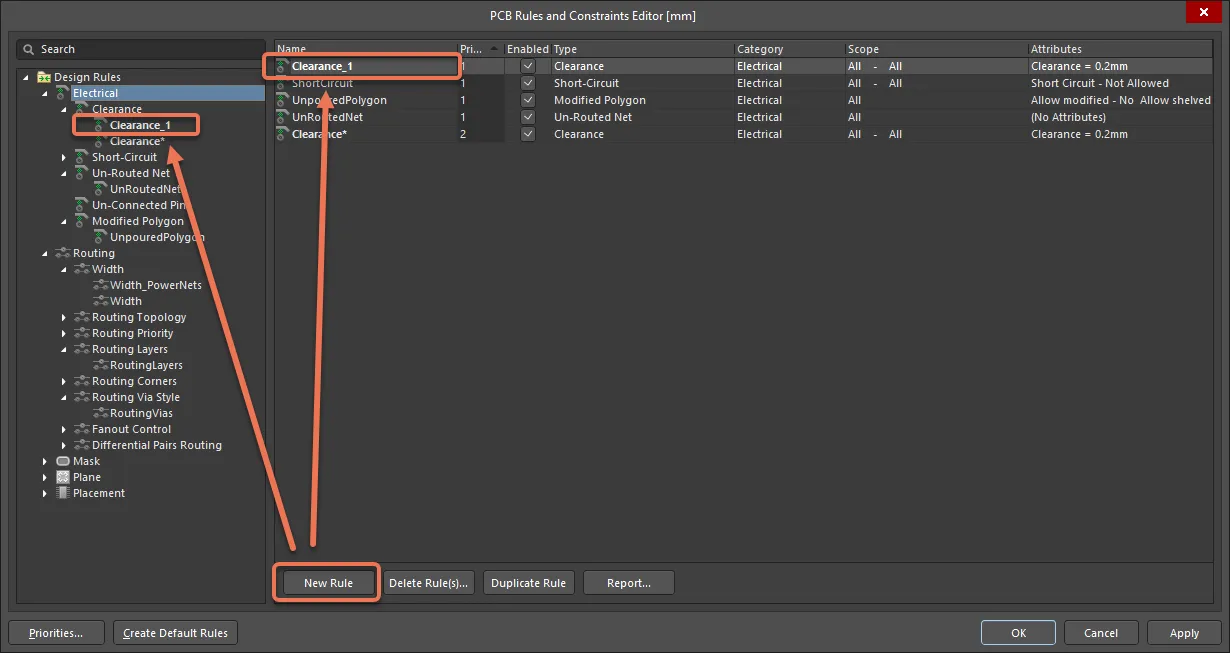
Para aceder aos atributos de âmbito e de restrição da nova regra, clique na entrada da regra no painel em árvore de pastas ou faça duplo clique na respetiva entrada numa lista resumida. A janela principal de edição da caixa de diálogo mudará para dar acesso aos controlos de definição dos atributos de âmbito e de restrição dessa regra.
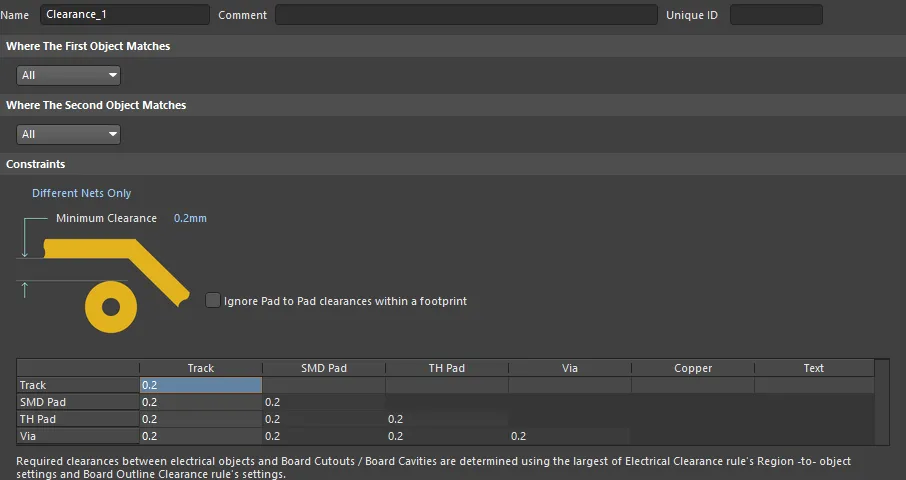
- Duplicate Rule - utilize para criar rapidamente uma cópia idêntica da regra existente atualmente selecionada. A regra duplicada terá o mesmo nome da original com a adição de um sufixo (por exemplo, _1) para a distinguir. A sua definição (âmbito, restrições, etc.) será idêntica à da original.
- Delete Rule - utilize para eliminar a regra atualmente selecionada na árvore de pastas. O nome da regra aparecerá a negrito com rasurado para a distinguir como sendo uma eliminação que ainda não foi “aplicada”.
- Report - utilize para gerar um relatório das regras de desenho atualmente definidas. O relatório pode abranger todas as categorias de regras, uma categoria de regra específica ou um tipo de regra específico, dependendo da entrada selecionada na árvore de pastas. A caixa de diálogo Report Preview dialog abrir-se-á com o relatório apropriado já carregado. Utilize esta caixa de diálogo para inspecionar o relatório usando vários controlos de página/zoom antes de, por fim, o exportar para ficheiro ou imprimi-lo.
- Export Rules - utilize para exportar para ficheiro as suas definições de regras favoritas. A caixa de diálogo Choose Design Rule Type (descrita abaixo) abrir-se-á.
- Import Rules - utilize para importar definições de regras a partir de um ficheiro de regras PCB previamente guardado. A caixa de diálogo Choose Design Rule Type (descrita abaixo) abrir-se-á.
Main Editing Region
Esta região altera-se de acordo com o que está atualmente selecionado no painel esquerdo. Apresenta duas vistas diferentes.
- Summary Listing - se a pasta Design Rules ou qualquer uma das pastas-filhas de categorias ou tipos de regra estiver selecionada no painel esquerdo, esta região apresenta uma listagem resumida de todas as regras definidas ou de todas as regras da categoria ou tipo selecionado. As listagens resumidas também disponibilizam os seguintes botões.

- New Rule - clique para criar uma nova regra do tipo atualmente selecionado no painel em árvore de pastas da caixa de diálogo.
- Delete Rule(s) - clique para eliminar a regra específica ou as regras atualmente selecionadas na lista. O nome de uma regra eliminada aparecerá a negrito com rasurado para a distinguir como sendo uma eliminação que ainda não foi aplicada.
- Duplicate Rule - clique para criar rapidamente uma cópia idêntica da regra existente atualmente selecionada na lista.
- Report - clique para gerar um relatório contendo todas as regras de desenho na lista atualmente apresentada. A caixa de diálogo Report Preview dialog abrir-se-á com o relatório já carregado. Utilize esta caixa de diálogo para inspecionar o relatório usando vários controlos de página/zoom antes de, por fim, o exportar para ficheiro ou imprimi-lo.
- Rule Definition - quando uma regra específica está selecionada no painel esquerdo, esta região apresenta controlos para definir a regra.
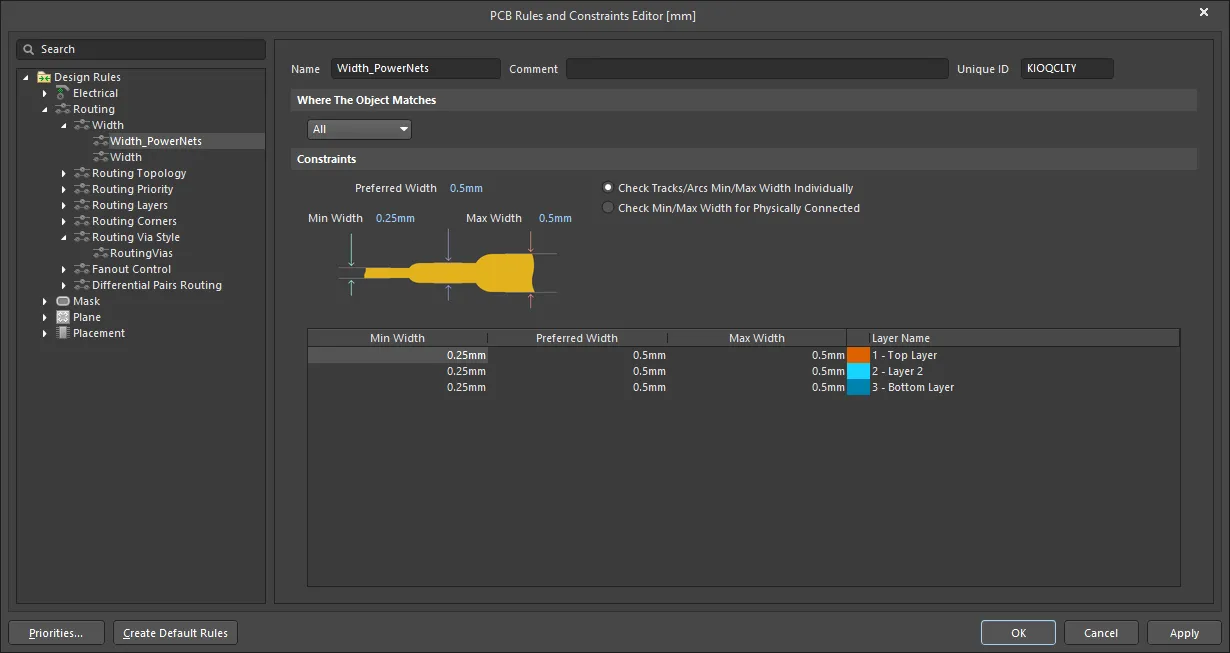
- Rule Scoping Controls - fornece controlos para determinar o âmbito da regra em termos dos objetos aos quais se aplica ou entre os quais se aplica. Consulte a secção Rule Scoping Controls para obter detalhes sobre a utilização dos controlos nesta região.
- Constraints - apresenta as restrições aplicáveis ao tipo de regra que está a ser editado. Utilize os vários controlos para configurar estas restrições conforme necessário.
Rule Scoping Controls
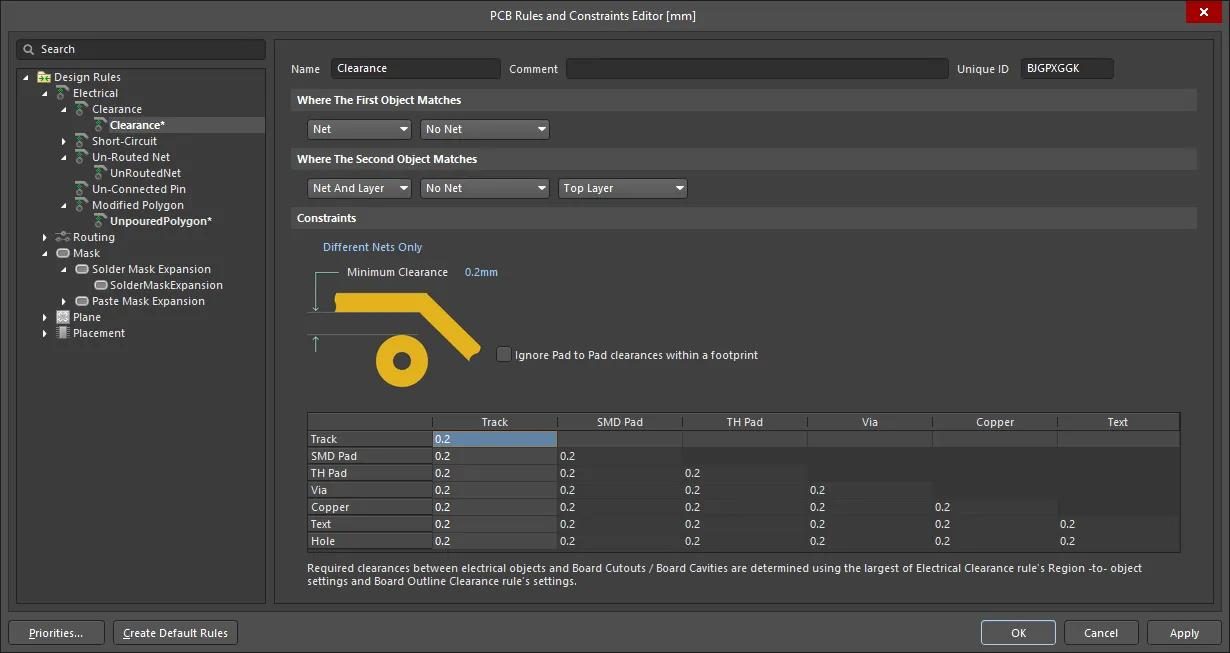
Ao definir o âmbito de uma regra de desenho, está essencialmente a definir os objetos membros que são regidos pela regra. Utilize as opções disponíveis para definir o âmbito conforme necessário. Dependendo de a regra ser unária ou binária, terá de definir um ou dois âmbitos.
Os controlos são idênticos quer esteja a definir um ou dois âmbitos de regra e são detalhados nas secções seguintes.
- Where The Object Matches - escolha a opção de definição de âmbito pretendida.
- Top drop-down field - ao utilizar as opções Net (ou Net and Layer) ou Layer , a lista pendente deste campo será preenchida com todas as nets definidas no desenho ou com todas as camadas atualmente ativadas no desenho. Escolha o alvo pretendido em conformidade.
- Bottom drop-down field - ao utilizar a opção Net and Layer, a lista pendente deste campo será preenchida com todas as camadas atualmente ativadas no desenho. Escolha a camada pretendida em conformidade.
- Priorities - clique para abrir a caixa de diálogo Edit Rule Priorities (descrita abaixo) na qual pode gerir as prioridades de várias regras do mesmo tipo.
Caixa de diálogo Choose Design Rule Type
Esta caixa de diálogo é utilizada para especificar um ou mais tipos de regra a importar para, ou exportar de, um ficheiro .Rul a partir do conjunto atualmente definido de regras de desenho para a placa.
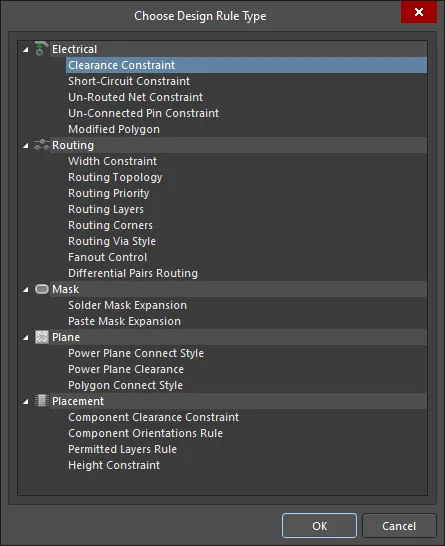
Selecione o tipo de regra pretendido (ou vários tipos ao exportar/importar) e depois clique em OK.
Caixa de diálogo Edit Rule Priorities
Esta caixa de diálogo disponibiliza controlos para gerir a prioridade das regras dentro de uma categoria de regras escolhida. É a prioridade da regra que define a ordem pela qual várias regras do mesmo tipo são aplicadas quando, por exemplo, se executa uma Verificação de Regras de Desenho. A prioridade das regras simplifica o processo de definição e gestão de regras, sendo a ideia definir regras gerais que cubram requisitos amplos e depois substituí-las por regras específicas em situações específicas. A caixa de diálogo é acedida a partir do Editor PCB clicando no botão Priorities na parte inferior da caixa de diálogo PCB Rules and Constraints Editor.
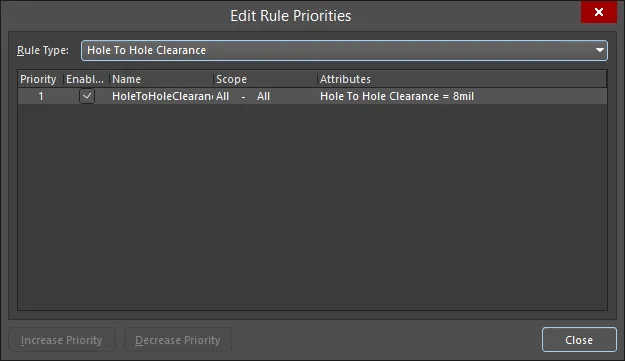
Options/Controls
- Rule Type - utilize a lista pendente para escolher o tipo de regra específico cujas regras definidas pretende gerir em termos de prioridade. Tenha em atenção que todos os tipos de regra são listados, independentemente de existirem ou não regras de um determinado tipo.
- Priority Listing - esta região apresenta uma lista de todas as regras atualmente definidas do tipo escolhido. As regras são listadas por ordem de prioridade, com a prioridade mais alta (1) no topo da lista. Para cada regra, é apresentada informação apenas de leitura.
- Increase/Decrease Priority - clique para aumentar/diminuir a prioridade da regra de desenho selecionada (quando aplicável).
Caixas de diálogo Applicable Unary/Binary Rules
Estas caixas de diálogo incluem controlos para aceder rapidamente a informação sobre quais as regras de desenho unárias/binárias que se aplicam ao(s) objeto(s) escolhido(s) no espaço de desenho. As regras unárias aplicam-se a um objeto. As regras binárias aplicam-se a dois objetos, ou entre um objeto de um conjunto e qualquer objeto de um segundo conjunto. Por conseguinte, as regras de desenho binárias têm dois âmbitos de regra.
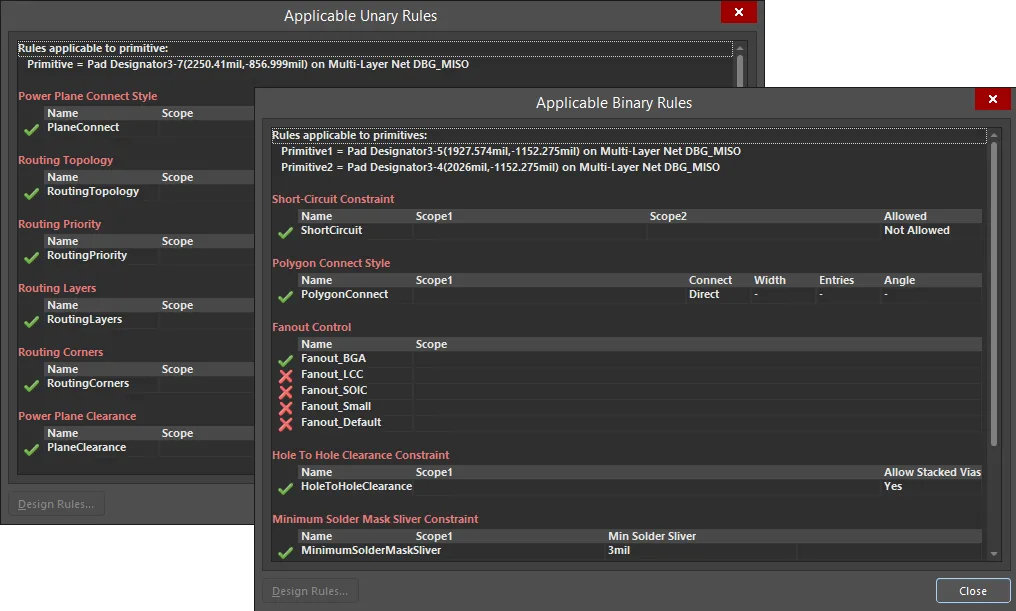
Clique com o botão direito sobre qualquer objeto de desenho colocado no espaço de desenho e depois clique em Applicable Unary Rules ou Applicable Binary Rules no menu de contexto. Se for escolhida a opção Applicable Binary Rules, ser-lhe-á pedido que selecione dois objetos no desenho. Posicione o cursor sobre cada objeto, um de cada vez, e depois clique ou prima Enter.
Options/Controls
- Unary/Binary Rules List - esta região confirma o(s) objeto(s) de desenho escolhido(s) que estão a ser “interrogados” e lista todas as regras de desenho definidas, por tipo de regra, que poderiam ser aplicadas ao(s) objeto(s). Também são apresentadas as restrições específicas de cada regra. Cada regra terá ao lado um visto verde ou um X vermelho. Um visto indica que esta é a regra com a prioridade mais alta entre todas as regras aplicáveis do mesmo tipo e é a regra atualmente aplicada. As regras do mesmo tipo com prioridade inferior são listadas com um X ao lado, indicando que são aplicáveis mas, como não são a regra de prioridade mais alta, não estão atualmente aplicadas. Quaisquer regras que se aplicariam aos objetos mas que estejam atualmente desativadas também têm um X ao lado e são apresentadas com formatação rasurada.
- Design Rules - este botão fica disponível quando é selecionada uma entrada de regra na lista principal. Clique nele para abrir a caixa de diálogo PCB Rules and Constraints Editor (descrita acima).
Categorias de Regras de Desenho
Regras Elétricas
Clearance
Rule classification: Binária
Esta regra define o afastamento mínimo permitido entre quaisquer dois objetos primitivos numa camada de cobre. Pode ser especificado um único valor para o afastamento, ou afastamentos diferentes para diferentes pares de objetos através da utilização de uma Minimum Clearance Matrix dedicada. Esta última, em combinação com a definição de âmbito da regra, proporciona a flexibilidade necessária para criar um conjunto conciso e direcionado de regras de afastamento para satisfazer até as necessidades de afastamento mais exigentes.
Constraints

- Connective Checking – o âmbito da regra relativamente às nets no desenho. Pode ser definido como um dos seguintes:
Different Nets Only– a restrição é aplicada entre quaisquer dois objetos primitivos pertencentes a nets diferentes (por exemplo, duas pistas em duas nets diferentes).Same Net Only– a restrição é aplicada entre quaisquer dois objetos primitivos pertencentes à mesma net (por exemplo, entre uma via e uma pad na mesma net).Any Net– a restrição é aplicada entre quaisquer dois objetos primitivos pertencentes a qualquer net no desenho. Esta é a opção mais abrangente e cobre a possibilidade de os objetos pertencerem à mesma net ou a nets diferentes.- Different Differential Pair - a restrição é aplicada entre quaisquer dois objetos primitivos pertencentes a nets diferentes de pares diferenciais diferentes (por exemplo, uma pista em TX_P e uma pista em RX_P).
- Same Differential Pair - a restrição é aplicada entre quaisquer dois objetos primitivos pertencentes a nets diferentes do mesmo par diferencial (por exemplo, uma pista em TX_P e uma pista em TX_N).
- Minimum Clearance – o valor do afastamento mínimo necessário. Um valor introduzido aqui será replicado em todas as células da Matriz de Afastamento Mínimo. Inversamente, quando é introduzido um valor de afastamento diferente para um ou mais pares de objetos na matriz, a restrição Minimum Clearance mudará para N/A para refletir que não está a ser aplicado um único valor de afastamento em toda a placa.
- Minimum Clearance Matrix – proporciona a capacidade de ajustar com precisão os afastamentos entre as várias combinações de afastamento objeto-a-objeto no desenho.
Working with the Clearance Matrix
A definição de valores de afastamento na matriz pode ser efetuada das seguintes formas:
- Edição de célula única - para alterar o afastamento mínimo para um par específico de objetos. Clique numa célula para a selecionar para edição.
- Edição de múltiplas células - para alterar o afastamento mínimo para vários pares de objetos:
- Utilize Ctrl+click, Shift+click e click&drag para selecionar várias células numa coluna.
- Utilize Shift+click e click&drag para selecionar várias células contíguas numa linha.
- Utilize click&drag para selecionar várias células contíguas em várias linhas e colunas
- Clique no cabeçalho de uma linha para selecionar rapidamente todas as células dessa linha.
- Clique no cabeçalho de uma coluna para selecionar rapidamente todas as células dessa coluna.
Com a seleção necessária efetuada (quer uma única célula quer várias células), alterar o valor atual é simplesmente uma questão de escrever o novo valor pretendido. Para submeter o valor recém-introduzido, clique noutra célula ou prima Enter. Todas as células da seleção serão atualizadas com o novo valor.
How Duplicate Rule Contentions are Resolved
Todas as regras são resolvidas pela definição de prioridade. O sistema percorre as regras da prioridade mais alta para a mais baixa e escolhe a primeira cujos âmbitos correspondam aos objetos que estão a ser verificados.
Rule Application
DRC Online, DRC em Lote, encaminhamento interativo, encaminhamento automático e durante a colocação de polígonos.
Tips
- Ao definir as restrições para a regra, a opção Connective Checking seria normalmente definida como
Different Nets Only. Um exemplo de quandoSame Net OnlyouAny Netpoderiam ser usados é para testar se as vias estão a ser colocadas demasiado perto de pads ou de outras vias na mesma net ou em qualquer outra net. - A matriz de afastamento mínimo aplica-se independentemente do método de verificação de conectividade especificado (Different Nets Only, Same Net Only, Any Net). Se forem necessários afastamentos diferentes entre objetos da mesma net relativamente aos definidos para objetos de nets diferentes, certifique-se de definir regras de afastamento separadas, conforme necessário.
Short-Circuit
Rule classification: Binária
Esta regra testa a existência de curtos-circuitos entre objetos primitivos nas camadas de cobre (sinal e plano). Existe um curto-circuito quando dois objetos com nomes de net diferentes se tocam.
Constraints

Allow Short Circuit define se as nets alvo abrangidas pelos dois âmbitos (consultas completas) da regra podem ou não ficar em curto-circuito. Se precisar que duas nets diferentes fiquem em curto-circuito entre si, por exemplo, ao ligar dois sistemas de massa dentro de um projeto, certifique-se de que esta opção está ativada.
How Duplicate Rule Contentions are Resolved
Todas as regras são resolvidas pela definição de prioridade. O sistema percorre as regras da prioridade mais alta para a mais baixa e escolhe a primeira cujos âmbitos correspondam ao(s) objeto(s) que estão a ser verificados.
Rule Application
DRC Online, DRC em Lote e durante o encaminhamento automático.
Un-routed Net
Rule classification: Unária
Esta regra testa o estado de conclusão de cada net que se enquadra no âmbito (consulta completa) da regra. Se uma net estiver incompleta, cada secção concluída (sub-net) é listada juntamente com a conclusão do encaminhamento. A conclusão do encaminhamento é definida como:
(connections complete / total number of connections) x 100
Constraints

How Duplicate Rule Contentions are Resolved
Todas as regras são resolvidas pela definição de prioridade. O sistema percorre as regras da prioridade mais alta para a mais baixa e escolhe a primeira cuja abrangência corresponda ao(s) objeto(s) que estão a ser verificados.
Rule Application
DRC em Lote.
Tips
Algumas verificações DRC de planos divididos requerem que a regra Un-Routed Net esteja ativada para Batch para poderem funcionar.
Un-Connected Pin
Rule classification: Unária
Esta regra deteta pinos aos quais não foi atribuída qualquer net e que não têm pistas de ligação.
Constraints
Nenhuma.
How Duplicate Rule Contentions are Resolved
Todas as regras são resolvidas pela definição de prioridade. O sistema percorre as regras da prioridade mais alta para a mais baixa e escolhe a primeira cuja abrangência corresponda ao(s) objeto(s) que estão a ser verificados.
Rule Application
DRC Online e DRC em Lote.
Modified Polygon
Rule classification: Unária
Esta regra deteta polígonos que ainda estão suspensos e/ou que foram modificados mas ainda não foram vertidos.
Constraints

Quando Allow unpoured está ativado, todos os polígonos que estão atualmente modificados mas que ainda não foram vertidos não serão assinalados como violação.
How Duplicate Rule Contentions are Resolved
Todas as regras são resolvidas pela definição de prioridade. O sistema percorre as regras da prioridade mais alta para a mais baixa e escolhe a primeira cuja abrangência corresponda ao(s) objeto(s) que estão a ser verificados.
Regras de Encaminhamento
Width
Rule classification: Unária
Esta regra define a largura das pistas colocadas nas camadas de cobre (sinal).
Constraints
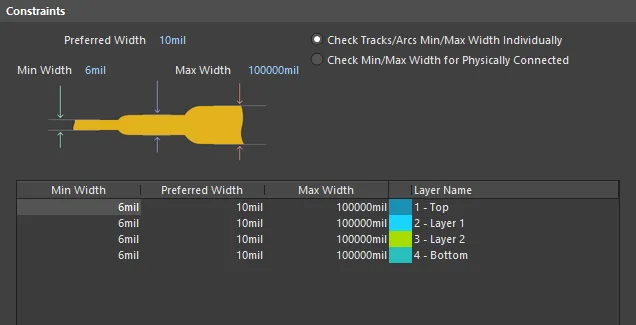
- Min Width – especifica a largura mínima permitida a utilizar para as pistas ao encaminhar a placa.
- Preferred Width – especifica a largura preferencial a utilizar para as pistas ao encaminhar a placa.
- Max Width – especifica a largura máxima permitida a utilizar para as pistas ao encaminhar a placa.
- Check Tracks/Arcs Min/Max Width Individually – verifica se as larguras individuais de pistas e arcos se encontram dentro do intervalo mínimo e máximo.
- Check Min/Max Width for Physically Connected – verifica se a largura do cobre encaminhado formado por uma combinação de pistas, arcos, preenchimentos, pads e vias se encontra dentro do intervalo mínimo e máximo.
- Layer Attributes Table – apresenta todas as camadas de sinal. São apresentadas as larguras mínima, máxima e preferencial de encaminhamento, bem como outras informações específicas da camada. Os campos de largura de encaminhamento podem ser definidos globalmente através da definição de um valor nos campos individuais de restrição de largura, ou individualmente escrevendo diretamente um valor de largura na tabela.
How Duplicate Rule Contentions are Resolved
Todas as regras são resolvidas pela definição de prioridade. O sistema percorre as regras da prioridade mais alta para a mais baixa e escolhe a primeira cuja abrangência corresponda ao(s) objeto(s) que estão a ser verificados.
Rule Application
A definição Preferred Width é respeitada pelo Autorouter.
As definições Min Width e Max Width são respeitadas pelo DRC Online e pelo DRC em Lote. Também determinam o intervalo de valores permitidos que podem ser usados durante o encaminhamento interativo (prima a tecla Tab durante o encaminhamento para alterar a largura da pista dentro do intervalo definido). Se for introduzido um valor fora deste intervalo, será apresentada uma caixa de diálogo a alertá-lo para esse facto. Ser-lhe-á pedido que continue, caso em que o valor será automaticamente ajustado ao limite, ou que cancele e altere o valor manualmente.
Tip
Existem equações de impedância predefinidas, codificadas internamente, para calcular — tanto para Microstrip como para Stripline — a impedância e a largura de pista necessária para satisfazer essa impedância durante o encaminhamento.
Microstrip
- Calculated Impedance - a fórmula predefinida é:
(60/SQRT(Er*(1-EXP(-1.55*(0.00002+TraceToPlaneDistance)/TraceToPlaneDistance))))*LN(5.98*TraceToPlaneDistance/(0.8*TraceWidth+TraceHeight))
- Calculated Trace Width - a fórmula predefinida é:
((5.98*TraceToPlaneDistance)/EXP(CharacteristicImpedance/(60/SQRT(Er*(1-EXP(-1.55*(0.00002+TraceToPlaneDistance)/TraceToPlaneDistance)))))-TraceHeight)/0.8
Stripline
- Calculated Trace Width - a fórmula predefinida é:
((1.9*(2*TraceToPlaneDistance+TraceHeight))/(EXP((CharacteristicImpedance/(80/SQRT(Er)))/(1-(TraceToPlaneDistance/(4*(PlaneToPlaneDistance-TraceHeight-TraceToPlaneDistance))))))-TraceHeight)/0.8
Routing Topology
Rule classification: Unária
Esta regra especifica a topologia a utilizar ao encaminhar nets na placa. A topologia de uma net é a disposição ou padrão das ligações pino a pino. Por predefinição, as ligações pino a pino de cada net são organizadas de modo a obter o menor comprimento total de ligação. Uma topologia é aplicada a uma net por várias razões: em projetos de alta velocidade, onde as reflexões de sinal devem ser minimizadas, a net é organizada com uma topologia em cadeia, ou, para nets de massa, pode ser aplicada uma topologia em estrela para garantir que todas as pistas regressam a um ponto comum.
Constraints
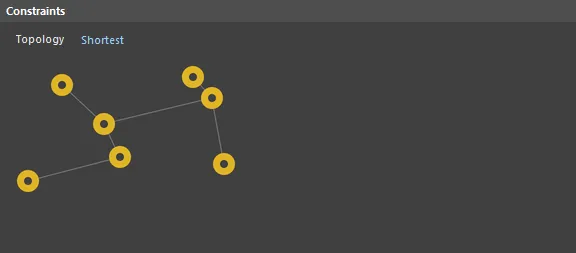
- Topology – define a topologia a utilizar para a(s) net(s) visada(s) pelo âmbito (consulta completa) da regra. Podem ser aplicadas as seguintes topologias:
Shortest– esta topologia liga todos os nós da net para obter o menor comprimento total de ligação.Horizontal– esta topologia liga todos os nós entre si, privilegiando a menor distância horizontal em relação à vertical por um fator de 5:1. Utilize este método para forçar o encaminhamento na direção horizontal.Vertical– esta topologia liga todos os nós entre si, privilegiando a menor distância vertical em relação à horizontal por um fator de 5:1. Utilize este método para forçar o encaminhamento na direção vertical.Daisy-Simple– esta topologia encadeia todos os nós, um após o outro. A ordem em que são encadeados é calculada para obter o menor comprimento total. Se forem especificados um pad de origem e um pad terminador, todos os outros pads são encadeados entre eles para obter o menor comprimento possível. Edite um pad para o definir como origem ou terminador. Se forem especificadas várias origens (ou terminadores), estas são encadeadas em conjunto em cada extremidade.Daisy-MidDriven– esta topologia coloca o(s) nó(s) de origem no centro da cadeia, divide as cargas igualmente e encadeia-as de cada lado da(s) origem(ns). São necessários dois terminadores, um para cada extremidade. Vários nós de origem são encadeados em conjunto no centro. Se não existirem exatamente dois terminadores, é utilizada a topologiaDaisy-Simple.Daisy-Balanced– esta topologia divide todas as cargas em cadeias iguais; o número total de cadeias é igual ao número de terminadores. Estas cadeias ligam-se depois à origem num padrão em estrela. Vários nós de origem são encadeados em conjunto.Starburst– esta topologia liga cada nó diretamente ao nó de origem. Se existirem terminadores, estes são ligados após cada nó de carga. Vários nós de origem são encadeados em conjunto, como na topologiaDaisy-Balanced.
How Duplicate Rule Contentions are Resolved
Todas as regras são resolvidas pela definição de prioridade. O sistema percorre as regras da prioridade mais alta para a mais baixa e escolhe a primeira cuja abrangência corresponda ao(s) objeto(s) que estão a ser verificados.
Rule Application
Durante o encaminhamento automático.
Routing Priority
Rule classification: Unária
Esta regra atribui uma prioridade de encaminhamento à(s) net(s) visada(s) pela regra. O Autorouter utiliza o valor de prioridade atribuído para avaliar a importância de encaminhamento de cada net no projeto e, consequentemente, determinar quais as nets que devem ser encaminhadas primeiro.
Constraints

O Routing Priority é o valor de prioridade atribuído à(s) net(s) visada(s) pelo âmbito (consulta completa) da regra. Introduza um valor entre 0 e 100, sendo que, quanto maior for o número atribuído, maior será a prioridade durante o encaminhamento.
How Duplicate Rule Contentions are Resolved
Todas as regras são resolvidas pela definição de prioridade. O sistema percorre as regras da prioridade mais alta para a mais baixa e escolhe a primeira cujo âmbito corresponde ao(s) objeto(s) que está(ão) a ser verificado(s).
Rule Application
Durante o autorouting.
Routing Layers
Rule classification: Unary
Esta regra especifica que camadas podem ser utilizadas para encaminhamento.
Constraints

Enabled Layers lista cada uma das camadas de sinal atualmente definidas para o design, conforme definido pela stackup de camadas. Utilize a opção Allow Routing associada para ativar/desativar o encaminhamento numa camada, conforme necessário.
How Duplicate Rule Contentions are Resolved
Todas as regras são resolvidas pela definição de prioridade. O sistema percorre as regras da prioridade mais alta para a mais baixa e escolhe a primeira cujo âmbito corresponde ao(s) objeto(s) que está(ão) a ser verificado(s).
Rule Application
Durante o encaminhamento interativo e o autorouting.
A regra é também respeitada pelo DRC Online e pelo DRC em lote.
Tip
Ao utilizar o Autorouter, a direção de encaminhamento para cada camada de sinal ativada no design é definida como parte da configuração do Situs Autorouter. As direções são especificadas na caixa de diálogo Layer Directions dialog, à qual se acede clicando no botão Edit Layer Directions na caixa de diálogo Situs Routing Strategies dialog.
Routing Corners
Rule classification: Unary
Esta regra especifica o estilo de canto a utilizar durante o autorouting.
Constraints

- Style – especifica qual o estilo de canto de encaminhamento a utilizar.
- Setback – estes dois campos permitem definir um valor mínimo e máximo para o recuo ao utilizar os estilos de canto
45 DegreeseRounded. O recuo é a distância entre a localização do canto “real” (a que existiria se fosse utilizado o estilo90 Degrees) e o ponto em que o Autorouter deve começar a chanfrar ou arredondar; na prática, controla o tamanho do chanfro ou o raio do canto.
How Duplicate Rule Contentions are Resolved
Todas as regras são resolvidas pela definição de prioridade. O sistema percorre as regras da prioridade mais alta para a mais baixa e escolhe a primeira cujo âmbito corresponde ao(s) objeto(s) que está(ão) a ser verificado(s).
Rule Application
Esta regra destina-se a ser utilizada por Autorouters de terceiros que implementem encaminhamento a 45° como pós-processamento. Não é seguida pelo Situs Autorouter, que implementa encaminhamento a 45° como processo nativo.
Routing Via Style
Rule classification: Unary
Esta regra especifica o diâmetro da via de encaminhamento e o tamanho do furo.
Constraints
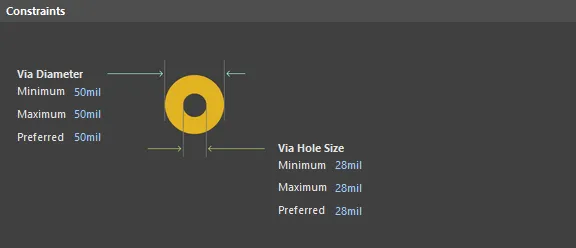
- Via Diameter– especifica os valores do intervalo de restrição a respeitar relativamente aos diâmetros das vias colocadas ao encaminhar a placa.
- Via Hole Size– especifica os valores do intervalo de restrição a respeitar relativamente aos tamanhos dos furos das vias colocadas ao encaminhar a placa.
How Duplicate Rule Contentions are Resolved
Todas as regras são resolvidas pela definição de prioridade. O sistema percorre as regras da prioridade mais alta para a mais baixa e escolhe a primeira cujo âmbito corresponde ao(s) objeto(s) que está(ão) a ser verificado(s).
Rule Application
Os atributos da via Preferred são utilizados pelo Autorouter.
Os atributos da via Minimum e Maximum são respeitados pelo DRC Online e pelo DRC em lote. Também determinam o intervalo de valores permitidos que pode ser utilizado durante o encaminhamento interativo, quando prime a tecla de atalho * para alternar camadas de sinal de encaminhamento, ou quando prime a tecla de atalho / para ligar a uma camada de plano. Prima a tecla Tab durante o encaminhamento para alterar um valor dentro do intervalo definido. Se for introduzido um valor fora do respetivo intervalo, será apresentada uma caixa de diálogo a alertá-lo para esse facto. Ser-lhe-á pedido que continue, caso em que o valor será automaticamente ajustado ao limite, ou que cancele e altere o valor manualmente.
Fanout Control
Rule classification: Unary
Esta regra especifica as opções de fanout a utilizar ao fazer fanout dos pads de componentes de montagem em superfície no design que ligam a nets de sinal e/ou de plano de alimentação. O fanout transforma essencialmente um pad SMT num pad de furo passante, do ponto de vista do encaminhamento, adicionando uma via e uma pista de ligação. Isto aumenta significativamente a probabilidade de encaminhar a placa com sucesso, uma vez que um sinal fica disponível em todas as camadas de encaminhamento em vez de apenas na camada superior ou inferior. Isto é particularmente necessário em designs de alta densidade, onde o espaço para encaminhamento é muito reduzido.
Constraints

- Fanout Style – especifica como as vias de fanout são colocadas em relação ao componente SMT. Estão disponíveis as seguintes opções:
Auto– escolhe o estilo mais apropriado para a tecnologia do componente e de modo a proporcionar resultados ótimos em termos de espaço de encaminhamento.Inline Rows– as vias de fanout são colocadas em duas filas alinhadas.Staggered Rows– as vias de fanout são colocadas em duas filas desencontradas.BGA– o fanout ocorre de acordo com as opções BGA especificadas.Under Pads– as vias de fanout são colocadas diretamente por baixo dos pads do componente SMT.
- Fanout Direction – especifica a direção a utilizar para o fanout. Estão disponíveis as seguintes opções:
Disable– não permitir fanout relativamente aos componentes SMT visados pela regra.In Only– fanout apenas na direção para o interior. Todas as vias de fanout e pistas de ligação serão colocadas dentro do retângulo delimitador do componente.Out Only– fanout apenas na direção para o exterior. Todas as vias de fanout e pistas de ligação serão colocadas fora do retângulo delimitador do componente.In Then Out– fazer fanout de todos os pads do componente inicialmente na direção para o interior. Todos os pads que não possam receber fanout nesta direção devem receber fanout na direção para o exterior (se possível).Out Then In– fazer fanout de todos os pads do componente inicialmente na direção para o exterior. Todos os pads que não possam receber fanout nesta direção devem receber fanout na direção para o interior (se possível).Alternating In and Out– fazer fanout de todos os pads do componente (sempre que possível) de forma alternada, primeiro para o interior e depois para o exterior.
- Direction From Pad – especifica a direção a utilizar para o fanout. Quando é feito fanout de um componente BGA, os seus pads são divididos em quadrantes, sendo o fanout aplicado aos pads de cada quadrante em simultâneo. Estão disponíveis as seguintes opções:
Away From Center– o fanout dos pads em cada quadrante é aplicado seguindo um ângulo de 45° para longe do centro do componente.North-East– todos os pads, em cada quadrante, recebem fanout numa direção nordeste (45° no sentido contrário ao dos ponteiros do relógio a partir da horizontal).South-East– todos os pads, em cada quadrante, recebem fanout numa direção sudeste (45° no sentido dos ponteiros do relógio a partir da horizontal).South-West– todos os pads, em cada quadrante, recebem fanout numa direção sudoeste (135° no sentido dos ponteiros do relógio a partir da horizontal).North-West– todos os pads, em cada quadrante, recebem fanout numa direção noroeste (135° no sentido contrário ao dos ponteiros do relógio a partir da horizontal).Towards Center– o fanout dos pads em cada quadrante é aplicado seguindo um ângulo de 45° em direção ao centro do componente. Na maioria dos casos, a uniformidade da direção não será possível devido ao espaço de fanout necessário já estar ocupado pela via de fanout de outros pads. Nestes casos, o fanout ocorrerá na direção disponível seguinte (Nordeste, Sudeste, Sudoeste, Noroeste).
- Via Placement Mode – especifica como as vias de fanout são colocadas em relação aos pads do componente BGA. Estão disponíveis as seguintes opções:
Close To Pad (Follow Rules)– as vias de fanout serão colocadas o mais próximo possível dos respetivos pads do componente SMT sem violar as regras de afastamento definidas.Centered Between Pads– as vias de fanout serão centradas entre os pads do componente SMT.
How Duplicate Rule Contentions are Resolved
Todas as regras são resolvidas pela definição de prioridade. O sistema percorre as regras da prioridade mais alta para a mais baixa e escolhe a primeira cujo âmbito corresponde ao(s) objeto(s) que está(ão) a ser verificado(s).
Rule Application
Durante o encaminhamento interativo e o autorouting.
Tips
- As seguintes regras de design Fanout Control predefinidas são criadas automaticamente, cobrindo os tipos de encapsulamento de componentes típicos disponíveis (listados por ordem decrescente de prioridade). Estas regras podem ser editadas ou podem ser definidas outras de acordo com os seus requisitos específicos de design.
- Fanout_BGA
- Fanout_LCC
- Fanout_SOIC
- Fanout_Small
- Fanout_Default – com um âmbito de
All.
- O estilo utilizado para as vias de fanout seguirá a(s) regra(s) de design Routing Via Style aplicável(eis). A pista adicional colocada como parte do processo de fanout, do pad até à via, seguirá a(s) regra(s) de design Routing Width aplicável(eis).
Differential Pairs Routing
Rule classification: Unary
Esta regra define a largura de encaminhamento de cada net num par diferencial e o afastamento (ou gap) entre as nets desse par. Os pares diferenciais são normalmente encaminhados com definições específicas de largura-gap para fornecer a impedância single-ended e diferencial necessária para esse par de nets.
Constraints

- Min Width - especifica a largura mínima permitida a utilizar para pistas ao encaminhar o par diferencial.
- Min Gap - especifica o afastamento mínimo permitido entre primitivas em nets diferentes dentro do mesmo par diferencial.
- Preferred Width - especifica a largura preferencial a utilizar para pistas ao encaminhar o par diferencial.
- Preferred Gap - especifica o afastamento preferencial entre primitivas em nets diferentes dentro do mesmo par diferencial.
- Max Width - especifica a largura máxima permitida a utilizar para pistas ao encaminhar o par diferencial.
- Max Gap - especifica o afastamento máximo permitido entre primitivas em nets diferentes dentro do mesmo par diferencial.
- Max Uncoupled Length - especifica o valor para o comprimento máximo desacoplado permitido entre as nets positiva e negativa dentro do par diferencial.
- Layer Attributes Table - apresenta todas as camadas de sinal ou apenas as definidas na stackup de camadas. São apresentados os limites mínimo, máximo e preferencial de largura e gap, bem como outras informações específicas da camada. Os campos de largura e gap podem ser definidos globalmente para todas as camadas, definindo valores através dos controlos à direita do gráfico, ou individualmente introduzindo diretamente os valores de largura e gap na tabela.
How Duplicate Rule Contentions are Resolved
Todas as regras são resolvidas pela definição de prioridade. O sistema percorre as regras da prioridade mais alta para a mais baixa e escolhe a primeira cuja expressão de âmbito corresponda ao(s) objeto(s) que estão a ser verificados.
Rule Application
DRC online, DRC em lote, encaminhamento interativo (e reencaminhamento), encaminhamento automático, ajuste interativo de comprimento (Min Gap é aplicado), e ao modificar interativamente o par, como ao deslizar um segmento de pista de uma das nets do par.
Tips
- Embora a largura de cada net num par diferencial seja monitorizada pela regra aplicável de Encaminhamento de Pares Diferenciais (e não por uma regra de Largura), a verificação do afastamento entre as nets desse par continua a ser regida pela regra de desenho Clearance aplicável. Por outras palavras, deve ser definida uma regra Clearance que tenha como alvo o par diferencial (na camada específica onde necessário) com o seu modo de verificação conectiva definido para Same Differential Pair, e cujo afastamento seja definido como igual ou inferior ao valor da restrição Min Gap definida para essa camada como parte da regra aplicável de Encaminhamento de Pares Diferenciais.
- O afastamento entre uma net de um par diferencial e qualquer outro objeto elétrico que não faça parte do par é monitorizado pela regra Clearance aplicável.
- Embora as definições ideais de largura/afastamento possam ser alcançáveis na maior parte da placa, existirão frequentemente áreas, como sob um componente BGA, onde têm de ser utilizadas definições de largura/afastamento menores e mais apertadas. Para além de alternar interativamente as definições de Largura/Afastamento, este requisito também pode ser alcançado definindo várias regras de encaminhamento de pares diferenciais — uma regra de prioridade mais baixa que tenha como alvo o par diferencial em toda a placa, e uma regra de prioridade mais alta que tenha como alvo o par diferencial em áreas específicas. Depois, define o par diferencial numa área específica através da definição de uma regra Room Definition e utiliza essa room como parte do âmbito de uma regra de encaminhamento de pares diferenciais.
Regras de Máscara
Solder Mask Expansion
Rule classification: Unary
A forma criada na camada de máscara de solda em cada pad e via é a forma do pad ou da via expandida ou contraída radialmente pela quantidade especificada por esta regra.
Constraints

Expansion é o valor aplicado à forma inicial do pad/via para obter a forma final na camada de máscara de solda. Introduza um valor positivo para expandir a forma inicial do pad/via; introduza um valor negativo para a contrair.
How Duplicate Rule Contentions are Resolved
Todas as regras são resolvidas pela definição de prioridade. O sistema percorre as regras da prioridade mais alta para a mais baixa e escolhe a primeira cujo âmbito corresponda ao(s) objeto(s) que estão a ser verificados.
Rule Application
Durante a geração de saídas.
Tip
O tenting parcial e completo de pads e vias pode ser obtido definindo o valor apropriado para a restrição Expansion.
- Para fazer tenting parcial de um pad/via, cobrindo apenas a área de cobre, defina Expansion para um valor negativo que feche a máscara até ao furo do pad/via.
- Para fazer tenting completo de um pad/via, cobrindo a área de cobre e o furo, defina Expansion para um valor negativo igual ou superior ao raio do pad/via.
- Para fazer tenting de todos os pads/vias numa única camada, defina o valor apropriado de Expansion e assegure-se de que o âmbito da regra tem como alvo todos os pads/vias na camada pretendida.
- Para fazer tenting completo de todos os pads/vias num desenho em que estejam definidos vários tamanhos de pad/via, defina Expansion para um valor negativo igual ou superior ao maior raio de pad/via.
Paste Mask Expansion
Rule classification: Unário
A forma criada na camada de máscara de pasta em cada pad é a forma do pad expandida ou contraída radialmente pela quantidade especificada por esta regra.
Constraints
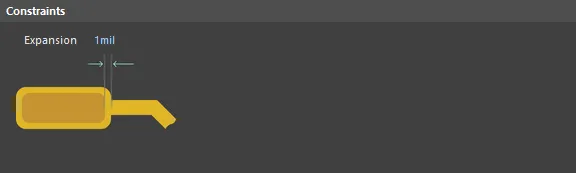
Expansion é o valor aplicado à forma inicial do pad para obter a forma final na camada de máscara de pasta. Introduza um valor positivo para expandir a forma inicial do pad; introduza um valor negativo para a contrair.
How Duplicate Rule Contentions are Resolved
Todas as regras são resolvidas pela definição de prioridade. O sistema percorre as regras da prioridade mais alta para a mais baixa e escolhe a primeira cujo âmbito corresponda ao(s) objeto(s) que estão a ser verificados.
Rule Application
Durante a geração de saídas.
Regras de Plano
Power Plane Connect Style
Rule classification: Unário
Esta regra especifica o estilo da ligação de um pino de componente a um plano de alimentação.
Constraints
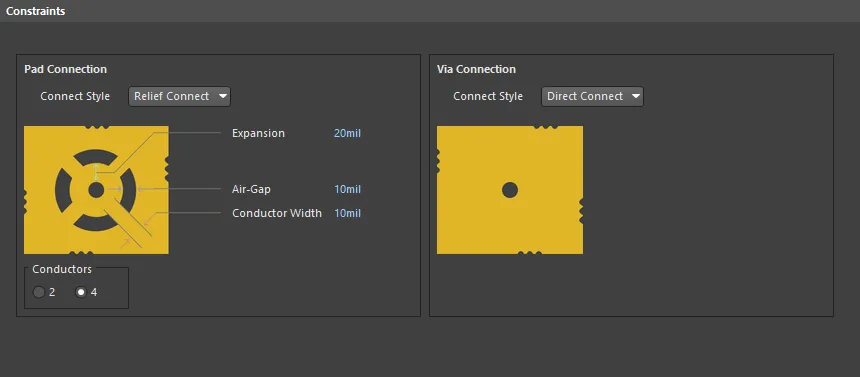
- Connect Style – define o estilo da ligação de um pino de um componente, visado pelo âmbito da regra, a um plano de alimentação. Estão disponíveis os três estilos seguintes:
Relief Connect– ligar utilizando uma ligação de alívio térmico.Direct Connect– ligar utilizando cobre sólido ao pino.No Connect– não ligar um pino de componente ao plano de alimentação.
As seguintes restrições aplicam-se apenas quando se utiliza o estilo Relief Connect:
- Conductors – o número de ligações de cobre de alívio térmico (2 ou 4).
- Expansion – a largura radial medida desde a extremidade do furo até à extremidade do intervalo de ar.
- Air-Gap – a largura de cada intervalo de ar na ligação de alívio.
- Conductor Width – a largura das ligações de cobre de alívio térmico.
How Duplicate Rule Contentions are Resolved
Todas as regras são resolvidas pela definição de prioridade. O sistema percorre as regras da prioridade mais alta para a mais baixa e escolhe a primeira cujo âmbito corresponda ao(s) objeto(s) que estão a ser verificados.
Rule Application
Durante a geração de saídas.
Tip
Os planos de alimentação são construídos em negativo no PCB Editor, pelo que um primitivo colocado numa camada de plano de alimentação cria um vazio no cobre.
Power Plane Clearance
Rule classification: Unário
Esta regra especifica o afastamento radial criado em torno de vias e pads que atravessam um plano de alimentação mas não estão ligados ao mesmo.
Constraints

Clearance é o valor do afastamento radial.
How Duplicate Rule Contentions are Resolved
Todas as regras são resolvidas pela definição de prioridade. O sistema percorre as regras da prioridade mais alta para a mais baixa e escolhe a primeira cujo âmbito corresponda ao(s) objeto(s) que estão a ser verificados.
Rule Application
Durante a geração de saídas.
Polygon Connect Style
Rule classification: Binário
Esta regra especifica o estilo da ligação de um pino de componente a um plano poligonal.
Constraints

Connect Style – define o estilo da ligação de um pino de um componente, visado pelo âmbito da regra, a um plano poligonal.
As seguintes restrições aplicam-se apenas quando se utiliza o estilo Relief Connect:
- Conductors – o número de ligações de cobre de alívio térmico (2 ou 4).
- Angle – o ângulo das ligações de cobre (45° ou 90°).
- Air Gap Width – a distância entre a extremidade do pad e o polígono circundante.
- Conductor Width – a largura das ligações de cobre de alívio térmico.
How Duplicate Rule Contentions are Resolved
Todas as regras são resolvidas pela definição de prioridade. O sistema percorre as regras da prioridade mais alta para a mais baixa e escolhe a primeira cujo âmbito corresponda ao(s) objeto(s) que estão a ser verificados.
Rule Application
Durante o preenchimento do polígono.
Regras de Colocação
Component Clearance
Rule classification: Binário
Esta regra especifica a distância mínima a que os componentes podem ser colocados entre si. O afastamento entre componentes inclui o afastamento entre modelos 3D utilizados para definir os corpos dos componentes (tipos extrudidos/simples). Na ausência de corpos 3D, os primitivos nas camadas de silk e cobre (excluindo Designator e Comment) são utilizados para definir a forma e o tamanho do objeto, juntamente com o valor de altura especificado nas propriedades do componente.
O afastamento entre componentes é calculado utilizando malhagem 3D precisa para definir a forma e o contorno do componente através dos seus objetos de corpo 3D associados. Estes podem ser formas 2D extrudidas. É evidente que a utilização de corpos 3D proporciona a maior precisão no que diz respeito à verificação de afastamentos, particularmente no sentido vertical e no contexto de formas complexas de componentes.
Constraints

- Vertical Clearance Mode – estão disponíveis dois modos para especificar o afastamento vertical:
- Infinite – a verificação de afastamento é efetuada utilizando um valor que representa infinito. Isto significa que quaisquer componentes colocados acima ou abaixo estarão em violação. Um exemplo de utilização seria uma placa que tem um mecanismo de ajuste que deve permanecer acessível. A utilização desta regra nesse componente causará uma violação relativamente a quaisquer componentes que se projetem para a área acima ou abaixo do componente.
- Specified – a verificação de afastamento é efetuada utilizando a forma exata definida pelos corpos 3D do componente ou pelas propriedades da footprint do componente. Ao utilizar corpos 3D para efetuar a verificação, é possível ter uma sobreposição aceitável de um componente sobre outro, desde que não estejam em violação. Com este modo ativado, a seguinte restrição fica disponível:
- Minimum Vertical Clearance – o valor do afastamento mínimo permitido, no sentido vertical, entre componentes colocados no desenho.
- Minimum Horizontal Clearance – o valor do afastamento mínimo permitido, no plano horizontal, entre componentes colocados no desenho.
- Show actual violation distances – ativar para mostrar linhas entre os pontos de maior violação entre componentes. A distância da linha é apresentada e pode ser útil para calcular a distância necessária para mover um objeto e resolver a violação.
- Do not check components without 3D body - permitir não verificar componentes sem um corpo 3D.
- Check clearance by component boundary - permitir verificar a folga pelo limite do componente.
How Duplicate Rule Contentions are Resolved
Todas as regras são resolvidas pela definição de prioridade. O sistema percorre as regras da prioridade mais alta para a mais baixa e escolhe a primeira cujos âmbitos correspondem ao(s) objeto(s) que estão a ser verificados.
Rule Application
DRC Online e DRC em Lote.
Tips
- Um corpo 3D extrudido (simples) é um objeto de forma poligonal que pode ser colocado num componente de biblioteca ou num documento PCB em qualquer camada mecânica ativada. Numa footprint de componente, pode ser usado para definir especificamente o tamanho e a forma físicos de um componente nos eixos X, Y e Z.
- Podem ser usados vários primitivos de corpo 3D para definir formas de qualquer complexidade. Isto pode revelar-se especialmente útil no sentido vertical, porque permite variar a altura de um componente em diferentes regiões desse componente.
Component Orientations
Rule classification: Unário
Esta regra especifica as orientações permitidas dos componentes. São permitidas várias orientações, permitindo a colocação de componentes de acordo com qualquer uma das orientações ativadas. Isto pode ser usado, por exemplo, quando um componente só é permitido numa determinada orientação para soldadura por onda; talvez as suas pads tenham tendência para formar pontes de solda durante a soldadura se estiver orientado para a onda, pelo que uma regra deste tipo poderia ser adicionada para o montar apenas de modo a entrar com as pads na transversal à onda. Outro exemplo poderá ser objetos RF (antenas) que têm de estar particularmente alinhados.
Constraints

- Allowed Orientations - as orientações escolhidas que ficam disponíveis para utilização. Estão disponíveis as seguintes opções baseadas na orientação:
- 0 Degrees - permite a rotação dos componentes colocados para a orientação de 0°.
- 90 Degrees - permite a rotação dos componentes colocados para a orientação de 90°.
- 180 Degrees - permite a rotação dos componentes colocados para a orientação de 180°.
- 270 Degrees - permite a rotação dos componentes colocados para a orientação de 270°.
- All Orientations - permite a rotação dos componentes colocados para qualquer uma das quatro orientações individuais.
Em cada caso, a rotação é relevante para a orientação do componente na biblioteca de origem.
How Duplicate Rule Contentions are Resolved
Todas as regras são resolvidas pela definição de prioridade. O sistema percorre as regras da prioridade mais alta para a mais baixa e escolhe a primeira cuja expressão de âmbito corresponde ao(s) objeto(s) que estão a ser verificados.
Rule Application
Atualmente não é observado pelo sistema DRC.
Permitted Layers
Rule classification: Unário
Esta regra especifica as camadas nas quais os componentes podem ser colocados.
Constraints

- Permitted Layers - as camadas permitidas para utilização ao colocar componentes. Estão disponíveis as seguintes opções de camada:
- Top Layer - permitir a colocação de componentes na camada superior.
- Bottom Layer - permitir a colocação de componentes na camada inferior.
How Duplicate Rule Contentions are Resolved
Todas as regras são resolvidas pela definição de prioridade. O sistema percorre as regras da prioridade mais alta para a mais baixa e escolhe a primeira cuja expressão de âmbito corresponde ao(s) objeto(s) que estão a ser verificados.
Rule Application
DRC em Lote.
Tip
A regra atua como um teste ao executar um DRC em Lote para garantir que os componentes visados pela expressão de consulta do âmbito da regra estão a ser colocados apenas numa camada permitida. Os parâmetros especificados para componentes no esquemático, e que foram transferidos para as footprints no PCB, podem ser usados com grande eficácia precisamente para este fim. Por exemplo, para verificar que os componentes que não suportam soldadura por onda não são colocados na camada inferior, pode ser definida uma regra deste tipo. Se considerarmos que um parâmetro de componente, SupportsWaveSolder, foi definido para componentes e transferido como parâmetro das footprints no PCB, então o âmbito da regra poderá ser:
CompParameterValue('SupportsWaveSolder') <> 'Yes'
e apenas a restrição Top Layer seria permitida, com a restrição Bottom Layer desativada.
Height
Rule classification: Unário
Esta regra define restrições de altura para os componentes colocados no desenho.
Constraints

- Minimum – o valor para a altura mínima permitida do componente.
- Preferred – o valor para a altura preferencial do componente.
- Maximum – o valor para a altura máxima permitida do componente.
How Duplicate Rule Contentions are Resolved
Todas as regras são resolvidas pela definição de prioridade. O sistema percorre as regras da prioridade mais alta para a mais baixa e escolhe a primeira cujo âmbito corresponde ao(s) objeto(s) que estão a ser verificados.
Rule Application
A definição Preferred é respeitada ao apresentar a placa em 3D. As definições Minimum e Maximum são respeitadas pelo DRC Online e pelo DRC em Lote.
Tips
- A propriedade de altura de um componente é definida no modo associado do painel Inspector .
- Em alternativa, a altura é obtida a partir do objeto de corpo 3D mais alto incluído na footprint do componente.
 Localizado por IA