
Imprimir
O botão Print abre a caixa de diálogo Print Preview, que apresenta uma pré-visualização do documento atual que será impresso. O botão está disponível na região Outputs | Documentation dos editores de esquemático e PCB.

A caixa de diálogo Print Preview permite visualizar as impressões e editar as respetivas definições de configuração antes da impressão propriamente dita.

Right-click Menu
Os principais comandos disponíveis no menu de clique com o botão direito das duas regiões superiores são descritos abaixo.
- Export Metafile - utilize este comando para exportar a pré-visualização atual como um Windows Enhanced Metafile (*.EMF).
- Page Setup - utilize este comando para abrir uma caixa de diálogo para alterar as propriedades de impressão da pré-visualização atual, como o tamanho do papel, a escala e a cor.
- Print - utilize este comando para abrir uma caixa de diálogo para configurar as opções da impressora e depois imprimir.
-
Setup Printer - utilize este comando para abrir uma caixa de diálogo para configurar as propriedades da impressora.
- Configuration - utilize este comando para abrir uma caixa de diálogo de impressão para alterar propriedades avançadas de impressão, como as camadas e os objetos a imprimir.
- Zoom In/Out - utilize para ampliar/reduzir. O zoom também pode ser feito utilizando Ctrl+mouse wheel ou as teclas Page Up e Page Down. Pode deslocar-se na vista ampliada mantendo premido o botão direito do rato e arrastando o documento. Utilize Shift+mouse wheel para deslocação horizontal e a roda do rato para deslocação vertical.
Print Properties Dialogs
Caixas de diálogo de propriedades
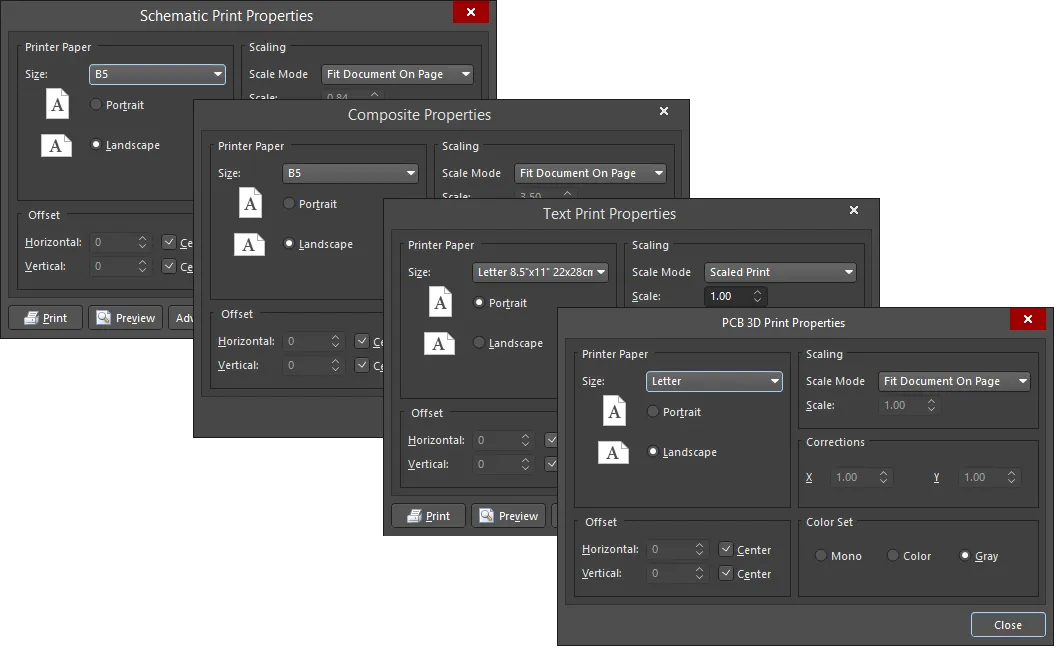
Esta caixa de diálogo disponibiliza controlos para configurar a impressão em termos de papel, escala e definições de cor.
A caixa de diálogo é acedida clicando com o botão direito num documento no painel Projects e escolhendo Page Setup ou clicando com o botão direito na caixa de diálogo Print Preview e escolhendo Page Setup. A caixa de diálogo PCB 3D Print Properties é acedida selecionando Page setup para a saída PCB 3D Print na caixa de diálogo Generate Outputs dialog.
As principais opções são descritas abaixo.
Offset
- Horizontal - utilize para ajustar manualmente a posição do conteúdo impresso na página no plano horizontal. Introduza um valor positivo para deslocar o conteúdo impresso para a direita na página ou um valor negativo para o deslocar para a esquerda. Se o campo estiver definido como zero, será utilizada a margem mínima esquerda horizontal exigida pela impressora. Ative a opção Center para posicionar automaticamente o conteúdo impresso de forma a ficar centrado horizontalmente na página.
- Vertical - utilize para ajustar manualmente a posição do conteúdo impresso na página no plano vertical. Introduza um valor positivo para deslocar o conteúdo impresso para cima na página ou um valor negativo para o deslocar para baixo. Se o campo estiver definido como zero, será utilizada a margem mínima inferior vertical exigida pela impressora. Ative a opção Center para posicionar automaticamente o conteúdo impresso de forma a ficar centrado verticalmente na página.
Scaling
- Scale Mode - utilize a lista pendente para selecionar o modo de escala pretendido.
- Scale - este campo está disponível quando Scale Mode está definido como Scaled Print. Utilize-o para definir quanto o documento é escalado. Introduzir um valor superior a 1 irá essencialmente ampliar a impressão (efeito de zoom) enquanto introduzir um valor inferior a 1 irá reduzi-la (efeito de afastamento).
Quando a impressão é ampliada, o conteúdo real da página original continua a ser impresso; apenas será dividido por várias páginas. Estas páginas, quando impressas e colocadas em conjunto, mostrarão o conteúdo original impresso ampliado.
Corrections - os campos X/Y estão disponíveis quando o Scale Mode está definido como Scaled Print. Utilize estas definições para ajustar a impressão nos planos horizontal e vertical para compensar erros de escala da impressora.
Additional Controls
- Print - abre a caixa de diálogo Printer Configuration for para confirmação do que será impresso e para que dispositivo de impressão.
- abre a caixa de diálogo Print Preview com a(s) página(s) a imprimir carregada(s) e de acordo com a configuração de página definida e a configuração da impressora. Utilize a pré-visualização para garantir que a impressão resultante tem exatamente o aspeto pretendido antes de gerar a(s) impressão(ões) real(is). - Advanced - abre uma caixa de diálogo adicional de propriedades com opções de impressão relativas ao conteúdo incluído na impressão. A caixa de diálogo efetivamente acedida e as opções que disponibiliza dependem do tipo de documento que pretende imprimir.
- Printer Setup - abre a caixa de diálogo Printer Configuration for na qual pode definir o que será impresso e para que dispositivo de impressão será enviado.
Caixa de diálogo Schematic Print Properties
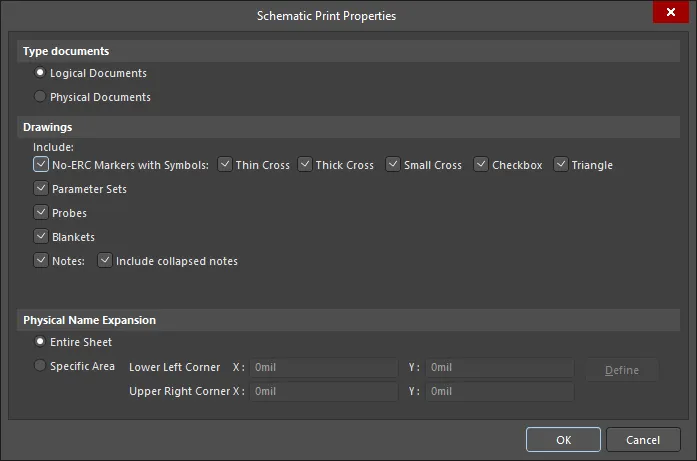
Esta caixa de diálogo disponibiliza opções para configurar propriedades avançadas ao imprimir documentos esquemáticos.
A caixa de diálogo é acedida clicando com o botão direito na caixa de diálogo Print Preview e escolhendo Configuration no menu de contexto.
Options/Controls
Selecione o tipo de documentos a imprimir. Os documentos lógicos são os esquemáticos originais. Os documentos físicos são o design tal como será implementado na placa.
Ative ou desative as opções Drawings para configurar a inclusão dos objetos nas saídas impressas.
Utilize os controlos na região Physical Name Expansion para determinar onde ocorre a expansão do nome físico. Escolha entre:
- Entire Sheet - em toda a folha esquemática.
- Specific Area - com esta opção ativada, os seguintes controlos ficam disponíveis:
- Lower Left Corner X/Y - defina as coordenadas X e Y do canto inferior esquerdo.
- Upper Right Corner X/Y - defina as coordenadas X e Y do canto superior direito.
- Define - clique para definir a área pretendida diretamente no espaço de design. Aparecerá uma mira no espaço de design; clique para definir os dois cantos diagonalmente opostos da área. Depois de definir os dois cantos, a caixa de diálogo reaparece com as coordenadas das localizações escolhidas nos respetivos campos.
Caixa de diálogo PCB Printout Properties
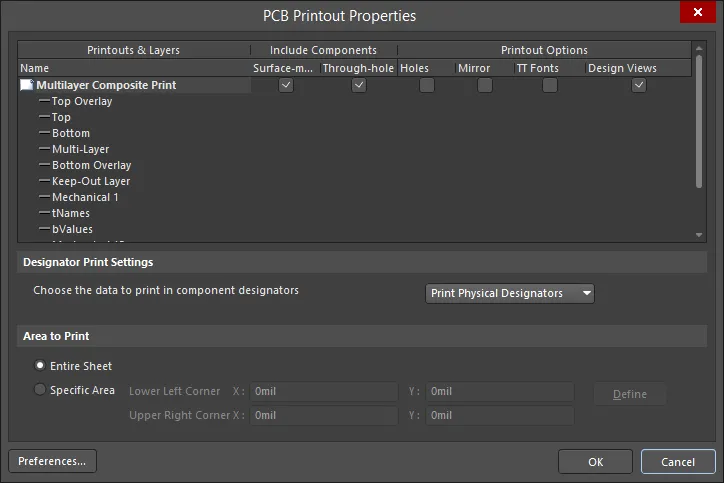
Esta caixa de diálogo disponibiliza controlos para definir e gerir a(s) impressão(ões) necessária(s) para a documentação específica baseada em impressão que será gerada a partir da placa.
A caixa de diálogo é acedida das seguintes formas:
- Clique em Advanced na caixa de diálogo Composite Properties.
- Clique com o botão direito na caixa de diálogo Print Preview e escolha Configuration no menu de contexto.
A região da grelha apresenta as impressões configuradas numa grelha. A grelha é composta por três colunas:
- Printouts & Layers - lista as impressões atualmente definidas e as respetivas camadas constituintes.
- Include Components - esta coluna permite controlar que componentes são incluídos numa impressão/conjunto de impressões associado; quer os do topo, os da base, ou os componentes de ambos os lados.
-
Printout Options - esta coluna permite controlar opções adicionais relativamente a uma impressão/conjunto de impressões associado; mostrar ou não furos, espelhar camadas e ativar substituição de tipos de letra.
O menu de clique com o botão direito da caixa de diálogo inclui comandos para criar impressões/desenhos para o documento PCB de origem, bem como
A seguinte lista de comandos está disponível no menu de clique com o botão direito acedido a partir de qualquer ponto da caixa de diálogo:
- Create Final - utilize este comando para criar rapidamente um conjunto de impressão final completo e predefinido de artwork para o documento PCB de origem.
- Create Composite - utilize este comando para criar rapidamente uma impressão composta multicamada predefinida para o documento PCB de origem.
- Create Power-Plane Set - utilize este comando para criar rapidamente desenhos predefinidos de planos de alimentação para o documento PCB de origem.
- Create Mask Set - utilize este comando para criar rapidamente desenhos predefinidos de máscara de solda/pasta para o documento PCB de origem.
- Create Drill Drawings - utilize este comando para criar rapidamente um conjunto predefinido de desenhos e guias de furação para o documento PCB de origem.
- Create Assembly Drawings - utilize este comando para criar rapidamente desenhos de montagem predefinidos para o documento PCB de origem.
- Create Composite Drill Guide - utilize este comando para criar rapidamente um desenho composto de furação predefinido para o documento PCB de origem.
-
Insert Printout - utilize este comando para inserir uma nova impressão padrão para a saída baseada em impressão que está atualmente a ser configurada. A impressão será adicionada imediatamente acima da impressão/conjunto de impressões atualmente em foco.
- Insert Drill Printout Set - utilize este comando para inserir um novo conjunto de impressões de furação para a saída baseada em impressão que está atualmente a ser configurada. O conjunto de impressões de furação será adicionado imediatamente acima da impressão/conjunto de impressões atualmente em foco.
- Insert Layer/Insert Layer Class - utilize este comando para inserir uma nova camada ou classe de camada na impressão/conjunto de impressões em foco. A caixa de diálogo Layer Properties será aberta, na qual pode escolher a partir de uma lista de todas as camadas/classes utilizadas para a placa. A camada será adicionada imediatamente acima da entrada em foco dentro dessa impressão/conjunto de impressões.
- Move Up - utilize este comando para mover a entrada em foco para cima dentro de uma impressão/conjunto de impressões, ou mover a impressão/conjunto de impressões em foco para cima dentro do conjunto global de impressões.
- Move Down - utilize este comando para mover a entrada em foco para baixo dentro de uma impressão/conjunto de impressões, ou mover a impressão/conjunto de impressões em foco para baixo dentro do conjunto global de impressões.
-
Delete - utilize este comando para remover a(s) entrada(s) selecionada(s) da respetiva impressão/conjunto de impressões principal associado(a) ou a(s) impressão(ões)/conjunto(s) de impressões selecionado(s) do conjunto global de impressões atualmente em configuração. Ser-lhe-á pedido que confirme a eliminação.
- Properties - utilize este comando para abrir a caixa de diálogo de propriedades apropriada.
-
Preferences - utilize este comando para abrir a caixa de diálogo PCB Print Preferences, na qual pode definir opções globais que se aplicam a todos os conjuntos de impressões.
- Designator Print Setting - utilize para especificar o tipo de informação de designador a incluir nas impressões.
- Area to Print - utilize para determinar a área da placa a imprimir.
- Preferences - utilize para abrir a caixa de diálogo PCB Print Preferences para definir preferências relacionadas com impressão, incluindo a coloração de cada camada que pode ser impressa, se quaisquer camadas mecânicas são incluídas automaticamente numa impressão e a substituição de tipos de letra.
Caixa de Diálogo Propriedades da Impressão
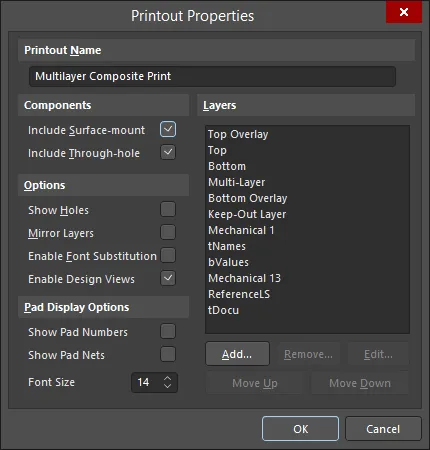
Esta caixa de diálogo fornece controlos para configurar as propriedades de uma impressão/conjunto de impressões recém-adicionado(a) ou existente.
A caixa de diálogo é acedida a partir da caixa de diálogo PCB Printout Properties das seguintes formas:
- Faça duplo clique no ícone à esquerda do nome de uma impressão/conjunto de impressões.
- Selecione uma impressão/conjunto de impressões, clique com o botão direito e depois escolha Properties no menu de contexto.
As opções principais são descritas abaixo.
Layers - esta região é o “coração” da configuração da impressão e fornece os controlos necessários para adicionar, editar e ordenar as camadas que irão compor a impressão.
-
Layer List - uma lista das camadas atualmente incluídas na impressão (ou em cada impressão de um conjunto de impressões). A camada no fundo da lista será desenhada primeiro na memória da impressora quando a imagem for processada. Cada camada acima será depois processada, por sua vez, por cima da anterior. Selecione uma camada e depois utilize os botões Move Up e Move Down para alterar a sua posição na ordem de processamento.
- Add - clique para adicionar outra camada à impressão (ou a cada impressão de um conjunto de impressões). A caixa de diálogo Layer Properties será aberta, na qual pode escolher a partir de uma lista de todas as camadas utilizadas para a placa e com a qual configurar as propriedades da camada escolhida conforme necessário. A nova camada será adicionada ao fundo da lista.
-
Remove - clique para remover a(s) entidade(s) de camada selecionada(s) da lista.
-
Edit - clique para editar a entidade de camada atualmente selecionada na lista. A caixa de diálogo Layer Source Properties será aberta, na qual pode configurar as propriedades da entidade conforme necessário.
Caixa de Diálogo Propriedades da Camada
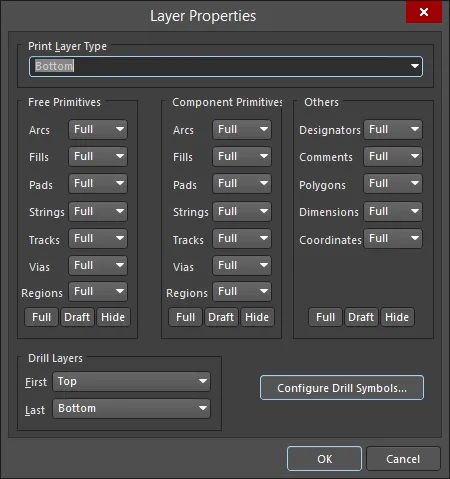
Esta caixa de diálogo fornece controlos para configurar as propriedades de uma entidade de camada recém-adicionada ou existente.
- A partir da caixa de diálogo PCB Printout Properties:
- Faça duplo clique na entrada de uma entidade de camada existente.
- Selecione uma entidade de camada existente, clique com o botão direito e depois escolha Properties no menu de contexto.
- A partir da caixa de diálogo Printout Properties:
- Faça duplo clique na camada pretendida na região Layers .
- Selecione a camada pretendida na região Layers e depois clique no botão Edit .
As regiões Free Primitives, Component Primitives e Others fornecem controlos para determinar como os primitivos numa camada são apresentados na impressão. Para os objetos listados, utilize a lista pendente associada para escolher se pretende apresentar o objeto por completo (Full), apenas em modo de contorno (Draft) ou ocultar o objeto (Off). Os botões na parte inferior da região podem ser utilizados para alterar rapidamente a definição de todos os objetos numa única ação.
Clique no botão Configure Drill Symbols para abrir a caixa de diálogo Drill Symbols.
Caixa de Diálogo Preferências de Impressão PCB

Esta caixa de diálogo fornece controlos para definir preferências globais de impressão que são aplicadas a toda a saída de impressão relacionada com PCB (com exceção das Impressões 3D de PCB).
A caixa de diálogo é acedida clicando no botão Preferences no canto inferior esquerdo da caixa de diálogo PCB Printout Properties.
As opções principais são descritas abaixo.
Colors & Gray Scales
- Main Grid - esta área permite-lhe controlar a coloração utilizada para cada camada possível que pode ser impressa.
-
Retrieve Layer Colors From PCB - clique se pretender imprimir utilizando as mesmas cores configuradas para o design PCB no Editor PCB.
Caixa de Diálogo Propriedades Avançadas de Impressão de Texto
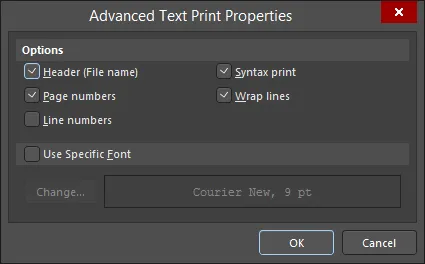
Esta caixa de diálogo fornece controlos para configurar propriedades mais avançadas ao imprimir documentos de texto.
A caixa de diálogo é acedida das seguintes formas:
-
Clique em Advanced na caixa de diálogo Text Print Properties.
-
Clique com o botão direito na caixa de diálogo Print Preview e depois escolha Configuration no menu de contexto.
Definições de Impressão 3D PCB
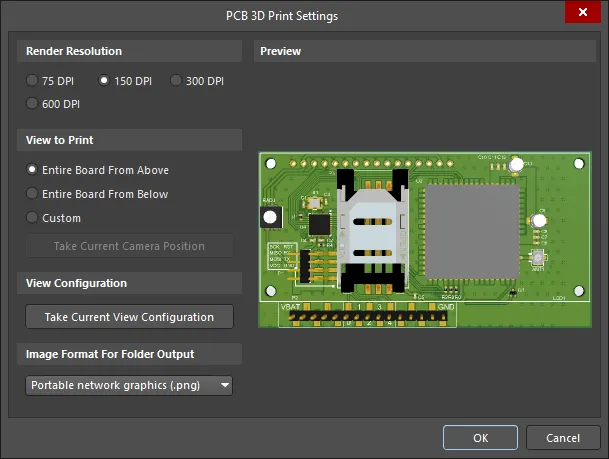
Esta caixa de diálogo permite-lhe definir configurações ao gerar uma impressão da placa em 3D.
A caixa de diálogo é acedida selecionando Configure para a saída PCB 3D Print na caixa de diálogo Generate Outputs dialog.
Resolução de Renderização
Utilize esta região para especificar a qualidade do modelo 3D a imprimir em termos de resolução.
Vista a Imprimir
Utilize esta região para selecionar a vista da placa a imprimir. Escolha entre as seguintes opções:
- Entire Board From Above - escolha para imprimir a vista 3D da placa olhando diretamente de cima para baixo sobre a placa (a perspetiva da câmara é perpendicular à placa).
- Entire Board From Below - escolha para imprimir a vista 3D da placa olhando diretamente de baixo para cima sob a placa (a perspetiva da câmara é perpendicular à placa).
- Custom - escolha esta opção e depois clique em Take Current Camera Position para imprimir a vista 3D da placa tal como está atualmente apresentada no editor PCB.
Configuração da Vista
Clique em Take Current View Configuration para aplicar as definições atuais de configuração da vista do espaço de design para cores de superfície, visibilidade, opacidade e espessura da placa.
Formato de Imagem para Saída em Pasta
Utilize o menu pendente para selecionar o formato de imagem para a impressão gerada. Escolha entre.bmp,.jpg e.png.
Pré-visualização
Esta região apresenta uma pré-visualização do que será impresso. Será atualizada dinamicamente à medida que forem feitas alterações nas regiões View to Print e/ou View Configuration da caixa de diálogo.
Printer Configuration Dialog

A caixa de diálogo Printer Configuration fornece controlos para definir o que é impresso e para que dispositivo de impressão é enviado.
A caixa de diálogo é acedida das seguintes formas:
- Clique com o botão direito numa entrada de documento no painel Projects e depois escolha Print no menu de contexto.
- Clique em Print ou Printer Setup na caixa de diálogo Print Properties associada (acedida utilizando o controlo Page Setup relevante).
- A partir da caixa de diálogo Print Preview da seguinte forma:
- Clicando no botão Print na parte inferior da caixa de diálogo.
- Clicando com o botão direito e escolhendo o comando Print ou o comando Setup Printer no menu de contexto.
Caixa de diálogo de Pré-visualização do Relatório
A Report Preview caixa de diálogo pode ser acedida sempre que o software gera um relatório que disponibiliza uma pré-visualização intermédia em vez de um relatório gerado diretamente. Alguns exemplos incluem:
- Clique com o botão direito numa área do PCB painel e selecione o Report comando no menu de contexto quando, por exemplo, estiver a navegar pelas nets e componentes carregados.
- Utilize o Report botão (ou o Report comando no menu de clique com o botão direito) ao navegar pelas regras de desenho na caixa de diálogo PCB Rules and Constraints Editor.
- Clique com o botão direito numa área do painel PCB Rules and Violations e depois selecione o Report comando no menu de contexto.

 Localizado por IA