
Diretivas
 Uma diretiva genérica No ERC, Par Diferencial e Classe de Rede
As Diretivas de Design são objetos colocados no esquemático durante a captura do design, fornecendo uma forma de transferir instruções especificadas para outras partes do software. Está disponível uma variedade de Diretivas de Design para utilização das duas formas seguintes:
- Diretivas associadas à compilação automática dos documentos esquemáticos de origem.
- Diretivas utilizadas para passar informação definida numa folha esquemática para o PCB.

Generic No ERC
 Utilize marcadores No ERC para suprimir mensagens de erro/aviso relativas a um nó específico no circuito. O marcador No ERC é colocado num nó do circuito para suprimir todas as condições de violação de aviso e/ou erro detetadas quando o projeto esquemático é compilado. Utilize-o para limitar deliberadamente a verificação de erros num determinado ponto do circuito que sabe que irá gerar um aviso (como um pino não ligado), continuando ainda assim a efetuar uma verificação abrangente do restante circuito.
O marcador No ERC suporta vários estilos diferentes e pode ser apresentado em qualquer cor. Utilize esta capacidade para refletir a intenção do design nesse ponto do circuito.

Escolha um estilo que melhor reflita a sua função nesse ponto do circuito.
As diretivas genéricas No ERC estão disponíveis para colocação no Editor de Esquemáticos das seguintes formas:
- Escolha Home | Circuit Elements | Directives » Generic No ERC nos menus principais.

- Clique com o botão direito no espaço de design e depois clique em Place » Directives » Generic No ERC no menu de contexto.
Depois de iniciar o comando, o cursor mudará para uma mira e entrará no modo de colocação:
- Posicione o cursor sobre um fio ou outro objeto de rede e depois clique ou prima Enter para colocar uma diretiva nesse ponto do circuito.
- Continue a colocar mais marcadores No ERC ou clique com o botão direito ou prima Esc para sair do modo de colocação.
As ações adicionais que podem ser executadas durante a colocação, enquanto o No ERC ainda está preso ao cursor, são:
- Prima a tecla Tab para pausar a colocação e abrir o modo Generic No ERC do painel Inspector , onde as respetivas propriedades podem ser alteradas em tempo real. Clique na sobreposição do botão de pausa no espaço de design (
 ) para retomar a colocação.

O painel Inspector permite-lhe modificar as propriedades de um ou mais objetos de design no documento ativo.

Durante a colocação, pode aceder ao modo No ERC do painel Inspector premindo a tecla Tab. Depois de o No ERC ser colocado, todas as opções aparecem.
Após a colocação, pode aceder ao modo No ERC do painel Inspector de uma das seguintes formas:
- Fazendo duplo clique no objeto No ERC colocado.
- Colocando o cursor sobre o objeto No ERC, clicando com o botão direito e escolhendo Properties no menu de contexto.
Edição de vários objetos
O painel inspector suporta a edição de vários objetos, em que as definições de propriedades que são idênticas em todos os objetos atualmente selecionados podem ser modificadas. Quando vários objetos do mesmo tipo são selecionados manualmente no espaço de design, a entrada de campo do painel Inspector que não é apresentada como um asterisco (*) pode ser editada para todos os objetos selecionados.
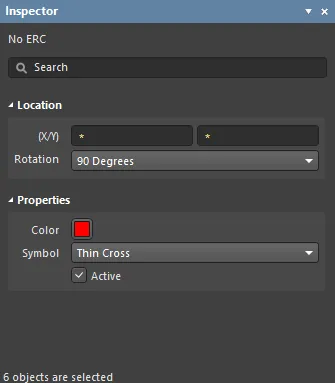
Generic No ERC Properties
As propriedades dos objetos do Editor de Esquemáticos são opções definíveis que especificam o estilo visual, o conteúdo e o comportamento do objeto colocado.
Todas as propriedades de No ERC estão disponíveis para edição no painel Inspector quando um No ERC colocado é selecionado no espaço de design.
Localização
- (X/Y)
- X (primeiro campo) - a coordenada X (horizontal) atual do ponto de referência do objeto, relativa à origem atual do espaço de design. Edite para alterar a posição X do objeto. O valor pode ser introduzido em unidades métricas ou imperiais; inclua as unidades ao introduzir um valor cujas unidades não sejam as predefinidas atuais.
- Y (segundo campo) - a coordenada Y (vertical) atual do ponto de referência do objeto, relativa à origem atual. Edite para alterar a posição Y do objeto. O valor pode ser introduzido em unidades métricas ou imperiais; inclua as unidades ao introduzir um valor cujas unidades não sejam as predefinidas atuais.
- Rotation - utilize a lista pendente para selecionar a rotação. As opções são: 0 Degrees, 90 Degrees, 180 Degrees e 270 Degrees.
Propriedades
- Color - clique na caixa colorida para aceder a uma lista pendente a partir da qual pode selecionar a cor predefinida.
- Symbol - utilize a lista pendente para selecionar a predefinição entre as opções disponíveis: Thin Cross, Thick Cross, Small Cross, Checkbox e Triangle.
- Active - ative para tornar o primitivo ativo.
Differential Pair

Um Par Diferencial é uma diretiva de design que permite associar especificações de design a um objeto do tipo rede dentro de um design esquemático. Os pares diferenciais incluem o parâmetro predefinido denominado DIFFPAIR, que permite ao software reconhecê-lo e apresentar o objeto como uma diretiva de par diferencial.
Os Pares Diferenciais estão disponíveis para colocação no Editor de Esquemáticos das seguintes formas:
- Escolha Home | Circuit Elements | Directives » Differential Pairs nos menus principais.

- Clique com o botão direito no espaço de design e depois clique em Place » Directives » Differential Pairs no menu de contexto.
Um par diferencial pode ser utilizado para anexar parâmetros a um Fio, Barramento, Signal harness e Símbolo de Folha.
Depois de iniciar o comando, o cursor mudará para uma mira e entrará no modo de colocação da diretiva de design. A colocação é feita executando as seguintes ações:
- Posicione o cursor sobre um fio ou outro objeto de rede e clique ou prima Enter para colocar.
- Continue a colocar mais diretivas ou clique com o botão direito ou prima Esc para sair do modo de colocação.
Ações adicionais que podem ser executadas durante a colocação – enquanto o conjunto de parâmetros ainda está preso ao cursor – são:
- Prima a tecla Tab para pausar a colocação e aceder ao modo Differential Pair do painel Inspector , onde as respetivas propriedades podem ser alteradas em tempo real. Clique na sobreposição do botão de pausa no espaço de design ( ) para retomar a colocação.
- Prima a tecla Alt para restringir a direção do movimento ao eixo horizontal ou vertical, dependendo da direção inicial do movimento.
Prima a tecla Spacebar para rodar no sentido contrário ao dos ponteiros do relógio ou Shift+Spacebar para rodar no sentido dos ponteiros do relógio. A ação também pode ser executada durante o arrastamento do objeto. A rotação é feita em incrementos de 90°. - Prima as teclas X ou Y enquanto estiver no modo de colocação para inverter o conjunto de parâmetros ao longo do eixo X ou do eixo Y.

Edição gráfica
Este método de edição permite-lhe selecionar diretamente no espaço de design uma diretiva de conjunto de parâmetros colocada e alterar graficamente a sua localização ou orientação.
Quando uma diretiva de par diferencial é selecionada no espaço de design, aparecerá uma caixa tracejada à volta da diretiva. A caixa delimita apenas a área ocupada pela diretiva. Para cada parâmetro membro do conjunto com visibilidade ativada, será visível uma linha tracejada a ligar o campo de texto do parâmetro ao corpo da diretiva, confirmando a associação.
Clique em qualquer ponto dentro da caixa tracejada e depois arraste para reposicionar o par diferencial conforme necessário. Durante o arrastamento, o par diferencial pode ser rodado (Spacebar/Shift+Spacebar) ou espelhado (X ou Y teclas para espelhar ao longo do eixo X ou do eixo Y).
Edição não gráfica
Este método de edição utiliza o modo do painel Inspector para modificar as propriedades de um objeto de par diferencial.
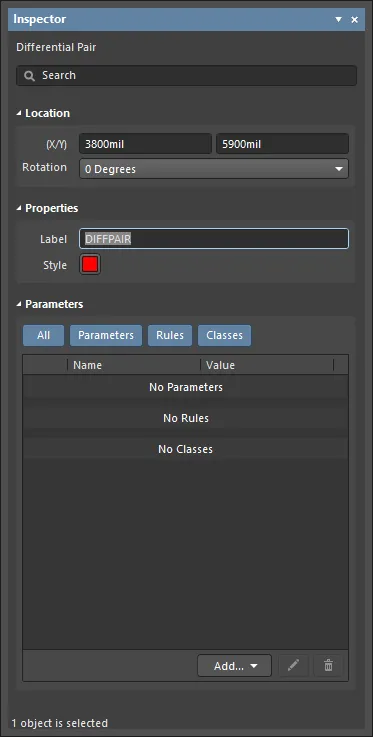
Durante a colocação, pode aceder ao modo Par Diferencial do painel inspector premindo a tecla Tab. Depois de o conjunto de parâmetros ser colocado, todas as opções aparecem.
Após a colocação, pode aceder ao modo Par Diferencial do painel Inspector de uma das seguintes formas:
- Fazendo duplo clique no objeto de par diferencial colocado.
- Colocando o cursor sobre o objeto de par diferencial, clicando com o botão direito e escolhendo Properties no menu de contexto.
Edição de vários objetos
O painel inspector suporta a edição de múltiplos objetos, em que as definições de propriedades que são idênticas em todos os objetos atualmente selecionados podem ser modificadas. Quando vários objetos do mesmo tipo são selecionados manualmente no espaço de desenho, a entrada de campo do painel Inspector que não é apresentada como um asterisco (*) pode ser editada para todos os objetos selecionados.
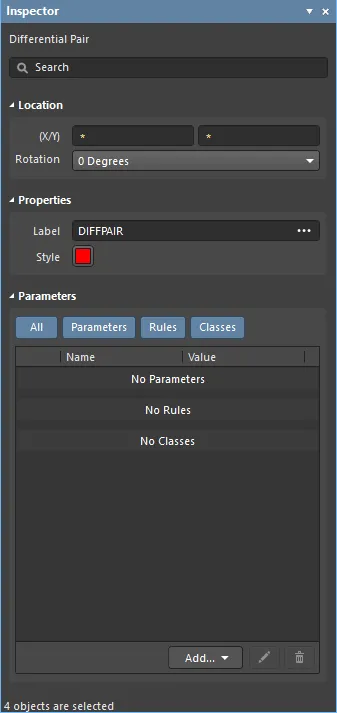
Differential Pair Properties
As propriedades dos objetos do Schematic Editor são opções definíveis que especificam o estilo visual, o conteúdo e o comportamento do objeto colocado.
Todas as propriedades de Differential Pair estão disponíveis para edição no painel Inspector quando um par diferencial colocado é selecionado no espaço de desenho.
Localização
- (X/Y)
- X (primeiro campo) - a coordenada X (horizontal) atual do ponto de referência do objeto, relativa à origem atual do espaço de desenho. Edite para alterar a posição X do objeto. O valor pode ser introduzido em unidades métricas ou imperiais; inclua as unidades ao introduzir um valor cujas unidades não sejam as predefinidas atuais.
- Y (segundo campo) - a coordenada Y (vertical) atual do ponto de referência do objeto, relativa à origem atual. Edite para alterar a posição Y do objeto. O valor pode ser introduzido em unidades métricas ou imperiais; inclua as unidades ao introduzir um valor cujas unidades não sejam as predefinidas atuais.
- Rotation - utilize a lista pendente para selecionar a rotação. As opções são 0 Degrees, 90 Degrees, 180 Degrees, e 270 Degrees.
Propriedades
- Label - a etiqueta do par diferencial. Edite se desejar.
- Style - utilize a lista pendente para selecionar o estilo: Large ou Tiny. Clique na caixa de cor para aceder a uma lista pendente a partir da qual pode selecionar a cor predefinida.
Parâmetros
- Grid - lista o Name e o Value dos parâmetros associados ao parâmetro atualmente selecionado. Depois de adicionados, os campos Name e Value podem ser editados. O Value pode ser definido clicando no campo e introduzindo o texto pretendido. O campo Name só pode ser alterado quando estiver no modo do painel Inspector do objeto Differential Pair, utilizando Ctrl+Click. Este método abre o painel Parameter Inspector , onde pode introduzir o nome pretendido no campo Name . Pode utilizar o ícone de bloqueio (
 ) para bloquear/desbloquear um parâmetro listado. Pode utilizar o ícone de ocultar (
  ) ou (
 ) para mostrar/ocultar o parâmetro indicado no Schematic editor. Todos os parâmetros, parâmetros individuais ou nenhum parâmetro podem ser apresentados nesta região alternando os botões All e os botões de parâmetros individuais. Os parâmetros ficam desativados quando os respetivos botões estão cinzentos e ativados quando os respetivos botões estão azuis.
 - Add - utilize a lista pendente para adicionar um tipo de classe:
- Net Class - selecione para adicionar uma nova classe de rede.
- Diff. Pair Net Class - selecione para adicionar uma nova classe de rede de par diferencial.
- Parameter - selecione para adicionar uma nova classe de parâmetro.
- Rule - clique para abrir a caixa de diálogo Choose Design Rule Type na qual pode escolher uma nova regra. Depois de escolher uma nova design rule e clicar em OK, abre-se a caixa de diálogo Edit PCB Rule (From Schematic) para que possa editar a nova regra, se desejar.

Clique no ícone de lápis (  ) para abrir a caixa de diálogo Edit PCB Rule (From Schematic ) e editar o item selecionado. Clique no ícone do caixote do lixo (
  ) para eliminar o item selecionado.
 A caixa de diálogo Edit PCB Rule (From Schematic) ao editar a Routing Corners design rule.
- Font Settings - clique no tipo de letra apresentado para alterar o estilo do tipo de letra. Esta opção só está disponível depois de ter sido adicionada uma classe de rede, classe de rede de par diferencial, parâmetro ou regra.
- Other - Se tiver sido adicionada uma classe de rede, classe de rede de par diferencial, parâmetro ou regra, clique para abrir uma lista pendente para alterar opções adicionais:
- Show Parameter Name - ative para mostrar o nome do parâmetro.
- Allow Synchronization with Database - ative para sincronizar com a base de dados.
- X/Y - introduza as coordenadas X e Y.
- Rotation - utilize a lista pendente para selecionar a rotação. As opções são: 0°, 90°, 180°, e 270°.
- Autoposition - assinale para ativar o posicionamento automático.
Net Class

Uma Net Class é uma diretiva de desenho que permite associar especificações de desenho a um objeto do tipo rede num esquema. As Net Classes são as diretivas predefinidas de conjunto de parâmetros.
As Net Classes estão disponíveis para colocação no Schematic Editor das seguintes formas:
- Escolha Home | Circuit Elements | Directives » Net Class nos menus principais.

- Clique com o botão direito no espaço de desenho e depois clique em Place » Directives » Net Class no menu de contexto.
Uma Net Class pode ser utilizada para anexar parâmetros a um Wire, Bus, Signal harness e Sheet Symbol.
Depois de iniciar o comando, o cursor mudará para uma mira e entrará no modo de colocação da diretiva de desenho. A colocação é feita executando as seguintes ações:
- Posicione o cursor sobre um fio ou outro objeto de rede e clique ou prima Enter para colocar.
- Continue a colocar mais diretivas ou clique com o botão direito ou prima Esc para sair do modo de colocação.
Ações adicionais que podem ser executadas durante a colocação – enquanto o conjunto de parâmetros ainda estiver suspenso no cursor – são:
- Prima a tecla Tab para pausar a colocação e aceder ao modo Net Class do painel Inspector , a partir do qual as respetivas propriedades podem ser alteradas em tempo real. Clique na sobreposição do botão de pausa do espaço de desenho ( ) para retomar a colocação.
- Prima a tecla Alt para restringir a direção do movimento ao eixo horizontal ou vertical, dependendo da direção inicial do movimento.
- Prima Spacebar para rodar o arco no sentido contrário ao dos ponteiros do relógio ou Shift+Spacebar para rodar no sentido dos ponteiros do relógio. A ação também pode ser executada enquanto arrasta o objeto. A rotação é feita em incrementos de 90°.
- Prima as teclas X ou Y enquanto estiver no modo de colocação para inverter o conjunto de parâmetros ao longo do eixo X ou do eixo Y.
Edição gráfica
Este método de edição permite-lhe selecionar diretamente uma diretiva de conjunto de parâmetros colocada no espaço de desenho e alterar graficamente a sua localização ou orientação.
Quando uma diretiva Net Class é selecionada no espaço de desenho, aparecerá uma caixa tracejada à volta da diretiva. A caixa delimita apenas a área ocupada pela diretiva. Para cada parâmetro membro do conjunto com visibilidade ativada, será visível uma linha tracejada a ligar o campo de texto do parâmetro ao corpo da diretiva, confirmando a associação.
Clique em qualquer ponto dentro da caixa tracejada e depois arraste para reposicionar a Net Class conforme necessário. Enquanto arrasta, a Net Class pode ser rodada (Spacebar/Shift+Spacebar) ou espelhada (X ou Y teclas para espelhar ao longo do eixo X ou do eixo Y).
Edição não gráfica
Este método de edição utiliza o modo do painel Inspector para modificar as propriedades de um objeto Net Class.

Durante a colocação, o modo Parameter Set do painel inspector pode ser acedido premindo a tecla Tab . Depois de a net class ser colocada, todas as opções aparecem.
Após a colocação, o modo Parameter Set do painel Inspector pode ser acedido de uma das seguintes formas:
- Faça duplo clique no objeto Net Class colocado.
- Coloque o cursor sobre o objeto Net Class, clique com o botão direito e depois escolha Properties no menu de contexto.
Edição de múltiplos objetos
O painel inspector suporta a edição de múltiplos objetos, em que as definições de propriedades que são idênticas em todos os objetos atualmente selecionados podem ser modificadas. Quando vários objetos do mesmo tipo são selecionados manualmente no espaço de desenho, a entrada de campo do painel Inspector que não é apresentada como um asterisco (*) pode ser editada para todos os objetos selecionados.

Dicas
- As diretivas Net Class permitem-lhe criar classes de nets definidas pelo utilizador no esquemático. Quando é criada uma PCB a partir do esquemático, a informação numa diretiva Net Class é usada para criar a Net Class correspondente na PCB. Para tornar uma net membro de uma classe de nets, anexe uma diretiva de conjunto de parâmetros ao fio ou barramento relevante e uma classe cujo nome esteja definido para a classe pretendida. A opção Generate Net Classes (para User-Defined Classes) tem de estar ativada no separador Class Generation da caixa de diálogo Project Options dialog para utilizar esta funcionalidade.
- Se tiver sido definida uma diretiva Net Class para uma net, então quaisquer regras de desenho PCB que também sejam criadas por esse objeto de conjunto de parâmetros terão um âmbito de regra de Net Class, quando o desenho for transferido para o editor PCB.
- Uma diretiva Net Class pode ser criada a partir da diretiva Parameter Set colocada, adicionando uma classe cujo valor tem de estar definido para a PCB Net Class pretendida.
Net Class Properties
Todas as propriedades de Net Class estão disponíveis para edição no painel Inspector quando uma Net Class colocada é selecionada no espaço de desenho.
Location
- (X/Y)
- X (primeiro campo) - a coordenada X (horizontal) atual do ponto de referência do objeto, relativa à origem atual do espaço de desenho. Edite para alterar a posição X do objeto. O valor pode ser introduzido em unidades métricas ou imperiais; inclua as unidades ao introduzir um valor cujas unidades não sejam as predefinidas atuais.
- Y (segundo campo) - a coordenada Y (vertical) atual do ponto de referência do objeto, relativa à origem atual. Edite para alterar a posição Y do objeto. O valor pode ser introduzido em unidades métricas ou imperiais; inclua as unidades ao introduzir um valor cujas unidades não sejam as predefinidas atuais.
- Rotation - utilize a lista pendente para selecionar a rotação.
Properties
- Label - o rótulo da Net Class. Edite se desejar.
- Style - utilize a lista pendente para selecionar o estilo: Large ou Tiny. Clique na caixa de cor para aceder a uma lista pendente a partir da qual pode selecionar a cor predefinida.
Parameters
- Grid - lista o Name e o Value dos parâmetros associados ao parâmetro atualmente selecionado. Depois de adicionados, os campos Name e Value podem ser editados. O Value pode ser nomeado clicando no campo e introduzindo o texto pretendido. O campo Name só pode ser alterado quando estiver no modo de painel Inspector do objeto Net Class, utilizando Ctrl+Click. Este método abre o painel Parameter Inspector , onde pode introduzir o nome pretendido no campo Name . Pode utilizar o ícone de bloqueio () para bloquear/desbloquear um parâmetro listado. Pode utilizar o ícone de ocultar ( ) ou () para mostrar/ocultar o parâmetro indicado no editor esquemático. Todos os parâmetros, parâmetros individuais ou nenhum parâmetro podem ser apresentados nesta região alternando os botões All e os botões de parâmetros individuais. Os parâmetros ficam desativados quando os respetivos botões estão cinzentos, e ativados quando os respetivos botões estão azuis.
- Add - utilize a lista pendente para adicionar um tipo de classe:
- Net Class - selecione para adicionar uma nova classe de nets.
- Diff. Pair Net Class - selecione para adicionar uma nova classe de nets de par diferencial.
- Parameter - selecione para adicionar uma nova classe de parâmetros.
- Rule - clique para abrir a caixa de diálogo Choose Design Rule Type na qual pode escolher uma nova regra. Depois de escolher uma nova regra de desenho e clicar em OK, abre-se a caixa de diálogo Edit PCB Rule (From Schematic) para que possa editar a nova regra, se desejar.
Clique no ícone de lápis ( ) para abrir a Edit PCB Rule (From Schematic ) caixa de diálogo para editar o item selecionado. Clique no ícone do caixote do lixo ( ) para eliminar o item selecionado.
A caixa de diálogo Edit PCB Rule (From Schematic) ao editar a regra de desenho Routing Corners .
- Font Settings - clique no tipo de letra apresentado para alterar o estilo do tipo de letra. Esta opção só está disponível depois de ter sido adicionada uma classe de nets, Net Class, parâmetro ou regra.
- Other - se tiver sido adicionada uma classe de nets, par diferencial, parâmetro ou regra, clique para abrir uma lista pendente para alterar opções adicionais.
 Localizado por IA