
Peças
A Tools | Parts região do editor da biblioteca esquemática inclui controlos para adicionar ou remover partes ao/da componente selecionada/ativa. Quando são adicionadas partes, a componente ativa torna-se uma componente com várias partes. A região também inclui comandos que lhe permitem saltar para a parte anterior ou seguinte no espaço de desenho.
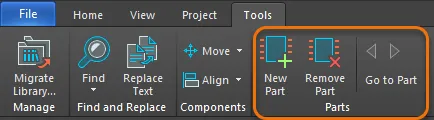
Nova Parte
O New Part comando é utilizado para adicionar uma nova parte à componente ativa no documento atual da biblioteca esquemática. Isto permite a criação de componentes com várias partes.
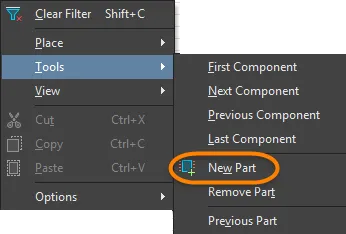
Antes de executar o comando, certifique-se de que a componente à qual pretende adicionar uma nova parte está selecionada na lista Components no painel SCH Library (e é, por isso, a componente ativa na janela de desenho). Depois de executar o comando, a parte selecionada é adicionada à componente e é aberta uma folha em branco para essa parte, que passa a ficar ativa na janela de desenho. Utilize esta folha para adicionar os primitivos que irão constituir a representação gráfica da parte.
Tips
- A nova parte será adicionada por baixo da entrada da componente na lista de componentes no painel SCH Library. Faça duplo clique no nome da componente ou clique no símbolo de expansão da árvore (à esquerda do nome) para listar todas as partes associadas.
- Utilize os comandos de copiar e colar para copiar o conteúdo de uma parte criada anteriormente para a folha da parte recentemente adicionada. Isto pode evitar ter de colocar muitos primitivos de forma repetitiva, especialmente se a nova representação gráfica for uma pequena modificação de uma já existente.
- O editor da biblioteca esquemática permite um número ilimitado de partes por componente e cada parte pode suportar diferentes representações gráficas.
Remover Parte
O Remove Part comando é utilizado para remover a parte ativa da componente multipartes aberta no documento atual da biblioteca esquemática.
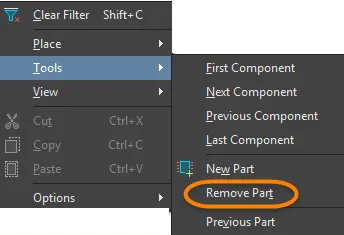
Antes de executar o comando, certifique-se de que a componente multipartes da qual pretende remover a parte está selecionada na Design Item ID lista no painel SCH Library (e é, por isso, a componente ativa na janela de desenho).
Navegue até à parte específica da componente que pretende remover. Depois de executar o comando, é aberta uma Confirm janela. Clique em Yes para remover a componente.
Tips
- Também pode remover partes de uma componente multipartes diretamente a partir do painel SCH Library. Todas as partes constituintes são listadas por baixo da entrada da componente no painel. Faça duplo clique no nome da componente ou clique no símbolo de expansão da árvore (à esquerda do nome) para listar todas as partes associadas.
- As partes de componentes que tenham sido removidas não podem ser restauradas utilizando o Undo comando.
Ir para Parte
Os Go to Part comandos são utilizados para mostrar a parte anterior ou a seguinte de uma componente multipartes no documento atual da biblioteca esquemática.
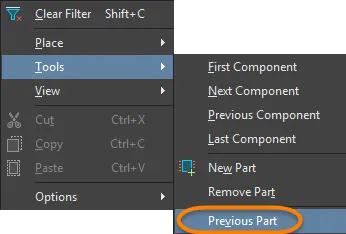
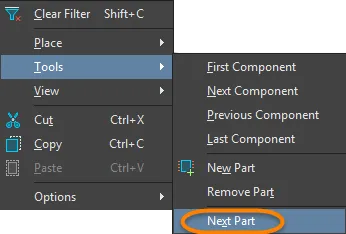
Parte Anterior
Este comando é utilizado para mostrar a parte anterior de uma componente multipartes no documento atual da biblioteca esquemática. Pode ser acedido quando uma componente multipartes é a componente ativa.
Antes de executar o comando, certifique-se de que a componente multipartes cujas partes pretende visualizar está selecionada na Design Item ID lista no SCH Library painel (e é, por isso, a componente ativa na área de trabalho de desenho). Depois de executar o comando, a folha que contém a parte anterior da componente será apresentada no espaço principal de desenho.
Tip
- Também pode percorrer as partes de uma componente multipartes diretamente a partir do SCH Library painel. Todas as partes constituintes são listadas por baixo da entrada da componente no painel. Faça duplo clique no nome da componente ou clique no símbolo de expansão da árvore (à esquerda do nome) para listar todas as partes associadas.
Parte Seguinte
Este comando é utilizado para visualizar a parte seguinte de uma componente multipartes no documento atual da biblioteca esquemática. Pode ser acedido quando uma componente multipartes é a componente ativa.
Antes de executar o comando, certifique-se de que a componente multipartes cujas partes pretende visualizar está selecionada na Design Item ID lista no painel SCH Library (e é, por isso, a componente ativa na área de trabalho de desenho). Depois de executar o comando, a folha que contém a parte seguinte da componente será apresentada no espaço principal de desenho.
Tip
- Também pode percorrer as partes de uma componente multipartes diretamente a partir do SCH Library painel. Todas as partes constituintes são listadas por baixo da entrada da componente no painel. Faça duplo clique no nome da componente ou clique no símbolo de expansão da árvore (à esquerda do nome) para listar todas as partes associadas.
 Localizado por IA