
Preparando o Autodesk Fusion para o CoDesign
Num relance
- Aprenda a instalar o CoDesigner, acessar seu painel e selecionar o tipo de documento Assembly Design necessário para importar uma PCB.
- Entenda as configurações de colaboração, a troca de gabinetes e os comportamentos do Fusion que afetam as atualizações de componentes.
- Descubra as diferenças do fluxo de trabalho do CircuitMaker, incluindo o suporte a licenças Autodesk Fusion Personal e ao Altium 365 Personal Space.
O Altium CoDesigner é uma interface para transferir projetos de placas de circuito impresso entre os domínios de projeto ECAD e MCAD. Depois que o suplemento CoDesigner for adicionado ao seu software MCAD, o CoDesigner poderá transferir alterações de projeto em ambas as direções. As alterações de projeto são transferidas por meio de um Workspace Altium, que atua como uma ponte entre os domínios ECAD e MCAD.
► Verifique a compatibilidade de versões entre seu software MCAD e o CoDesigner
Instalação e configuração do CoDesigner no Autodesk Fusion®
Para estabelecer a comunicação de e para o Autodesk Fusion, você precisa instalar o suplemento Altium CoDesigner for Autodesk Fusion .
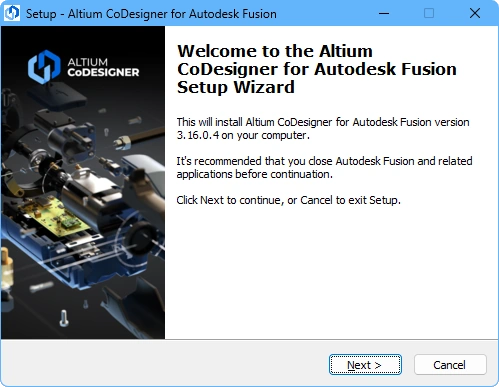 Instale o suplemento para acessar o CoDesigner no seu software MCAD.
Para instalar o suplemento:
-
Feche o Autodesk Fusion antes da instalação.
-
Baixe e instale o suplemento para Autodesk Fusion (AltiumCoDesignerFusion_<VersionNo>.exe).
-
Inicie o Autodesk Fusion e confirme se o suplemento está instalado e disponível. Se estiver, a guia Altium CoDesigner estará disponível na faixa de opções, conforme mostrado abaixo.
-
O suplemento CoDesigner adiciona o painel Altium CoDesigner ao Autodesk Fusion. Todas as atividades de colaboração são realizadas por meio desse painel.
Como trabalhar com o MCAD CoDesigner no Autodesk Fusion
O Autodesk Fusion pode trabalhar com diversos documentos, incluindo peças, montagens, desenhos e diferentes documentos eletrônicos. O projeto de placa de circuito impresso que você importa do ECAD é uma montagem, e o MCAD CoDesigner exige que um documento de projeto de montagem do Fusion seja o documento ativo quando uma importação for realizada.
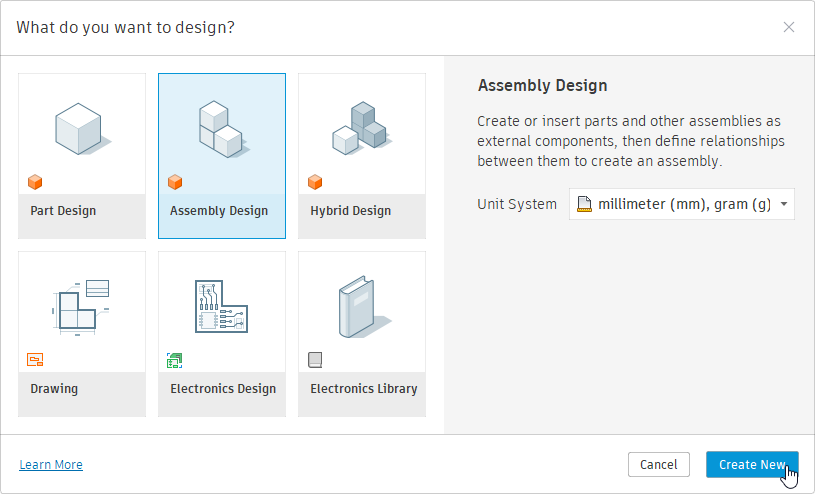 Selecione Projeto de montagem ao criar um novo documento para importar uma PCB para o Fusion.
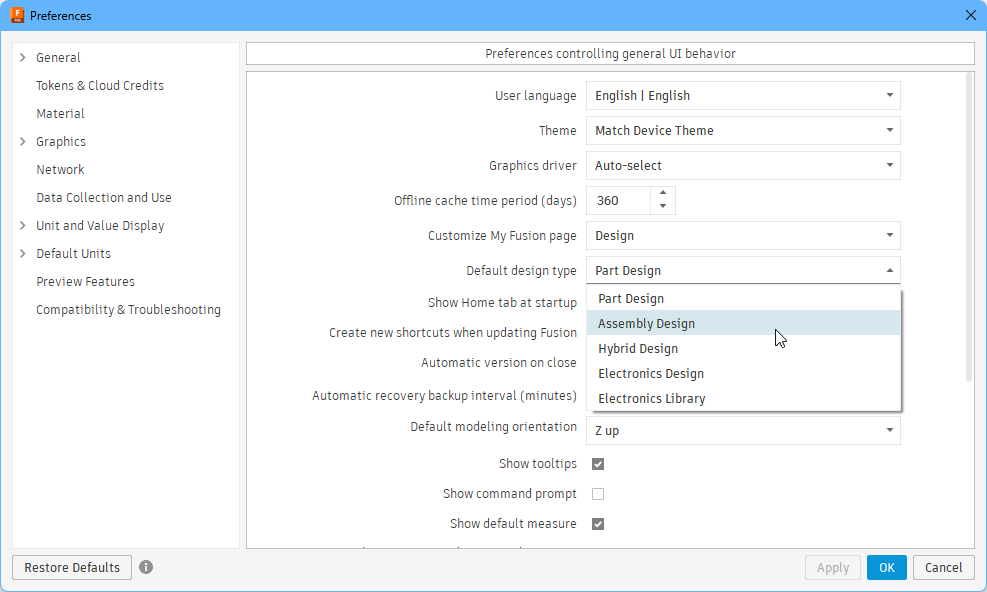 ).
Exibição do painel Altium CoDesigner
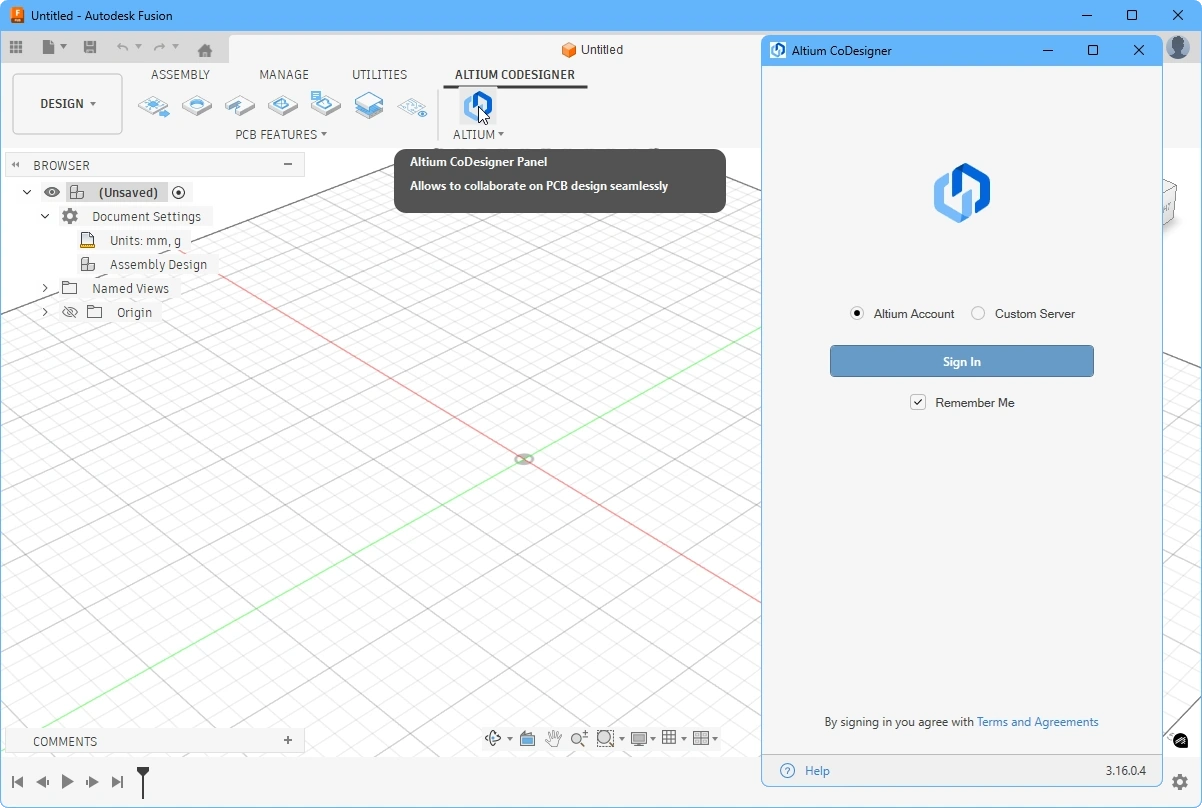 O CoDesigner é acessado por meio de um painel no Autodesk Fusion.
No Autodesk Fusion, o painel Altium CoDesigner pode ser ativado clicando na opção de menu ou no botão Altium CoDesigner, conforme mostrado acima.
Conexão ao seu Workspace pelo Autodesk Fusion
O MCAD CoDesigner no Autodesk Fusion colabora com seu software ECAD (Altium Designer) por meio de um Workspace Altium, no qual você deve fazer login na primeira vez que utilizá-lo. Quando você não está conectado, o painel Altium CoDesigner oferece dois modos de login: um para entrar em um Workspace do Altium 365 – Altium Account, e outro para entrar em um Workspace em um Enterprise Server local – Custom Server.
A partir da versão 3.16, o Altium MCAD CoDesigner usa o sistema de login unificado da Altium, o mesmo utilizado em outras soluções da Altium, como o Altium Designer. O sistema é simples de usar: depois de selecionar o tipo de Workspace Altium ao qual você se conectará, clique no botão Sign In. Uma janela do navegador será aberta, na qual você concluirá o processo de login.
Saiba mais sobre como fazer login no Altium MCAD CoDesigner.
Depois de fazer login, você estará pronto para começar a colaborar em projetos de placas por meio do Altium MCAD CoDesigner.
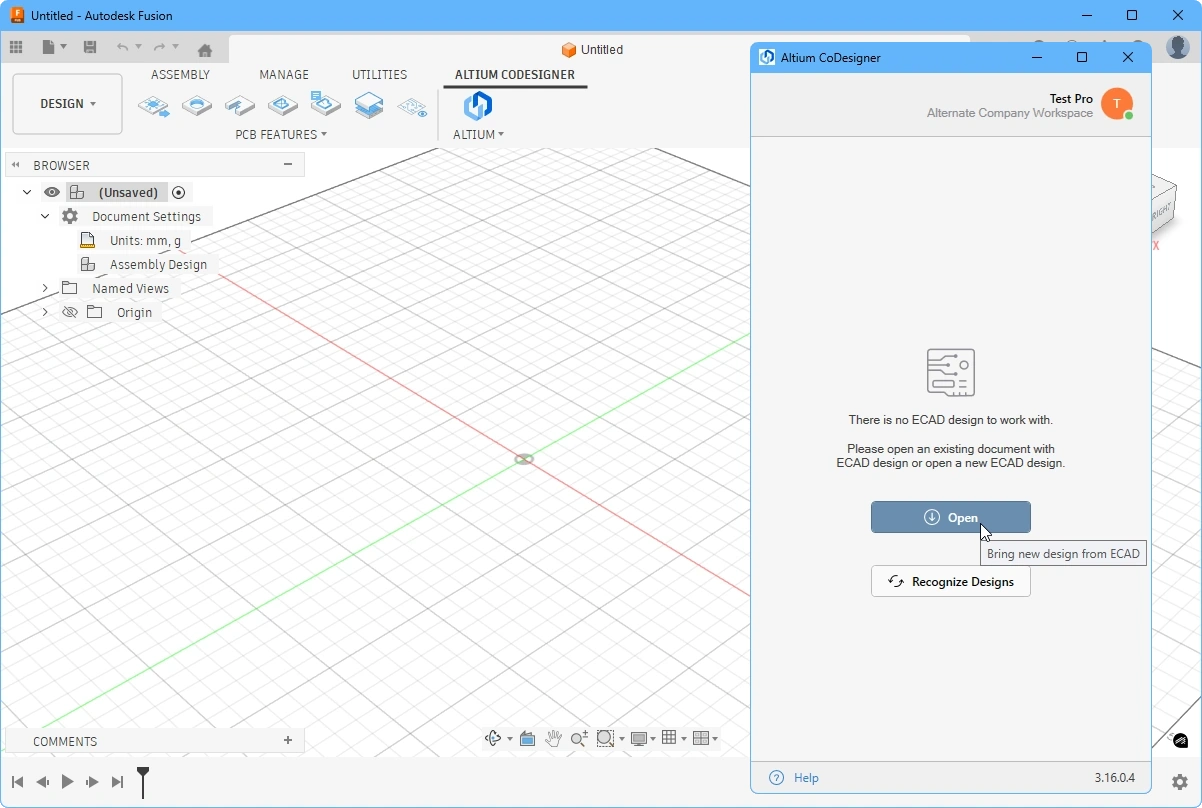 O CoDesigner foi instalado e está pronto para uso. Clique em Open para importar um projeto de placa do ECAD.
Gerenciamento do MCAD CoDesigner
A parte superior do painel Altium CoDesigner exibe seu nome de usuário, o Workspace ao qual você está conectado e um ícone de identificação. O ícone inclui um ponto que indica o status da conexão com o Workspace.
Clique em qualquer lugar do texto ou do ícone para exibir o menu do MCAD CoDesigner, conforme mostrado abaixo. Nele, você pode alternar para outro Workspace (se disponível), configurar seu perfil, acessar as configurações de colaboração e sair da sua conta Altium.
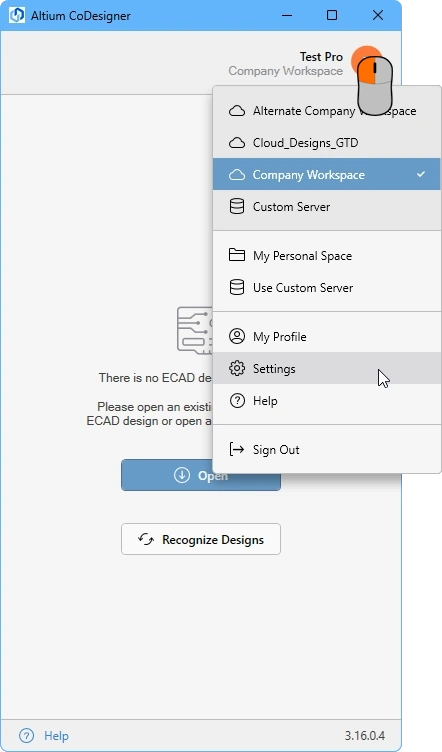 Clique em qualquer lugar do texto ou do ícone na parte superior do painel para exibir o menu do MCAD CoDesigner.
Configuração das opções de colaboração do Autodesk Fusion
Depois de fazer login, as configurações do CoDesigner podem ser definidas na caixa de diálogo Altium CoDesigner Settings, aberta pela opção Settings no menu do CoDesigner ( ).
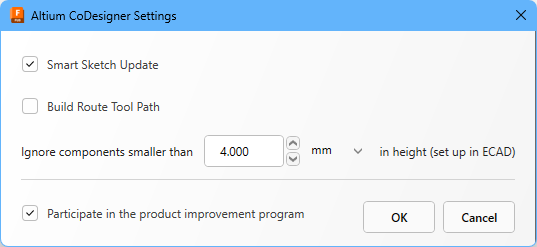 Use a caixa de diálogo Configurações do Altium CoDesigner para configurar as opções do CoDesigner.
-
Atualização inteligente de esboço - quando ativada, durante uma importação, o MCAD CoDesigner redesenha apenas os elementos de um esboço que foram alterados no ECAD, mantendo como estavam as cotas e restrições relacionadas aos elementos não alterados. Desative esta opção se ela produzir resultados indesejados. Saiba mais sobre o suporte a alterações inteligentes de esboço.
-
Build Route Tool Path – O caminho da ferramenta de fresagem é um contorno definido para separar a placa do painel em que ela é fabricada por meio de fresagem. Desative esta opção se o caminho não for necessário no MCAD. Saiba mais sobre o caminho da ferramenta de fresagem do ECAD.
-
Ignore components smaller than
<Value><Units>in height - o desempenho do Autodesk Fusion é afetado pelo número de componentes na PCB. Para ajudar a melhorar o desempenho, componentes menores podem ser excluídos do processo de sincronização. Configure esta opção para excluir componentes menores que<Value><Units>quando uma importação for realizada. Observe que a altura do componente é definida no ECAD como uma propriedade do componente (footprint); ela não é a altura do modelo 3D posicionado sobre o footprint. Saiba mais sobre como configurar o CoDesigner para ignorar componentes menores. -
Participate in the product improvement program - ative esta opção para compartilhar automaticamente com a Altium informações técnicas sobre seu uso do CoDesigner. Saiba mais sobre o programa de melhoria do produto.
Como trabalhar com a montagem do dispositivo
A versão 3.0 do CoDesigner adicionou suporte para o Autodesk Fusion trabalhar no contexto da montagem do dispositivo. O CoDesigner no Autodesk Fusion reconhece a PCB e o gabinete, permitindo a troca do gabinete entre MCAD e ECAD. Saiba mais sobre como enviar o gabinete do MCAD para o ECAD.
 Selecione o gabinete na árvore do modelo e clique no botão Gabinete do Altium CoDesigner — verifique no painel se ele foi reconhecido.
Exibição do cobre e da serigrafia no Autodesk Fusion
No Autodesk Fusion, o cobre da superfície e a serigrafia (sobreposição de componentes) são criados como perfis de esboço desenhados no objeto Placa. Para simplificar o processo de exibir/ocultar as camadas de cobre e serigrafia no Autodesk Fusion, o Altium CoDesigner a faixa de opções inclui o botão Advanced Geometry (  ). Ao clicar no botão, serão exibidas as camadas de esboço de cobre superior, serigrafia superior (sobreposição de componentes), cobre inferior e serigrafia inferior. Clique novamente para ocultar essas camadas. Essas camadas também podem ser ocultadas/exibidas seletivamente no Navegador de objetos do Autodesk Fusion.
 Use o botão Advanced Geometry na faixa de opções do Altium CoDesigner para exibir ou ocultar rapidamente as camadas de cobre/serigrafia superiores e inferiores.
Fixação de componentes no Autodesk Fusion
O Autodesk Fusion permite definir uma relação rígida entre um componente e seu elemento pai, conhecida como Ground to Parent (informações de ajuda da Autodesk). Quando esse recurso está ativado, a posição do componente permanece fixa em relação ao seu elemento pai, sobrepondo-se a quaisquer alterações na posição do componente causadas por uma operação Pull do ECAD.
Se a posição de um componente não for atualizada corretamente após uma operação Pull do ECAD, clique nele com o botão direito do mouse para verificar se está fixado. Se estiver, selecione Unground From Parent (conforme mostrado abaixo). O componente será movido imediatamente para a nova posição definida pela última operação Pull.
 Componentes individuais podem ser fixados ao seu elemento pai; clique com o botão direito do mouse para desafixá-los.
Além de permitir a fixação manual de um componente a um elemento pai, o Fusion fixa automaticamente os seguintes componentes:
- O primeiro componente criado em um projeto
- O primeiro filho de qualquer componente
- Um componente que tenha sido inserido por meio de Copiar / Colar ou Colar novo
Para desativar esse comportamento de fixação automática, desmarque a opção First component grounded to parent na página General – Design – Assemblies da caixa de diálogo Preferences do Fusion.
 Desmarque esta opção para impedir que o Fusion fixe componentes automaticamente.
Trabalhando entre o Autodesk Fusion e o Altium CircuitMaker
Desenvolvido para a comunidade maker, o Altium CircuitMaker disponibiliza a captura de esquemáticos e o layout de PCBs para todos. O CircuitMaker também pode se conectar ao Autodesk Fusion por meio do Altium CoDesigner.
Há diferenças na forma de trabalhar entre o Altium CircuitMaker e o Autodesk Fusion em comparação com outras ferramentas ECAD compatíveis e o Autodesk Fusion.
Entre elas:
-
O Altium CircuitMaker e o Autodesk Fusion trocam alterações de projeto por meio de um Altium 365 Personal Space. Um Altium 365 Personal Space é gratuito e ideal para quem deseja experimentar os recursos colaborativos baseados em nuvem do Altium 365 sem precisar de um Workspace do Altium 365 completo para armazenar seus dados.
-
As alterações de projeto são transferidas entre o Altium CircuitMaker e o Autodesk Fusion usando ações do tipo Salvar e Abrir, em vez de ações Push e Pull. Por exemplo, clique no botão Open no Autodesk Fusion, na faixa de opções Altium CoDesigner, para carregar um projeto do ECAD (
 ). Você também receberá uma notificação automática quando o projeto for salvo no ECAD; um único clique trará essas alterações para o Autodesk Fusion, conforme mostrado abaixo.
► Saiba mais sobre como colaborar com um projetista MCAD por meio do painel Autodesk Fusion CoDesigner no Altium CircuitMaker.
 Agora ficou mais fácil transferir alterações de projeto entre o Autodesk Fusion e o Altium CircuitMaker.
Qual é o próximo passo?
Agora que o CoDesigner está instalado no seu software MCAD e conectado ao seu Workspace, a próxima etapa é definir as configurações relevantes do Workspace.
► Saiba mais sobre como definir as configurações do seu Workspace
 Localizado por IA