
Preparando o Autodesk Fusion para CoDesign
Altium CoDesigner é uma interface para transferir projetos de placas de circuito impresso entre os domínios de projeto ECAD e MCAD. Depois que o complemento CoDesigner tiver sido adicionado ao seu software MCAD, o CoDesigner poderá transmitir alterações de projeto em ambos os sentidos. As alterações de projeto são transmitidas por meio de um Altium Workspace, que atua como uma ponte entre os domínios ECAD e MCAD.
► Verifique a compatibilidade de versão entre seu software MCAD e o CoDesigner
Instalando e configurando o CoDesigner no Autodesk Fusion®
Para fazer a interface de e para o Autodesk Fusion, é necessário instalar o Altium CoDesigner for Autodesk Fusion Add-In.
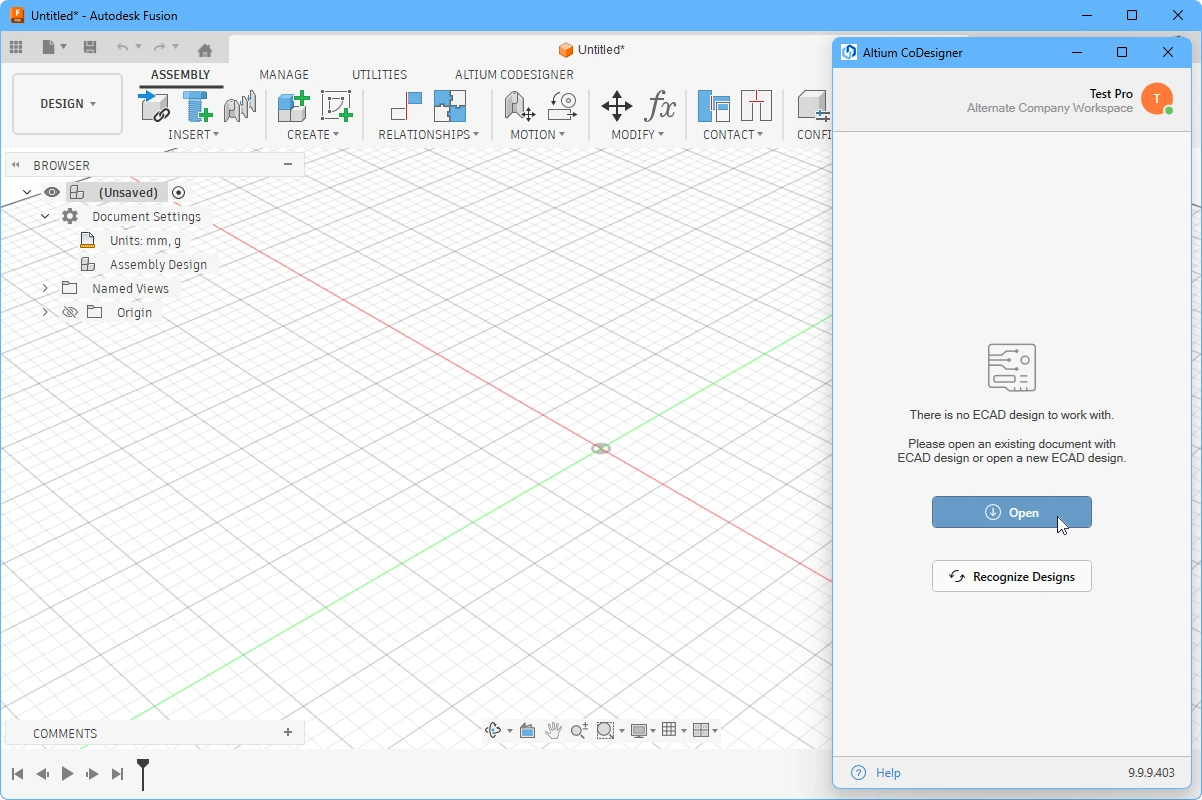 Instale e habilite o Add-In para acessar o CoDesigner em seu software MCAD.
Para instalar o Add-In:
-
Feche o Autodesk Fusion antes da instalação.
-
Baixe e instale o Add-In do Autodesk Fusion (AltiumCoDesignerFusion_<VersionNo>.exe).
-
Inicie o Autodesk Fusion e confirme que o Add-In está instalado e disponível. Se estiver, a guia Altium CoDesigner estará disponível na faixa de opções, como mostrado abaixo.
-
O Add-In CoDesigner adiciona o painel Altium CoDesigner ao Autodesk Fusion. Todas as atividades de colaboração são realizadas por meio desse painel.
Trabalhando com o MCAD CoDesigner no Autodesk Fusion
O Autodesk Fusion pode trabalhar com diversos tipos de documentos, incluindo peças, montagens, desenhos e diferentes documentos eletrônicos. O projeto de placa de circuito impresso que você importa do ECAD é uma montagem, e o MCAD CoDesigner exige que um documento Fusion Assembly Design seja o documento ativo quando uma importação for executada.
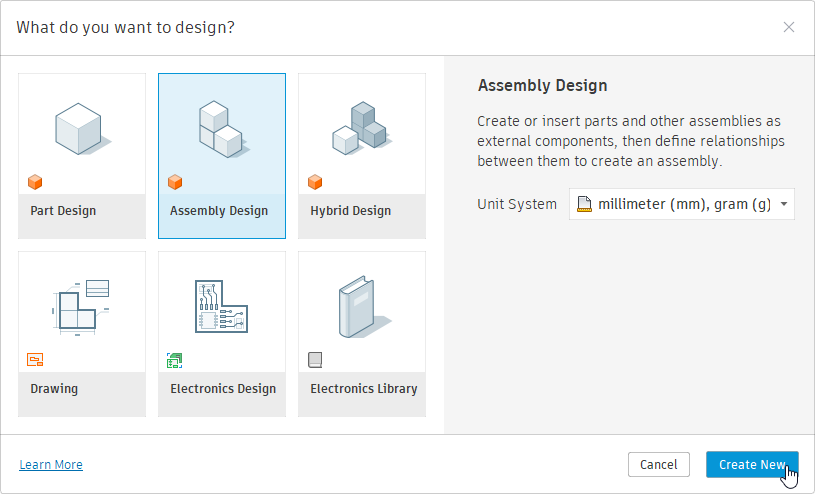 Selecione Assembly Design ao criar um novo documento para importar uma PCB para o Fusion.
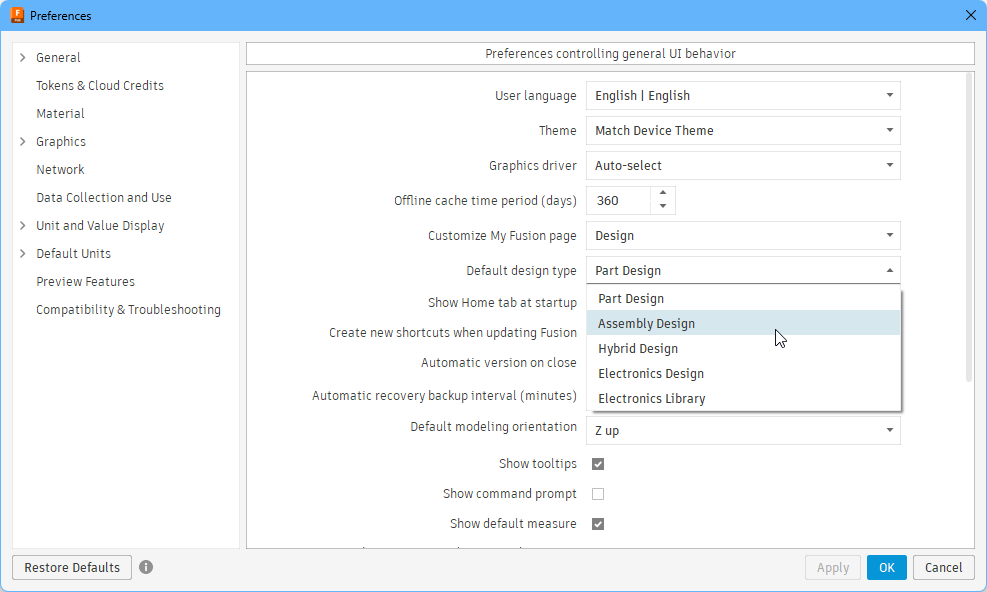 ).
).Exibindo o painel CoDesigner
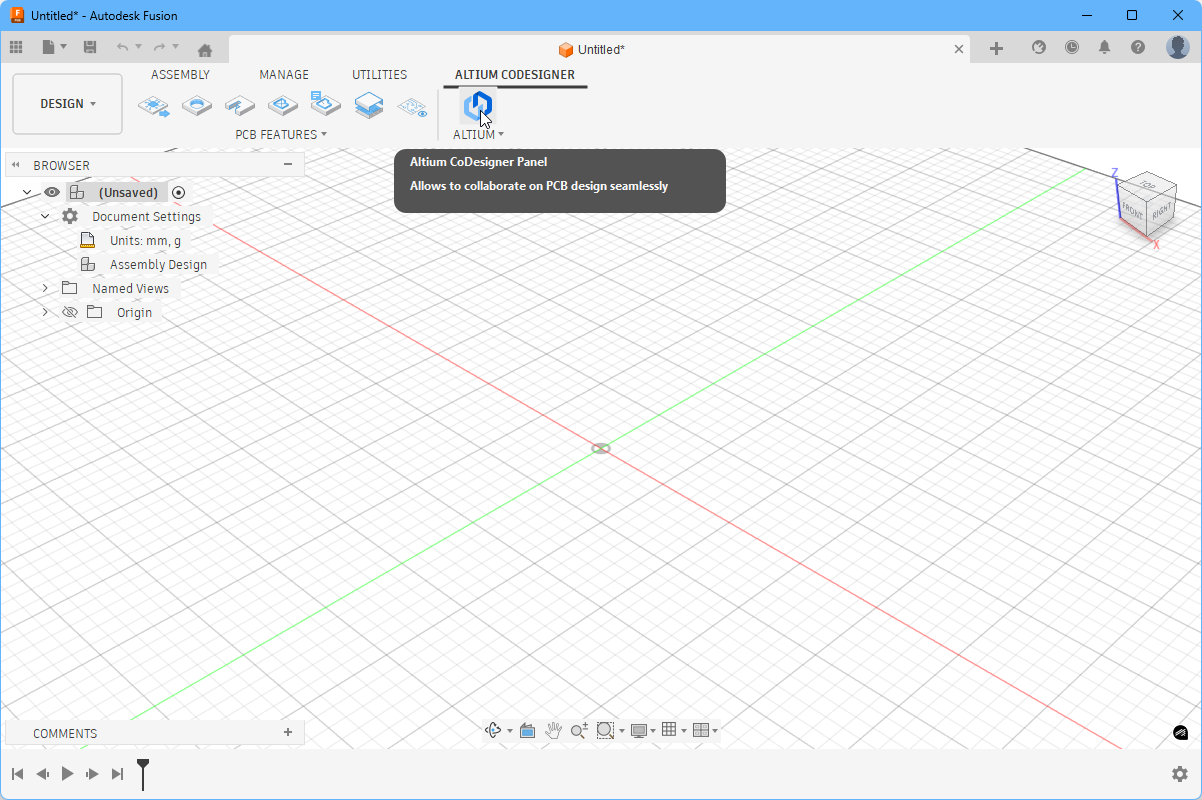 O CoDesigner é acessado por meio de um painel no Autodesk Fusion.
No Autodesk Fusion, o painel Altium CoDesigner pode ser habilitado clicando na entrada de menu ou no botão Altium CoDesigner, como mostrado acima.
Conectando-se ao seu Workspace a partir do Autodesk Fusion
O Autodesk Fusion colabora com seu software de projeto Altium por meio de um Workspace, no qual você deve entrar.
Quando você não estiver conectado, a guia Altium CoDesigner incluirá campos de login, como mostrado abaixo. Há dois modos de login: um para entrar em um Altium 365 Workspace e outro para entrar em um Workspace em um Enterprise Server On-Prem.
Conectando-se a um Altium 365 Workspace
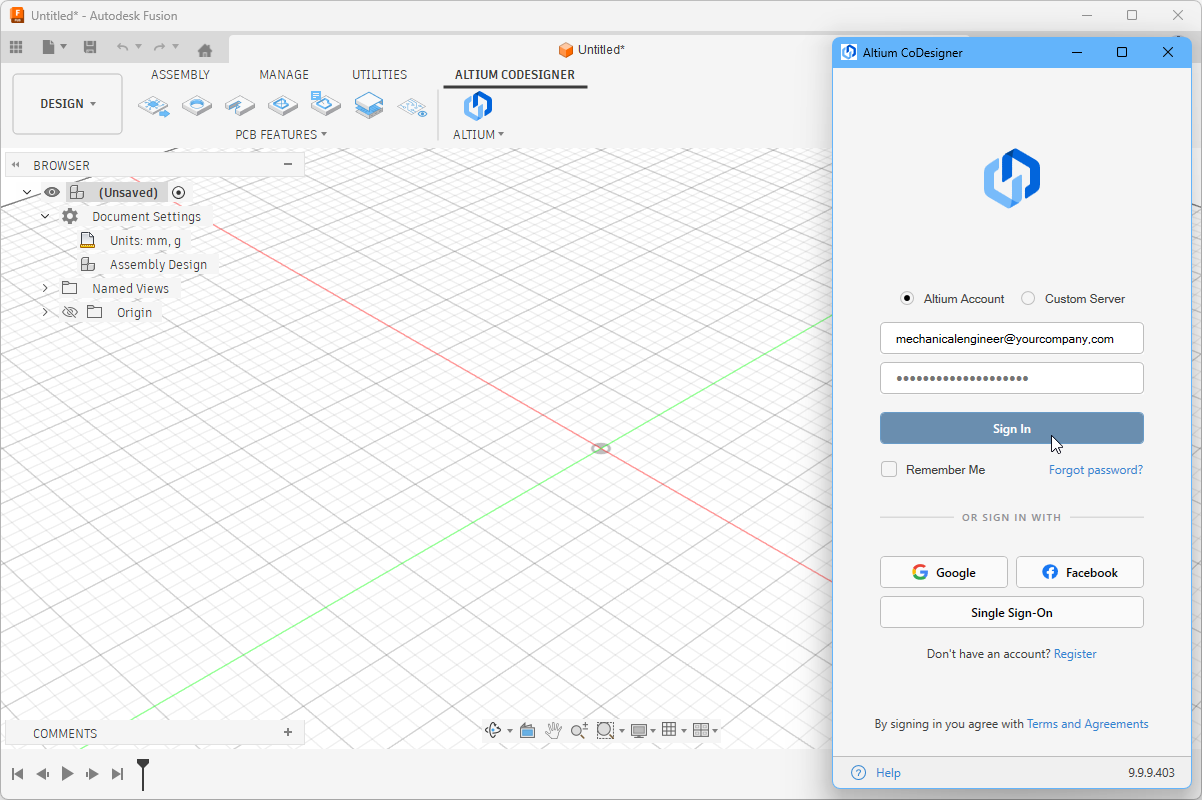 Entrando em um Altium 365 Workspace.
- Selecione a opção Altium Account no painel Altium CoDesigner.
- Digite o endereço de e-mail que você usa para entrar no Altium Live como seu Email e sua Password do Altium Live.
- Habilite a opção Remember Me para manter os detalhes (incluindo a senha) e conectar-se automaticamente ao seu Workspace (por meio da plataforma Altium 365) sempre que o Autodesk Fusion for iniciado.
- Clique no botão Sign In para conectar.
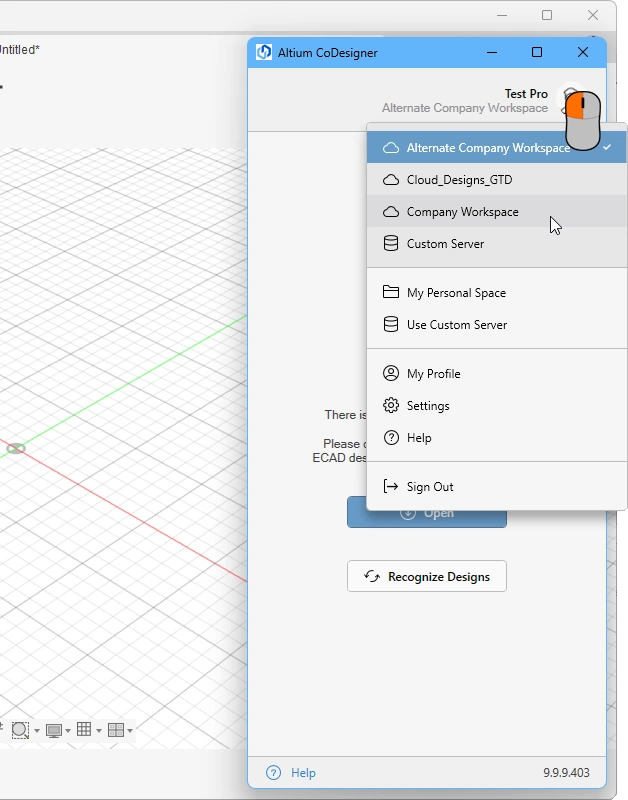
Conectando-se a um Workspace do Altium Enterprise Server
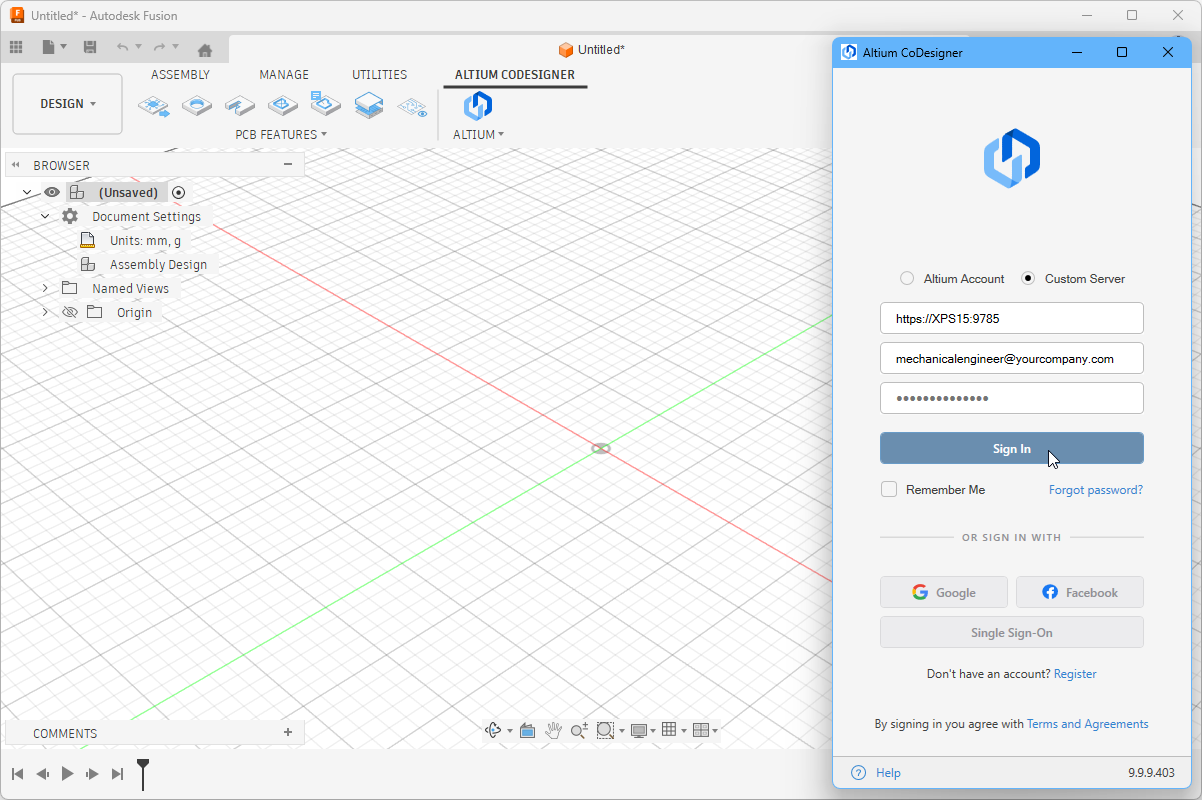 Entrando em um Workspace de Enterprise Server On-Prem.
- Selecione a opção Custom Server no painel Altium CoDesigner.
- Na primeira vez em que entrar, você deverá especificar o Server Address (URL) para se conectar ao seu Workspace do Enterprise Server On-Prem. O endereço será fornecido pelo administrador do sistema.
- Digite seu User Name e sua Password; eles também serão fornecidos pelo administrador do sistema.
- Habilite a opção Sign in Automatically para manter os detalhes (incluindo a senha) e conectar-se automaticamente ao seu Workspace sempre que o Autodesk Fusion for iniciado.
Depois de entrar, você estará pronto para começar a colaborar por meio do Altium CoDesigner.
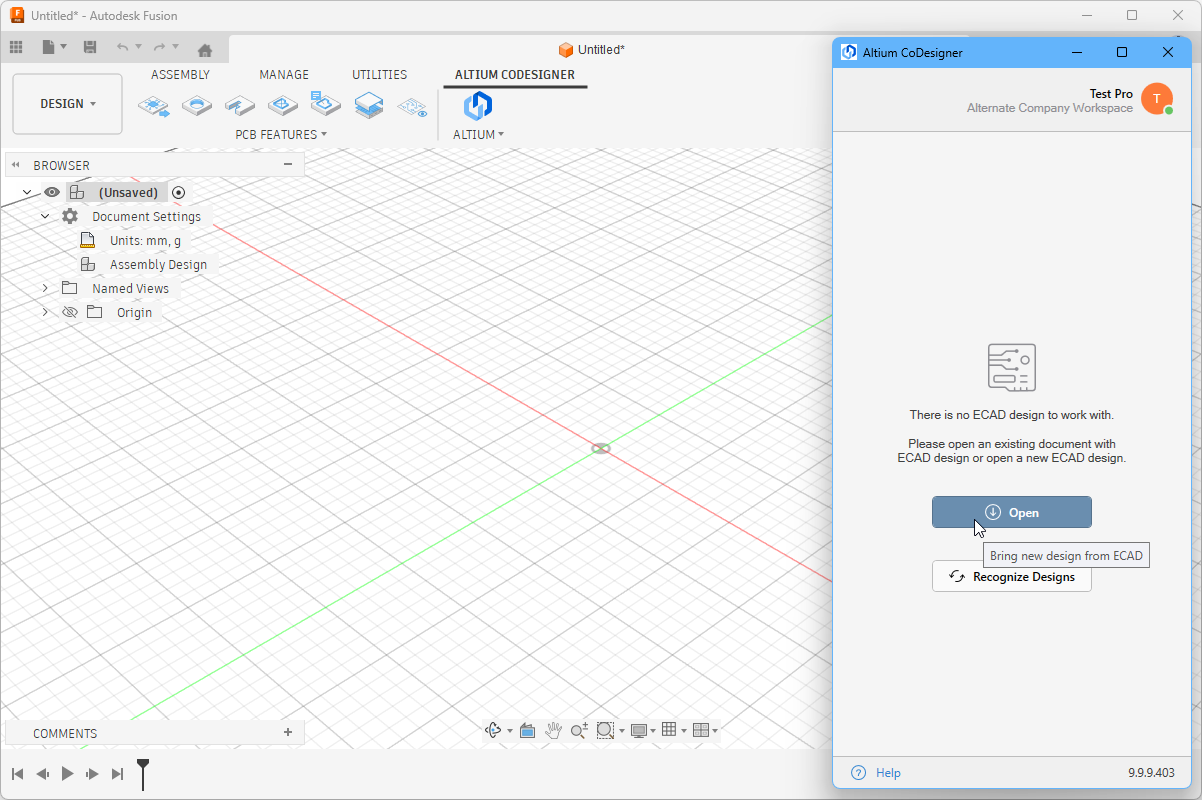 O CoDesigner foi instalado e está pronto para uso.
Configurando as definições de colaboração do Autodesk Fusion
Depois de entrar, as configurações do CoDesigner podem ser definidas na caixa de diálogo Altium CoDesigner Settings, aberta por meio da entrada de menu Settings no menu do CoDesigner ( ).
).
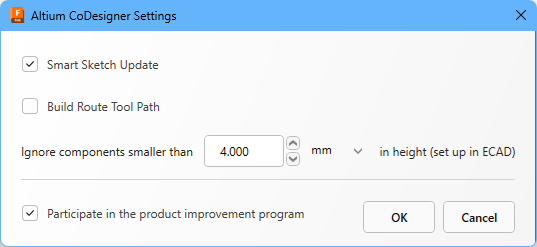 Use a caixa de diálogo Altium CoDesigner Settings para configurar as opções do CoDesigner.
-
Atualização inteligente de esboço - quando ativada, durante um Pull o MCAD CoDesigner redesenha apenas os elementos de um esboço que foram alterados no ECAD, mantendo as dimensões e restrições relacionadas aos elementos não alterados como estavam. Desative esta opção se ela produzir resultados indesejados. Saiba mais sobre o suporte a Smart Sketch Change.
-
Build Route Tool Path – O Route Tool Path é um contorno definido para fresar a placa para fora do painel no qual ela é fabricada. Desative esta opção se o caminho não for necessário no MCAD. Saiba mais sobre o ECAD Route Tool Path.
-
Ignore components smaller than
<Value><Units>in height - o desempenho do Autodesk Fusion é afetado pela quantidade de componentes na PCB. Para ajudar com isso, componentes menores podem ser excluídos do processo de sincronização. Configure esta opção para excluir componentes menores que<Value><Units>quando um Pull for executado. Observe que a altura do componente é definida no ECAD como uma propriedade do componente (footprint); não é a altura do modelo 3D colocado no footprint. Saiba mais sobre como configurar o CoDesigner para ignorar componentes menores. -
Participate in the product improvement program - ative esta opção para compartilhar automaticamente informações técnicas com a Altium sobre o seu uso do CoDesigner. Saiba mais sobre o programa de melhoria do produto.
Trabalhando com o Device Assembly
A versão 3.0 do CoDesigner adicionou suporte ao Autodesk Fusion para trabalhar no contexto do Device Assembly. O CoDesigner no Autodesk Fusion reconhece a PCB e o enclosure, permitindo a troca do enclosure entre MCAD e ECAD. Saiba mais sobre fazer Push do enclosure do MCAD para o ECAD.
 Selecione o enclosure na árvore do modelo e, em seguida, clique no botão Enclosure no botão Altium CoDesigner - verifique o painel para confirmar que ele foi reconhecido.
Exibindo o cobre e a serigrafia no Autodesk Fusion
No Autodesk Fusion, o cobre de superfície e a serigrafia (component overlay) são criados como Sketch Profiles desenhados no objeto Board. Para simplificar o processo de exibir/ocultar as camadas de cobre e serigrafia no Autodesk Fusion, a faixa de opções Altium CoDesigner inclui o botão Advanced Geometry (  ). Ao clicar no botão, serão exibidas as camadas de esboço: cobre superior, serigrafia superior (component overlay), cobre inferior e serigrafia inferior. Clique uma segunda vez para ocultar essas camadas. Essas camadas também podem ser ocultadas/exibidas seletivamente no navegador de objetos do Autodesk Fusion.
 Use o botão Advanced Geometry na faixa de opções do Altium CoDesigner para mostrar ou ocultar rapidamente as camadas de cobre/serigrafia superior/inferior.
Aterrando componentes no Autodesk Fusion
O Autodesk Fusion oferece suporte ao conceito de definir uma relação rígida entre um componente e seu pai, conhecido como Ground to Parent (informações de ajuda do Autodesk). Quando esse recurso está ativado, a localização do componente permanece fixa em relação ao seu pai, substituindo quaisquer alterações de localização do componente causadas por um Pull do ECAD.
Se a localização de um componente não for atualizada corretamente após um Pull do ECAD, clique com o botão direito nele para verificar se está grounded. Se estiver, selecione Unground From Parent (como mostrado abaixo). O componente se moverá imediatamente para a nova localização definida pelo último Pull.
 Componentes individuais podem ser aterrados ao seu pai; clique com o botão direito para remover o aterramento.
Além de aterrar manualmente um componente ao pai, o Fusion aterra automaticamente os seguintes componentes:
- O primeiro componente criado em um projeto
- O primeiro filho de qualquer componente
- Um componente que tenha sido colocado por meio de Copy / Paste, ou Paste New
Para desativar esse comportamento de aterramento automático, desmarque a opção First component grounded to parent na página General – Design – Assemblies da caixa de diálogo Preferences do Fusion.
 Desmarque esta opção para impedir que o Fusion aterre componentes automaticamente.
Trabalhando entre Autodesk Fusion & Altium CircuitMaker
Desenvolvido para a comunidade maker, o Altium CircuitMaker disponibiliza captura esquemática e layout de PCB para todos. O CircuitMaker também pode se conectar ao Autodesk Fusion por meio do Altium CoDesigner.
Há diferenças na forma de trabalhar entre Altium CircuitMaker e Autodesk Fusion em comparação com outras ferramentas ECAD compatíveis e o Autodesk Fusion.
Elas incluem:
-
Altium CircuitMaker e Autodesk Fusion transferem as alterações de projeto entre si por meio de um Altium 365 Personal Space. Um Altium 365 Personal Space é gratuito e é ideal para quem deseja experimentar os recursos de colaboração baseados em nuvem do Altium 365 sem a necessidade de um Altium 365 Workspace completo no qual armazenar seus dados.
-
As alterações de projeto são transferidas entre Altium CircuitMaker e Autodesk Fusion usando ações do tipo Salvar e Abrir, em vez de ações Push e Pull. Por exemplo, clique no botão Open no Autodesk Fusion na faixa de opções Altium CoDesigner para carregar um projeto do ECAD (
 ). Você também será notificado automaticamente quando o projeto for salvo no ECAD; um único clique trará essas alterações para o Autodesk Fusion, como mostrado abaixo.
► Saiba mais sobre colaborar com um designer MCAD por meio do painel CoDesigner do Autodesk Fusion no Altium CircuitMaker.
 Transferir alterações de projeto entre Autodesk Fusion e Altium CircuitMaker está mais fácil agora.
Para onde ir agora?
Agora que o CoDesigner está instalado no seu software MCAD e conectado ao seu Workspace, a próxima etapa é configurar as definições relevantes do Workspace.
► Saiba mais sobre como configurar as definições do seu Workspace
 Localizado por IA