
Preparando o PTC Creo para CoDesign
Altium CoDesigner é uma interface para transferir projetos de placas de circuito impresso entre os domínios de projeto ECAD e MCAD. Depois que o add-in do CoDesigner for adicionado ao seu software MCAD, o CoDesigner poderá transferir alterações de projeto em ambas as direções entre o seu software MCAD e o seu software ECAD da Altium. As alterações de projeto são transferidas por meio de um Altium Workspace, que atua como uma ponte entre os domínios ECAD e MCAD.
► Verifique a compatibilidade de versão entre o seu software MCAD e o CoDesigner
Instalando e configurando o CoDesigner no PTC Creo
Para interface do PTC Creo® para o Altium Designer, você precisa instalar o Add-In Altium CoDesigner for PTC Creo.
 Instale e habilite o Add-In para acessar o CoDesigner no seu software MCAD.
Para instalar o Add-In:
- Feche o PTC Creo antes da instalação.
- Baixe e instale o Add-In do PTC Creo (AltiumCoDesignerPtcCreo_<VersionNo>.exe).
- Inicie o PTC Creo; a Ribbon do aplicativo incluirá uma seção Altium com um botão CoDesigner. Clique nele para mostrar/ocultar o painel Altium CoDesigner. Todas as atividades de colaboração são realizadas por meio desse painel.
Exibindo o painel do Altium CoDesigner
O CoDesigner é acessado por meio de um painel no PTC Creo.
Se o painel Altium CoDesigner não aparecer no PTC Creo:
- Clique no botão CoDesigner na seção Altium da Ribbon, conforme mostrado acima.
- O painel Altium CoDesigner será exibido; clique no botão uma segunda vez para ocultar o painel.
Conectando-se ao seu Workspace a partir do PTC Creo
O PTC Creo colabora com o Altium Designer por meio do seu Workspace, no qual você deve entrar na primeira vez que usá-lo.
Quando você não estiver conectado, o painel Altium CoDesigner incluirá campos de login, conforme mostrado abaixo. Há dois modos de login: um para entrar em um Altium 365 Workspace e outro para entrar em um Workspace em um On-Prem Enterprise Server.
Conectando-se a um Altium 365 Workspace
 Entrando em um Altium 365 Workspace.
-
Selecione a opção Altium Account no painel Altium CoDesigner.
-
Digite o endereço de e-mail que você usa para entrar no Altium Live como seu Email e sua Password do Altium Live.
-
Habilite a opção Remember Me para manter os dados (incluindo a senha) e conectar-se automaticamente ao seu Altium 365 Workspace sempre que o PTC Creo for iniciado.
-
Clique no botão Sign In para conectar.

Conectando-se a um Workspace do Altium Enterprise Server
 Entrando em um Workspace em um On-Prem Enterprise Server.
- Selecione a opção Use Custom Server no painel Altium CoDesigner.
- Na primeira vez que você entrar, deverá especificar o Server address (URL) para se conectar ao seu Workspace no On-Prem Enterprise Server. O endereço será fornecido pelo administrador do sistema.
- Digite seu User Name e sua Password; eles também serão fornecidos pelo administrador do sistema.
- Habilite a opção Remember Me para manter os dados (incluindo a senha) e conectar-se automaticamente ao seu Workspace sempre que o PTC Creo for iniciado.
Depois de entrar, você estará pronto para começar a colaborar por meio do Altium CoDesigner.
 O CoDesigner foi instalado e está pronto para uso.
Configurando as definições de colaboração do PTC Creo
Depois de entrar, as configurações do CoDesigner podem ser definidas na caixa de diálogo Altium CoDesigner Settings, aberta pela entrada de menu Settings no menu do CoDesigner ( ).
).
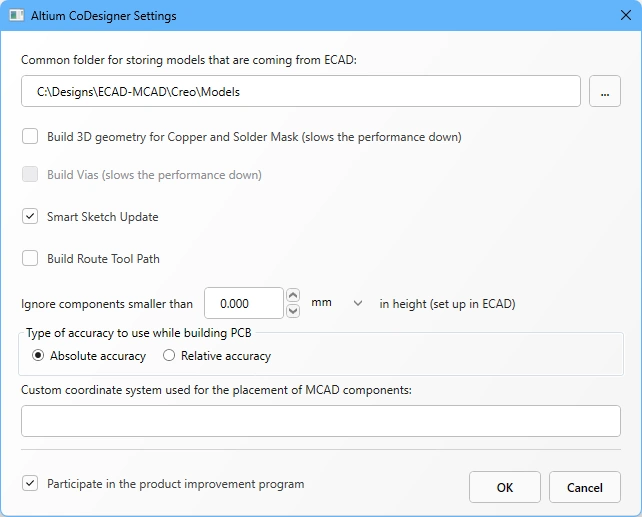 Use a caixa de diálogo Altium CoDesigner Settings para configurar as opções do CoDesigner.
-
Common folder for storing models that are coming from ECAD – Todos os modelos de componentes criados pelo CoDesigner são armazenados neste local, independentemente do projeto ao qual pertencem (observe que a peça da placa e a montagem da placa são criadas pelo CoDesigner na pasta do projeto especificada durante o pull inicial para o PTC Creo). Se nenhum local for especificado, todos os modelos de componentes serão criados na pasta do projeto e não estarão disponíveis para reutilização em outros projetos.
-
Build 3D geometry for Copper – As camadas de cobre superior e inferior são sempre representadas como decals nas superfícies da peça da placa. Quando esta opção está habilitada, o CoDesigner também criará recursos extrudados para representar todas as camadas de cobre, bem como pads metalizados passantes. Observe que habilitar esta opção pode criar uma grande quantidade de dados, impactando significativamente o desempenho.
-
Build Vias – habilite esta opção para incluir também os barris das vias. Observe que habilitar esta opção pode criar uma grande quantidade de dados, impactando significativamente o desempenho.
-
Smart Sketch Update – quando habilitada, durante um Pull o MCAD CoDesigner redesenha apenas os elementos de um sketch que foram alterados no ECAD, mantendo as dimensões e restrições relacionadas aos elementos não alterados como estavam. Desabilite esta opção se ela produzir resultados indesejáveis. Saiba mais sobre o suporte a Smart Sketch Change.
-
Build Route Tool Path – O Route Tool Path é um contorno definido para fresar a placa para fora do painel em que ela é fabricada. Desabilite esta opção se o caminho não for necessário no MCAD. Saiba mais sobre o ECAD Route Tool Path.
-
Ignore components smaller than
<Value><Units>in height – Componentes menores podem ser excluídos do processo de sincronização. Configure esta opção para excluir componentes menores que<Value><Units>quando um Pull for executado. Observe que a altura do componente é definida no ECAD como uma propriedade do componente (footprint), não é a altura do modelo 3D colocado no footprint. Saiba mais sobre como configurar o CoDesigner para ignorar componentes menores -
Type of accuracy to use while building PCB - O Creo suporta dois tipos de precisão: Absoluta e Relativa. Selecione a precisão conforme necessário. Saiba mais sobre a precisão de peça no PTC Creo.
-
Custom coordinate system used for the placement of MCAD components - se os componentes do Creo usarem um sistema de coordenadas personalizado, insira aqui o nome dele. Observe que, no lado do ECAD, os modelos usados nos footprints dos componentes correspondentes devem ser construídos no mesmo sistema de coordenadas (origem e orientação). Se você estiver exportando o modelo do Creo para uso no ECAD, habilite a opção Customize Export durante a exportação e selecione o Coordinate system correto. (
 )
)
-
Participate in the product improvement program - habilite esta opção para compartilhar automaticamente informações técnicas com a Altium sobre o seu uso do CoDesigner. Saiba mais sobre o programa de melhoria de produto.
Trabalhando no PTC Creo
Esta seção detalha configurações específicas do Creo que são importantes ao trabalhar com o Altium MCAD CoDesigner.
Trabalhando com Templates do Creo
O CoDesigner usa os templates padrão do Creo, conforme definidos no arquivo de configuração do Creo, config.pro.
Do arquivo de configuração, o CoDesigner usa:
-
template_solidpart- para criar a placa nua e os componentes, -
template_sheetmetalpart- para criar peças flex, e -
template_designasm- para criar a montagem da PCB e as montagens de componentes para placas flex.
Usando Templates Personalizados
Como alternativa, templates personalizados podem ser usados definindo-os no registro.
Chave do registro: HKEY_CURRENT_USER\SOFTWARE\Altium\CoDesigner
Adicione o seguinte String Values a esta chave:
| Nome do valor | Dados do valor |
|---|---|
CreoAssemblyTemplate |
<TemplateName(including path)> |
CreoModelTemplate |
<TemplateName(including path)> |
CreoSheetmetalTemplate |
<TemplateName(including path)> |
Definição dos Planos de Referência nos Templates Padrão do Creo
O MCAD CoDesigner tem requisitos específicos quanto à definição dos planos de referência no template do Creo:
-
O CoDesigner exige que os planos no template de Peça (e Peça de Chapa Metálica) e no template de Montagem usem os nomes padrão.

 Os planos de Peça/Peça de Chapa Metálica (imagem à esquerda) e os planos de Montagem (imagem à direita) devem usar os nomes padrão.
- Observe que o plano FRONT deve ser perpendicular ao eixo Z. Ou, dito de outra forma, o CoDesigner espera que o plano FRONT esteja no plano XY.
- O MCAD CoDesigner 3.8.x ou posterior exibirá uma caixa de diálogo de erro se os planos não estiverem definidos corretamente no template; versões anteriores construirão a montagem da PCB incorretamente.
- O sistema de coordenadas é necessário apenas para o template de Peça. Embora não haja exigências quanto ao nome do sistema de coordenadas, os nomes padrão (como mostrado acima) são recomendados.

Se o painel do CoDesigner não aparecer no Creo
Há certas situações em que o botão usado para exibir/ocultar o painel CoDesigner não aparece no Creo. Use as etapas a seguir para resolver isso.
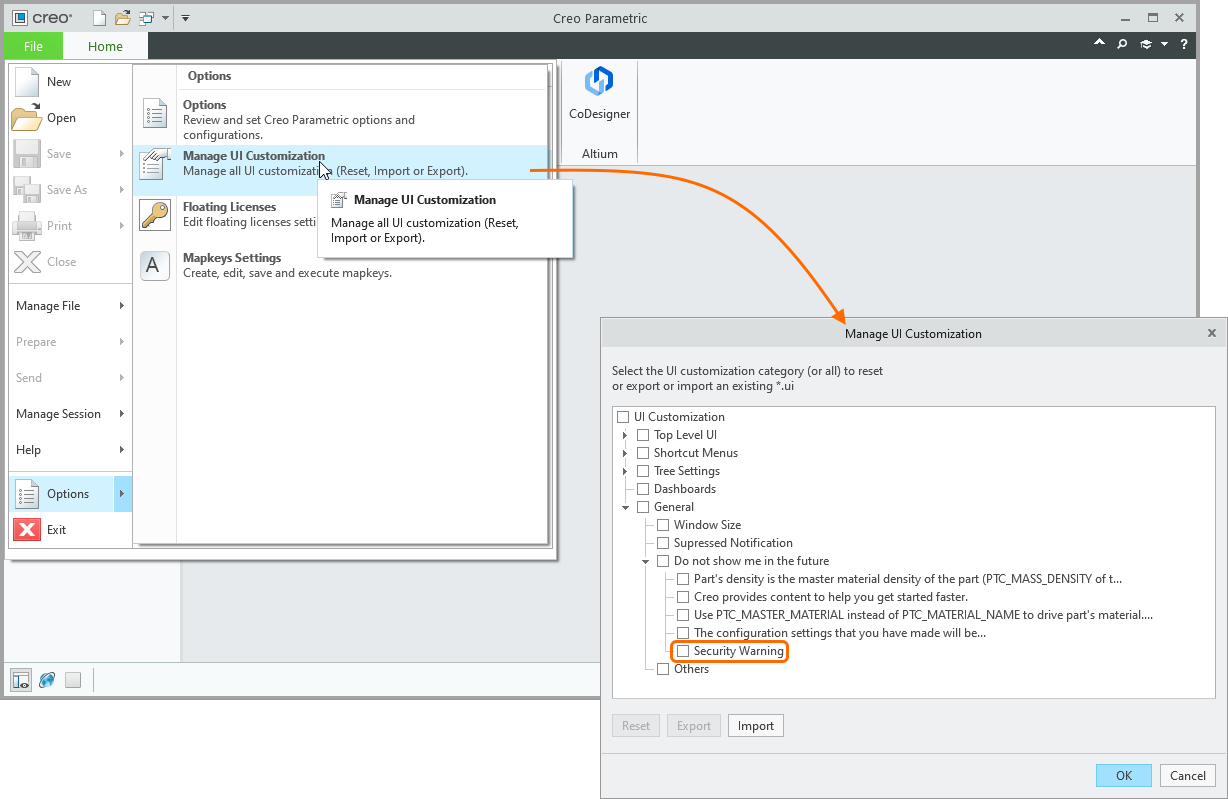 ).
).Verifique se o botão de exibição do painel do CoDesigner está oculto
A visibilidade do botão no qual você clica para exibir o painel CoDesigner é configurada na caixa de diálogo Creo Parametric Options. A caixa de diálogo pode ser acessada clicando com o botão direito na Ribbon do Creo e selecionando o comando Customize the Ribbon no menu de contexto.
-
Confirme se a opção Altium (Custom) está habilitada, conforme mostrado abaixo.
 Confirme se a opção Altium (Custom) está habilitada.
- Se a opção Altium (Custom) estiver habilitada e o botão CoDesigner ainda não estiver visível na Ribbon do Creo, clique no botão Reset na caixa de diálogo e execute o comando Reset only selected Ribbon tab, conforme mostrado acima.
O Add-In falhou ao inicializar
Se o Add-In do CoDesigner não aparecer na caixa de diálogo Creo Parametric Options, ele pode ter falhado ao inicializar. A melhor forma de resolver isso é reinstalar o Add-In.
O Add-In falhou ao carregar
Se o Add-In não aparecer após concluir as etapas recém-descritas, ele pode não ter sido registrado corretamente no Creo. Nessa situação:
- Abra a caixa de diálogo Auxilary Applications, conforme mostrado abaixo.
 O CoDesigner é instalado como um Aplicativo Auxiliar; ele pode não ter sido carregado corretamente.
- Clique no botão Info na caixa de diálogo para exibir uma janela de informações, que incluirá o Altium CoDesigner se ele tiver sido carregado com sucesso.
 Verifique se o Altium CoDesigner foi carregado com sucesso.
- Se o Altium CoDesigner não estiver listado, feche a caixa de diálogo de informações e clique no botão Register na caixa de diálogo Auxilary Applications.
- A caixa de diálogo Register Auxiliary Applications aparecerá; navegue até o local onde os arquivos de instalação do Add-In estão localizados para sua versão do Creo. A imagem abaixo mostra isso para o Creo 5.0.
 O CoDesigner é registrado por meio do arquivo Altium.dat.
-
Selecione o arquivo
Altium.date clique em Open. Se o Add-In já tiver sido registrado com sucesso, a seguinte caixa de diálogo aparecerá:
 Uma mensagem aparecerá para informar se o CoDesigner foi registrado com sucesso.
Quando o Creo é instalado em um local personalizado
Se as etapas anteriores falharam porque o arquivo Altium.dat não estava presente, pode ser que o Creo tenha sido instalado em um local personalizado que não foi detectado pelo instalador do CoDesigner. Nessa situação:
- Feche o PTC Creo.
-
Execute o executável
Altium.Designer.PtcCreo.InstallUI.exe. O local padrão deste arquivo éC:\Program Files (x86)\Altium CoDesigner PTC Creo Plugin\register\.

Execute o instalador manualmente para que o CoDesigner saiba onde o PTC Creo está instalado.
O Altium CoDesigner PTC Creo Plugin Installer será aberto, conforme mostrado acima. Se a sua instalação do Creo não estiver listada na lista Select Creo Installations, clique no botão Add para localizá-la manualmente. A caixa de diálogo Add Creo Installation será aberta.

-
O Altium CoDesigner PTC Creo Plugin Installer precisa de acesso ao arquivo do Creo,
config.pro. Clique no botão de navegação ( ) na caixa de diálogo Add Creo Installation para localizar a pasta em que ele está armazenado. O local padrão do PTC Creo 8.0.4.0 é mostrado na imagem acima.
- Quando voltar para o Creo Plugin Installer, clique no botão Install para concluir o processo de instalação.
- Reinicie o PTC Creo.
Controlando a Exibição de Decals
Se a opção do CoDesigner para Build 3D Geometry for Copper and Solder Mask estiver desabilitada no Creo, o CoDesigner carregará, em vez disso, um decal do lado superior e um decal do lado inferior para essas camadas (o decal do lado superior combina o cobre superior, a máscara de solda superior e a serigrafia superior, e o decal do lado inferior combina o cobre inferior, a máscara de solda inferior e a serigrafia inferior).
No Creo, há um controle global para a exibição de decals, texturas e mapas de relevo. Alterne a opção Show textures on shaded model na página Model Display da caixa de diálogo Creo Parametric Options para ocultar/exibir esses decals.
 A exibição dos decals de cobre+máscara de solda+serigrafia do lado superior e do lado inferior pode ser alternada na caixa de diálogo Opções.
Para Onde Ir Agora?
Agora que o CoDesigner está instalado no seu software MCAD e conectado ao seu Workspace, a próxima etapa é configurar as definições relevantes do Workspace.
► Saiba mais sobre como Configurar as Definições do seu Workspace
 Localizado por IA