
Da Ideia ao Fabrico - Conduzir um Projeto de PCB através do CircuitStudio
Bem-vindo ao mundo do desenvolvimento de produtos eletrónicos no software de conceção eletrónica de classe mundial da Altium. Este tutorial irá ajudá-lo a começar, guiando-o por todo o processo de conceção de uma PCB simples - desde a ideia até aos ficheiros de saída. Se é novo no software da Altium, vale a pena ler o artigo Exploring CircuitStudio para saber mais sobre a interface, obter informações sobre como utilizar painéis e ter uma visão geral da gestão de documentos de conceção.
A Conceção
A conceção para a qual irá capturar o esquema e desenvolver uma placa de circuito impresso (PCB) é um multivibrador astável simples. O circuito é apresentado abaixo; utiliza dois transístores NPN de uso geral configurados como um multivibrador astável auto-oscilante.

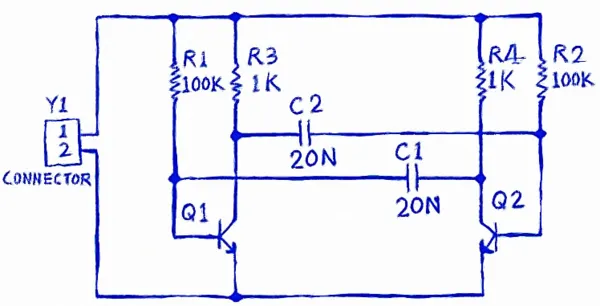
Está pronto para começar a capturar (desenhar) o esquema. O primeiro passo é criar um projeto PCB.
Criar um Novo Projeto PCB
No software da Altium, um projeto PCB é o conjunto de documentos de conceção (ficheiros) necessários para especificar e fabricar uma placa de circuito impresso. O ficheiro de projeto, por exemplo, Multivibrator.PrjPCB, é um ficheiro de texto ASCII que lista os documentos que fazem parte do projeto, bem como outras definições ao nível do projeto, tais como as verificações de regras elétricas necessárias, as preferências do projeto e as saídas do projeto, como definições de impressão e CAM.
Um novo projeto é criado na caixa de diálogo Create New Project From Template.


Adicionar um Esquema ao Projeto
O passo seguinte é adicionar uma nova folha de esquema ao projeto.

Definir as Opções do Documento
Antes de começar a desenhar o circuito, vale a pena configurar as opções adequadas do documento, incluindo o tamanho da folha e as grelhas Snap e Visible.


Componentes e Bibliotecas no CircuitStudio
Artigo relacionado: Component Management in CircuitStudio
O componente real que é montado na placa é representado como um símbolo esquemático durante a captura do esquema e como uma footprint PCB para a conceção da placa. Os componentes do CircuitStudio podem ser armazenados em bibliotecas locais ou podem ser colocados diretamente a partir do Altium Content Vault, que é um sistema de armazenamento de componentes acessível globalmente e que contém milhares de componentes, cada um com um símbolo, footprint, parâmetros do componente e ligações a fornecedores.
As seguintes opções de armazenamento de componentes podem ser utilizadas no CircuitStudio:
| Tipo de Biblioteca | Função |
|---|---|
| Biblioteca de Esquemas | Os símbolos de componentes esquemáticos são criados em bibliotecas de esquemas (*.SchLib). Cada símbolo pode tornar-se um componente adicionando ligações a uma footprint PCB e adicionando parâmetros do componente para detalhar as especificações do componente. |
| Biblioteca PCB | As footprints PCB (modelos) são armazenadas em bibliotecas PCB (*.PcbLib). A footprint inclui os elementos elétricos, como os pads, bem como os elementos mecânicos, como a sobreposição do componente, dimensões, pontos de cola, etc. Também pode incluir uma definição 3D, que é criada através da colocação de objetos 3D Body ou pela importação de um modelo STEP. |
| Pacote de Biblioteca / Biblioteca Integrada | Além de trabalhar diretamente a partir das bibliotecas de esquemas e PCB, também pode compilar os elementos do componente numa biblioteca integrada (*.IntLib). Isto resulta numa biblioteca única e portátil que contém todos os modelos e símbolos. Uma biblioteca integrada é compilada a partir de um pacote de biblioteca (*.LibPkg), que é essencialmente um ficheiro de projeto de finalidade especial com as bibliotecas de esquemas de origem (*.SchLib) e PCB (*.PcbLib) adicionadas como documentos de origem. Como parte do processo de compilação, também pode verificar potenciais problemas, como modelos em falta e incompatibilidades entre pinos do esquema e pads da PCB. |
| Altium Content Vault | O Content Vault é muito mais do que uma biblioteca. Componentes armazenados na cloud, acessíveis a partir de qualquer lugar com acesso à internet. Os componentes do Content Vault incluem: símbolo, footprint(s), parâmetros do componente e ligações a fornecedores. Estão organizados em pastas - por fabricante ou por tipo de encapsulamento para genéricos. |
Aceder a Componentes
Os componentes são acedidos através de:
- o painel Libraries (View | System | Libraries) para componentes de biblioteca, ou
- o painel Vaults (File » Vault Explorer) para componentes do Content Vault.
 Aceda aos componentes através do painel Libraries ou do painel Vaults.


Tornar as Bibliotecas Disponíveis para Aceder aos Componentes
No CircuitStudio, os componentes baseados em bibliotecas podem ser colocados a partir de Bibliotecas Disponíveis. As bibliotecas disponíveis incluem:
- Libraries in the current project - se uma biblioteca fizer parte do projeto, os componentes nela contidos ficam automaticamente disponíveis para colocação nesse projeto.
- Installed libraries - estas são bibliotecas que foram instaladas no CircuitStudio e os seus componentes estão disponíveis para utilização em qualquer projeto aberto.
As bibliotecas são instaladas no separador Installed da caixa de diálogo Available Libraries. Para abrir a caixa de diálogo, clique no botão Libraries no topo do painel Libraries. Se o painel não estiver visível neste momento, clique em View | System | Libraries para o apresentar.
 Instale as bibliotecas necessárias para disponibilizar os seus componentes para os projetos.

Encontrar um Componente nas Bibliotecas
Para o ajudar a encontrar o componente de que necessita, o CircuitStudio inclui capacidades poderosas de pesquisa em bibliotecas. Embora existam componentes adequados para a conceção do multivibrador disponíveis nas bibliotecas pré-instaladas, é útil saber como utilizar a funcionalidade de pesquisa para encontrar componentes.
A caixa de diálogo Libraries Search é acedida clicando no botão Search no painel Libraries. A metade superior da caixa de diálogo é utilizada para definir what está a procurar, a metade inferior é utilizada para definir where procurar. A pesquisa pode ser feita nas bibliotecas já instaladas (Available libraries) ou em bibliotecas localizadas no disco rígido (Libraries on path).


Se estivesse a trabalhar a partir de bibliotecas, o primeiro passo seria procurar um transístor NPN de uso geral adequado, como um 2N3904.
Localizar um Componente numa Biblioteca Disponível
As bibliotecas já instaladas são listadas na lista pendente no topo do painel. Clique para selecionar uma biblioteca e apresentar os componentes nela armazenados. Selecione a biblioteca Miscellaneous Devices. IntLib da lista e, em seguida, utilize o Filter de componentes no painel para localizar o componente 2N3904 necessário dentro da biblioteca. Como a biblioteca Miscellaneous Devices já está instalada, este componente está pronto para ser colocado. No entanto, não o coloque; em vez disso, irá utilizar um transistor do Altium Content Vault.


Tornar o Content Vault Disponível para Aceder a Componentes
O Altium Content Vault é completamente separado do software CircuitStudio instalado. Para aceder aos componentes no Content Vault, tem primeiro de se ligar ao mesmo. Isto é feito clicando no botão Add Altium Content Vault na página Data Management - Vaults da caixa de diálogo Preferences.


Encontrar um Componente no Content Vault
Related article: Painel Vaults
Depois de se ligar ao Altium Content Vault, pode explorar ou procurar um componente. Isto é feito no painel Vaults, selecionando File » Vault Explorer para apresentar o painel. O painel inclui uma poderosa funcionalidade de pesquisa. Introduza a cadeia de pesquisa no campo de pesquisa no canto superior direito do painel.
 Pesquisar o transistor de uso geral BC547 no Altium Content Vault. Cada resultado é uma hiperligação. Passe o cursor para obter mais informações e clique para examinar.

Trabalhar no Painel Vaults
O painel Vaults inclui várias secções cujo tamanho pode ser ajustado conforme necessário. Dedique algum tempo a explorar as funcionalidades e o comportamento do painel; right-click para comandos específicos do contexto.
 Utilize o modo Preview para examinar os modelos e parâmetros incluídos com o componente selecionado.

- Os componentes estão organizados em pastas. Utilize a secção Vaults Folders à esquerda do painel para navegar.
- Existe um grande número de componentes armazenados no Altium Content Vault; por isso, pode ser mais eficiente pesquisar, tal como descrito acima.
- Os resultados da pesquisa são apresentados como uma série de ligações; clique numa ligação para examinar um componente em detalhe; utilize o botão Back no canto superior direito do painel para regressar aos resultados da pesquisa.
- Ao clicar num componente específico nos resultados da pesquisa, é apresentado apenas esse componente na pasta em que está armazenado. Selecione Refresh All no menu no canto superior esquerdo do painel para apresentar todos os componentes nessa pasta.
- A região inferior do painel tem vários modos de visualização, incluindo: Summary, Supply Chain, Lifecycle, Where-used e Preview. Utilize o ícone de seta para selecionar o modo pretendido, como mostrado na imagem acima.
Colocar Componentes no Esquemático
Os componentes são colocados na folha de esquemático atual a partir do painel Libraries ou Vaults. Isto pode ser feito por:
A partir do Painel Libraries
- Clicking the Place button - o componente aparece a flutuar no cursor; posicione-o e depois clique para o colocar.
- Double-clicking - faça duplo clique no componente na lista de componentes do painel. O componente aparece a flutuar no cursor; posicione-o e depois clique para o colocar.
- Click and drag - clique e arraste o componente para a folha. Este modo requer que o botão do rato seja mantido premido; o componente é colocado quando o botão do rato é libertado.
A partir do Painel Vaults
- Right-click no componente e depois selecione Place <component>. O componente aparece a flutuar no cursor; posicione-o e depois clique para o colocar. Note que, se o painel Vaults estiver a flutuar sobre a área de trabalho, ficará esbatido para lhe permitir ver o esquemático e colocar o componente.
- Click and drag - clique e arraste o componente do painel Vaults e largue-o no esquemático. Este modo requer que o botão do rato seja mantido premido; o componente é colocado quando o botão do rato é libertado.
Peças do Multivibrador
Os seguintes componentes foram procurados e utilizados no circuito Multivibrador.
| Designador | Descrição | Item-Revisão do Vault ou Nome do Componente da Biblioteca |
Comentários |
|---|---|---|---|
| Q1, Q2 | Transístor NPN de uso geral, por exemplo, BC547 ou 2N3904 | CMP-1048-01437-1 | pesquisado no Vault por BC547, escolhido o primeiro |
| R1, R2 | Resistor de 100K, 5%, 0805 | CMP-1013-00122-1 | pesquisado no Vault por 100K 5% 0805 |
| R3, R4 | Resistor de 1K, 5%, 0805 | CMP-1013-00074-1 | pesquisado no Vault por 1K 5% 0805, note que a pesquisa também devolve 1K3, 1K8, etc. |
| C1, C2 | Condensador de 22nF, 10%, 16V, 0805 | CMP-1036-04042-1 | pesquisado no Vault por 22nF 16V 0805 |
| Y1 | Cabeçalho de 2 pinos, furo passante | Header 2 | pesquisado em Available Libraries por header, componente encontrado em Miscellaneous Connectors.IntLib |
Depois de colocar os componentes, o esquemático deverá ter um aspeto semelhante a este:
 Todos os componentes estão colocados, prontos para a cablagem.

Já colocou agora todos os componentes. Tenha em atenção que os componentes mostrados na imagem acima estão espaçados de forma a haver bastante espaço para ligar fios a cada pino do componente. Isto é importante porque não pode colocar um fio atravessando a parte inferior de um pino para chegar a um pino para além dele. Se o fizer, ambos os pinos ficarão ligados ao fio. Se precisar de mover um componente, clique e mantenha premido sobre o corpo do componente e depois arraste o rato para o reposicionar.
Ligação do circuito
A cablagem é o processo de criar conectividade entre os vários componentes do seu circuito. Para ligar o seu esquema, consulte o esboço do circuito e a animação mostrada abaixo.
 Utilize a ferramenta Wiring para ligar o seu circuito.

Redes e etiquetas de rede
Cada conjunto de pinos de componentes que ligou entre si forma agora aquilo a que se chama uma net. Por exemplo, uma rede inclui a base de Q1, um pino de R1 e um pino de C1. A cada rede é automaticamente atribuído um nome gerado pelo sistema, baseado num dos pinos dos componentes dessa rede.
Para facilitar a identificação das redes importantes no desenho, pode adicionar etiquetas de rede para atribuir nomes. Para o circuito multivibrador, irá etiquetar as redes 12V e GND no circuito.
 Foram adicionadas etiquetas de rede para completar o esquema.
Configurar as opções do projeto
As definições específicas do projeto são configuradas na caixa de diálogo Options for PCB Project, mostrada abaixo (Home | Project » Options ou Project | Content | Project Options). As opções do projeto incluem os parâmetros de verificação de erros, uma matriz de conectividade, o Gerador de Classes, a configuração do Comparator, a geração de ECO, caminhos de saída e opções de netlist, formatos de nomenclatura Multi-Channel, configurações predefinidas de impressão, caminhos de pesquisa e parâmetros ao nível do projeto. Estas definições são usadas quando compila o projeto.

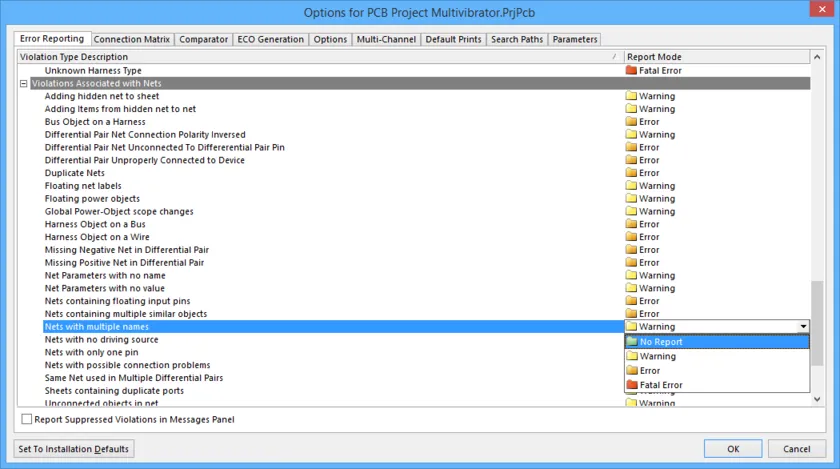
As saídas do projeto, tais como saídas de montagem, fabrico e relatórios, são configuradas a partir do separador Outputs do Ribbon. Estas definições também são armazenadas no ficheiro do projeto, pelo que estão sempre disponíveis para este projeto. Consulte Documentation Outputs para mais informações.
Verificar as propriedades elétricas do esquema
Os diagramas esquemáticos são mais do que simples desenhos - contêm informação de conectividade elétrica sobre o circuito. Pode usar esta perceção da conectividade para verificar o seu desenho. Quando compila um projeto, o software verifica a existência de erros de acordo com as regras definidas nos separadores Error Reporting e Connection Matrix da caixa de diálogo Options for Project. Quando compila o projeto, quaisquer violações detetadas serão apresentadas no painel Messages .
Configurar o relatório de erros
O separador Error Reporting na caixa de diálogo Options for Project é usado para configurar verificações de elaboração do desenho. As definições Report Mode mostram o nível de gravidade de uma violação. Se quiser alterar uma definição, clique num Report Mode junto da violação que pretende alterar e escolha o nível de gravidade na lista pendente. Para este tutorial, usaremos as definições predefinidas neste separador.
Configurar a matriz de ligação
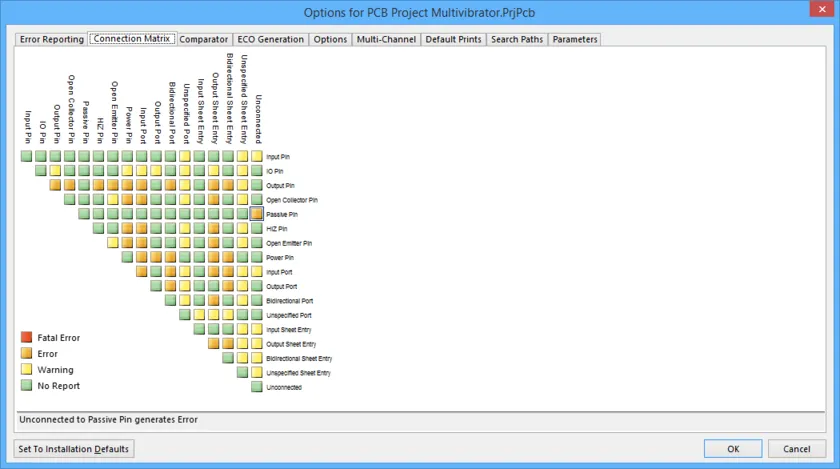
Quando o desenho é compilado, é criada em memória uma lista dos pinos em cada rede. O tipo de cada pino é detetado (por exemplo, entrada, saída, passivo, etc.) e depois cada rede é verificada para ver se existem tipos de pino que não devem estar ligados entre si, por exemplo, um pino de saída ligado a outro pino de saída. O separador Connection Matrix da caixa de diálogo Options for Project é onde configura quais os tipos de pino que podem ligar-se entre si. Por exemplo, observe as entradas no lado direito do diagrama da matriz e encontre Output Pin. Leia ao longo dessa linha da matriz até encontrar a coluna Open Collector Pin. O quadrado onde se cruzam é cor de laranja, indicando que um pino de saída ligado a um pino Open Collector no seu esquema irá gerar uma condição de erro quando o projeto for compilado.
Pode definir cada tipo de erro com um nível de erro separado, por exemplo, desde sem relatório até erro fatal. Clique num quadrado colorido para alterar a definição; continue a clicar para passar ao nível de verificação seguinte. Defina a matriz de modo que Unconnected Passive Pin gere um Error, conforme mostrado na imagem abaixo.
 A Matriz de Ligações define que condições elétricas são verificadas no esquemático; repare que a definição Unconnected - Passive Pin está a ser alterada.
Configurar o Comparator
O separador Comparator na caixa de diálogo Options for Project define que diferenças entre ficheiros serão comunicadas ou ignoradas quando um projeto é compilado. Regra geral, a única altura em que terá de alterar definições neste separador é quando adiciona detalhe extra ao PCB, como regras de desenho, e não pretende que essas definições sejam removidas durante a sincronização do desenho. Se precisar de um controlo mais detalhado, pode controlar seletivamente o comparator através das definições individuais de comparação.
Para este tutorial, basta confirmar que a opção Ignore Rules Defined in PCB Only está ativada.


Compilar o Projeto para Verificar Erros
Compilar um projeto verifica erros de desenho e de regras elétricas nos documentos de desenho e apresenta todos os avisos e erros no painel Messages . Configurou as regras nos separadores Error Checking e Connection Matrix da caixa de diálogo Options for Project e está agora pronto para verificar o desenho.
Para compilar o projeto e verificar se existem erros, selecione Home | Project » Compile.
 Utilize o painel Messages para localizar e resolver erros de desenho; faça duplo clique num erro para centrar e ampliar esse objeto.
Criar um Novo PCB
Antes de transferir o desenho do Editor de Esquemáticos para o Editor PCB, precisa de criar o PCB em branco, dar-lhe um nome e guardá-lo como parte do projeto.
 O PCB em branco foi adicionado ao projeto.

Configurar a Forma e a Localização da Placa
Existem vários atributos desta placa em branco que precisam de ser alterados antes de transferir o desenho do editor esquemático, incluindo:
| Tarefa | Processo |
|---|---|
| Definir a origem | O editor PCB tem duas origens: a Origem Absoluta, que é o canto inferior esquerdo da área de trabalho, e a Origem Relativa, definida pelo utilizador, que é usada para determinar a localização atual na área de trabalho. Uma abordagem comum é definir a Origem Relativa para o canto inferior esquerdo da forma da placa. A Origem é definida na secção Grids and Units do separador Home no Ribbon. |
| Alterar de unidades imperiais para métricas | As unidades atuais da área de trabalho são apresentadas na barra de estado, que é mostrada no canto inferior esquerdo da área de trabalho e também na secção Grids and Units do separador Home no Ribbon. Para este tutorial, serão usadas unidades métricas; para alterar as unidades, prima Q no teclado para alternar entre unidades imperiais e métricas, ou clique no botão  no Ribbon. no Ribbon. |
| Selecionar uma grelha de ajuste adequada | Poderá ter reparado que a grelha de ajuste atual é 0,127 mm, que corresponde à antiga grelha imperial de 10 mil, convertida para métrico. Para alterar a grelha de ajuste em qualquer altura, selecione ou introduza um novo valor na definição Snap Grid , na secção Home | Grids and Units do Ribbon. Como está prestes a definir o tamanho global da placa, pode ser usada uma grelha muito grosseira; introduza um valor de  . As grelhas também são abordadas com mais detalhe mais adiante no tutorial. . As grelhas também são abordadas com mais detalhe mais adiante no tutorial. |
| Redefinir a forma da placa para o tamanho pretendido | A forma da placa é mostrada pela região preta com uma grelha no seu interior. O tamanho predefinido para uma nova placa é 4x4 polegadas; a placa do tutorial tem 30 mm x 30 mm. Os detalhes do processo de definição de uma nova forma para a placa são apresentados abaixo. |
| Configurar as camadas usadas no desenho | Além das camadas de cobre, ou camadas elétricas, nas quais faz o encaminhamento, existem também camadas mecânicas de uso geral e camadas de finalidade especial, como as sobreposições dos componentes (silkscreens), máscara de solda, máscara de pasta, etc. As camadas elétricas e as restantes camadas serão configuradas em breve. |
Transferir o Desenho
O processo de transferência de um desenho da fase de captura para a fase de layout da placa é iniciado com o comando Update (Home | Project | Project » Update PCB Document Multivibrator.CSPcbDoc) no Ribbon do editor esquemático (ou Home | Project | Project » Import Changes from Multivibrator.PrjPcb no Ribbon do editor PCB).
Quando executa este comando, o desenho é compilado e é criado um conjunto de Engineering Change Orders que:
- Lista todos os componentes usados no desenho e a footprint necessária para cada um. Quando os ECOs são executados, o software tentará localizar cada footprint nas bibliotecas disponíveis atualmente ou no Content Vault disponível, e colocar cada uma na área de trabalho PCB. Se a footprint não estiver disponível, ocorrerá um erro.
- É criada uma lista de todas as nets (pinos de componentes ligados) no desenho. Quando os ECOs são executados, o software adicionará cada net ao PCB e depois tentará adicionar os pinos que pertencem a cada net. Se um pino não puder ser adicionado, ocorrerá um erro - isto acontece mais frequentemente quando a footprint não foi encontrada ou os pads da footprint não correspondem aos pinos do símbolo.
- Dados adicionais do desenho são depois transferidos, como classes de nets e de componentes.
Configurar a Área de Trabalho PCB
Depois de todos os ECOs terem sido executados, os componentes e as nets aparecerão na área de trabalho PCB à direita do contorno da placa.
Antes de começarmos a posicionar os componentes na placa, precisamos de configurar determinadas definições da área de trabalho PCB e da placa, como as camadas, as grelhas e as regras de desenho.
Configurar a Visualização das Camadas
Além das camadas usadas para fabricar a placa, incluindo camadas de sinal, plano de alimentação, máscara e serigrafia, o PCB Editor também suporta numerosas outras camadas não elétricas. As camadas são frequentemente agrupadas da seguinte forma:
- Electrical layers - inclui as 32 camadas de sinal e 16 camadas internas de plano de alimentação.
- Mechanical layers - existem 32 camadas mecânicas de uso geral, que são usadas para tarefas de desenho como dimensões, detalhes de fabrico, instruções de montagem ou tarefas de finalidade especial, como camadas de pontos de cola. Estas camadas podem ser incluídas seletivamente na impressão e na geração de ficheiros Gerber. Também podem ser emparelhadas, o que significa que os objetos colocados numa das camadas emparelhadas no editor de bibliotecas passarão para a outra camada do par quando o componente for virado para o lado inferior da placa.
- Special layers - estas incluem as camadas superior e inferior de serigrafia, as camadas de máscara de solda e de pasta, camadas de furação, a camada Keep-Out (usada para definir os limites elétricos), a multilayer (usada para pads e vias multicamada), a camada de ligações, a camada de erros DRC, camadas de grelha, camadas de furos e outras camadas do tipo visualização.
Os atributos de visualização de todas as camadas são configurados na caixa de diálogo View Configurations. Para abrir a caixa de diálogo:
- Selecione View | View | Switch to 3D » View Configurations » View Configuration ou
-
Clique no ícone da camada atual
 no canto inferior esquerdo da área de trabalho.


Além do estado de visualização da camada e das definições de cor, a caixa de diálogo View Configurations também dá acesso a outras definições de visualização, incluindo:
- Como cada tipo de objeto é apresentado (sólido, rascunho ou oculto) no separador Show/Hide da caixa de diálogo.
- Várias opções de visualização, como se os nomes Pad Net e Pad Numbers devem ser apresentados, o Origin Marker, se Special Strings devem ser convertidos, etc. Estas opções são configuradas no separador View Options da caixa de diálogo.


Camadas Físicas e o Layer Stack Manager
Além das camadas de sinal e de plano de alimentação (cobre sólido), o PCB Editor inclui camadas físicas de soldermask e serigrafia - todas elas são fabricadas para criar a placa física. A disposição destas camadas é designada por Layer Stack. O empilhamento de camadas é configurado no Layer Stack Manager. Clique em Home | Board | Layer Stack Manager para abrir a caixa de diálogo.
A caixa de diálogo Layer Stack Manager é usada para:
- Adicionar/remover camadas de sinal e planos de alimentação.
- Adicionar/remover camadas dielétricas.
- Alterar a ordem das camadas.
- Configurar o tipo Material para camadas não condutoras.
- Definir a Thickness, Dielectric Material e Dielectric Constant da camada.
- Definir o valor de Pullback (distância entre a extremidade do plano e a extremidade da placa) para camadas de plano.
- Definir a orientação dos componentes para essa camada (funcionalidade avançada disponível em determinados produtos Altium).
O PCB do tutorial é um projeto simples e pode ser encaminhado como uma placa de uma face ou de duas faces. As espessuras das camadas apresentadas abaixo foram editadas para utilizar valores métricos adequados.


Grelha Imperial ou Métrica?
O passo seguinte é selecionar uma grelha adequada para posicionar e encaminhar os componentes. Todos os objetos colocados na área de trabalho do PCB são colocados na grelha de ajuste atual.
Tradicionalmente, a grelha era selecionada de acordo com o passo dos pinos dos componentes e a tecnologia de encaminhamento que se planeava utilizar na placa — ou seja, qual a largura necessária para as pistas e qual o afastamento necessário entre pistas. A ideia básica é ter tanto as pistas como os afastamentos o mais largos possível para reduzir os custos e melhorar a fiabilidade. Em última análise, a seleção de pista/afastamento é determinada pelo que pode ser alcançado em cada projeto, o que depende de quão compactos têm de estar os componentes e o encaminhamento para que a placa possa ser posicionada e encaminhada.
Com o tempo, os componentes e os seus pinos diminuíram drasticamente de tamanho, tal como o espaçamento entre os pinos. As dimensões dos componentes e o espaçamento dos seus pinos passaram de predominantemente imperiais com pinos de furo passante para, mais frequentemente, dimensões métricas com pinos de montagem em superfície. Se estiver a iniciar um novo projeto de placa, a menos que exista uma razão forte, como projetar uma placa de substituição para encaixar num produto existente (imperial), é preferível trabalhar em métrico.
Porquê?
Porque os componentes imperiais mais antigos têm pinos grandes com muito espaço entre eles. Por outro lado, os dispositivos pequenos de montagem em superfície são concebidos com medidas métricas — são estes que exigem um elevado nível de precisão para garantir que o produto fabricado/montado/funcional funciona e é fiável. Além disso, o editor de PCB consegue facilmente lidar com encaminhamento para pinos fora da grelha, pelo que trabalhar com componentes imperiais não é problemático.
Definições de Grelha Adequadas
Para um projeto como este circuito simples do tutorial, definições práticas de grelha e de regras de projeto seriam:
| Definição | Valor | Onde |
|---|---|---|
| Largura de encaminhamento | 0.25 mm | Regra de projeto Routing Width |
| Afastamento | 0.25 mm | Regra de projeto Electrical Clearance |
| Grelha de definição da placa | 5 mm | Cartesian Grid Editor |
| Grelha de posicionamento de componentes | 1 mm | Cartesian Grid Editor |
| Grelha de encaminhamento | 0.25 mm | Cartesian Grid Editor |
| Tamanho da via | 1 mm | Regra de projeto Routing Via Style |
| Furo da via | 0.6 mm | Regra de projeto Routing Via Style |
Esta grelha de encaminhamento é escolhida não apenas para permitir que as pistas sejam colocadas o mais próximo possível e ainda assim cumpram o afastamento; o editor de PCB gere isto automaticamente. O objetivo de definir a grelha como igual a, ou uma fração de, pista+afastamento não é apenas garantir que o afastamento é mantido, mas também assegurar que as pistas são colocadas de forma a não desperdiçarem espaço potencial de encaminhamento, o que pode facilmente acontecer se for usada uma grelha muito fina.
Definir a Grelha de Ajuste
O valor da grelha de ajuste pode ser configurado diretamente no separador Home do Ribbon, ou pode ser configurado na caixa de diálogo Cartesian Grid Editor (Home | Grids and Units | Properties).
 Defina o Snap Grid para 1 mm, para preparar o posicionamento dos componentes.
Configurar as Regras de Projeto
Main article: Referências das Regras de Projeto de PCB
O Editor de PCB é um ambiente orientado por regras, o que significa que, à medida que executa ações que alteram o projeto, como colocar pistas, mover componentes ou fazer o autorouting da placa, o software monitoriza cada ação e verifica se o projeto continua a cumprir as regras de projeto. Se não cumprir, o erro é imediatamente destacado como uma violação. Configurar as regras de projeto antes de começar a trabalhar na placa permite-lhe manter o foco na tarefa de projetar, com a confiança de que quaisquer erros de projeto serão imediatamente assinalados para sua atenção.
As regras de projeto são configuradas na caixa de diálogo PCB Rules and Constraints Editor, conforme mostrado abaixo (Home | Design Rules | Design Rules). As regras dividem-se em 6 categorias, que podem depois ser subdivididas em tipos de regras de projeto. As regras abrangem requisitos elétricos, de encaminhamento, máscara, plano, fabrico e posicionamento.


Regras de Projeto Routing Width
O projeto do tutorial inclui várias nets de sinal e duas nets de alimentação. A regra predefinida de largura de encaminhamento (âmbito da regra All) será configurada para 0.25mm para as nets de sinal, e serão adicionadas mais duas regras para abranger as nets de alimentação.
 Foram definidas três regras de projeto Routing Width: a regra de prioridade mais baixa aplica-se a All nets, e as duas regras de prioridade mais alta aplicam-se às nets 12V e GND.

Definir a Electrical Clearance Constraint
O passo seguinte é definir quão próximos os objetos elétricos pertencentes a nets diferentes podem estar entre si. Este requisito é tratado pela Electrical Clearance Constraint. Para este tutorial, uma folga de 0.25mm entre todos os objetos é adequada. Tenha em atenção que, ao introduzir um valor no campo Minimum Clearance, esse valor será automaticamente aplicado a todos os campos na região em grelha na parte inferior da caixa de diálogo. Só precisa de editar a região em grelha quando for necessário definir uma folga com base no tipo de objeto.


Definir o Routing Via Style
Se colocar uma via a partir do Ribbon, os respetivos valores são definidos pelas definições primitivas predefinidas incorporadas. À medida que encaminha e muda de camada, é adicionada automaticamente uma via. Nesta situação, as propriedades da via são definidas pela regra de design Routing Via Style aplicável.


Violação de regra de design existente
Poderá ter reparado que os pads do transistor estão a indicar que existe uma violação. Clique com o botão direito sobre uma violação e selecione Violations no menu de clique com o botão direito. Os detalhes mostram que existe uma:
- violação da Clearance Constraint
- Entre um Pad na MultiLayer e um Pad na MultiLayer
- Em que a folga é de 0,22 mm, o que é inferior aos 0,25 mm especificados


Posicionar os componentes no PCB
Há um ditado que diz que o design de PCB é 90% posicionamento e 10% encaminhamento. Embora se possa discutir a percentagem de cada um, é geralmente aceite que um bom posicionamento dos componentes é fundamental para um bom design da placa. Tenha em mente que também poderá precisar de ajustar o posicionamento à medida que faz o encaminhamento.
Opções de posicionamento e colocação de componentes
O comportamento predefinido ao mover um componente é segurá-lo pelo ponto de referência (opção Snap To Center) definida no editor da biblioteca PCB, em vez do ponto onde clicou. A opção Smart Component Snap permite-lhe substituir este comportamento e ajustar ao pad do componente mais próximo, o que é útil quando precisa de posicionar um pad específico numa localização específica.


Posicionar componentes
Agora pode posicionar os componentes em locais adequados na placa.
Para mover um componente, faça uma das seguintes opções:
- Click and Hold clique com o botão esquerdo do rato no componente, mova-o para a localização pretendida e, em seguida, solte o botão do rato para o colocar, ou
- Execute o comando Tools | Arrange | Move » Component, depois clique uma vez para pegar num componente, mova-o para a localização pretendida e clique uma vez para o colocar. Quando terminar, clique com o botão direito para sair do comando Move Component.
 Componentes posicionados na placa.
Com tudo posicionado, está na altura de fazer algum encaminhamento!
Encaminhamento Interativo da Placa
O encaminhamento é o processo de colocar pistas e vias na placa para ligar os pinos dos componentes. O editor de PCB torna esta tarefa fácil ao disponibilizar ferramentas sofisticadas de encaminhamento interativo, bem como o autorouter topológico que encaminha de forma otimizada toda a placa ou parte dela com um clique num botão. Embora o encaminhamento automático forneça uma forma fácil e poderosa de encaminhar uma placa, haverá situações em que precisará de controlo exato sobre a colocação das pistas. Nessas situações, pode encaminhar manualmente parte ou a totalidade da sua placa.
Nesta secção do tutorial, irá encaminhar manualmente toda a placa numa única face, com todas as pistas na camada superior. As ferramentas de Encaminhamento Interativo ajudam a maximizar a eficiência e a flexibilidade do encaminhamento de forma intuitiva, incluindo orientação do cursor para colocação de pistas, encaminhamento da ligação com um único clique, desvio de obstáculos e seguimento automático das ligações existentes, tudo em conformidade com as regras de desenho aplicáveis.
Preparação para o Encaminhamento Interativo
Antes de começar a encaminhar, é importante configurar as opções de Encaminhamento Interativo encontradas na página PCB Editor - Interactive Routing da caixa de diálogo Preferences.


Hora de Encaminhar
-
O encaminhamento interativo é iniciado clicando no botão Route -
 - no separador Home (ou premindo a tecla de atalho R). Só precisa de usar o menu pendente se necessitar de selecionar uma das outras opções de encaminhamento.
- Como os componentes são maioritariamente de montagem em superfície, a placa será encaminhada na camada superior. À medida que coloca pistas na camada superior da placa, utiliza o ratsnest (linhas de ligação) para o orientar.
- As pistas numa PCB são feitas de uma série de segmentos retos. Sempre que há uma mudança de direção, começa um novo segmento de pista. Além disso, por predefinição, o editor de PCB restringe as pistas a uma orientação vertical, horizontal ou de 45°, o que lhe permite obter facilmente resultados profissionais. Este comportamento pode ser personalizado para se adequar às suas necessidades; para este tutorial, usaremos a predefinição.
- Depois de atingir a pad de destino, right-click ou prima Esc para libertar essa ligação - permanecerá no modo de Encaminhamento Interativo, pronto para clicar na linha de ligação seguinte.

 Uma animação simples que mostra a placa a ser encaminhada. Note que muitas das ligações são concluídas usando a funcionalidade de preenchimento automático Ctrl+Click.

Dicas de Encaminhamento
Tenha em mente os seguintes pontos enquanto encaminha:
| Tecla | Comportamento |
|---|---|
| ~ (til) ou Shift+F1 | Abre um menu de atalhos interativos - a maioria das definições pode ser alterada em tempo real premindo o atalho apropriado ou selecionando no menu. |
| * ou Ctrl+Shift+WheelRoll | Muda para a camada de sinal disponível seguinte. É automaticamente adicionada uma via de acordo com a regra de desenho Routing Via Style aplicável. |
| Shift+R | Percorra os modos de resolução de conflitos ativados. Ative os modos necessários na página PCB Editor - Interactive Routing Preferences . |
| Shift+S | Ative e desative o modo de camada única. Isto é ideal quando existem muitos objetos em várias camadas. |
| Spacebar | Alterne a direção atual do canto. |
| Shift+Spacebar | Percorra os vários modos de canto da pista. Os estilos são: qualquer ângulo, 45°, 45° com arco, 90° e 90° com arco. Existe uma opção para limitar isto a 45° e 90° na página PCB Editor - Interactive Routing Preferences . |
| Ctrl+Left-Click | Complete automaticamente a ligação que está a ser encaminhada. A conclusão automática não terá êxito se existirem conflitos irresolúveis com obstáculos. |
| Ctrl | Suspender temporariamente o Hotspot Snap, ou prima Shift + E para percorrer os três modos disponíveis (desligado / ligado para a camada atual / ligado para todas as camadas). |
| End | Redesenhe o ecrã. |
| PgUp / PgDn | Aumente / diminua o zoom centrado na posição atual do cursor. Em alternativa, utilize os atalhos padrão do Windows para zoom e deslocação panorâmica com a roda do rato. |
| Backspace | Remova o último segmento de pista confirmado. |
| Right-click ou ESC | Largue a ligação atual, permanecendo no modo de Encaminhamento Interativo. |


Modos de Encaminhamento Interativo
O motor de Encaminhamento Interativo do editor PCB suporta vários modos diferentes, ajudando cada modo a lidar com situações específicas. Prima o atalho Shift+R para percorrer estes modos enquanto efetua o encaminhamento interativo. Tenha em atenção que o modo atual é apresentado na barra de estado.
Os modos de encaminhamento interativo disponíveis incluem:
- Ignore - este modo permite-lhe colocar pistas em qualquer lugar, incluindo sobre objetos existentes, mostrando mas permitindo potenciais violações.
- Stop at first obstacle - neste modo, o encaminhamento é essencialmente manual; assim que é encontrado um obstáculo, o segmento de pista será cortado para evitar uma violação.
- Push - este modo tentará mover objetos (pistas e vias) que possam ser reposicionados sem violação para acomodar o novo encaminhamento.
Modificar e Reencaminhar
Para modificar um encaminhamento existente, existem duas abordagens: reroute ou re-arrange.
Reencaminhar um Encaminhamento Existente
-
Não é necessário desfazer o encaminhamento de uma ligação para redefinir o seu percurso. Clique no botão Route
 e comece a encaminhar o novo percurso.
- A funcionalidade Loop Removal removerá automaticamente quaisquer segmentos de pista redundantes (e vias) assim que fechar o loop e clicar com o botão direito para indicar que terminou (Loop Removal foi ativado anteriormente no tutorial).
- Pode iniciar e terminar o novo percurso de encaminhamento em qualquer ponto, mudando de camada conforme necessário.
- Também pode criar violações temporárias mudando para o modo Ignore Obstacle (como mostrado na animação abaixo), que resolverá mais tarde.
 Uma animação simples que mostra a funcionalidade Loop Removal a ser utilizada para modificar encaminhamentos existentes.

Reorganizar Encaminhamentos Existentes
- Para deslizar ou arrastar interativamente segmentos de pista pela placa, clique, mantenha premido e arraste, como mostrado na animação abaixo.
- O editor PCB manterá automaticamente os ângulos de 45/90 graus com os segmentos ligados, encurtando-os e alongando-os conforme necessário.
 Uma animação que mostra o arrastamento de pistas a ser utilizado para organizar encaminhamentos existentes.

Dicas para Arrastamento de Pistas
- Durante o arrastamento, os modos de resolução de conflitos de encaminhamento também se aplicam (Ignore, Push). Prima Shift+R para percorrer os modos enquanto arrasta um segmento de pista.
- Os pads e vias existentes serão transpostos, ou as vias serão empurradas se necessário e possível.
- Para converter um canto de 90 graus num encaminhamento de 45 graus, comece a arrastar no vértice do canto. Se surgir uma janela de seleção (como mostrado na animação acima), pode selecionar qualquer um dos segmentos de pista.
- Enquanto arrasta, pode mover o cursor e fazer hotspot snap a um objeto existente que não esteja em movimento, como um pad (mostrado acima). Utilize isto para ajudar a alinhar a nova localização do segmento com um objeto existente e evitar a adição de segmentos muito pequenos.
- Para dividir um único segmento, selecione primeiro o segmento e, em seguida, posicione o cursor sobre o vértice central para adicionar novos segmentos (mostrado acima).
- Altere o modo predefinido selecionar-depois-arrastar utilizando as opções Unselected via/track e Selected via/track na página PCB Editor - Interactive Routing da caixa de diálogo Preferences.
Encaminhamento Automático da Placa
Configurar o Autorouter
CircuitStudio também inclui um autorouter topológico. Um autorouter topológico utiliza um método diferente de mapeamento do espaço de encaminhamento - um método que não está geometricamente condicionado. Em vez de utilizar a informação de coordenadas da área de trabalho como referência (dividindo-a numa grelha), um autorouter topológico constrói um mapa utilizando apenas as posições relativas dos obstáculos no espaço, sem referência às respetivas coordenadas.
O mapeamento topológico é uma técnica de análise espacial que triangula o espaço entre obstáculos adjacentes. Este mapa triangulado é depois utilizado pelos algoritmos de encaminhamento para "tecer" entre os pares de obstáculos desde o ponto inicial do encaminhamento até ao ponto final. Os maiores pontos fortes desta abordagem são o facto de o mapa ser independente da forma (os obstáculos e os percursos de encaminhamento podem ter qualquer forma) e de o espaço poder ser percorrido em qualquer ângulo - os algoritmos de encaminhamento não estão restringidos a percursos puramente verticais ou horizontais, como acontece com routers de expansão retangulares.
Traduzindo isto para uma interface de utilizador, o router tem vários passes de encaminhamento disponíveis, como Fan Out to Plane, Main, Memory, Spread, Recorner, etc. Estes são agrupados para criar uma Estratégia de Encaminhamento, que depois pode executar na sua placa. Já existem várias estratégias predefinidas disponíveis na caixa de diálogo Routing Strategies, e novas estratégias podem ser facilmente criadas utilizando o Strategy Editor.
 Selecione uma estratégia de encaminhamento existente ou crie uma nova no Editor de Estratégias.

Executar o Autorouter
- O autorouter é configurado e executado a partir do menu Tools | Autoroute | Autoroute no Ribbon. Selecionar All no menu abre a caixa de diálogo Routing Strategies, que é utilizada para configurar as estratégias, selecionar a estratégia necessária e executar o autorouter.
- O autorouter fará o encaminhamento nas camadas permitidas pela regra de desenho Routing Layers, nas direções especificadas na caixa de diálogo Layer Directions do autorouter (sempre que possível).

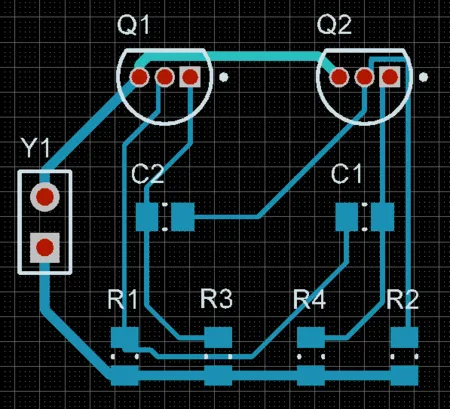
As imagens abaixo mostram os resultados do encaminhamento automático utilizando a Estratégia Predefinida para Placa de Duas Camadas à esquerda e uma estratégia definida pelo utilizador à direita (os passes de encaminhamento escolhidos são mostrados na imagem acima).
 Resultados do encaminhamento automático para a estratégia predefinida de duas camadas (imagem da esquerda) e uma estratégia definida pelo utilizador (imagem da direita).


Configurar a Apresentação de Violações de Regras
CircuitStudio tem duas técnicas para apresentar violações de regras de desenho, cada uma com as suas próprias vantagens. Estas são configuradas na página PCB Editor - DRC Violations Display da caixa de diálogo Preferences:
- Violation Overlay - As violações são identificadas pelo primitivo com erro ser realçado na cor escolhida para os Marcadores de Erro DRC (configurados na caixa de diálogo View Configurations; prima L para abrir). O comportamento predefinido é mostrar os primitivos numa cor sólida quando se faz zoom para longe, mudando para o Violation Overlay Style selecionado à medida que aumenta o zoom. O predefinido é Style B, ou seja, um círculo com uma cruz no interior.
- Violation Details - À medida que aumenta ainda mais o zoom, são adicionados os Violation Detail (se ativados), que detalham a natureza do erro. Utilize o controlo deslizante Show Violation Detail para definir a que nível de zoom os Detalhes da Violação começam a ser apresentados. Ative as opções Display necessárias na caixa de diálogo Preferences.


 As violações são apresentadas a vermelho sólido (imagem à esquerda); à medida que aumenta o zoom, isto muda para uma Sobreposição (imagem central) e, ao aumentar ainda mais o zoom, são adicionados os Detalhes da Violação.

Preparação para executar uma Verificação de Regras de Projeto (DRC):
- Abra a caixa de diálogo View Configurations (View|View |Switch to 3D » View Configurations » View Configuration). No separador Board Layers And Colors, certifique-se de que a caixa de verificação Show junto da opção DRC Error Markers na região System Colors está ativada (assinalada), para que os marcadores de erro DRC sejam apresentados.
- Confirme que o sistema Online DRC (Design Rule Checking) está ativado na página PCB Editor - General da caixa de diálogo Preferences. Mantenha a caixa de diálogo Preferences aberta; mude para a página PCB Editor - DRC Violations Display da caixa de diálogo.
- A página PCB Editor - DRC Violations Display da caixa de diálogo Preferences é utilizada para configurar a forma como as violações são apresentadas na área de trabalho. Existem dois métodos diferentes disponíveis para apresentar violações, cada um com os seus próprios pontos fortes.
- Para o tutorial, clique com o botão direito na área Display da página PCB Editor - DRC Violations Display da caixa de diálogo Preferences e depois selecione Show Violation Details - Used; clique novamente com o botão direito e depois selecione Show Violation Overlay - Used (conforme mostrado na imagem acima).
- Está agora pronto para verificar o projeto quanto a erros.
Configurar o Verificador de Regras
O projeto é verificado quanto a violações executando o Verificador de Regras de Projeto. Clique no botão Design Rule Check - 

- no separador Home do Ribbon para abrir a caixa de diálogo. Tanto o DRC online como o em lote são configurados nesta caixa de diálogo.
Opções do Relatório DRC
- Por predefinição, a caixa de diálogo abre com a página DRC Report Options selecionada na árvore à esquerda da caixa de diálogo (mostrada abaixo).
- O lado direito da caixa de diálogo apresenta uma lista de opções gerais de relatório. Para mais informações sobre as opções, prima F1 quando o cursor estiver sobre a caixa de diálogo (tente uma segunda vez se não carregar à primeira). Deixe estas opções com os valores predefinidos.


Regras DRC a Verificar
- O teste de regras específicas é configurado na região Rules to Check da caixa de diálogo. Selecione esta página na árvore à esquerda da caixa de diálogo para listar todos os tipos de regra (mostrados abaixo). Também pode examiná-los por tipo, por exemplo, Electrical, selecionando essa página à esquerda da caixa de diálogo.
- Para a maioria dos tipos de regra, existem caixas de verificação para Online (verificar enquanto trabalha) e Batch (verificar esta regra quando o botão Run Design Rule Check é clicado).
- Clique para ativar/desativar as regras conforme necessário. Em alternativa, clique com o botão direito para apresentar o menu de contexto. Este menu permite-lhe alternar rapidamente as definições Online e Batch. Selecione a entrada Batch DRC - Used On conforme mostrado na imagem abaixo.


Executar uma Verificação de Regras de Projeto (DRC)
Quando o botão Run Design Rule Check na parte inferior da caixa de diálogo é clicado, o DRC será executado.
- O painel Messages aparecerá e listará todos os erros detetados.
- Se a opção Create Report File tiver sido ativada na página Report Options da caixa de diálogo, será aberto um Design Rule Verification Report num separador de documento separado. É apresentado abaixo um relatório de exemplo.
- Abaixo do resumo das regras violadas estarão detalhes específicos sobre cada violação.
- As ligações no relatório são ativas. Clique num erro para voltar à placa e examinar esse erro na placa. Note que o nível de zoom para esta ação de clique é configurado na página System - General Settings da caixa de diálogo Preferences. Pode experimentar até encontrar um nível de zoom que lhe convenha.


Identificar a Condição de Erro
Quando é novo no software, uma longa lista de violações pode inicialmente parecer esmagadora. Uma boa abordagem para gerir isto é desativar e ativar regras na caixa de diálogo Design Rule Check em diferentes fases do processo de projeto. Não é aconselhável desativar as próprias regras de projeto, apenas a sua verificação. Por exemplo, deve sempre desativar a verificação Un-Routed Net até a placa estar totalmente encaminhada.
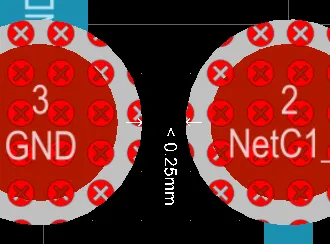
- Quando é executado um DRC em lote na placa do tutorial, existem quatro violações da restrição de afastamento, o que significa que os valores medidos são inferiores aos valores mínimos especificados na(s) regra(s) de projeto aplicável(eis). Agora já sabe como localizar essas violações (clique na ligação no ficheiro de relatório ou faça duplo clique no painel Messages) e, utilizando os Detalhes da Violação, pode compreender a condição de erro.
-
A imagem abaixo mostra os Detalhes da Violação para um dos erros de restrição de afastamento, indicado pelas setas brancas e pelo texto
0.25mm. O passo seguinte é determinar qual é o valor real para saber em quanto falhou.
Os Detalhes da Violação mostram que o afastamento entre estes dois pads
é inferior a 0,25 mm; não indicam o afastamento real.

Além de medir efetivamente a distância, existem duas abordagens para determinar em quanto a regra falhou:
- o submenu Violations do clique com o botão direito, ou
- o painel PCB Rules and Violations.
O Submenu Violações
O submenu Violations do clique com o botão direito foi descrito anteriormente na secção Violação de Regra de Projeto Existente.
- A imagem abaixo mostra como o submenu Violations detalha a condição medida face ao valor especificado pela regra.
Clique com o botão direito numa violação para examinar que regra está a ser violada e as condições da violação.
O Painel PCB Rules and Violations
A segunda abordagem para compreender a condição de erro é utilizar o painel PCB Rules and Violations.
- Clique no botão View | PCB | Rules and Violations para apresentar o painel.

- Clique uma vez numa Violação para ir para essa violação; faça duplo clique numa violação para abrir a caixa de diálogo Violation Details.
Resolver a Violação
Como projetista, tem de determinar a forma mais adequada de resolver cada violação de regra de projeto. Existem duas formas de resolver esta restrição de afastamento:
- Diminuir o tamanho dos pads da footprint do transistor para aumentar o afastamento entre os pads, ou
- Configurar as regras para permitir um afastamento menor entre os pads da footprint do transistor.
Uma vez que o afastamento de 0,25 mm é bastante generoso e o afastamento real está bastante próximo deste valor (0,22 mm), uma boa escolha nesta situação seria configurar as regras para permitir um afastamento menor. Isto pode ser feito na regra de projeto Clearance Constraint existente, conforme mostrado abaixo.
-
O valor TH Pad - to - TH Pad é alterado para
0.22mmna região em grelha da restrição da regra. Para editar uma célula, selecione-a primeiro e depois prima F2. - Esta solução é aceitável nesta situação porque o único outro componente com pads de furo passante é o conector, que tem pads espaçados a mais de 1 mm.


Muito bem! Concluiu o layout da PCB e está pronto para produzir a documentação de saída. Antes disso, vamos explorar as capacidades 3D do editor de PCB.
Visualizar a Sua Placa em 3D
Uma funcionalidade poderosa do CircuitStudio é a capacidade de visualizar a sua placa como um objeto tridimensional. Para mudar para 3D, clique no botão Switch to 3D 

(grupo View | View), ou prima o atalho 3. A placa será apresentada como um objeto tridimensional; a placa do tutorial é mostrada abaixo.
Pode ampliar a vista de forma fluida, rodá-la e até deslocar-se para dentro da placa utilizando os seguintes controlos:
- Zooming - Ctrl + Right-drag rato, ou Ctrl + Roll mouse-wheel, ou as teclas PgUp / PgDn.
- Panning - Right-drag rato, ou os controlos padrão da roda do rato do Windows.
-
Rotation - Shift + Right-drag mouse. Note que, quando prime Shift, aparece uma esfera direcional na posição atual do cursor, como mostrado na imagem abaixo. O movimento de rotação do modelo é feito em torno do centro da esfera (posicione o cursor antes de premir Shift para posicionar a esfera) utilizando os seguintes controlos. Mova o rato para destacar e selecionar cada um deles:
- Arraste a esfera com o botão direito do rato quando Center Dot estiver destacado - rodar em qualquer direção.
- Arraste a esfera com o botão direito do rato quando Horizontal Arrow estiver destacado - rodar a vista em torno do eixo Y.
- Arraste a esfera com o botão direito do rato quando Vertical Arrow estiver destacado - rodar a vista em torno do eixo X.
- Arraste a esfera com o botão direito do rato quando Circle Segment estiver destacado - rodar a vista em torno do plano Z.
 Mantenha Shift premido para apresentar a esfera direcional da vista 3D e, em seguida, clique e arraste com o botão direito do rato para rodar.

Dicas para Trabalhar em 3D
- Prima L para abrir a caixa de diálogo View Configurations quando a placa estiver em 3D Layout Mode, na qual pode configurar as opções de visualização do espaço de trabalho 3D. Existem opções para escolher várias cores de superfície e do espaço de trabalho, bem como a escala vertical, o que é útil para examinar internamente a PCB. Algumas superfícies têm uma definição de opacidade - quanto maior a opacidade, menos “luz” passa através da superfície, o que torna menos visíveis os objetos por trás. Também pode optar por mostrar corpos 3D ou renderizar objetos 3D com a cor da sua camada (2D).
- Para apresentar os componentes em 3D, cada componente tem de ter um modelo 3D adequado.
- Pode importar um modelo 3D em formato STEP para a footprint do componente no editor de bibliotecas; coloque um Objeto Corpo 3D e depois selecione o tipo Generic STEP Model para incorporar um modelo STEP nesse Objeto Corpo 3D.
- Consulte 3D Content Central para modelos de componentes em formato STEP.
- Se não existir um modelo STEP adequado, crie a sua própria forma de componente colocando vários Objetos Corpo 3D na footprint no editor de bibliotecas.
Documentação de Saída
Agora que concluiu o desenho e o layout da PCB, está pronto para produzir a documentação de saída necessária para que a placa seja revista, fabricada e montada.
 O objetivo final é fabricar e montar a placa.


Tipos de Saída Disponíveis
Como existe uma variedade de tecnologias e métodos no fabrico de PCB, o CircuitStudio tem a capacidade de produzir numerosos tipos de saída para diferentes finalidades:
Saídas de Montagem
- Desenhos de Montagem - posições e orientações dos componentes para cada lado da placa.
- Ficheiros Pick and Place - utilizados por maquinaria robótica de colocação de componentes para posicionar os componentes na placa.
Saídas de Documentação
- Desenhos Compostos - a montagem final da placa, incluindo componentes e pistas.
- Impressões 3D da PCB - vistas da placa a partir de uma perspetiva tridimensional.
- Impressões do Esquemático - desenhos esquemáticos utilizados no projeto.
Saídas de Fabrico
- Desenhos Compostos de Furação - posições e tamanhos dos furos (utilizando símbolos) para a placa num único desenho.
- Desenhos/Guias de Furação - posições e tamanhos dos furos (utilizando símbolos) para a placa em desenhos separados.
- Impressões de Arte Final - combinam várias saídas de fabrico numa única saída imprimível.
- Ficheiros Gerber - criam informação de fabrico em formato Gerber.
- Ficheiros NC Drill - criam informação de fabrico para utilização por máquinas de furação de controlo numérico.
- ODB++ - cria informação de fabrico em formato de base de dados ODB++.
- Impressões de Planos de Alimentação - criam desenhos de planos internos e divididos.
- Impressões de Máscara de Solda/Pasta - criam desenhos de máscara de solda e de pasta.
- Norma IPC-2581 - cria um formato de ficheiro único baseado em XML que incorpora uma vasta gama de dados de fabrico da placa – desde detalhes do empilhamento de camadas até informação completa de pads/roteamento/componentes e a Lista de Materiais (BOM).
Saídas de Relatórios
- Lista de Materiais - cria uma lista de peças e quantidades (BOM), em vários formatos necessários para fabricar a placa.
- Relatório de Redes com um Único Pino - cria um relatório que lista quaisquer redes que tenham apenas uma ligação.
- Verificação de Regras Elétricas - relatório formatado dos resultados da execução de uma Verificação de Regras Elétricas.
Saídas Individuais ou Geração de Saídas Gerida
O CircuitStudio tem dois mecanismos separados para configurar e gerar saídas:
- Individually - as definições para cada tipo de saída são armazenadas no ficheiro do Projeto. Gera seletivamente essa saída quando necessário utilizando as opções no separador Outputs. Estas saídas são escritas na pasta especificada na definição Output Path no separador Options da caixa de diálogo Options for PCB Project.
-
Managed Release - todas as definições de saída são armazenadas num ficheiro especial na pasta do projeto. Depois, gera todas as saídas ativadas numa única ação utilizando a caixa de diálogo Generate Output Files. Ao utilizar esta abordagem, tem a confiança de que todas as saídas corretas foram geradas a partir da mesma versão dos ficheiros-fonte do esquemático e da PCB. A caixa de diálogo é acedida a partir do botão Project | Project Actions | Generate Outputs ou da entrada de menu Home | Project | Project » Generate outputs. Estas saídas são escritas numa pasta com o nome
\Default Configuration. Depois de configurar e ativar cada Outputer necessário, clique no botão Generate na caixa de diálogo para gerar as saídas na pasta\Default Configuration.

Configurar os Ficheiros Gerber
- O Gerber continua a ser a forma mais comum de transferência de dados entre o desenho da placa e o fabrico da placa.
- Cada ficheiro Gerber corresponde a uma camada da placa física - a sobreposição de componentes, a camada de sinal superior, a camada de sinal inferior, a camada superior de máscara de solda, etc. É aconselhável consultar o fabricante da sua placa para confirmar os respetivos requisitos antes de fornecer os ficheiros de saída necessários para fabricar o seu projeto.
- Se a placa tiver quaisquer furos, também tem de ser gerado um ficheiro NC Drill utilizando as mesmas definições de unidades, resolução e posição no filme.
- Os ficheiros Gerber são configurados na caixa de diálogo Gerber Setup. Se pretender utilizar a abordagem de release gerida, abra a caixa de diálogo Gerber Setup a partir da caixa de diálogo Generate Output Files clicando em Configure associado à entrada Gerber Files.


Configurar a Lista de Materiais
O CircuitStudio inclui uma funcionalidade de geração de BOM altamente configurável, que pode gerar saídas numa variedade de formatos, incluindo: texto, CSV, PDF, HTML e Excel. As BOM em formato Excel também podem ter um modelo aplicado, utilizando um dos modelos predefinidos ou um modelo próprio.
- A saída da BoM é configurada na caixa de diálogo Bill of Materials For Project. Se pretender utilizar a abordagem de libertação gerida, abra a caixa de diálogo Bill of Materials For Project a partir da caixa de diálogo Generate Output Files.
- No lado esquerdo da caixa de diálogo existe uma lista de todos os atributos dos componentes para todos os componentes do design. Ative a caixa de seleção de cada atributo que pretende incluir na BOM e desative a caixa de seleção de quaisquer atributos que pretenda remover.
- As definições predefinidas da BOM agrupam componentes semelhantes. O agrupamento é conseguido adicionando atributos de componentes à região Grouped Columns da caixa de diálogo. Clique e arraste estes atributos para fora de Grouped Columns e largue-os na região All Columns se preferir que cada componente fique na sua própria linha na BOM.
- A região principal da grelha da caixa de diálogo é o conteúdo que é escrito na BoM. Nesta região, pode clicar e arrastar para reordenar as colunas, clicar no cabeçalho de uma coluna para ordenar por essa coluna, ctrl+clique para subordenar por essa coluna, definir filtros baseados em valores para uma coluna utilizando a pequena lista pendente em cada cabeçalho de coluna e clicar com o botão direito para forçar as colunas a ajustarem-se à largura atual da caixa de diálogo.
- O gerador de BOM obtém a sua informação a partir do esquema. Ative a opção Include Parameters From PCB para aceder a informação da PCB, como a localização e o lado da placa (note que esta funcionalidade também pode ser utilizada para configurar e gerar um ficheiro pick and place configurável, se necessário).
 A configuração predefinida para uma nova BoM é agrupar componentes semelhantes.

 Esta BoM foi reconfigurada para apresentar cada componente como uma entrada única.

 AI-localized