
Monitor de Saúde
O Enterprise Server inclui um sistema abrangente de monitorização do estado que permite aos Administradores determinar e analisar rapidamente a condição, ou o “estado”, de um Enterprise Server. O monitor de estado está disponível a partir da secção Admin da interface do navegador do Workspace (a página Server Health), ou como uma ferramenta executável autónoma incluída na instalação do Enterprise Server no PC anfitrião (a ferramenta Server Health Monitor).
A funcionalidade de estado fornece um resumo visual do estado da configuração e dos serviços do Enterprise Server, informação sobre os recursos do sistema da máquina anfitriã e também acesso a relatórios de estado e ficheiros de registo. Isto oferece uma visão geral imediata do estado do Enterprise Server, permitindo aos administradores detetar e resolver antecipadamente quaisquer problemas que possam afetar os utilizadores do Workspace.
Cada abordagem para monitorizar o estado e a condição do Enterprise Server tem a sua própria vantagem distinta:
- Server Health page – como parte da interface do navegador do Workspace do Enterprise Server, a página Server Health está disponível para os administradores através da rede local, oferecendo a conveniência do acesso remoto.
-
Server Health Monitor tool – o executável autónomo Health Monitor (
avhealth.exe) está acessível independentemente do estado do Enterprise Server e, por isso, fornecerá dados e informações cruciais no improvável caso de o Enterprise Server não estar totalmente funcional.
Server Health page
Na interface do navegador do Workspace, selecione Admin – Health no menu principal para aceder à página de relatório Server Health, que indicará o estado geral da instalação do Enterprise Server na referência temporal apresentada na secção superior Status da página (Updated at: <timestamp>).

A página Server Health fornece uma visualização imediata do estado do Enterprise Server e da respetiva infraestrutura de suporte.
Além do rápido resumo visual do estado do servidor, a página também disponibiliza a seguinte funcionalidade:
-
Capacidade de gerar um relatório de estado para enviar ao Suporte da Altium (e, em última análise, aos Programadores da Altium). Para o fazer, clique na parte Generate do texto Generate status report for support team, na área Status da página – os relatórios necessários serão gerados e reunidos num único arquivo Zip (vault_status_report_<Date>.zip) e transferidos para a pasta de transferências predefinida do seu navegador.
-
Capacidade de transferir todos os ficheiros de registo – contendo entradas de Erro e Aviso de todos os ficheiros de registo disponíveis do servidor, e que normalmente se encontram na pasta
\ProgramData\Altium\Altium365Data\logs. Para o fazer, clique na ligação Download all logs, na secção Logs da página. Os ficheiros serão reunidos num único arquivo Zip (AllLogs.zip) e transferidos para a pasta de transferências predefinida do seu navegador. -
Utilize a ligação Clear logs (localizada na parte inferior da secção Logs da página) para arquivar e, em seguida, eliminar todos os ficheiros de registo existentes. O arquivo (logs_<Date>.zip) será armazenado na pasta
\ProgramData\Altium\Altium365Data\logs.archive. -
A informação da página Server Health é atualizada periodicamente (conforme indicado pela marca temporal de Estado), mas a atualização também pode ser acionada a pedido. Para atualizar manualmente o estado do seu servidor, clique na ligação refresh status, na área Status da página. O estado do seu servidor e sistema será verificado e a página será atualizada em conformidade com a situação atual. A data e a hora refletem a última vez que o estado do servidor foi verificado.
 Clique na ligação de atualização para atualizar as informações de estado do Enterprise Server.
Erros e Avisos
Como visão geral destacada do estado do Enterprise Server, a página Server Health fornece ícones distintos de aviso/erro e descrições associadas para entradas de estado que suscitam preocupação. Os alertas comuns incluem cópias de segurança de dados em atraso, expiração iminente de licenças, uma conta de utilizador admin/admin ativa, ou entradas de erro detetadas num ficheiro de registo:
-
OK
 – as métricas detetadas estão dentro de um intervalo ou condição aceitável.
-
Warning
 – o Enterprise Server e a respetiva infraestrutura de suporte estão a funcionar corretamente, mas recomenda-se uma alteração para resolver um problema potencial ou futuro.
-
Error
 – parte do Enterprise Server ou da respetiva infraestrutura de suporte não está a funcionar ou configurada corretamente e requer atenção imediata.
Corrigir Problemas Comuns
Embora quaisquer problemas de Desempenho e Sistema sejam provavelmente resolvidos através da melhoria dos recursos e da infraestrutura disponíveis no PC anfitrião do Enterprise Server, os problemas na secção Environment and configuration da página Server Health podem geralmente ser resolvidos utilizando as funcionalidades e ferramentas disponíveis para os administradores do Workspace:
-
Admin password – crie uma ou mais contas de administrador específicas na página Users page, caso ainda não o tenha feito, e altere a Palavra-passe (e, de preferência, também o Nome de utilizador) da conta predefinida
admin. -
Log level – se necessário, altere o nível de registo do Enterprise Server editando a entrada
LogLevel=na secção General do ficheiroLocalVault.ini, localizado na pasta de instalação do Enterprise Server no PC anfitrião. As entradas de nível permitidas sãoInfo(a predefinição) eWarn. Com a segunda opção, as informações gerais de estado (chamadas API, arranque e paragem de serviços, etc.) não serão incluídas nos ficheiros de registo – os erros são sempre incluídos. -
Licenses – um erro de expiração iminente da licença do Enterprise Server é tratado através da página Licenses page da interface do navegador (Admin – Licenses). Uma licença já expirada pode ser resolvida acedendo à interface do navegador na máquina anfitriã do Enterprise Server.
-
Backups – uma cópia de segurança do Workspace backup pode ser efetuada utilizando a ferramenta
avbackup.exe, disponível na pastaTools\BackupTooldentro da instalação do Enterprise Server no PC anfitrião.
Relatórios e Registos
O desempenho tanto do Enterprise Server como do PC anfitrião é testado e resumido (nas secções Performance e System), sendo disponibilizados registos de relatórios para geração e transferência:
- Logs – os registos do Enterprise Server são transferidos como um arquivo zip para a localização de transferências predefinida do navegador (Download all logs). Estes incluem registos em texto simples para todos os serviços alojados pelo Enterprise Server, em que o ficheiro de registo de cada serviço inclui eventos baseados no tempo (e erros) desde que o Enterprise Server foi instalado, ou desde que os registos foram limpos (Clear logs).
- Reports – o Relatório de Estado do Enterprise Server é transferido como um arquivo zip para a localização de transferências predefinida do navegador (acionado pela ligação Generate na secção superior Status da página). Este relatório apresenta o estado e a configuração de todos os elementos centrais do Enterprise Server. Destinados a servir como informação fundamental para as equipas de suporte da Altium, os relatórios também incluem informações de estado e desempenho sobre a infraestrutura de suporte do PC anfitrião.
Ferramenta Health Monitor
A instalação do Enterprise Server inclui a ferramenta abrangente On-Prem Enterprise Server Health Monitor que permite aos Administradores determinar e analisar rapidamente, a nível local, a condição ou “estado” do Enterprise Server. Fornecido como uma aplicação autónoma e independente com a instalação do Enterprise Server, o Health Monitor disponibiliza um resumo visual do estado da máquina anfitriã e da configuração e serviços do Enterprise Server. A sua interface também inclui sugestões relacionadas com o contexto, bem como informação e caminhos para localizações importantes e ficheiros de registo.
O Health Monitor apresenta informações de estado do Enterprise Server através de uma GUI simples e, em termos gerais, abrange as seguintes áreas críticas:
- Enterprise Server Environment – o estado do hardware do PC anfitrião, como os discos rígidos, memória, CPU e a adequação do seu desempenho.
- Enterprise Server Backend – o estado da base de dados, do armazenamento de ficheiros e do repositório que suportam o Enterprise Server.
- Enterprise Server Services – o estado do conjunto de serviços do Enterprise Server, alojados como IIS Application Pools, tais como os serviços Identity, Authorization, License Manager e Network Installation.
Acesso à Ferramenta
Numa instalação predefinida do Enterprise Server, a ferramenta Health Monitor pode ser encontrada na pasta \Program Files (x86)\Altium\Altium365\Tools\HealthMonitor como o executável avhealth.exe. Tenha em atenção que a pasta também inclui uma ferramenta simplificada de linha de comandos: avConsoleHealth.exe.
Quando a ferramenta GUI Health Monitor (avhealth.exe) é executada, o programa interroga imediatamente o Enterprise Server e os seus sistemas de alojamento para preencher o ecrã principal Dashboard do Health Monitor – selecionado (por predefinição) nos separadores superiores. Clique no botão Refresh ( ) para acionar novamente o processo e atualizar o ecrã.
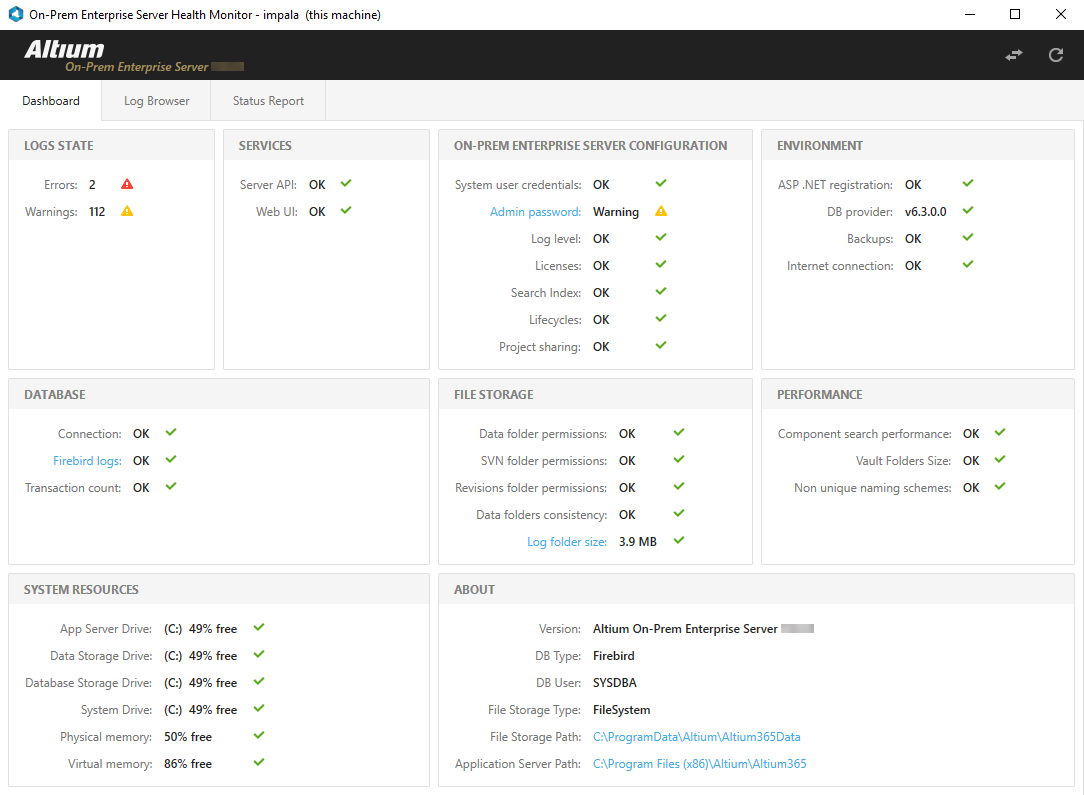
A GUI Dashboard do Health Monitor fornece uma visualização imediata do estado do Enterprise Server e da respetiva infraestrutura de suporte, além de ligações para mais informação.
Erros e Avisos
O estado de cada item no Dashboard é indicado por uma mensagem e um ícone associado:
-
OK – as métricas detetadas estão dentro de um intervalo ou condição aceitável.
-
Warning – o Enterprise Server e a respetiva infraestrutura de suporte estão a funcionar corretamente, mas recomenda-se uma alteração para resolver um problema potencial ou futuro.
-
Error – parte do Enterprise Server ou da respetiva infraestrutura de suporte não está a funcionar corretamente e requer atenção imediata.
Passe o rato sobre o estado de um item para obter mais informações. No caso de um Erro ou Aviso apresentado no Dashboard, estão disponíveis mais detalhes (na maioria dos casos) clicando na entrada de estado desse item.

Passe o cursor sobre uma entrada de estado para aceder a informação mais detalhada.
Ligações reativas
Muitas das condições de Erro/Aviso detetadas pelo Health Monitor oferecem ligações destinadas a ajudar a resolver a situação. Estas estão incluídas na informação detalhada do item, disponível ao clicar na sua entrada de estado.


Quando ocorrem problemas comuns de eventos, a informação associada fornece mais detalhes e ligações para ajudar a resolver a condição em causa.
No ecrã de exemplo acima à esquerda, o Health Monitor detetou que não foi efetuada uma cópia de segurança do Enterprise Server. A informação associada fornece uma ligação para documentação que ajudará a resolver a situação.
O ecrã de exemplo à direita (em cima) indica que as credenciais predefinidas de início de sessão do Enterprise Server em admin/admin ainda existem, o que representa um risco de segurança significativo. A ligação Fix It nas informações associadas acede diretamente, através da interface do navegador, à página de início de sessão do Enterprise Server, onde os perfis de Utilizador Administrador podem ser corrigidos.
Navegador de Registos
O ecrã Navegador de Registos do Monitor de Estado, acedido através do separador Log Browser, apresenta entradas de Erro e Aviso de todos os ficheiros de Registo disponíveis do Enterprise Server – normalmente localizados na pasta C:\ProgramData\Altium\Altium365Data\logs. Para ver o ficheiro de registo que contém a entrada do evento, selecione a ligação Open file associada ou faça simplesmente duplo clique na própria entrada.
As entradas de eventos cumulativas na lista estão divididas por data e incluirão todos os eventos de Erro/Aviso disponíveis em todos os ficheiros de registo. Para encontrar eventos específicos, escolha um período temporal no menu pendente Show logs e/ou utilize o campo de filtro dinâmico ( ) para procurar palavras-chave nas colunas Subsystem e Message.
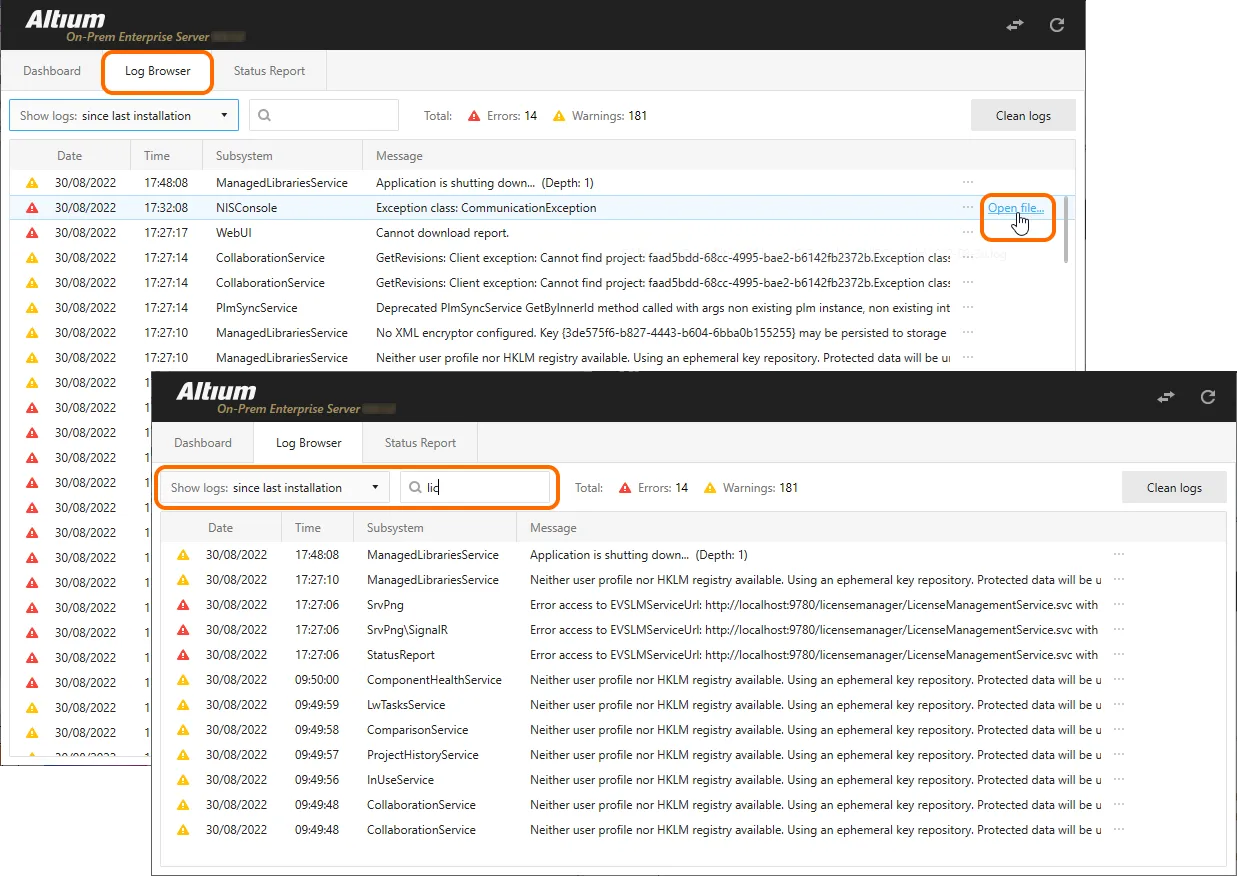
A interface Log Browser permite-lhe localizar com precisão os eventos de interesse utilizando um período temporal selecionável e filtragem por palavras-chave.
Selecione o botão  para remover as entradas de registo acumuladas da lista do Navegador de Registos – esta ação irá arquivar e depois eliminar todos os ficheiros de registo existentes.
Relatório de Estado
O ecrã Relatório de Estado do Monitor de Estado, acedido através do separador Status Report, é utilizado para criar e apresentar ficheiros de relatório de estado do Enterprise Server. Os relatórios gerados reúnem toda a informação de depuração de eventos num único arquivo Zip (*.zip) que pode ser enviado, quando necessário, para os Programadores da Altium.
Para criar um relatório, selecione um período temporal de eventos adequado no menu pendente Include Logs, introduza os seus dados de contacto e selecione o acordo de partilha, e depois inicie o processo com o botão  .
.

Utilize o ecrã Status Report para gerar ficheiros de relatório de Registos compilados para fins de depuração.
 para abrir e visualizar um ficheiro de relatório existente, previamente guardado. O relatório carregado preencherá a lista do ecrã Log Browser e desativará a leitura Dashboard – uma vez que os eventos de registo carregados são históricos (uma captura do estado) e não eventos atuais. Quando terminar a revisão dos registos carregados, selecione o botão
  AI-localized