
Projetos do Workspace
O Altium Designer, em conjunto com o Enterprise Server Workspace, disponibiliza suporte para uma estrutura de projeto avançada orientada para a fase de desenvolvimento do ciclo de vida do projeto, simplificando a criação e o fluxo de trabalho contínuo para projetos com controlo de versões. O armazenamento centralizado sob o controlo do Workspace também permite que esta funcionalidade sirva de base para outros serviços colaborativos.
Algumas das principais vantagens da utilização de projetos do Workspace são:
-
Armazenamento simplificado. Não é necessário tomar decisões sobre localizações de armazenamento. As cópias de segurança e outros serviços básicos são assegurados.
-
Base para funcionalidades colaborativas.
-
Controlo de versões imposto.
-
Vantagens de um sistema de comentários dedicado.
-
Notificações e estado. O estado do documento, incluindo modificações locais, é visível para equipas de design inteiras.
-
O design PCB concorrente funciona sem qualquer configuração complexa.
-
Capacidade de partilhar o projeto com várias pessoas para edição, ou apenas para visualização e comentários.
-
Funcionalidade completa ao utilizar a funcionalidade Histórico do Projeto, incluindo eventos de commit relacionados com VCS.
Do ponto de vista técnico, um projeto é a combinação de metainformação armazenada no Workspace com uma integração estreita com o serviço de Version Control do próprio Workspace. O fluxo de trabalho típico é o seguinte:
-
Cria um novo projeto (através da caixa de diálogo Criar Projeto no Altium Designer, a partir da interface do navegador do Workspace, ou tornando disponível um projeto local existente no Workspace (a partir do Altium Designer)). Durante a criação, define o nome e a descrição do projeto.
-
Na interface do navegador do Workspace, ou diretamente no Altium Designer, o acesso ao projeto é definido e gerido.
-
Todos os colaboradores selecionam o projeto para abertura (a partir do Altium Designer), após o que este é automaticamente checked out.
Este documento analisa o trabalho com projetos através da interface de navegador do Enterprise Server Workspace. Para obter informações sobre como trabalhar com projetos no seu software de design, consulte Familiarizar-se com o Ambiente de Design Altium.
Criar um Novo Projeto
Um projeto pode ser criado diretamente a partir da Projects página do interface de navegador do Workspace. A página lista todos os projetos que foram disponibilizados no Workspace e que são partilhados com o utilizador atualmente autenticado. Para criar um novo projeto, clique no botão  acima da lista de projetos e, em seguida, escolha a entrada Project no grupo Create do menu para abrir a Create Project janela.
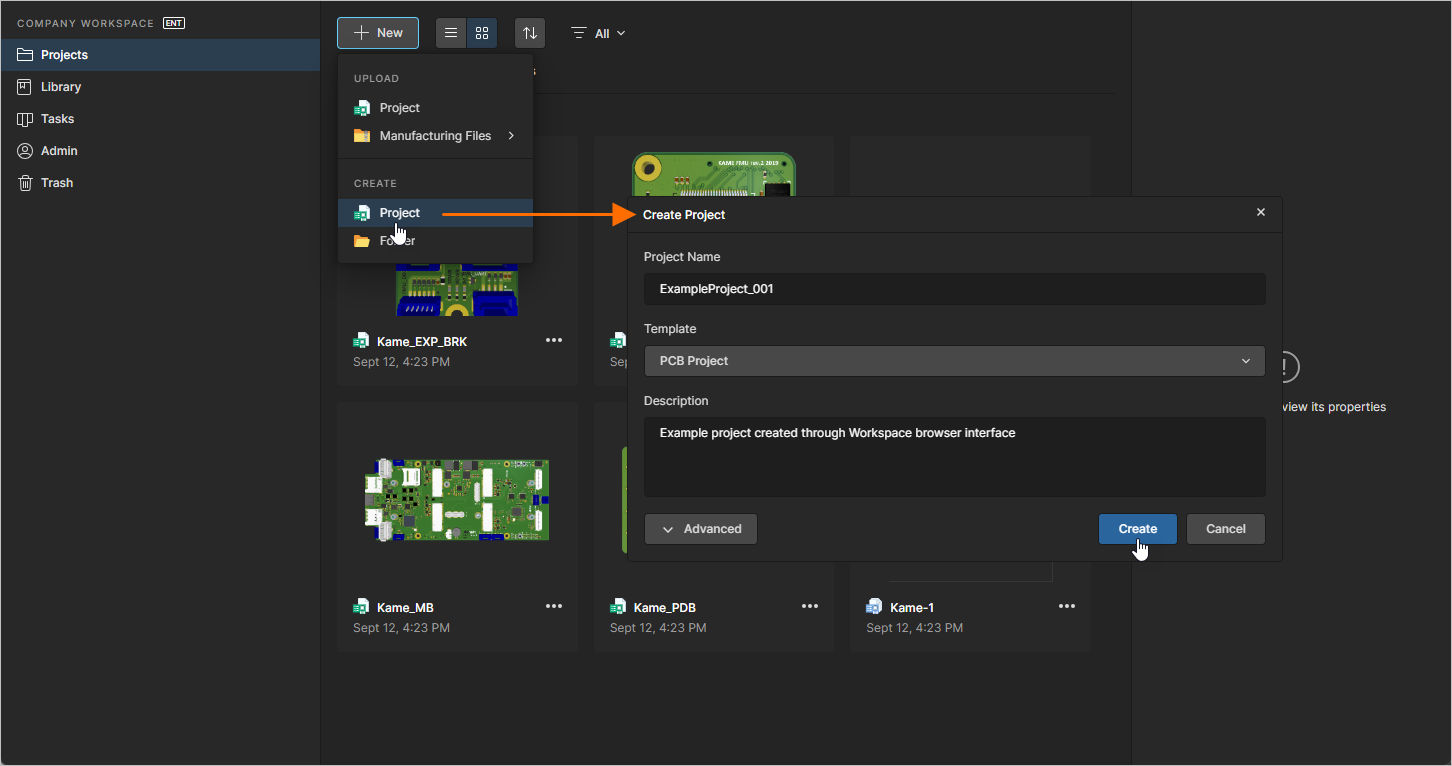 Criar um novo projeto através da interface de navegador do Workspace.
A janela Create Project será inicialmente apresentada numa vista simplificada, com os seguintes campos:
-
Project Name – introduza o nome pretendido para o projeto
-
Template – escolha um modelo de projeto, se estiver disponível – o campo pendente associado listará todos os Modelos de Projeto existentes no Workspace (no formato <Comment> (<ItemID>)). A escolha de um modelo definirá inerentemente o tipo de projeto. Se não pretender basear o novo projeto num modelo de projeto existente, especifique o tipo de projeto a criar (utilizando as entradas PCB Project, Multiboard ou
Harnessdisponíveis na lista). -
Description – introduza uma descrição opcional para o projeto.
Para aceder a mais controlos, clique no botão  . Será apresentado o seguinte campo:
-
Parent Folder – utilize este campo para especificar onde o projeto deve ser criado dentro da estrutura de pastas do Workspace. Esta será a pasta atualmente aberta ou, caso contrário (por predefinição), Projects. Tenha em atenção que o caminho da pasta predefinida para novos projetos é especificado na página Admin – Settings – Projects da interface de navegador do Workspace. Na janela Create Project, clique na ligação Change à direita do campo para aceder à estrutura de pastas do servidor do Workspace, a partir da qual pode selecionar uma pasta alternativa para armazenar o projeto (
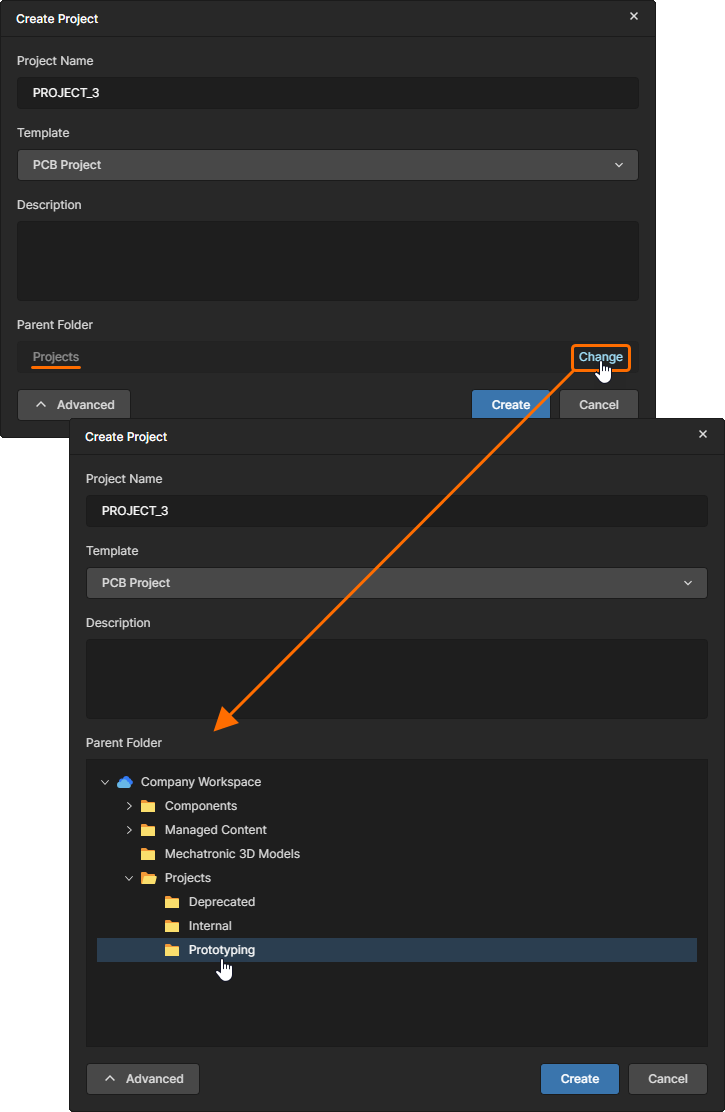 ).
).
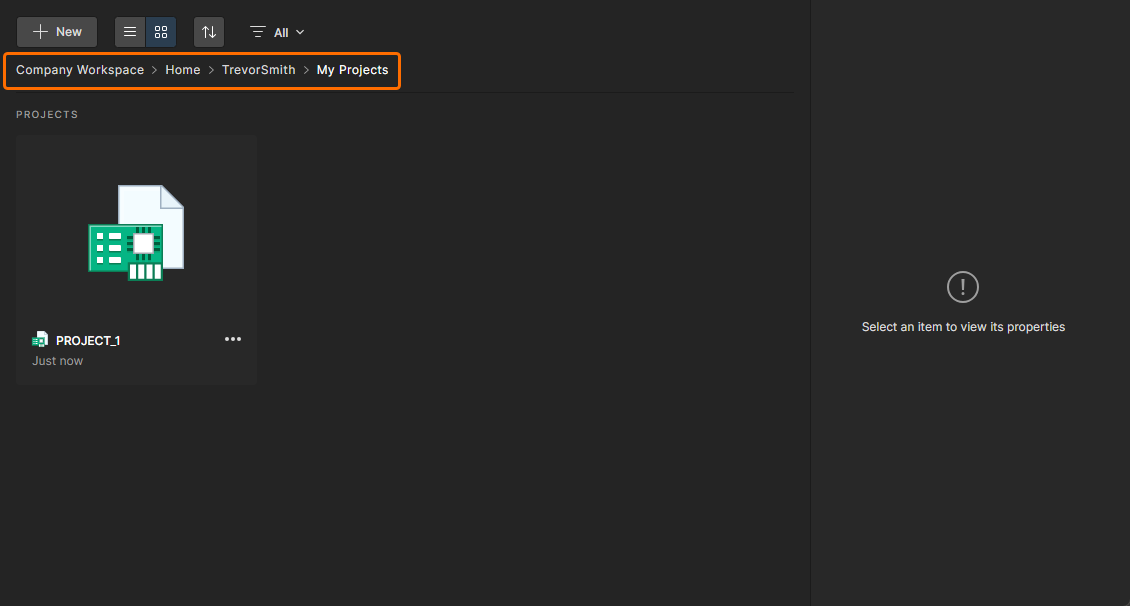
Tenha em atenção que, se não for selecionada uma pasta com permissão de escrita no campo Parent Folder quando o processo for executado, será criada automaticamente uma estrutura Personal Folder para armazenamento do projeto. Trata-se de uma pasta privada de nível superior com o nome do seu endereço de e-mail, com uma subpasta My Projects. Exemplos da sua criação e utilização:
-
A pasta predefinida para novos projetos (normalmente Projects) não está disponível para si ou é apenas de leitura (sem permissão de escrita). Neste caso, o projeto criado/carregado será armazenado na pasta pessoal My Projects (
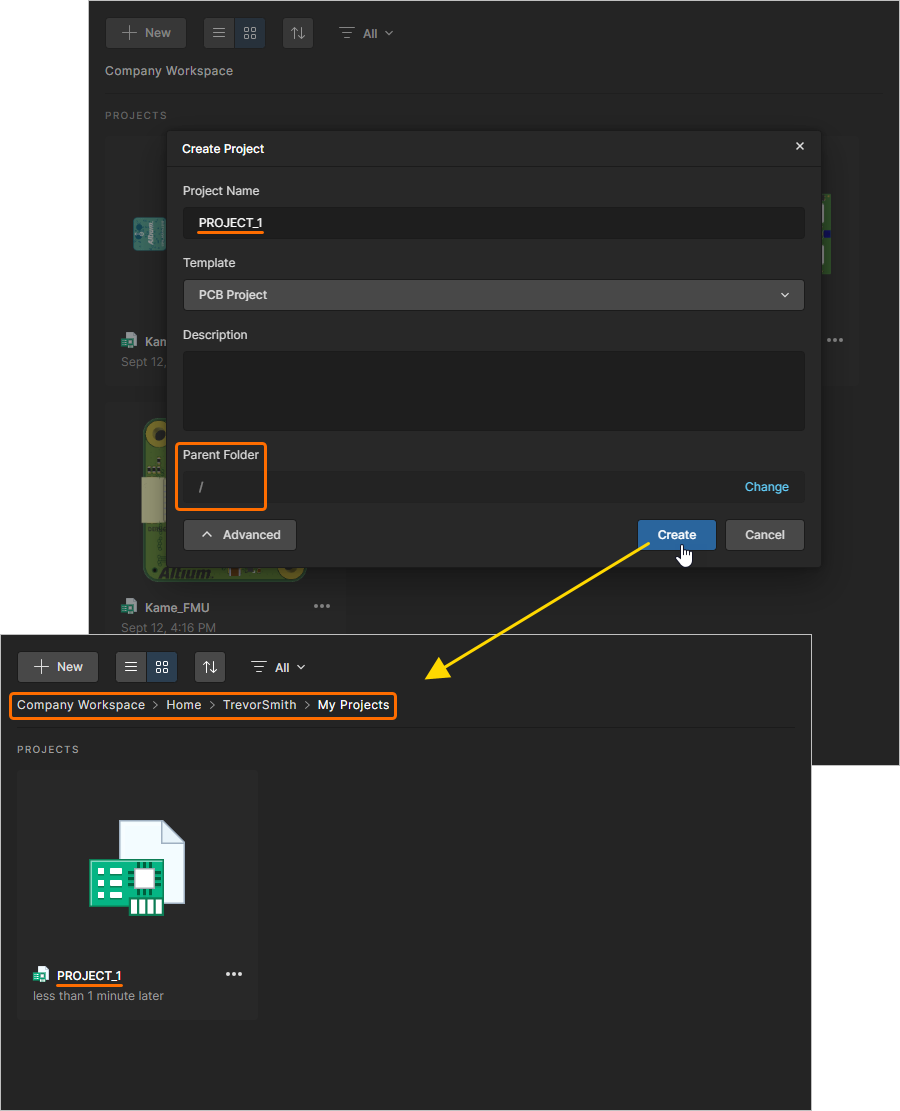 ).
).
-
A definição de destino Parent Folder é diferente da predefinida, mas tem apenas acesso de visualização a esta pasta (não tem permissão de escrita). Neste caso, a criação do projeto é bloqueada e a pasta My Projects não é adicionada a (
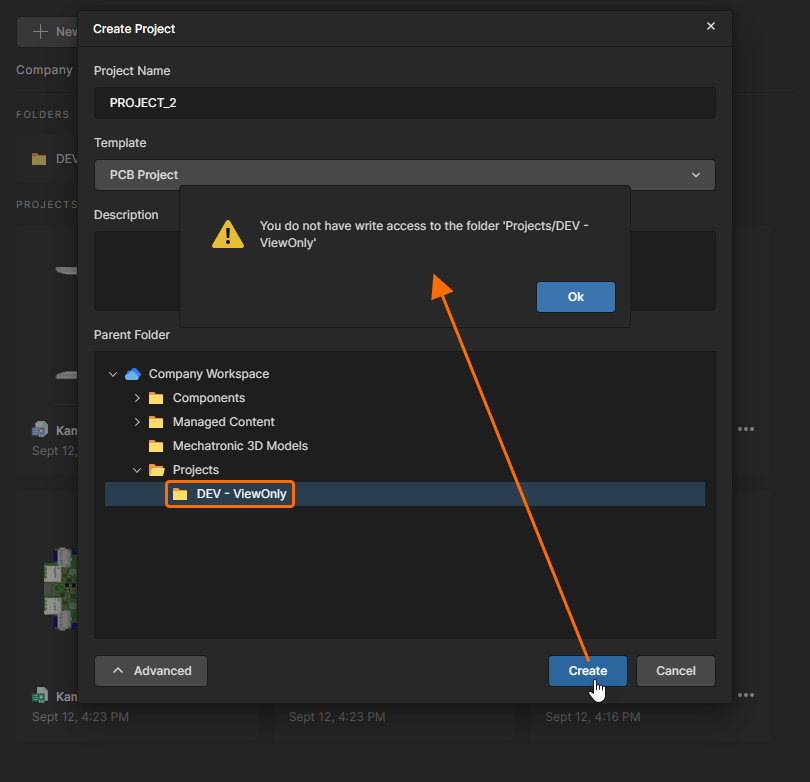 ).
).
Consulte Criação de Projeto sem Acesso de Escrita à Pasta para mais informações.
-
Depois de definir o novo projeto conforme necessário, clique em  . Regressará à lista de projetos ao nível do resumo, onde verá agora uma entrada para o projeto recentemente criado.
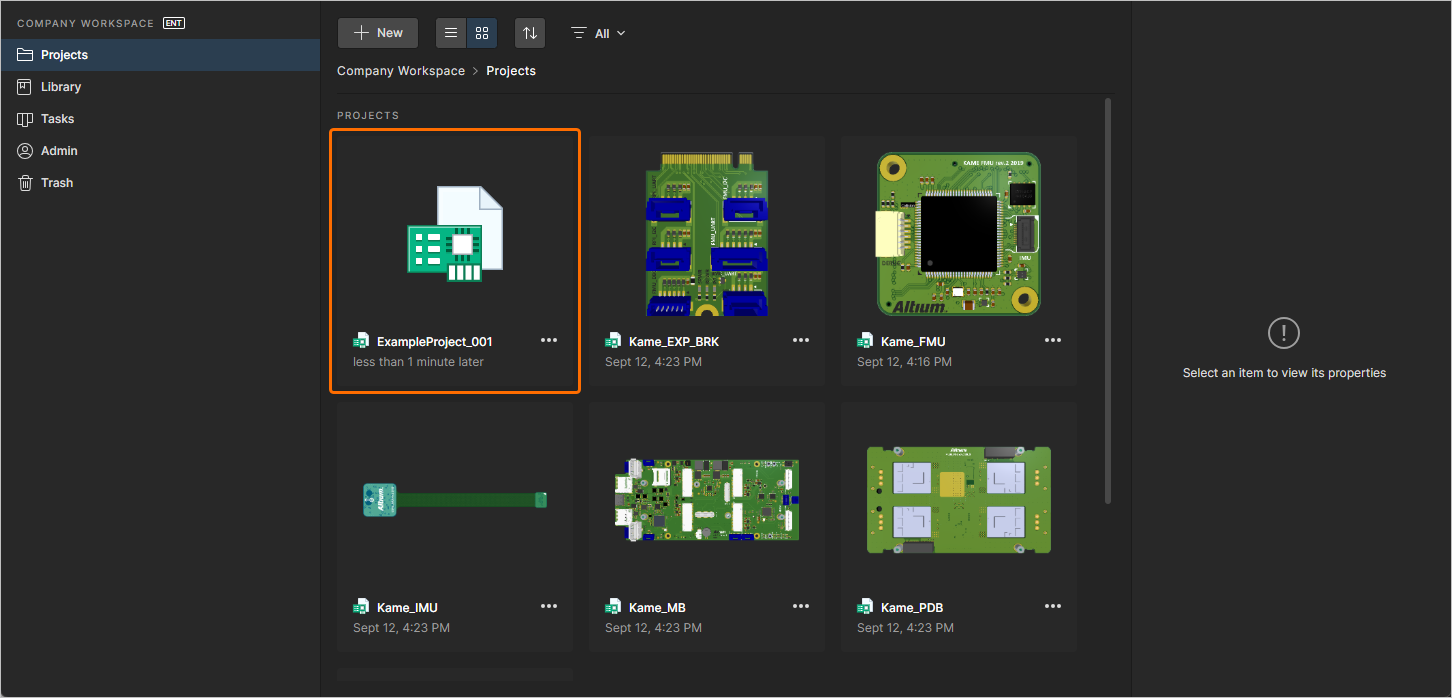 O projeto recém-criado, visível novamente na página Projects da interface de navegador do Workspace.
Para mais informações sobre a configuração das permissões de acesso ao projeto, consulte Partilhar um Projeto abaixo.
Carregar um Projeto Local Existente
Também pode carregar um projeto de design existente para o Workspace. Para o fazer:
-
Clique no botão
acima da lista de projetos e, em seguida, escolha a entrada Project no grupo Upload do menu. Navegue até um arquivo ZIP do projeto, selecione-o e clique em Open para iniciar o carregamento.
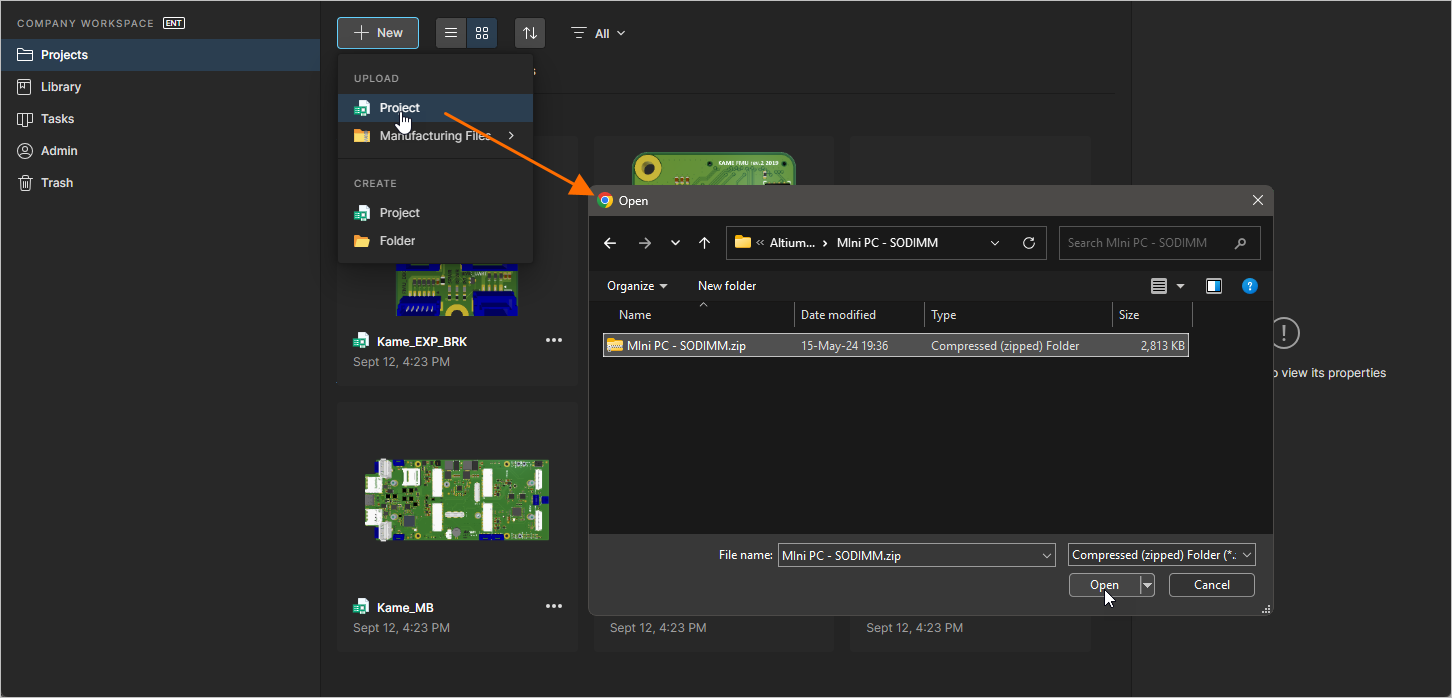
-
A janela Upload Project será então apresentada. Por predefinição, o Project Name será o do projeto existente – altere-o, se necessário, e adicione uma descrição adequada. O Parent Folder será definido para a pasta que estava ativa quando o processo de carregamento foi iniciado. Clique na ligação Change à direita do campo para aceder à estrutura de pastas do servidor do Workspace, a partir da qual poderá selecionar uma pasta alternativa onde armazenar o projeto. Pode organizar os projetos numa hierarquia de subpastas, se assim o desejar. Para mais informações, consulte a secção Criar uma Hierarquia de Pastas de Projeto. Com as definições conforme necessário, clique no botão
 .
.
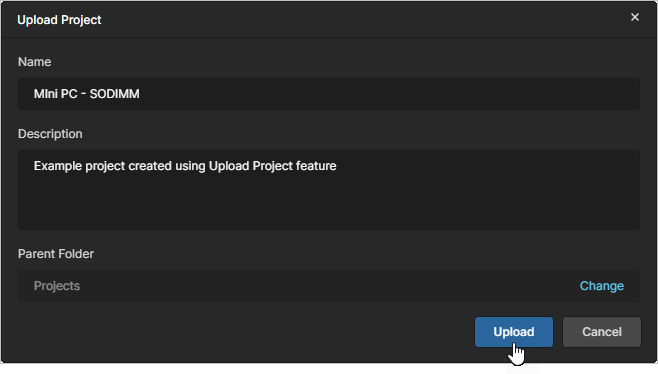
-
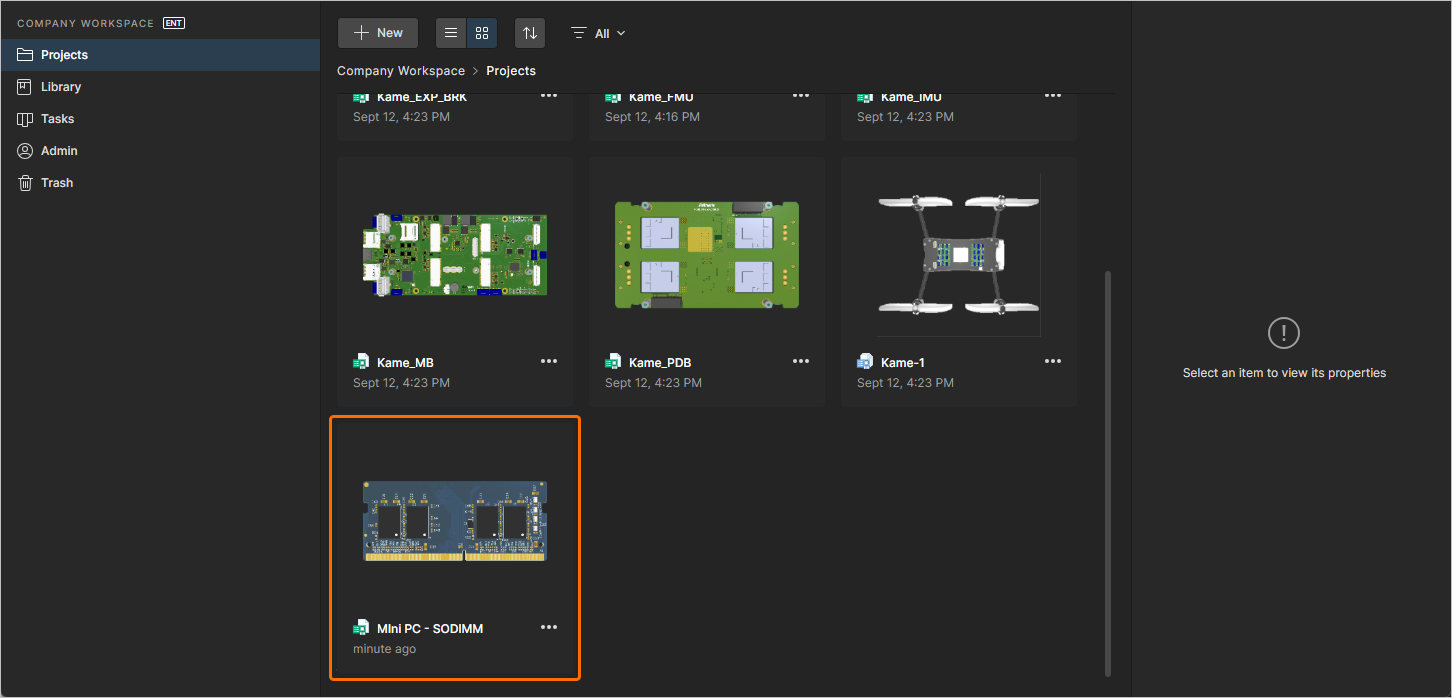
O carregamento será efetuado, após o que será adicionada uma entrada para o projeto na lista de projetos ao nível do resumo.
Important Considerations
Um carregamento de projeto incluirá:
-
os ficheiros de design que foram adicionados ao projeto, conforme registado no ficheiro do projeto (
PrjPcb). - todos os outros ficheiros na pasta de projeto especificada.
Um carregamento de projeto not não incluirá:
-
ficheiros em subpastas da pasta de projeto especificada, a menos que estejam incluídos no projeto (registados no ficheiro do projeto).
-
quaisquer ficheiros que tenham sido adicionados/associados ao projeto e que estejam localizados fora da pasta especificada.
-
quaisquer ficheiros na pasta
Project Outputs for <project>, como por exemplo saídas Gerber Fabrication geradas.
Recomendações:
-
Certifique-se de que a pasta do projeto fonte contém apenas um ficheiro de projeto (
PrjPcb). Se forem carregados vários ficheiros de projeto para o repositório do Workspace, o Web Viewer poderá não apresentar os documentos de design corretos. -
Evite armazenar ficheiros adicionais grandes na pasta do projeto, tais como dados MCAD ou ficheiros de arquivo. Armazene-os numa subpasta para que não sejam carregados e processados desnecessariamente.
-
Não inclua no seu projeto ficheiros que estejam armazenados fora da pasta do projeto, uma vez que, conforme referido acima, não serão carregados para o repositório do Workspace.
-
Utilize a Workspace History View para ver uma lista dos ficheiros que foram incluídos num projeto do Workspace recentemente carregado.
-
A melhor forma de aceder aos ficheiros de conceção e fabrico do projeto no seu Workspace é Make the Project Available Online a partir do Altium Designer e depois Release the Project. O Workspace Release Package resultante fornece acesso de visualização ao conjunto completo de documentos de conceção/fabrico.
Carregar um conjunto de ficheiros Gerber ou ODB++
O Workspace também aceita conjuntos de ficheiros de fabrico Gerber/ODB++ gerados em formato de arquivo, que podem ser carregados através das opções Manufacturing Files disponíveis no menu do botão . O processo de carregamento é essencialmente o mesmo que o processo de carregamento de projeto descrito acima.
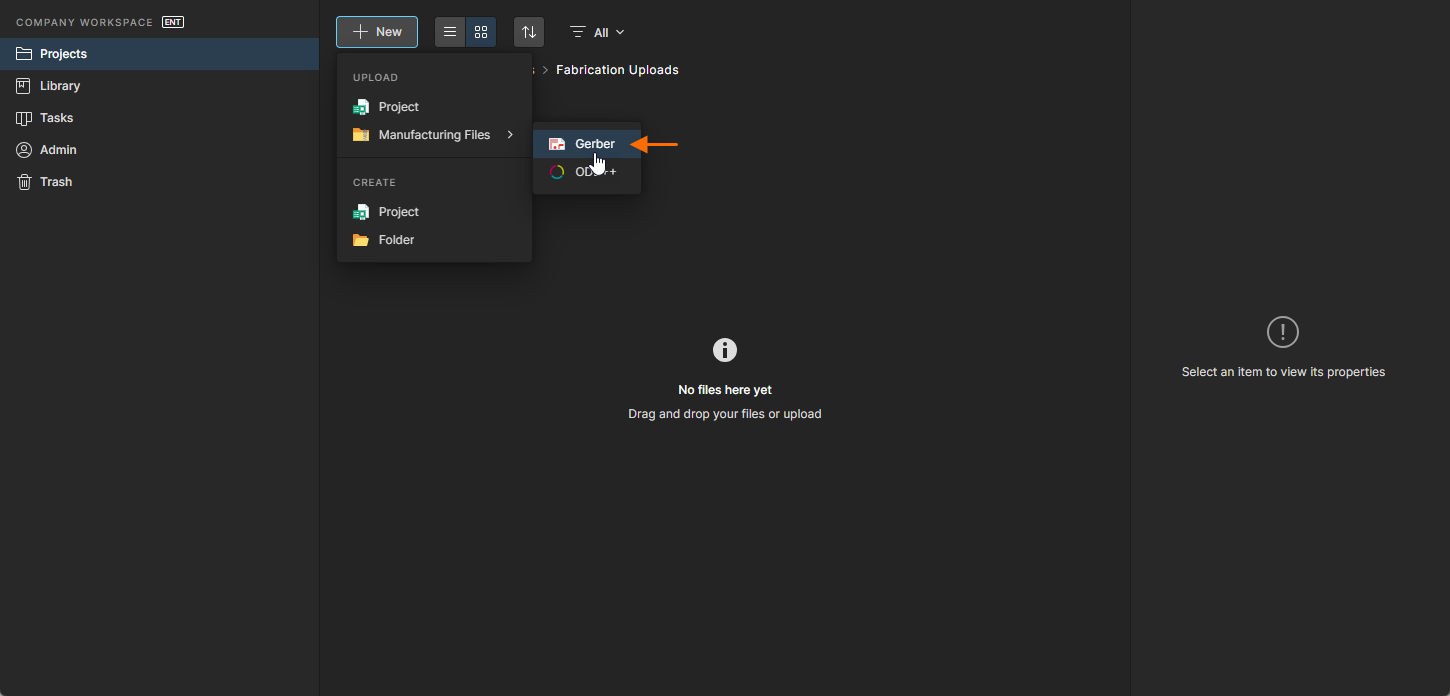
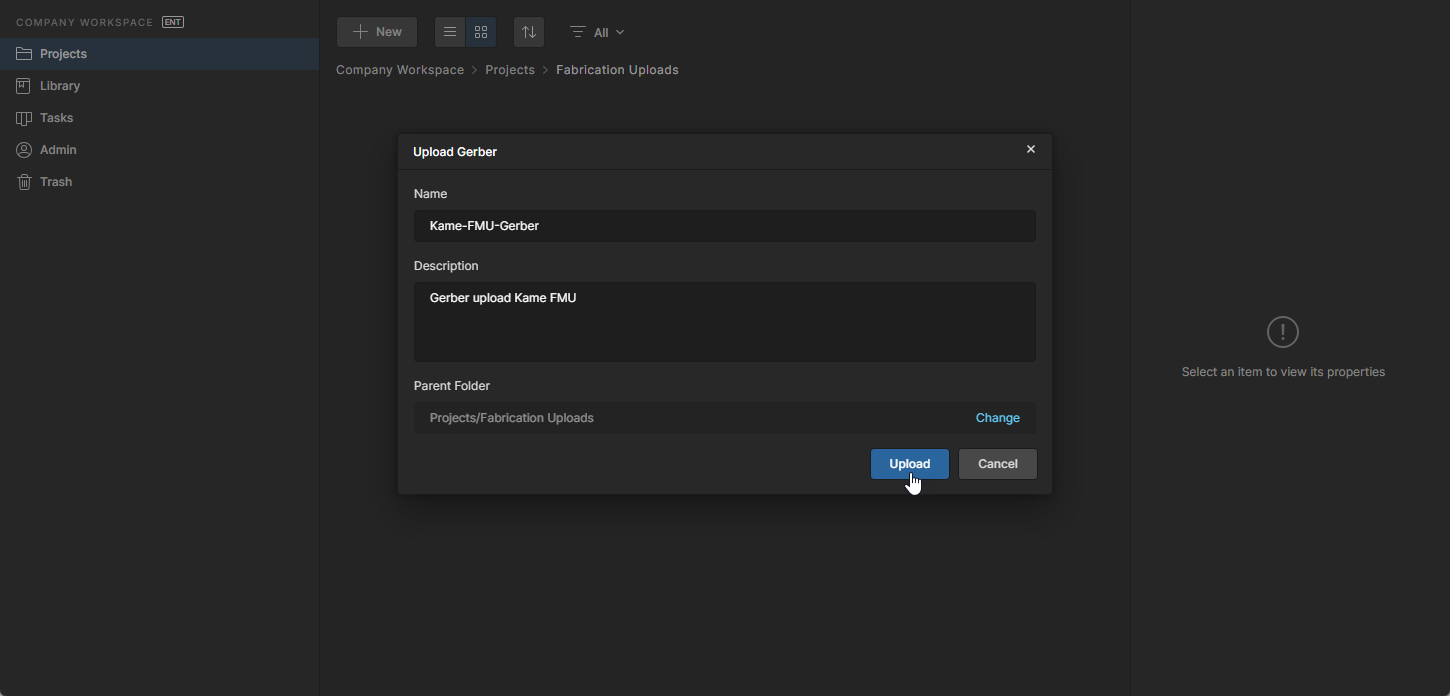
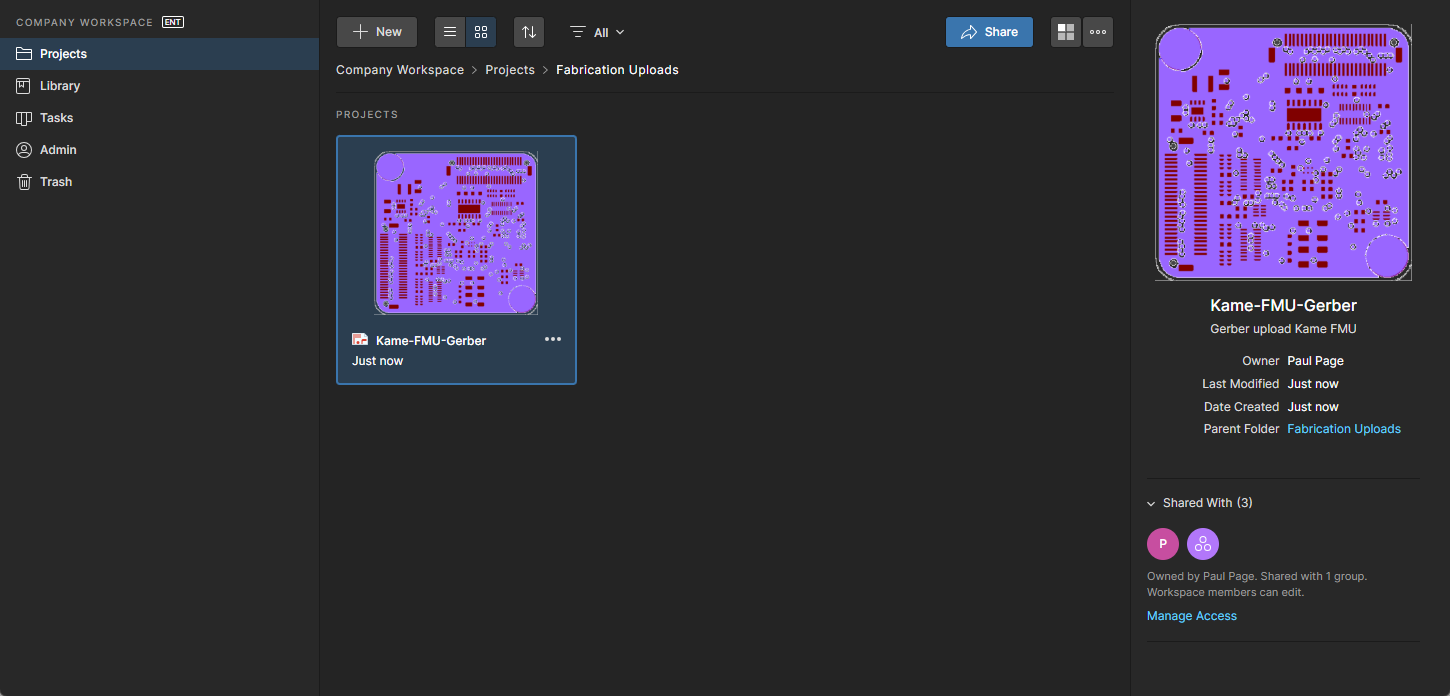
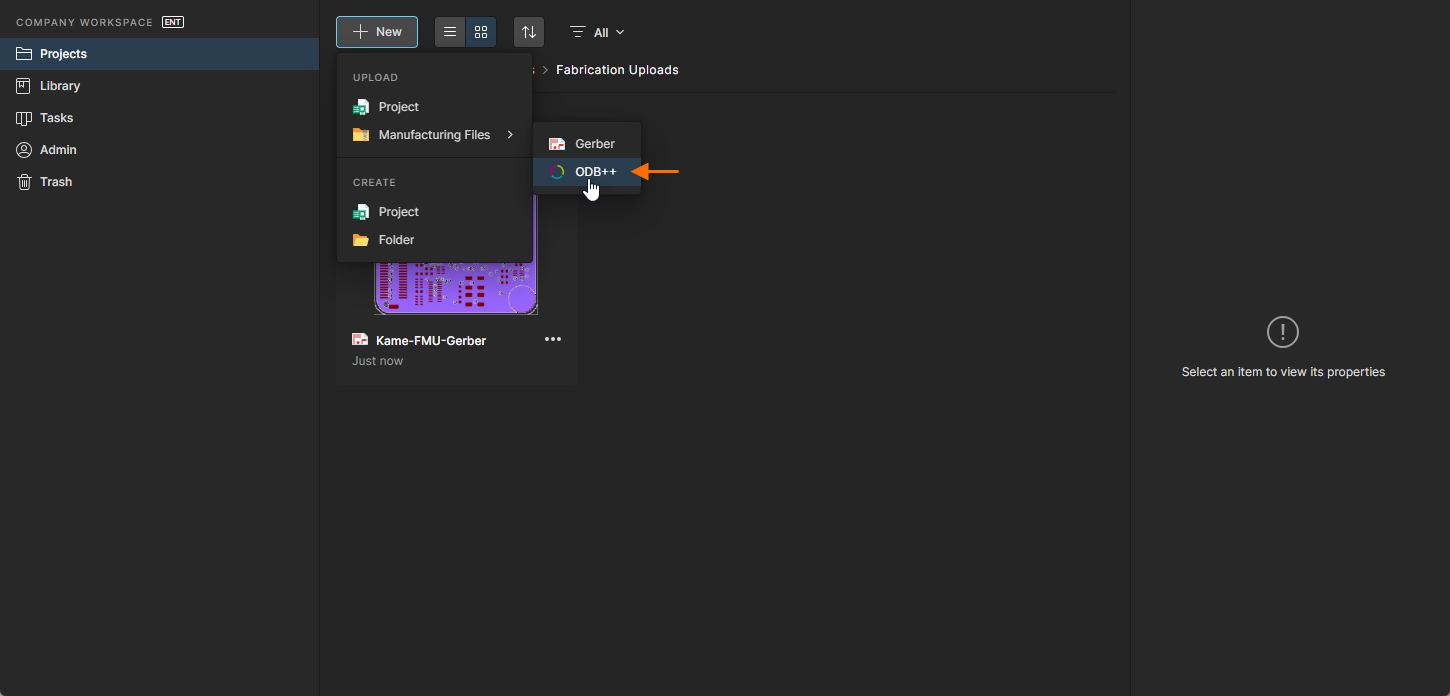
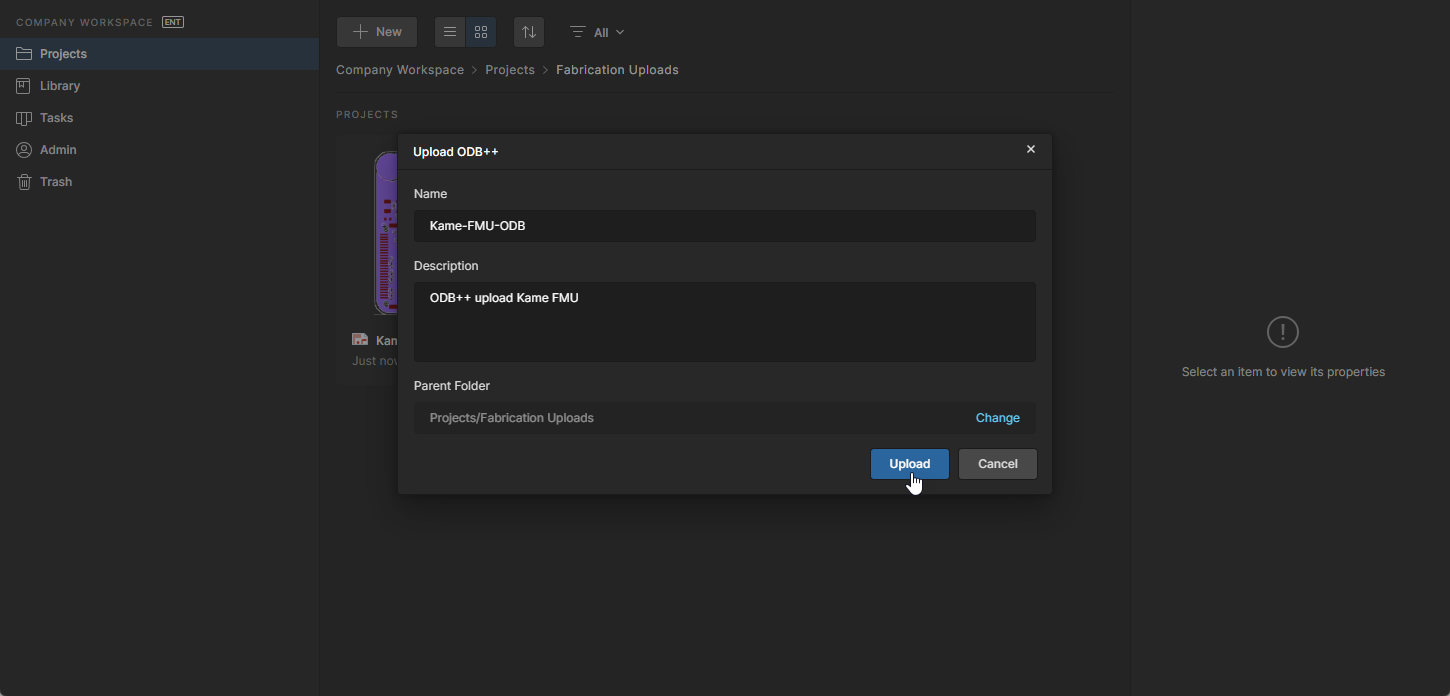
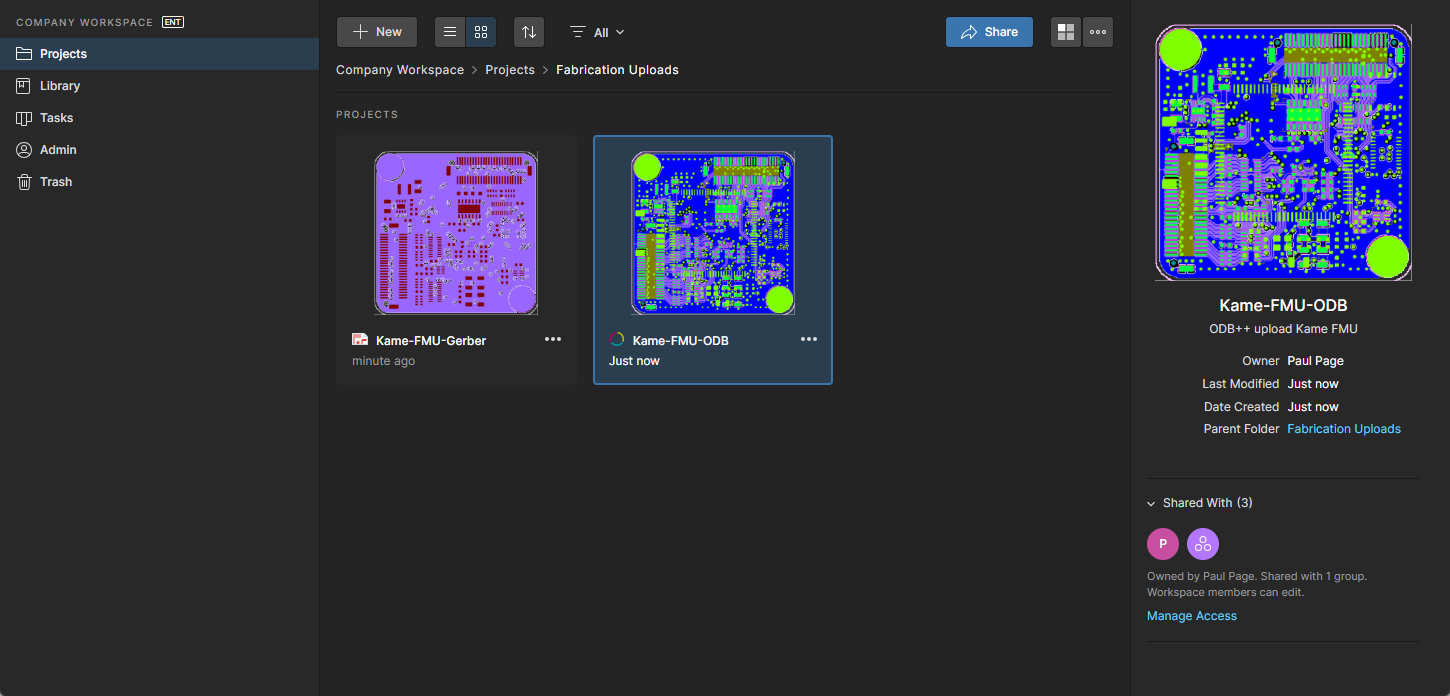
Clique no nome do projeto Gerber/ODB++ ou utilize a opção Open do menu associado para carregar o conjunto de ficheiros no visualizador dedicado do Workspace. Isto fornece uma vista composta de todos os ficheiros/camadas incluídos, permite ocultar camadas ou visualizá-las em exclusivo, oferece uma funcionalidade de medição ponto a ponto e aceita comentários colocados.
Criar uma hierarquia de pastas de projeto
Related information: Gerir a estrutura e o acesso ao conteúdo
O Workspace também permite criar e gerir pastas de projeto dentro da estrutura do servidor. Os projetos podem depois ser criados em qualquer pasta da hierarquia resultante, ou movidos para ela.
Para criar uma nova pasta sob a pasta Project de nível superior (predefinida), clique no botão  acima da lista de projetos e escolha a entrada Folder no grupo Create do menu. Na janela Create Folder que aparece, especifique o nome da nova pasta, a pasta principal e uma descrição opcional. Uma nova pasta é sempre criada sob a pasta atualmente selecionada, que se torna a sua pasta principal. As permissões da nova pasta são herdadas da sua pasta principal, o que incluirá acesso de escrita para o "proprietário" dessa pasta, caso seja diferente do utilizador atual.
Com os atributos definidos conforme necessário, clique em  . A nova pasta (subpasta) será criada e será encaminhado para ela.
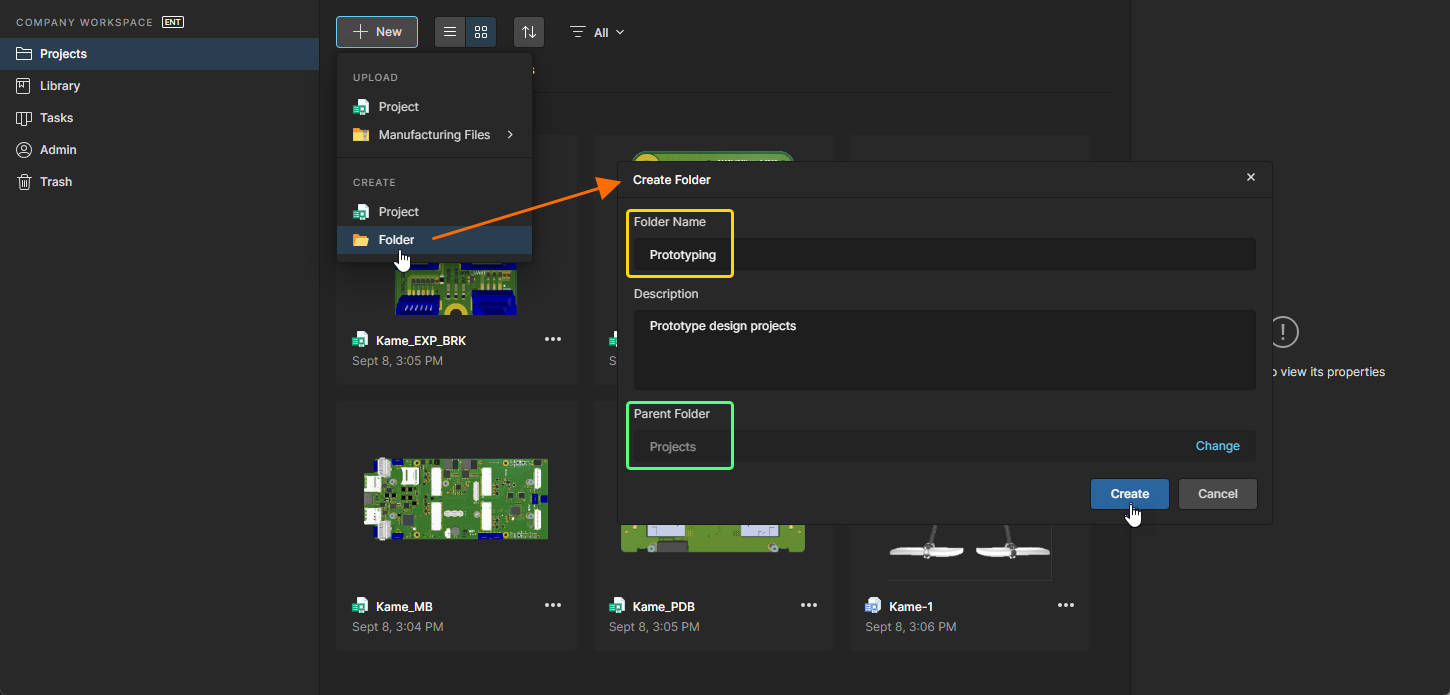
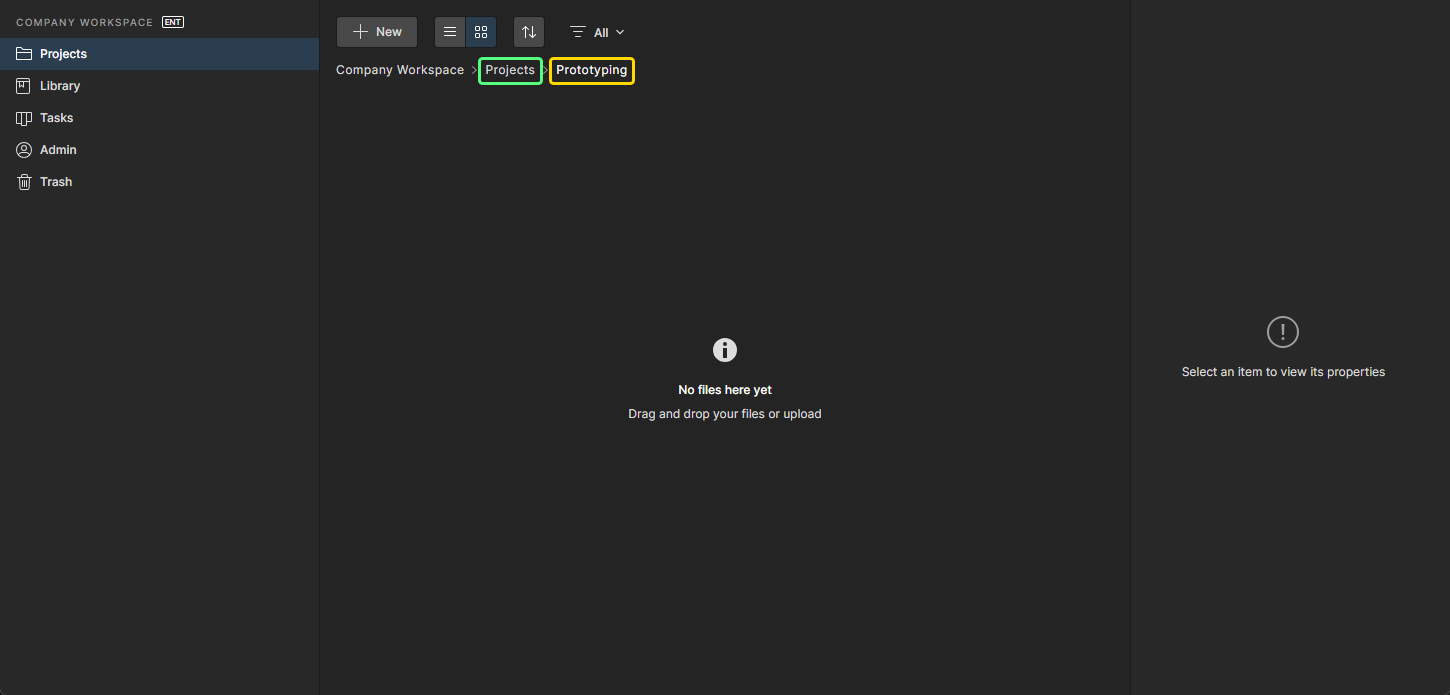
Continue a criar mais pastas conforme necessário, construindo efetivamente uma hierarquia de pastas na qual armazenar e categorizar os seus projetos de conceção. Essas pastas ficarão depois disponíveis para seleção como pasta principal ao criar uma pasta subsequente, conforme ilustrado na imagem seguinte.
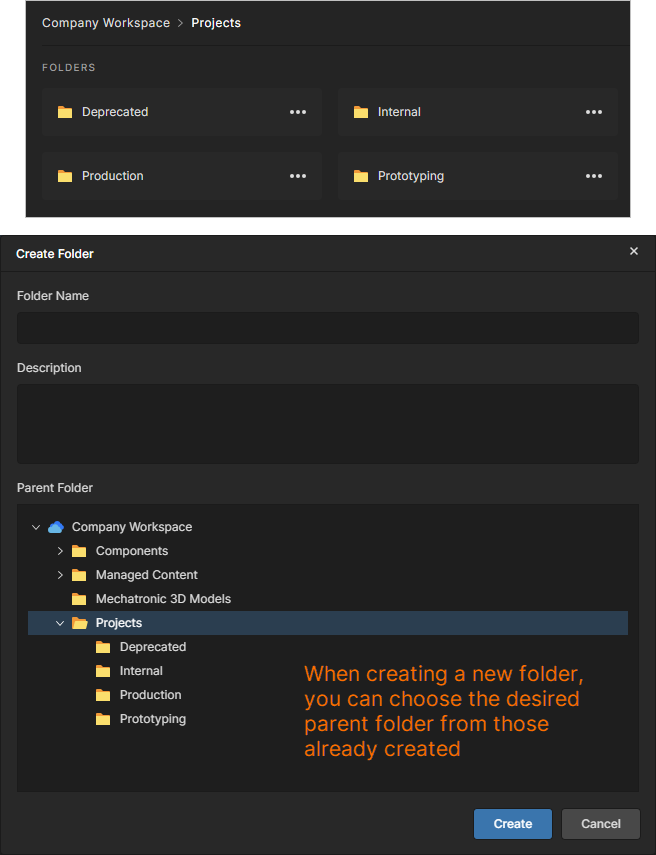 Exemplo de uma hierarquia definida de pastas de projeto.
Navegar na hierarquia de pastas
Ao entrar na página Projects na sua vista gráfica predefinida, ser-lhe-á apresentado o conteúdo de projeto da pasta Projects predefinida de nível superior. Todas as pastas de projeto filhas um nível abaixo também serão mostradas no topo da página. Dependendo do comprimento do nome das pastas, poderá ter de passar o cursor sobre uma entrada de pasta para fazer surgir o nome completo como dica. Neste aspeto, poderá ser mais fácil mudar para a vista de lista (clique em  ) para ver o nível secundário de pastas disponíveis. Selecionar uma pasta apresentará as suas informações no painel à direita.
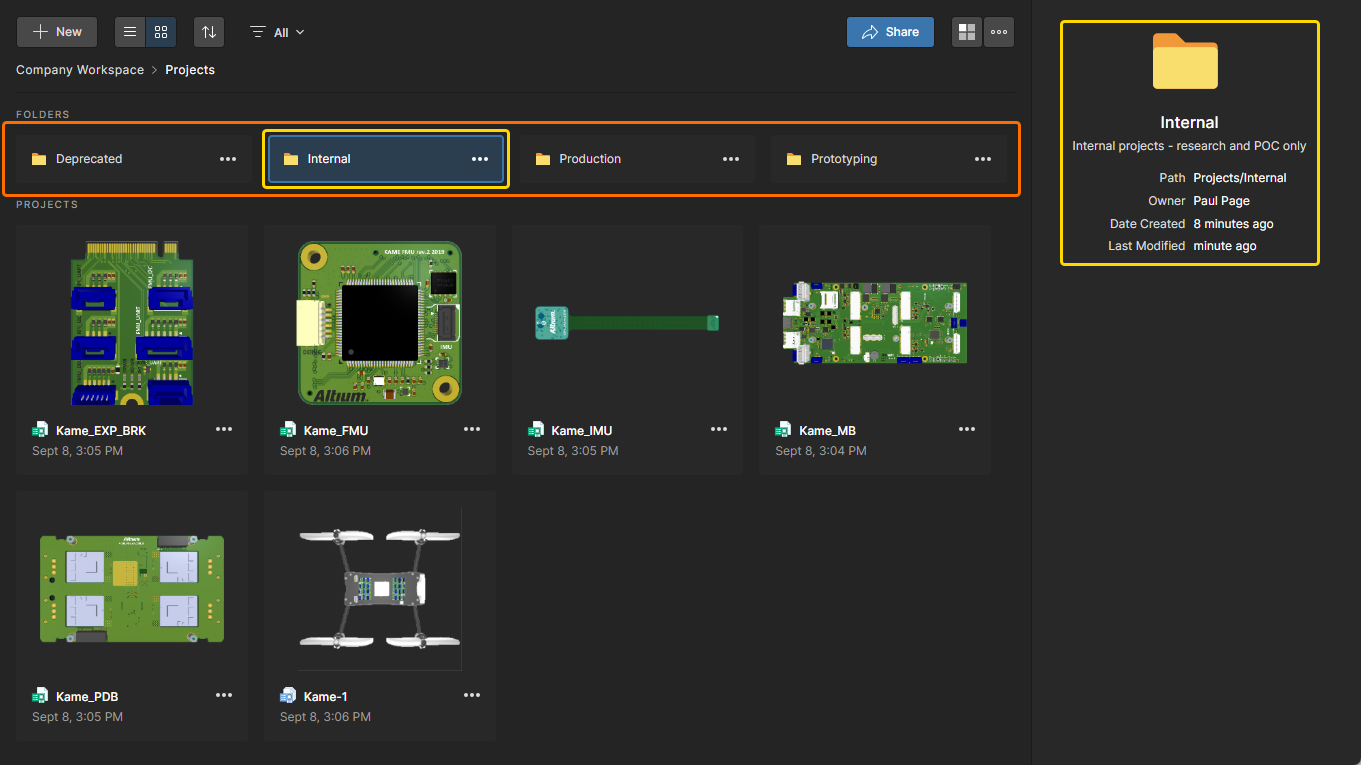
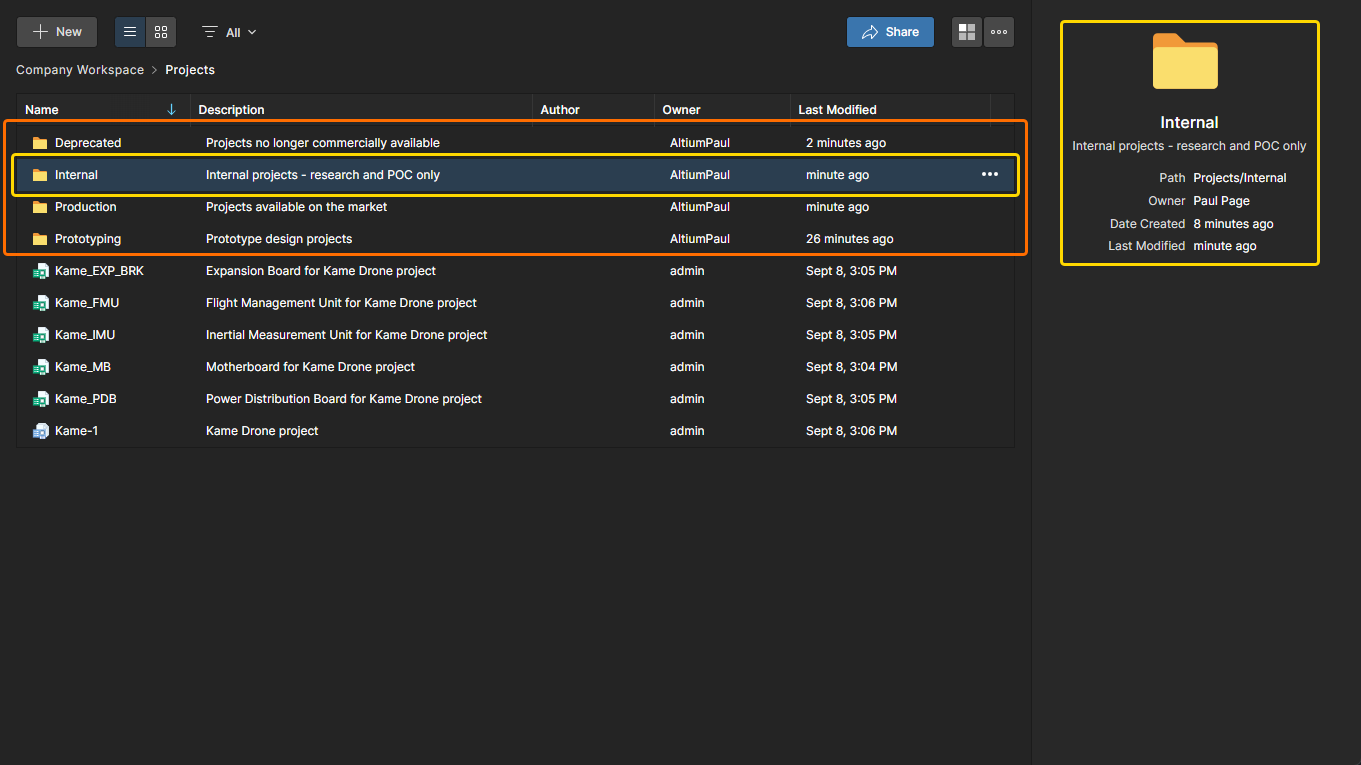
Aceda a uma pasta clicando no respetivo nome (vista gráfica) ou fazendo duplo clique na respetiva entrada (vista de lista). Utilize a navegação por breadcrumbs no topo da vista para voltar rapidamente a níveis superiores da hierarquia de pastas.
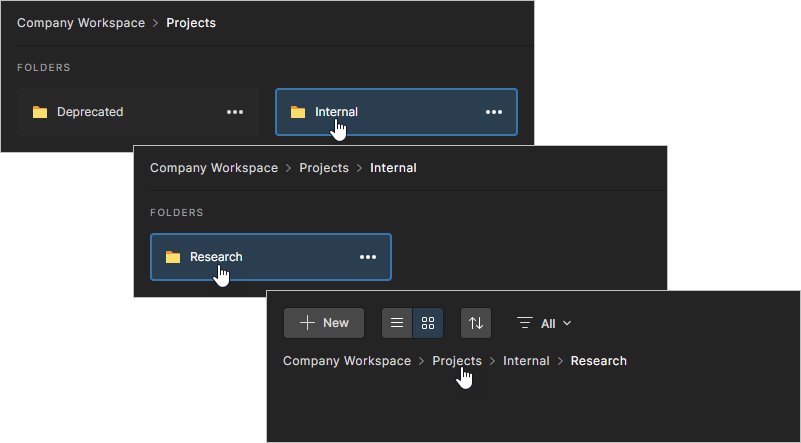
Partilhar uma pasta
Para modificar as permissões de partilha de uma pasta de projeto existente, selecione a respetiva entrada na página Projects e depois a entrada Share no controlo  associado, ou clique no botão superior
  . A janela Share Item permite-lhe adicionar acesso à pasta para utilizadores ou grupos especificados (entradas Share Item With) e ver e modificar as permissões de partilha existentes da pasta (em Share With) – os direitos inerentes de Proprietário e Administrador não podem ser alterados.
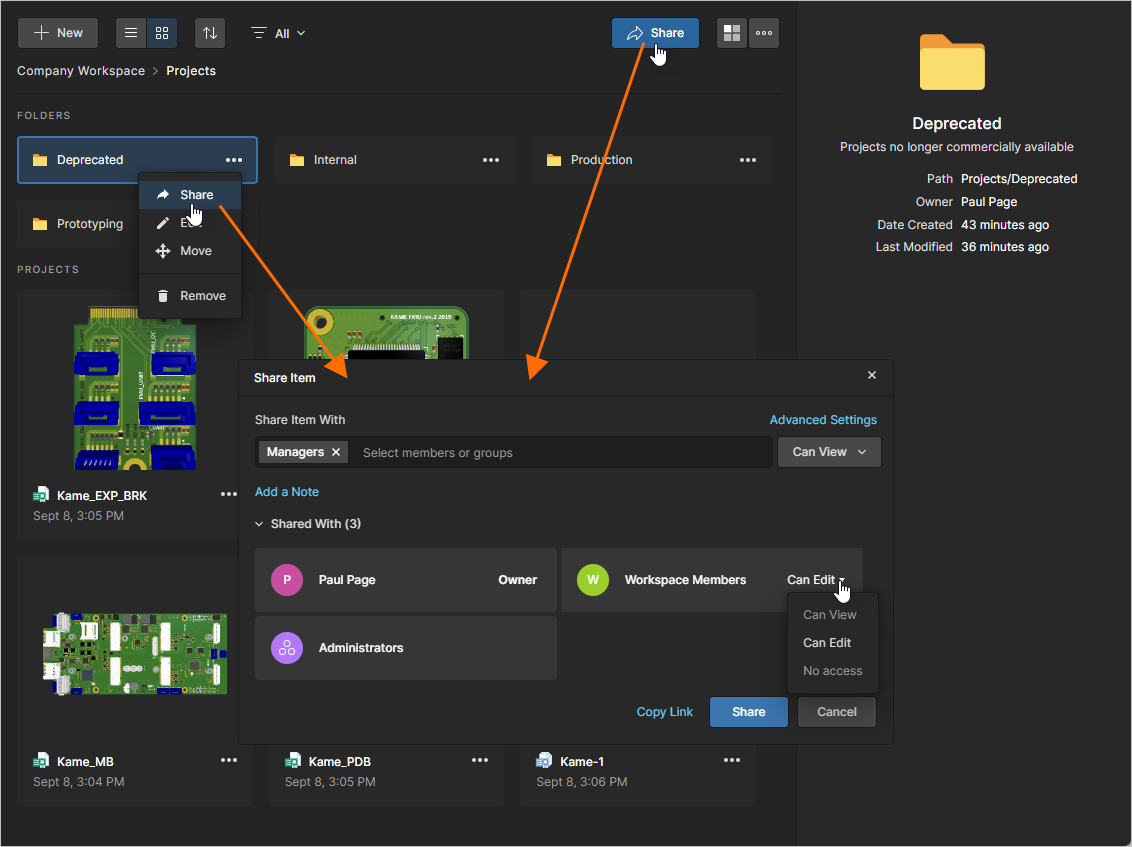 A janela Share Item permite adicionar e modificar as permissões de partilha aplicáveis à pasta selecionada.
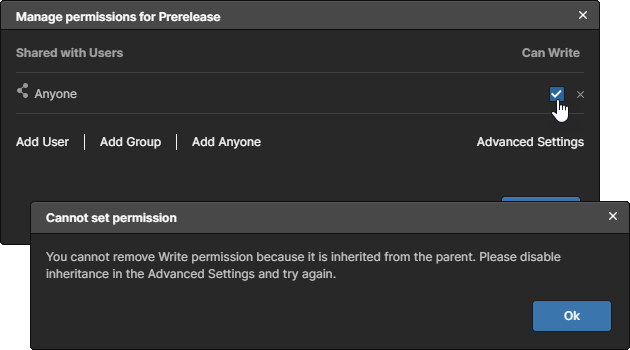
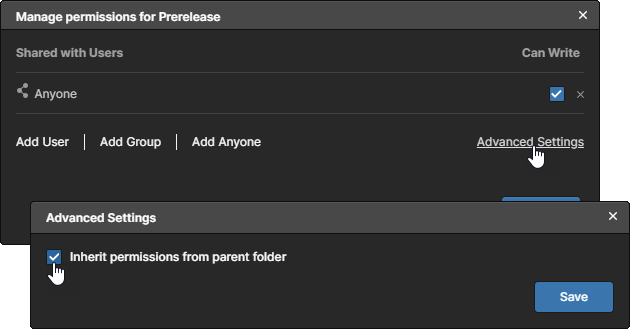
Tenha em atenção que alguns níveis de acesso do utilizador (Ver, Editar ou Sem acesso) podem não estar disponíveis para seleção numa entrada Shared With. Isto acontece porque uma alteração do nível de acesso entraria em contradição (rebaixaria) com o conjunto de permissões herdado da respetiva pasta principal – por predefinição, direitos Edit para todos os utilizadores. As permissões da pasta podem ser desvinculadas das da respetiva pasta principal, desativando assim a herança de permissões e ativando todas as opções de nível de acesso, ao desativar a opção Inherit parent folder permissions na secção Share Item da janela Advance Settings.
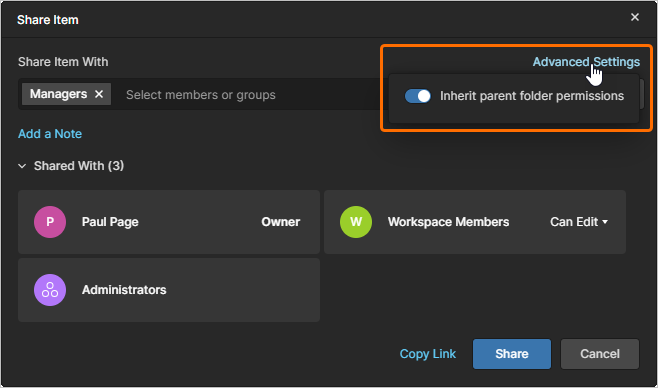
Consulte a página Managing Content Structure & Access para obter informações mais detalhadas.
Editar uma pasta
Para editar as propriedades de uma pasta de projeto existente, selecione a respetiva entrada na página Projects, clique no controlo  acima da lista de projetos/pastas e escolha a entrada Edit no menu associado.
O comando de edição também está disponível na página Projects selecionando o mosaico da pasta pretendida e depois o comando Edit no menu de contexto do ícone  . Quando a página Projects está na vista de lista, clique no controlo na extremidade direita da entrada da pasta pretendida e escolha o comando Edit no menu associado.
Na janela seguinte Edit Folder, pode alterar o Nome e a Descrição da pasta. Clique no botão  para confirmar quaisquer alterações efetuadas.
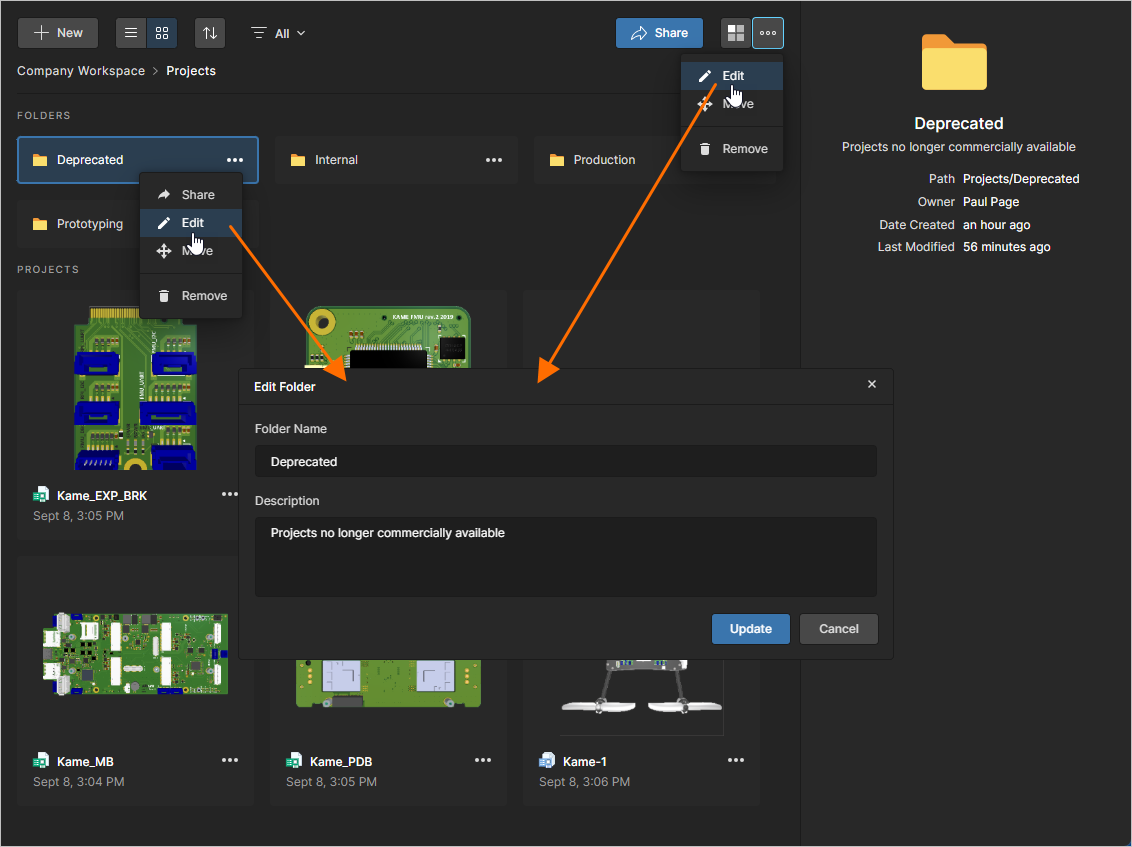
Pode editar o Name e a Description de uma pasta de projeto em qualquer fase.
Mover uma pasta dentro da hierarquia
Para mover (relocalizar) uma pasta sob uma pasta principal diferente dentro da hierarquia, selecione a respetiva entrada na página Projects, clique no controlo acima da lista de projetos/pastas e escolha a entrada Move no menu associado.
O comando de mover também está disponível na página Projects selecionando o mosaico da pasta pretendida e depois o comando Move no menu de contexto do ícone . Quando a página Projects está na vista de lista, clique no controlo na extremidade direita da entrada da pasta pretendida e escolha o comando Move no menu associado.
A janela Move folder será apresentada, na qual poderá escolher a nova pasta principal. Clique no botão  para efetuar a deslocação. A pasta será movida para passar a ser uma subpasta da nova pasta principal escolhida, juntamente com os projetos que contém.
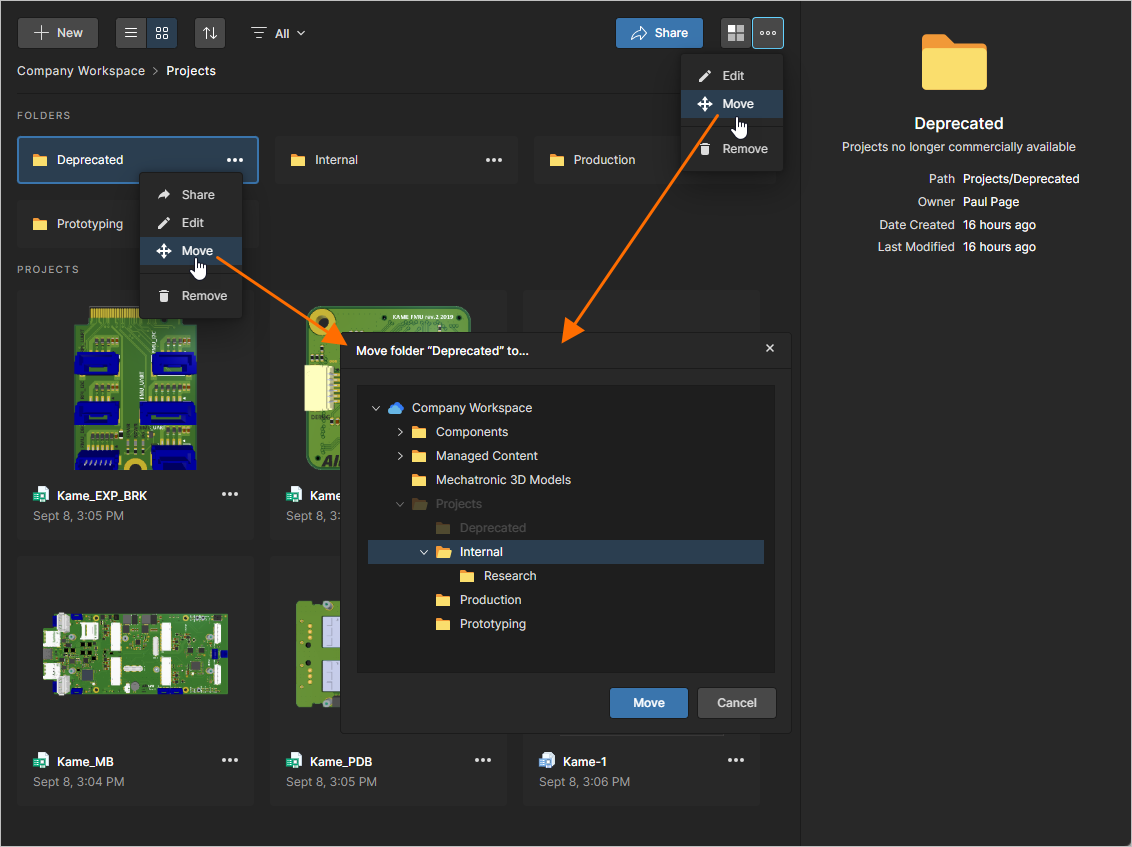
Pode mover uma pasta dentro da hierarquia de pastas em qualquer fase.
Remover uma Pasta
Para remover uma pasta de projeto existente do Workspace, selecione a respetiva entrada na página Projects, clique no controlo acima da lista de pastas de projetos e escolha a entrada Remove no menu associado.
O comando de remoção também está disponível na página Projects, selecionando o mosaico da pasta pretendida e depois o comando Remove no menu de contexto do ícone . Quando a página Projects está na vista de lista, clique no controlo na extremidade direita da entrada da pasta pretendida e escolha o comando Remove no menu associado.
A janela Remove será apresentada, na qual deverá confirmar a remoção. Para prosseguir com a eliminação, clique no botão  .
.
A pasta será removida da hierarquia de pastas, juntamente com os projetos que a constituem, e será encaminhado para a pasta principal da pasta removida. Uma pasta de projeto pode ser restaurada, ou eliminada permanentemente, a partir da página Lixo. Um projeto removido juntamente com a pasta pode ser restaurado ou eliminado permanentemente a partir da página Trash , mas apenas pelo proprietário desse projeto ou por um Administrador do Workspace.
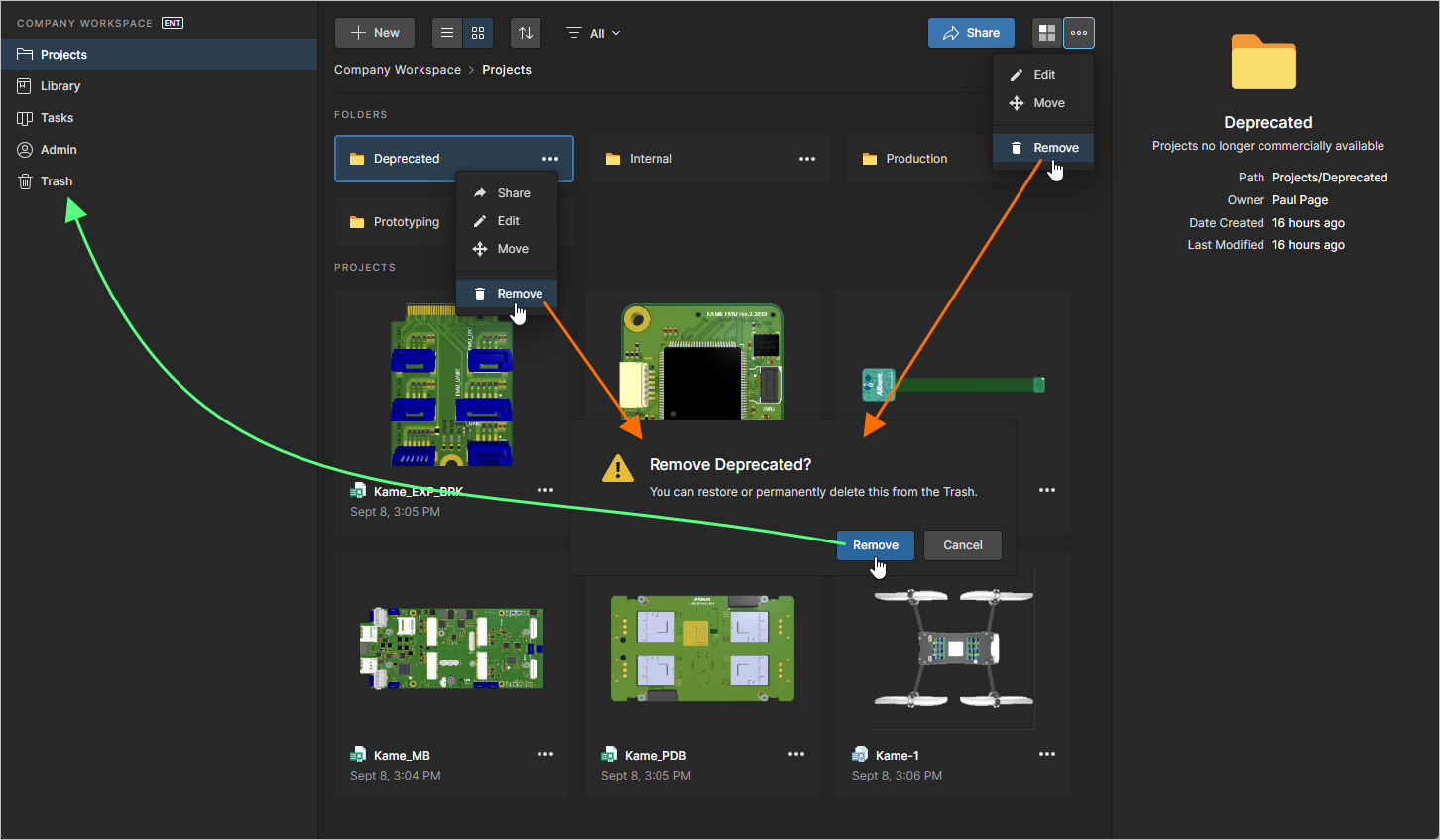
Eliminar uma pasta de projeto – enviando-a para a área isolada Trash do Workspace.
Navegar pelos Projetos
A lista de projetos na página Projects da interface do navegador do Workspace inclui todos os projetos a que tem acesso e oferece uma gama abrangente de funcionalidades e controlos de gestão de projetos. Utilize o botão  para mudar a página para a vista de lista e o botão
  para mudar a página para a vista gráfica (a vista predefinida).
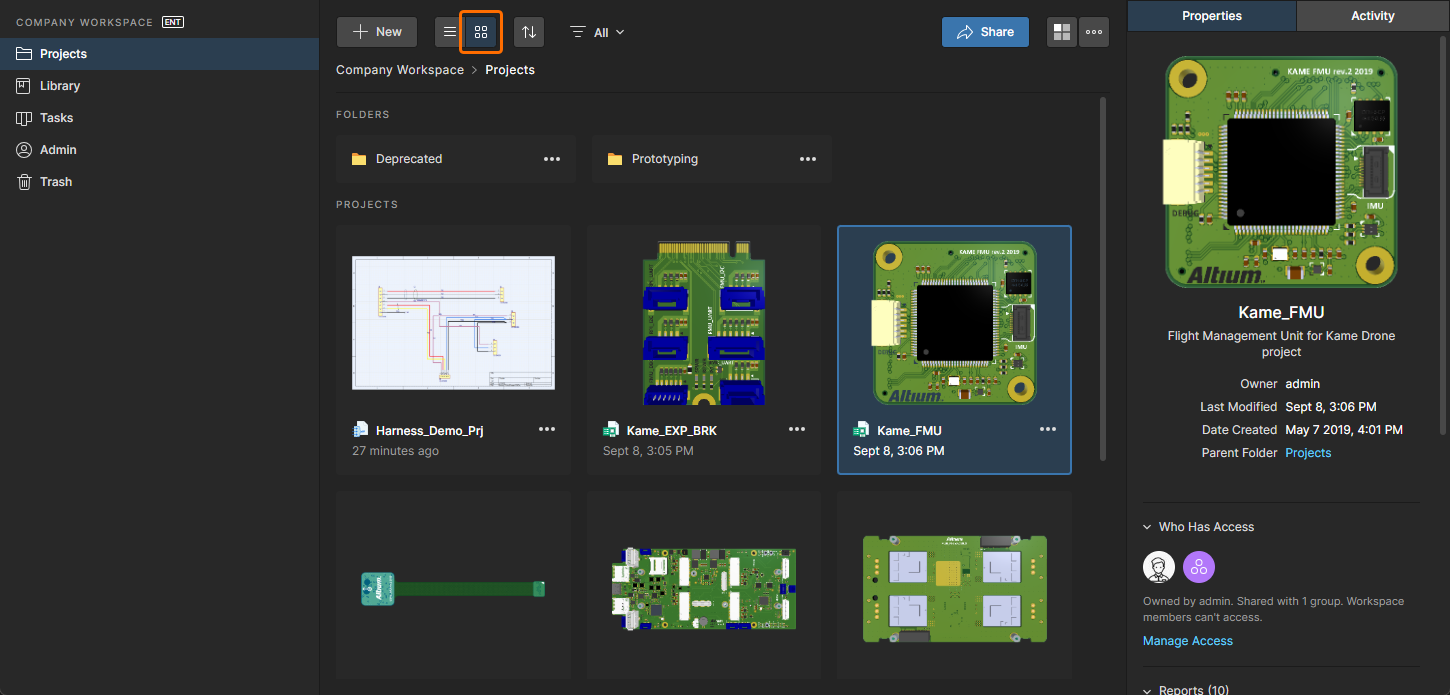
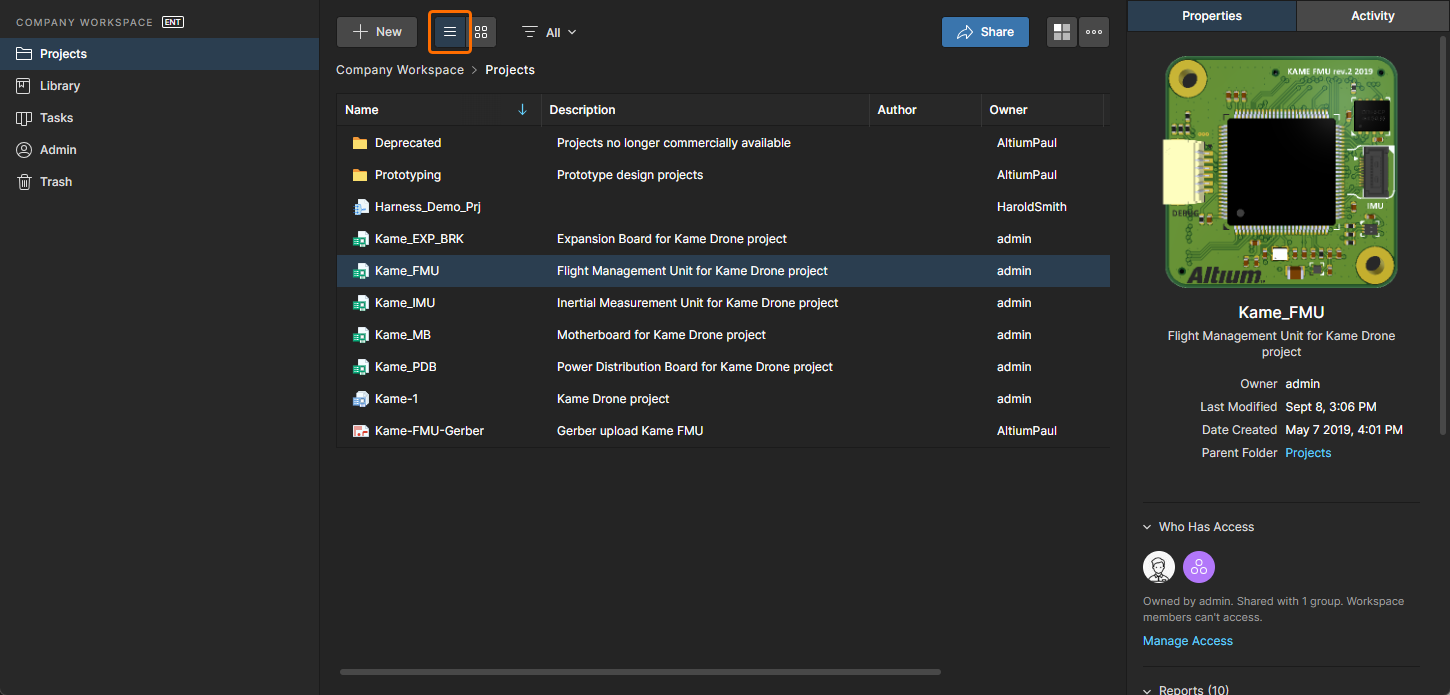
A lista de projetos é ordenada automaticamente pela data da última modificação, aparecendo o projeto modificado mais recentemente no canto superior esquerdo da lista (na vista gráfica) ou no topo da lista (na vista de lista). Na vista gráfica (), o botão  pode ser usado para ordenar rapidamente os documentos do projeto por nome, descrição, autor, proprietário ou data da última modificação (
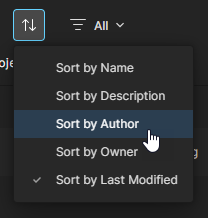 ).
).
Na vista de lista (), a lista de projetos pode ser ordenada por Name, Description, Author, Owner ou Last Modified, usando o cabeçalho da coluna em cada caso. Clique uma vez para ordenar por ordem ascendente e clique novamente para ordenar por ordem descendente. As setas à direita do nome da coluna indicarão o sentido de ordenação atualmente ativo. O método de ordenação escolhido numa vista é aplicado a ambas as vistas.
Use as opções do menu pendente de filtro ( ) para restringir a listagem a um tipo de documento específico, proprietário e/ou quem tem acesso.

A janela Filters oferece seleções de filtro para Type do projeto, Owner do projeto ou quem Has Access. Clique nas opções  para ver mais entradas.


Na vista gráfica predefinida (), o mosaico de um projeto inclui o nome do projeto e a data da última modificação. O mosaico de um projeto é preenchido automaticamente com a vista 3D de cima para baixo do PCB do projeto, quando existir um PCB disponível.
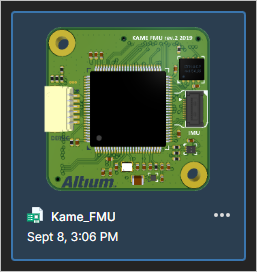 Mosaicos do projeto selecionado e da Managed BOM na vista gráfica da página.
Na vista de lista (), cada entrada de projeto inclui a seguinte informação:
-
Name – o nome do projeto.
-
Description – a descrição introduzida ou gerada para o projeto.
-
Author – o utilizador que criou o projeto.
-
Owner – o Autor, a menos que o projeto tenha sido transferido para um novo proprietário. Consulte Transferir a Propriedade do Projeto para informações relacionadas.
-
Last Modified – a data e a hora da última modificação do projeto.
Para ambas as vistas do projeto (gráfica e de lista), são disponibilizados os seguintes controlos no canto superior direito da lista (e detalhados nas secções ligadas em seguida). Estes atuam sobre o projeto atualmente selecionado na lista:
 (Partilhar) – clique para aceder à janela Partilhar, com todos os controlos necessários para partilhar o projeto com outros utilizadores.
(More) – clique para aceder a mais opções:
-
Open – clique para abrir a página de gestão detalhada do projeto. Esta será aberta num separador separado do navegador.
-
Share – clique para aceder à janela Partilhar, com todos os controlos necessários para partilhar o projeto com outros utilizadores.
-
Move – clique para aceder à janela Mover Projeto. A partir daqui, pode escolher uma pasta principal alternativa para onde mover o projeto, de entre todas as pastas disponíveis na hierarquia de pastas.
-
Edit – clique para aceder à janela Editar Projeto. A partir daqui, pode alterar o Name, a Description e o Parameters do servidor do projeto. O campo Parent Folder não é editável, sendo fornecido apenas para informação. Para alterar a pasta principal, é necessário usar o comando Mover.
-
Clone – escolha este comando para aceder à janela Clonar Projeto, que disponibiliza os controlos para criar uma cópia idêntica do projeto.
-
Watch – escolha este comando para seguir o projeto. Receberá notificações aplicáveis relacionadas com o projeto (por exemplo, atualizado, libertado, alterações de permissões) através de um e-mail enviado a partir do Workspace (desde que as notificações por e-mail tenham sido ativadas para o Workspace por um Administrador). O criador do projeto será automaticamente definido para acompanhar esse projeto.
-
UnWatch – escolha este comando para deixar de seguir o projeto e deixar de receber notificações de eventos relacionados com esse projeto.
-
Remove – escolha este comando para remover o projeto. Será apresentada a janela Remove , na qual deverá confirmar a eliminação. A ação é uma "eliminação suave", em que o projeto (incluindo as suas Revisões e Releases) será movido para a área Trash do Workspace.
Está também incluída uma funcionalidade de Searchpesquisa de projetos que lhe permite procurar projetos em todas as pastas de projeto. Pode pesquisar por nomes e valores de parâmetros do Workspace – isto permite-lhe criar parâmetros de projeto personalizados para uma pesquisa otimizada (por exemplo, nome do cliente, número do projeto). Introduza qualquer parte de uma cadeia de pesquisa no campo no topo da interface do navegador. A lista será atualizada para incluir apenas as entradas de projeto cujos atributos incluam a cadeia de pesquisa.
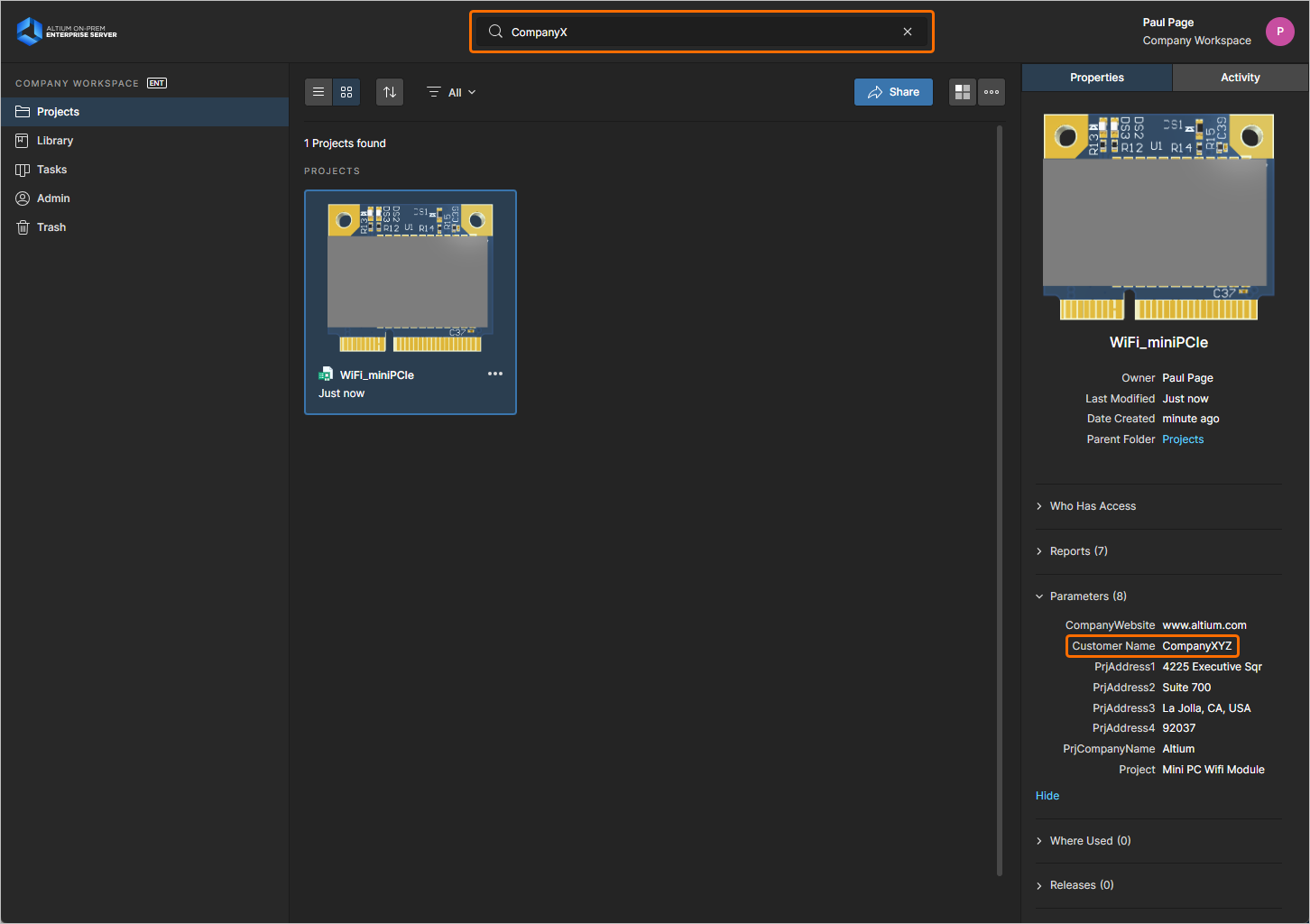 Exemplo de utilização da funcionalidade de pesquisa, neste caso encontrando um projeto com base no valor de um parâmetro de projeto (Customer Name).
Painel de Propriedades
Se ainda não estiver visível, clique em Properties no topo do painel direito para aceder ao painel Properties . Este painel mostra informações detalhadas de propriedades do projeto atualmente selecionado.
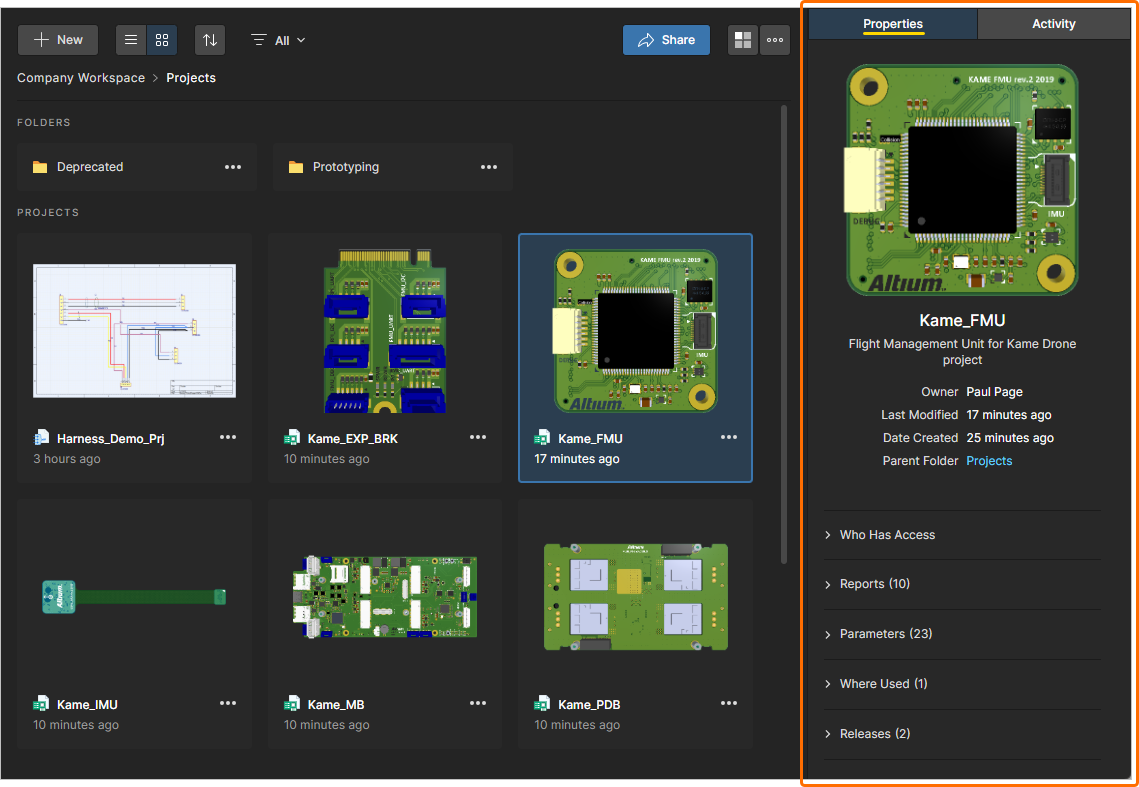 Aceda a informações mais detalhadas sobre o projeto atualmente selecionado no painel Properties .
Os dados de propriedades disponíveis no painel Properties foram extraídos ou gerados pelo Workspace a partir do projeto atualmente selecionado. A região superior do painel apresenta a vista 3D da placa (quando existe um PCB disponível para o projeto), juntamente com informações gerais de alto nível, incluindo o nome do projeto, descrição, proprietário, quando foi criado e modificado pela última vez, bem como uma ligação para a pasta principal do projeto.
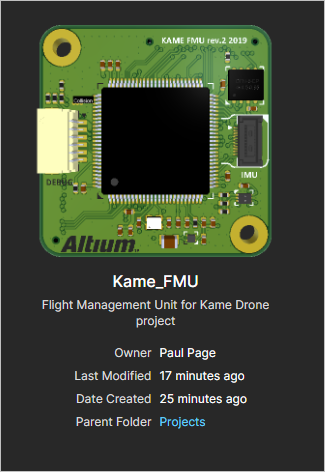
As propriedades adicionais estão organizadas sob os seguintes cabeçalhos expansíveis (com imagens de exemplo para ilustrar):
-
Child Projects (Projetos Multi-board apenas) – a lista das PCBs dos subprojetos incluídos e ligados a um projeto Multi-board. Clique numa ligação de subprojeto para abrir esse projeto PCB no Web Viewer, como habitual.
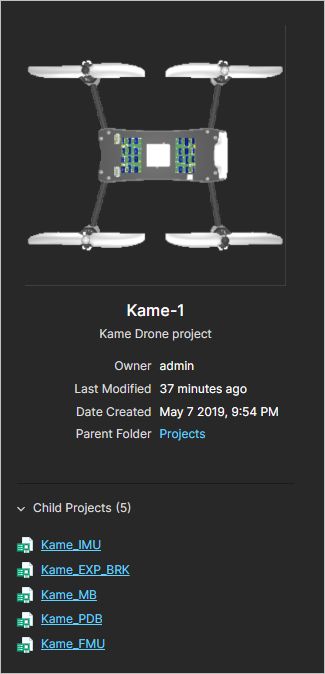
-
Who Has Access – um resumo dos Grupos e Membros do Workspace que têm acesso ao projeto. Passe o cursor sobre os ícones para ver os detalhes do acesso de partilha representado, que também é resumido no texto abaixo.
Utilize o comando Manage Access para abrir diretamente a caixa de diálogo Share do projeto. Consulte Partilhar um Projeto abaixo.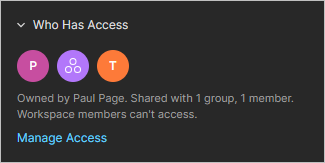
-
Reports – as verificações de Regras Elétricas e de Projeto (ERC e DRC) que foram geradas para o projeto atualmente selecionado, incluindo o número de erros/violações em cada relatório. Selecione uma entrada ERC ou DRC para aceder e inspecionar os detalhes do relatório no projeto. Consulte Relatórios DRC e ERC no Web Viewer.
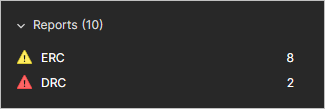
-
Parameters – uma coleção abrangente de dados detalhados extraídos ou calculados a partir do próprio projeto. Clique no controlo Show para expandir a lista completa, clique em Hide para a contrair novamente.
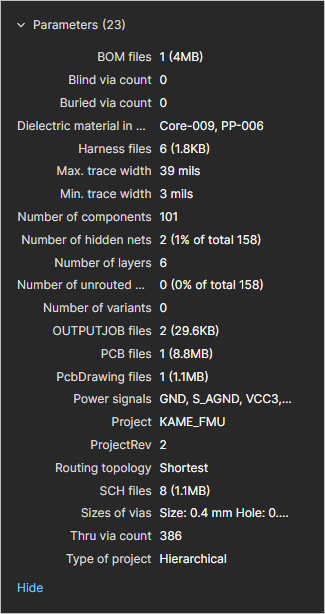
-
Where Used – uma lista de projetos associados, tais como projetos Multi-board, que utilizam o projeto como entidade filha. Clique numa ligação de projeto Where Used listada para abrir esse projeto principal.
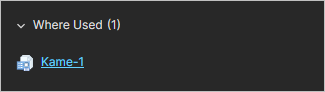
-
Releases – uma lista das Releases do projeto. São apresentadas várias releases por ordem sequencial, com a mais recente no topo. Clique numa entrada para abrir essa release, que será apresentada num separador separado através de um Manufacturing Portal. A partir deste portal, pode visualizar e navegar pelos dados dos ficheiros libertados, inspecionar a BOM e ver e comentar o instantâneo do próprio projeto; a origem desses dados libertados. Terá também acesso a controlos para transferir dados de fabrico em vários níveis de granularidade (desde conjunto(s) completos de dados até ficheiro(s) de saída gerado(s) individualmente). Uma release escolhida também pode ser enviada – como um Manufacturing Package – diretamente para o seu fabricante.
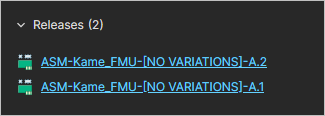
Painel de Atividade
Se ainda não estiver visível, clique em Activity no topo do painel do lado direito para aceder ao painel Activity . Este painel mostra informações de atividade para o projeto atualmente selecionado. Cada mensagem destaca um evento que ocorreu em relação ao projeto (alteração de propriedade, novo commit, release, etc.). O evento mais recente aparece no topo da lista.
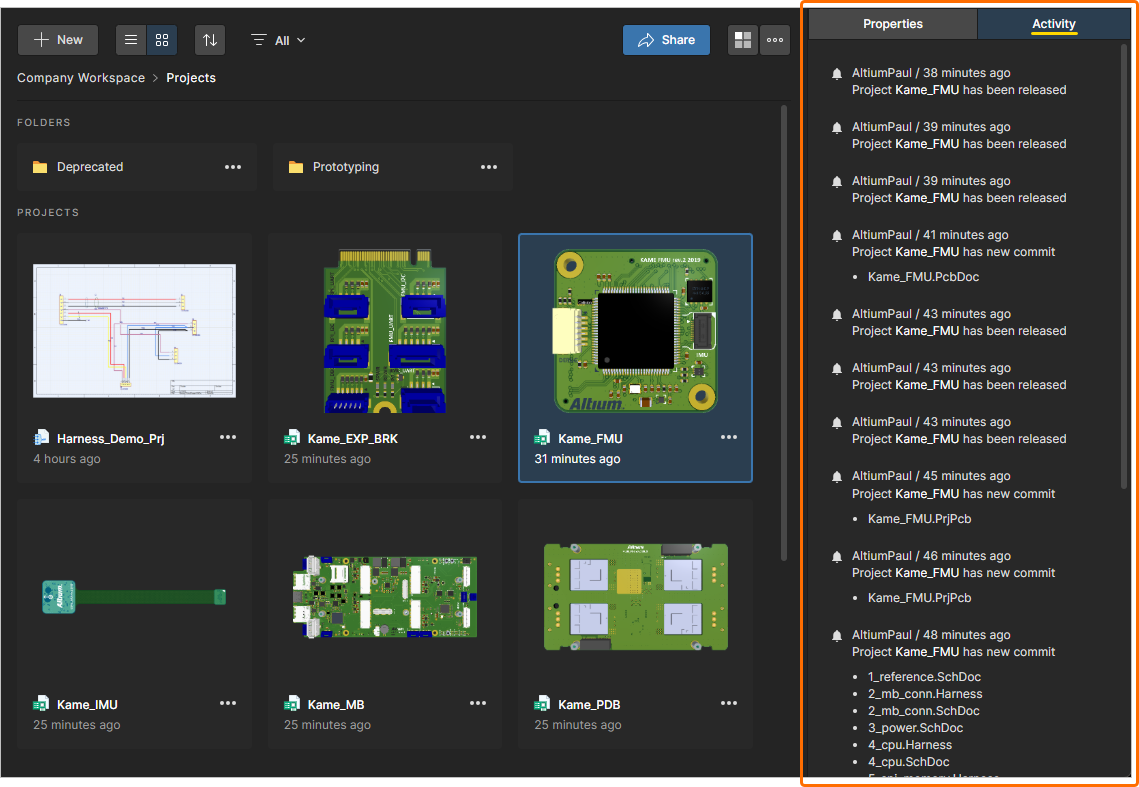 Aceda a um histórico dos eventos que ocorreram para o projeto atualmente selecionado no painel Activity.
Partilhar um Projeto
Assim que um projeto estiver disponível no Workspace, vai querer determinar que utilizadores podem realmente aceder a esse projeto. Isto é feito através da partilha do projeto, em vez de configurar as suas permissões de acesso enquanto tal.
Predefinições de Partilha
Um projeto – recém-criado ou disponibilizado no Workspace – é partilhado, por predefinição, com o seguinte:
-
O Proprietário do projeto, que normalmente é o designer que o criou (ou o disponibilizou no Workspace): com acesso completo de edição.
-
O grupo Administrators: com acesso completo de edição.
-
Outros Utilizadores ou Grupos, conforme determinado pelas permissões herdadas da pasta principal do projeto – a pasta na qual foi criado – ou por um conjunto fixo de permissões predefinidas especificado pelo Administrador do Workspace.
A localização predefinida para projetos recém-criados é definida/alterada na página Admin – Settings – Projects da interface do Workspace. Selecione e edite o campo Default path for new projects para especificar uma localização predefinida diferente. Os novos projetos serão armazenados nesta localização, ou em qualquer outra pasta que o utilizador tenha atualmente aberta – desde que tenha acesso Write a essa pasta.
 ).
). 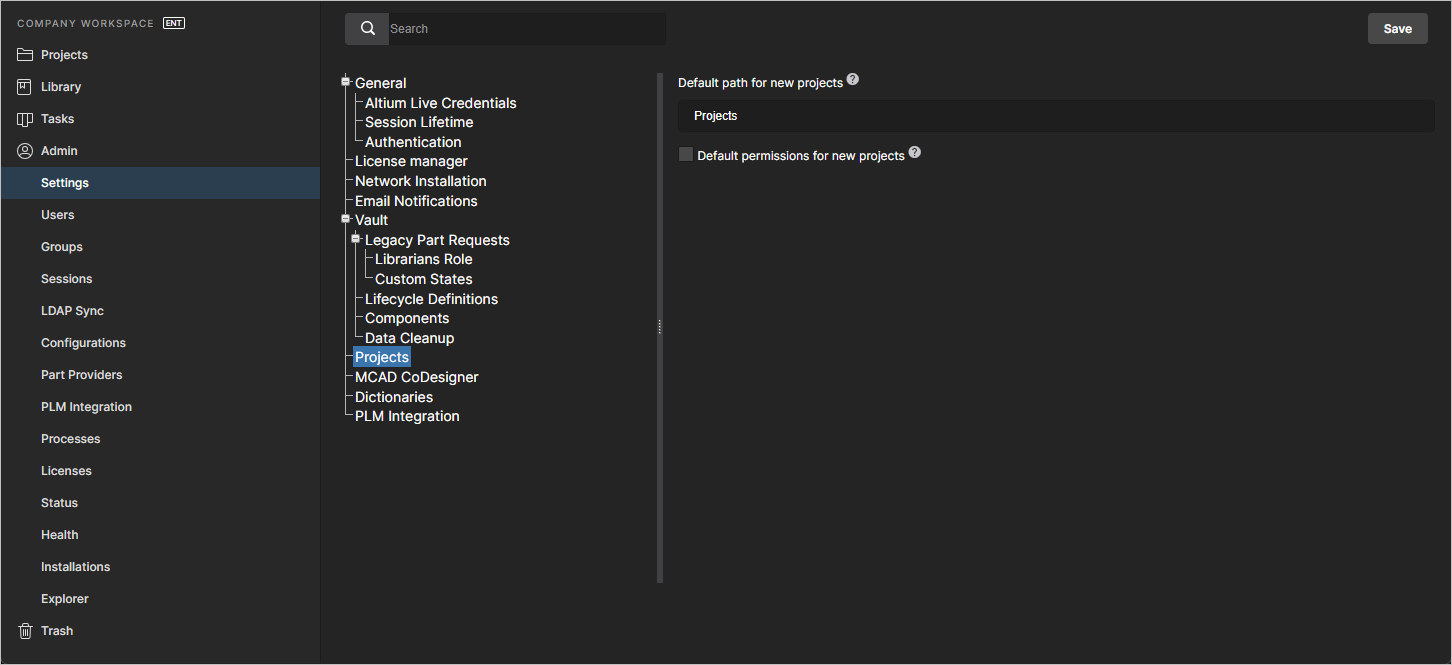 Faça a gestão da localização predefinida para novos projetos a partir da área de Administração da interface do navegador do Workspace.
As permissões de acesso predefinidas para projetos recém-criados podem ser especificadas ativando a opção Default permissions for new projects na página Admin – Settings – Projects, o que substituirá o comportamento predefinido em que um novo projeto herda as permissões da sua pasta principal. Quando ativada, esta opção permite definir um conjunto explícito de permissões de acesso que se aplicará a todos os projetos recém-criados. Esta poderá ser a abordagem desejável se todos os novos projetos forem criados numa única localização, como a pasta Projects. Consulte Gerir Permissões de Criação de Projeto para mais informações.
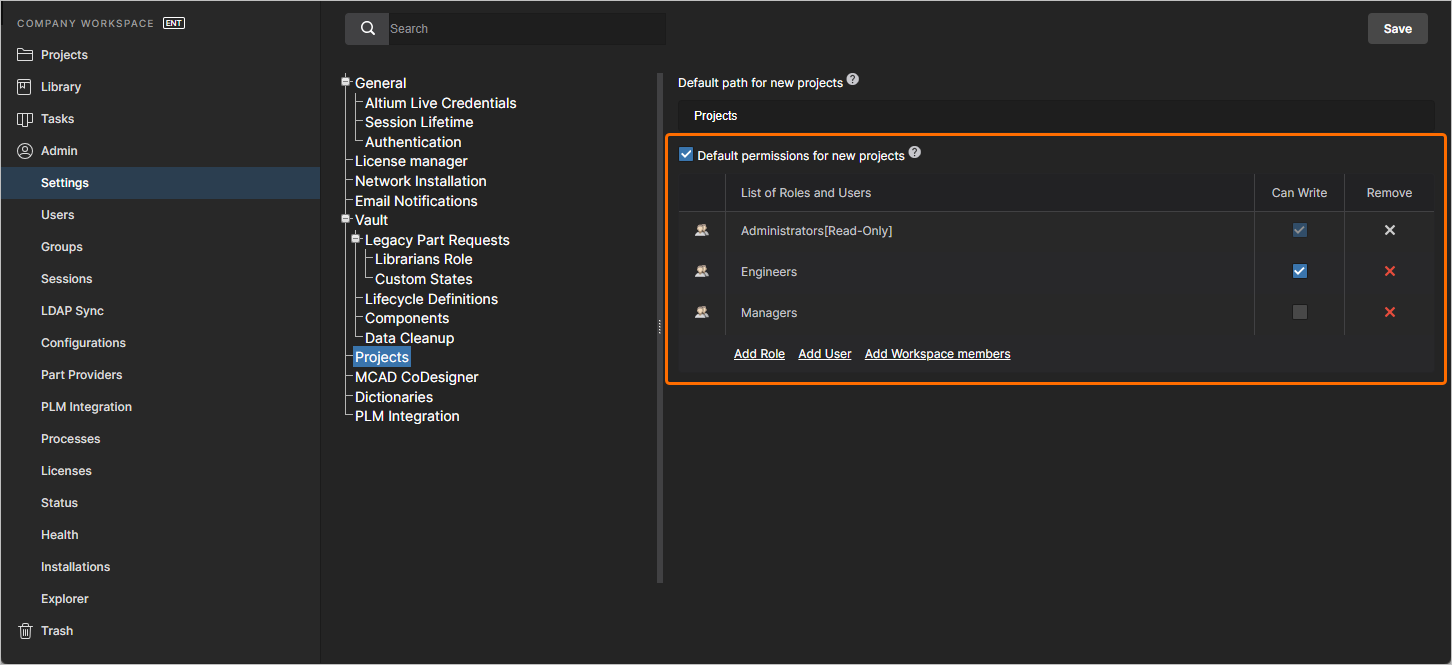 Especifique um conjunto predefinido de permissões de acesso para novos projetos a partir da área de Administração da interface do navegador do Workspace.
A partilha de pastas de projeto pode ser configurada na página Admin – Explorer, acedendo à opção Share Folder a partir do menu de contexto obtido com o clique direito numa entrada de pasta ou, para Administradores ou Proprietários da pasta, a partir da vista da página Projects – consulte Partilhar uma pasta, acima. Num Workspace recém-ativado, o acesso de escrita à pasta raiz Projects está disponível para todos os membros do Workspace – em termos de partilha; permissão Write para Anyone (todos os utilizadores do Workspace podem adicionar à pasta ou editá-la).
A partilha pode, no entanto, ser alterada para Utilizadores ou Grupos específicos; ainda assim, a abordagem recomendada é criar uma hierarquia de pastas abaixo desta pasta de nível superior, onde a partilha (e, consequentemente, o acesso) possa ser controlada de forma específica, aplicando partilha personalizada a pastas específicas e aos respetivos projetos constituintes.
 )
) ). Consulte
 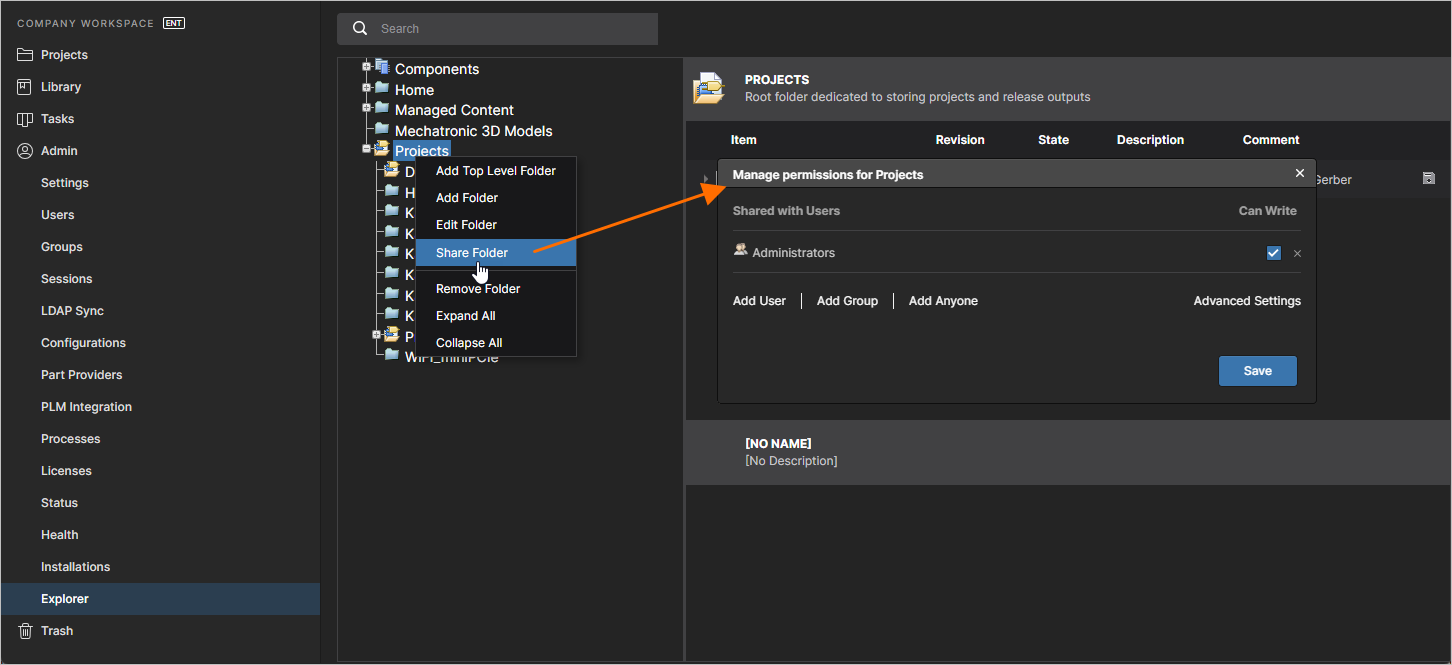 A pasta Projects é a pasta de nível superior do Workspace, acessível apenas aos administradores. Crie uma hierarquia de pastas com controlo de permissões abaixo deste nível para gerir o acesso dos membros do Workspace.
Visão Geral da Partilha
Para configurar as permissões de acesso ao projeto a partir da interface do navegador do Workspace, selecione o mosaico do projeto na página Projects da interface e escolha o comando Share no seu menu de contexto , ou clique no botão superior . Quando a página Projects for apresentada na sua vista de lista, clique no controlo associado, no extremo direito da entrada do projeto, e escolha o comando Share no menu associado.
A seguinte janela Share inclui todos os controlos necessários para partilhar o projeto com outros utilizadores.
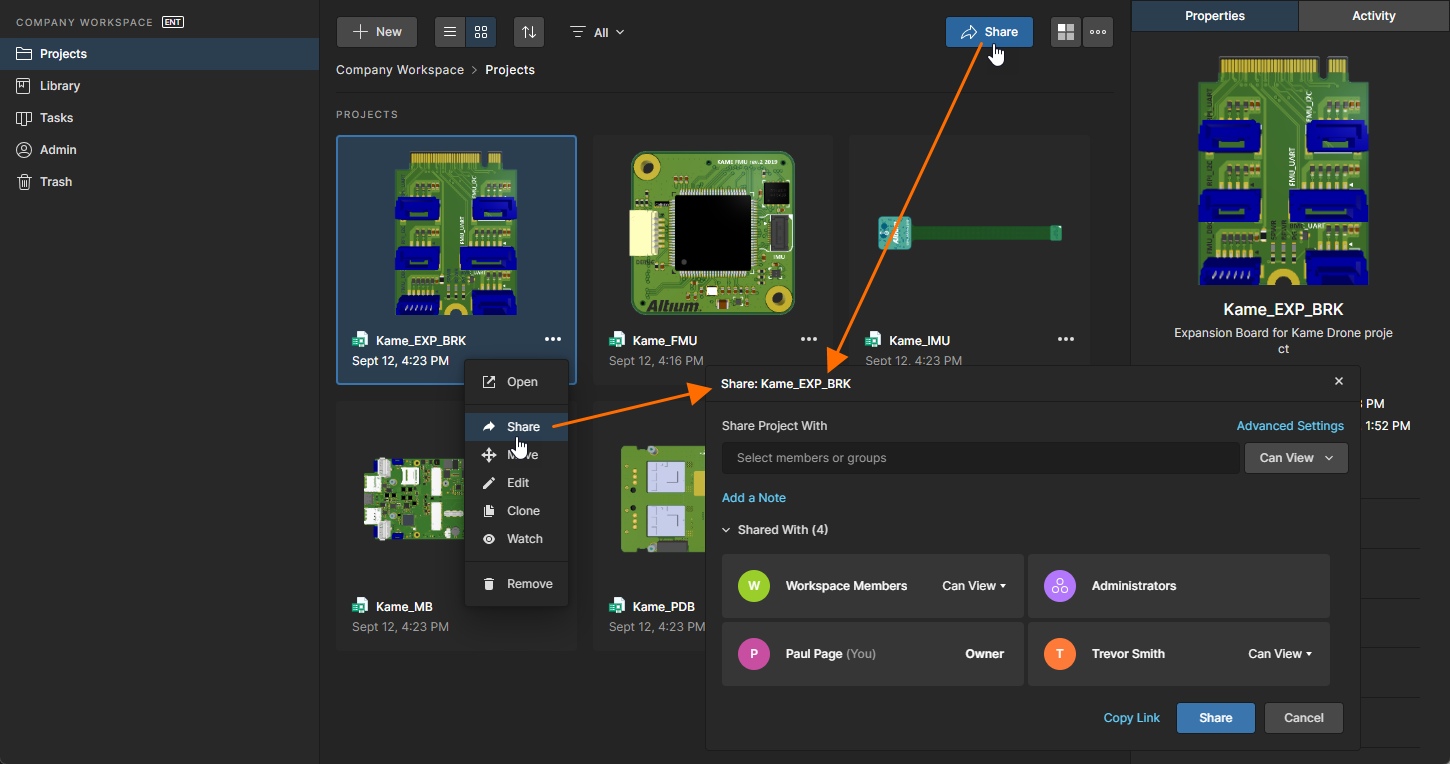
Com os seus projetos de design geridos centralmente num Workspace, partilhar com outros é simplesmente uma questão de gerir as permissões de cada projeto.
Aspetos a ter em conta:
-
Em termos de permissões, um utilizador/grupo tem acesso completo de edição ao projeto quando a opção Can Edit está selecionada. Caso contrário, tem acesso apenas de visualização.
-
O Owner e o grupo Administrators têm sempre acesso completo de edição (Can Edit).
-
Com exceção do Owner e do grupo Administrators, as permissões para todos os utilizadores/grupos incluídos podem ser definidas individualmente como Can View ou Can Edit, ou os direitos de acesso podem ser completamente removidos.
-
Um projeto pode ser explicitamente partilhado com Utilizadores e/ou Grupos específicos ou partilhado com qualquer membro (ou com todos os membros) do Workspace.
Partilhar com um Utilizador ou Grupo Específico
O procedimento para partilhar um projeto no Workspace com utilizadores e/ou grupos especificados é o seguinte:
-
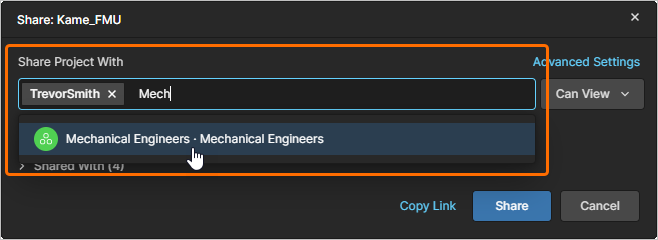
Adicione o(s) nome(s) do utilizador/grupo necessário(s) ao campo Share Project With na janela Share. Para adicionar uma entrada, comece a escrever o nome/grupo pretendido no campo, para que o utilizador/grupo correspondente possa ser selecionado da lista dinâmica – que conterá apenas membros filtrados do seu Workspace e grupos existentes definidos para o Workspace. Podem ser escolhidos vários utilizadores/grupos. Para remover um utilizador/grupo introduzido, clique no controlo
 associado à entrada.
-
Defina as permissões de acesso de partilha para os utilizadores/grupos adicionados a partir do menu pendente associado, selecionando Can View ou Can Edit, sendo que a segunda opção inclui inerentemente a capacidade de visualização. A definição aplica-se inicialmente a todas as entradas (utilizadores/grupos) incluídas no campo Share Project With.
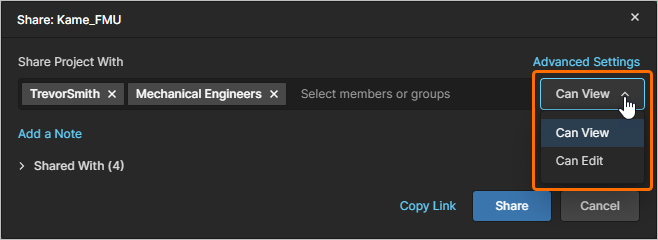
-
Clique no controlo
 para aceder a uma área de texto, caso pretenda incluir informações relacionadas com o acordo de partilha para este projeto.
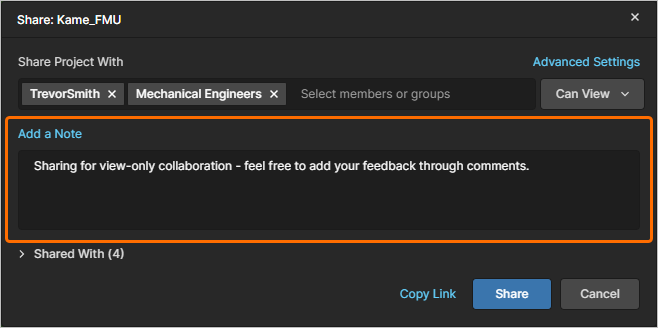
-
Clique no controlo Shared With para apresentar os utilizadores/grupos com quem o projeto está atualmente (e especificamente) partilhado, o que por predefinição inclui o Owner e o grupo Administrators.
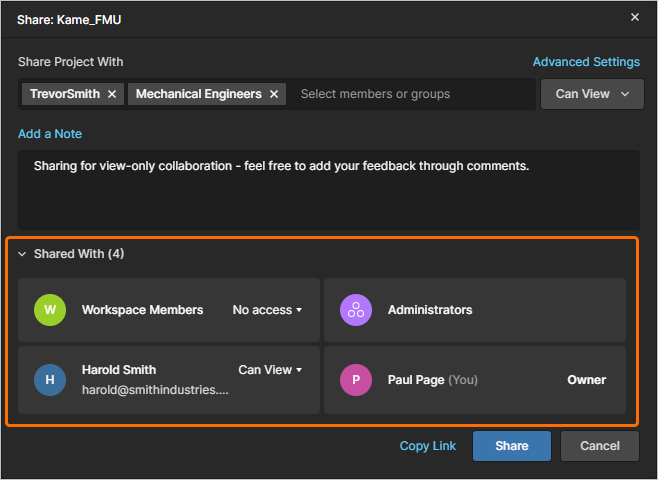
Com exceção do
Ownere do grupoAdministrators, as permissões para todos os utilizadores/grupos incluídos podem ser definidas individualmente como Can View, Can Edit,Owner, ou os direitos de acesso podem ser completamente removidos. Clique no estado atual da permissão para aceder aos controlos.Consulte Transferir a Propriedade do Projeto para mais informações sobre a opção Make Owner.
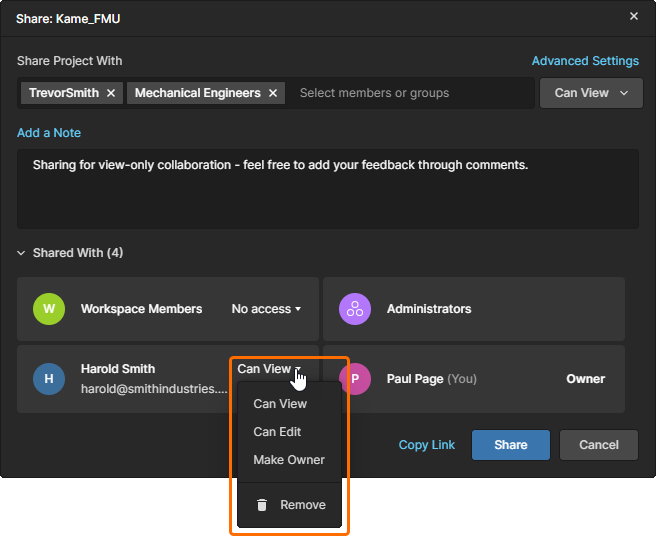
-
Para abrir o acesso a todos os membros no Workspace, escolha um nível de permissão adequado – Can View (acesso só de leitura), ou Can Edit (acesso total de leitura/escrita) – no menu pendente da entrada Workspace Members. Quando definido como
No access, apenas o Proprietário, os Administradores e quaisquer utilizadores especificamente adicionados para partilha terão acesso.Tenha em atenção que o esquema de herança de permissões do Workspace pode desativar algumas opções de nível de permissão (
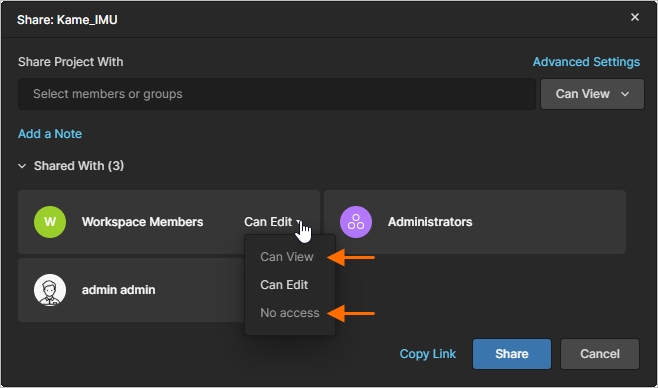 ). Isto impede que permissões herdadas da pasta principal sejam reduzidas, o que violaria a relação de herança pai-filho existente. Para quebrar intencionalmente a herança pai-filho, desative a opção Inherit parent folder permissions nas ShareDefinições Avançadas da janela .
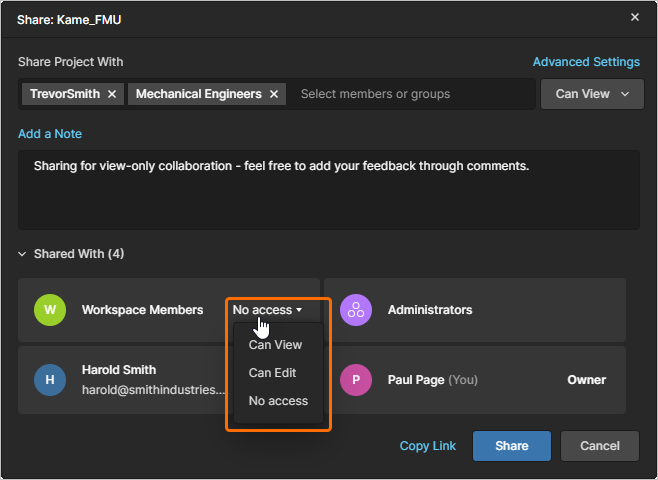
-
As Advanced Settings da janela Partilhar incluem opções que lhe permitem controlar quem pode voltar a partilhar ou transferir projetos que lhes tenham sido partilhados. As definições permitem especificar se aqueles a quem foram concedidos direitos de edição (
Can Edit) podem partilhar o projeto, e se aqueles com direitos só de leitura (Can View) podem transferir o projeto.Na prática, isto permite-lhe restringir partilhas adicionais (
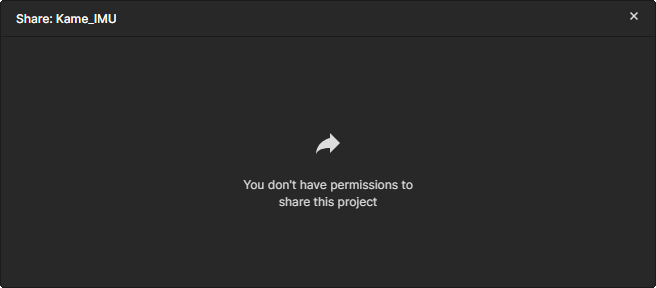 ). E, para utilizadores com acesso apenas de visualização, pode controlar se podem transferir dados nativos (o próprio projeto) e dados derivados (por exemplo, Gerbers ou PDFs gerados –
 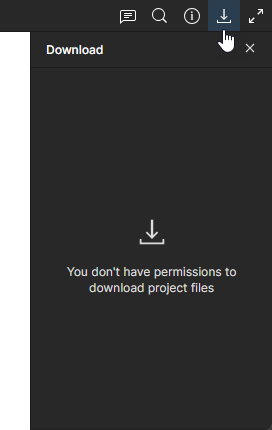 ). Continuam, no entanto, a poder visualizar os dados na Web UI e fornecer comentários.
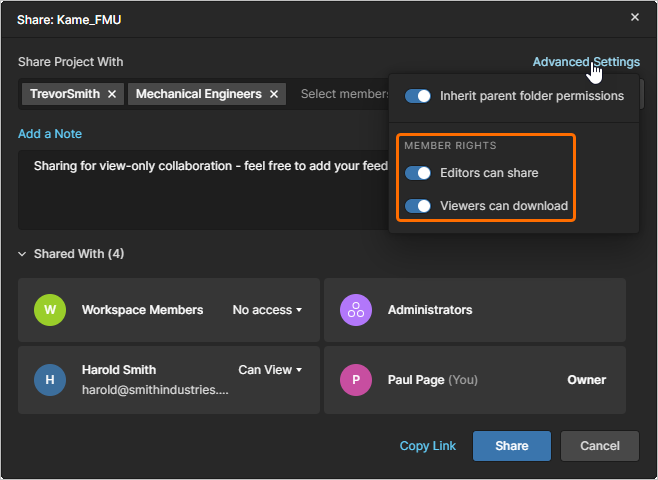
-
Clique no botão
 para confirmar as permissões de partilha atualizadas do projeto. O(s) utilizador(es) será(ão) adicionado(s) à lista de acesso do projeto. Poderão abrir o projeto no Altium Designer (se tiverem permissão para o fazer) e aceder-lhe através da interface do Workspace baseada em navegador (a partir da página Projects ).
Partilha por Ligação Direta
Também pode partilhar uma ligação direta para o projeto. A ligação é obtida clicando no controlo  , na parte inferior da janela Sharing . A ligação fornece acesso com base nas permissões de partilha atuais do projeto. O acesso do utilizador é determinado pelas definições de permissão da entrada Workspace Members (
No access, Can View, Can Edit) ou pelas permissões aplicadas a uma entrada explícita Share Project With para o seu nome (ou para um Grupo do qual faça parte).
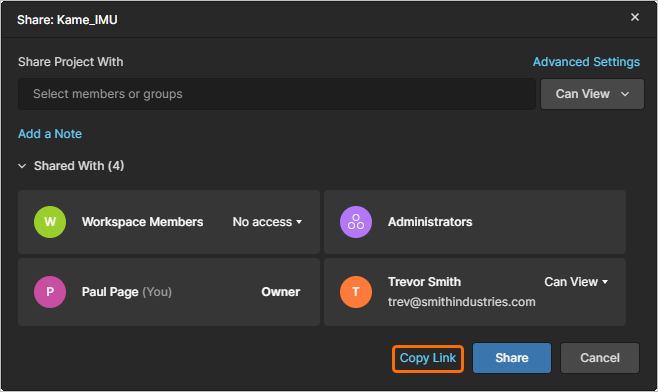 Obtenha uma ligação direta para o projeto, cuja utilização é regida pelas permissões de partilha existentes na janela Sharing.
A ligação é copiada para a área de transferência. Quando utilizada, fornece ao utilizador aplicável – quando permitido – acesso direto à página de gestão detalhada do projeto, cuja visão geral é apresentada na secção seguinte.
Partilhar um Projeto Multi-board
Um projeto multi-board é um tipo especial de projeto que engloba vários projetos de desenho de PCB para criar um sistema funcional completo. Os subprojetos estão ligados ao projeto multi-board principal para que os seus dados possam ser utilizados para estabelecer a conetividade elétrica e física do sistema global.
Consulte Desenho Multi-board para mais informações sobre o trabalho com projetos multi-board.
As ligações entre o multi-board e os respetivos subprojetos são guardadas como caminhos relativos no próprio projeto multi-board (*.PrjMbd), pelo que estes devem manter-se válidos quando os projetos são guardados no Workspace VCS a partir do cliente de desenho (Project » Make Project Available on Server). Na prática, isto significa garantir que all os projetos são guardados no Workspace e estão localizados na estrutura de pastas correta. No entanto, na maioria dos casos, todos os projetos envolvidos num sistema multi-board estarão provavelmente na mesma pasta.
Quando se trata de partilhar um projeto multi-board, aplicam-se as mesmas considerações. Tanto o projeto multi-board principal como os respetivos subprojetos associados devem ser partilhados com as mesmas permissões de Visualização/Edição com os mesmos membros do Workspace. Os utilizadores que depois abrem o projeto multi-board pela primeira vez no seu cliente de desenho têm também de abrir os subprojetos associados – assegurando novamente que a estrutura relativa de pastas está localmente correta.
Transferir a Propriedade do Projeto
Juntamente com os Administradores do Workspace, o Proprietário de um projeto – por predefinição, o utilizador que criou/adicionou o projeto – tem direitos completos de edição do projeto, enquanto os outros membros com acesso partilhado ao projeto têm permissões Edit/View conforme especificado na janela Share do projeto.
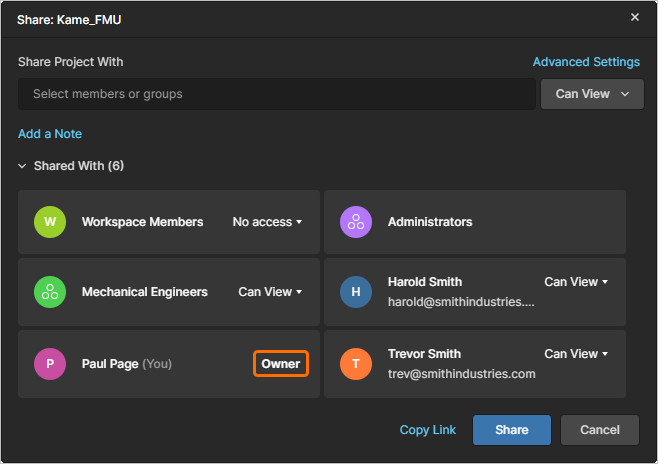 A janela Share indica o Proprietário atual do projeto e disponibiliza a opção de transferir a propriedade para outro membro do Workspace.
O estado de Owner de um projeto e os seus direitos de edição inerentes podem ser transferidos de um membro do Workspace para outro através da janela Share do projeto, permitindo ao novo proprietário assumir o controlo total desse projeto. Esta opção está disponível para Administradores e para o proprietário atual do projeto, e a transferência só pode ter como destino outros membros do Workspace (mas não Grupos de membros, como Engineers ou Administrators).
Um membro do Workspace já tem de ter acesso partilhado a um projeto para poder receber o respetivo estado de propriedade e conjunto de permissões. A definição atual de permissão View/Edit desse membro para o projeto pode então ser alterada para Owner através do menu pendente de permissões na janela Share (Make Owner). Confirme a transferência de propriedade com o botão da janela e depois na janela de aviso seguinte ( ).
).
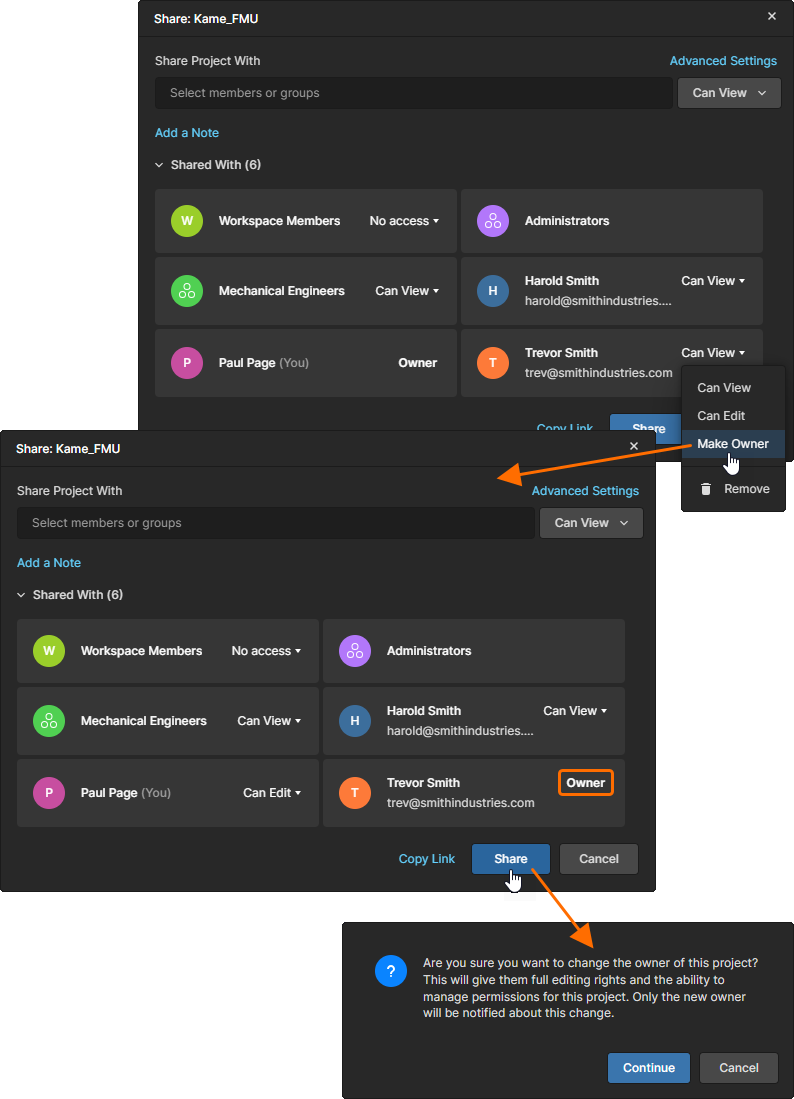
Transfira a propriedade do projeto para um membro diferente do Workspace com a opção Make Owner do menu pendente de permissões.
Se as Notificações por Email do servidor estiverem ativadas, o novo Proprietário do projeto receberá um email de notificação da transferência de propriedade.
Atividades de Projeto do Workspace
O Workspace oferece a capacidade única de aplicar Fluxos de Trabalho de Processo configuráveis a projetos do Workspace para executar tarefas personalizadas, como realizar revisões de desenho e criar novos projetos. Os Processos e os respetivos Fluxos de Trabalho subjacentes são criados e configurados por um administrador do Workspace e, quando ativados, ficam disponíveis para os utilizadores tanto do Altium Designer como da interface do Workspace no navegador.
Consulte Criar & Gerir Processos para mais informações.
Consulte Realizar Revisões de Desenho para informações sobre estes processos no Altium Designer.
Do ponto de vista do utilizador, os Fluxos de Trabalho de Processo e os seus passos inerentes são considerados como Activities. As atividades disponíveis podem ser iniciadas pelos utilizadores, e os respetivos passos do fluxo de trabalho concluídos pelos utilizadores atribuídos como uma sequência de tarefas – disponíveis através da página Tarefas.
Selecione o menu  na página Designs (Projects) e escolha entre os Processos disponíveis para iniciar uma atividade para o projeto atualmente selecionado. Preencha os campos e opções necessários nas janelas de formulário de processo seguintes e, em seguida, inicie o processo (
 ). Dependendo do Fluxo de Trabalho de Processo que foi iniciado, poderá ser necessário submeter um passo seguinte (
 ) para preparar os dados para revisão.
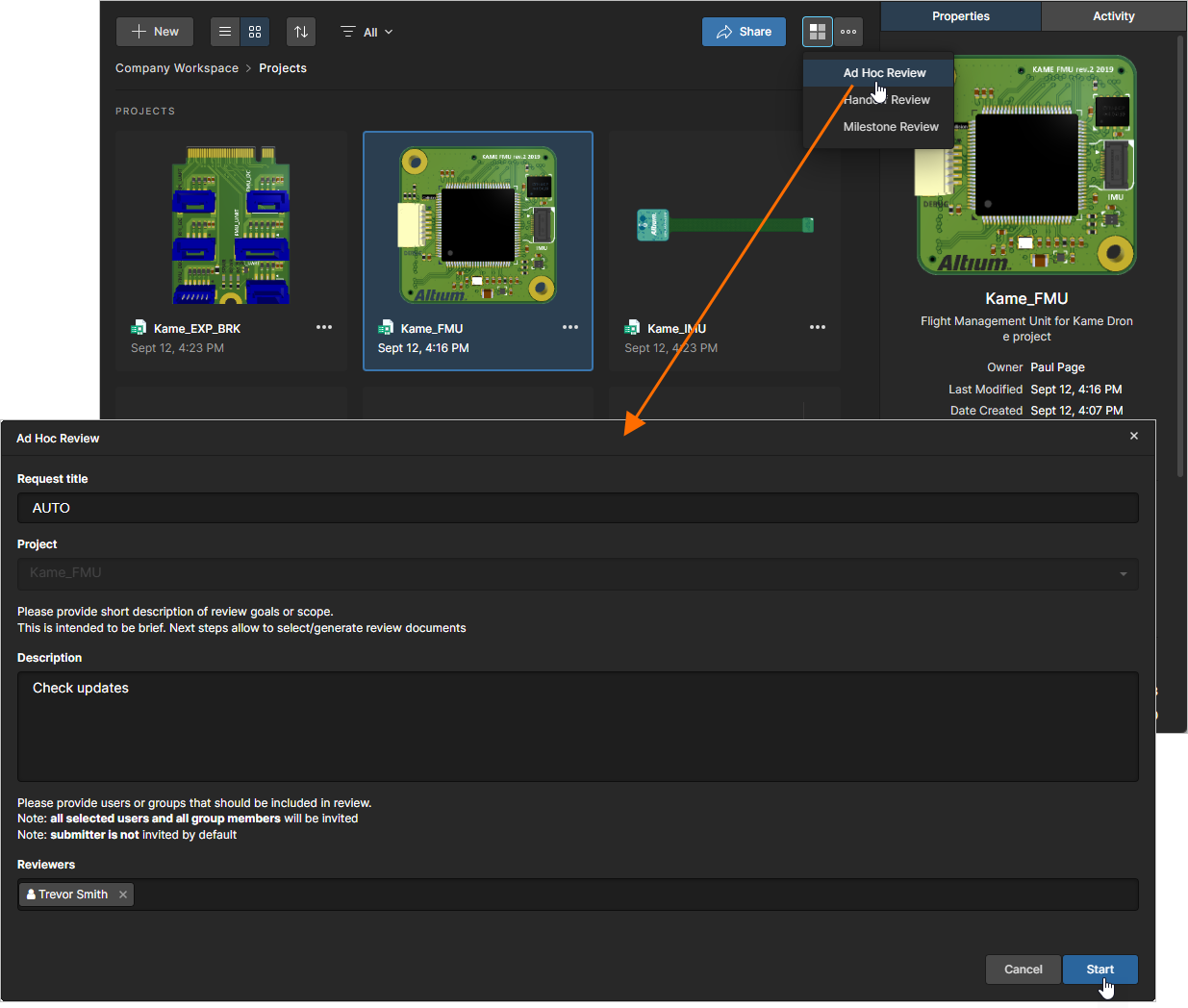
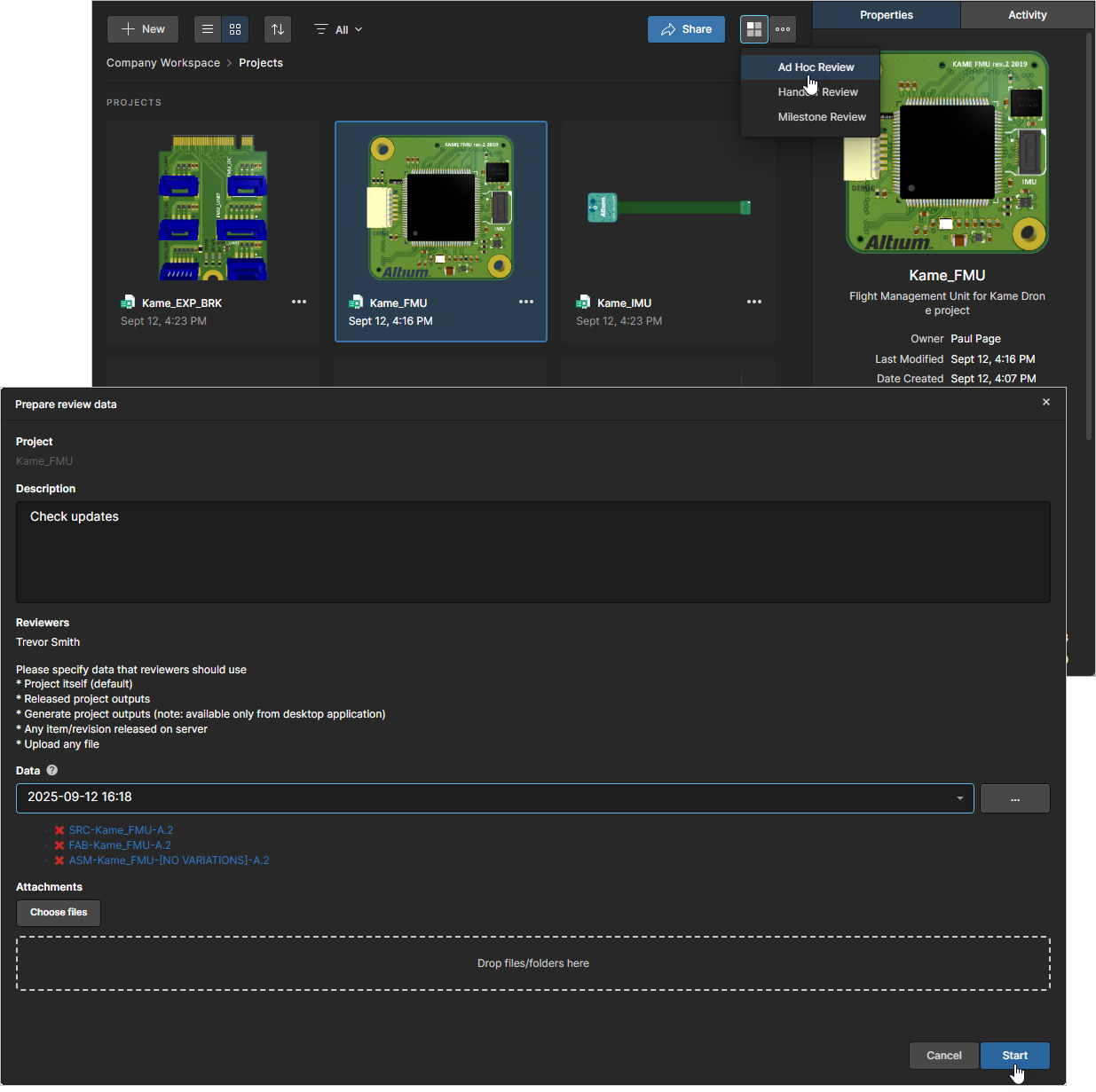
As Tarefas de Fluxo de Trabalho são então criadas para o utilizador, ou utilizadores, atribuídos à atividade. Uma tarefa que se aplique a um utilizador com sessão iniciada aparecerá na página Tarefas, onde pode ser executada para fazer avançar o Fluxo de Trabalho para a fase seguinte.
Tenha em atenção que, se uma atividade tiver sido atribuída a um grupo – Engineers por exemplo – uma Tarefa relacionada fica disponível para todos os membros desse grupo, bem como para quaisquer utilizadores individuais que tenham sido atribuídos à Atividade. Nesses casos, qualquer um desses utilizadores pode concluir a etapa de revisão e submeter o resultado ( ).
).
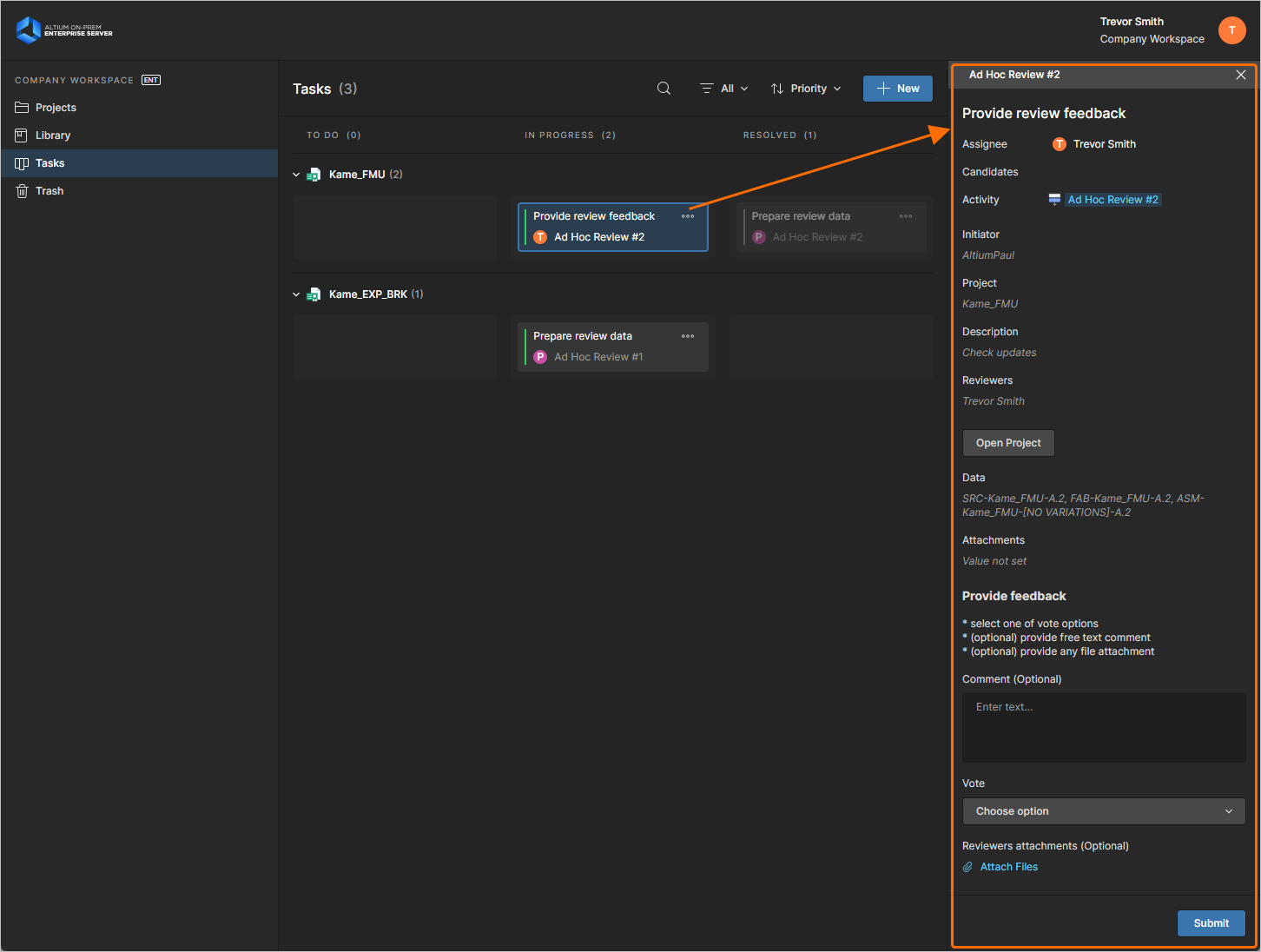
Aceder à Página de Gestão Detalhada do Projeto
Main page: Gestão de um Projeto Específico
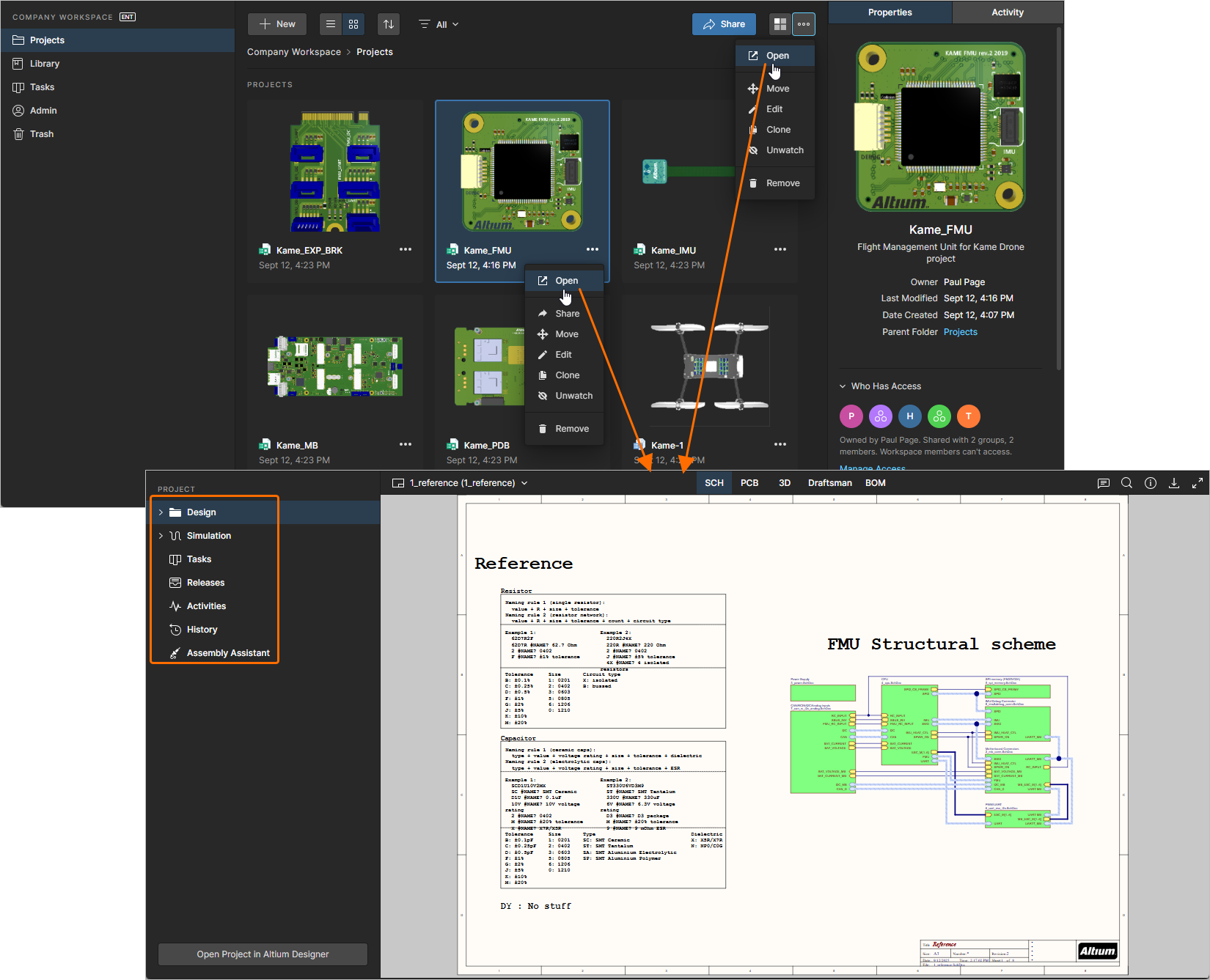
O Workspace disponibiliza uma vista avançada do projeto, orientada para o fabrico e centrada em CAD, que é aberta selecionando o projeto pretendido, clicando no controlo acima da lista de projetos e escolhendo a entrada Open no menu associado. Em alternativa, faça duplo clique diretamente na entrada do projeto pretendido na lista.
A página de gestão detalhada desse projeto abre-se num novo separador do navegador, incorporando a interface centrada em CAD, que oferece várias opções de visualização:
-
Design – apresentar e navegar pelos documentos de conceção do projeto de origem, ver as propriedades dos objetos de conceção e colocar comentários de revisão. A vista utiliza a interface Web Viewer para apresentar a sua conceção através de sub-vistas de dados distintas. Esta vista refere-se à versão mais recente dos dados do projeto de origem, e não a uma release específica desse projeto, pelo que pode ser considerada uma vista de trabalho em curso (WIP).
-
Simulation – permite carregar (arrastar e largar) ficheiros de resultados de simulação de circuitos que ficarão associados ao projeto atual ou à Release do projeto. Os ficheiros ficam efetivamente anexados ao projeto, o que permite aos membros do Workspace inspecionar e/ou descarregar documentos de resultados de simulação relacionados com o projeto atualmente aberto. Consulte Gestão de um Projeto Específico – Simulação para mais informações.
-
Tasks – ver e interagir com uma interface do tipo fluxo que apresenta todas as Tasks (tarefas de atividade) aplicáveis ao projeto atual.
-
Releases – ver informação resumida sobre todas as Releases do projeto atual, cada uma das quais pode ser aberta na vista Manufacturing Portal . Esta, por sua vez, disponibiliza sub-vistas para os ficheiros do pacote de release, documentos de conceção e dados de fornecimento dessa release selecionada.
-
Activities – ver Process workflow Activities ativas ou concluídas aplicáveis ao projeto atual.
-
History – percorrer uma cronologia progressiva dos principais eventos relacionados com o projeto, incluindo a sua criação, commits, releases e clones. Sempre que ocorre um evento suportado associado ao projeto, esse evento é adicionado à cronologia como um mosaico dedicado com várias ações (como comparações de dados de conceção), quando aplicável.
-
Assembly – fornece acesso a uma ferramenta visual de montagem da placa baseada na interação entre entradas da BOM e os seus equivalentes gráficos. Pode ser invocado um processo auditado passo a passo que ajuda a avançar pelas etapas da montagem física de uma placa PCB.
Consulte Gestão de um Projeto Específico para mais informações.
Mover um Projeto
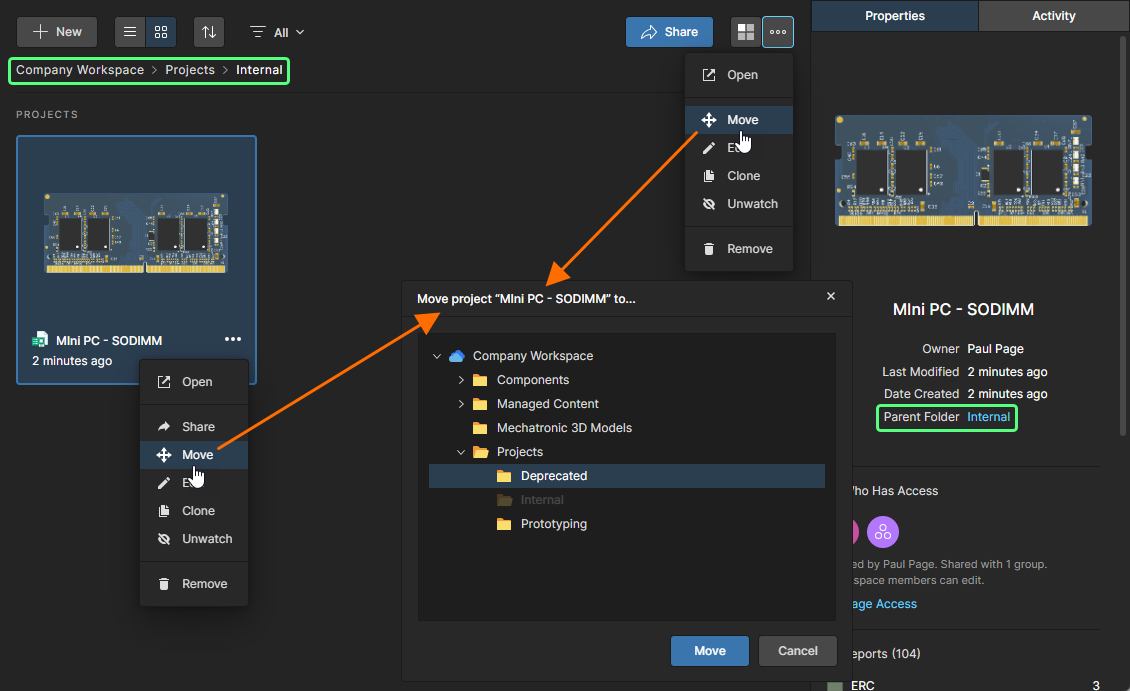
Para mover (relocalizar) um projeto para outra pasta principal dentro da hierarquia de pastas, selecione a respetiva entrada na página Projects, clique no controlo acima da listagem de projetos/pastas e escolha a entrada Move no menu associado.
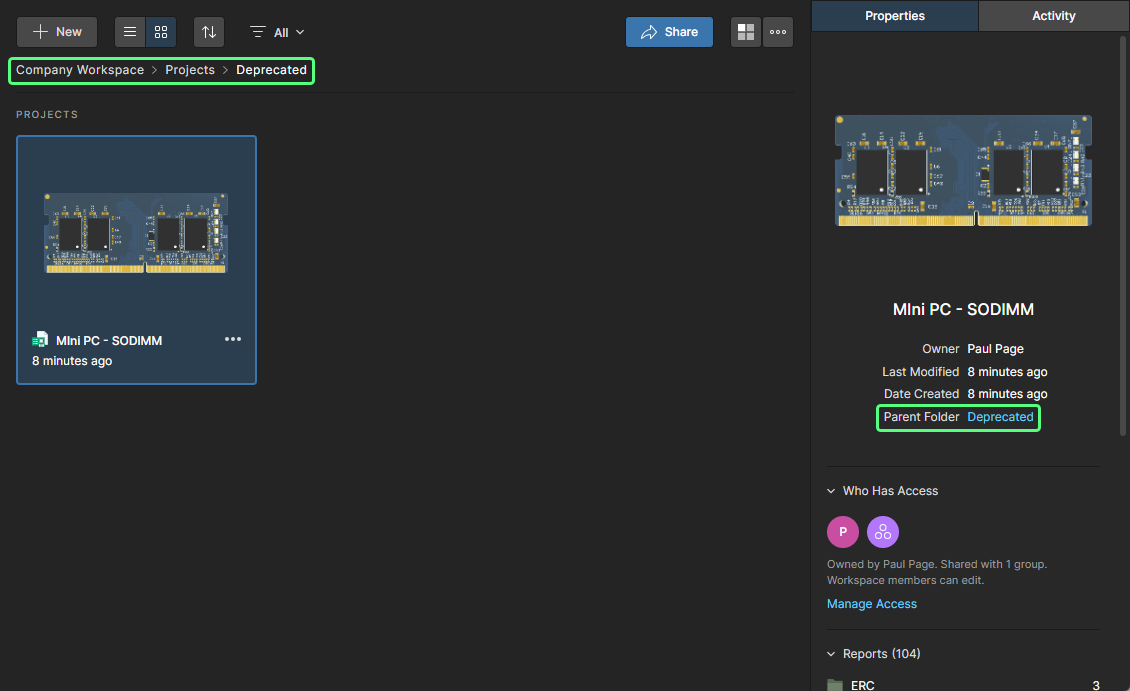
A janela Move project será apresentada, na qual deverá escolher a nova pasta principal. Clique no botão  para efetuar a deslocação. O projeto será movido para a pasta escolhida e será encaminhado para essa pasta.
Editar um Projeto
Para editar as propriedades de um projeto existente no Workspace, selecione a respetiva entrada na página Projects, clique no controlo acima da listagem de projetos e escolha a entrada Edit no menu associado. Na janela Edit Project seguinte – que abre na vista simplificada – pode alterar o Name e a Description do projeto.
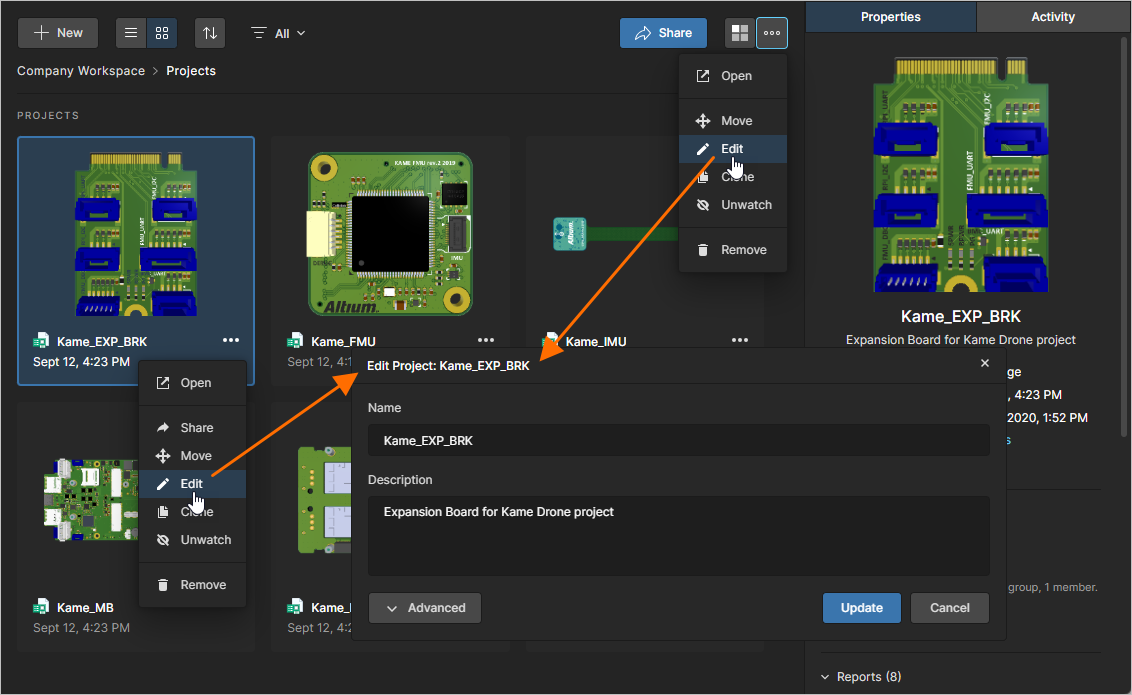 Pode editar o Name e a Description de um projeto em qualquer fase.
Clique no botão  na janela Project Editing para expor dados de propriedades adicionais derivados do projeto e armazenados com ele. Selecione o controlo Parameters para aceder e adicionar (
 ), editar ou remover (
 ) pares Nome/Valor de parâmetros.
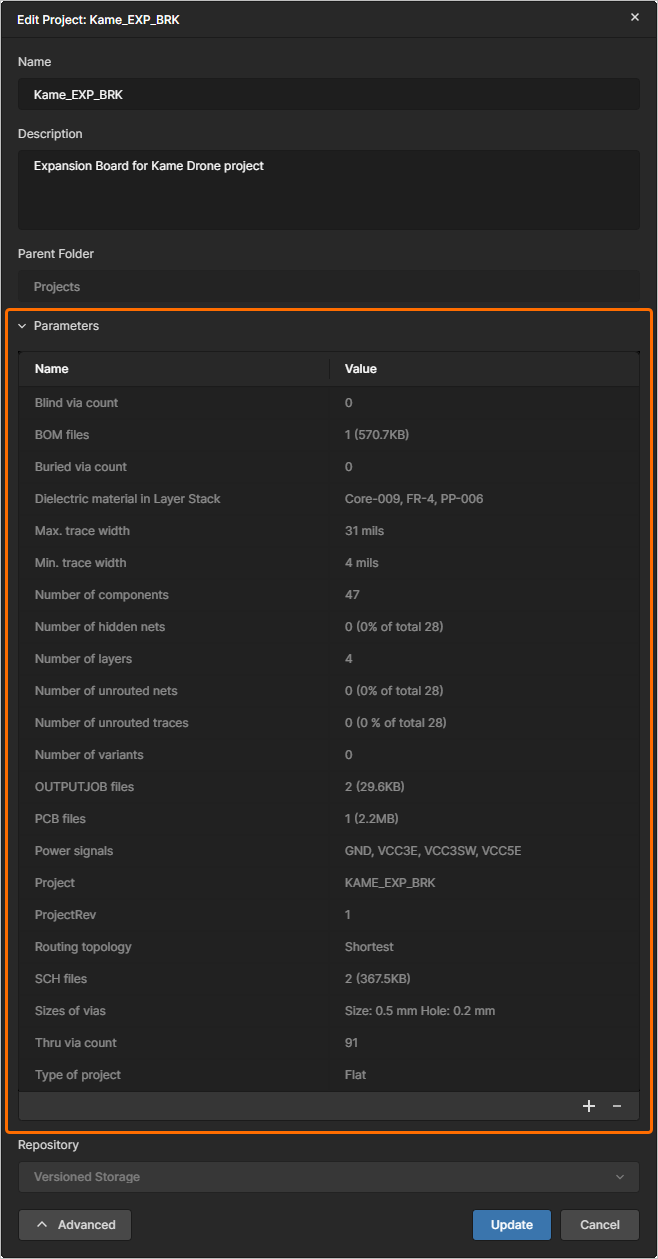
Clique no botão  para confirmar quaisquer alterações efetuadas.
Clonar um Projeto
Para clonar (fazer uma cópia de) um projeto existente, selecione a respetiva entrada na página Projects, clique no controlo acima da listagem de projetos e escolha a entrada Clone no menu associado. A janela Clone Project será apresentada.
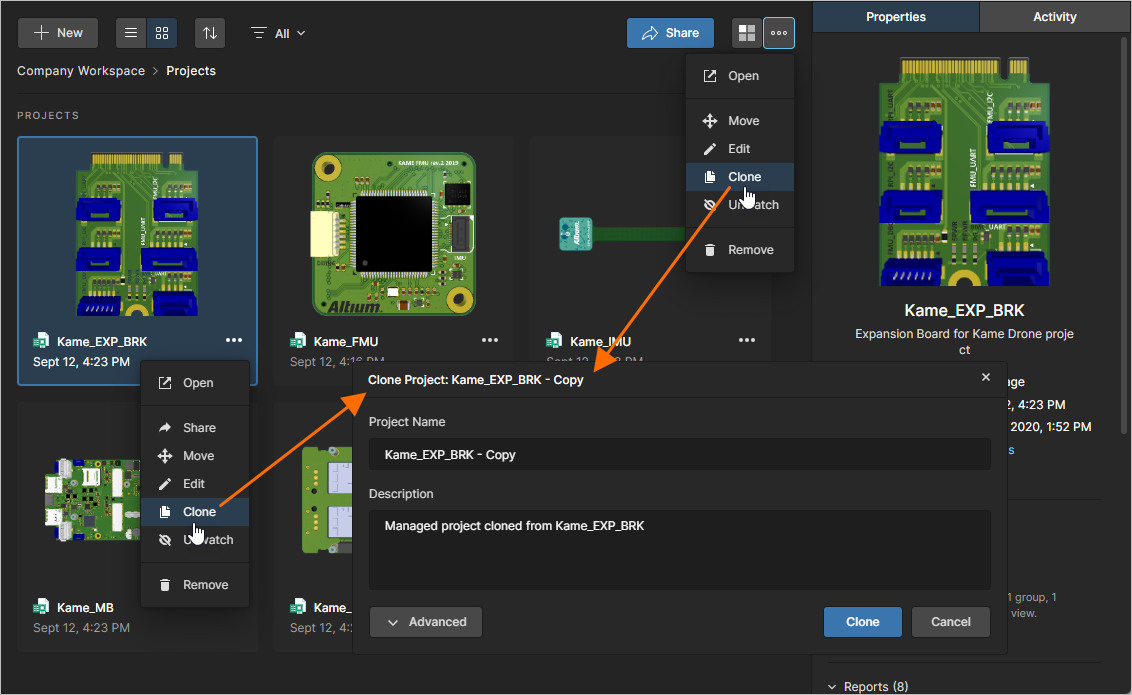
Pode clonar um projeto para criar uma cópia idêntica do mesmo, juntamente com os seus ficheiros de trabalho.
Utilize a janela Clone Project para especificar um nome para o projeto e uma descrição opcional. Por predefinição, será utilizado o nome do projeto original com o sufixo – Copy, e será pré-preenchida uma descrição por defeito.
Clique no botão para aceder ao campo Parent Folder. Por predefinição, este será definido para a pasta onde se encontra o projeto de origem. Clique na ligação Change à direita do campo para aceder à estrutura de pastas do Workspace, a partir da qual pode selecionar uma pasta alternativa onde armazenar o projeto clonado. Se desejar, pode organizar os projetos numa hierarquia de subpastas. Para mais informações, consulte a secção Criar uma Hierarquia de Pastas de Projeto.
Depois de configurar os campos conforme necessário, clique no botão  . O projeto original será clonado (duplicado) juntamente com os seus ficheiros e dados constituintes e será adicionado como uma nova entrada de projeto à listagem da página Projects (na pasta principal escolhida). Uma vez que o clone criado é efetivamente um novo projeto, as respetivas permissões serão estabelecidas da mesma forma que ao criar (ou carregar) um novo projeto – ou seja, as permissões são herdadas da pasta principal (por predefinição), e o utilizador que efetuou o clone é o Proprietário. Consulte também Gerir Permissões de Criação de Projetos para informação relacionada.
Remover um Projeto
Related page: Lixo
Para remover (eliminar) um projeto existente do Workspace, selecione a respetiva entrada na página Projects, clique no controlo acima da listagem de projetos ou no controlo dentro do mosaico do projeto e escolha a entrada Remove no menu associado. Quando a página Projects é apresentada na vista de lista, clique no controlo na extremidade direita da entrada do projeto pretendido e escolha o comando Remove no menu associado.
A seguinte janela Remove <project> apresentará quaisquer Itens relacionados com o projeto, tais como Releases associadas, que também serão removidos. Selecione a opção Show details para abrir a vista Releases do projeto e inspecionar as suas releases associadas. Será apresentada uma janela Remove simplificada quando o projeto não tiver releases associadas (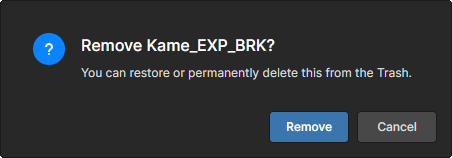 ).
).
A ação de remover um projeto do Workspace é, na verdade, uma "eliminação suave" (soft delete), em que o projeto e quaisquer Itens associados serão movidos para a Trash área do Workspace. Confirme o processo de remoção com o botão da janela Remove <project>.
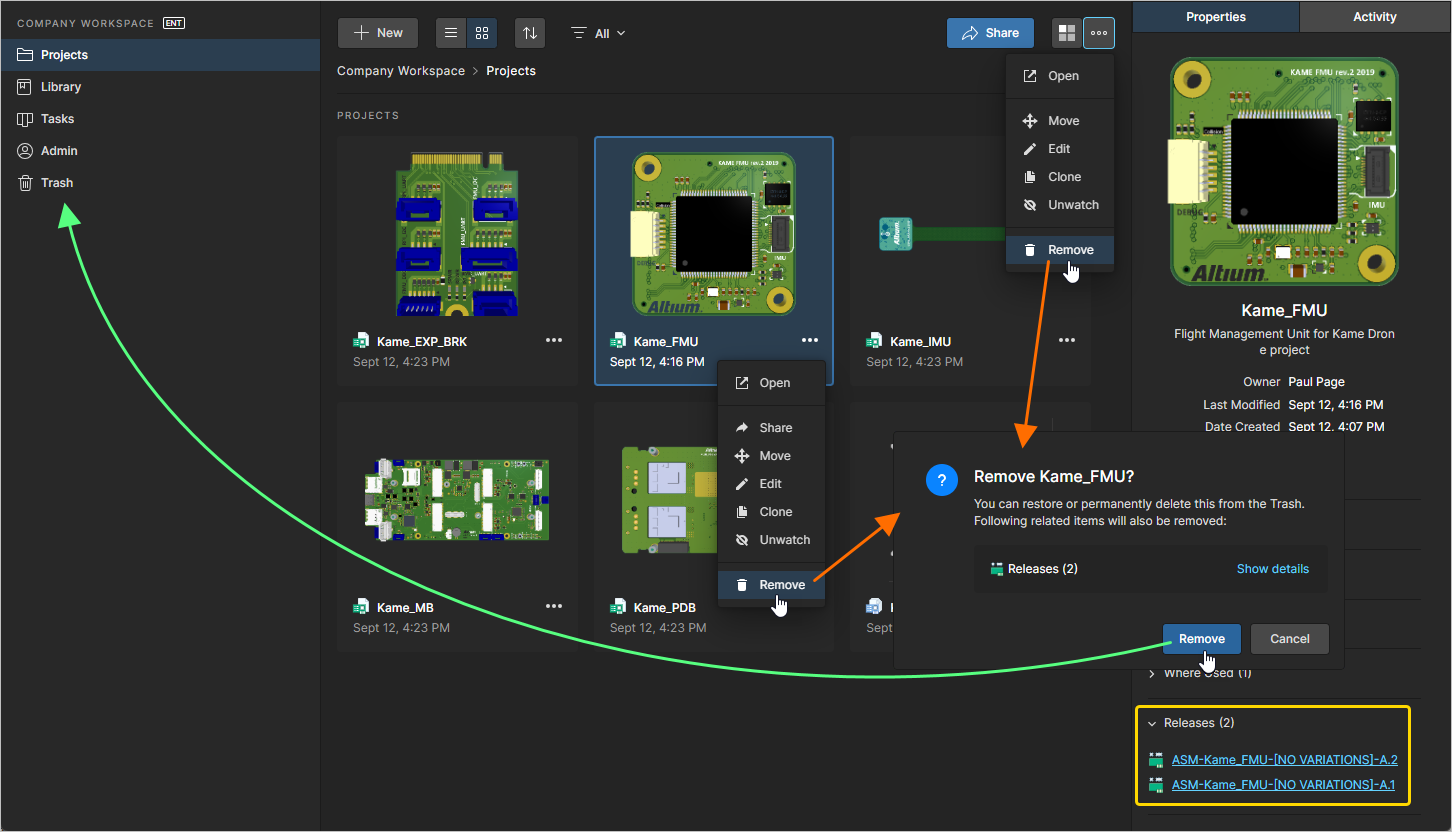
Quando a remoção estiver concluída, a entrada do projeto será removida da listagem principal de projetos. No Altium Designer, a sua cópia de trabalho local não é afetada por esta ação, mas deixará de poder guardar alterações no Workspace. Pode fechar e reabrir a cópia de trabalho local para aceder a um conjunto de ações sugeridas, uma vez que o projeto local faz agora referência a um repositório VCS que já não existe.
Todos os projetos removidos desta forma podem ser encontrados na Trash página da interface. Note que apenas pode ver projetos (e quaisquer outros itens, aliás) que tenha eliminado suavemente pessoalmente. Os administradores poderão ver todo o conteúdo da Trash página — ou seja, todos os itens que foram eliminados suavemente.
Aspetos a ter em conta relativamente a um projeto eliminado suavemente:
-
O projeto não estará disponível para abrir e navegar a partir do seu software de conceção, nem a partir da interface Web.
-
Ao navegar por quaisquer itens que tenham sido utilizados num projeto, a entrada Where Used do projeto refletirá que o projeto foi removido.
-
Um projeto pode ser restaurado ou eliminado permanentemente a partir da Trash página, apenas pelo proprietário desse projeto ou por um Administrador do Workspace.
 Localizado por IA