
Manutenção
Monitor de Estado

Um Enterprise Server inclui um Health Monitor baseado em navegador. Acedido por um administrador através da página Health da interface de navegador do Workspace do Enterprise Server, fornece um resumo visual do estado da máquina anfitriã e do sistema de armazenamento do Enterprise Server.
Além do resumo visual rápido do estado de funcionamento do Enterprise Server, a página também permite descarregar todos os ficheiros de registo num único arquivo Zip, bem como facilitar a criação de um relatório de estado — novamente, convenientemente arquivado num ficheiro Zip — que pode ser enviado ao Suporte da Altium e, posteriormente, aos Programadores.
A instalação do Enterprise Server também inclui uma ferramenta autónoma Health Monitor que pode ser iniciada no computador que aloja o Enterprise Server, usando o atalho no ambiente de trabalho que é criado quando o Enterprise Server é instalado. Em alternativa, a ferramenta Health Monitor pode ser encontrada na pasta \Program Files (x86)\Altium\Altium365\Tools\HealthMonitor como o executável avhealth.exe. Note que a pasta também inclui uma ferramenta simplificada de linha de comandos: avConsoleHealth.exe. Nesta variante autónoma, o Health Monitor funciona como uma entidade independente que consulta o Enterprise Server e o respetivo sistema anfitrião e, por isso, consegue fornecer dados e informações cruciais mesmo no improvável caso de o Enterprise Server não estar totalmente funcional. Disponibiliza funcionalidades adicionais para além das que estão disponíveis no Health Monitor baseado em navegador.
O Health Monitor autónomo destina-se aos departamentos de TI e abrange, em termos gerais, as seguintes áreas críticas:
-
Enterprise Server Environment – o estado do hardware do PC anfitrião, como os discos rígidos, a memória, o CPU e a adequação do respetivo desempenho.
-
Enterprise Server Backend – o estado da base de dados de suporte do Server, do armazenamento de ficheiros e do repositório.
-
Enterprise Server Services – o estado do conjunto de serviços do Server, alojados como IIS Application Pools, como os serviços Identity, Authorization e License Manager.
Cópia de Segurança e Recuperação

Ao longo do tempo, o seu Workspace irá acomodar uma quantidade crescente, e impressionante, de dados. O valor destes dados não pode ser subestimado, pois são uma combinação de dados de origem que podem ser reutilizados em futuros projetos de design, bem como dados a partir dos quais produtos passados, atuais e futuros são fabricados e montados. São dados que foram libertados e ratificados sob o mais elevado escrutínio e armazenados de forma segura com a máxima integridade. E, como acontece com todos os dados valiosos, a longevidade da sua integridade é garantida pela possibilidade de efetuar uma cópia de segurança.
A instalação do Enterprise Server contempla o arquivamento dos dados do seu Workspace através da disponibilização de uma ferramenta Backup & Restore orientada por linha de comandos. O executável da ferramenta — avbackup.exe — está localizado na pasta \Program Files (x86)\Altium\Altium365\Tools\BackupTool, para uma instalação predefinida do Enterprise Server.
Suporte para Servidor Proxy
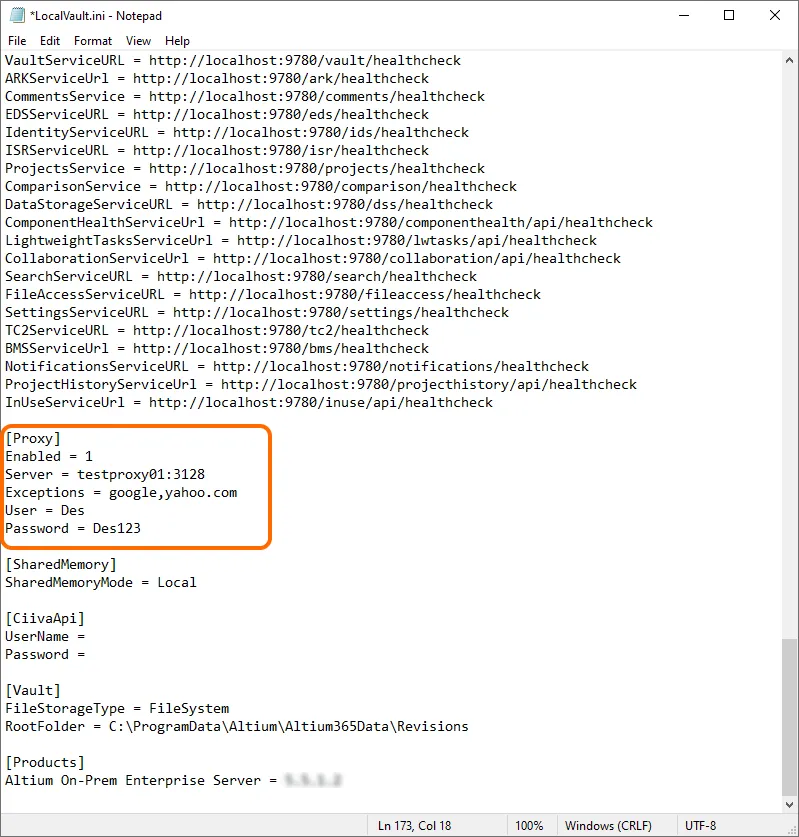
Para uma empresa que acede à internet através de um servidor proxy, a informação de configuração do proxy pode ser definida para um Enterprise Server — após a instalação. Isto permite que os Serviços do Enterprise Server estabeleçam ligação com serviços baseados na internet através do servidor proxy da empresa, sempre que necessário.
A informação de configuração do proxy é introduzida na secção [Proxy] do ficheiro LocalVault.ini. Numa instalação predefinida do Enterprise Server, este ficheiro pode ser encontrado no seguinte local: \Program Files (x86)\Altium\Altium365.
Ferramenta de Gestão do Server por Linha de Comandos
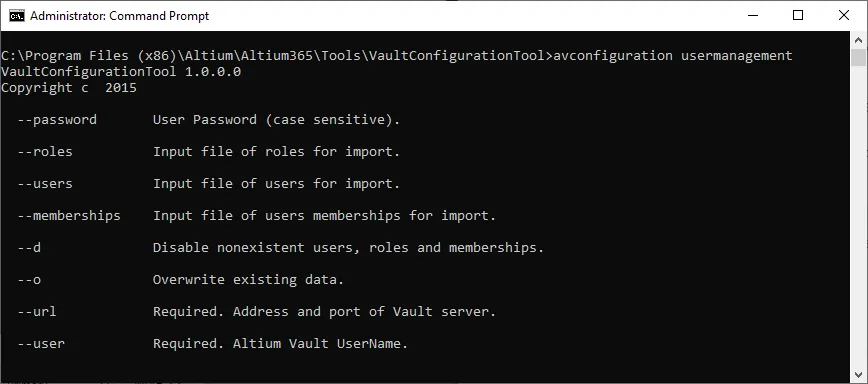
O Enterprise Server disponibiliza uma ferramenta de Linha de Comandos para dar resposta aos seguintes aspetos da Configuração do Enterprise Server:
- User Management – permitir que o Enterprise Server seja pré-carregado com configurações em massa de utilizadores e grupos derivadas de sistemas ou registos da empresa, evitando assim a necessidade de criar individualmente as entradas através da interface de navegador do Workspace do Enterprise Server. A ferramenta suporta a importação de dados de Utilizadores, Grupos e pertença utilizador-grupo a partir de ficheiros *.csv delimitados por vírgulas padrão.
- Part Choice Indexing – permitir-lhe efetuar manualmente uma reindexação das Part Choices para os componentes de biblioteca do seu Workspace, obtidos através de Part Sources definidas pelo utilizador (ligações a bases de dados de peças locais).
A ferramenta — avconfiguration.exe — está incluída na instalação do seu Enterprise Server e pode ser encontrada na pasta \Program Files (x86)\Altium\Altium365\Tools\VaultConfigurationTool.
Ferramenta Importadora de Base de Dados de Componentes CSV
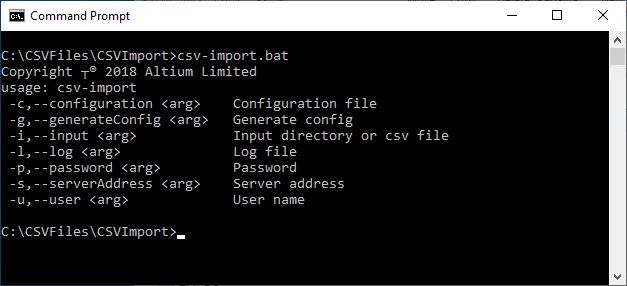
A instalação do Enterprise Server inclui uma ferramenta importadora de base de dados de componentes CSV que pode ser usada para trazer dados de componentes para o Enterprise Server a partir de um ficheiro exportado de um sistema empresarial, como um sistema ERP ou PLM da empresa. Implementada como um ficheiro batch configurável (*.bat), a ferramenta de ambiente de trabalho importa dados de componentes de um ficheiro de folha de cálculo de destino (*.csv) para o Workspace, conforme determinado por modelos existentes do Workspace ou por um ficheiro de configuração dedicado.
A ferramenta de linha de comandos pode ser encontrada na pasta \Program Files (x86)\Altium\Altium365\Tools\CSVImport da instalação do Enterprise Server. Consulte o csv-import.bat para obter informação sobre a sintaxe de linha de comandos usada com a ferramenta, ou simplesmente execute o ficheiro batch sem atributos para obter informação mais detalhada.
 AI-localized