KB: Copiar e colar um componente de/para uma biblioteca
Updated: July 04, 2025

Altium Designer
Símbolos ou footprints podem ser copiados e colados de uma biblioteca de esquemáticos ou de footprints baseada em arquivos para outra biblioteca, incluindo todas as propriedades. Componentes posicionados no editor de esquemáticos ou de PCB, ou encontrados no painel Manufacturer Part Search, também podem ser copiados para bibliotecas.
Detalhes da solução
Em arquivos schlib ou pcblib, os componentes podem ser copiados, recortados ou colados por meio de comandos do menu de contexto no painel SCH/PCB Library, enquanto os símbolos e footprints já inseridos nos editores de esquemático e de PCB podem ser selecionados diretamente para copiar, recortar ou colar usando os atalhos de teclado comuns Ctrl+C/X/V.- de/para uma biblioteca: clique com o botão direito para copiar/recortar/colar no painel SCH/PCB Library
- a partir do editor de esquemático/PCB: atalhos de teclado Ctrl+C/X/V
- a partir do painel Manufacturer Part Search: primeiro baixe como bibliotecas, abra as bibliotecas e clique com o botão direito para copiar/recortar/colar no painel SCH/PCB Library
From/to Library:
1 Abra o documento da biblioteca de origem.
2 Selecione o componente desejado no painel SCH/PCB Library. É possível selecionar vários componentes.
3 Clique com o botão direito no componente selecionado e escolha o comando Copy no menu de contexto ou Ctrl+C.
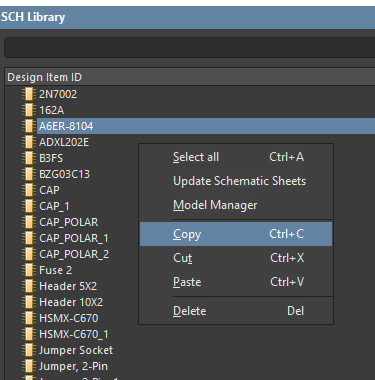
4 Abra o documento da biblioteca de esquemático/PCB de destino.
5 Clique com o botão direito em qualquer lugar da lista de componentes no painel SCH/PCB Library e selecione Paste no menu de contexto ou Ctrl+V. Os componentes da etapa 3, com todas as suas propriedades, serão adicionados à biblioteca de destino.

From Schematic/PCB Editor:
1 Abra o documento de esquemático ou PCB de origem (*.schdoc ou *.pcbdoc).
2 Selecione o(s) componente(s) a copiar e Ctrl+C
3 Siga as instruções acima para colar o componente em uma biblioteca de destino
Note: Como alternativa a copiar e colar componentes individualmente do editor de esquemático ou PCB para uma biblioteca, é possível criar novas bibliotecas de esquemático ou PCB de uma só vez, incluindo todos os componentes do documento ativo, com o comando Design » Make Schematic Library ou Design » Make PCB Library.
From Manufacturer Part Search panel:
1 Selecione a peça desejada no painel Pesquisa de peças de fabricantes. É possível selecionar várias peças
2 Clique com o botão direito no componente selecionado e escolha o comando Baixar como biblioteca de arquivos... no menu de contexto.
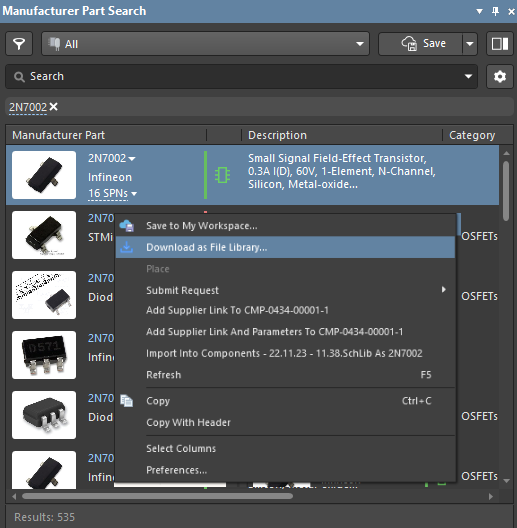
3 Um pacote de bibliotecas, incluindo as bibliotecas SCH e PCH, será baixado para uma pasta de sua escolha.
4 Extraia o pacote e abra os arquivos da biblioteca de origem.
5 Siga as instruções acima para copiar e colar os componentes da biblioteca baixada em uma biblioteca de destino
Leitura complementar sobre como mover e copiar componentes de outras bibliotecas:
Como copiar componentes de outras fontes
Como adicionar footprints de outras fontes

Localizado por IA
Caso encontre um problema, selecione o texto/imagem e primaCtrl + Enterpara nos enviar o seu feedback.
