
KB: Entrar em um servidor de conteúdo gerenciado a partir do Altium Designer
 Altium Designer
Detalhes da solução
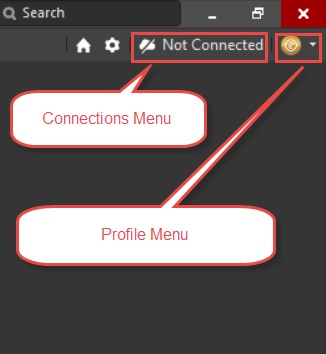
Nas versões anteriores do Altium Designer, o menu Connections ainda não havia sido introduzido, e os usuários precisavam encontrar outras alternativas para se conectar a um workspace do A365 ou a outro servidor de conteúdo gerenciado, como usar Custom Connection ou clicar no menu User Profile para visualizar a lista de workspaces compartilhados. O menu User Profile (também conhecido como controle Current User) fica no canto superior direito da interface do Altium Designer.
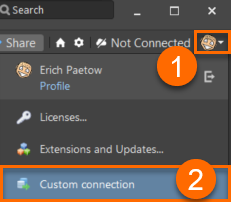
Para se conectar a um servidor local de conteúdo gerenciado (Vault, NEXUS, Concord Pro, Enterprise), clique no ícone do seu avatar (botão de controle Current User) para exibir o menu User Profile e, em seguida, clique em Custom Connection.
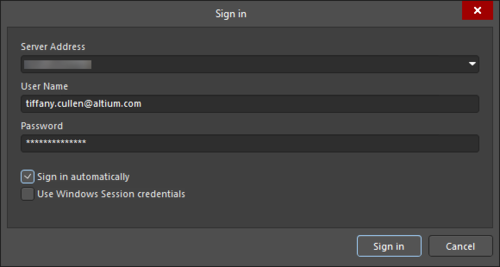
A caixa de diálogo de login será exibida. Insira a URL do servidor e suas credenciais de acesso ao servidor e clique no botão Sign In.
A partir do Altium Designer 20.1, há um menu separado chamado Connections ao lado do menu User Profile, que permite aos usuários visualizar a lista completa de workspaces compartilhados e próprios. Basta fazer login no Altium Designer com sua conta AltiumLive, ativar sua licença válida do Altium Designer com assinatura ativa e selecionar, no menu Connections, o workspace ao qual deseja se conectar.
Seguindo as melhores práticas do setor para segurança e integridade de dados, o Altium 365 oferece suporte ao TLS (Transport Layer Security) 1.2. Portanto, para usar o protocolo mais seguro ao se conectar a um Workspace do Altium 365 a partir do seu software de projeto, você deve usar o Altium Designer 20.1.14 ou posterior, que inclui suporte ao TLS 1.2. O TLS é o protocolo sucessor do SSL. O Windows 10 (somente 64 bits) e o Windows 8.1 (somente 64 bits) oferecem suporte nativo ao TLS 1.2.
Em situações raras, pode ser necessário marcar as caixas de seleção conforme mostrado nesta imagem:
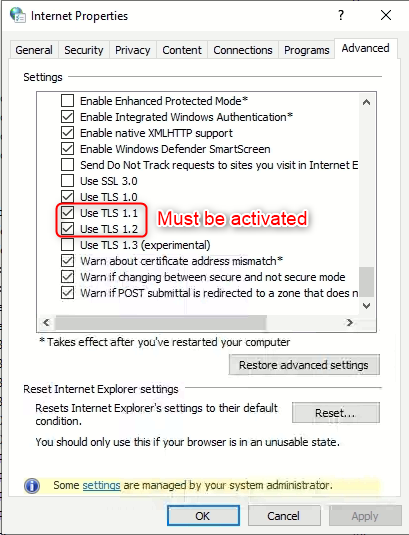
Você pode encontrar informações sobre como localizar essa configuração no final deste artigo da Base de Conhecimento:
KB: Solucionar o erro "Error from portal365.altium.com"
Aqui está um link (observe que você pode escolher sua versão na parte superior do painel esquerdo):
Acessando seu Workspace
Esta documentação explica como se conectar a todos os tipos de workspaces, incluindo servidores locais de conteúdo gerenciado, como Concord Pro, NEXUS ou Vault:
Acessando seu Workspace
E aqui está a versão para o Altium Designer 18:
Acessando um servidor a partir do Altium Designer
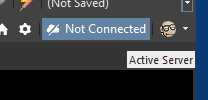
Se você tiver problemas para se conectar ao seu Workspace, como a indicação "Not Connected" ao clicar no menu Connections, conforme mostrado aqui:
Você poderá receber uma destas mensagens:
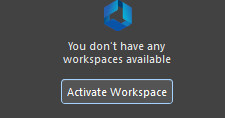
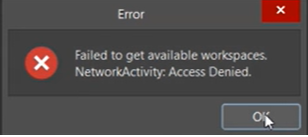
E, se você verificar

...Acesse
 Localizado por IA