
Настройка Teamcenter PLM
Будучи локальным, серверным PLM-решением, Siemens Teamcenter® PLM должен интегрироваться с рабочим пространством Altium 365 Workspace через Altium's
► Дополнительную информацию см. в разделе Интеграция Hybrid Agent PLM.
Наряду с установкой Hybrid Agent интеграция Siemens Teamcenter® PLM требует дополнительной настройки, которая не управляется автоматически экземпляром конфигурации Workspace Teamcenter. По сути, для этого требуется два уровня настройки, в зависимости от требуемых функций интеграции. Первый уровень включает синхронизацию деталей и также является предпосылкой для второго уровня, который включает PLM-процессы публикации/инициализации проекта. Тем не менее, рекомендуется выполнить оба уровня настройки.
Синхронизация деталей с Teamcenter
Для того чтобы включить синхронизацию деталей библиотеки, необходимо установить программное обеспечение Siemens Teamcenter® EDA (Electronic Design Automation) Gateway на машину, на которой установлено программное обеспечение Hybrid Agent - для удобства в этом документе оно называется
Установка и настройка Teamcenter EDA
Вся процедура установки и настройки EDA Gateway подробно описана в документации по конкретной версии
Выберите версию EDA Gateway, которая поддерживает версию вашего сервера Teamcenter. Информацию о совместимости можно найти в соответствующих файлах EDA Gateway TcEDA

В рамках установки и настройки интерфейса Workspace/Teamcenter вы также должны установить (и лицензировать и т.д. при необходимости) следующие функции Teamcenter - см. раздел Настройка EDA Gateway для приложений ECAD:
- Расширения " Управление процессами мехатроники " Поддержка сервера EDA
- Расширения " Управление процессами мехатроники " EMPS-Foundation
- Расширения " Управление процессами мехатроники " Управление библиотекой ECAD
- Расширения " Управление процессами мехатроники " EDA для Business Modeler IDE
- Расширения " Управление взаимоотношениями с поставщиками " Управление поставщиками
- Базовая установка " Active Workspace " Расширения сервера " Поддержка EDA Server для Active Workspace
- Base Install " Active Workspace " Client " Electronic Design Automation for Active Workspace
Кроме того, выполните установку и настройку Common Integration Services для поддержки Design Publishing.
Далее выполните следующие шаги и установите EDA Gateway на машину агента/EDA.
Настройка EDA Gateway для управления библиотекой деталей
Как указано выше, для этого раздела вам также следует обратиться к документации Installing and Configuring EDA Gateway for (Non-Mentor) ECAD Applications (пример ссылки для EDA версии 5.1) по теме
Пожалуйста, возвращайтесь к этому набору инструкций, когда вы дойдете до конкретных глав в документации Teamcenter. Разделы ниже содержат ссылки на эти главы по названиям.
Глава: 'Configure the EDA client for part library management
На этом шаге вам будет предложено подготовить Teamcenter EDA
Внутри загруженного ZIP-файла будет два XML-файла; altiumLibrary_edadef.xml altiumPcb_edadef.xml %TCEDAECAD_ROOT%
User= %USERPROFILE%\Teamcenter\EDA\TCEDAClient.properties
System TCEDAClient.properties %SystemRoot%\System32\config\systemprofile\Teamcenter\EDA\TCEDAClient.properties
Проверьте файл журнала TC EDA на INFO
Глава: 'Setting up Teamcenter server for part library management'
Открыть infodba
► См. информацию о Teamcenter Rich Client.
На скриншотах ниже показаны шаги, описанные в разделе Создание внешних приложений для вашего инструмента ECAD в Teamcenter. В нашем случае мы добавим altiumLibrary,15

Щелкните команду  , чтобы добавить новое значение, затем
-
Откройте
Organization приложение. -
Перейдите к разделу
External Applications раздел и добавьтеaltiumLibrary

-
Выберите
Create.
Глава: 'Mapping ECAD part attributes to Teamcenter attributes'
Через командную строку Teamcenter запустите утилиту export_attr_mappings
export_attr_mappings.exe -file=mappings.txt -u=infodba -p=infodba
Измените mappings.txt
{ Item type="EDAComPart"
    Стоимость : Item.GRM(IMAN_master_form).object_desc /description="Стоимость"
    Допуск : ItemRevision.GRM(IMAN_master_form).object_desc /description="Tolerance"}
После завершения создания карты импортируйте ее обратно в Teamcenter:
import_attr_mappings.exe -file=mappings.txt -u=infodba -p=infodba
Для устранения проблем с отображением атрибутов вы можете включить подробные журналы, включив в них строку rootLogger.level= DEBUG in the C:\Program Files\Siemens\TeamcenterEDA2\eda\log4j2.properties file
Журналы выполнения Teamcenter EDA можно найти в разделе C:\Windows\TEMP\eis_eda_log.log
Глава: 'Creating classification mapping for ECAD parts with Teamcenter classes' (опционально)
Сопоставление классификаций является необязательным требованием к настройке и может не использоваться или не требоваться для вашей установки Teamcenter PLM. Обратите внимание, что для использования атрибутов классификации они должны быть включены в конфигурацию/файл сопоставления атрибутов при выполнении предыдущего раздела
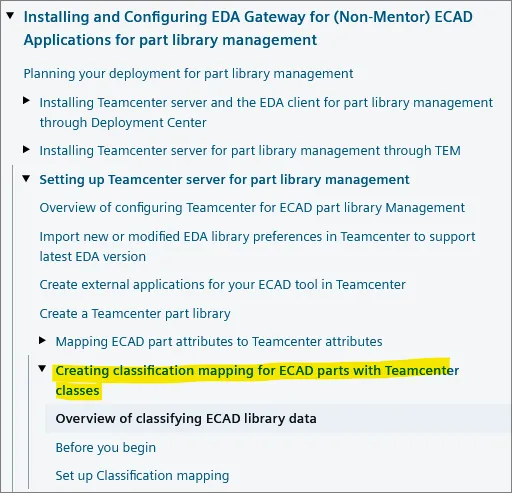
Прежде чем приступить к этому этапу настройки, убедитесь, что функция классификации включена. Затем следуйте инструкциям по настройке отображения классификации.
Убедитесь, что _eda2tc.csv category,classId and _tc2eda.csv classId,category
Чтобы использовать атрибуты классификации, необходимо включить их в сопоставление атрибутов. Примером отображения атрибутов классификации является:
"SMT attribute" : ItemRevision.ICS(-60262) /description="SMT"
Где номер -60262

Настройка гибридного агента
Перед синхронизацией с рабочей средой Altium 365 необходимо создать библиотеку с помощью команды eda_cli.bat %TCEDAECAD_ROOT%
edacli.bat -configureLibrary -application altiumLibrary -status %userprofile%\status.xml
Кроме того, установите JAVA_HOMETCEDA_JAVA_HOMEedacli.bat
На этом этапе вы можете установить Hybrid Agent на машину агента/EDA, как подробно описано на странице Интеграция Hybrid Agent PLM. Чтобы запустить Hybrid Agent, используйте файл agent-tceda.batagent.bat
 ).
).Дополнительная информация о синхронизации библиотечных деталей:
-
Synchronization of Released/Unreleased Teamcenter parts - По умолчанию только компоненты, помеченныеrelease_status_list.name = ‘TCM Released’
Имя запроса хранится в параметре __EDALIB_find_newparts

Последнее условие можно убрать, чтобы синхронизировать компоненты, которые еще не "TCM Release
► Дополнительные сведения см. в соответствующей документации Siemens Teamcenter.
-
Multisite synchronization - Также возможно использование Teamcenter в качестве источника информации о компонентах для нескольких сайтов (одним из которых является рабочее пространство Altium 365). Обратите внимание, что для этого требуется специальная настройка, которая описана в документации. -
Unit-of-measure parameter synchronization - Интеграция Workspace Teamcenter поддерживает сопоставление параметров с учетом единиц измерения благодаря дополнительным параметрамData Type иSiPrefix столбцов данных в таблице Component Parameter Mapping пользовательского интерфейса. Используйте опции раскрывающегося меню записи, чтобы выбрать подходящий тип данных(см. опции) и префикс единицы измерения(см. опции).

-
Destination folder for parts - Целевая папка для деталей, синхронизируемых из Altium в Teamcenter, может быть задана для каждого сайта/пользователя в настройкахEDALIB_SaveAsFolderDefault Teamcenter. -
Current Part Synchronization limitations: - Номера деталей PLM генерируются только на стороне Altium Workspace.
-
Папка назначения не может быть указана для компонентов в файле конфигурации - существует глобальная настройка на стороне Teamcenter. Настройка папки назначения в файле конфигурации PLM XML (
dm-config.xmlEDALIB_SaveAsFolderDefault для всех типов компонентов. - Выбор оригинальных деталей (список утвержденных производителей/вендоров, или AML/AVL) не поддерживается. Как и ранее, поддерживаются только варианты выбора деталей на основе параметров компонентов.
Публикация проектов в Teamcenter EDA
Публикация проекта из Altium в Teamcenter возможна только через Altium Designer. Для того чтобы включить публикацию дизайна, необходимо установить Teamcenter EDA (Electronic Design Automation) Gateway на машину, где установлен Altium Designer. Вам также потребуется доступ к конфигурации как рабочей области Altium 365 Workspace, так и сервера Teamcenter.
Процедура установки и настройки EDA Gateway подробно описана в документации по конкретной версии
Выберите версию EDA Gateway, которая поддерживает вашу версию сервера Teamcenter - информацию о совместимости можно найти в соответствующих TcEDA

Папка назначения для проектов может быть задана параметрами сайта/пользователя:
User= %USERPROFILE%\Teamcenter\EDA\TCEDAClient.properties
Конфигурация Business Modeler IDE (BMIDE) для производных наборов данных
После создания конфигурации производных данных (см. ссылки в altiumPcb_edadef.xml
-
В BMIDE откройте папку
Extensions папку. -
В папке Extensions щелкните правой кнопкой мыши
EDA Derived Data и выберитеNew EDA Derived Data . Откроется окноNew EDA Derived Data откроется мастер. -
В
EDA Derived Data диалоговом окне введите информацию и нажмите кнопкуNext . -
Для производного набора данных PCB добавьте новую запись в разделе '
Configure datasets '.

Имя пути: $TEMP\Altium\TcEda\Project\pcb\*.*
-
Для производного набора данных схемы добавьте новую запись под именем '
Configure datasets '.

Имя пути: $TEMP\Altium\TcEda\Project\schematic\*.*
- Еще один производный набор данных для наборов данных Variants:

Pathname: $TEMP\Altium\TcEda\Project\$VARIANT\pcb\*.*
-
Чтобы сохранить изменения в модели данных, выберите
File » Save Data Model или нажмите кнопкуSave Data Model на главной панели инструментов. -
Разверните изменения на тестовом сервере. выберите
Deploy Template в строке меню или выберите проект, а затем нажмите кнопкуDeploy Template на главной панели инструментов. -
В Rich Client установите
EDA_DerivedDataConfigDefault предпочтение, чтобы оно указывало на конфигурацию производных данных EDA, которую вы только что создали. -
Выберите
Edit » Options , щелкните ссылку Поиск в нижней частиOptions диалогового окна, найдитеEDA_DerivedDataConfigDefault предпочтение и измените его значение на новую конфигурацию.
Дополнительная информация о публикации дизайна
- Ссылка на конкретные ревизии компонентов ("Точная спецификация") не поддерживается Siemens EDA Gateway.
- ECO в настоящее время не поддерживается.
 Локализовано с помощью ИИ


