
Помощник по сборке
Приложение Assembly Assistant в рабочем пространстве Altium 365 Workspace представляет собой инструмент сборки проекта на основе браузера, основанный на расширенном взаимодействии между подробными данными спецификации проекта и его 2D/3D представлением сборки. Объединяя эти два связанных источника данных о сборке, ассистент сборки предоставляет интегрированный инструмент, позволяющий сборщикам проверять и обрабатывать процесс сборки платы из одного удобного места.
Для тех, кто проверяет сборку платы перед производством или занимается ручной сборкой плат (например, для прототипов или короткой партии), инструмент Assembly предоставляет необходимый набор графической информации и информации о компонентах для поэтапного выполнения процесса сборки. Это позволяет избежать необходимости в традиционных и потенциально опасных процессах сборки, таких как ручная проверка между листами сборки и распечатки спецификации. Чтобы еще больше помочь избежать ручных действий пользовательского интерфейса в процессе сборки, инструмент BOM Assembly также предлагает полный набор клавиш быстрого доступа для действий в процессе сборки.
Доступ к помощнику сборки
В рабочей области Altium 365 интерактивное приложение Assembly Assistant доступно из представления WIP конкретного проекта или из представления Design Snapshot проекта Release. Обратите внимание, что приложение также доступно при просмотре проекта в личном пространстве.
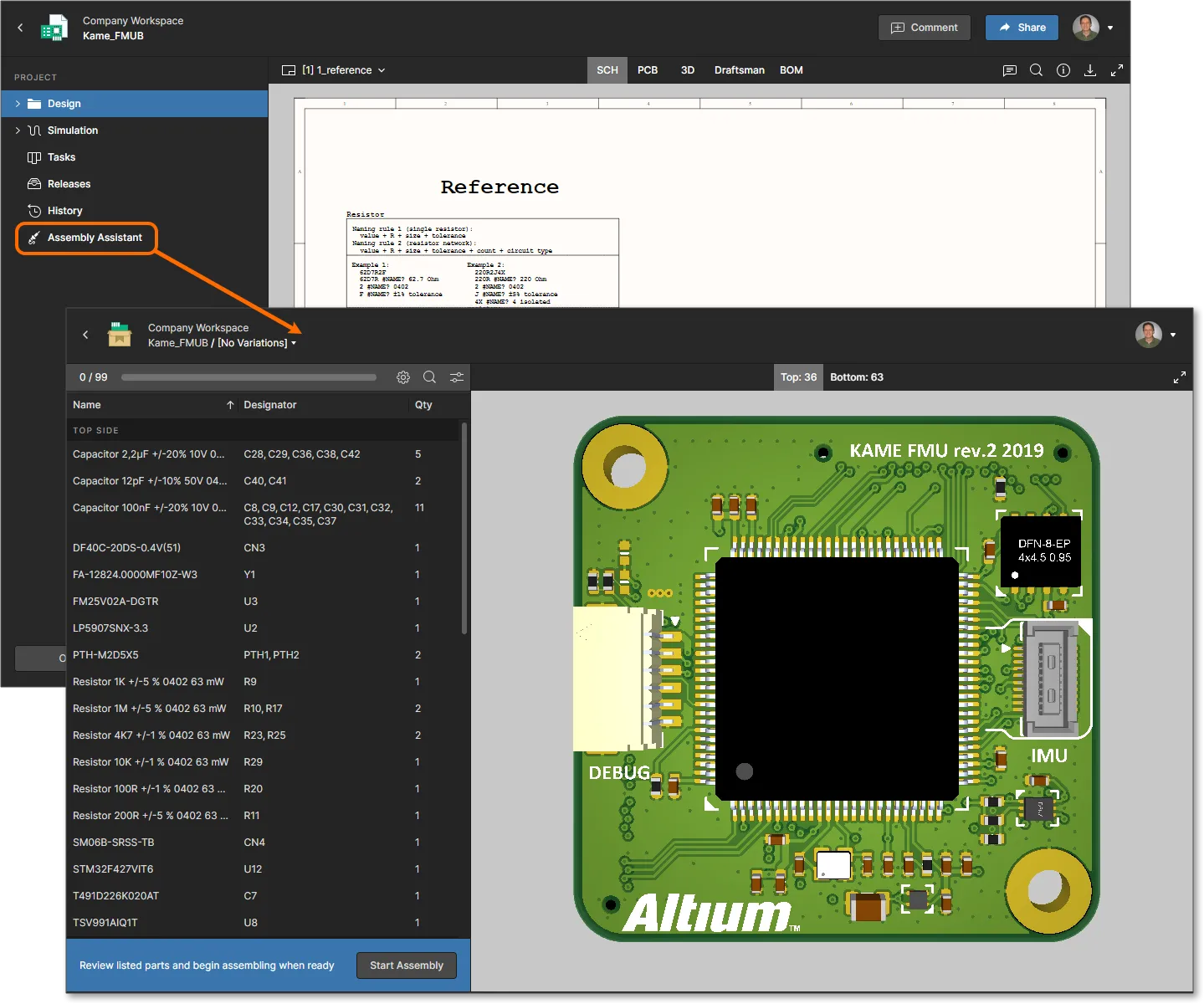
Выберите опцию Assembly Assistant в навигационном дереве, чтобы открыть приложение "Сборка" в интерактивном режиме предварительного просмотра, а затем в любой момент вызовите режим процесса сборки с помощью кнопки  .
.

Навигация по сборке
Помощник сборки состоит из настраиваемой панели со списком спецификаций слева и интерактивного 2D/3D графического представления вида сборки платы справа. Выберите любой элемент на панели или в представлении сборки платы для перекрестного зондирования между ними, что обеспечивает немедленное визуальное взаимодействие между компонентами BOM и их физическим размещением на плате. По сути, навигация по платам и спецификациям в ассистенте сборки эквивалентна навигации по проекту в представлении Design, за исключением того, что перекрестное взаимодействие доступно в рамках одностраничного представления, а не между вкладками режима PCB/3D/BOM в представлении Design.
Выберите строку ввода в панели листинга BOM, чтобы выделить все включенные в нее компоненты (как указано в ячейках Designator ) в представлении сборки, или выберите отдельный обозначение, чтобы выделить только этот компонент. По мере перемещения по элементам сборки BOM графика сборки платы будет панорамироваться и масштабироваться при выделении выбранного компонента (или компонентов), а также при необходимости переходить на другую сторону платы.
Как показано на анимации ниже, если выбранная строка BOM включает компоненты, установленные на другой стороне платы, они выделяются в подсписке строки, который содержит информационную заметку Top/Bottom side - выберите эту подзапись, чтобы перейти к компонентам на другой стороне платы, которые затем заполнят выбранную строку (выделено синим цветом). Вы можете использовать вкладки Top/Bottom, чтобы вручную перевернуть вид платы, и сочетание клавиш R для сброса вида графики.
Динамическое перекрестное зондирование между элементами панели BOM и отображением платы Assembly путем выбора компонентов по отдельности или по группам.
Поддерживается и обратное перекрестное зондирование, при котором компоненты, выбранные в 3D-виде платы, выделяются в таблице списка BOM, а их детали отображаются на панели Information.


Параметры списка и просмотра
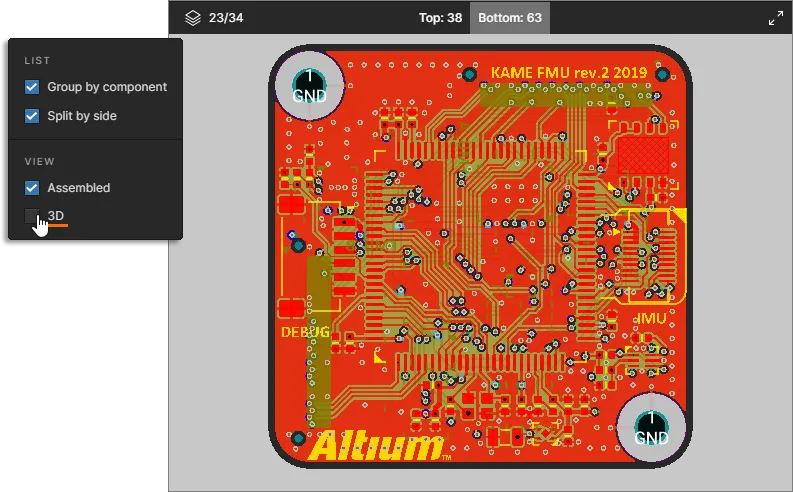
Параметры перечня элементов спецификации и отображения графики сборки можно настроить с помощью меню кнопки  в верхней части панели спецификации. Опции включают:
LIST:
-
Group by component - По умолчанию записи компонентов в списке BOM группируются по их уникальным идентификаторам в том же порядке, что и BOM проекта. В BOM, состоящих из управляемых компонентов рабочего пространства, идентификатором является ревизия компонента (RevisionID), а в BOM с неуправляемыми библиотечными компонентами на основе файлов используется идентификатор имени (
Name/Comment). Снимите флажок Group by component, чтобы вернуть листинг к одному компоненту для каждой строки.При использовании последнего (неуправляемого) типа BOM вы можете отредактировать документ BOM проекта в Altium Designer, добавив другие параметры идентификации компонентов (например,
IPNилиSKU), чтобы более точно различать компоненты. Дополнительную информацию см. в разделе Идентификация идентичных компонентов на странице ActiveBOM в Altium Designer.
-
Split by side - Разделять листинг BOM на секции Top и Bottom -side, где каждая секция включает компоненты, размещенные на данной стороне платы (настройка по умолчанию). Если флажок снят, компоненты верхней и нижней стороны включаются вместе, но при выборе строки отделяются в виде подзаписи - см. раздел "Навигация по сборке" выше.

VIEW:
-
Assembled - Показывать 3D-тела компонентов (по умолчанию), что позволяет визуализировать собранную плату, или показывать только позиции компонентов, если флажок снят. Применяется только для режима 3D.
-
3D - Показывать графику сборки платы в 3D (по умолчанию) или в 2D, если флажок снят.

Параметры столбцов
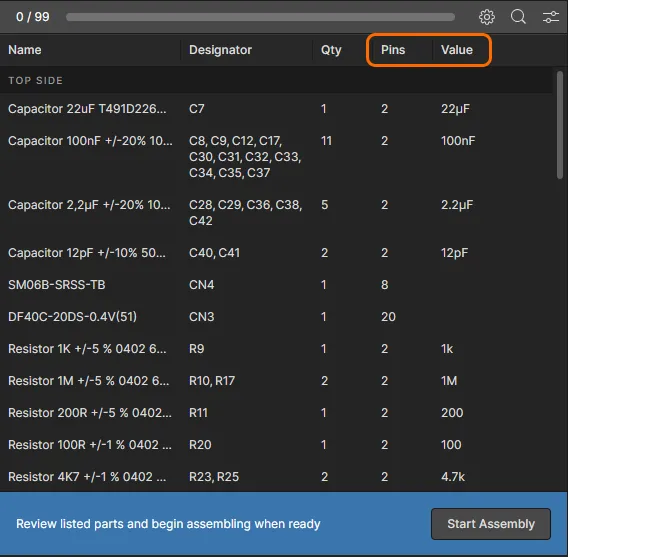
Используйте меню кнопки  для включения/выключения столбцов данных параметров компонентов в таблице BOM. Список столбцов включает все определенные параметры компонентов Workspace, а также уникальные параметры, определенные компонентами BOM - введите термин в поле Filter, чтобы ограничить список параметров.

Header Settings:
-
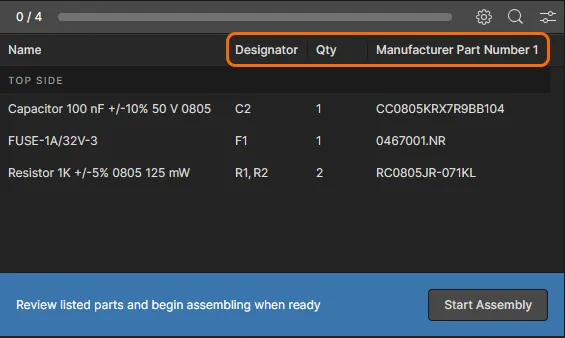
Щелкните заголовок столбца данных, чтобы отсортировать список спецификаций по значению этого параметра. Повторным щелчком можно переключить сортировку столбцов по возрастанию или убыванию (на что указывают соответствующие значки со стрелками) или вернуться к порядку сортировки по умолчанию в листинге.

-
Выберите и перетащите конечную границу заголовка, чтобы отрегулировать ширину столбца.

-
Обратите внимание, что, как и представление BOM рабочей области проекта, столбцы списка BOM помощника сборки также поддерживают имена псевдонимов столбцов BOM, добавленные в документ ActiveBOM в Altium Designer.

Технологический процесс сборки
Запустите режим отслеживания процесса сборки в Assembly Assistant с помощью кнопки . В этом режиме каждый элемент BOM может быть последовательно отмечен галочкой (отмечен как выполненный) по мере выполнения процесса сборки, что обеспечивает удобную аудированную версию BOM, которая отслеживает ход сборки платы. Обратите внимание, что в нижней части панели спецификации отображается набор опций команд выполнения и сочетаний клавиш.
 Продвигайтесь по интерактивному процессу сборки, отмечая элементы спецификации как выполненные или пропущенные.
При выборе каждого элемента спецификации вы можете перемещаться по компонентам, входящим в ее состав, чтобы определить их точное расположение и ориентацию на плате (см. раздел "Навигация по сборке" выше) - в этом режиме компоненты изначально выделяются по положению на плате, а не как трехмерные тела. Когда вы закончите проверку или установку компонентов, запись BOM можно перевести в состояние завершенной, выбрав  (пробел). После этого проверенные компоненты будут показаны как полные 3D-тела (недоступно в режиме 2D-вида), процесс сборки автоматически перейдет к следующему элементу спецификации, а завершенный элемент будет обозначен зеленым текстом обозначения и маркером состояния. Обратите внимание, что вы можете изменить статус завершенного элемента спецификации, выбрав его и нажав кнопку
  .
.
В то время как процесс сборки выполняется последовательно, вы можете выбрать любой элемент спецификации в списке для работы с конкретным компонентом. Запись BOM также можно специально обойти, выбрав Skip (клавиша escape), которая соответствующим образом пометит эту запись - обратите внимание, что процесс сборки не может быть завершен, если записи помечены статусом "Пропущена" или "Нет статуса".
Полная информация о BOM для текущего выбранного компонента (компонентов) доступна на панели "Информация" справа, которая открывается командой Show info (или I сочетание клавиш). Информационная панель заполняется данными о компонентах, взятыми из исходных документов или из документа ActiveBOM, если он доступен. Последний вариант предоставляет полные и актуальные данные по выбранным компонентам, включая состояние жизненного цикла, выбор деталей производителя, цены и наличие у поставщика. Обратите внимание, что, как показано на анимации ниже, компоненты, отображаемые для записи BOM, которая была отмечена (отмечена как Done), отображаются как 3D-тела.
Включите панель "Информация", чтобы просмотреть подробные данные спецификации для выбранного в данный момент компонента. Визуальное отображение размещения компонента, отмеченного как Done, меняется на его графику 3D-тела.
 . Обновите страницу (F5), если вам нужно вернуть 3D-графику к виду по умолчанию (видны все 3D-модели).
Когда все элементы BOM отмечены как выполненные и процесс сборки завершен, об этом сообщается в разделе состояния в нижней части панели BOM вместе с количеством размещенных контактов компонентов и истекшим временем процесса сборки. Чтобы перезапустить процесс сборки, воспользуйтесь кнопкой  , чтобы вернуть помощника сборки в исходное состояние.
 Завершенный процесс сборки, в котором все позиции BOM отмечены как Done. Панель BOM содержит соответствующую информацию о состоянии.
 Локализовано с помощью ИИ