
Конфигурация
Управление участниками команды
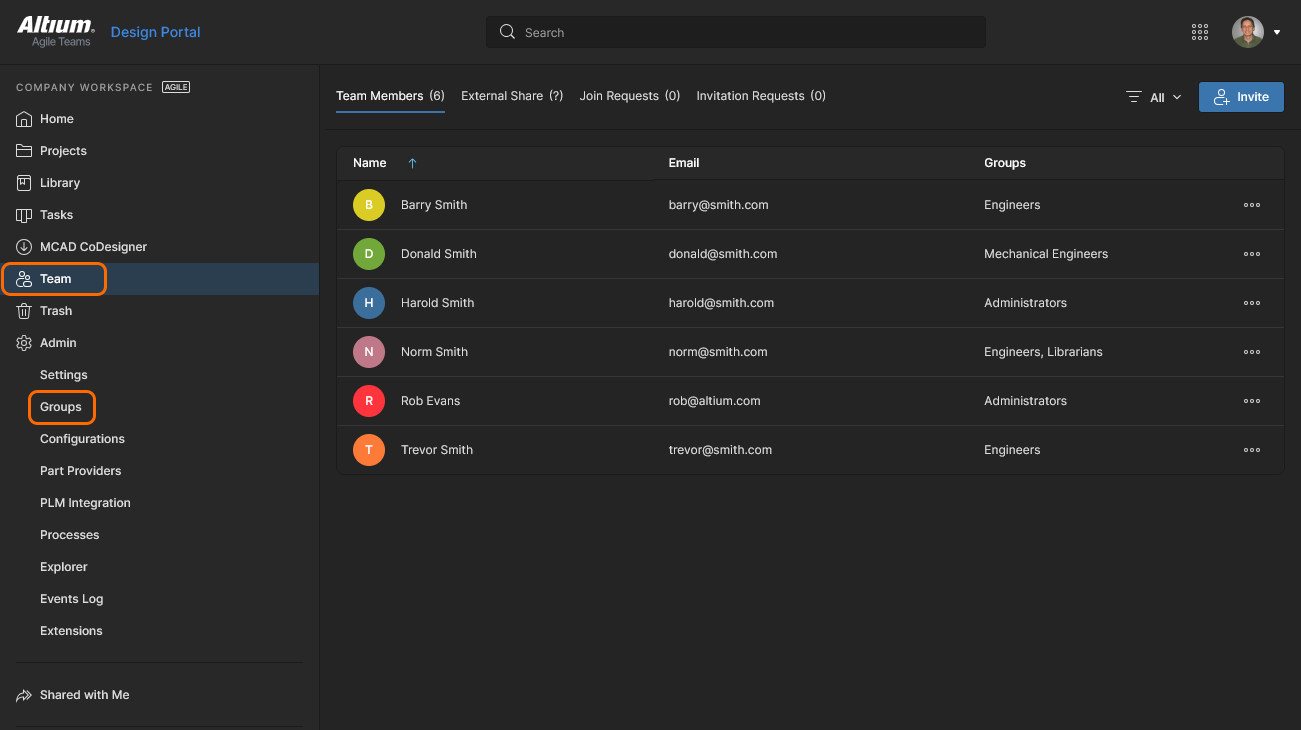
Управление пользователями Workspace выполняется администратором через разделы Team и Admin в браузерном интерфейсе этого Workspace, доступном из внешнего браузера. Этот интерфейс предоставляет доступ к службе Identity Service (IDS), в которой можно определить соответствующий доступ к сервисам, задав Users и Groups.
Элементы управления распределены по следующим подстраницам:
-
Team – используйте эту страницу для создания списка пользователей и управления им; это люди, которым должен быть предоставлен доступ к Workspace и/или связанным с ним технологиям. Пользователями могут быть владельцы Altium Accounts как из вашей организации, так и из другой организации (во втором случае приглашение их в качестве участников Workspace не означает, что они становятся частью вашей организации). Вы также можете приглашать пользователей, у которых нет Altium Account (в этом случае им потребуется зарегистрировать его).
-
Admin – Groups – используйте эту страницу для создания списка групп и управления им. Группы позволяют дополнительно организовать пользователей, например, по подразделению организации, в котором они работают, или по команде разработчиков, в которую они входят. Группы также делают более удобными совместный доступ к содержимому Workspace и настройку других предоставляемых технологий.
Структура содержимого и доступ
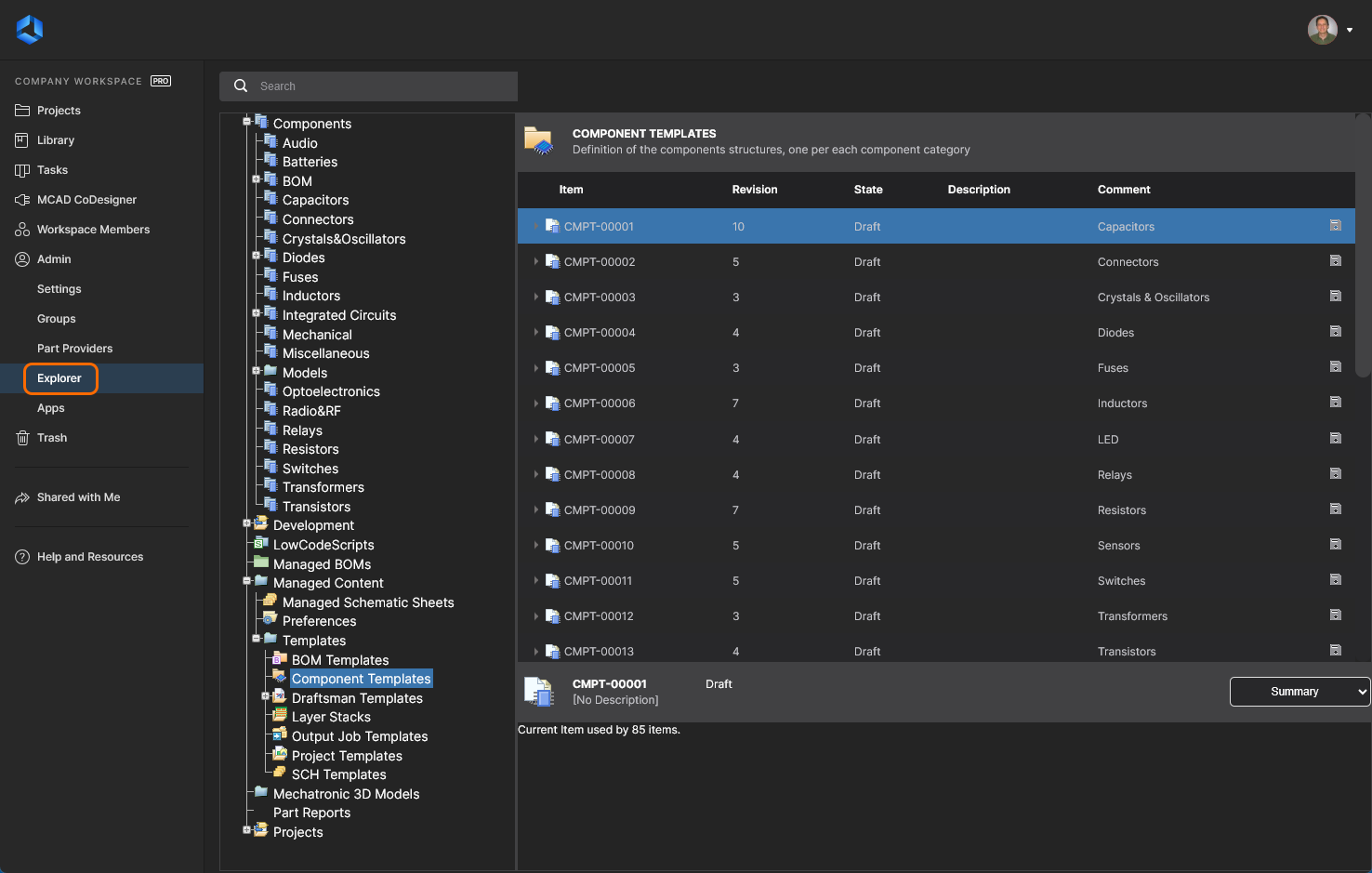
Страница Admin – Explorer в браузерном интерфейсе Workspace предоставляет администратору доступ к содержимому этого Workspace. Здесь можно просматривать папки и элементы внутри Workspace. И хотя создавать или редактировать элементы из браузерного интерфейса нельзя (их можно удалять), вы можете создавать и редактировать папки и таким образом выстраивать структуру Workspace без необходимости подключения к этому серверу через Altium Designer.
В этом интерфейсе также можно настраивать совместный доступ на уровне папок и элементов — управляя тем, кто может видеть то или иное содержимое в Workspace, а на уровне папок также определяя, могут ли другие пользователи только просматривать папку и ее содержимое или еще и редактировать их (то есть фактически выпускать/фиксировать/загружать в нее проектные данные).
Содержимое также можно загружать из Workspace напрямую из этого интерфейса.
Графическое управление жизненным циклом
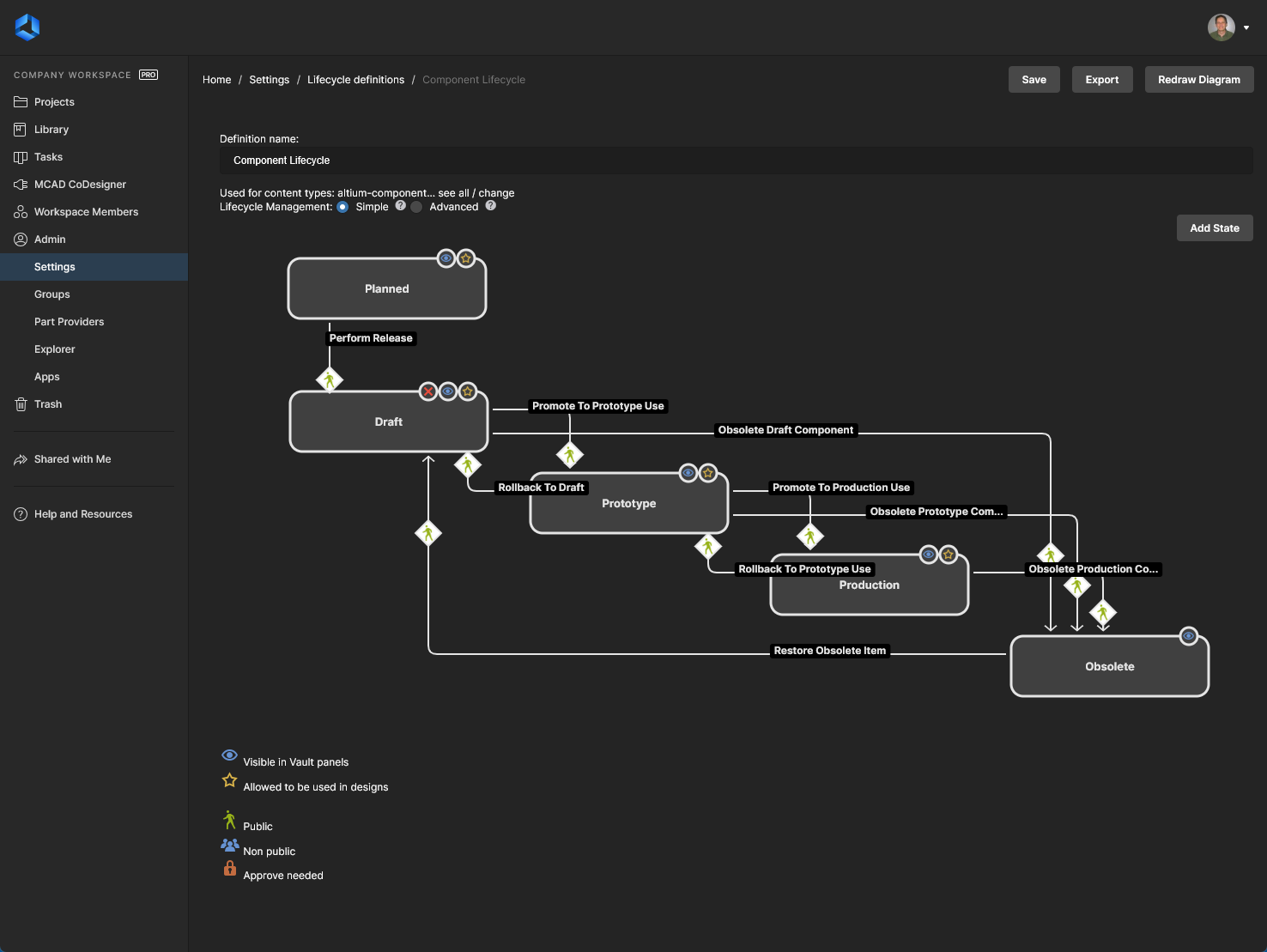
Workspace предоставляет возможность определять и управлять описаниями жизненного цикла через свой браузерный интерфейс, дополняя аналогичную возможность в Altium Designer. Благодаря лучшей наглядности состояний и переходов каждый жизненный цикл строится графически, позволяя с первого взгляда увидеть задействованные потоки. Здесь присутствуют многие элементы управления, к которым вы привыкли в диалоговом окне Altium Designer Edit Lifecycle Definitions dialog, но в гораздо более интуитивной среде, что позволяет быстро создавать и изменять описания с максимальным удобством.
Доступ к описаниям жизненного цикла вашего Workspace может получить только администратор (участник группы Administrators). После входа в Workspace через браузерный интерфейс платформы Altium 365 (https://365.altium.com) используйте дерево навигации слева, чтобы перейти на страницу Admin – Settings (в области Workspace интерфейса). Затем в появившемся дереве щелкните элемент Lifecycle Definitions.
Предоставляются восемь описаний жизненного цикла по умолчанию. Эти описания можно использовать «как есть» или изменить в соответствии с требованиями компании (или личными требованиями). При необходимости также можно добавлять и настраивать новые пользовательские описания.
Определение и управление описанием жизненного цикла через браузерный интерфейс Workspace — это в значительной степени визуальный процесс. Описание строится наподобие блок-схемы с использованием различных графических объектов, представляющих состояния и переходы между состояниями (а также стадии, если используется стиль управления Advanced ).
Настройка источника данных о компонентах
Каждый Workspace имеет собственный выделенный Part Catalog. Это управляемая база данных каталога компонентов, предназначенная для управления и отслеживания компонентов производителей и связанных с ними компонентов поставщиков. Каталог установлен как сервис (Part Catalog Service), предоставляемый через платформу Altium 365, и работает только с данным Workspace.
Каталог компонентов хранит элементы, представляющие реальные компоненты производителей, а также один или несколько элементов, представляющих компоненты поставщиков — варианты этих компонентов производителей, продаваемые поставщиками/дистрибьюторами. Каждый компонент поставщика является ссылкой на элемент в базе данных компонентов — либо в агрегированной базе данных компонентов Altium Parts Provider (которая, в свою очередь, взаимодействует с включенными поставщиками и собирает от них данные о компонентах), либо в подключенной локальной базе данных компонентов.
Какие именно поставщики используются — список Approved Suppliers — управляется в Workspace через страницу Admin – Part Providers его браузерного интерфейса. Это обеспечивает централизованное управление цепочкой поставок, при котором разработчики по всей организации используют один и тот же утвержденный список поставщиков для получения информации по цепочке поставок для компонентов, используемых в их проектах.
 Локализовано с помощью ИИ