
Помощник монтажника
Приложение
Для тех, кто проверяет сборку печатной платы перед производством или занимается ручной сборкой плат (например, для прототипов или мелкосерийного производства), инструмент сборки предоставляет необходимый набор графической информации и сведений о компонентах для пошагового прохождения процесса сборки. Это позволяет избежать традиционных и потенциально подверженных ошибкам процессов сборки, таких как ручная сверка между сборкой и распечатанными листами спецификации. Чтобы еще больше помочь избежать ручных действий в пользовательском интерфейсе во время процесса сборки, инструмент «Сборка по спецификации» также предлагает полный набор горячих клавиш для действий в процессе сборки.
Доступ к «Помощнику по сборке»
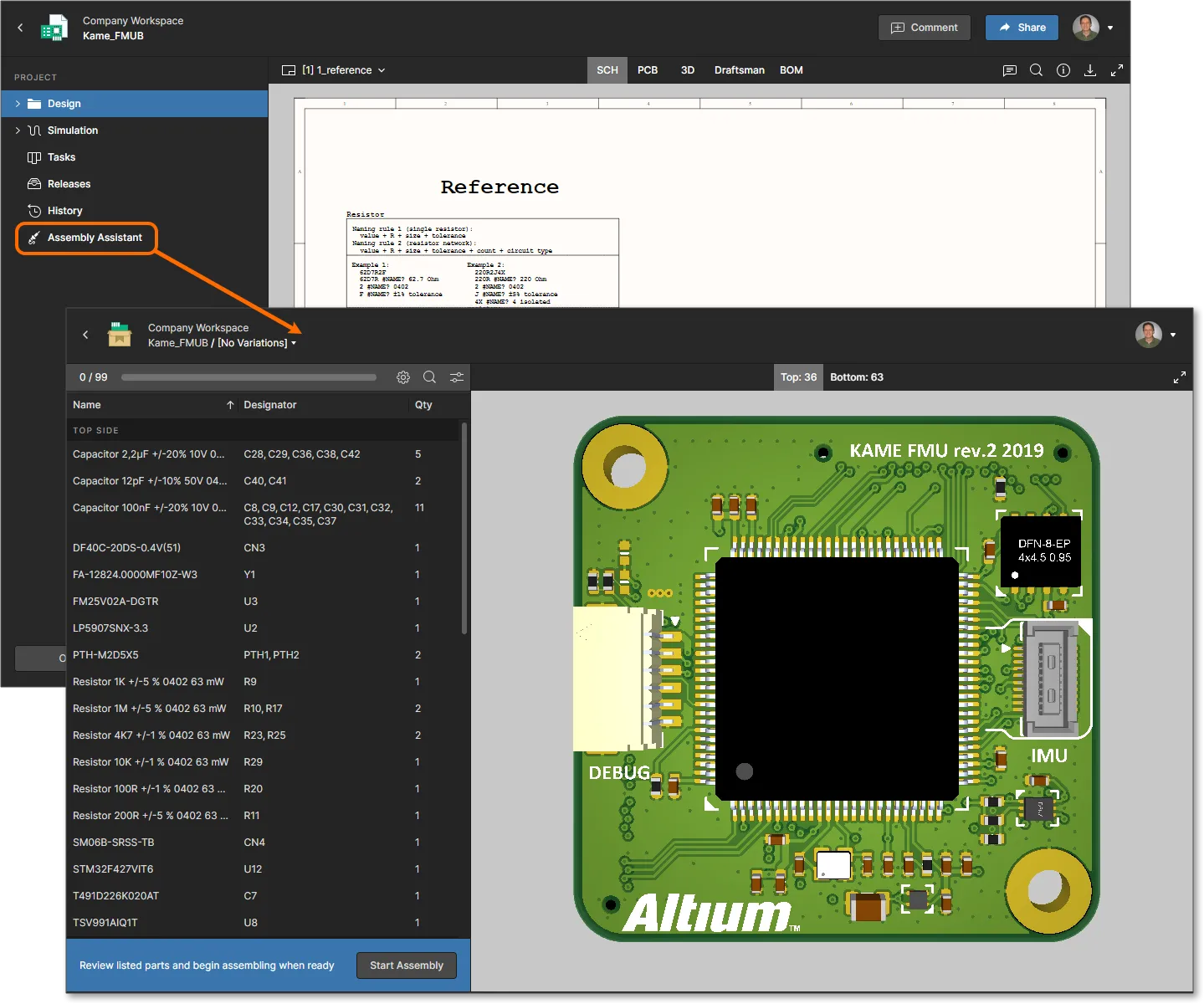
В рабочей среде Altium 365 интерактивное приложение «Помощник по сборке» доступно из представления «WIP » конкретного проекта или из представления «Снимок проекта» релиза проекта. Обратите внимание, что приложение также доступно при просмотре проекта в вашем «Личном пространстве».
Выберите  ».
».

Навигация по сборке
«Помощник по сборке» состоит из настраиваемой панели со списком спецификаций слева и интерактивного 2D/3D-графического представления сборки печатной платы справа. Выберите любой элемент на панели или в представлении сборки печатной платы, чтобы выполнить перекрестный переход между ними, что обеспечивает мгновенное визуальное взаимодействие между компонентами спецификации и их физическим размещением на плате. Фактически навигация по печатной плате и спецификации в «Помощнике по сборке» аналогична той, что предоставляется в окне «Проект» ( Design), за исключением того, что взаимодействие с перекрестной ссылкой доступно в рамках одного окна, а не между вкладками режимов «Печатная плата» (PCB), «3D» и «Спецификация» ( BOM) в окне «Проект».
Выберите строку записи в панели списка спецификации, чтобы выделить все входящие в неё компоненты (обозначенные
Как показано на анимации ниже, если выбранная строка спецификации содержит компоненты, установленные на другой стороне печатной платы, они выделяются в подсписке строки, содержащем Top/Bottom sideR
Выполняйте динамический перекрестный просмотр между записями панели спецификации и 3D-видом печатной платы, выбирая компоненты по отдельности или группами.
Также поддерживается обратное перекрестное сопоставление, при котором компоненты, выбранные в 3D-виде платы, выделяются в таблице списка спецификации, а их сведения отображаются в


Параметры списка и просмотра
Порядок отображения записей спецификации и графическое представление сборки можно настроить с помощью меню, открывающегося при нажатии кнопки «  » в верхней части панели спецификации. Доступны следующие параметры:
-
Group by component – По умолчанию записи компонентов в списке спецификации сгруппированы по их уникальным идентификаторам в том же порядке, что и в спецификации проекта. В спецификациях, состоящих из управляемых компонентов, размещённых в рабочей области, в качестве идентификатора используется ревизия компонента (RevisionID), тогда как в спецификациях с неуправляемыми компонентами из файловых библиотек используется идентификатор по имени (NameCommentGroup by component опцию, чтобы вернуть отображение в виде отдельного компонента для каждой строки.В случае последнего (неуправляемого) типа спецификации вы можете отредактировать документ спецификации проекта в Altium Designer, добавив другие параметры идентификации компонентов (например,
IPNSKU
-
Split by side – Разделить список спецификации на разделы «Верхняя» и «Нижняя» стороны, где каждый раздел включает компоненты, размещенные на соответствующей стороне платы (настройка по умолчанию). Если флажок снят, компоненты верхней и нижней сторон включаются вместе, но при выборе строки отображаются отдельно в виде подпунктов — см. раздел «Навигация по сборке» выше.
-
Assembled – Отображать 3D-модели компонентов (по умолчанию), что позволяет визуализировать собранную плату, или, если флажок снят, отображать только положения компонентов. Применимо только к 3D-режиму. -
3D – Отображать графику сборки платы в 3D (по умолчанию) или в 2D, если флажок не установлен.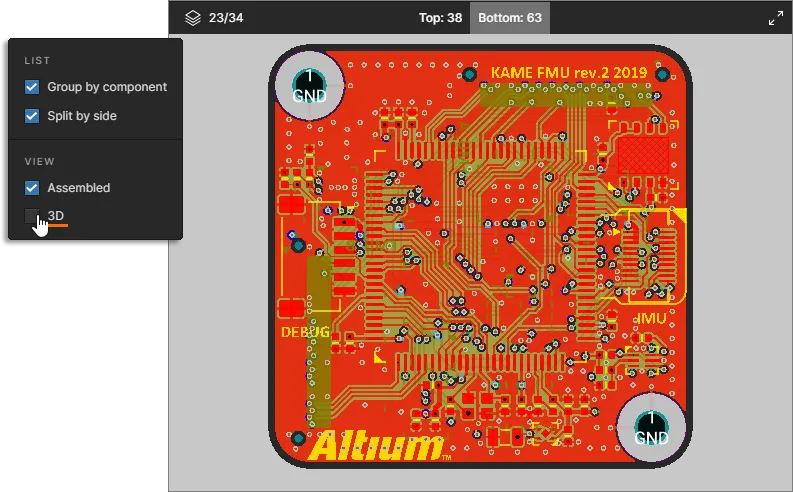

Параметры столбцов
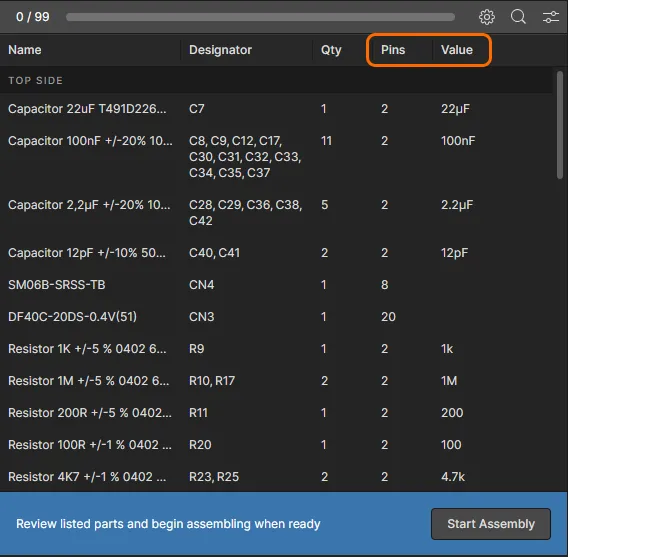
Используйте меню кнопки «  » (Управление столбцами) для включения/отключения столбцов с данными параметров компонентов в таблице спецификации. Список столбцов включает все определённые параметры компонентов рабочей области, а также любые уникальные параметры, определённые компонентами спецификации — введите термин в поле «Filter» (Фильтр), чтобы ограничить список параметров.

-
Щелкните по заголовку столбца данных, чтобы отсортировать список спецификации по значению этого параметра. Повторное щелчком можно переключать порядок сортировки столбца между восходящим и нисходящим (как указано соответствующими значками стрелок) или вернуть порядок сортировки по умолчанию.

-
Выберите и перетащите крайнюю границу заголовка, чтобы настроить ширину столбца.

-
Обратите внимание, что, как и в представлении «Спецификация рабочей области» проекта, столбцы списка спецификации в «Помощнике по сборке» также поддерживают псевдонимы столбцов спецификации, добавленные в документ ActiveBOM в Altium Designer.

Поток процесса сборки
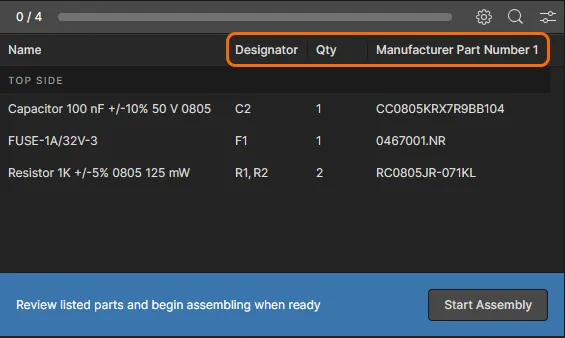
Запустите режим отслеживания процесса сборки в «Помощнике по сборке» с помощью кнопки « ». В этом режиме каждую позицию спецификации можно поочередно отмечать как выполненную по мере продвижения процесса сборки, что обеспечивает удобную версию спецификации с аудитом, отслеживающую ход сборки печатной платы. Обратите внимание, что в нижней части панели спецификации отображается набор доступных опций команд прогресса и сочетаний клавиш.
 Проходите интерактивный процесс сборки, помечая записи компонентов в спецификации как выполненные или пропущенные.
При выборе каждой позиции спецификации вы можете свободно перемещаться по входящим в неё компонентам, чтобы определить их точное расположение и ориентацию на плате (см. раздел «Навигация по сборке» выше) — в этом режиме компоненты изначально выделяются по положению на плате, а не в виде 3D-объектов. После завершения проверки или размещения этих компонентов запись в спецификации можно перевести в статус «завершено», выбрав «  » (пробел). Отмеченные компоненты затем отображаются в виде полноценных 3D-тел (недоступно в режиме 2D-просмотра), процесс сборки автоматически переходит к следующей позиции спецификации, а завершенная позиция обозначается зелёным текстом обозначения и маркером статуса. Обратите внимание, что статус завершенной позиции спецификации можно сбросить, выбрав её и нажав кнопку «
  » (Сбросить статус).
Пока процесс сборки выполняется последовательно, вы можете выбрать любую позицию спецификации в списке, чтобы работать с этой конкретной деталью. Позицию спецификации также можно специально пропустить, нажав
Полная информация о спецификации для выбранных в данный момент компонентов доступна на панели «Информация» справа, которая открывается с помощью команды IDone
Включите панель «Информация», чтобы увидеть подробные данные спецификации для текущего выбранного компонента. Визуальное отображение размещения компонента, помеченного как «Готово», сменяется его 3D-моделью.
 ». Обновите страницу (
Когда все позиции спецификации помечены как выполненные и процесс сборки завершен, об этом сообщается в разделе состояния в нижней части панели спецификации вместе с количеством размещенных выводов компонентов и временем, затраченным на процесс сборки. Чтобы перезапустить процесс сборки, нажмите кнопку «  », чтобы сбросить «Помощник сборки» в исходное состояние.
 Завершённый процесс сборки, в котором все записи спецификации помечены как «Готово». Панель спецификации содержит соответствующую информацию о состоянии.
 Локализовано с помощью ИИ