
Помощник по сборке
Краткий обзор
- Узнайте, как использовать перекрестное выделение позиций спецификации и компонентов на плате, чтобы определять их расположение и ориентацию.
- Ознакомьтесь с возможностями группировки компонентов, отображения сторон платы и просмотра подробной информации о компонентах.
- Узнайте, как отмечать позиции как выполненные или пропущенные, отслеживать ход сборки и возобновлять автоматически сохраненный сеанс.
Приложение Assembly Assistant в рабочем пространстве Altium 365 предоставляет браузерный инструмент для сборки проекта, основанный на расширенном взаимодействии между подробными данными BOM проекта и его 2D/3D-представлением сборки. Объединяя эти два взаимосвязанных источника данных для сборки, Assembly Assistant предоставляет комплексный инструмент, который позволяет специалистам проверять и выполнять сборку платы в одной удобной среде.
Для тех, кто проверяет сборку платы перед производством или собирает платы вручную (например, прототипы или небольшие партии), инструмент Assembly предоставляет необходимый набор графических данных и сведений о компонентах для пошагового выполнения сборки. Это избавляет от необходимости использовать традиционные и потенциально подверженные ошибкам методы, такие как ручная сверка распечаток сборочных чертежей и BOM. Чтобы дополнительно сократить количество ручных действий в пользовательском интерфейсе при сборке, инструмент BOM Assembly также предлагает полный набор сочетаний клавиш для операций сборки.
Доступ к Assembly Assistant
В рабочем пространстве Altium 365 интерактивное приложение Assembly Assistant доступно из представления конкретного проекта в процессе разработки (WIP) или из представления Design Snapshot выпуска проекта. Обратите внимание, что приложение также доступно при просмотре проекта в личном пространстве.
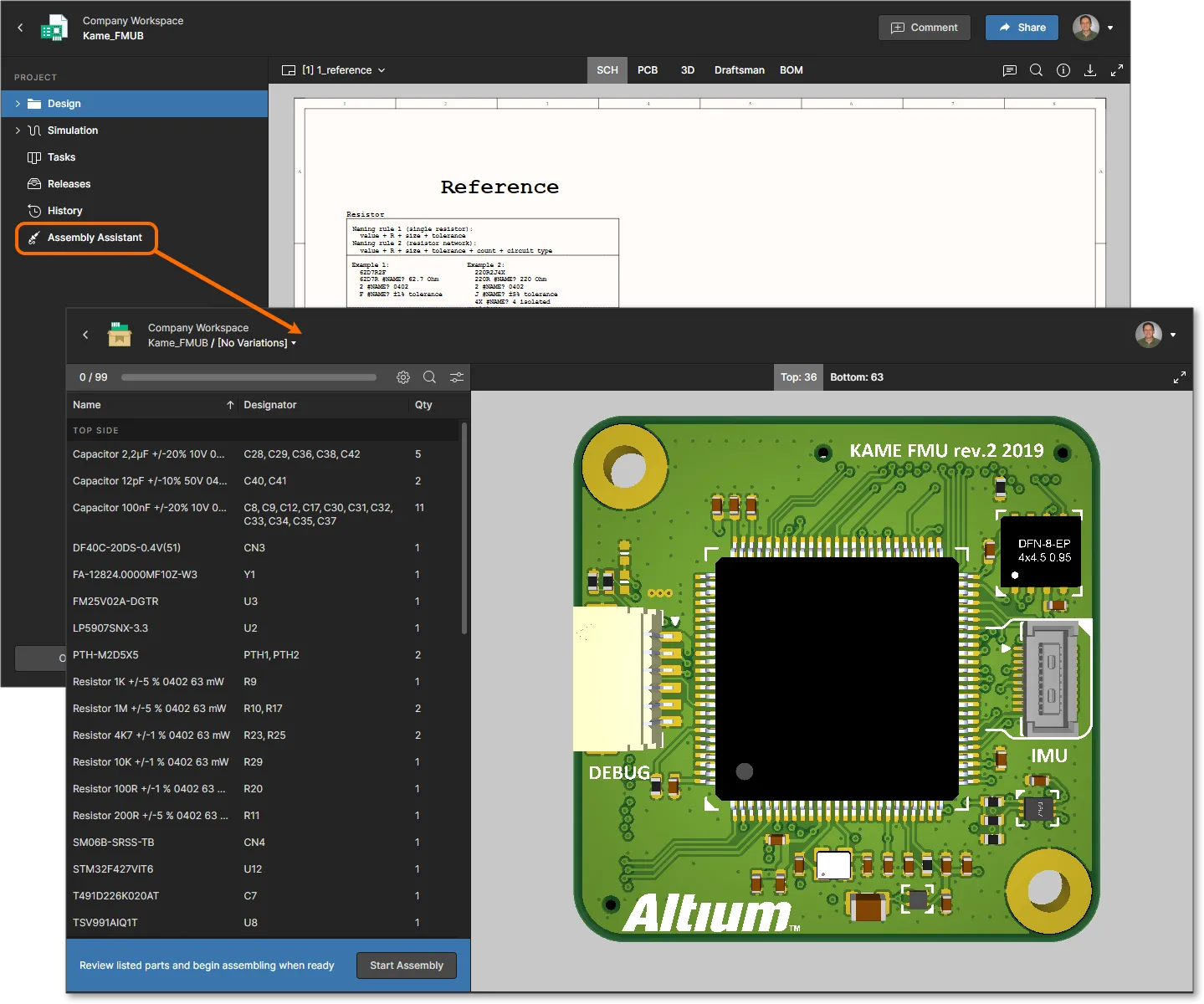
Выберите пункт Assembly Assistant в дереве навигации, чтобы открыть приложение Assembly в режиме интерактивного предварительного просмотра, а затем в любой момент перейдите в режим сборки с помощью кнопки  .

Навигация при сборке
Assembly Assistant состоит из настраиваемой панели списка BOM слева и интерактивного графического 2D/3D-представления сборки платы справа. Выберите любой элемент на панели или в представлении сборки платы для перекрестного выделения, которое обеспечивает мгновенную визуальную связь между компонентами в BOM и их физическим расположением на плате. По сути, навигация между платой и BOM в Assembly Assistant аналогична навигации в представлении Design проекта, за исключением того, что перекрестное выделение выполняется на одной странице, а не между вкладками режимов PCB/3D/BOM представления Design.
Выберите строку на панели списка BOM, чтобы выделить в представлении сборки все входящие в нее компоненты (указанные в ячейках Designator), или выберите отдельное позиционное обозначение, чтобы выделить только соответствующий компонент. При переходе между элементами BOM графическое представление сборки платы смещается и масштабируется для отображения выбранного компонента или компонентов, а при необходимости также переворачивается на другую сторону платы.
Как показано в анимации ниже, если выбранная строка BOM содержит компоненты, установленные на другой стороне платы, они выделяются в подсписке строки с информационным примечанием Top/Bottom side. Выберите эту вложенную запись для перекрестного выделения компонентов на другой стороне платы; после этого они появятся в выбранной строке (выделенной синим цветом). С помощью вкладок Top/Bottom можно вручную переворачивать представление платы, а с помощью сочетания клавиш R — сбрасывать графическое представление.
Используйте динамическое перекрестное выделение между записями панели BOM и представлением сборки платы, выбирая компоненты по отдельности или группами.
Также поддерживается обратное перекрестное выделение: компоненты, выбранные в 3D-представлении платы, выделяются в таблице BOM, а сведения о них отображаются на панели Information.


Параметры списка и представления
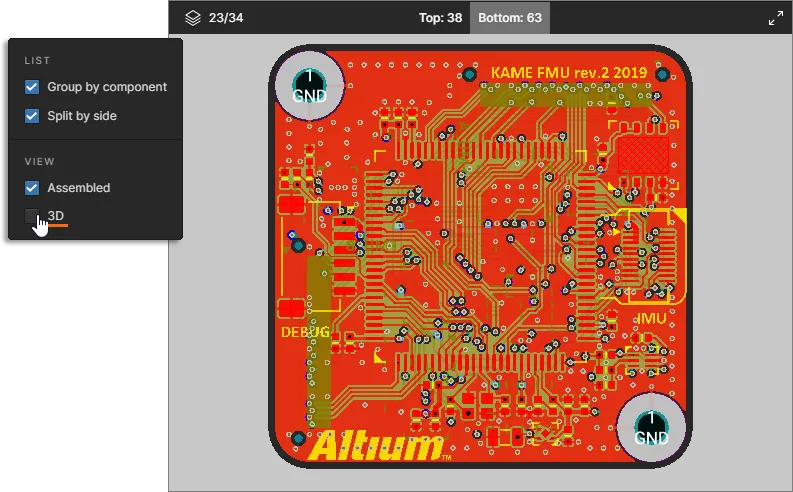
Способ отображения записей BOM и графического представления сборки можно настроить в меню кнопки  в верхней части панели BOM. Доступны следующие параметры:
LIST:
-
Group by component — По умолчанию записи компонентов в списке BOM сгруппированы по уникальным идентификаторам так же, как в BOM проекта. В BOM, состоящих из управляемых компонентов, размещенных в рабочем пространстве, идентификатором служит ревизия компонента (RevisionID), а в BOM с неуправляемыми компонентами файловых библиотек используется идентификатор имени (
Name/Comment). Снимите флажок Group by component, чтобы отображать каждый компонент в отдельной строке.Для последнего типа BOM (с неуправляемыми компонентами) можно отредактировать документ BOM проекта в Altium Designer, добавив другие параметры идентификации компонентов (например,
IPNилиSKU), чтобы точнее различать компоненты. Подробнее см. раздел Определение одинаковых компонентов на странице ActiveBOM в документации Altium Designer.
-
Split by side — Разделять список BOM на разделы верхней и нижней сторон, каждый из которых содержит компоненты, размещенные на соответствующей стороне платы (настройка по умолчанию). Если флажок снят, компоненты верхней и нижней сторон отображаются вместе, но при выборе строки выделяются во вложенную запись — см. раздел Навигация при сборке выше.

VIEW:
-
Assembled — Показывать 3D-модели компонентов (по умолчанию), визуализируя собранную плату, или только места установки компонентов, если флажок снят. Применяется только в режиме 3D.
-
3D — Показывать графическое представление сборки платы в 3D (по умолчанию) или в 2D, если флажок снят.

Параметры столбцов
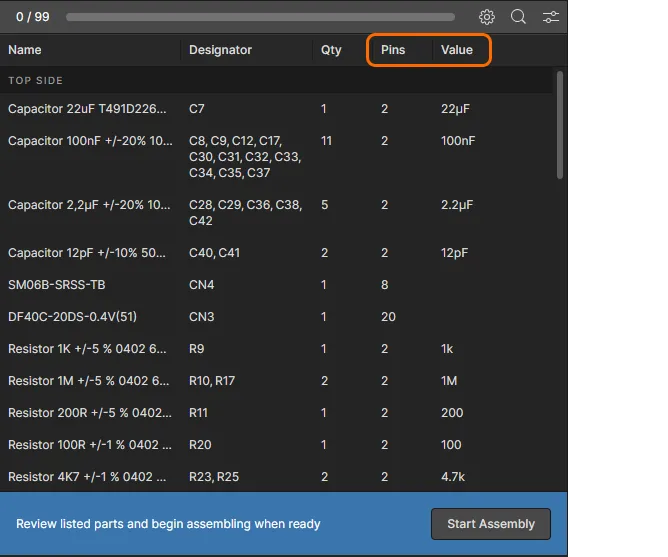
Используйте меню кнопки  , чтобы включать или отключать отображение столбцов с параметрами компонентов в таблице BOM. Список столбцов включает все заданные параметры компонентов рабочего пространства, а также все уникальные параметры, заданные для компонентов BOM. Введите текст в поле Filter, чтобы отфильтровать список параметров.

Header Settings:
-
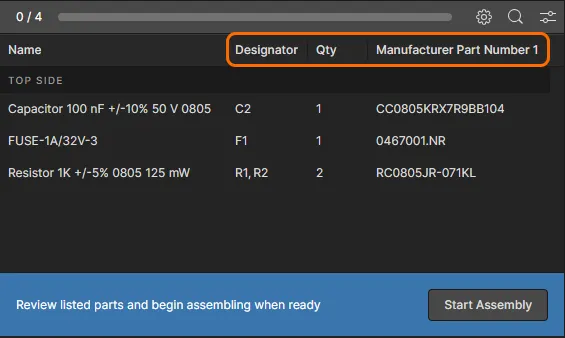
Нажмите заголовок столбца данных, чтобы отсортировать список BOM по значениям соответствующего параметра. Повторные нажатия переключают сортировку по возрастанию, по убыванию (что обозначается соответствующими значками стрелок) и порядок сортировки списка по умолчанию.

-
Перетащите границу заголовка, чтобы изменить ширину столбца.

-
Обратите внимание, что, как и в представлении BOM проекта в рабочем пространстве, столбцы списка BOM в Assembly Assistant также поддерживают псевдонимы столбцов BOM, добавленные в документ ActiveBOM в Altium Designer.

Последовательность сборки
Запустите в Assembly Assistant режим сборки с отслеживанием выполнения с помощью кнопки . В этом режиме по мере сборки можно последовательно отмечать каждую позицию BOM как выполненную, получая удобную для проверки версию BOM, в которой отслеживается ход сборки платы. Обратите внимание: в нижней части панели BOM отображаются доступные команды управления ходом сборки и сочетания клавиш.
 Выполняйте интерактивную сборку пошагово, отмечая позиции компонентов в BOM как выполненные или пропущенные.
При выборе позиции BOM можно переходить между входящими в нее компонентами, чтобы определить их точное расположение и ориентацию на плате (см. раздел Навигация при сборке выше). В этом режиме компоненты изначально выделяются по месту расположения на плате, а не в виде 3D-тел. Завершив проверку или установку этих компонентов, можно отметить позицию BOM как выполненную, выбрав  (клавиша пробела). После этого отмеченные компоненты отображаются как полноценные 3D-тела (недоступно в режиме 2D), процесс сборки автоматически переходит к следующей позиции BOM, а выполненная позиция обозначается зеленым текстом позиционных обозначений и маркером состояния. Обратите внимание: состояние выполненной позиции BOM можно отменить, выбрав ее и нажав кнопку
 .
Хотя процесс сборки выполняется последовательно, вы можете выбрать любую позицию BOM в списке, чтобы работать с соответствующим компонентом. Позицию BOM также можно явно пропустить, выбрав Skip (клавиша Escape), после чего она будет отмечена соответствующим образом. Обратите внимание: завершить процесс сборки невозможно, если есть позиции со статусом «Пропущено» или без статуса.
Полная информация BOM о выбранных компонентах доступна на панели Information справа, которая открывается командой Show info (или с помощью сочетания клавиш I). Панель Information заполняется данными компонентов из исходных документов или из документа ActiveBOM, если он доступен. В последнем случае для выбранных компонентов предоставляются полные и актуальные данные, включая статус жизненного цикла, варианты компонентов от производителей, а также цены и наличие у поставщиков. Обратите внимание: как показано в анимации ниже, компоненты позиции BOM, отмеченной как Done, отображаются в виде 3D-тел.
Откройте панель Information, чтобы просмотреть подробные данные BOM для выбранного компонента. После присвоения компоненту статуса «Выполнено» вместо обозначения его места установки отображается его 3D-тело.
 . Обновите страницу (F5), если нужно вернуть исходный вид 3D-графики, в котором видны все 3D-модели.
Когда все позиции BOM отмечены как выполненные и процесс сборки завершен, в области состояния в нижней части панели BOM появляется соответствующее сообщение, а также количество выводов установленных компонентов и затраченное на сборку время. Чтобы начать сборку заново, нажмите кнопку  для возврата Assembly Assistant в исходное состояние.
 Завершенный процесс сборки: все позиции BOM отмечены как выполненные. На панели BOM отображается соответствующая информация о состоянии.
 Локализовано с помощью ИИ