
Конфигурация и параметры
Интерфейс BOM Portal предоставляет параметры и функции, которые позволяют настроить систему в соответствии с вашими конкретными потребностями для текущего Managed BOM. Сюда входит настройка данных поставщиков по источникам в соответствии с требованиями вашей компании, а также работа со списком BOM в формате, который соответствует вашим процессам.
Настройки BOM
Окно BOM Settings, открываемое через параметр BOM Settings в главном меню  , позволяет настроить, какие параметры Suppliers для компонентов библиотеки включены для текущего Managed BOM, изменить способ формирования отчетов по Issues, а также указать производственную партию, предпочтительный тип упаковки, валюту и глобальный регион, используемые для оценки стоимости, и предполагаемую дату завершения BOM.

Target Price
Target Price Параметрические данные позволяют добавить желаемое максимальное значение цены за единицу для каждой позиции компонента в документе ActiveBOM document или в Workspace Managed BOM. Эта функция помогает общей оценке рисков в цепочке поставок, создавая Target price missed Issue, если Unit Price поставщика для позиции превышает Target Price. 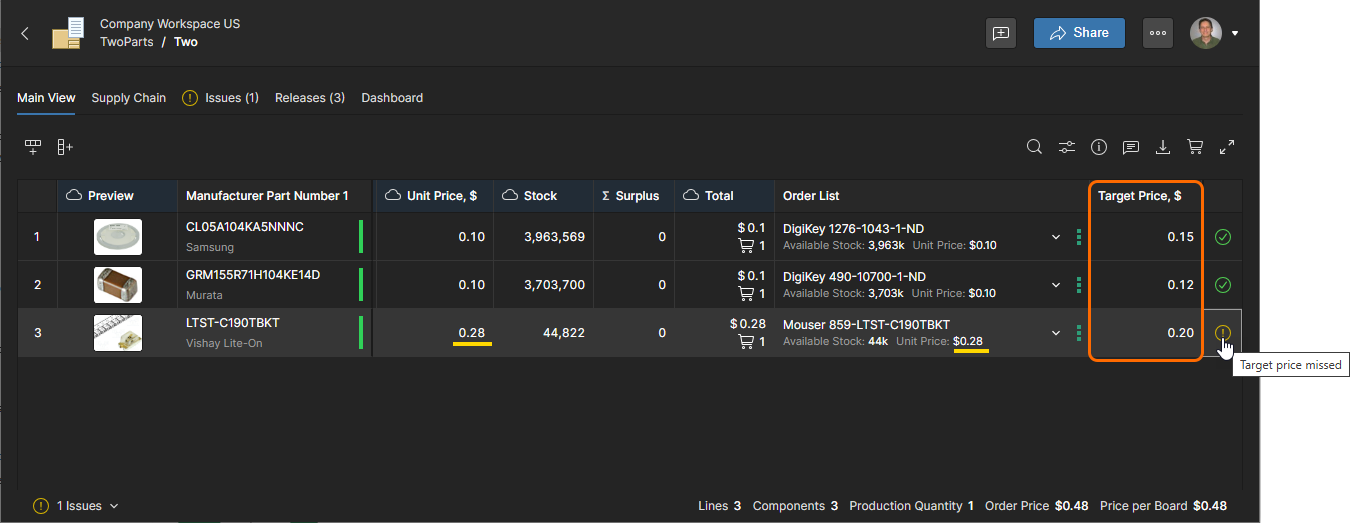
Набор данных Target Price доступен в Managed BOM, если он был включен в источник BOM, например в проект (с ActiveBOM), из которого он был created from, или в файл данных BOM, который был was uploaded. Если он недоступен, столбец Target Price можно добавить вручную, а параметры переназначить, однако этот процесс автоматизируется, если включен параметр Target Price, как описано ниже.

Когда в BOM Settings включен параметр Target Price:
-
Становится доступной команда Managed BOM Set Target Price to Actual Price, которую можно применить к отдельным записям BOM Item или ко всем сразу. Эта команда переносит текущее
Unit Priceпоставщика для позиции в записьTarget Priceэтой позиции, что, в свою очередь, означает, что предупреждение Target price missed будет сформировано, если последующее решение поставщика будет иметь более высокую цену. -
Если данные столбца Target Price еще не отображаются в Managed BOM, они становятся видимыми.
-
Если Managed BOM не включает параметрические данные
Target Price, они автоматически создаются как пустые записи правильного типа данных (Money), и данные этого столбца становятся видимыми в представлении BOM.
Когда в BOM Settings параметр Target Price отключен, параметры команды Set Target Price to Actual Price больше недоступны, а столбец Target Price скрывается.
Order List
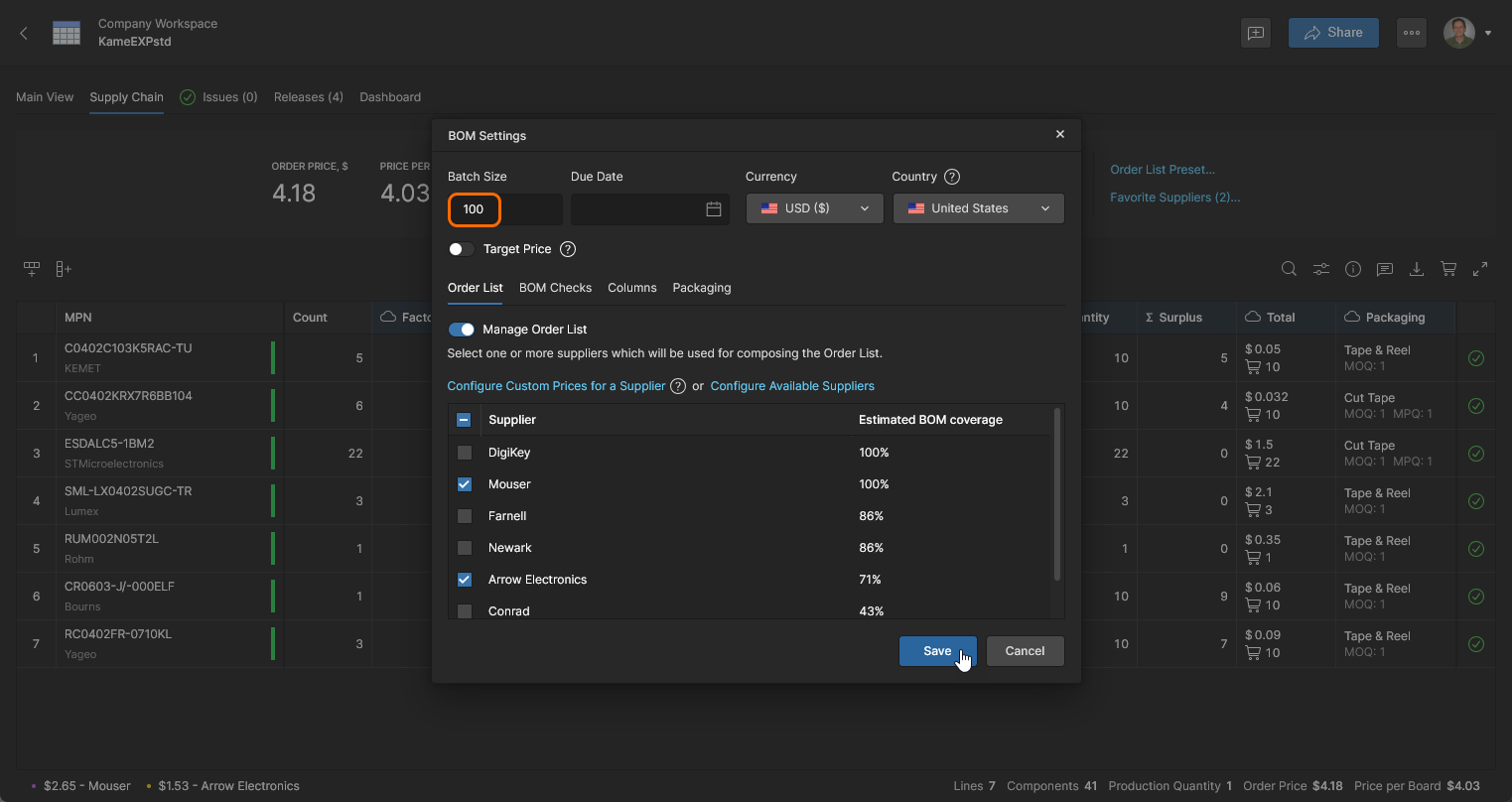
Выберите вкладку Order List в окне BOM Settings, чтобы включать/отключать Suppliers компонентов, доступность которых определяется настройками Part Source на странице Workspace Admin – Part Providers page. Окно BOM Settings также доступно по ссылке Favorite Suppliers в представлении Supply Chain.

Пересмотрите решения по Order List закупкам в списке компонентов BOM, изменяя параметры поставщиков в окне BOM Settings, доступном через параметр Favorite Suppliers или верхнее меню menu



Приоритет поставщиков
Окно BOM Settings также позволяет назначать уровни Priority для записей поставщиков, которые будут ранжировать и определять предпочтительных поставщиков компонентов для всех записей BOM. Поставщик с заданным приоритетом используется только тогда, когда доступно подходящее решение по закупке (или «предложение»). В противном случае запись BOM будет использовать лучшее предложение от других включенных поставщиков — поведение режима Auto по умолчанию. Настройки Supplier Priority доступны на вкладке Order List в окне BOM Settings, которое можно открыть из верхнего меню , или в представлении Supply Chain через параметр Favorite Suppliers.
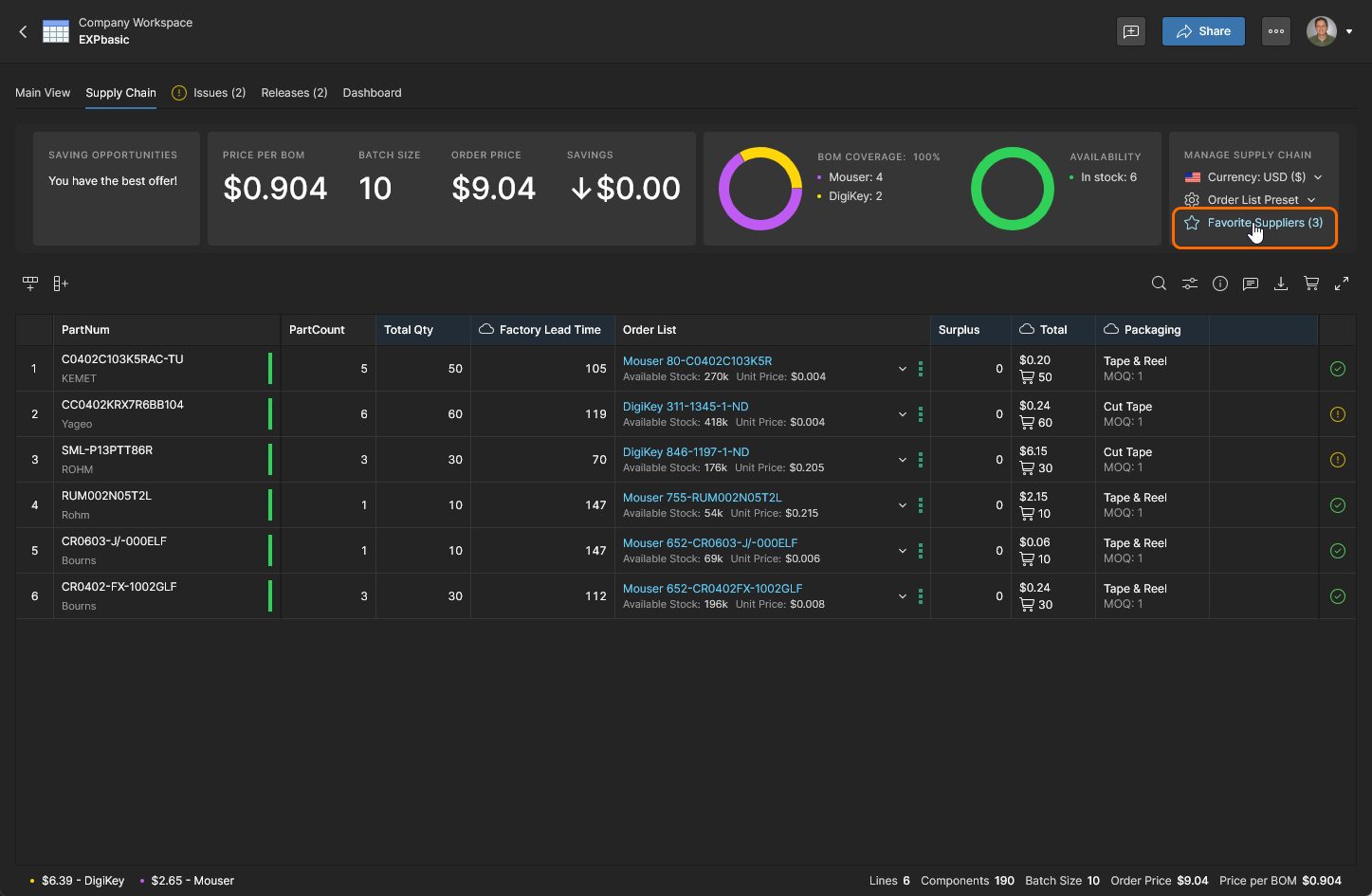
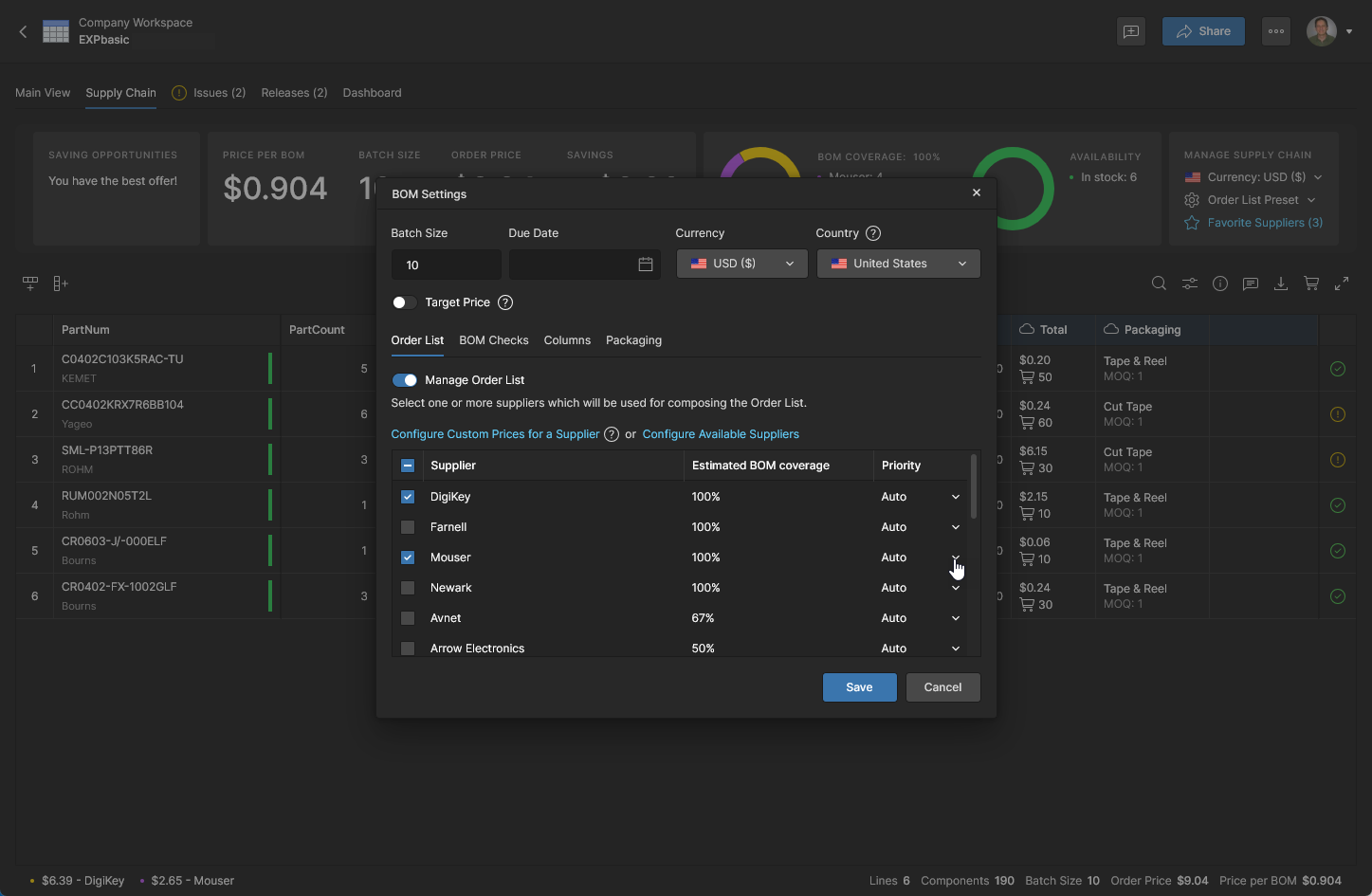
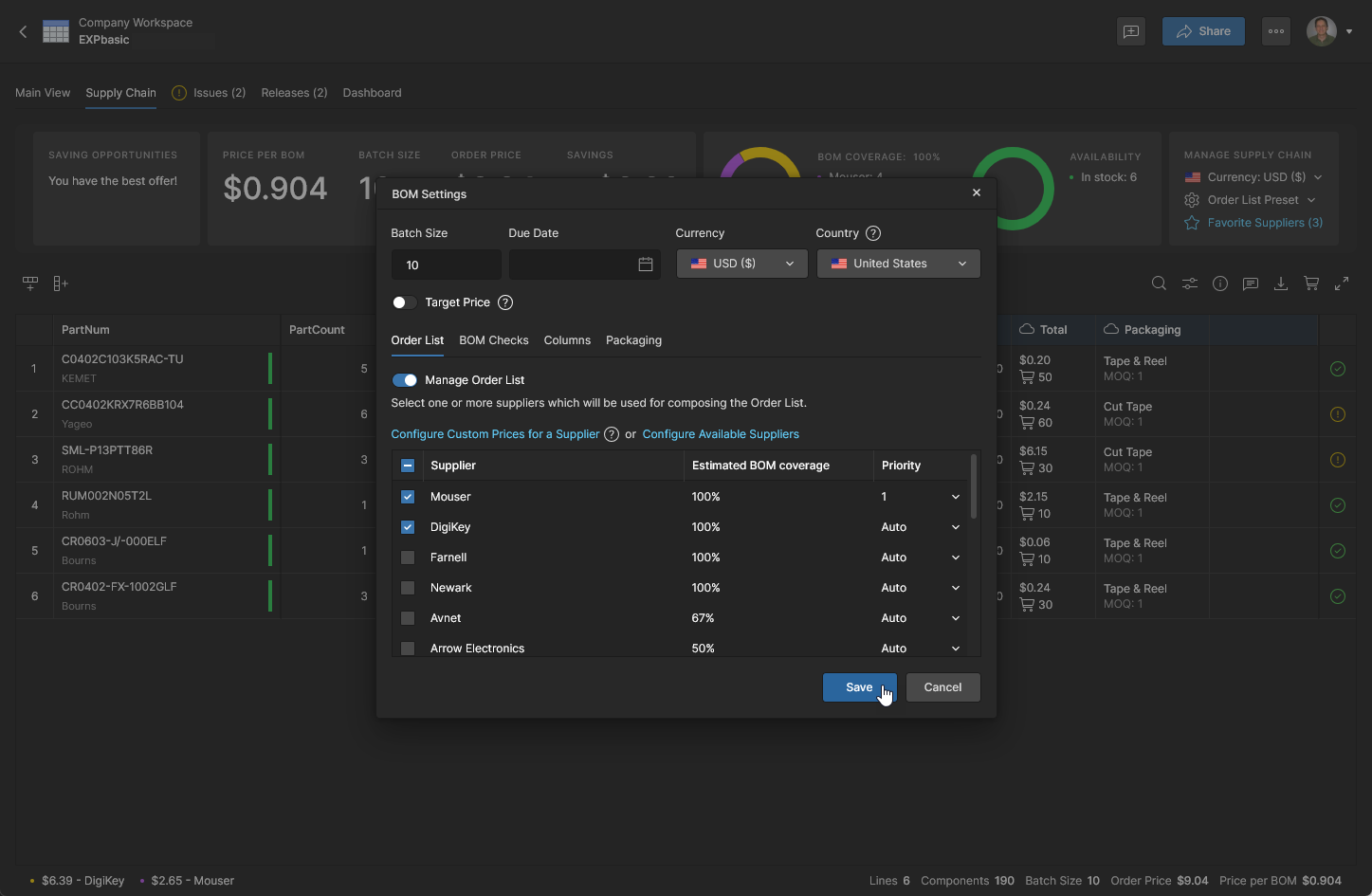
Уровень приоритета поставщика можно задать в диапазоне от 1 до 4. Нескольким поставщикам можно назначить один и тот же уровень приоритета. Нажмите  , чтобы подтвердить изменение.
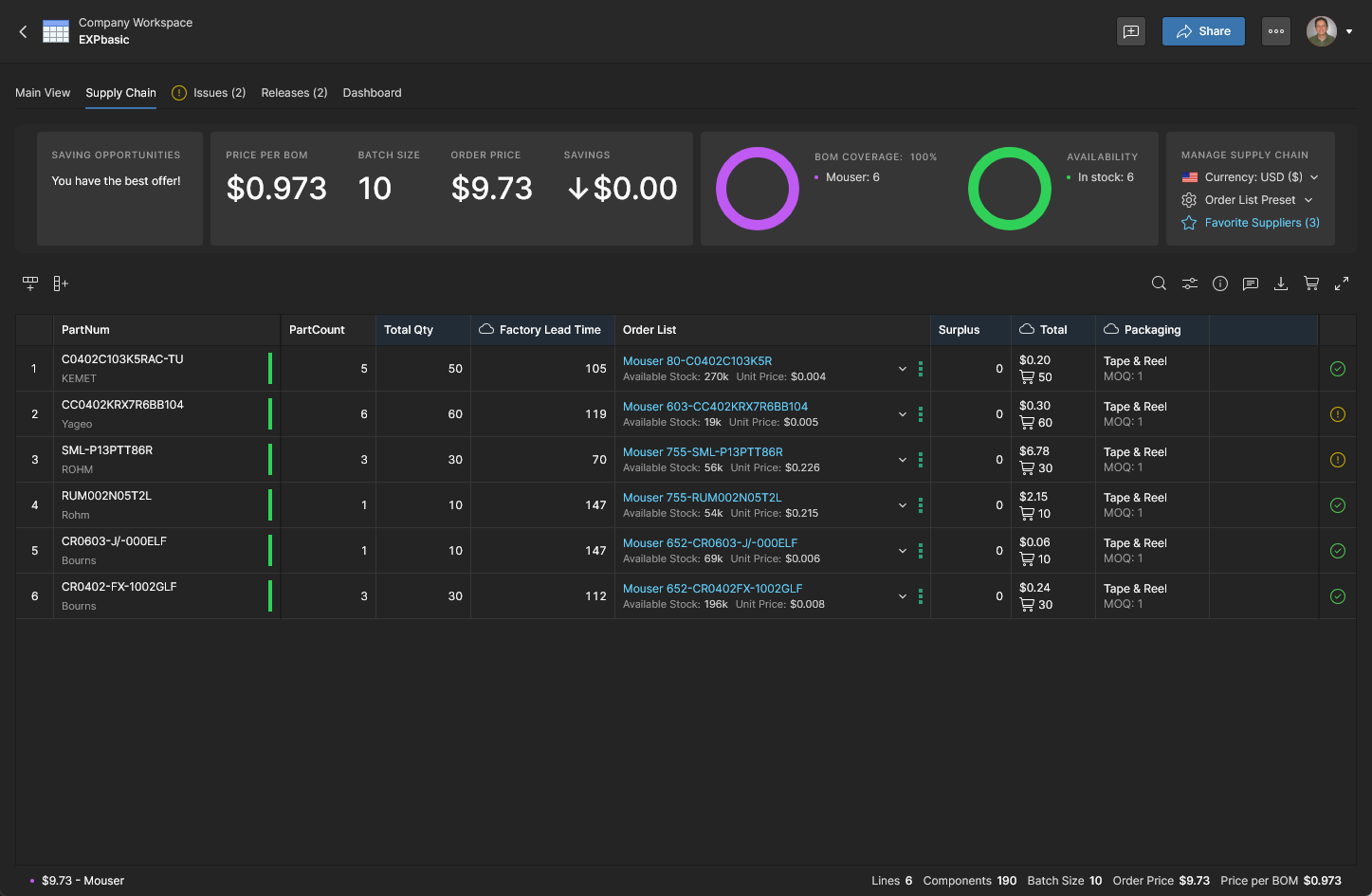
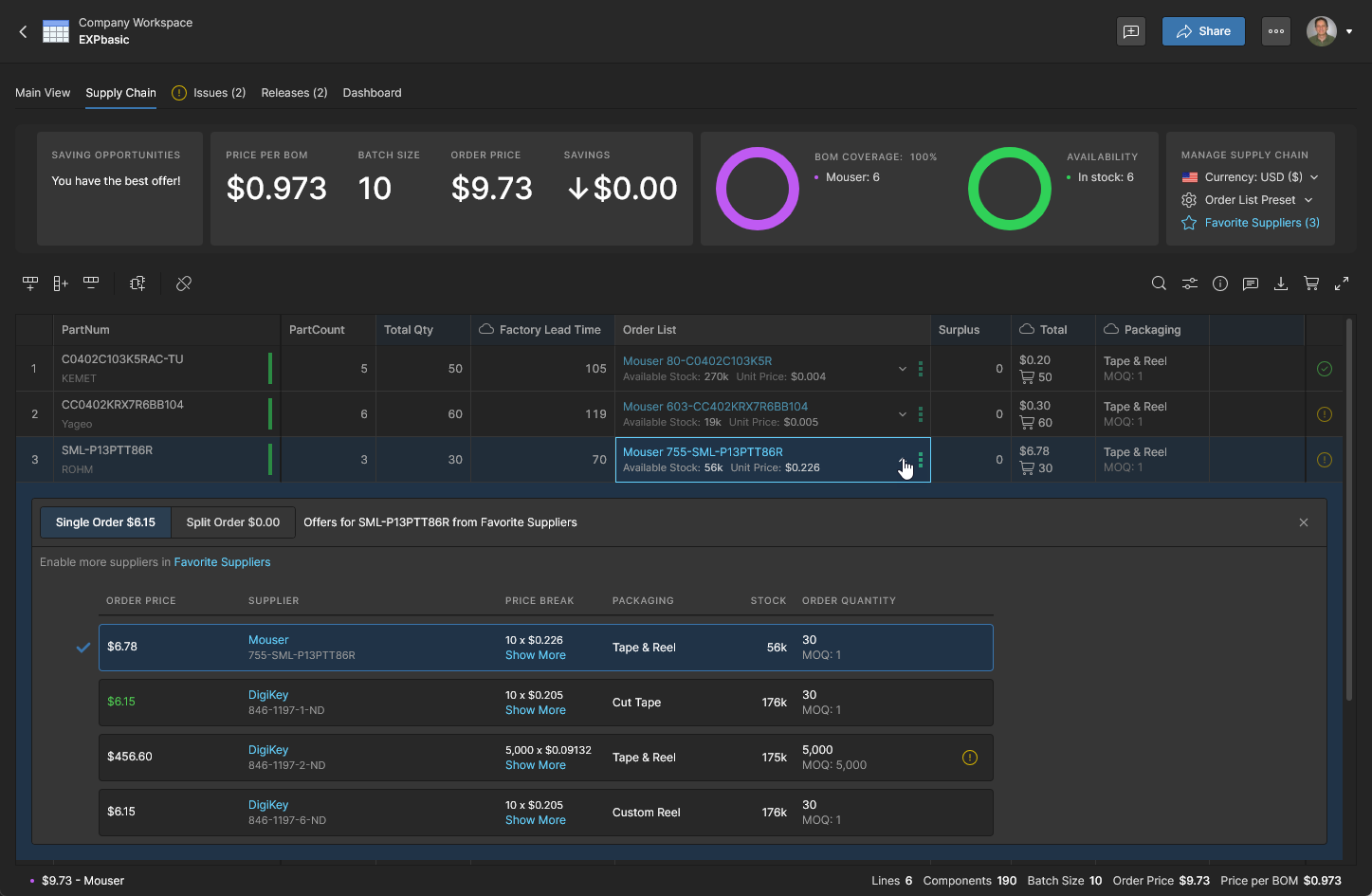
Возможность задавать приоритет поставщикам компонентов особенно полезна, когда:
-
с конкретным, а значит особенно предпочтительным, поставщиком компонентов действует соглашение Custom Pricing (см. ниже).
-
в вашей организации требуется по возможности использовать одобренных поставщиков компонентов.
-
локальный складской запас компонентов предоставляется в BOM Portal как Custom Parts Provider.
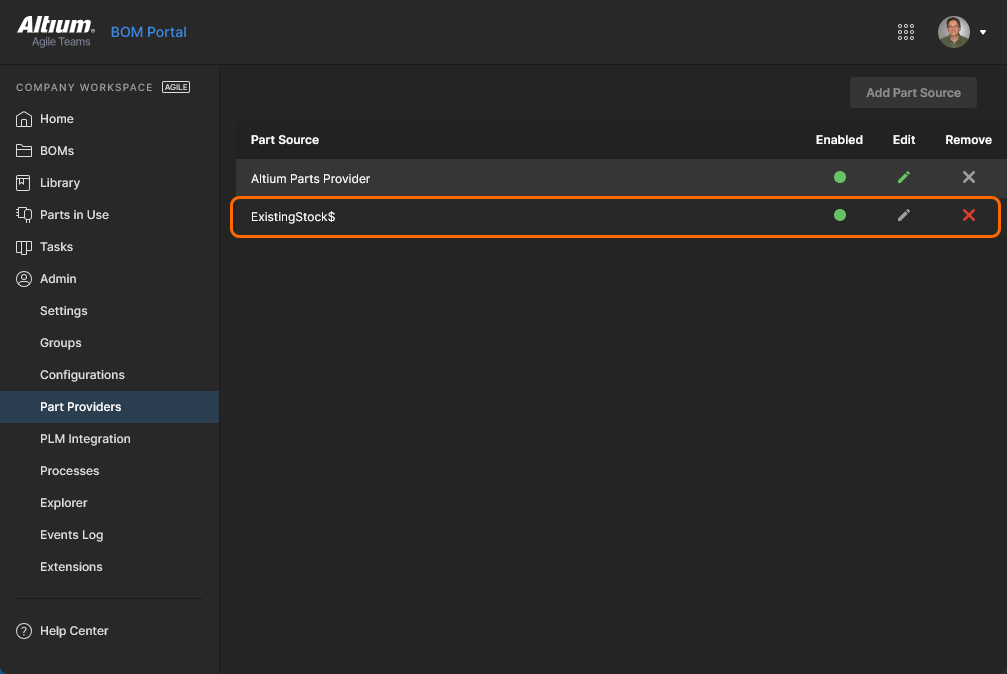
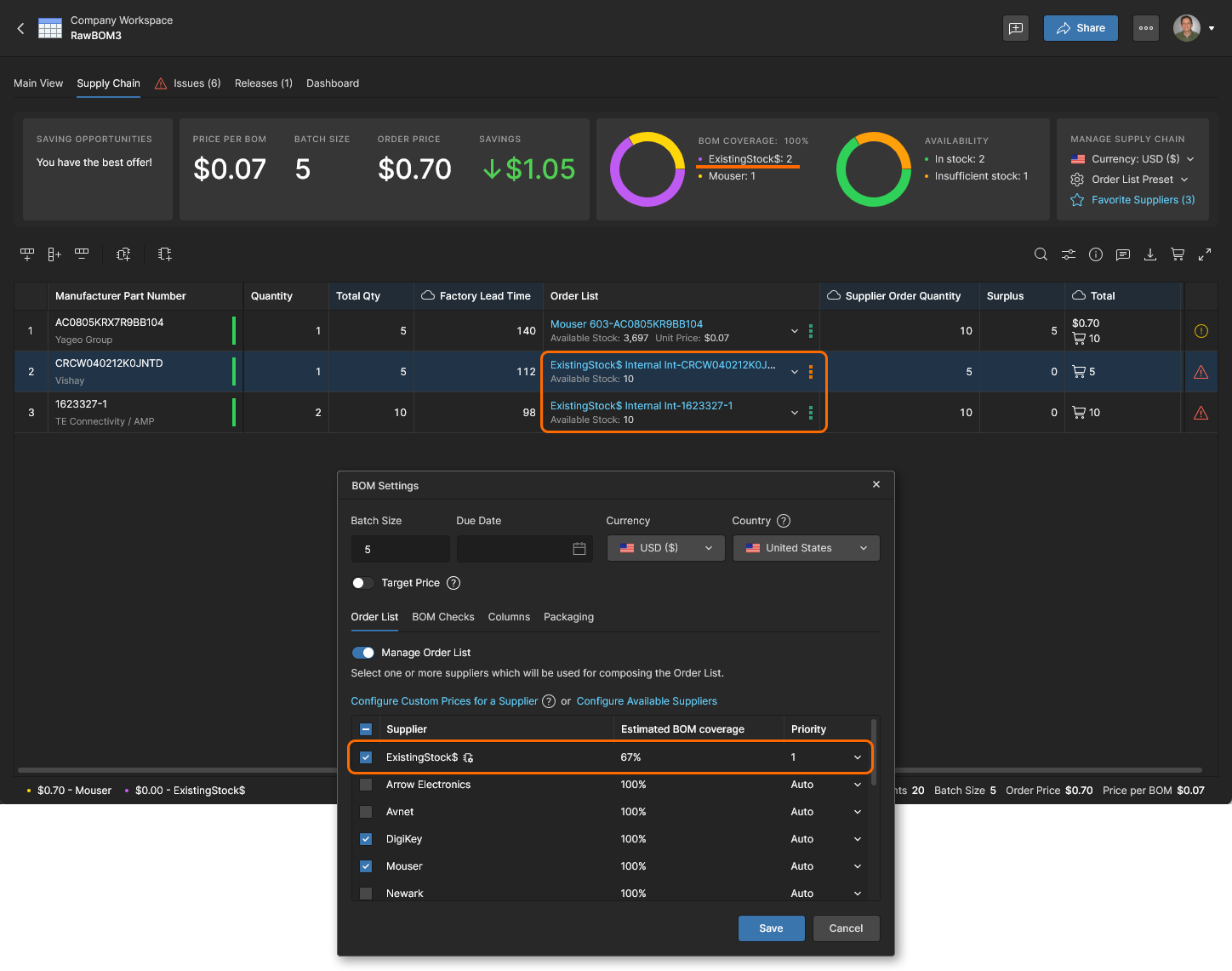 Имеющийся на складе компании запас компонентов предоставляется в BOM Portal в приоритетном порядке через включенный Custom Parts Provider, источник которого связан с базой данных компании или корпоративной системой (PLM, ERP и т. д).
Custom Pricing
Если у вашей компании есть специальное соглашение о ценах по учетной записи с поставщиком, BOM Portal может учесть это через параметр Configure Custom Prices for a Supplier в окне BOM Settings (доступ требует прав администратора). После настройки данные о ценах поставщика, используемые в Managed BOM, будут отражать ценовое соглашение, связанное с учетной записью поставщика вашей компании.
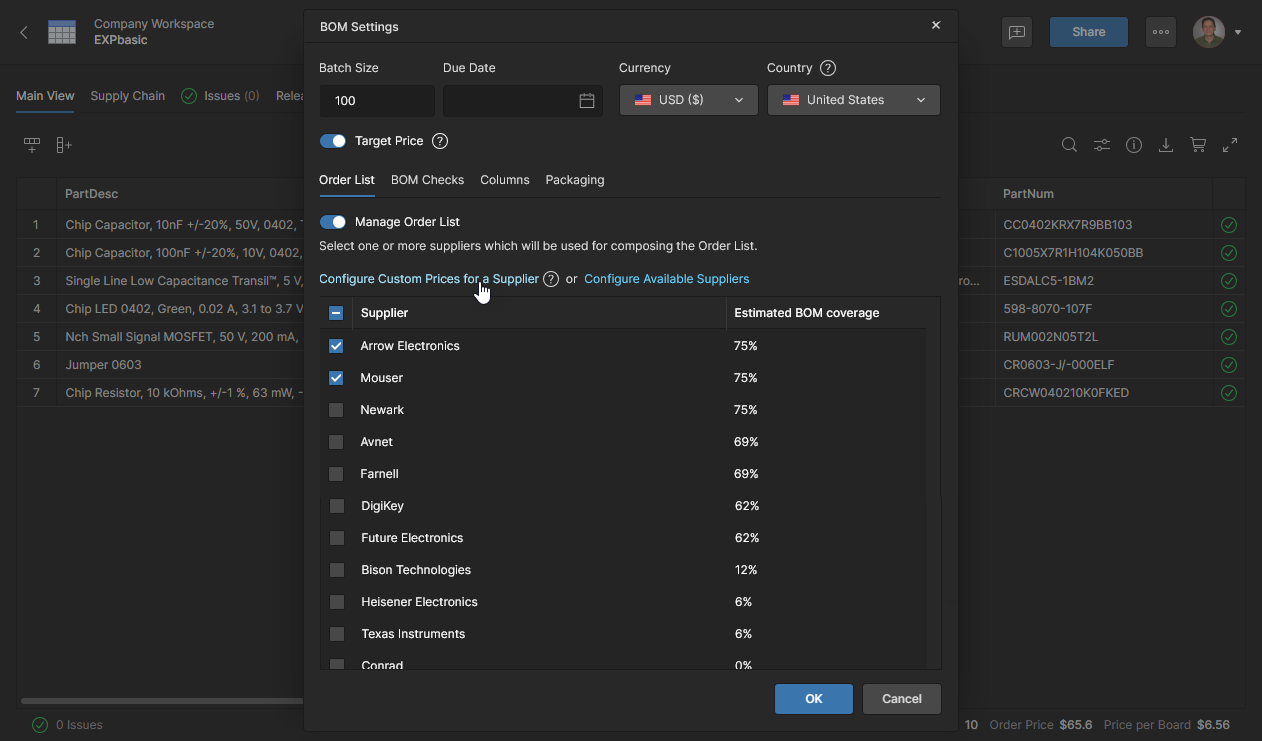
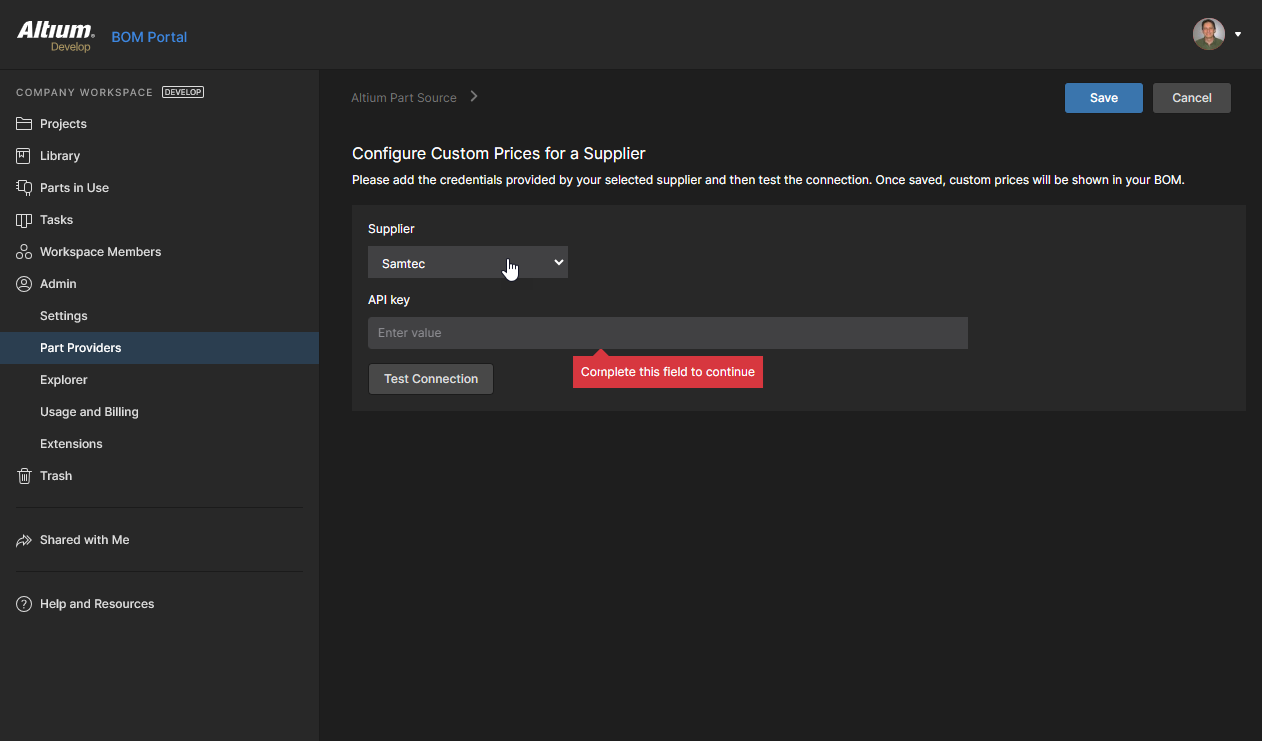
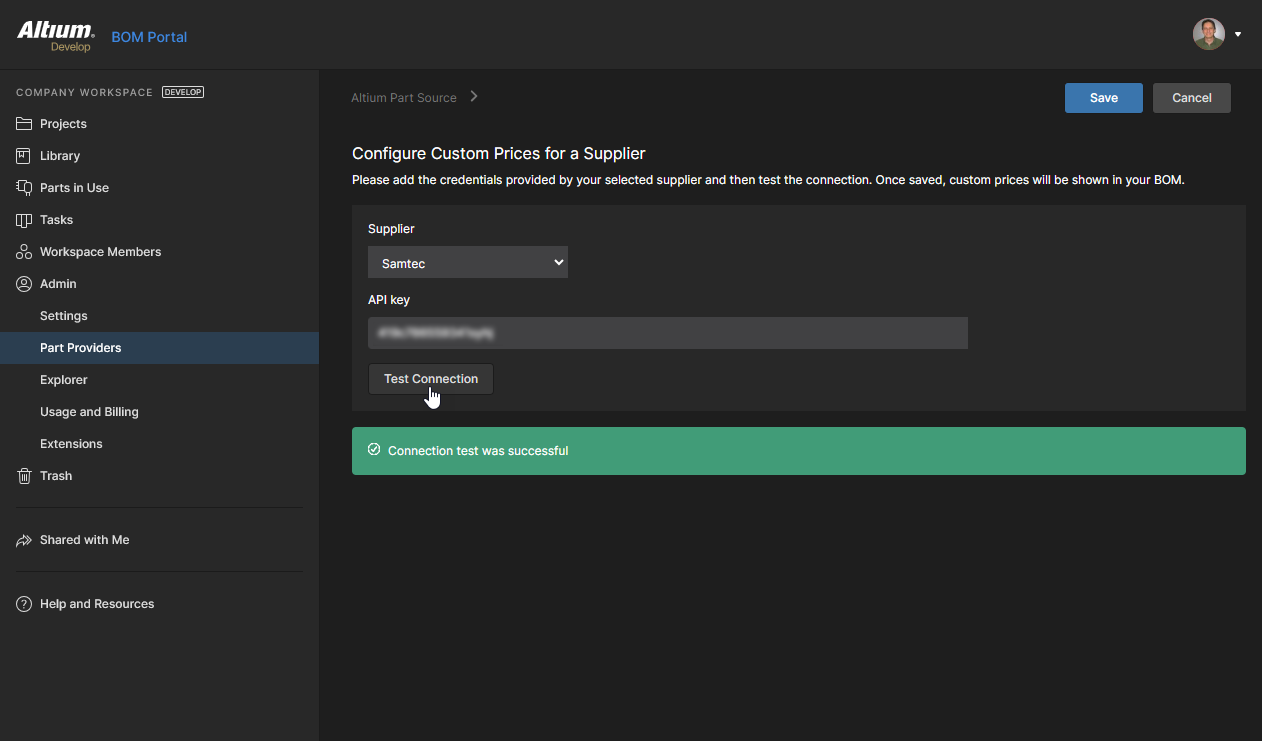
Проверьте подключение учетной записи поставщика ( ) и, если проверка успешна, подтвердите настройку (
 ). После этого специальные цены этого поставщика будут отображаться в ваших Managed BOM, когда используются компоненты от данного поставщика.
BOM Checks
Выберите вкладку BOM Checks в окне BOM Settings, чтобы просмотреть и настроить способ отображения Issues для строк BOM в текущем документе. Каждый тип проверки корректности BOM можно настроить на отображение на любом из доступных уровней — включая возможность игнорировать проверку (No Report). После этого обновленный уровень отчетности и связанный с ним значок будут отображаться в документе BOM при обнаружении соответствующей проблемы.

Проблемы в строках Managed BOM помечаются в крайнем правом столбце значками, соответствующими Warning, Error или Fatal Error. Наведите указатель на значок, чтобы увидеть значение его статуса, или щелкните по нему, чтобы получить дополнительную информацию. 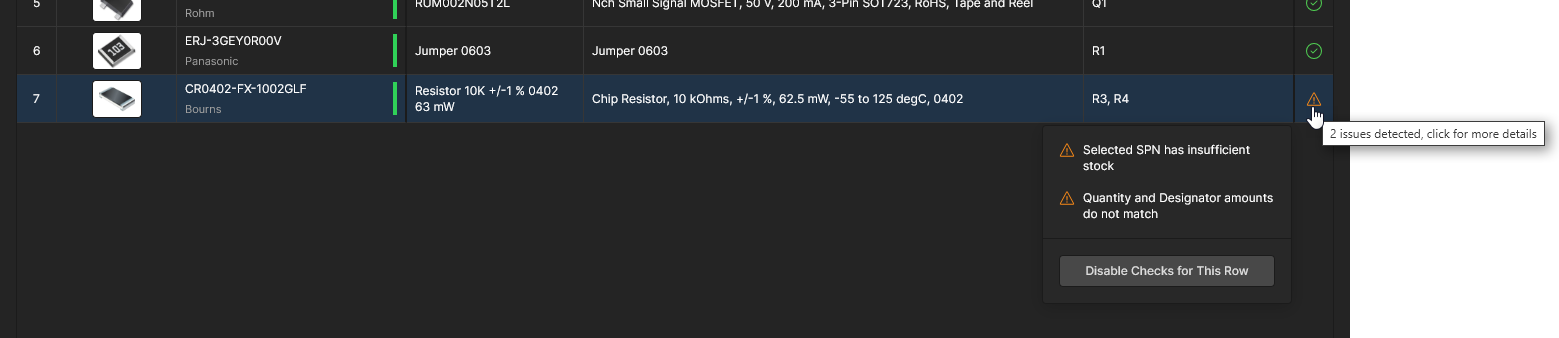


После подтверждения кнопкой обновленные уровни отчетности будут применены ко всем Managed BOM. С помощью параметра Reset to Default можно восстановить для всех проверок значения Report Level по умолчанию.

Столбцы библиотеки
Выберите вкладку Columns в окне BOM Settings, чтобы добавить любые доступные параметры библиотеки компонентов или облачные параметры в Managed BOM в виде столбцов данных. Окно BOM Settings также доступно по ссылке Manage Columns в меню Column display preferences ( ).
).
Этот список заполняется всеми доступными параметрами как из Component Library, так и из облачных исходных данных для данного документа BOM. Он позволяет при необходимости включать в вашу BOM определенные или пользовательские столбцы данных параметров компонентов. После включения этих параметров видимость соответствующих столбцов BOM можно управлять из меню Column display preferences.

Откройте окно BOM Settings из меню , чтобы получить доступ к списку параметров Columns.


Вновь включенные параметры будут добавлены в Managed BOM как столбцы данных. При необходимости можно переместить столбец, перетащив его заголовок в новое место. 

Как и для других столбцов, управлять видимостью добавленных столбцов можно из меню Column display preferences (). Элементы можно перетаскивать в новое место для изменения порядка столбцов, а ссылка Manage Columns открывает вкладку Columns напрямую.
Предустановки заказов поставщикам
Related information: Экономия при заказе BOM
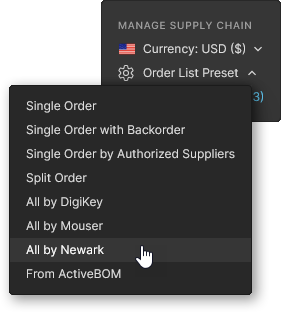
Используйте меню Order List Preset в представлении Supply Chain view BOM, чтобы изменить критерии, определяющие, какие позиции поставщиков будут использоваться в строках закупки Order List для BOM.
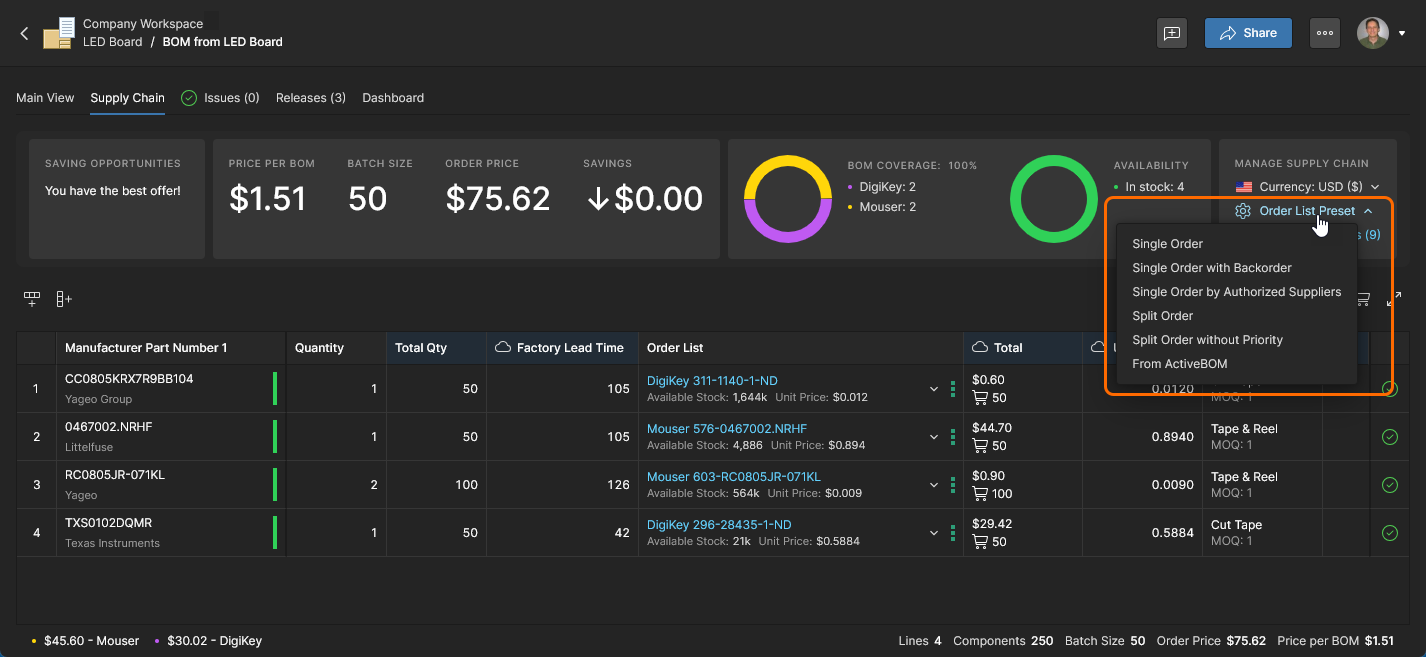
По умолчанию Order List заполняется вариантом с наименьшей стоимостью из доступных у включенных поставщиков, но с учетом ограничений, связанных с факторами поставки, таких как уровни складских запасов и минимальные количества заказа. Такая стандартная конфигурация считается списком закупки Single Order, где записи BOM включают одно решение поставщика, в отличие от списка Split Order, где записи BOM могут включать несколько решений поставщиков (см. ниже).
Параметры Order List Preset предоставляют несколько способов управления использованием предложений поставщиков для стандартных BOM (Single Order):
-
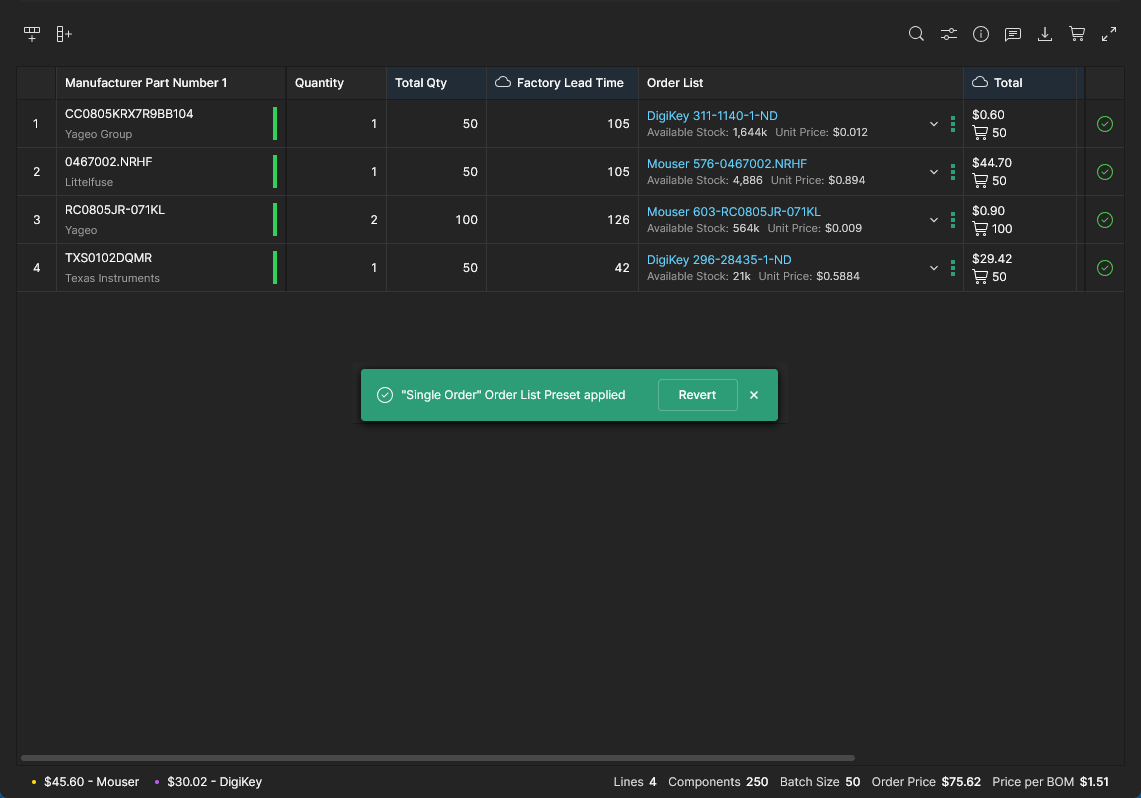
Single Order – используется предложение поставщика с наименьшей стоимостью и достаточным запасом. Если возможно, предпочтение отдается поставщикам, которым назначен высокий приоритет. Выберите этот параметр, чтобы вернуть предложения поставщиков в Order List к состоянию по умолчанию.
-
Single Order with Backorder – используется предложение с наименьшей стоимостью независимо от уровня запасов. Полезно для обеспечения минимально возможной стоимости заказа BOM, когда временные ограничения не являются критичными. Компоненты BOM могут оставаться в заказе до момента появления в наличии.
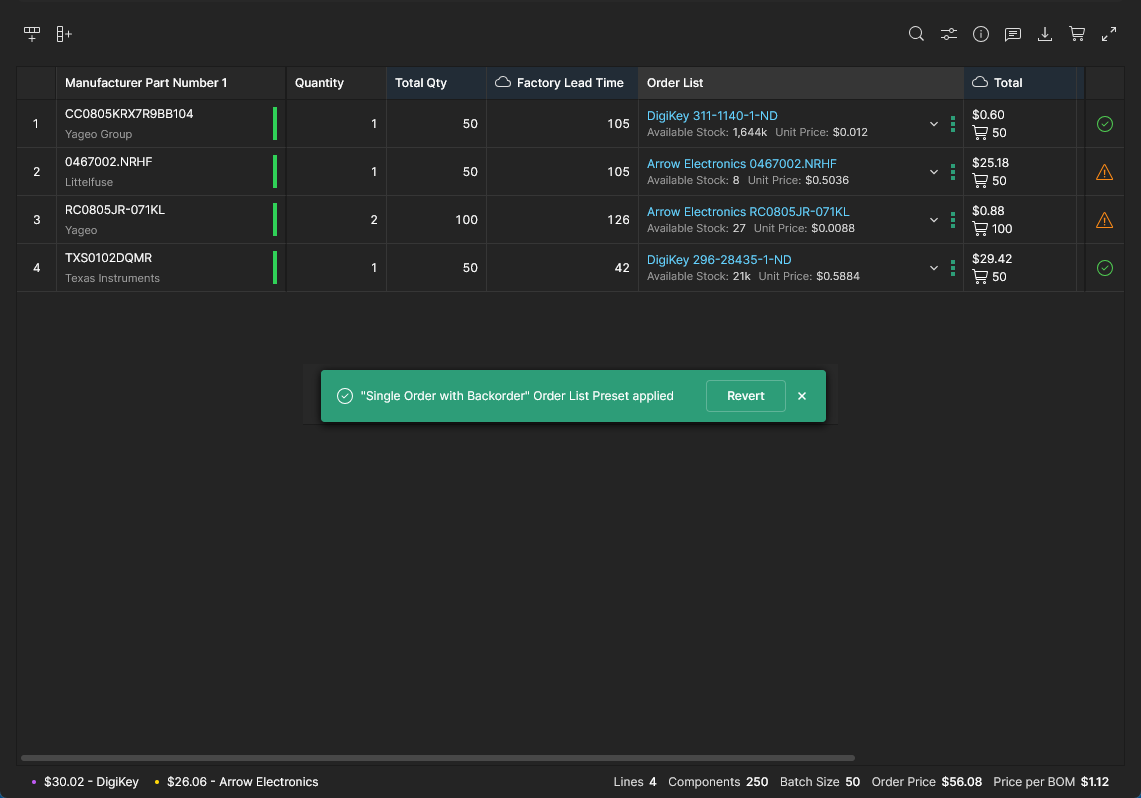
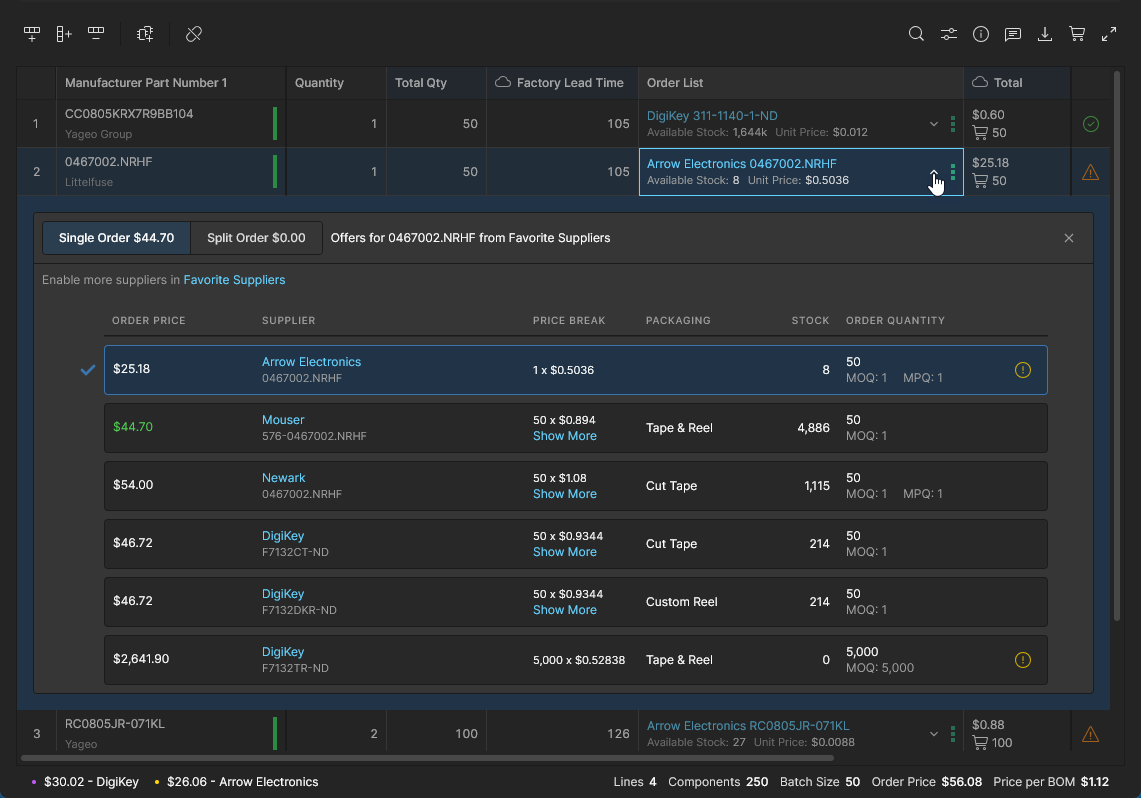
-
Single Order by Authorized Suppliers – используется предложение с наименьшей стоимостью только от авторизованных поставщиков или дистрибьюторов. Авторизованные поставщики определяются по Octopart’s Classification scheme.
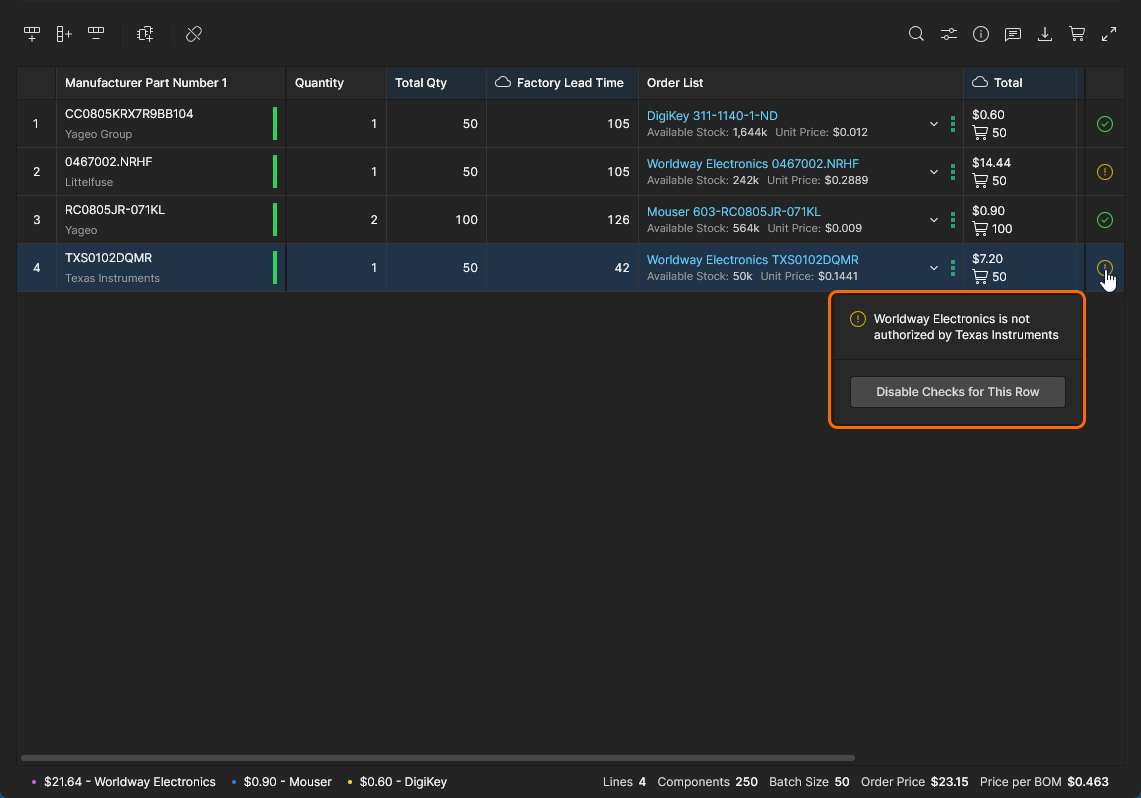
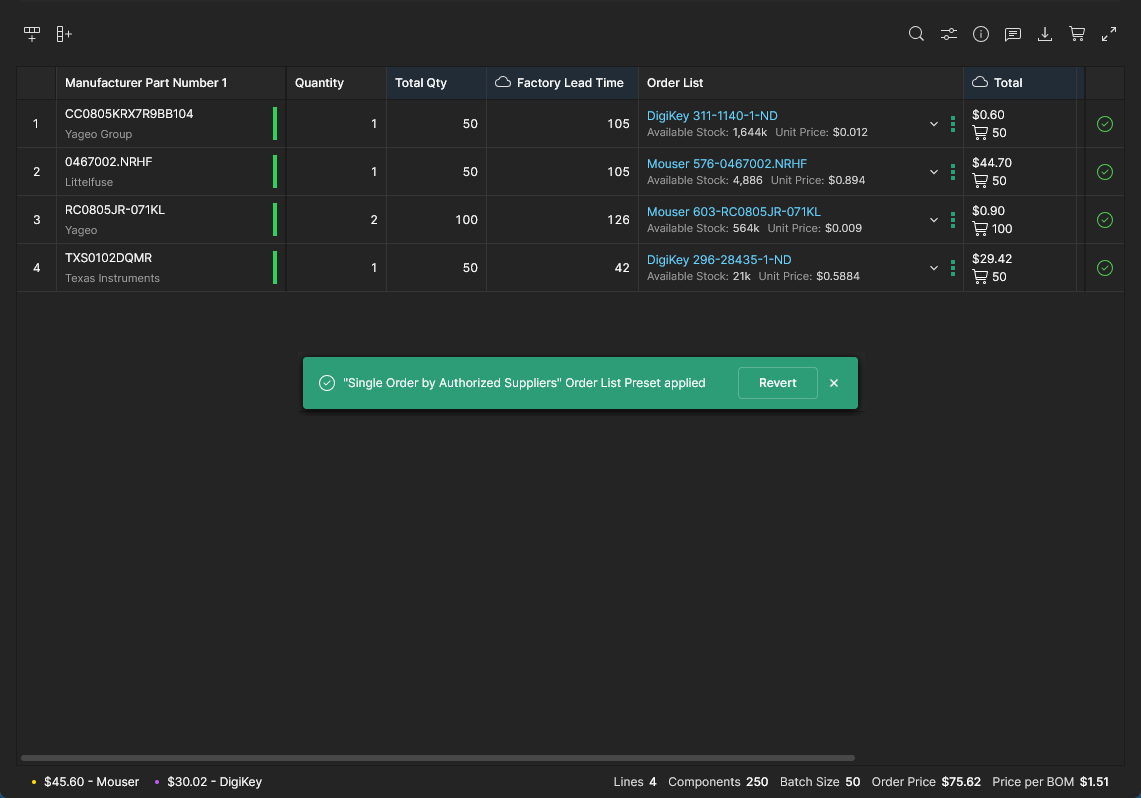
-
All by <supplier> - использует лучшее предложение только от указанного поставщика, где это возможно.
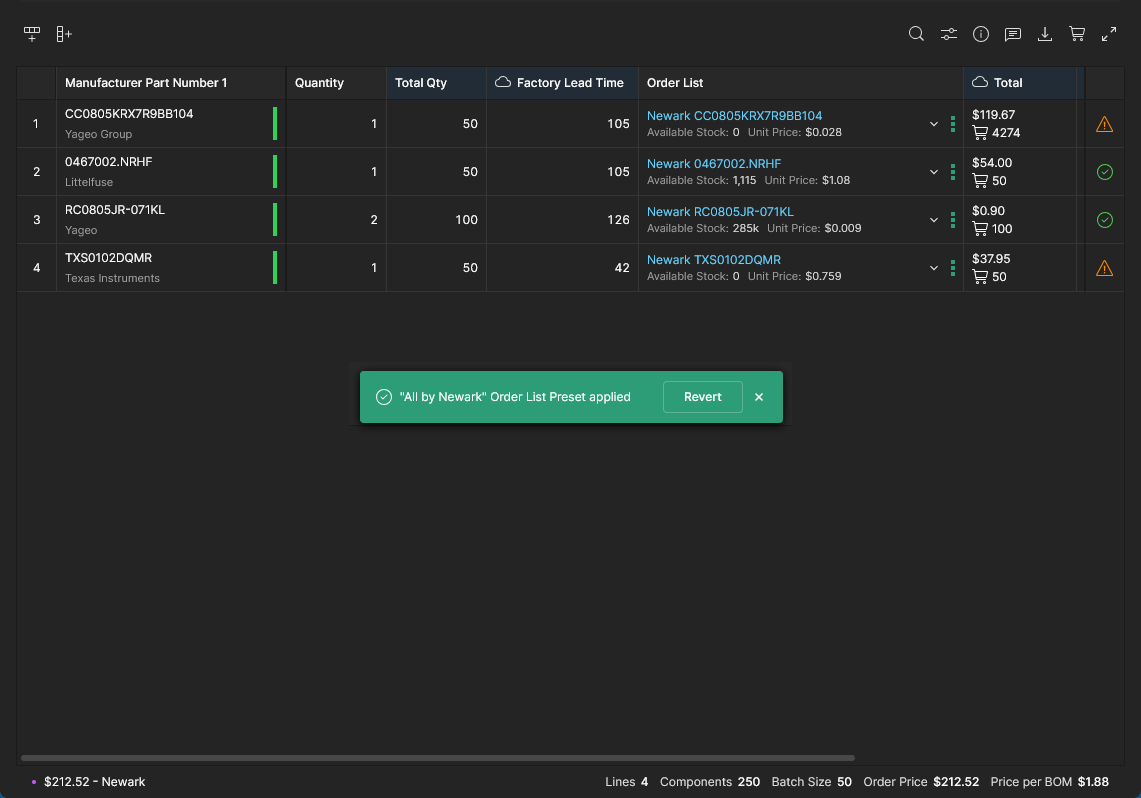
Предустановка All by <supplier> (
 ) будет пытаться использовать закупочные решения исключительно от указанного поставщика в пределах доступных складских запасов.
-
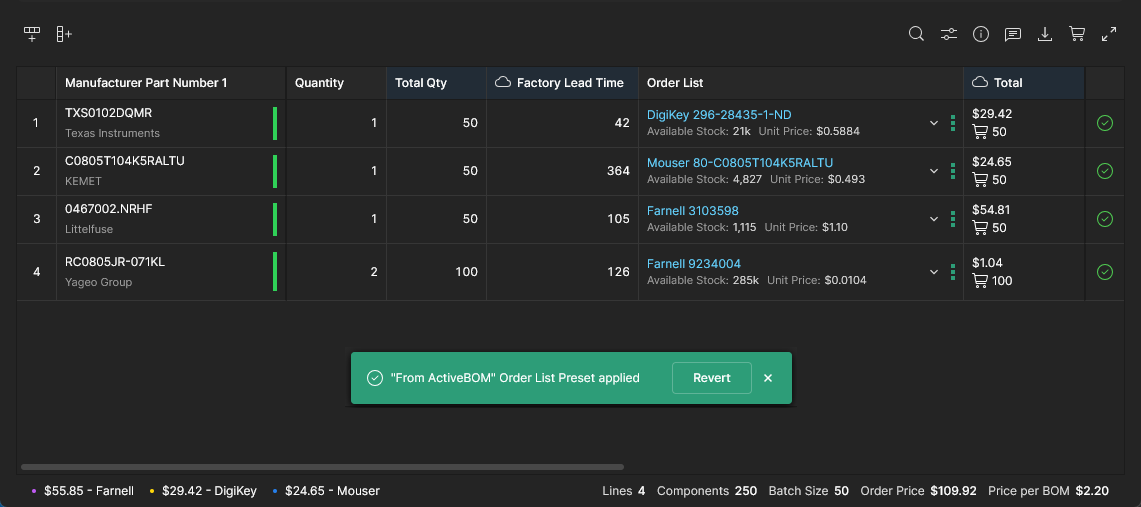
From ActiveBOM - использует лучшее предложение, отдавая предпочтение поставщикам, указанным в BOM-документе проекта. Обратите внимание, что этот параметр доступен, если BOM была создана из Workspace Project и проект включает документ AtiveBOM document.
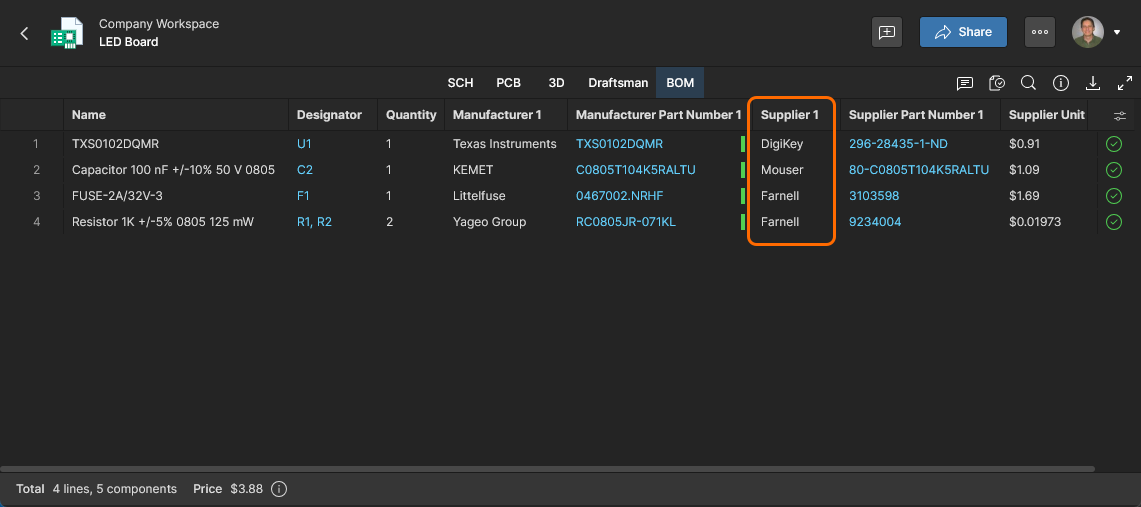
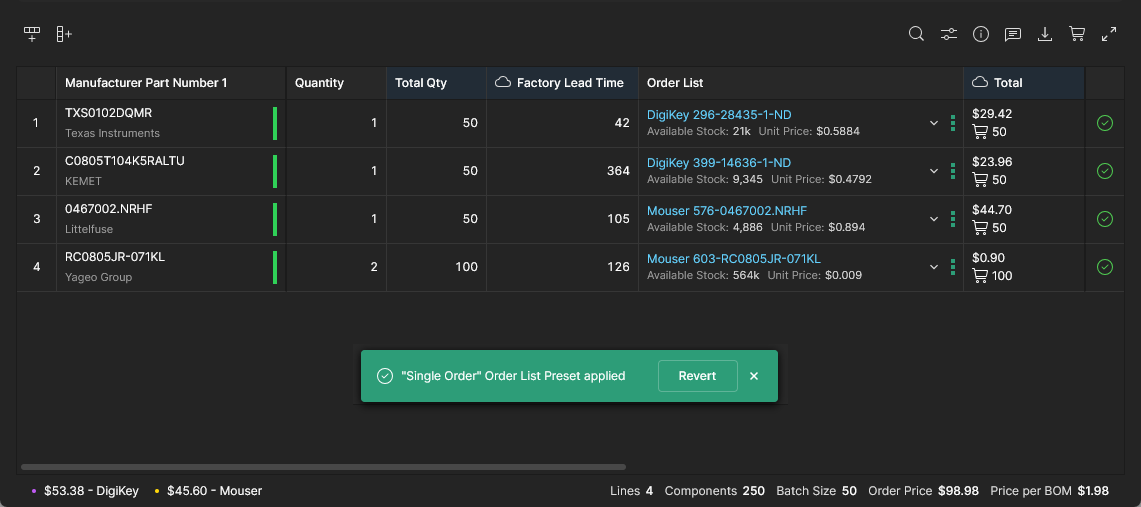
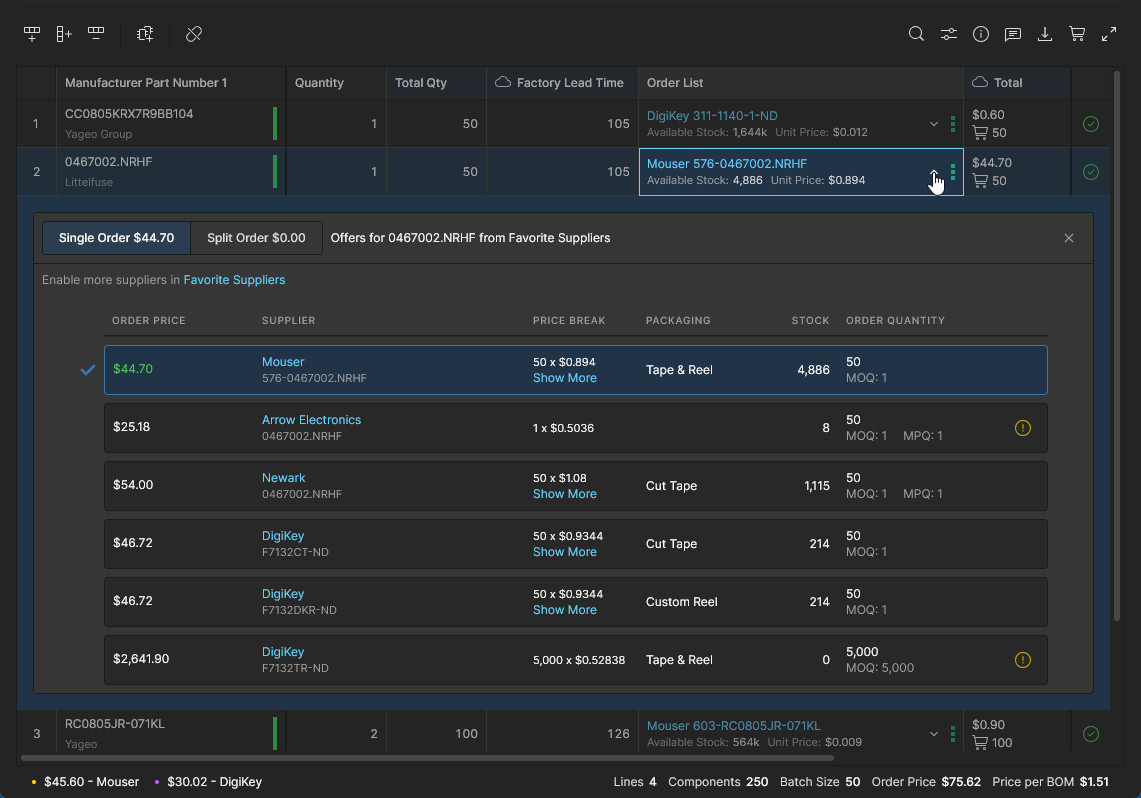
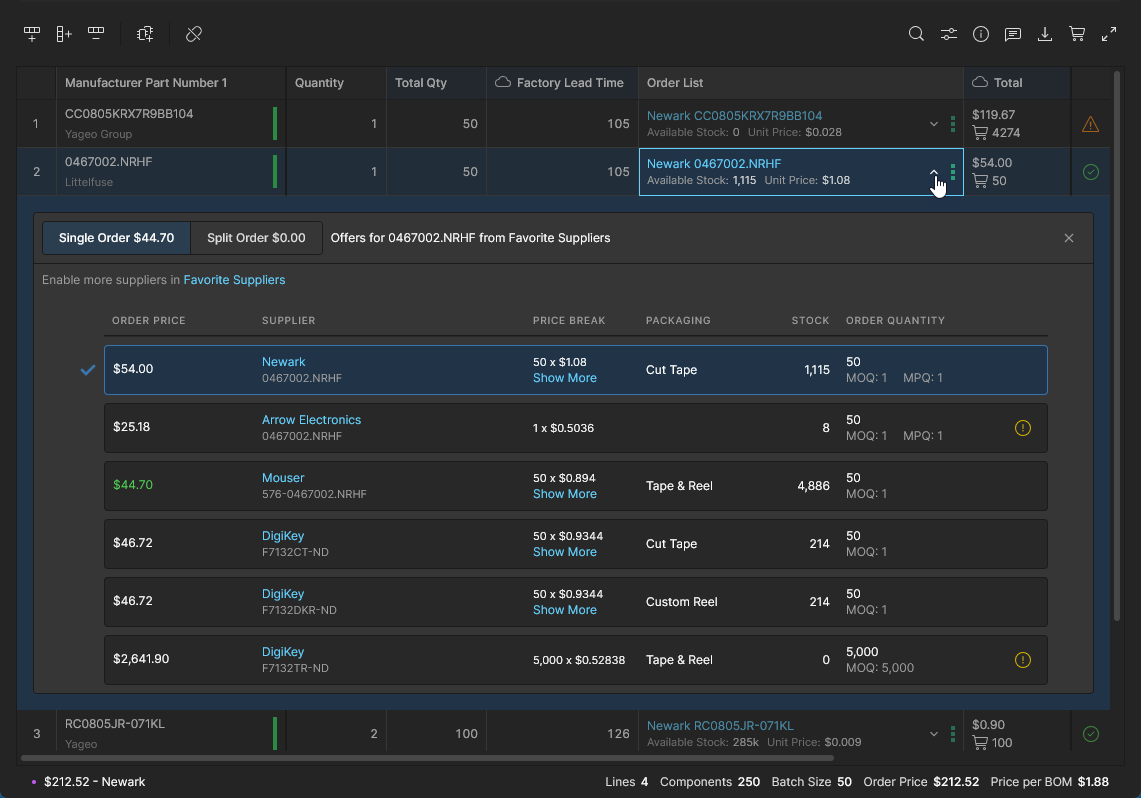
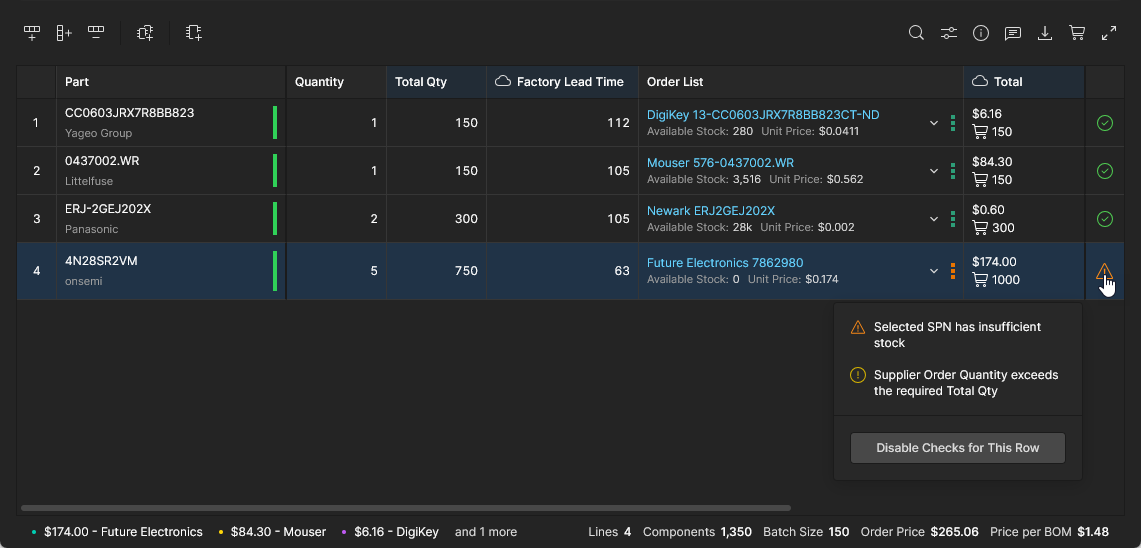
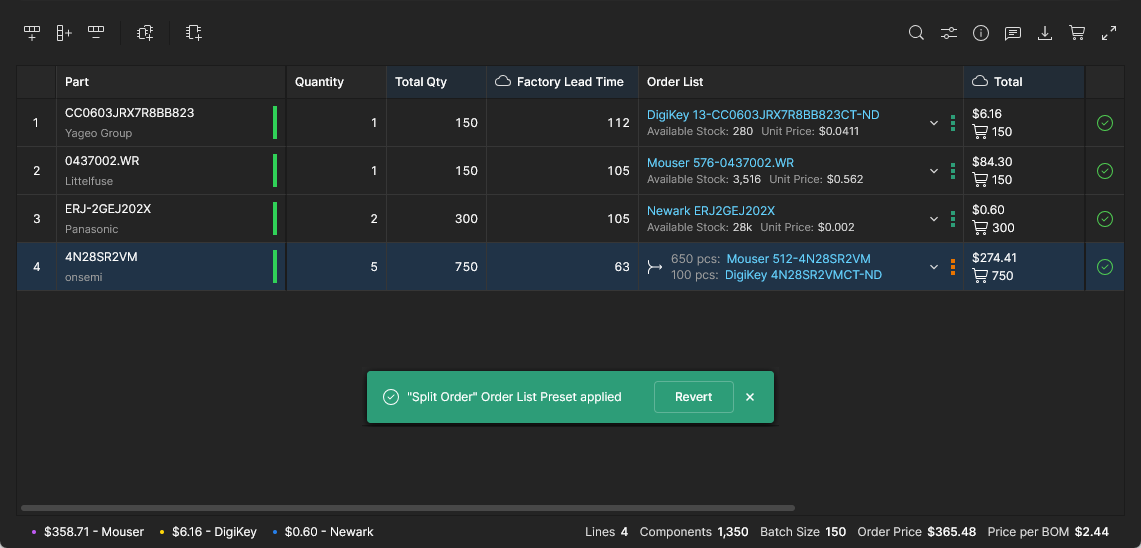
Разделенные заказы — это расширенная схема закупки, при которой в строке BOM Order List используется более одного предложения поставщика для получения закупочного решения с меньшей стоимостью или для выполнения требуемого объема заказа при ограниченных запасах у поставщика.
См. BOM Order Savings для получения дополнительной информации о разделенных заказах и других вариантах снижения стоимости.
Параметры Order List Preset предоставляют варианты того, как применяются возможные Split Orders:
-
Split Order – к строке BOM Order List применяется более одного предложения поставщика, если это дает преимущество по стоимости или по полноте обеспечения запасом.
-
Split Order without Priority – к строке BOM Order List (a Split Order) применяется более одного предложения поставщика, если это дает преимущество по стоимости или по полноте обеспечения запасом, но без учета настроек Supplier Priority — текущие предпочтения поставщиков игнорируются.
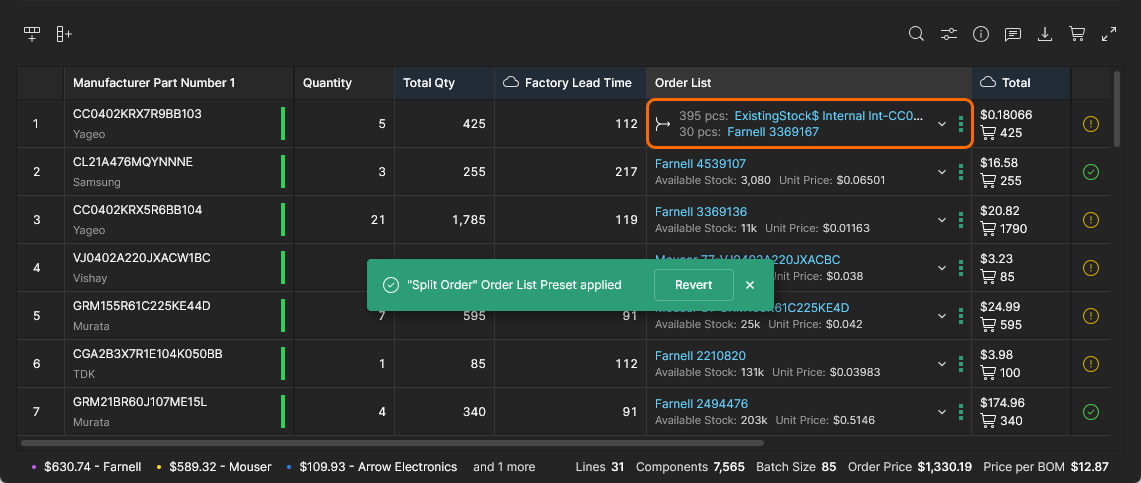
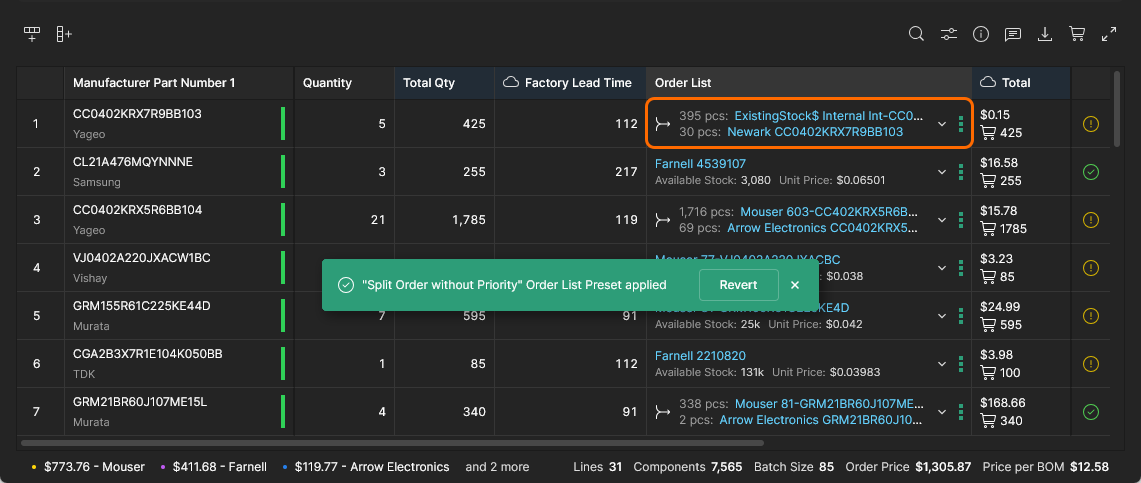
Упаковка
Выберите вкладку Packaging в окне BOM Settings, чтобы указать предпочтительные и допустимые типы упаковки компонентов, используемые в автоматизированном Order List BOM Portal. Эти настройки влияют на сформированные для списка решения поставщиков и могут быть скорректированы в соответствии с корпоративными требованиями к упаковке компонентов, такими как производственные процессы и предпочтения по хранению.
Когда включен параметр приоритета типа упаковки, окно заполняется списком Configure Packaging Priority всех доступных типов. Элементы списка можно отключать/включать и вручную переставлять, чтобы задать их приоритет в порядке убывания.


При сохранении настроек окна () перестроенный список типов упаковки изменит приоритет автоматического выбора типа в соответствии со списком Configure Packaging Priority.


Функции представления списка
Для работы с перечнем BOM и входящими в него позициями предусмотрены дополнительные возможности:
-
 Search: Найти и выделить текст данных BOM, соответствующий введенной строке поиска (без учета регистра).

-
Column Preferences: Включить/отключить отображение столбцов параметров. Перетаскивайте записи, чтобы изменить порядок отображаемых столбцов — обратите внимание, что закрепленный столбец нельзя переместить в порядке. Также доступны дополнительные параметры для включения или отключения All Columns (кроме закрепленных) и отключения/включения столбцов Compliance компонента (RoHS, REACH и т. д.).
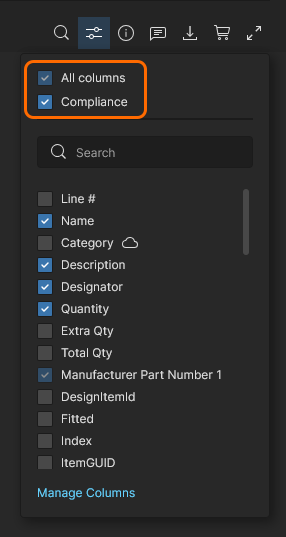 Ссылка Manage Columns в меню открывает вкладку Columns в окне BOM Settings, где можно управлять доступностью столбцов параметров BOM.
Панель информации
-
 Information (Info) pane: Просмотр полных сведений о текущем BOM или элементе advanced search на основе трех вкладок.
-
Part data вкладка — содержит сводку по информации о компоненте и его запасам/ценам, его параметрам и загружаемым datasheet (References).
-
Library data вкладка — доступна, когда компонент связан с компонентом Workspace Library. Показывает сведения о компоненте, такие как его имя (щелкните, чтобы перейти к данным Octopart), ссылочный идентификатор библиотеки (щелкните, чтобы перейти к записи компонента в библиотеке), параметры, варианты Part Choices и информацию Where Used (щелкните запись, чтобы открыть соответствующий проект/BOM). Вариант Part Choice, используемый для
Manufacturer Part Number(MPN) строки BOM, обозначается тегом In Use ( ).
).
-
Alternates вкладка — список всех доступных альтернативных компонентов для выбранной строки BOM с оценкой достоверности. Вкладка включает информационные блоки, сгруппированные следующим образом:
-
• Manually Added альтернативы - существующие альтернативы, специально добавленные с помощью параметра Add Alternate, или альтернативы, полученные из импортированного BOM (обозначаются на панели тегами Alternate;
 ). Альтернативный компонент также можно добавить в текущую строку BOM, выбрав Add as Alternate для доступной записи в списке вкладки Alternates на панели — доступными являются записи в группах Part Choices for Primary и Suggested Alternates for Primary.
-
• Part Choices for Primary - доступны, когда с строкой BOM связан библиотечный компонент (включая его список Part Choices). Эти записи представляют доступные варианты Part Choices компонента (
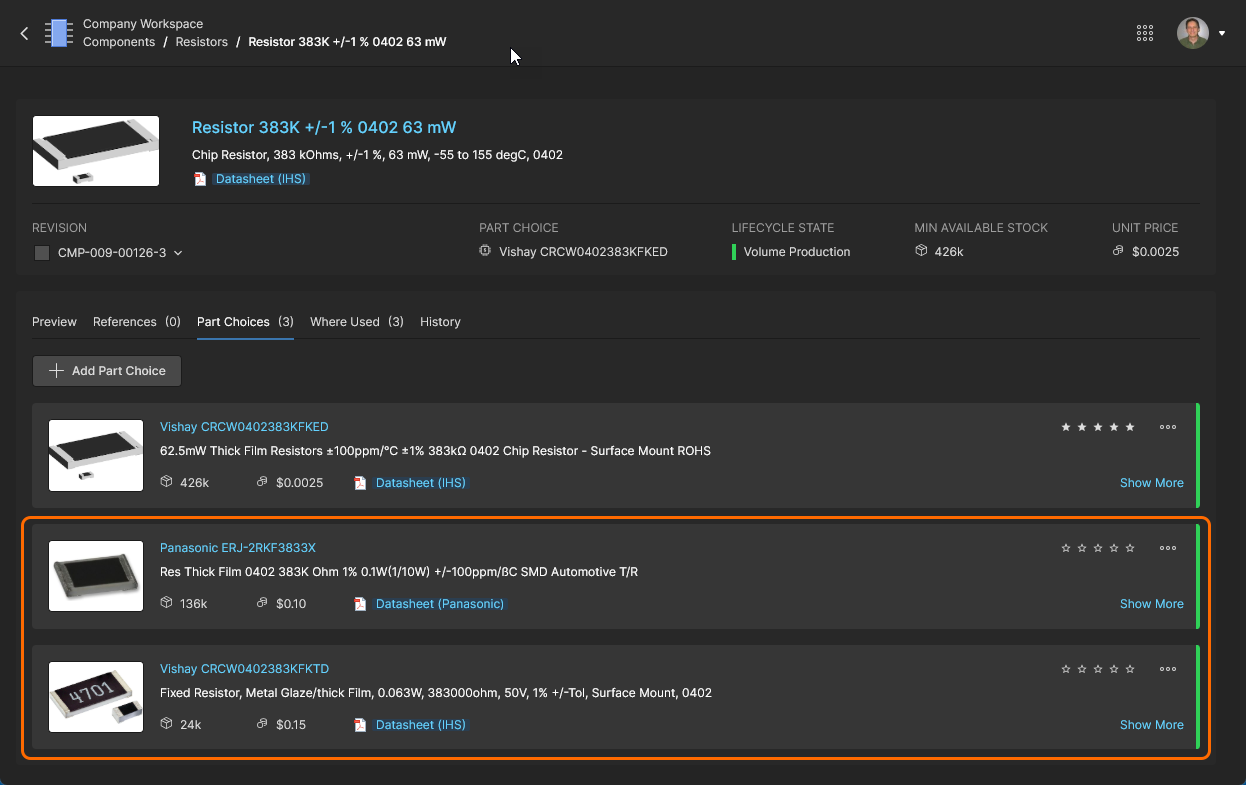 ), за исключением того, который уже применен к строке BOM (основной компонент).
-
• Suggested Alternates for Primary - список альтернативных компонентов, предоставляемый ресурсами данных о компонентах Workspace (IHS Markit, SiliconExpert и т. д.).
Вкладка Alternates предоставляет дополнительные возможности для управления записями альтернативных компонентов в Managed BOM, например удаление примененной альтернативной записи (
) из текущего выбранного элемента BOM, а также повышение примененной альтернативной записи до используемого компонента строки BOM (MPN) — предыдущий основной компонент при этом понижается до альтернативной записи.  Кроме того, альтернативный компонент из списка Suggested Alternates for Primary можно добавить как один из Part Choices основного компонента с помощью параметра Add to Part Choices в его записи.
-
-


Панель Info также предлагает режим параметрического сравнения, который включается при выборе двух записей результатов поиска — используйте Crtl+Click, чтобы выбрать дополнительную запись. Различия в параметрах между компонентами выделяются красным цветом, а общие данные и соответствующая справочная информация (например, datasheet) отображаются ниже.
 Выберите две записи результатов поиска компонентов, чтобы просмотреть их параметрические различия на панели Info.
-
 Comments: Как и другие средства просмотра данных Workspace, интерфейс BOM Portal поддерживает комментирование документа. Комментарии к BOM добавляются к строкам из панели Comments and Tasks, могут быть связаны с упомянутым пользователем и назначены пользователю как Task. Откройте панель Comments and Tasks и следуйте подсказкам, чтобы разместить комментарий.

Открывайте или закрывайте панель Comments and Tasks с помощью значка
.


Используйте появившийся курсор размещения (
 ), чтобы выбрать строку BOM для комментирования.


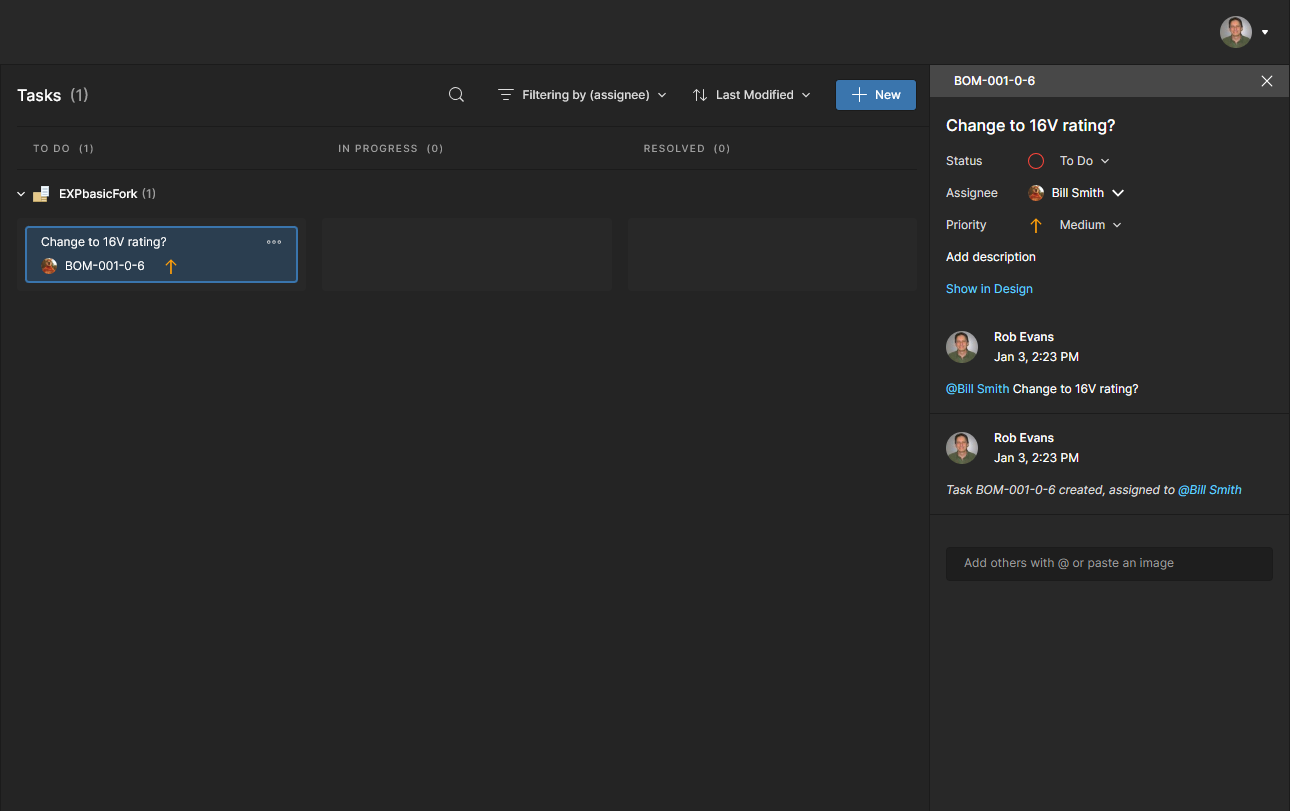
Дополнительную информацию о работе с комментариями см. в разделе Web Viewer Commenting.
Дополнительную информацию о Task, связанных с комментариями, см. в разделе Working With Tasks.

-
 Download: Сохраните полный перечень BOM с BOM Template или без него либо сохраните подмножество списка на основе определенного поставщика в вашем Order List закупок. Файлы сохраняются в местоположение браузера по умолчанию в формате CSV (
*.csv), либо, если выбран шаблон, в формате Excel (*.xlsx).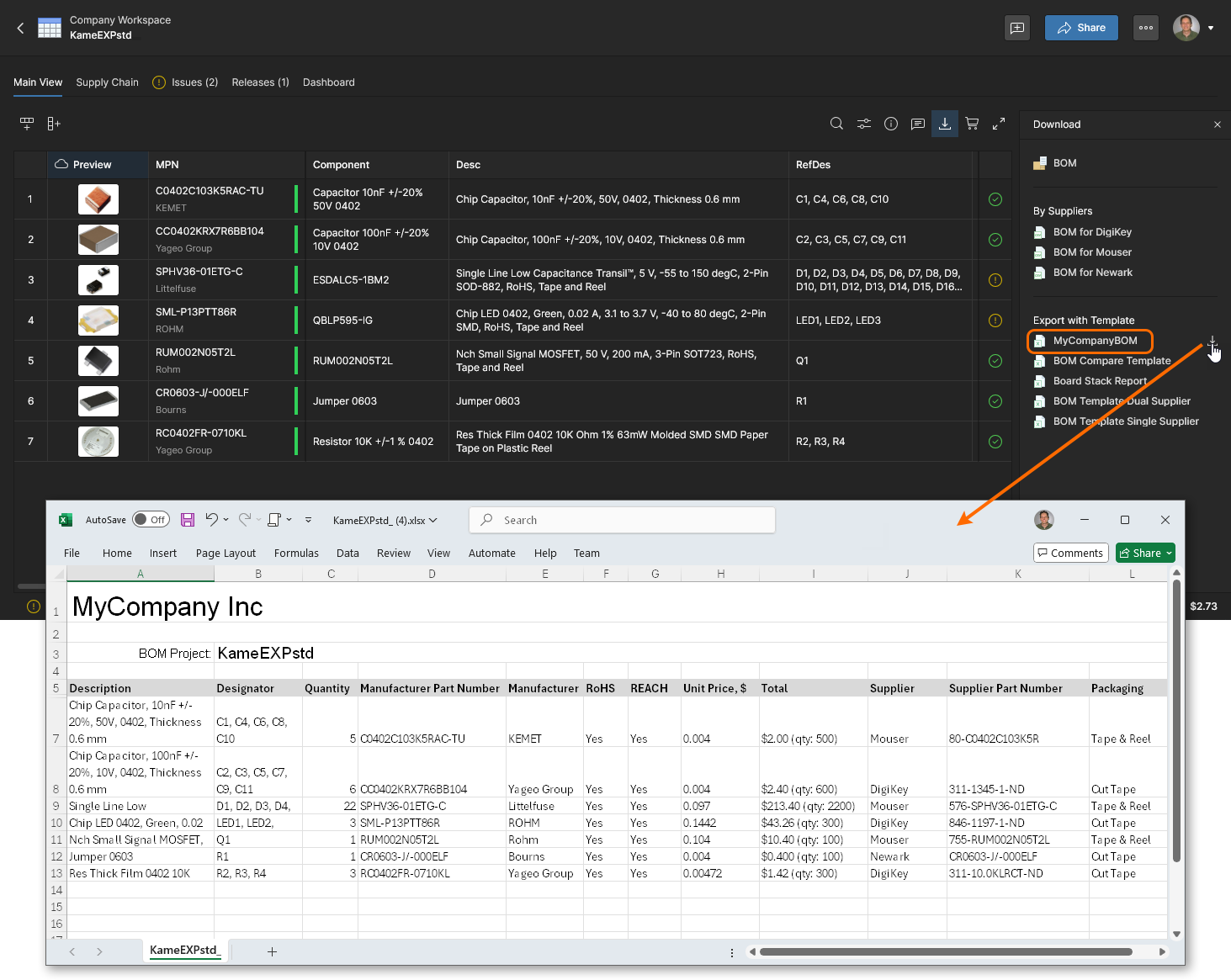

Эти файлы представляют собой рабочие версии перечней BOM, тогда как сам BOM может быть официально выпущен как новая ревизия с помощью функции Releases feature в BOM Portal, а затем загружен оттуда.
-
 Octocart: Открывает панель Buy with Octocart, которая применяет текущий Order List BOM для создания виртуальных корзин покупок для отдельных поставщиков компонентов. Записи закупок у поставщиков используют ресурсы данных о компонентах Octopart’s, чтобы автоматически загружать веб-корзину поставщика при выборе кнопки
  (или
(или  ). Обратите внимание, что данные столбца Total BOM суммируют заказ компонента с точки зрения общей стоимости и количества заказа, где последнее представляет собой сумму требуемого Quantity и любого Surplus.

-
 Full Screen: Отображайте интерфейс в полноэкранном режиме браузера.
Порядок и фильтрация данных BOM
Вы можете переупорядочивать позиции BOM по определенному столбцу параметров с помощью параметров сортировки по возрастанию/убыванию в заголовке, а также применять фильтрацию данных столбца, чтобы ограничить позиции указанными значениями:
Упорядочивайте позиции BOM по определенному набору данных, переключая стрелку в заголовке соответствующего столбца. Щелкните значок  в заголовке столбца, чтобы отсортировать список BOM по возрастанию по этому набору данных; щелкните еще раз для сортировки по убыванию; щелкните еще раз, чтобы убрать сортировку BOM по данным этого столбца — это обозначается возвратом значка к стандартному серому цвету.


 Вы можете использовать отдельные столбцы
 Используйте параметр фильтра столбца ( ), чтобы ограничить видимые позиции BOM теми, которые соответствуют отмеченным элементам раскрывающегося меню или числовому диапазону. Это особенно полезно для выделения позиций BOM, содержащих компоненты с проблемными жизненными циклами производителя (например,
 Not for New Designs или Obsolete) либо с недостаточным соответствием требованиям RoHS/REACH (например, No или пустые значения). Обратите внимание, что параметр All включает или отключает все флажки.

Ряд столбцов, содержащих составные данные, таких как Manufacturer Part Number, Order List и Total, позволяют выбирать их подпараметры для применения фильтра. Например, Manufacturer Part Number предоставляет подпараметры фильтрации Part Number, Manufacturer и Lifecycle, все из которых включены в ячейки данных этого столбца.

Функции структуры списка
Самой таблицей элементов BOM можно управлять с помощью дополнительных параметров, доступных в верхнем левом углу списка:
-
 Add Row: Добавить еще одну строку позиции в конец списка BOM, что позволяет вручную включить еще одну запись о компоненте BOM. Введите (или найдите и выберите) новую ссылку на компонент в ячейке
 Manufacturer Part Number, затем заполните ячейкиCountиDesignator, чтобы завершить процесс. При обновлении значения ячейки нажмитеEnter, чтобы подтвердить изменение. -
 Add Column: Добавить столбец данных параметра в существующий список BOM, что позволяет включать предопределенные типы данных для каждой позиции (
 ). Используйте параметр Column Preferences, чтобы изменить его положение в порядке столбцов.
-
 Delete Row: Полностью удалить текущую выбранную строку позиции.
-
 Delete Column: Полностью удалить столбец. Удаление столбца доступно, когда выбран его заголовок, и только для набора данных, который не сопоставлен с параметром BOM — например, для столбца, который вы добавили вручную.
-
 Hide Column: Удалить столбец параметра из отображаемого списка BOM — доступно, когда выбран заголовок столбца. Эквивалентно отключению записи столбца в меню Column Preferences.
-
 Rename Column: Изменить
 Titleстолбца в окне Update Column — доступно, когда выбран заголовок столбца. -
 Update to Latest Revision: Обновить запись данных BOM, чтобы обновить ссылку на компонент Workspace, помеченную как Out of Date. Вы можете обновить все компоненты BOM, помеченные как Out of Date, с помощью команды Update Component Revisions command.
-
 Unlink From Component: Разорвать связь между частью производителя в выбранной строке BOM и компонентом Workspace, у которого есть соответствующая запись Part Choice — доступно, если была установлена BOM to Workspace library link.
-
 Add Alternate: Добавляет пустую строку позиции под текущей выбранной строкой. Введите подходящий
 Manufacturer Part Numberили выберите один из вариантов в раскрывающемся списке, чтобы завершить запись альтернативного компонента. Обратите внимание, что альтернативу также можно добавить вручную, выбрав запись о компоненте на вкладке Alternates в представлении Info pane’s Alternates tab, либо автоматически добавить альтернативы ко всем компонентам BOM с помощью функции Autofill Alternates. -
 Create Library Component: Создает запись компонента на основе параметров текущей выбранной строки позиции BOM. После подтверждения процесса в окне Create Library Component создается новый Workspace library component, который также связывается с текущей записью строки BOM. Доступно, когда компонент BOM соответствует требованиям, но еще не linked to a Workspace component.
Ряд перечисленных выше параметров также доступен в контекстном меню по щелчку правой кнопкой мыши, которое включает следующие дополнительные параметры:
-

 Copy и Paste: Стандартные операции копирования/вставки, применяемые к текущему выделенному тексту/области (включая данные столбца, если выбран его заголовок).
-
 Add to Part Choices: Для выбранной альтернативной строки BOM добавить этот компонент как запись Part Choice для связанного Primary component — который должен быть частью библиотеки Workspace.
 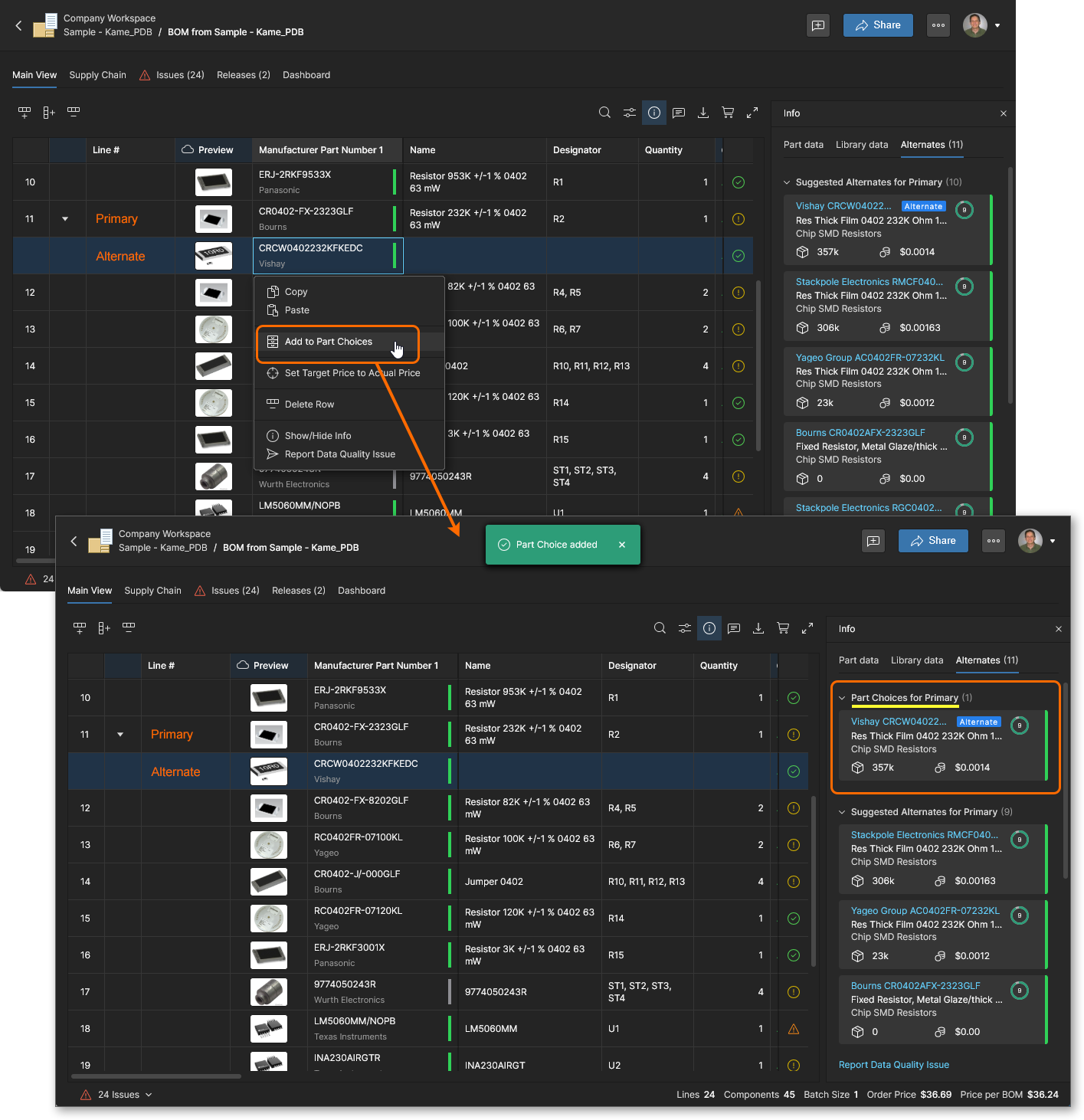 Это эквивалентно параметру Add to Part Choices option на панели Info.
-
 Disable/Enable Checks for This Row (также доступно при нажатии значка Issue): Исключить данные компонента этой строки из процесса проверки BOM health, отображаемого в представлении Issues view и связанных значках (например,
  ). Компонент, исключенный из проверок, будет отображаться со значком игнорирования (
 ) и не будет включаться в список Issues независимо от возможных проблем.
-
 Lock MPN for This Row: Делает Part Alternates Savings Opportunity недоступной для этой строки BOM — снимите блокировку тем же параметром контекстного меню. В включенном состоянии (Locked) это позволяет сохранить существующую запись о детали производителя в строке (MFR/MPN), когда к BOM применяется Savings Opportunity Parts Alternates.
 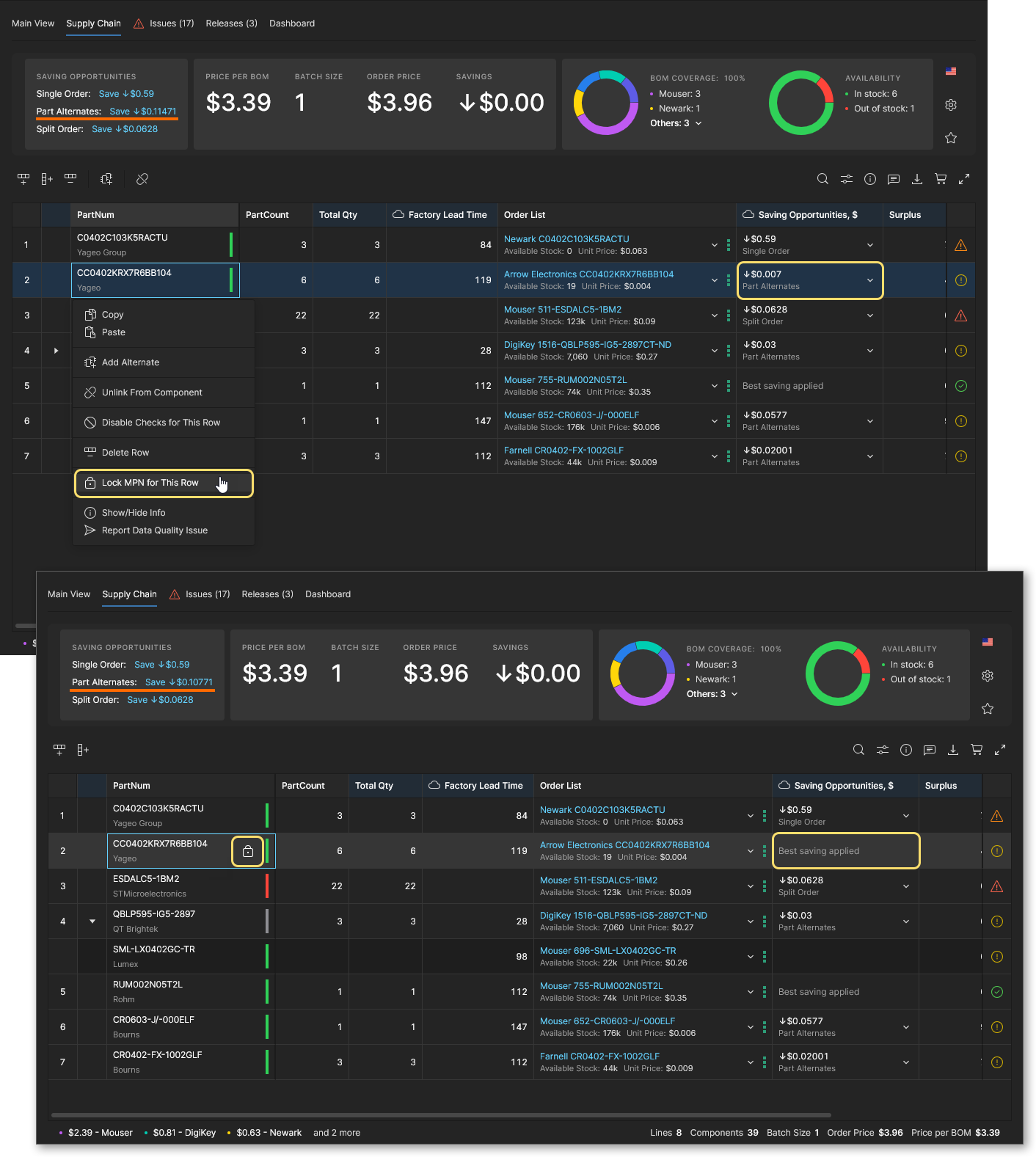 Обратите внимание, что другие Savings Opportunities (Single Order и Split Order) не изменяют деталь производителя при применении.
-
 Set Target Price to Actual Price: Принудительно задает для записи параметра
 Target Priceв строке позиции BOM значениеUnit Priceиз текущего решения поставщика, определяемого записью Order List. Это изменение можно применить ко всем записям позиций BOM с помощью команды Set Price to Actual Price, доступной в верхнем меню . Обратите внимание, что обе команды доступны только в том случае, если в BOM Settings включен параметр Target Price.
-
Show/Hide Info: Переключить представление данных на панели Information, относящихся к текущей выбранной строке (позиции). Эквивалентно переключению панели с помощью основного значка , как подробно описано выше.
-
 Pin/Unpin Column: Переключить закрепление столбца в представлении списка — доступно, когда выбран заголовок столбца. Закрепленный столбец перемещается влево и затем остается там при горизонтальной прокрутке представления.
Autofill Alternates
BOM Portal поддерживает концепцию альтернативных вариантов компонентов (Alternates), связанных с определенной строкой BOM. Альтернативные компоненты могли быть включены в uploaded BOM file, либо могут быть специально добавлены в запись BOM с помощью функций Add Alternate или Add as Alternate. С точки зрения вариантов компонентов, BOM Portal также предлагает Part Choices компонентов библиотеки и Suggested Alternates (полученные из подключенных источников данных), которые можно выбирать через функции part search в BOM ( ). Обратите внимание, что Part Choices доступны, когда запись BOM linked to a Workspace component.
Все эти альтернативы компонентов собраны для просмотра на вкладке Alternates панели Info pane в разделах Manually Added, Part Choice List for Primary (если доступно) и Suggested Alternates for Primary. Чтобы автоматически заполнить документ BOM альтернативными компонентами из этих источников, выберите параметр Autofill Alternates в главном раскрывающемся меню , а затем в окне Autofill Alternates укажите количество альтернатив, которое нужно добавить к каждой записи BOM, и нужно ли ограничить добавления только Part Choices.


Откройте окно Autofill Alternates из главного меню () и укажите количество альтернативных компонентов, которое нужно добавить к каждой позиции BOM. Обратите внимание: доступность компонентов Alternate для позиции BOM можно увидеть на панели Info pane.


Если выбрать заполнение записей Alternate только с помощью Part Choices, при этом параметр Add alternates from data providers останется неустановленным, BOM Portal попытается добавить запрошенное число записей из доступных Part Choices. Если для конкретной позиции BOM доступно недостаточно Part Choices, будет показано окно предупреждения. Обратите внимание, что, поскольку одна из записей Part Choice компонента, вероятно, используется как «основной» Manufacturer Part Number (MPN), для добавления альтернативных компонентов остается на одну запись меньше.


Автозаполнение дополнительного количества
Функция Autofill Extra Quantity в BOM Portal предоставляет удобный автоматизированный способ оптимизировать объем закупки компонентов с учетом производственных факторов, таких как потери при настройке SMT-автоматов, типичные потери при сборке и необходимость в дополнительном запасе компонентов.
Дополнительные количества для BOM автоматически рассчитываются как процент от требуемого объема производства или как фиксированное увеличение на заданное число штук. Эти дополнительные количества можно применять к пассивным компонентам (резисторам, конденсаторам и т. п.) по типу корпуса/упаковки либо к другим определенным категориям компонентов на основе их Component Type. В обоих случаях записи дополнительных количеств можно добавить автоматически (Add Rules) или по отдельности (Add the first one, а затем выбрав значок .)
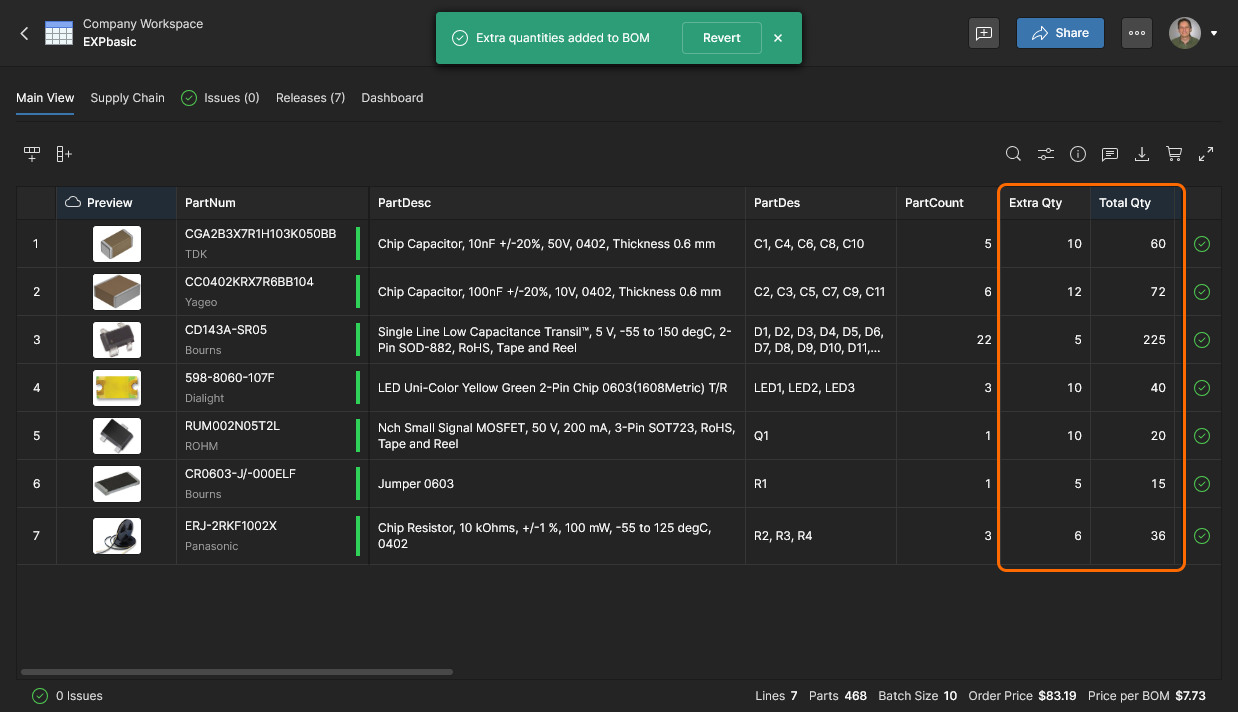
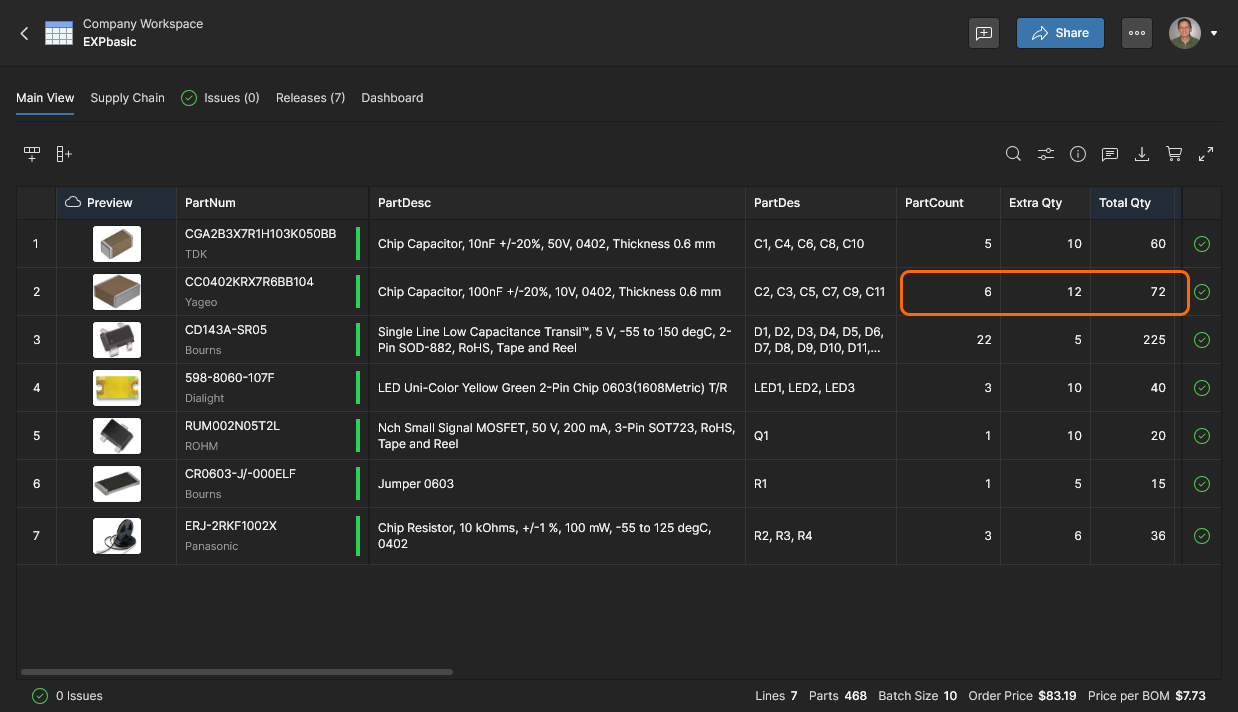
Обратите внимание, что в этом примере включены столбцы BOM Extra Qty и Total Qty, а производственный запуск BOM (Batch Size) установлен на 10 единиц. Общее количество для строки BOM (Total Qty) равно числу компонентов BOM (Quantity), умноженному на производственное количество BOM (Batch Size), плюс любые дополнительные количества компонентов (Extra Qty).
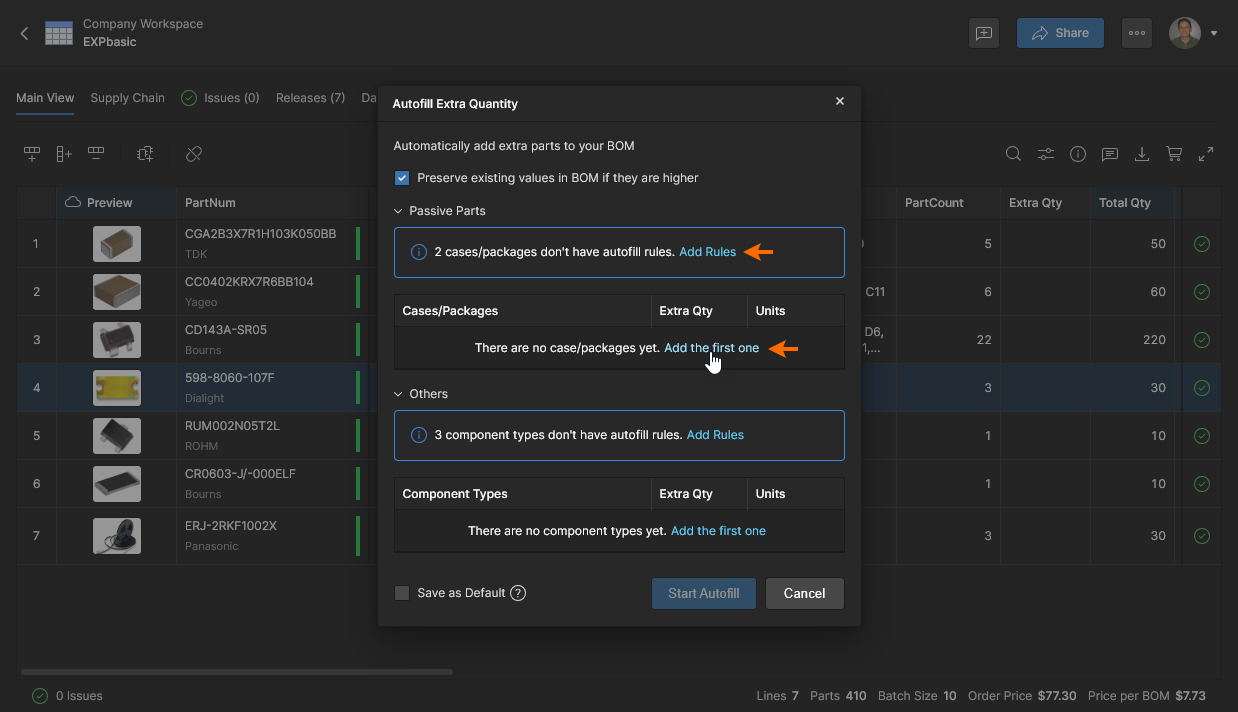
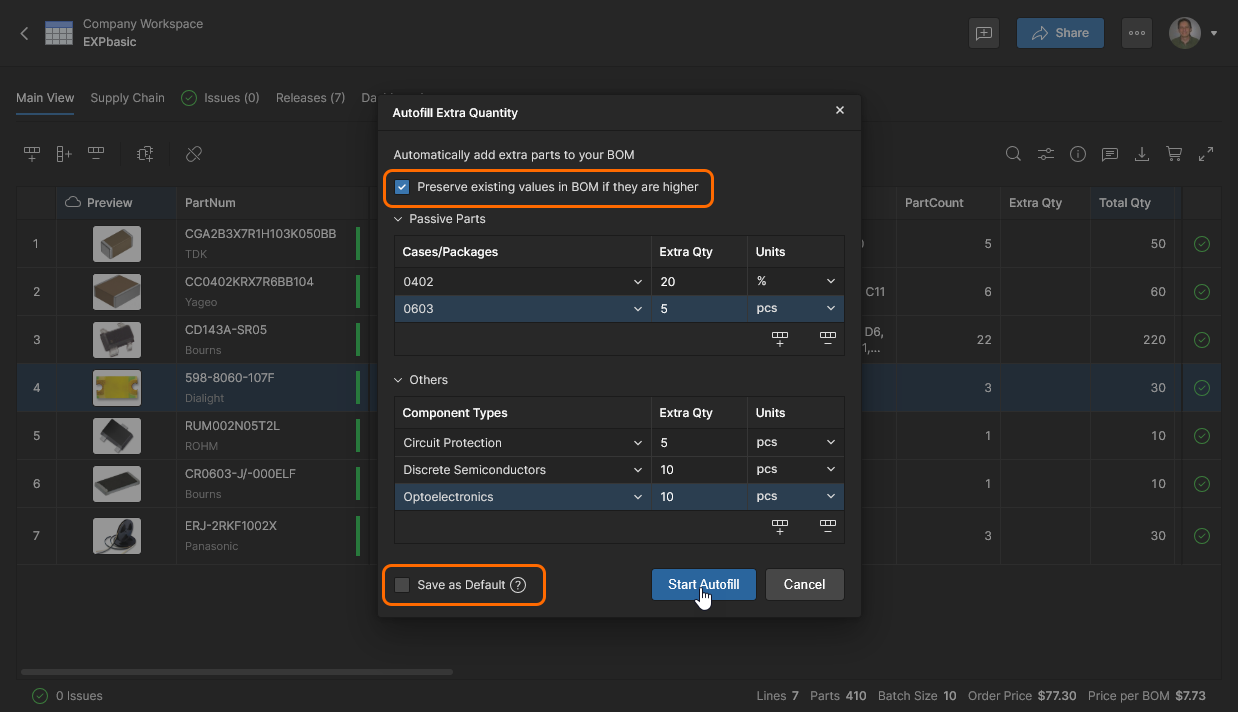
Выберите параметр Autofill Extra Quantity в верхнем меню , чтобы настроить автоматическое применение дополнительных количеств компонентов для пассивных или других типов компонентов. В этом примере сначала используется ручной параметр Add the first one; в качестве альтернативы можно выбрать параметр Add Rule, чтобы автоматически добавить обнаруженные записи пассивных компонентов.
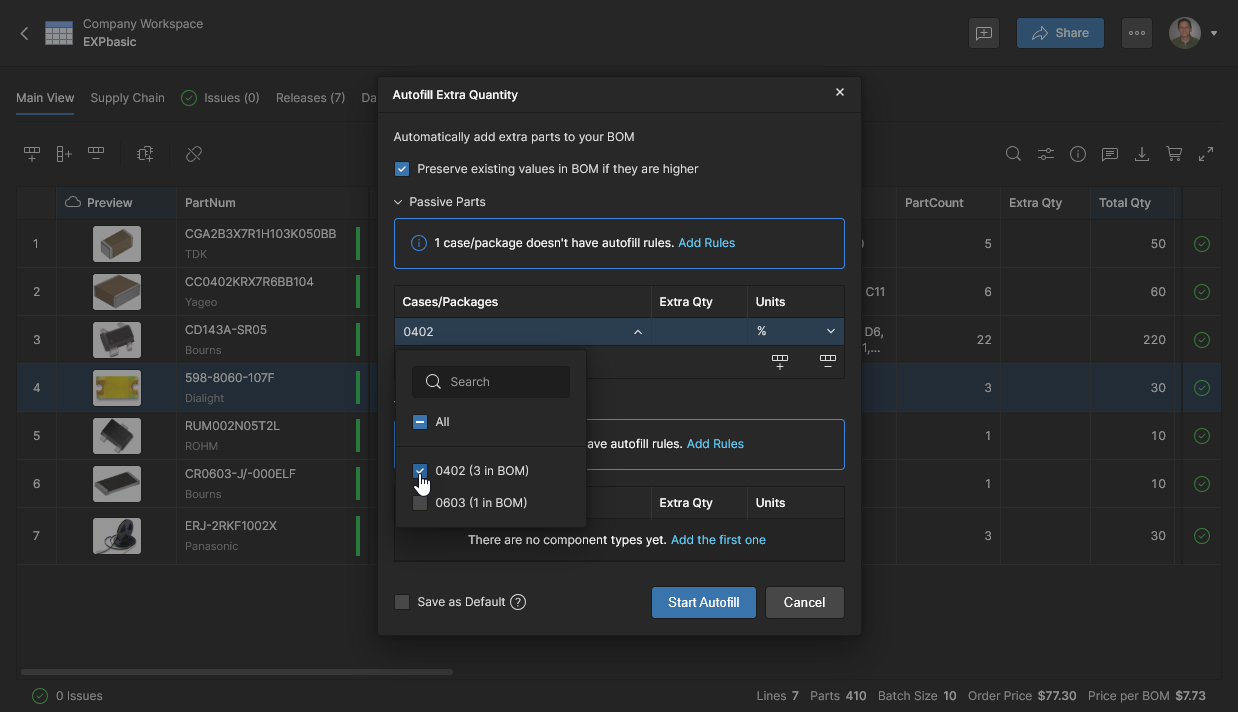
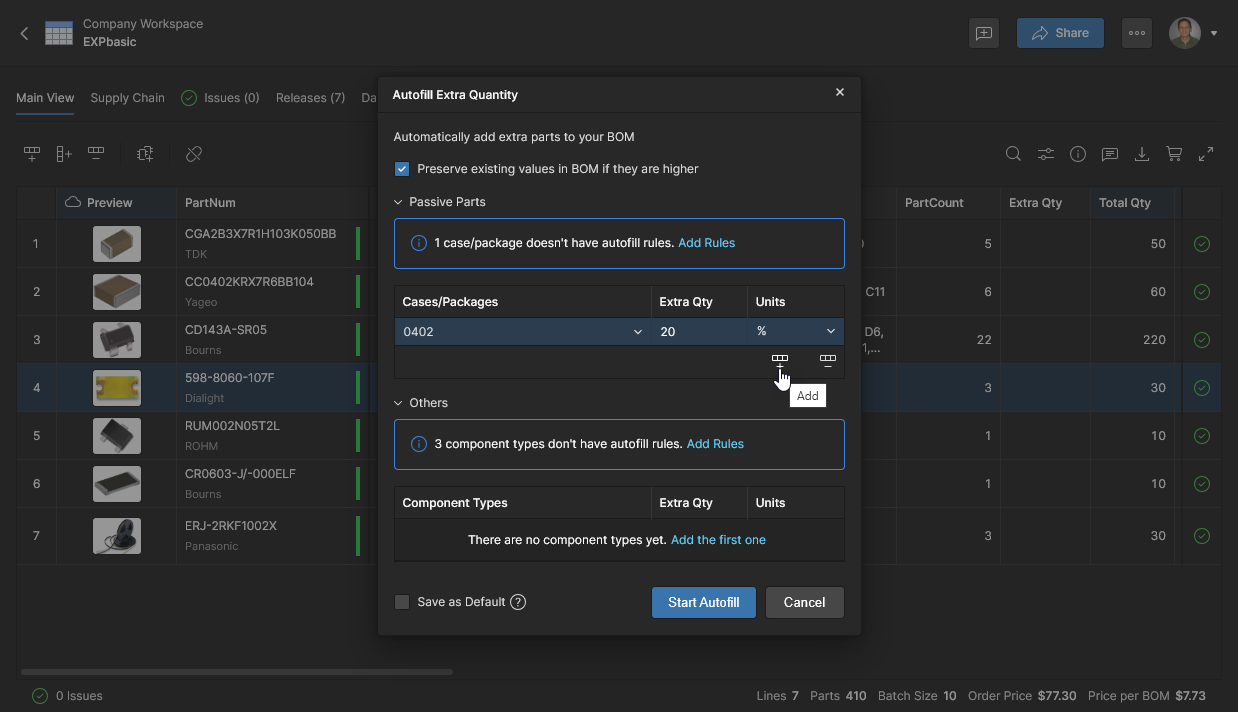
Добавляйте новые записи компонентов с помощью значка . Можно добавить несколько правил для дополнительных количеств, выбрав больше типов корпусов в меню Case/Package и указав увеличение на число (pcs) или процент (%). Варианты в выпадающем меню для пассивных устройств ограничены теми компонентами, которые присутствуют в текущем документе BOM.
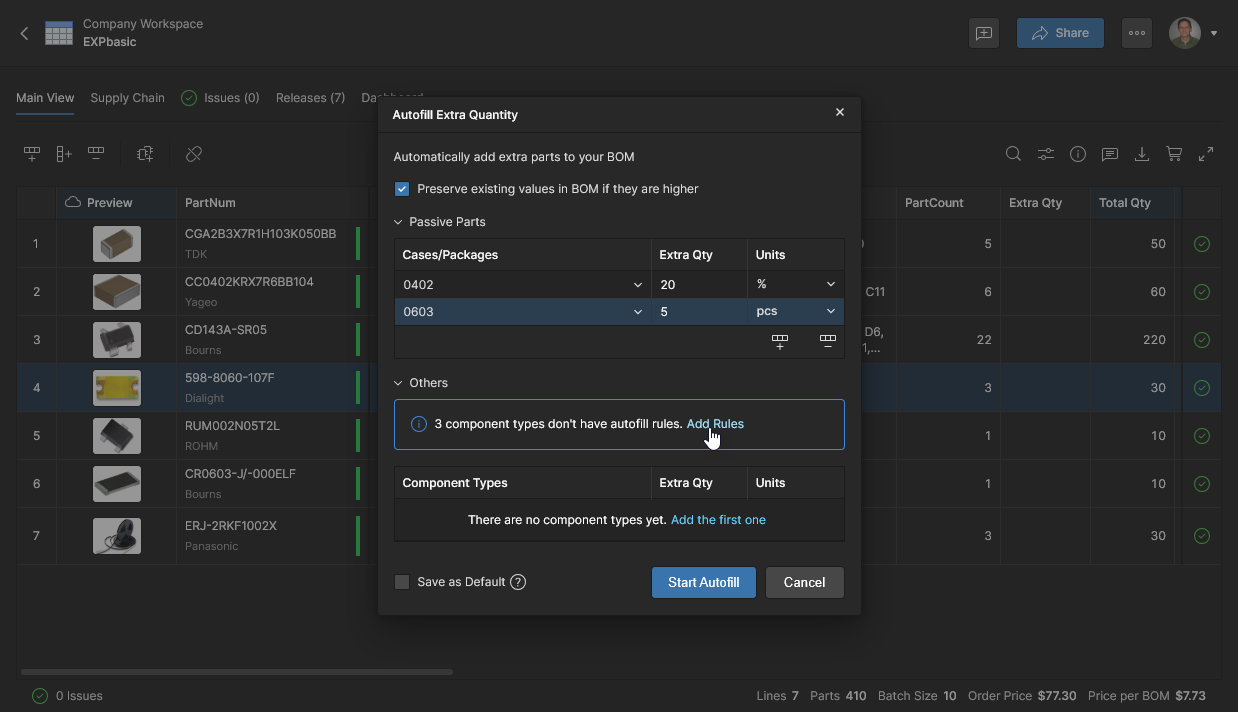
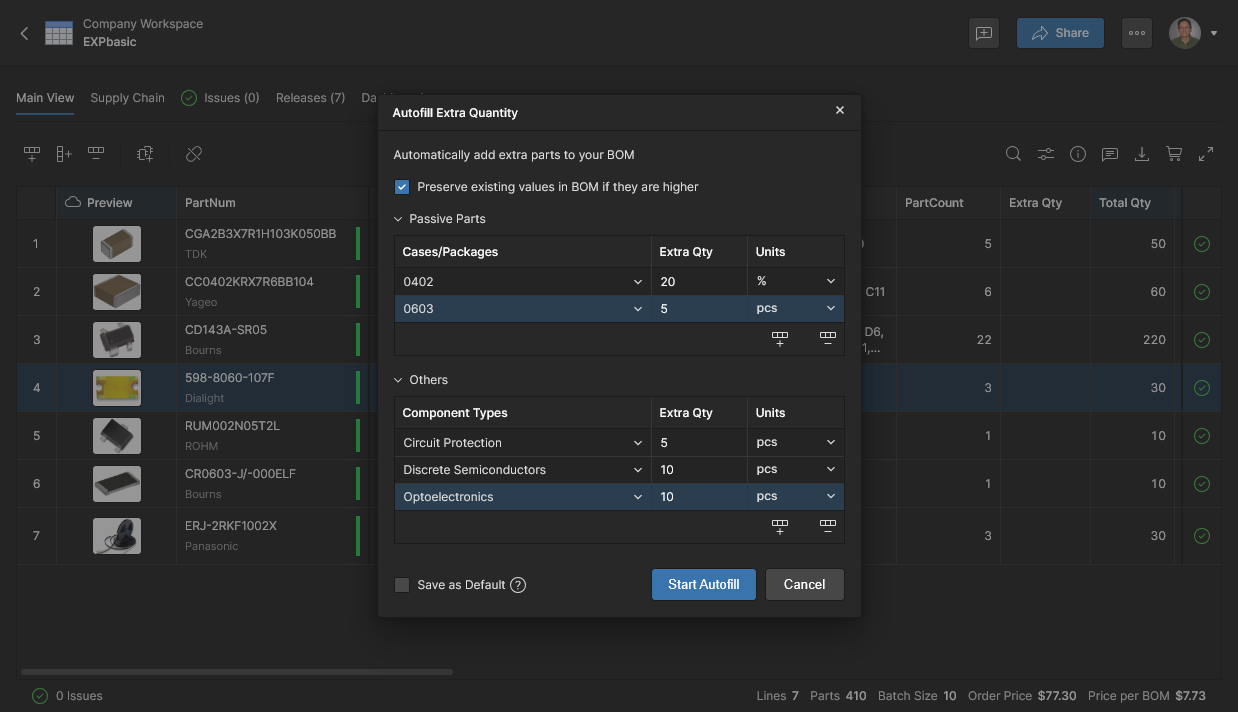
Завершенная конфигурация Extra Quantity с правилами добавления, примененными как к пассивным, так и к другим типам компонентов. Чтобы удалить выбранную запись, используйте команду со значком .
Редактирование, перемещение и клонирование
BOM Portal позволяет управлять самим документом BOM через параметры Edit, Move и Clone, доступные в верхнем меню . 
-
Edit – доступ и редактирование Name и Description текущего документа BOM. Нажмите
 , чтобы принять изменения.

-
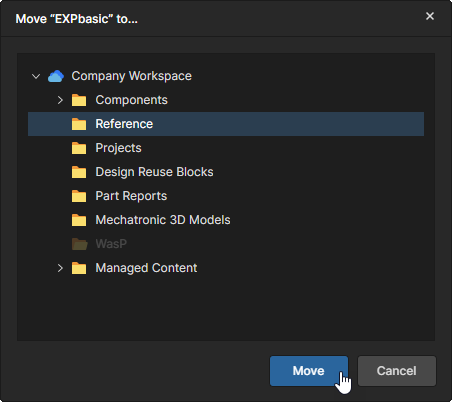
Move – перемещение документа проекта BOM в другую родительскую папку Workspace. Выберите целевую папку (текущая папка будет затемнена), затем нажмите кнопку
 для подтверждения. Обратите внимание, что перемещенный документ BOM подчиняется схеме наследования разрешений Workspace. Дополнительные сведения см. в разделе Перемещение проекта.
-
Clone – создание копии текущего документа BOM. Примите или измените Name клонированного документа и, при необходимости, добавьте Description и укажите другую родительскую папку (с помощью параметра Change в настройках Advanced) — нажмите
 для подтверждения. Если указана другая целевая папка, документ будет подчиняться схеме наследования разрешений Workspace.


 Локализовано с помощью ИИ