
Компоненты рабочего пространства
Workspace предоставляет удобный доступ для просмотра всех управляемых компонентов, которые в данный момент хранятся в этом Workspace. Через браузерный интерфейс Workspace (составную часть родительского Altium 365 Platform Interface) вы можете не только быстро увидеть, какие компоненты (и в каком количестве) имеются в вашем распоряжении, но и просмотреть сводную информацию о состоянии этих компонентов. При более глубоком анализе вам доступен просмотр более подробной информации о состоянии компонентов через специальную Library Health dashboard. Она предоставляет более детальную информацию о проблемах и позволяет оценивать и соответствующим образом исправлять компоненты.
Доступ к вашим компонентам
Получите доступ к управляемым компонентам через страницу Library – Components браузерного интерфейса Workspace. Страница состоит из трех областей, как показано на следующем изображении и перечислено ниже.
 Просматривайте управляемые компоненты, доступные в вашем Workspace, на странице Components браузерного интерфейса Workspace. Область Library Health содержит сводную информацию о компонентах и их состоянии.
- Library Health – эта область страницы содержит сводку о состоянии ваших компонентов с момента последней проверки состояния. Отсюда предоставляется доступ к подробной странице Library Health dashboard, на которой можно запускать проверки состояния и более детально анализировать проблемы состояния компонентов.
-
Components – при первом открытии страницы в этой области отображается мозаичный массив различных типов компонентов вместе с общим количеством существующих компонентов каждого типа. Отсюда вы можете перейти к просмотру отдельных компонентов и получить подробную информацию о них.
-
Supply Chain Data Sources – в этой области страницы перечислены используемые источники данных о цепочке поставок. Источником данных может быть Octopart, IHS Markit®, другие источники данных, такие как SiliconExpert, а также ваша собственная внутренняя корпоративная база данных компонентов. Дополнительную информацию об этих источниках см. по адресу https://www.altium.com/capabilities/supply-chain
Просмотр компонентов
При первом открытии страница Components показывает сводную информацию о компонентах в Workspace по типам. Щелчок по плитке открывает плоский список всех компонентов данного типа. К этому списку также можно перейти, выбрав тип компонента в раскрывающемся списке в левом верхнем углу страницы. Категория типа компонента, в которой отображается конкретный компонент, определяется его параметром Component Type. Этот параметр задается при создании или редактировании компонента, а также при импорте компонентов в Workspace. Дополнительную информацию см. в Building & Maintaining Your Components and Libraries.
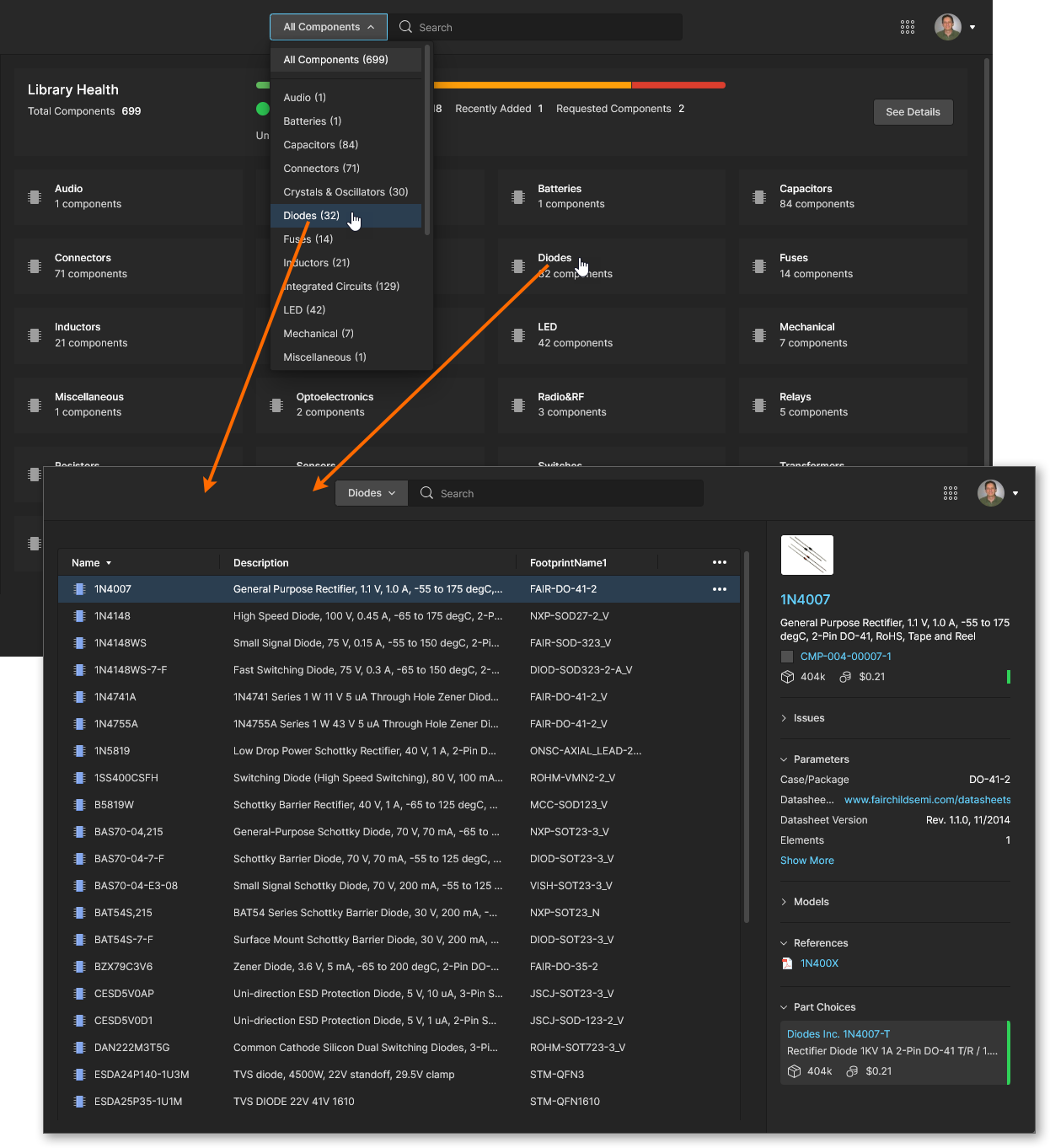 Пример просмотра всех компонентов типа диод в Workspace.
При выборе записи компонента в правой панели отобразится подробная информация о нем, как показано на следующем изображении и в списке:
 Выберите запись компонента, чтобы загрузить подробную информацию о нем в правую панель.
-
Имя компонента (ссылка на Octopart) и описание.
-
Значок состояния ревизии (
Draft,Productionи т. д. по цвету) и идентификатор ревизии (ссылка на Component view). -
Наличие на складе и медианная цена, а также цветовой значок состояния жизненного цикла производителя (справа) — наведите указатель на этот значок для получения дополнительной информации.
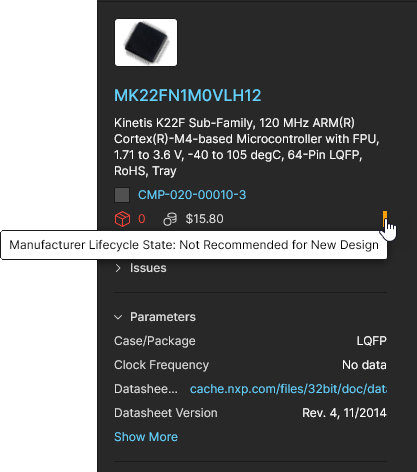 Раскрывающееся меню с дополнительной информацией может быть доступно, если включены дополнительные источники данных по компонентам (например, SiliconExpert etc) (
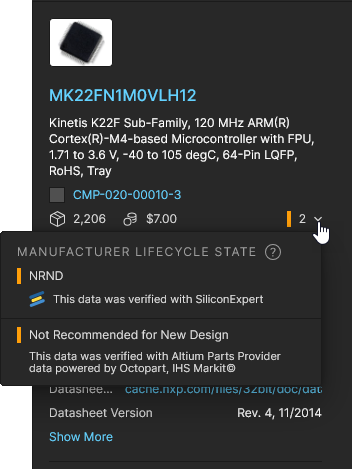 ).
).
-
Список обнаруженных проблем с поставками и жизненным циклом компонента (Issues).
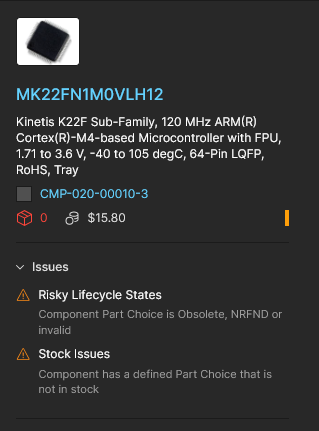 Если включены дополнительные источники данных по компонентам (например, SiliconExpert etc), информация берется из этих сервисов.
 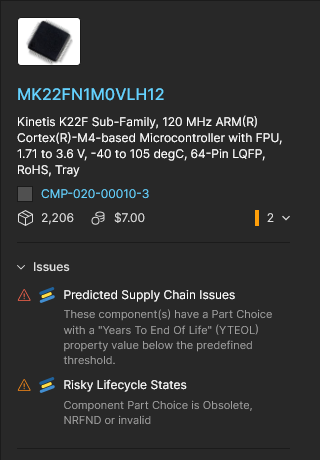 Дополнительную информацию и рекомендуемые способы устранения см. в Library Health Dashboard.
-
Параметрические данные (Parameters).
-
Модели — условное графическое обозначение и посадочное место(а) (Models).
-
Справочная документация (если доступна) — datasheet, pinout и т. д. (References).
-
Записи Part Choices с цветовой индикацией состояния жизненного цикла производителя и информацией о складских остатках/ценах поставщиков (Part Choices). Плитки Part Choice будут содержать запись о прогнозируемом сроке службы (
YTEOL), если включены дополнительные источники данных по компонентам (например, SiliconExpert etc) ( ) — при необходимости используйте параметр Get Data для получения данных
 YTEOL. -
Информация Where-used — где используется компонент (например, в проекте, управляемом листе схемы или управляемом BOM) с активной ссылкой на родительскую сущность (Where Used).
Доступ к представлению компонента
Для каждой записи компонента можно открыть выбранный компонент в специальном просмотрщике, который включает параметрические данные, модели и информацию о поставщиках, связанную с ревизией этого элемента. По сути, это расширенная версия информации о данных компонента, представленной в правой панели (Information). Чтобы открыть представление Component для выбранного компонента, дважды щелкните запись или выберите параметр Open из связанного с ней меню  .
.
 Дважды щелкните запись элемента компонента или используйте параметр меню Open, чтобы открыть компонент в режиме только для чтения.
Представление Component, которое открывается в новой вкладке браузера, оформлено так, чтобы включать связанную информацию на выбираемых вкладках (Part Choices, Where Used и т. д.), а также позволяет выбрать конкретную ревизию компонента для просмотра (раскрывающееся меню Revision). Ссылки, включенные в представления вкладок, активны и открывают целевую ссылку (datasheet производителя/поставщика, сущности where-used и т. д.) в новой вкладке браузера.


Дополнительные возможности представления Component включают:
-
Detailed Part Choice data – выберите параметр Show More в записи плитки Part Choice, чтобы просмотреть параметры компонента и сведения о вариантах поставщиков для этой детали производителя.


Связанное меню  записи альтернативной детали предоставляет параметры для добавления альтернативной детали в качестве новой записи Part Choice для этого компонента или для замены существующей записи Part Choice этой альтернативной деталью. См. ниже дополнительную информацию о Part Choices.

-
Если интеграция Altium 365 SiliconExpert Integration доступна и activated в вашем Workspace, ее расширенные параметры и данные можно включить для подробного представления Part Choice, выбрав параметр Get SiliconExpert Advanced Part Data. Когда эти данные включены:
-
Ссылка Datasheet в заголовке плитки Part Choice будет включать доступ к datasheet, полученным из Silicon Expert, если они доступны.
-
Вкладка Parameters также включает доступный набор расширенных параметров Silicon Expert — прокрутите список вниз, чтобы их увидеть. Доступные параметры задаются в настройках Data Visibility Settings в конфигурации расширения SiliconExpert.
-
Вкладка Alternates включает предложения по альтернативным компонентам, полученные из SiliconExpert, — они обозначены значком
 . Наведите курсор на запись и используйте связанное меню (справа), чтобы применить альтернативу как Part Choice.
-
Дополнительная вкладка PCN содержит список Part Change Notices, полученных из SiliconExpert. Это хронологический список уведомлений, выпускаемых производителями для информирования клиентов об изменении продукта, процесса или компании, которое может повлиять на возможное применение данного компонента.
-


-
Аналогично, если в вашем Workspace доступна и Z2Data Integration для Altium 365, а также активирована, ее расширенные параметры и данные можно включить для подробного представления Part Choice, выбрав параметр Get Z2Data Part Data. Когда эти данные включены:
-
Ссылка Datasheet в заголовке плитки Part Choice будет включать доступ к datasheet, полученным из Z2Data, если они доступны.
-
Вкладка Parameters также включает доступный набор расширенных параметров Z2Data — прокрутите список вниз, чтобы их увидеть.
-
Вкладка Alternates включает предложения по альтернативным компонентам, полученные из Z2Data, — они обозначены значком
 . Наведите курсор на запись и используйте связанное меню (справа), чтобы применить альтернативу как Part Choice.
-


-
Component Revision access — выберите вариант ID элемента компонента в раскрывающемся меню Revision, чтобы просмотреть более раннюю версию компонента Workspace (обозначенную суффиксом номера ID). Значок
 указывает, что вы просматриваете не последнюю редакцию; он также появится, если станет доступна более новая версия (например, когда компонент был только что изменен/обновлен).
 Используйте раскрывающееся меню редакций, чтобы выбрать и просмотреть более раннюю редакцию текущего компонента, которая будет считаться устаревшей.
Просмотр/редактирование Part Choices
Связанные с компонентом manufacturer part choices можно просматривать и редактировать на вкладке Component представления Part Choices, либо открыть напрямую с основной страницы Components, выбрав View/Edit Part Choices в меню записи компонента. Каждая плитка Part Choice, представленная в этом представлении, включает информацию о доступных складских остатках, ценах и активные ссылки на сведения о детали производителя. Порядок Part Choices по умолчанию определяется их пригодностью (стоимость, складские остатки и т. д.), но его можно изменить вручную, задав рейтинг в звездах — верхняя «предпочтительная» запись в списке используется как Part Choice компонента в документе BOM.
 Связанные с компонентом manufacturer Part Choices можно добавлять и удалять. Используйте рейтинг в звездах, чтобы определить предпочтительные данные Part Choice.
Используйте кнопку  , чтобы добавить новую запись Part Choice. В окне поиска производителя по умолчанию будет указано имя компонента, который просматривается в данный момент, но его можно изменить для поиска других деталей по сгруппированным параметрическим терминам или номеру детали. Для компонентов, перечисленных в результатах поиска, отображаются столбцы со сводной информацией об их соответствии стандартам (
RoHS и т. д.) и сведениями о складских остатках/ценах поставщиков.


Нажмите кнопку  у подходящей записи, чтобы подтвердить выбор; после этого она будет добавлена как новая запись Part Choice — выберите наивысший рейтинг в звездах, если хотите переместить ее в верхнюю часть списка Part Choices. Обратите внимание, что Part Choices associated с компонентом, поэтому изменение Part Choices не вызывает создание новой редакции компонента.


Каждый Part Choice включает дополнительные параметры управления, в том числе:
-
Show More — просмотр подробных параметрических данных и данных детали поставщика для записи Part Choice.
-
Remove Part Choice (меню
) — удалить запись Part Choice из списка.
-
Clear Rank (меню
) — сбросить текущий рейтинг записи в звездах до состояния без рейтинга (без выбранных звезд).
-
Star Ranking — выберите значок звезды, чтобы задать для записи Part Choice этот уровень предпочтения. Записи автоматически переупорядочиваются по рейтингу, при этом верхний Part Choice становится используемым по умолчанию для данного компонента Workspace.


Удаление компонента
Вы также можете удалить компонент из списка (при условии, что у вас есть права на редактирование папки, в которой он находится). Для этого выберите запись компонента, затем команду Remove в связанном меню справа и подтвердите удаление в следующем окне. Это действие является «мягким удалением», при котором компонент будет перемещен в область Trash area Workspace.
Вы также можете удалить дочерние элементы компонента (например, символ, модели посадочного места, модель симуляции, datasheet), установив флажок Remove related items — чтобы увидеть имена этих элементов, наведите курсор на значок  окна (
 ). Обратите внимание, что их нельзя удалить, если они используются в другом месте (одним или несколькими другими компонентами).
 Удалите компонент напрямую со страницы Components . Это «мягкое удаление», при котором компонент (и все связанные элементы, если применимо и разрешено) перемещается в Trash.
После подтверждения кнопкой  компонент будет удален из основного списка, либо появится окно с подробностями о любых проблемах в процессе удаления, например:
- Элементы, связанные с компонентом (символ, посадочное место и т. д.), используются другим компонентом. В этом случае выбранная запись компонента будет удалена, но не те элементы, которые используются в других местах. Наведите курсор на запись о проблеме в окне, чтобы увидеть подробности.

-
Выбранный компонент используется в существующем проекте, что можно подтвердить по записи Where Used компонента. Это предупреждение можно проигнорировать, продолжив действие кнопкой
 в окне (не рекомендуется).

Все успешно удаленные компоненты/элементы можно найти на странице Trash интерфейса. Обратите внимание, что вы можете видеть только те компоненты (и любые другие элементы), которые были удалены лично вами (мягко удалены). Администраторы смогут видеть все содержимое страницы Trash — все элементы, которые были мягко удалены.
Что следует учитывать в отношении удаленного (мягко удаленного) компонента:
- Компонент не будет доступен в вашем программном обеспечении для проектирования и в веб-интерфейсе.
- Во всех местах, где использовался этот компонент, будет отражено, что компонент удален.
- Компонент можно восстановить или удалить окончательно на странице Trash page. Окончательное удаление возможно только в том случае, если компонент не используется на управляемом листе схемы или в проекте, что отражается в информации Where Used компонента.
Доступ к datasheet производителя
Возможность просмотра datasheet производителя компонента может быть доступна, если выбранный компонент содержит допустимый параметр Datasheet URL ( ). В этом случае вы можете напрямую открыть datasheet, выбрав параметр Open Datasheet в меню
  в крайней правой части записи компонента. В противном случае такую ссылку можно открыть из панели Properties pane компонента. Связанный datasheet откроется в новой вкладке браузера.
 Быстрый доступ к datasheet производителя для выбранного компонента, который открывается в отдельной вкладке браузера.
Доступ к странице компонента на Octopart
Для каждого компонента можно быстро открыть его страницу на сайте Octopart site (она откроется в отдельной вкладке браузера). Для этого выберите нужный компонент, нажмите элемент управления в его правой части, затем выберите команду Show in Octopart в связанном меню.
 Быстрый доступ к странице выбранного компонента на сайте Octopart, которая открывается в отдельной вкладке браузера.
Панель мониторинга состояния библиотеки
Верхняя область страницы Components — Library Health — предоставляет сводную информацию высокого уровня об общем состоянии компонентов вашего Workspace.
 Область Library Health страницы Components суммирует состояние компонентов, хранящихся в вашем Workspace.
Помимо наглядного визуального индикатора состояния, отображается следующая информация:
-
Общее количество компонентов в вашем Workspace. Это сумма исправных компонентов и компонентов, имеющих проблему (критическую ошибку или ошибку).
-
Количество полностью исправных компонентов.
-
Количество компонентов, имеющих проблему. Имейте в виду, что у конкретного компонента может быть более одной проблемы.
-
Количество компонентов, недавно добавленных в Workspace, — с точки зрения объема последней партии созданных новых компонентов. Например, если вчера в Workspace были созданы два компонента, а сегодня были созданы еще три, на панели мониторинга будет отражено число
3. -
Количество запрошенных компонентов — в рамках функции Part Requests feature.
-
Количество неиспользуемых компонентов — не используемых в управляемом листе схемы или непосредственно в проекте.
Доступ к основной панели мониторинга состояния библиотеки
Нажмите кнопку  или Library Health в главном дереве навигации, чтобы открыть подробную страницу панели мониторинга Library Health . В верхней части страницы представлена та же сводная информация, что и в верхней части основной страницы интерфейса Components . Ниже расположены поддерживаемые анализы проверки состояния, сгруппированные по различным Issue Themes.
 Доступ к подробной странице панели мониторинга Library Health — центральному месту для более детального анализа проблем.
В настоящее время на панели мониторинга состояния поддерживаются следующие темы проблем и анализы проверки состояния:
Supply Chain
-
No Defined Part Choices– компонент не проходит эту проверку состояния, если для него не определен хотя бы один Part Choice и, следовательно, отсутствует связь с деталью производителя. Менее критичные пассивные компоненты без Part Choice, такие как конденсаторы и резисторы, можно исключить из списка, выбрав параметр Ignore Passive Components в открытой плитке проблемы. -
Stock Issues– компонент не проходит эту проверку состояния, если у него определен Part Choice, которого нет в наличии. -
Risky Lifecycle States– компонент не проходит эту проверку состояния, если у него есть Part Choice, который является устаревшим, не рекомендован для новых разработок (NRFND) или недействителен. В этих состояниях могут возникнуть сложности с закупкой и поставкой компонентов для вашего проекта. -
Risky Lifecycle States() – расширяет приведенную выше тему Lifecycle дополнительными данными анализа жизненного цикла, когда для вашей компании включена функция Altium 365 SiliconExpert Integration. Компонент не проходит эту проверку состояния, если у него есть Part Choice, который является устаревшим, не рекомендован для новых разработок (NRFND) или недействителен. 
-
Predicted Supply Chain Issues() – эта тема проблем доступна, когда для вашей компании включена функция SiliconExpert Integration. Компонент не проходит эту проверку состояния, если значение свойства Years To End Of Life (YTEOL) составляет менее 1 года. Значение YTEOL менее 2 лет классифицируется как предупреждение.
Component Details
-
Uncategorized Components– компонент не проходит эту проверку состояния, если его Component Type не определен. -
Invalid Parameter Type– компонент не проходит эту проверку, если у него есть один или несколько параметров, не соответствующих текущей версии применимого шаблона компонента, например когда параметр использует неподходящую единицу значения. Такие ошибки обычно помечаются в редакторе компонентов Altium Designer. -
Missing required parameters– компонент не проходит эту проверку, если у него отсутствуют параметры, указанные как обязательные в применимом шаблоне. Такие ошибки помечаются восклицательным знаком в редакторе компонентов Altium Designer. -
Using Outdated Template– компонент не проходит эту проверку, если он ссылается на шаблон компонента, который не является последней ревизией. Чтобы устранить эту проблему, откройте компонент для редактирования в Altium Designer, убедитесь, что выбран последний шаблон, а затем сохраните компонент в Workspace (File » Save to Server).
Duplicates
-
Duplicates by Name– компонент не проходит эту проверку, если у него то же имя, что и у другого компонента. -
Duplicates by Part Choices– компонент не проходит эту проверку, если у него так же определён тот же Part Choice, что и у другого компонента.
Models
-
Using Outdated Models– компонент не проходит эту проверку, если он ссылается на модель символа или посадочного места, которая устарела. -
Using Prohibited Models– компонент не проходит эту проверку, если он ссылается на модель символа или посадочного места, не предназначенную для использования в проектах.
Просмотр анализа проверки состояния
Щелчок по плитке темы анализа проверки состояния предоставляет более подробное описание проверки с рекомендуемыми шагами по устранению проблем (если доступны), а также подробный список всех компонентов, не прошедших эту проверку состояния.
Помимо стандартных столбцов данных списка — Name, Description и т. д. — можно добавить дополнительные столбцы через параметры раскрывающегося списка элемента управления  в крайней правой части области заголовка. Выберите Show More в окне, чтобы включить полный список, и отметьте имя параметра, чтобы добавить его данные в качестве столбца в основной список анализа.
 Проверка компонентов, не прошедших определённую проверку состояния, — выявленных соответствующим анализом этой проверки.
При выборе записи компонента в правой панели будет показана подробная информация о нём — такая же, как при просмотре компонентов через основную Components страницу интерфейса. Используйте раскрывающееся меню записи , чтобы получить доступ к набору доступных для этой детали параметров:
- Open – открыть эту деталь в специализированном представлении Component, чтобы просмотреть её полные сведения. См. Доступ к представлению Component.
- Show in Octopart – открыть связанную страницу компонента на веб-сайте Octopart, которая откроется в отдельной вкладке браузера.
-
Open in Desktop App – просмотреть эту деталь компонента на панели Components в Altium Designer. Если Altium Designer ещё не запущен, вам будет предложено открыть его исполняемый файл (
X2.exe). - View/Edit Part Choices – напрямую открыть вкладку Part Choices для этой детали в представлении Component, где можно подробно просмотреть текущие варианты и добавить новые Part Choices для этого компонента. См. Просмотр/редактирование Part Choices.
- Delete – переместить выбранную деталь в Workspace Trash (восстанавливаемое «мягкое» удаление).
-
Exclude from results – исключить эту деталь компонента из анализа проверки состояния. Деталь не будет проверяться и не будет включаться в статистику отчёта, но будет отображаться в представлении соответствующей темы проблемы с серым значком (
 ), указывающим на то, что она исключена из проверок состояния. Обратите внимание, что из проверок состояния также можно исключать целые темы — см. ниже Исключение компонентов из анализа проверки состояния.
В верхнем информационном списке панели мониторинга щёлкните число, связанное с неиспользуемыми компонентами (Unused), чтобы открыть полный список этих компонентов и их сведений. Обратите внимание, что компоненты Workspace, которые в настоящее время не используются (например, в проектах, на листах схем, в файлах BOM и т. д.), могут быть перечислены, когда параметр Show and check used components only отключён.
 Выберите ссылку с количеством неиспользуемых компонентов, чтобы открыть полный список этих компонентов.
Обновление панели мониторинга
Отчёты Library Health автоматически обновляются в течение дня (обычно через 9 часов) в ответ на изменение детали компонента, например когда компонент выпускается или обновляются его Part Choices. В противном случае Health Reports можно обновить вручную, обновив все отчёты или конкретный отчёт на странице подробного анализа панели мониторинга.
Два уровня ручного обновления — полное (все отчёты) или частичное (конкретный отчёт) — доступны через соответствующие кнопки обновления:
-
Comprehensive Dashboard Refresh – запуск обновления по всем темам проблем и связанным с ними анализам проверки состояния. Этот уровень обновления выполняется нажатием кнопки
 в правом верхнем углу основной страницы панели мониторинга Library Health. Во время обновления кнопка изменится на
  , а рядом с каждой поддерживаемой темой проблемы появится текст
  .
.
 Запустите полное обновление проверки состояния, выполнив комплексное обновление панели мониторинга — с охватом всех анализов проверки состояния по всем темам проблем.
-
Partial Dashboard Refresh – запуск обновления по всем связанным анализам проверки состояния в определённой теме проблемы. Этот уровень обновления доступен из двух мест — нажатием элемента управления
 рядом с записью темы проблемы на основной странице панели мониторинга Library Health или нажатием кнопки в заголовке подробной страницы при просмотре одного из типов анализа проверки состояния в этой теме проблемы.
 Запустите частичное обновление проверки состояния — с охватом всех анализов проверки состояния, связанных с определённой темой проблемы.
Исключение компонентов из анализа проверки состояния
Вы можете исключать категории фильтра компонентов или отдельные компоненты из анализа проверки состояния. Для этого откройте категорию проблемы и включите параметр Exclude from Health Check, чтобы убрать из проверки всю категорию, или включите параметр Exclude from results в меню выбранного компонента, чтобы исключить из результатов проверки только этот компонент.
 Исключите тему проблемы или конкретный компонент из анализа проверки состояния.
 Локализовано с помощью ИИ