
Сравнение проектных данных
Представление проекта в Altium 365 Workspace предоставляет функции сравнения данных проекта, которые позволяют сравнивать изменения данных, произошедшие между различными релизами проекта и/или коммитами. Эти функции особенно полезны для выполнения финальных проверок перед передачей данных о продукте на производство, поскольку позволяют точно определить, какие изменения произошли в данных Gerber (или ODB++), схемы, PCB и BOM между событиями релиза/коммита.
Сравнение производственных данных
Всегда полезно выполнить финальную проверку данных по изготовлению платы перед отправкой производителю. Функции сравнения Gerber и ODB++ позволяют сделать именно это, обеспечивая возможность быстро проверить отсутствие различий в производственных выходных данных между выпущенными итерациями вашего проекта. Предоставляется исключительно графическое послойное сравнение с выделением областей изменений с помощью ограничивающей рамки и номера.
Доступ к сравнению производственных данных
Функции сравнения Gerber и ODB++ доступны в представлениях Workspace History, Releases и Manufacturing Portal. Приведенный ниже пример описывает функцию сравнения файлов Gerber, которая в равной степени применима и к функции сравнения ODB++ — доступ к ней осуществляется через пункт меню ODB++ to . 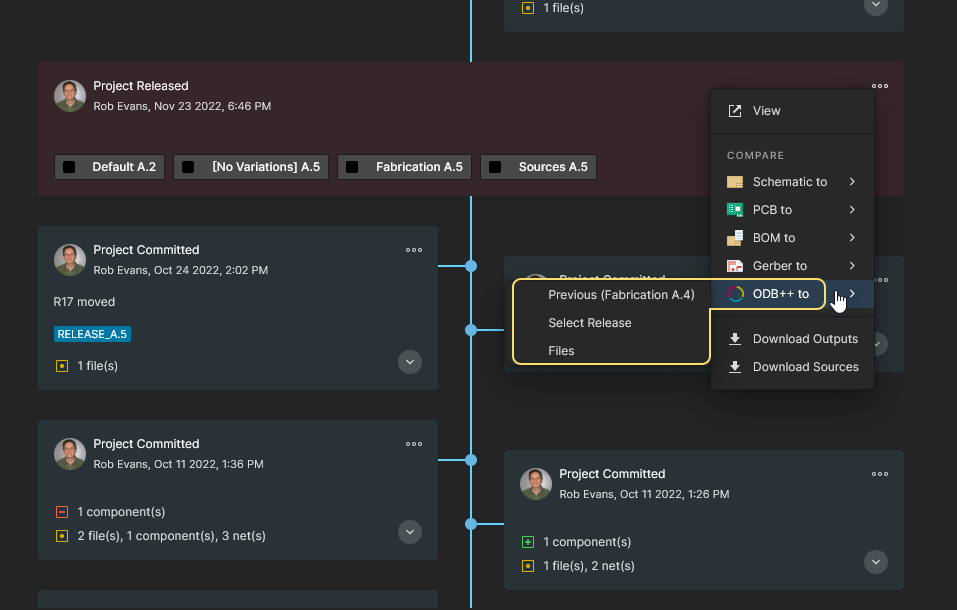
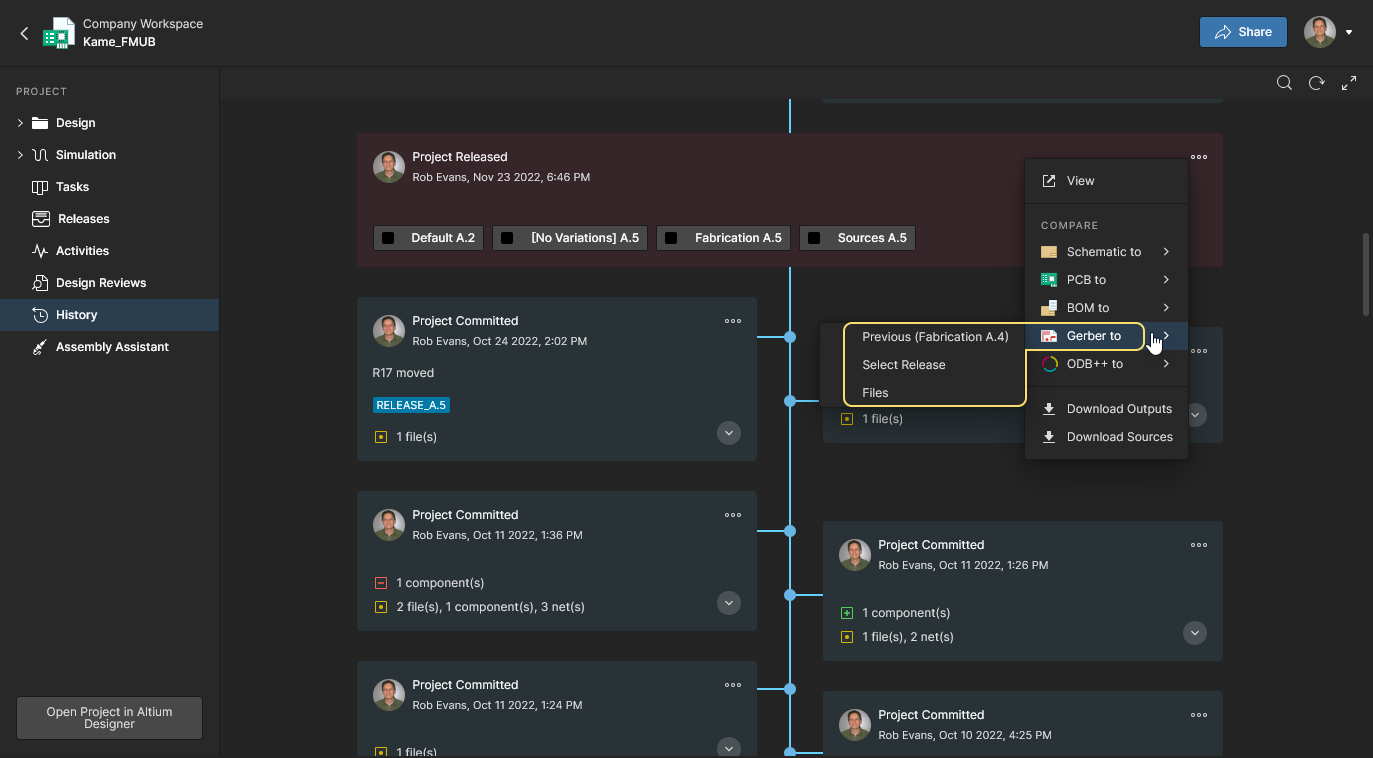
В представлении проекта History нажмите элемент управления  в правом верхнем углу плитки события Project Released и выберите пункт Gerber to в раскрывающемся меню. Затем выберите сравнение с производственными данными предыдущего релиза, выберите из всех возможных релизов или выполните сравнение с локальным набором файлов (см. ниже).
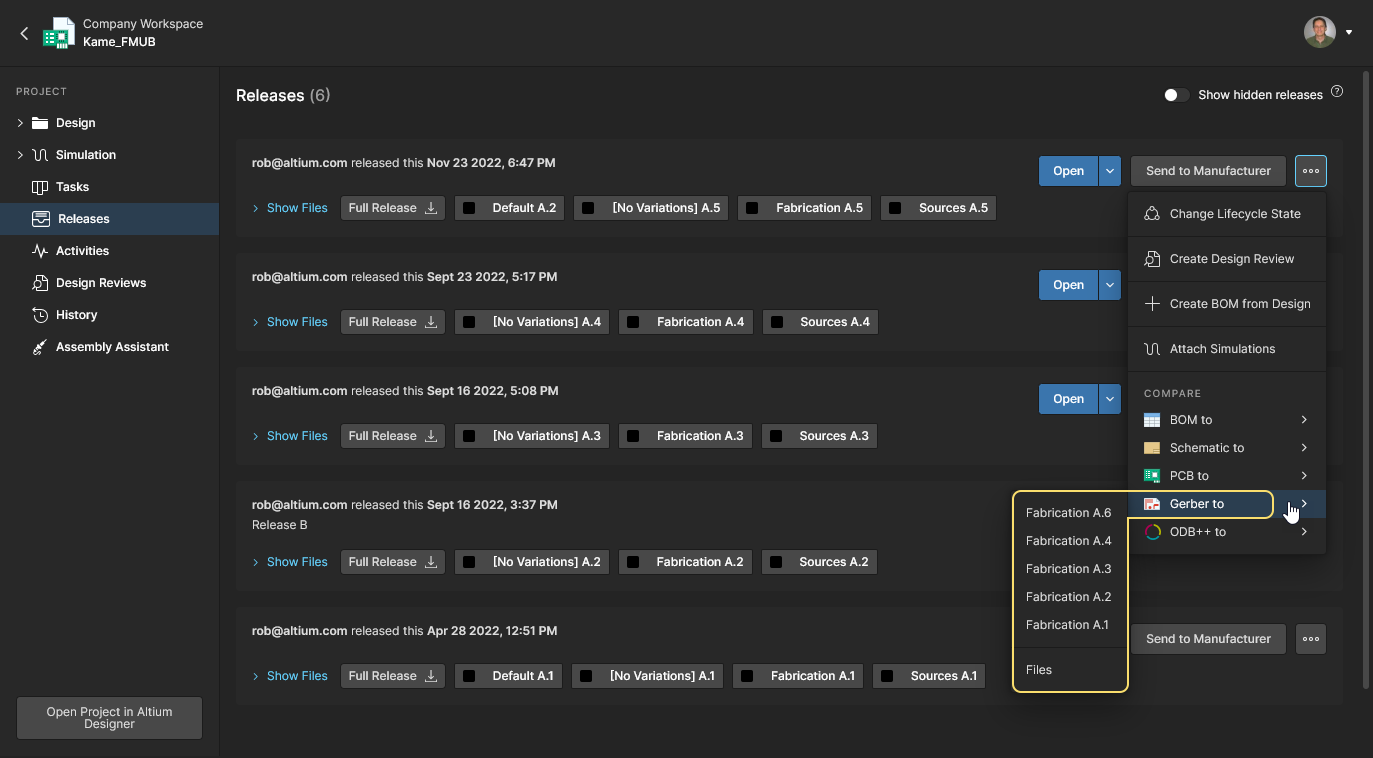
В представлении проекта Releases нажмите кнопку  , связанную с определенным релизом этого проекта, и выберите пункт Gerber to в раскрывающемся меню. Затем выберите, с производственными данными какого другого релиза выполнять сравнение, либо локальный набор файлов для сравнения (см. ниже).
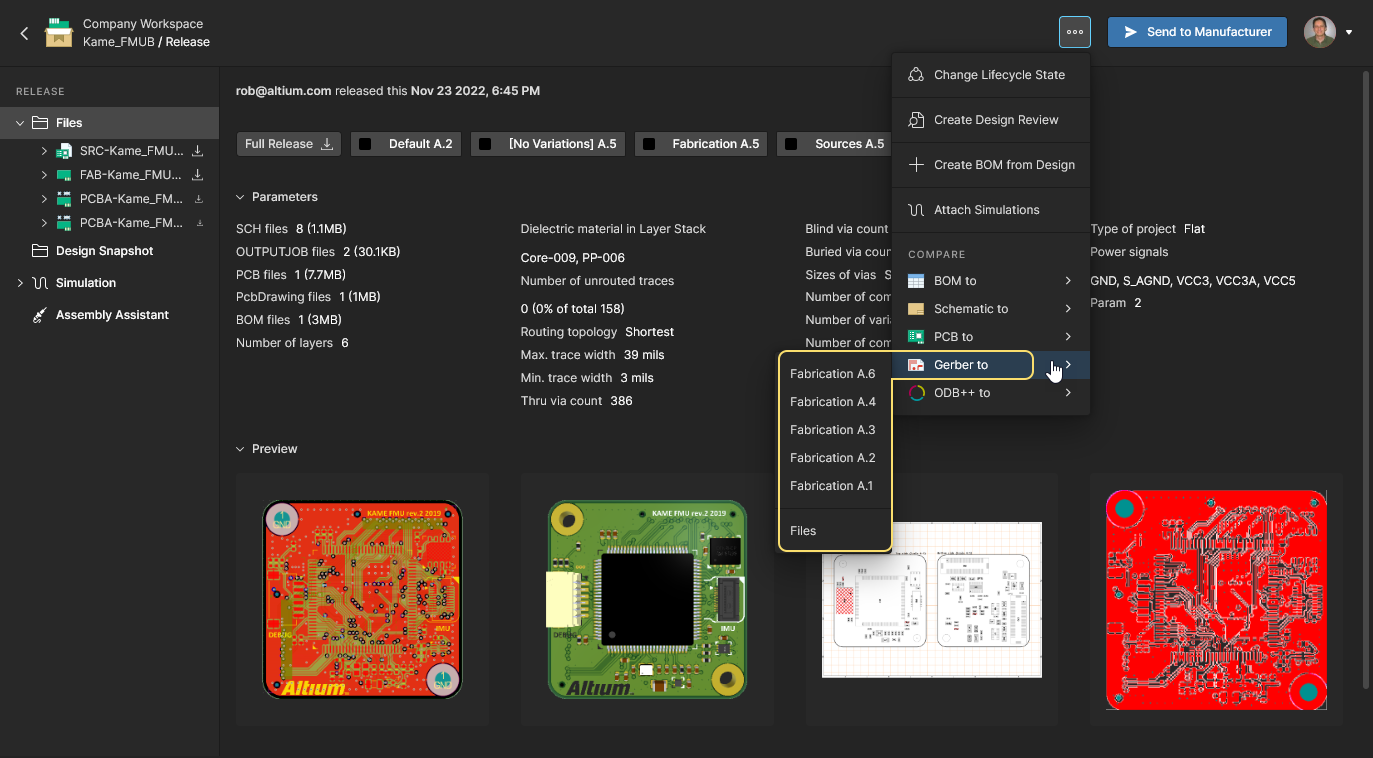
В представлении браузера Manufacturing Portal при просмотре конкретного пакета релиза проекта нажмите кнопку в правом верхнем углу страницы и выберите пункт Gerber to. Затем выберите, с производственными данными какого другого релиза выполнять сравнение, либо выполните сравнение с локальным набором файлов (см. ниже).
Сравнение с набором файлов
Также имеется возможность сравнить данные Gerber'ODB++ в пакете релиза с другим набором файлов Gerber/ODB++, доступным в Workspace. Это позволяет, например, сравнить данные Gerber/ODB++, локально сгенерированные на основе последнего актуального проекта, перед созданием следующего официального релиза проекта в Workspace.
Как отмечено выше в разделе Access section (для Gerber), это сравнение выполняется выбором пункта Gerber to » Files в соответствующем меню. В следующем окне Select Fabrication or Release for Comparison перейдите к нужному набору файлов Gerber и выберите его для сравнения. После подтверждения ( ) механизм сравнения обработает различия и отобразит результаты в интерактивном представлении Gerber Compare view. Обратите внимание, что для сравнения также можно выбрать доступный пакет Release.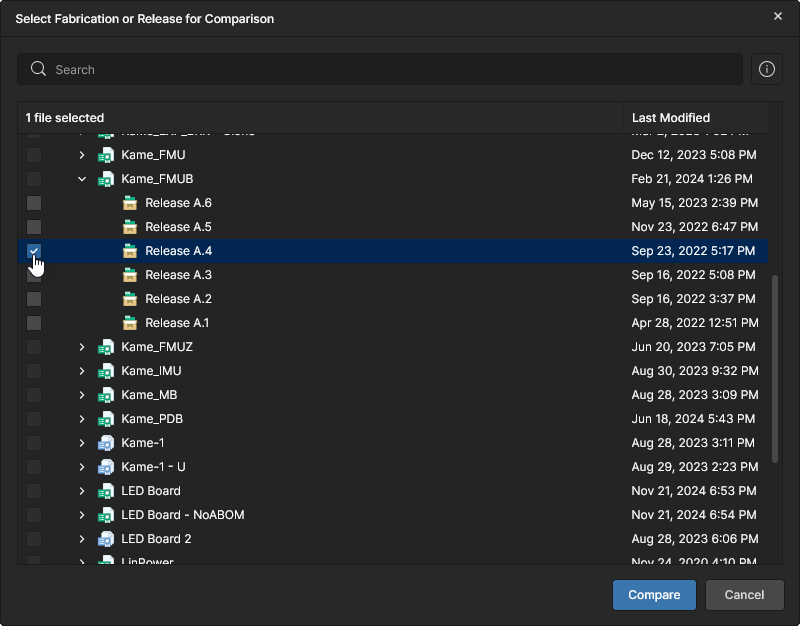
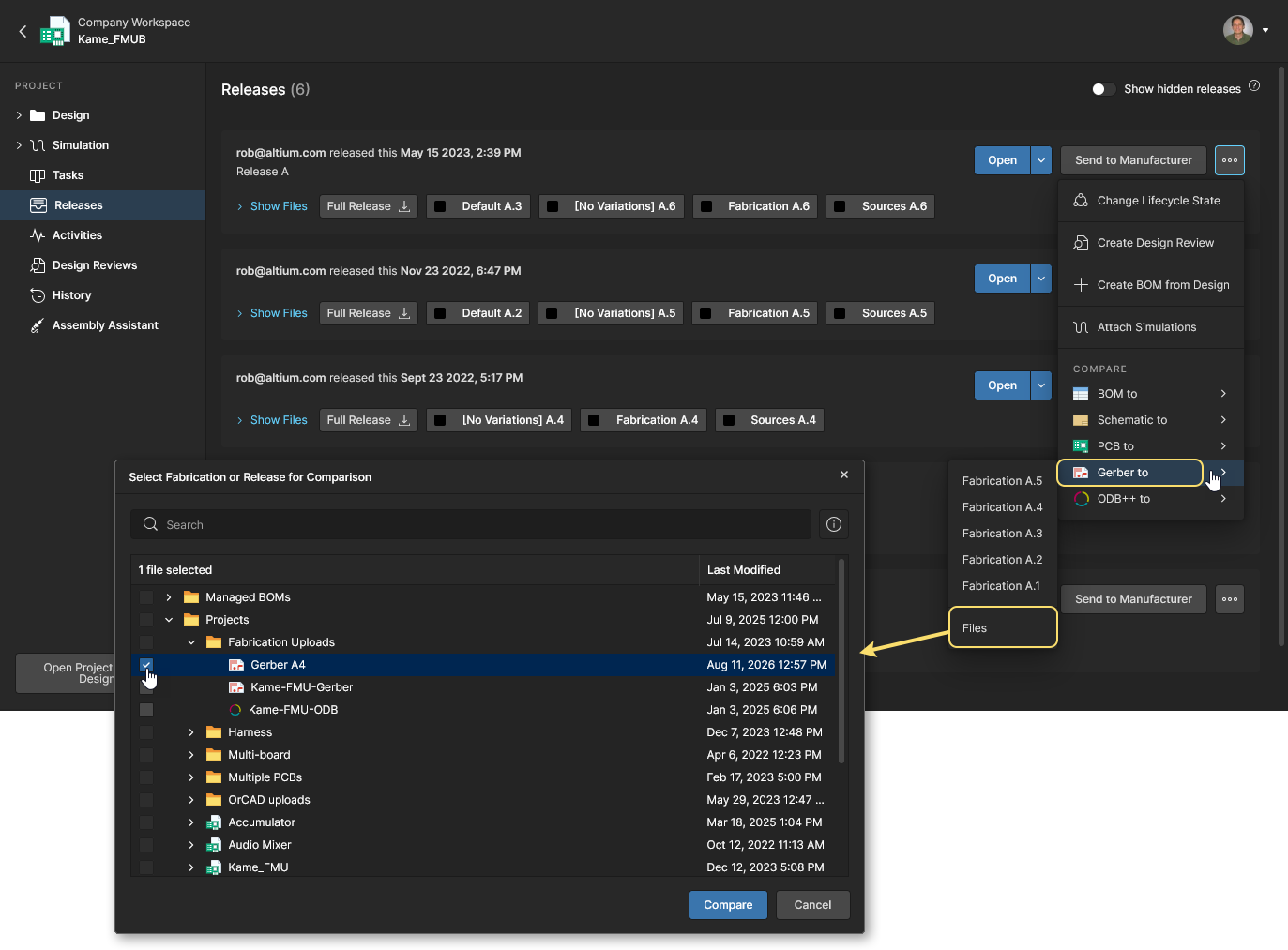 Функция сравнения Gerber поддерживает сравнение данных в пакете релиза с локально сгенерированным набором файлов.
Результат сравнения Gerber/ODB++
После выбора релиза или локального набора файлов для сравнения результаты отображаются в представлении Compare, которое открывается в отдельной вкладке браузера. Опять же, приведенный пример в равной степени относится как к сравнению Gerber, так и к сравнению ODB++. Пример сравнения файлов ODB++: 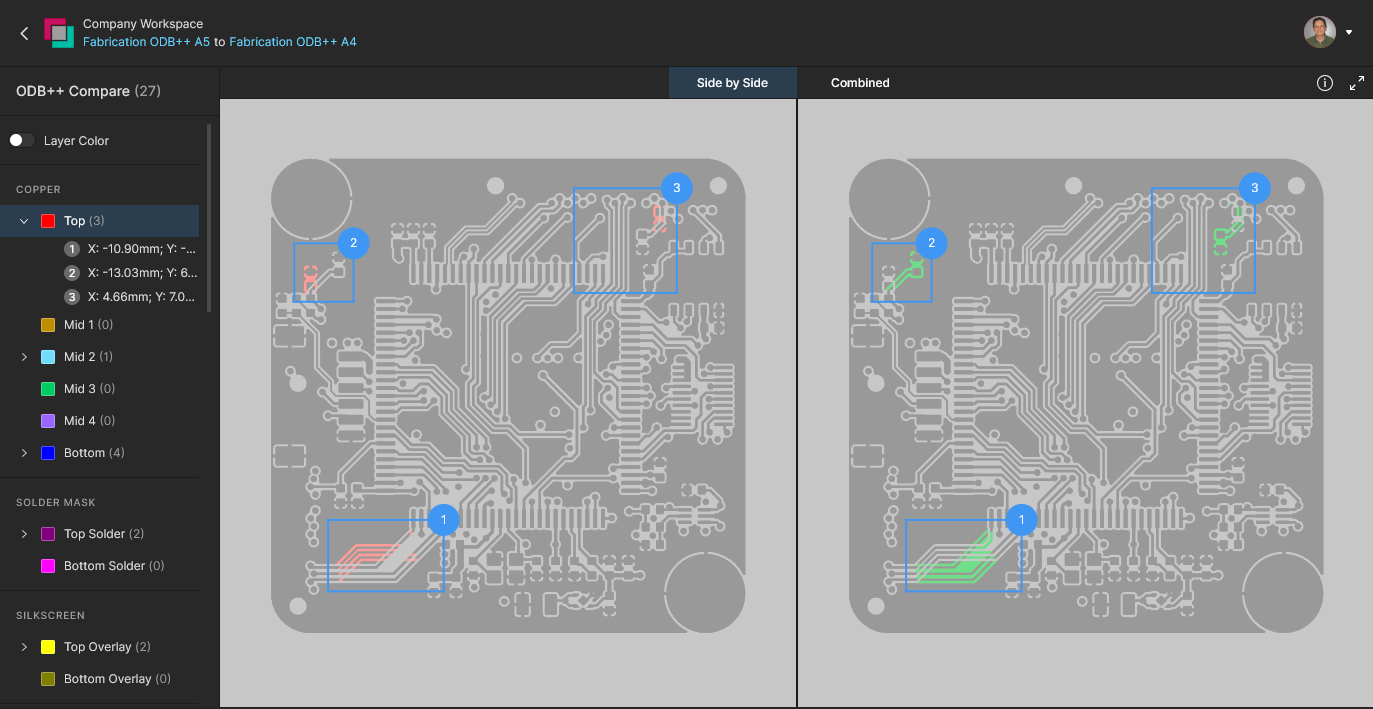
 в письме, чтобы снова открыть представление Compare .


Browsing Controls
Элементы управления навигацией для основной области просмотра:
- Прокрутка колесика мыши вперед/назад для увеличения/уменьшения масштаба.
- Нажмите и удерживайте (или нажмите правую кнопку мыши и удерживайте), затем перетаскивайте для панорамирования документа.
Taking Measurements
Вы можете свободно измерять расстояние между любыми двумя точками в пределах представления, без какой-либо привязки. Для этого нажмите кнопку  . Откроется панель Measurements, курсор изменится на перекрестие, и вы перейдете в режим измерения.
Измерение выполняется следующим образом:
- Поместите курсор в точку, с которой хотите начать измерение (точка 1), и щелкните. Точка будет отмечена маленьким белым крестом.
- Переместите курсор в требуемую конечную точку (точка 2) и снова щелкните. При перемещении курсора отображается измерительная линия-подсказка, показывающая текущее расстояние XY (от точки 1 до конца линии).
- Панель Measurements отображает измеренное расстояние XY, расстояние по X (горизонтали) и по Y (вертикали).
 в группе элементов управления в правом верхнем углу).
-
Продолжайте измерять расстояния между другими точками или снова нажмите кнопку (или Esc), чтобы выйти из режима измерения.
 Пример измерения, выполненного в представлении Compare для данных Gerber.
Сравнение схем
Наряду со сравнением данных Gerber (см. выше), представление проекта также предоставляет возможность сравнения схемных документов проекта в простом интерактивном интерфейсе. Это предлагает быстрый и удобный способ увидеть только те изменения, которые произошли между итерациями схем.
Функция сравнения схем отображает различия графически и в виде параметрических данных, которые перечислены на связанной панели Compare, позволяющей выполнять перекрестную навигацию к соответствующим объектам схемы. Сравнение можно запускать между релизами проекта, коммитами проекта или между коммитами и релизами проекта (доступно в представлении History).
Доступ к сравнению схем
Функция сравнения схем доступна:
-
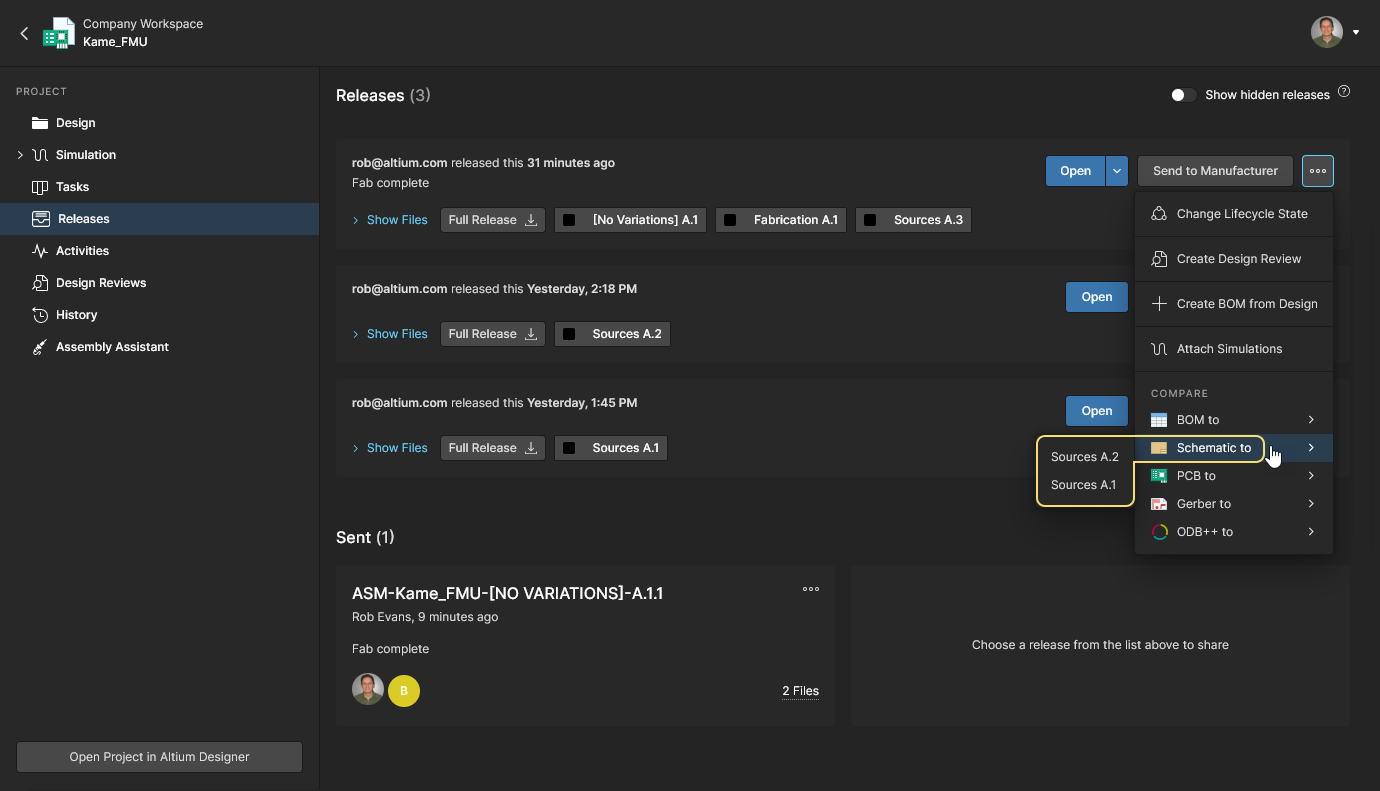
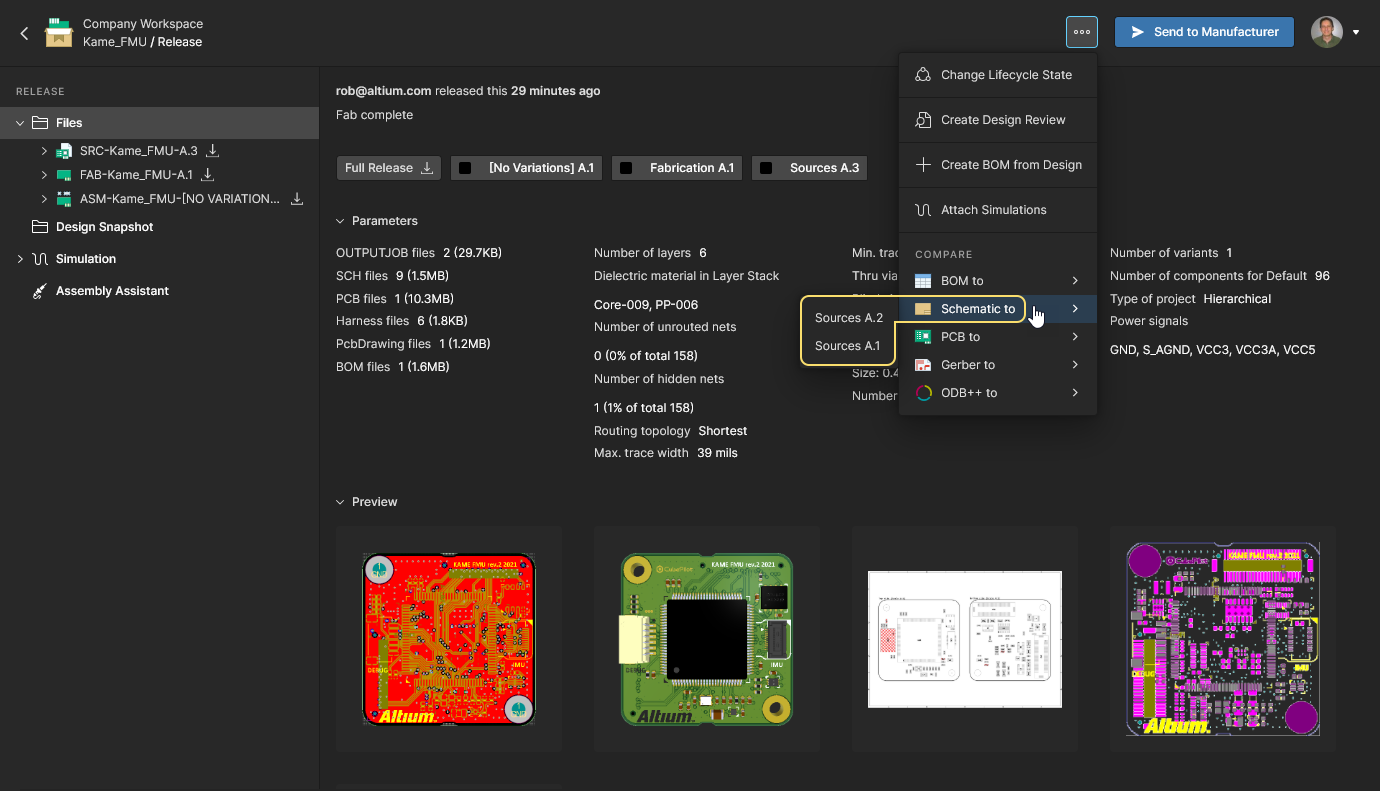
Через выбор пункта Schematic to в меню кнопки
 в представлении Releases, а затем — исходных данных проекта другого релиза для сравнения. Либо через выбор того же пункта на вкладке браузера Manufacturing Portal при просмотре конкретного пакета релиза проекта, а затем — исходных данных другого релиза для сравнения.
-
Через выбор пункта Schematic to у элемента управления
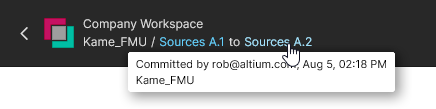
в правом верхнем углу плитки события Commit или Release в представлении History, а затем другого события Commit/Release для сравнения. Можно выбрать данные последнего релиза/коммита (Previous Release или Previous Commit) либо данные любого события Commit/Release, выбрав пункт Select Commit or Release — выберите целевое событие сравнения, щелкнув по его плитке.
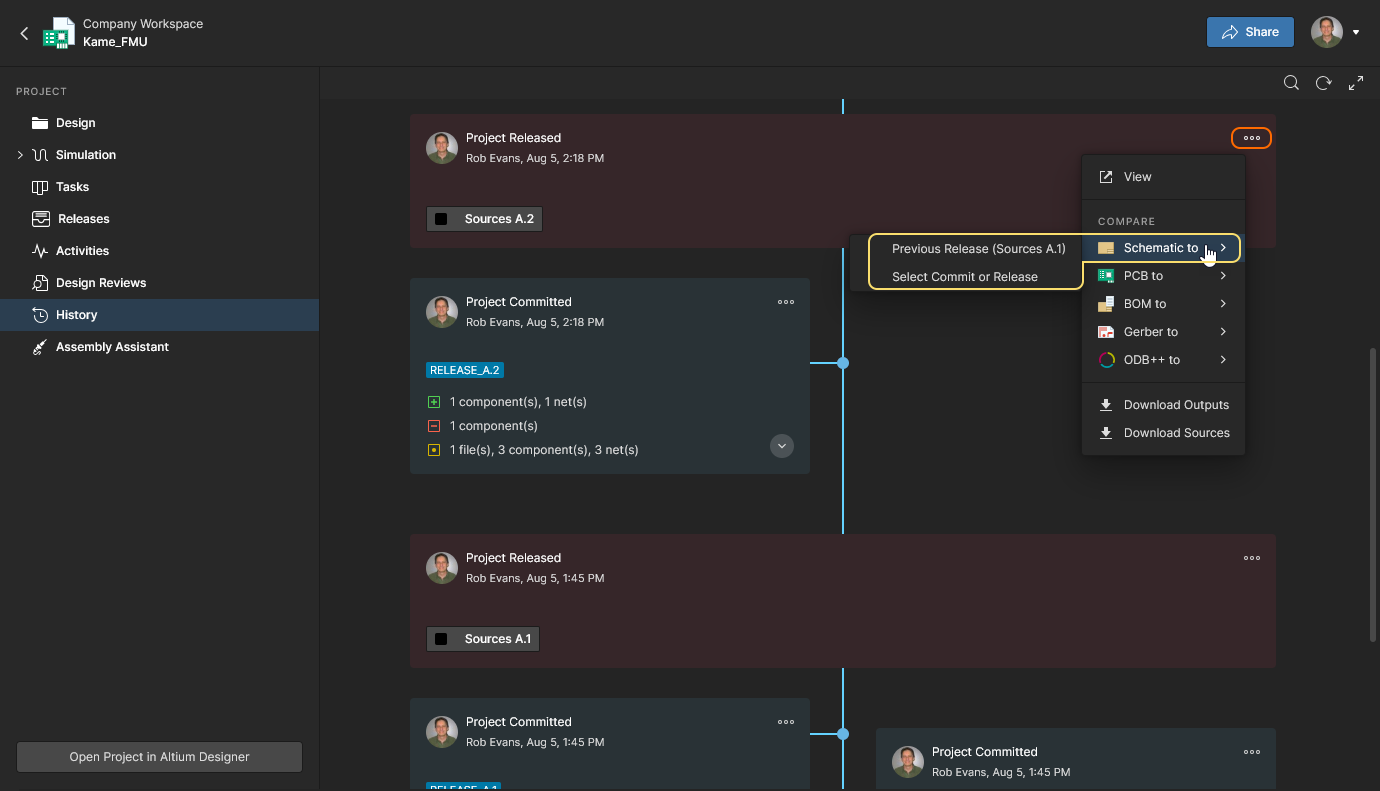 Откройте Schematic Compare из представления History в Altium Designer или в браузерном интерфейсе Altium 365.
Результат сравнения схем
После выбора пары Commit/Release для сравнения результаты этого сравнения открываются как представление различий схем в новой вкладке браузера. По умолчанию отображается первая схема в исходных документах, а логические различия (измененные данные Components и Nets) для всех схем представлены в виде выбираемого списка на панели Compare слева. Обратите внимание, что чисто графические изменения, например перемещение компонента, в настоящее время не учитываются.

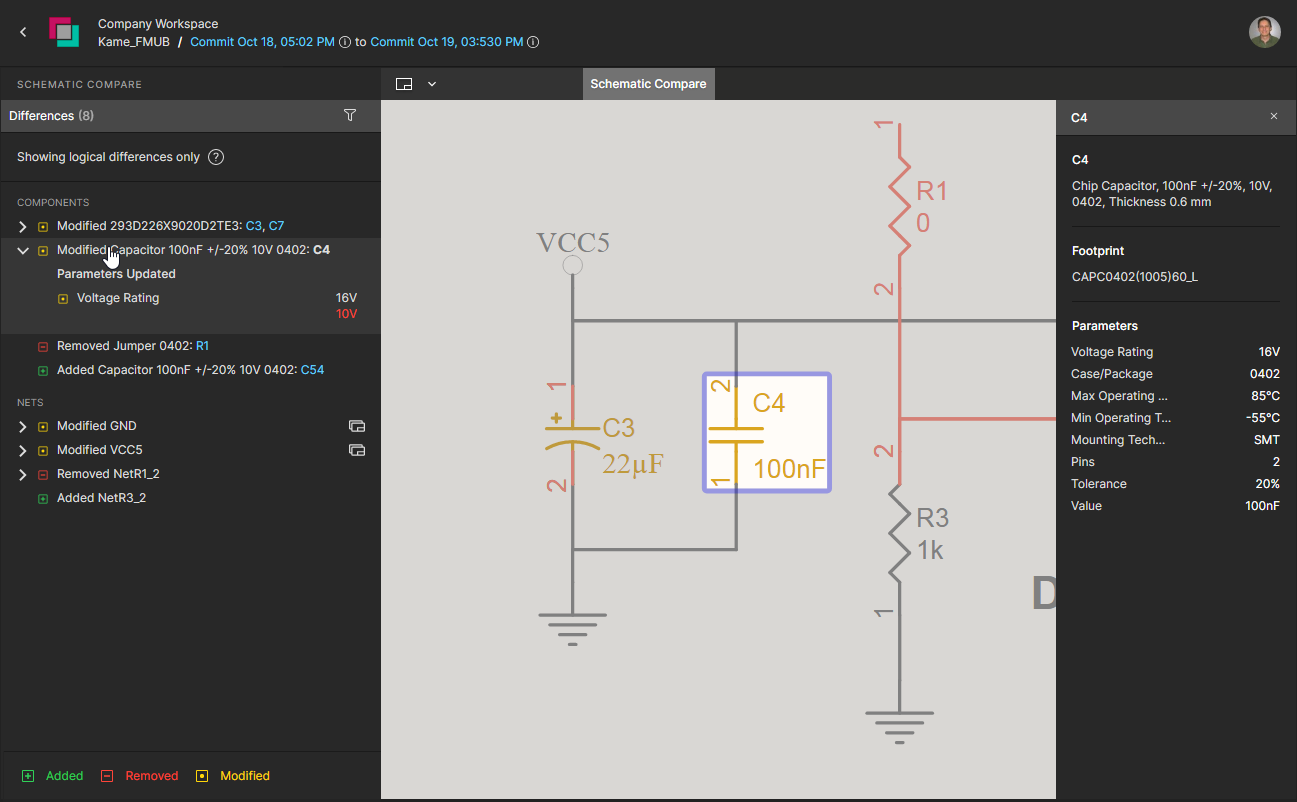

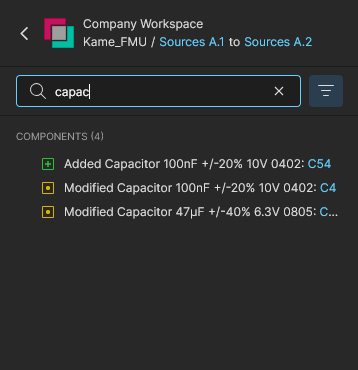
Выберите указанный элемент на панели Compare, чтобы отобразить доступные сведения об изменениях и выполнить перекрестную навигацию к его графическому представлению на схеме. У каждого элемента в списке есть соответствующий значок, указывающий общий статус изменения: красный — удалено, зеленый — добавлено, желтый/оранжевый — изменено. Та же кодировка используется и в графике схемы при перекрестной навигации.
Список различий на панели сгруппирован по Components и Nets:
-
Components – Каждая запись включает сводку изменения и имена затронутых компонентов. Выберите позиционное обозначение (RefDes) компонента, включенного в запись (выделено синим), чтобы выполнить перекрестную навигацию к его графике на схеме.
-
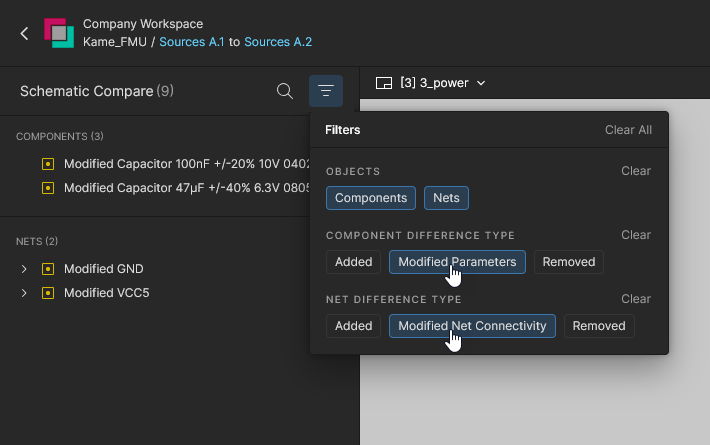
Nets – Каждая запись включает сводку изменения и имя затронутой цепи. Выберите запись Net на панели, чтобы выполнить перекрестную навигацию ко всей цепи на активной схеме, либо разверните список, чтобы увидеть и выбрать конкретное изменение, затронувшее цепь.
 )
)

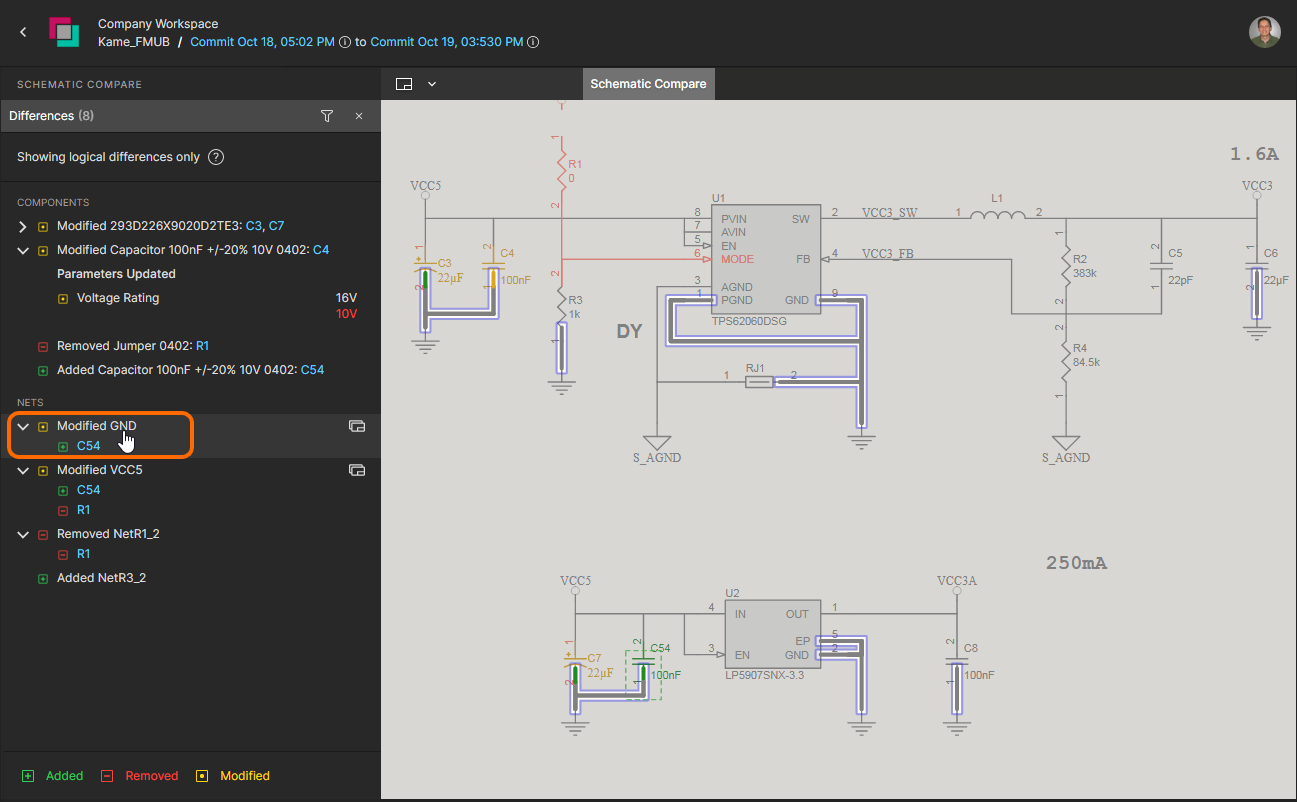
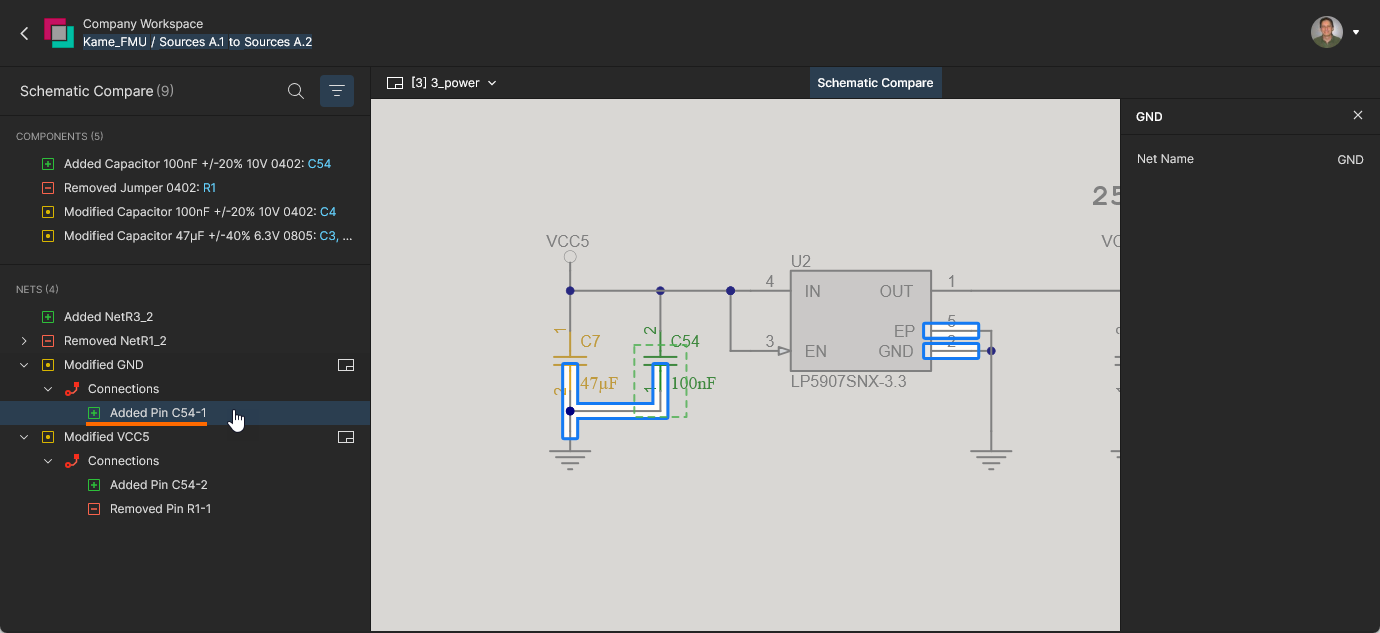
Значок  , связанный с записью Net на панели Compare, указывает на наличие этой цепи в других схемных документах. Выберите этот значок, чтобы открыть раскрывающийся список таких схемных документов, где документ, затронутый текущим выбранным изменением цепи, отмечен желтой точкой. Выберите схемный документ из меню, чтобы выполнить перекрестную навигацию к цепи на этой схеме, которая будет соответствующим образом выделена.
 Запись для измененной цепи включает ссылку на другие схемные документы, которые также содержат эту цепь.
Сравнение PCB
В дополнение к сравнению схем представление проекта Workspace предлагает функцию сравнения PCB, которая обнаруживает и показывает изменения в проекте платы, произошедшие между коммитами проекта и/или итерациями релизов.
Функция PCB Compare предоставляет наглядный интерактивный интерфейс для просмотра различий топологии PCB и связанных данных сравнения с реактивной перекрестной навигацией между перечисленными различиями данных и соответствующими им графическими элементами. Сравнение PCB можно запускать между релизами проекта, коммитами проекта или между коммитами и релизами проекта (доступно в представлении History).
Доступ к сравнению PCB
Функция сравнения PCB доступна:
-
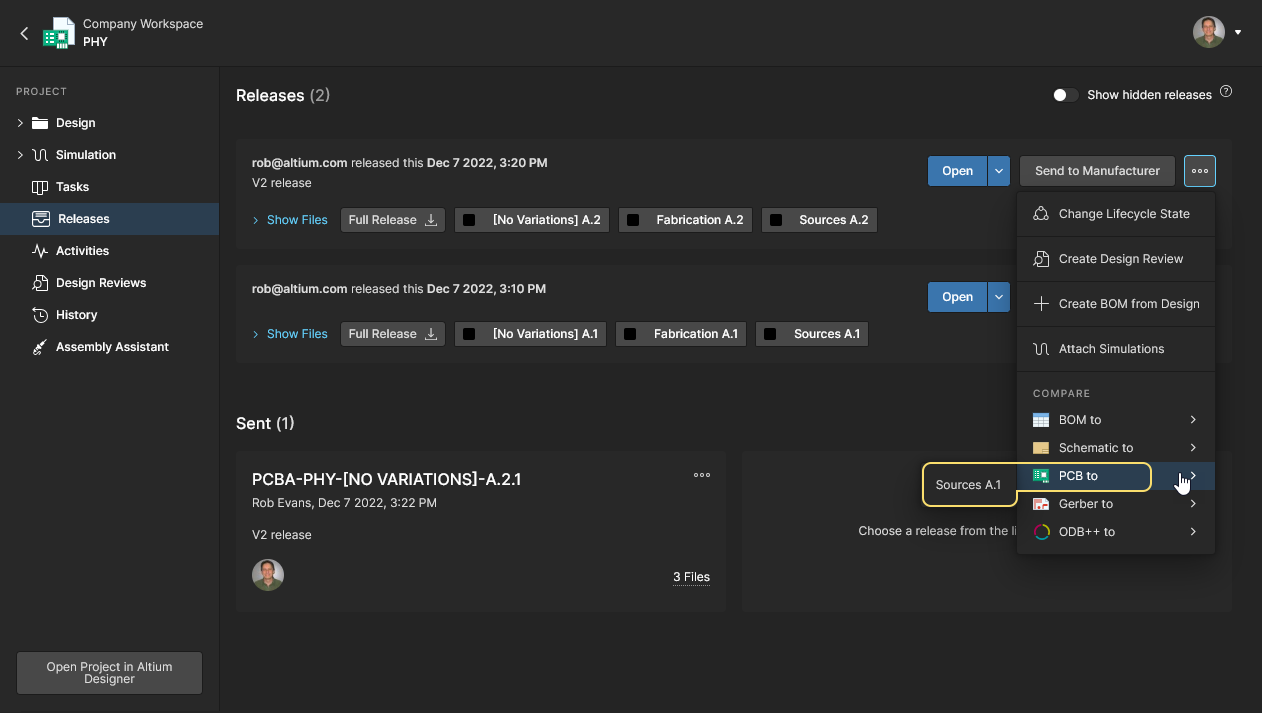
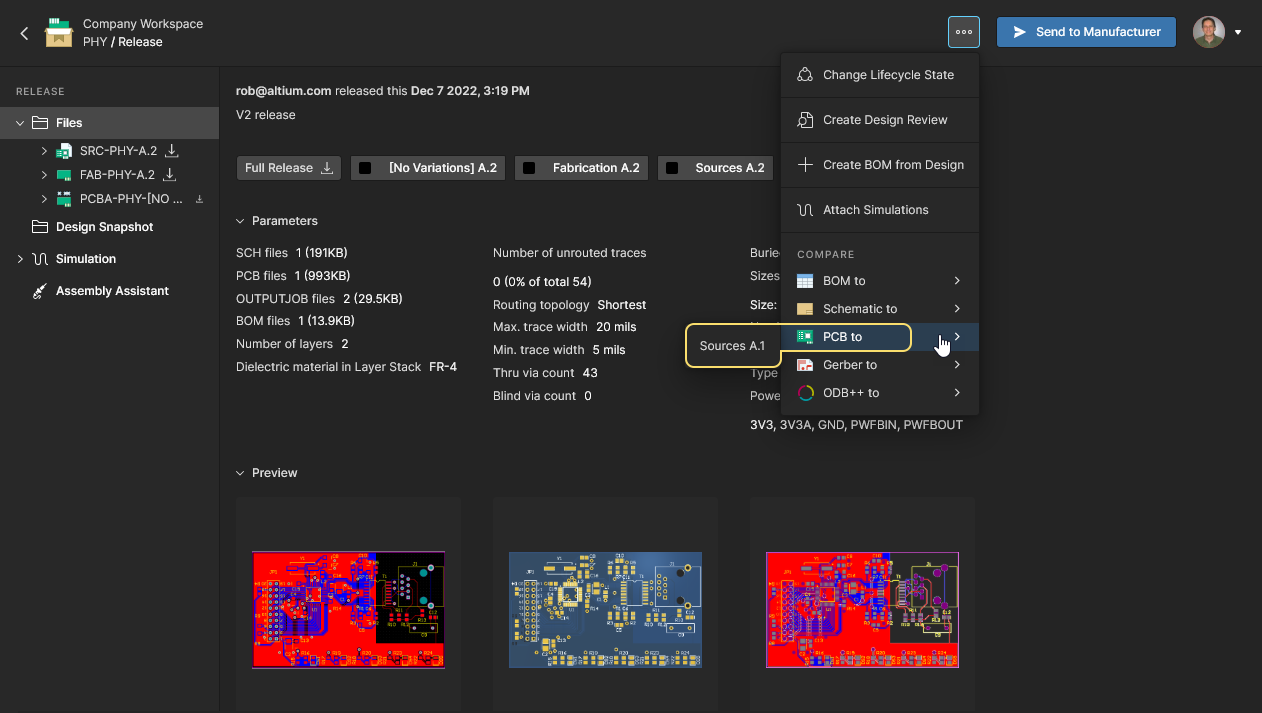
Через выбор пункта PCB to в меню кнопки
записи релиза в представлении Releases, а затем — исходных данных проекта другого релиза для сравнения. Либо через выбор того же пункта в Manufacturing Portal при просмотре конкретного пакета релиза проекта, а затем — исходных данных другого релиза для сравнения.
-
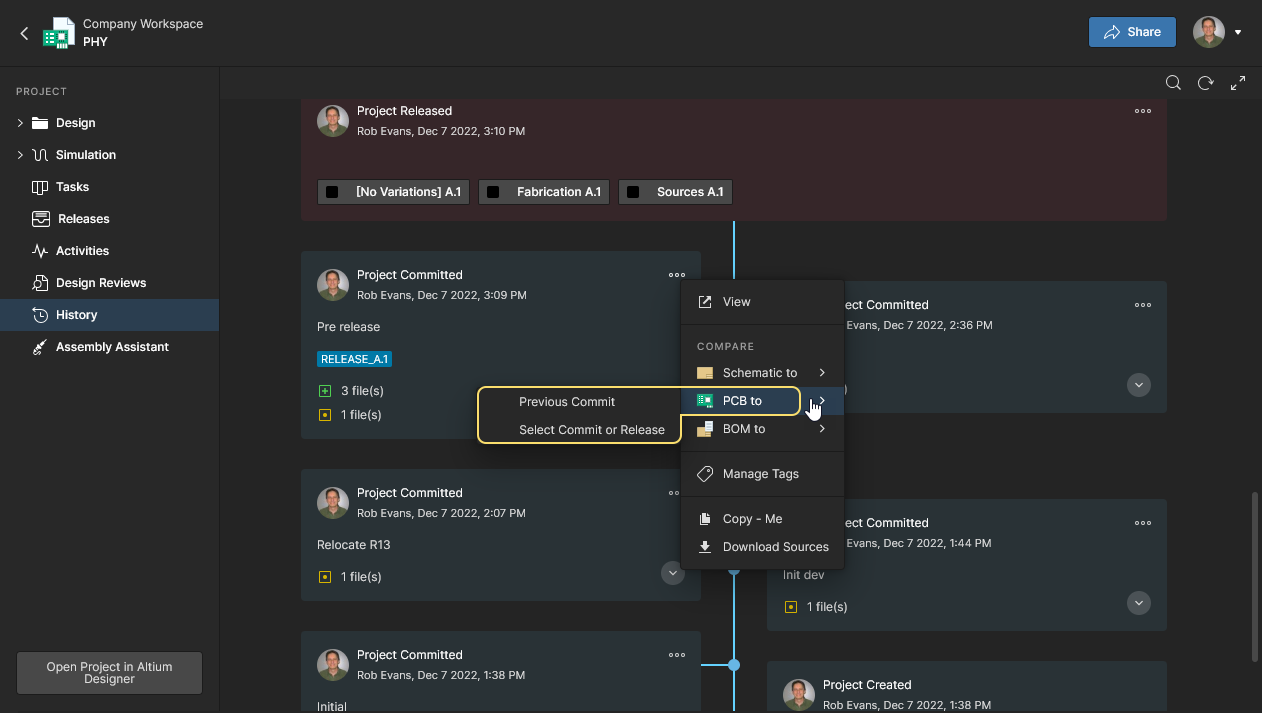
Через выбор пункта PCB to у элемента управления
в правом верхнем углу плитки события Commit или Release в представлении History, а затем другого события Commit/Release для сравнения. Можно выбрать данные схемы из последнего релиза/коммита (Previous Release или Previous Commit) либо данные любого события Commit/Release, выбрав пункт Select Commit or Release — выберите целевое событие сравнения, щелкнув по его плитке.
Результат сравнения PCB
После выбора пары Commit/Release для сравнения результаты этого сравнения открываются как представление PCB Changes в новой вкладке браузера. В представлении результаты механизма сравнения PCB показаны как графическое представление платы, где неизмененные элементы отображаются в монохроме, а измененные элементы, подключенные к цепям, выделяются зеленым (добавлено), красным (удалено) и желтым (изменено). Обратите внимание, что измененные полигоны затемняются для повышения ясности элементов цепей на плате.
На панели Differences слева перечислены обнаруженные различия в группах типов объектов — Components, Nets и т. д. При выборе записи различия на панели она разворачивается, показывая подобъекты, составляющие это обнаруженное различие, а представление платы автоматически выполняет панорамирование и масштабирование, чтобы показать область изменения.

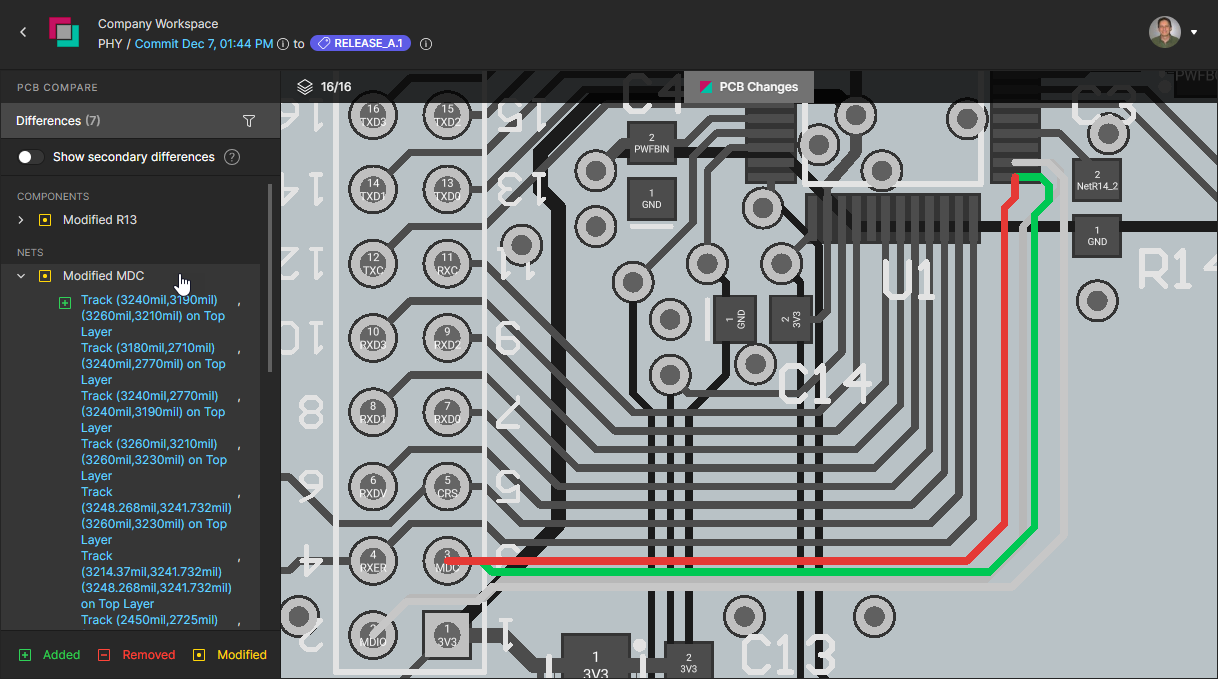
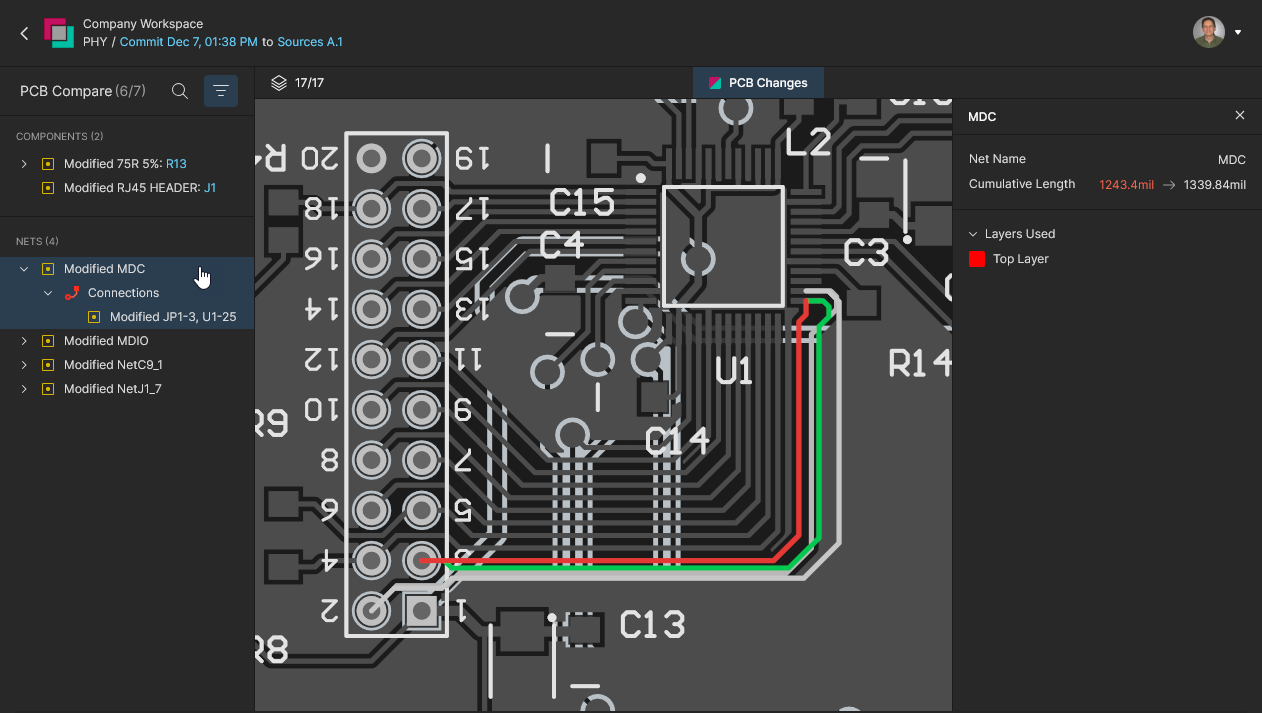
Приведенный ниже пример показывает, как изменились расположение и связанная трассировка компонента R13 между последовательными событиями Commit/Release и как это различие представлено в соответствующем представлении PCB Compare. Различия, перечисленные на панели PCB Compare, включают записи изменений для R13 и двух связанных с ним цепей (NetC9_1 и NetJ1_7).
 Добавленные элементы, основанные на цепях, показаны зеленым, удаленные — красным, а измененные — желтым.
Различия можно изучить подробнее, выбирая отдельные элементы изменений в развернутом подсписке под каждой записью различия. При выборе изменения параметров и положения визуально выделяются в представлении платы красным и зеленым, а записи Net также включают вычисленные изменения общей длины трассировки. 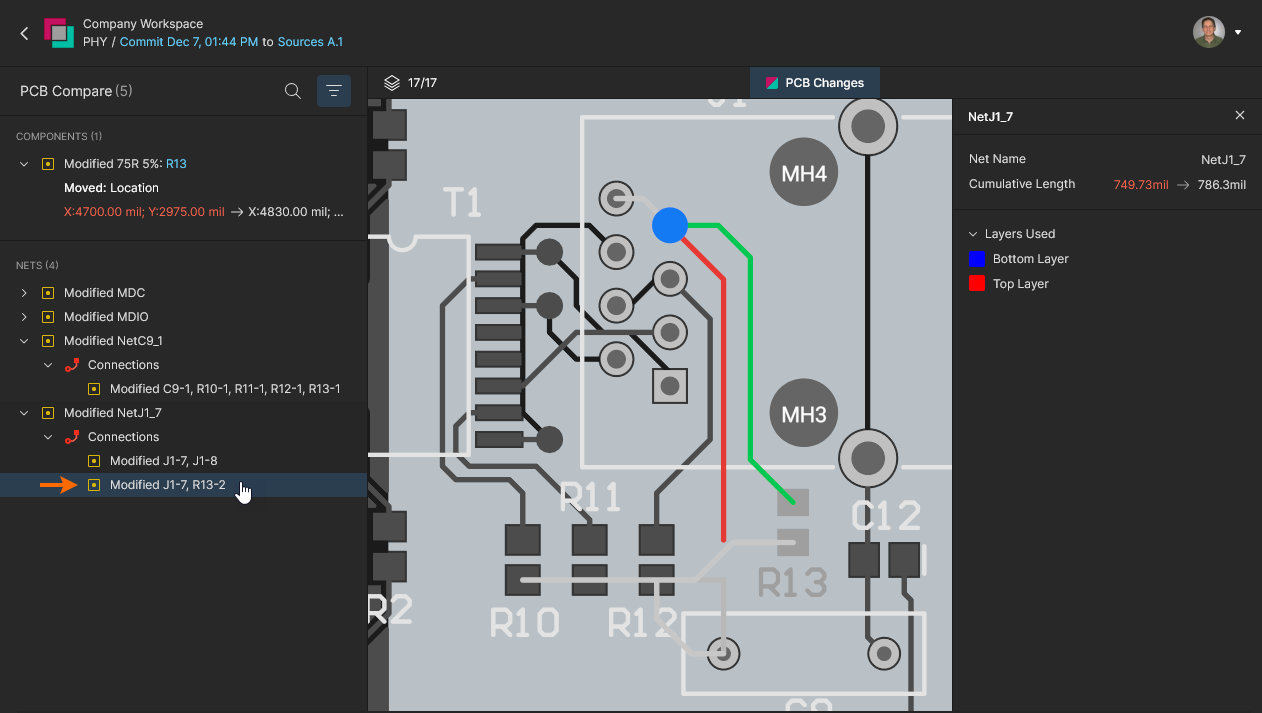

Controlling Layer Visibility
Анализ различий сравнения PCB можно улучшить, уменьшив загроможденность представления за счет сокращения числа видимых слоев, особенно в сложных высокоплотных топологиях плат. Это выполняется через панель Layers, открываемую с помощью элемента управления  над представлением платы. Числовой текст элемента управления будет динамически изменяться, указывая текущее количество включенных слоев по сравнению с общим количеством доступных слоев.
Используйте значок  , связанный с каждой записью слоя, чтобы переключать его видимость в представлении платы. Записи слоев на панели сгруппированы по функциональным категориям (
Copper, Solder Mask и т. д.), при этом видимость каждой полной категории можно переключать с помощью соответствующего значка . Повторно включить видимость всех слоев можно с помощью значка  вверху.
Переключайте видимость отдельных слоев или собранных групп слоев.
Аналогично используйте параметр Only на панели, связанный с каждым слоем и группой слоев, чтобы включить отображение только этого слоя/группы (все остальные будут отключены). Повторно включить видимость всех слоев можно с помощью значка вверху. Используйте параметры Top View и Bottom View, чтобы перевернуть представление платы, сохраняя текущий выбор слоев и различий.
Выберите отдельное представление любого слоя — фактически режим одного слоя — или переключайте представление между видами платы Top и Bottom.
Сравнение BOM
Представление проекта также предоставляет быструю функцию сравнения BOM для обнаружения и отображения любых изменений в данных компонентов проекта, произошедших между итерациями коммитов и/или релизов. Различия выводятся в текстовой форме (CSV) и доступны для локальной загрузки.
Доступ к сравнению BOM
Функция сравнения BOM доступна:
-
Выбор параметра BOM to в меню кнопки
в представлении Releases, а затем выбор данных другого релиза, с которыми нужно выполнить сравнение. Либо выбор того же параметра на вкладке браузера Manufacturing Portal при просмотре пакета релиза конкретного проекта, а затем выбор данных другого релиза для сравнения.
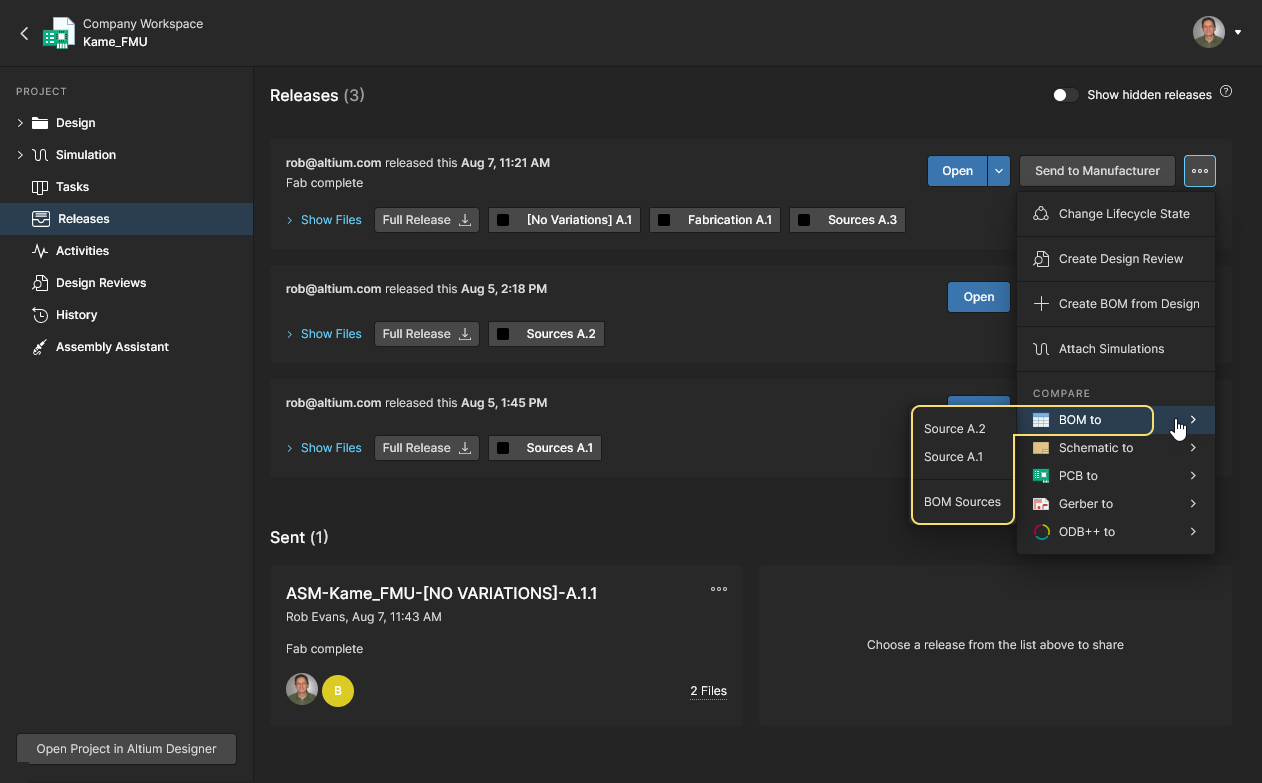
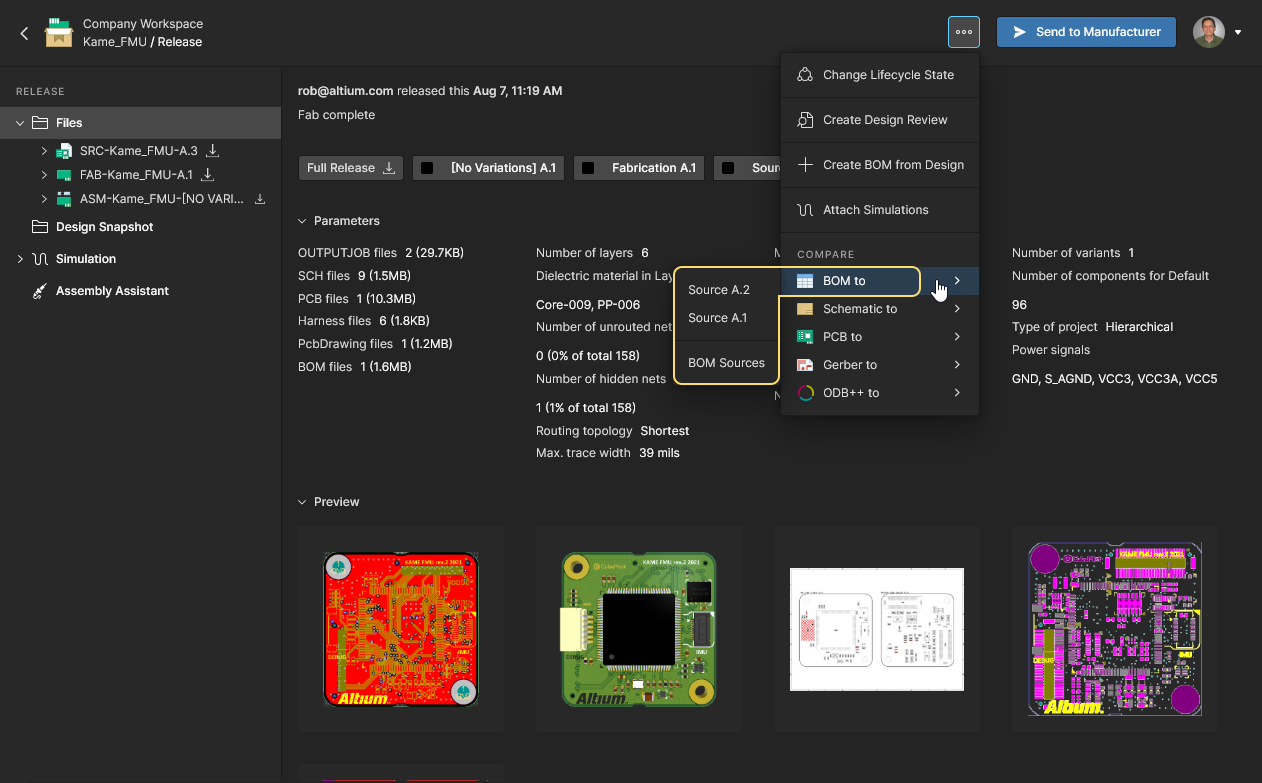
-
Выбор параметра BOM to в элементе управления в правом верхнем углу плитки события Release или Commit в представлении History, а затем другого события Commit/Release для сравнения. Можно выбрать данные из предыдущего события Commit или Release (Previous <Commit/Release>) либо данные из любого события Commit/Release, выбрав параметр Select Commit or Release — выберите целевое событие сравнения, щелкнув по его плитке.
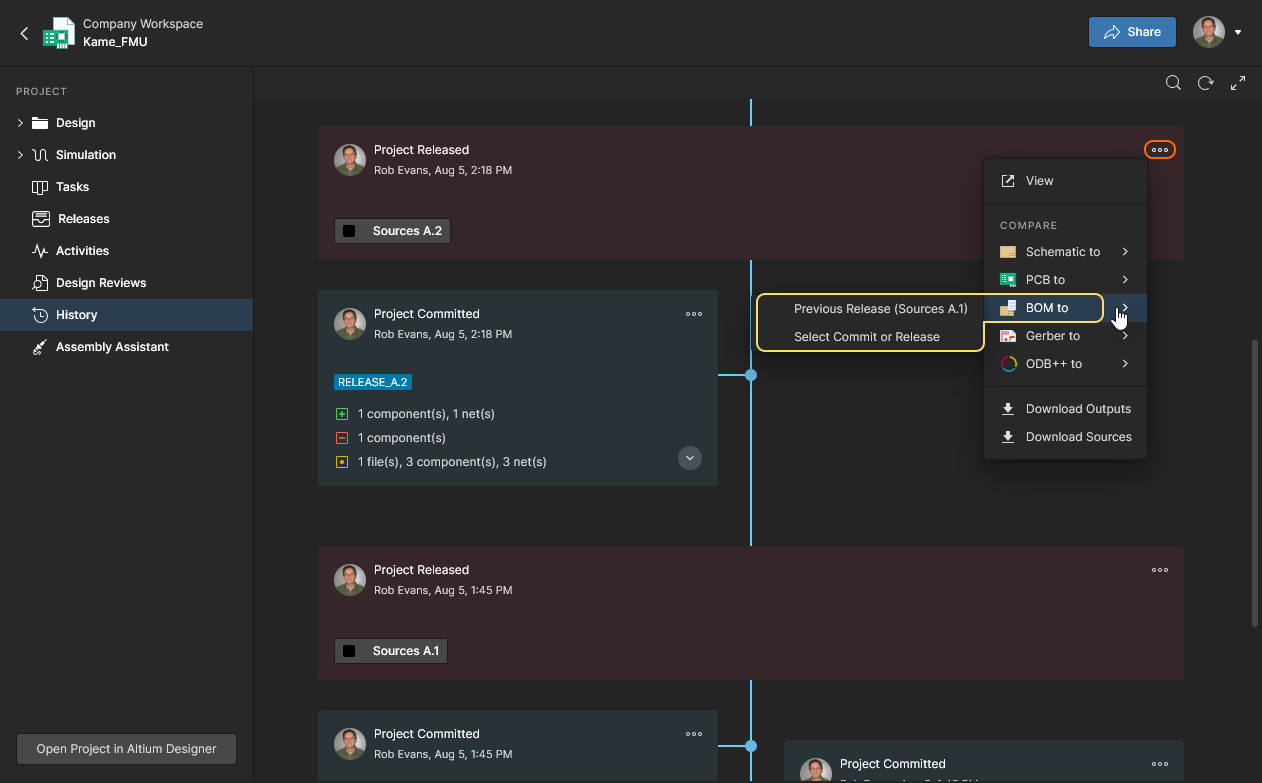 Откройте Schematic Compare из представления History в Altium Designer или в браузерном интерфейсе Altium 365.
Результат сравнения BOM
Система сравнит данные BOM между указанными релизами или коммитами проекта, а затем откроет результаты этого сравнения в виде представления различий BOM в новой вкладке браузера. Это представление содержит список цветовых записей, которые отражают позиции BOM, изменившиеся между указанными событиями BOM. Дополнительная информация и элементы управления предоставляются на панели BOM Compare слева, где можно выбрать альтернативный вариант проекта, переходить по записям изменений и применять фильтры ( ) для выбора/снятия выбора категорий изменений компонентов (
Added, Removed, Modified и т. д.).
 Исходное представление BOM Compare включает записи, отражающие различия между исходным и целевым документами BOM.
Интерфейс BOM Comparison предоставляет ряд функций для доступа к информации о различиях. К ним относятся:
-
Наведите курсор на значок, связанный с записью сравнения BOM, чтобы увидеть сводку произошедших изменений.

-
Используйте меню Column Settings (
 ), чтобы включить или отключить отображение определенных столбцов данных параметров компонентов.
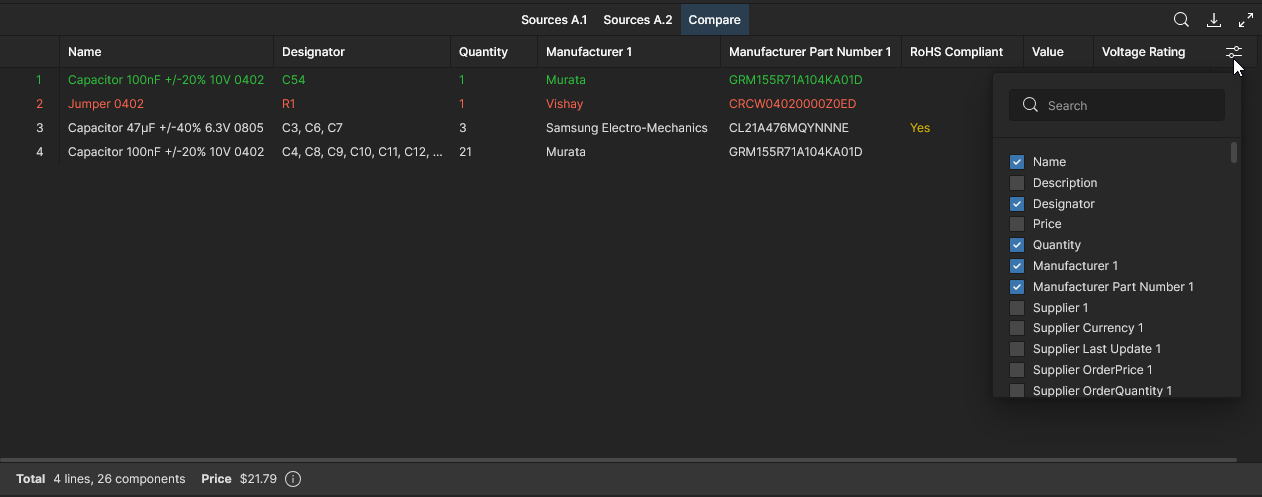
-
Вы можете переключаться между двумя сравниваемыми документами BOM и просматривать их с помощью верхних вкладок источников данных в этом представлении. Выбранная строка записи BOM сохраняется во всех представлениях (если доступно), что позволяет быстро найти различие, выбранное в представлении Compare, в двух исходных документах BOM.
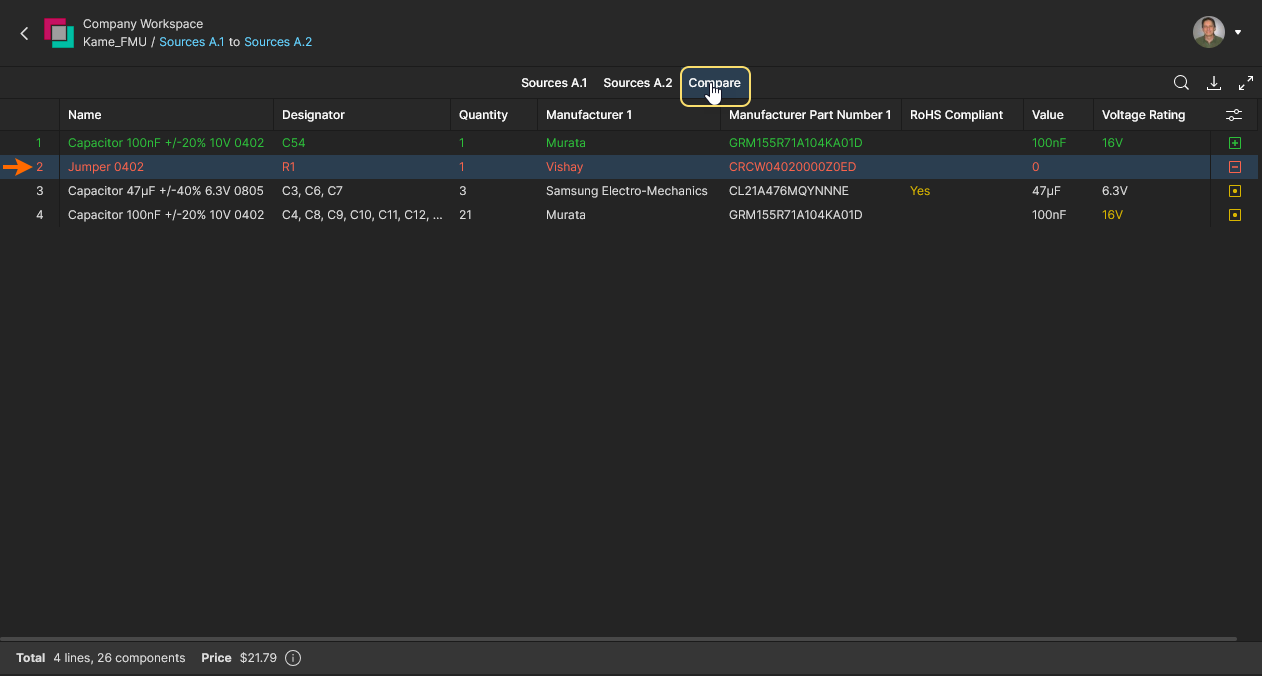
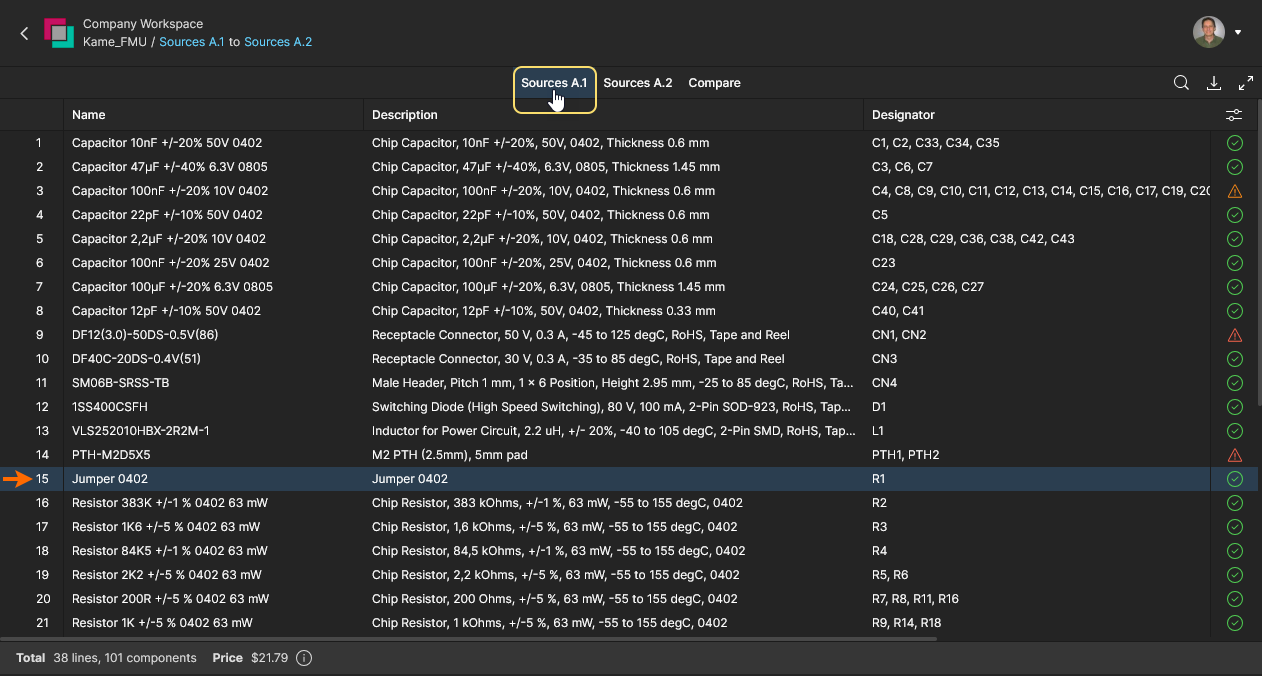
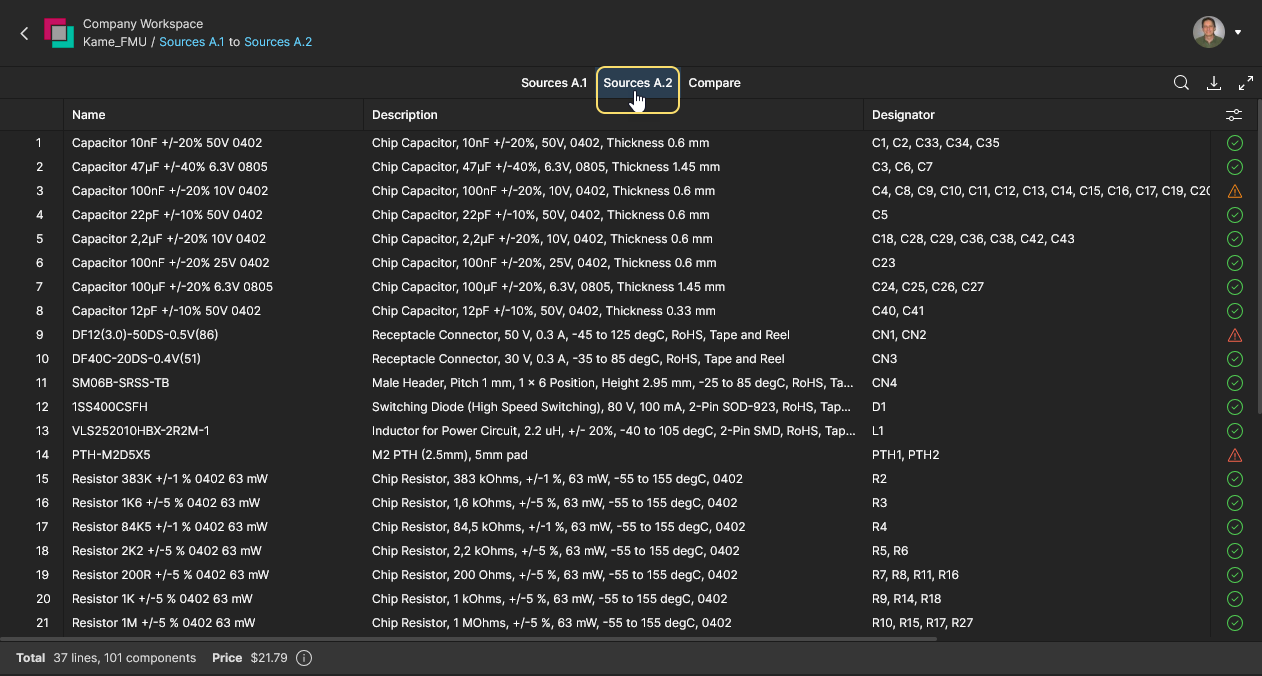
При вызове из параметра загрузки ( ) механизм сравнения также сформирует сводку всех изменений в стандартном формате CSV. Сводка сравнения BOM создается для текущего выбранного варианта проекта и включает сведения об изменившихся — то есть обновленных — данных BOM между указанными релизами/коммитами проекта.
 Загруженные CSV-файлы сравнения BOM показывают данные, которые были обновлены между релизами проекта, указанными при запуске функции сравнения.
 Локализовано с помощью ИИ
