
Веб-просмотрщик
Интерфейс Web Viewer Altium 365 обеспечивает универсальный доступ к документам проекта PCB через стандартный веб-браузер. Это гораздо больше, чем просто веб-средство просмотра: его передовая браузерная технология позволяет пользователям перемещаться по структуре проекта, взаимодействовать с проектными документами, извлекать информацию об элементах проекта, а также выделять области или объекты для добавления комментариев.
При просмотре документов визуальное качество схем и PCB не страдает из-за веб-формата, который также предоставляет полные возможности панорамирования и масштабирования, а также функции поиска, перекрестной подсветки, выбора и анализа компонентов и цепей по всему проекту.

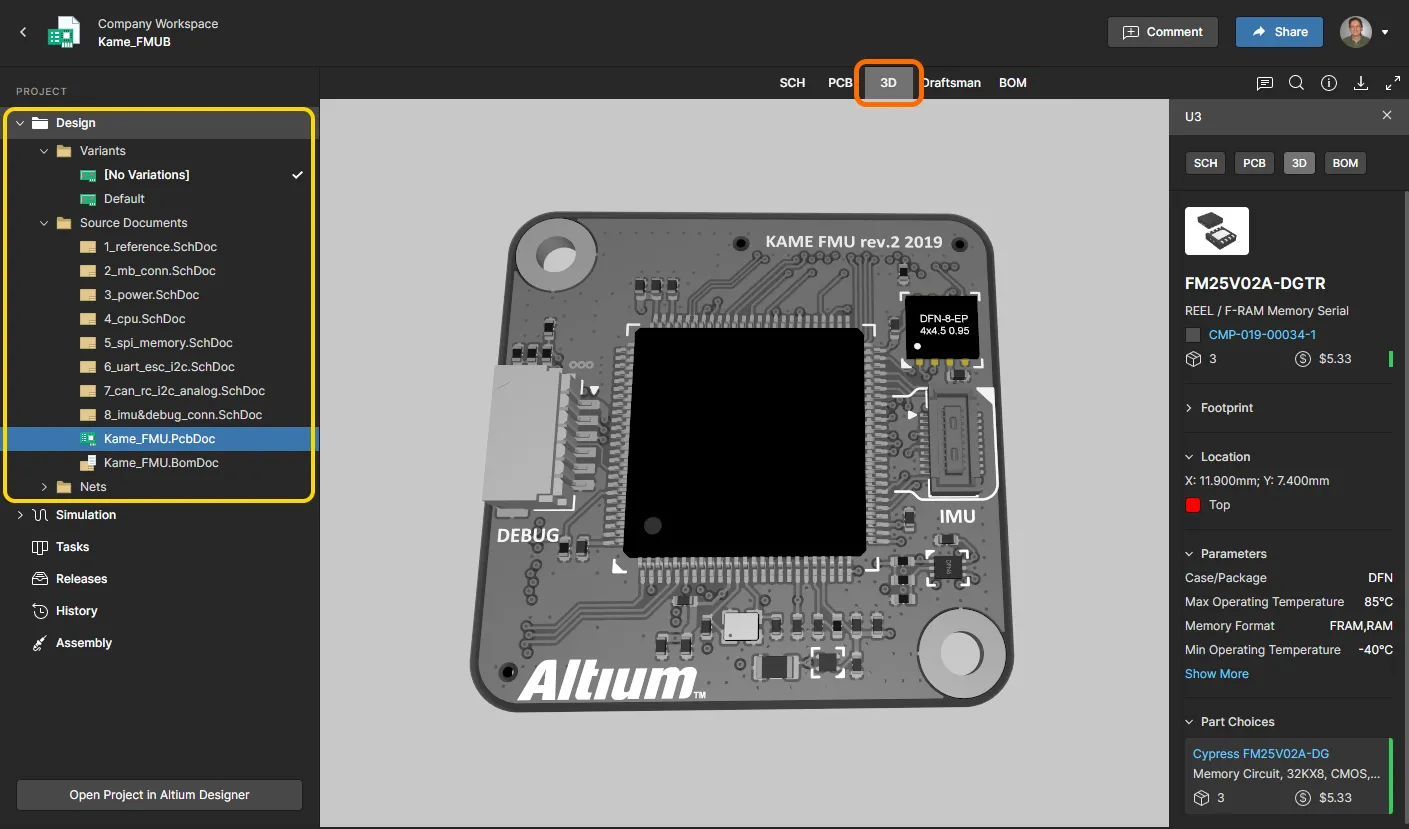
Будучи независимой браузерной платформой просмотра, интерфейс Web Viewer предоставляет интерактивный доступ к проектным документам в режиме только чтения без необходимости открывать проект в среде редактирования. Действия в пространстве Web Viewer не повлияют на других участников, работающих над проектом, например на инженера, который является его «владельцем», — за исключением связанных уведомлений о комментариях, если применимо.
Доступ к Web Viewer
Интерфейс Web Viewer используется в следующих случаях:
-
При просмотре исходных данных WIP-проекта через подробный интерфейс управления, когда управляется конкретный проект.
-
При просмотре снимка проекта для выпущенного пакета проекта через Manufacturing Portal.
-
При просмотре проектных данных в shared live design.
-
При просмотре данных в shared data snapshot.
-
При просмотре данных Fabrication и Assembly для производственного пакета через Manufacturing Package Viewer.
В следующих сворачиваемых разделах подробно описано, как осуществляется доступ к каждому из этих случаев и как интерфейс Web Viewer выглядит в каждом из них.
Viewing Design Project Source
В этом случае интерфейс Web Viewer отображается через представление Design на странице подробного управления проектом. Доступ к последней можно получить со страницы Projects в браузерном интерфейсе Workspace, выбрав нужный проект, затем нажав элемент управления  над списком проектов и выбрав пункт Open в связанном меню. Либо можно дважды щелкнуть непосредственно по нужной записи проекта в списке. Страница откроется в новой вкладке браузера.
 и выберите команду Open в контекстном меню. Либо щелкните по имени проекта внутри плитки. Если страница Projects отображается в виде списка, нажмите элемент управления
  Переход на страницу подробного управления проектом со страницы Projects браузерного интерфейса Workspace. Интерфейс Web Viewer отображается через представление Design этой страницы.
Viewing the Design Snapshot for a Release Package
В этом случае интерфейс Web Viewer отображается через представление Design Snapshot в Manufacturing Portal для выбранного пакета выпуска управляемого проекта, который в данный момент просматривается. Чтобы открыть портал:
- На странице подробного управления нужным проектом (для доступа дважды щелкните по проекту) переключитесь в представление Releases.
-
Чтобы открыть пакет выпуска для просмотра, нажмите связанную с ним кнопку
 , чтобы открыть полный пакет выпуска. Либо нажмите кнопку
  и выберите, что именно просматривать — либо полный пакет выпуска (All Release), либо конкретную сборку (вариант). Открытый выпуск проекта отображается в новой Manufacturing Portal вкладке браузера.
- Внутри Manufacturing Portal переключитесь в представление Design Snapshot. Помните, что вы просматриваете не последнюю версию исходных проектных данных, а их снимок на момент выпуска проекта для создания данного конкретного пакета выпуска.
 Доступ к интерфейсу Web Viewer через Manufacturing Portal для анализа снимка проекта, содержащегося в конкретном пакете выпуска проекта.
Viewing Design Data for a Shared Live Design
В этом случае интерфейс Web Viewer отображается через интегрированный Viewer при просмотре shared live design. Доступ к этому интегрированному Viewer — который открывается в отдельной вкладке браузера — можно получить следующими способами:
-
Человек, с которым вы поделились live design, получит приглашение по электронной почте для доступа к этому проекту через Altium 365. После нажатия кнопки
 в письме он будет перенаправлен на страницу Altium 365 Sign In (если только он уже не вошел в платформу или в свою учетную запись AltiumLive). После входа он будет перенаправлен в Viewer, где будет загружен общий проект.
-
Любой live design, которым с вами поделились, будет доступен на странице Shared with Me интерфейса платформы Altium 365. Live design обозначается значком
 внутри своей плитки. Чтобы открыть его в интегрированном Viewer, выберите интересующий проект, нажмите кнопку
  внутри его плитки, затем выберите команду Open в связанном меню. Либо дважды щелкните непосредственно по плитке (или щелкните по имени проекта).
 Интерфейс Web Viewer Altium 365 используется интегрированным Viewer при просмотре live design, которым с вами поделились.
Viewing a Shared Data Snapshot
В этом случае интерфейс Web Viewer отображается через интегрированный Viewer при просмотре shared data snapshot. Доступ к этому интегрированному Viewer — который открывается в отдельной вкладке браузера — можно получить следующими способами:
-
Человек, с которым вы поделились загруженным снимком данных, получит приглашение по электронной почте для доступа к этому снимку через Altium 365. После нажатия кнопки
в письме он будет перенаправлен на страницу Altium 365 Sign In (если только он уже не вошел в платформу или в свою учетную запись AltiumLive). После входа он будет перенаправлен в Viewer, где будет загружен общий снимок данных.
-
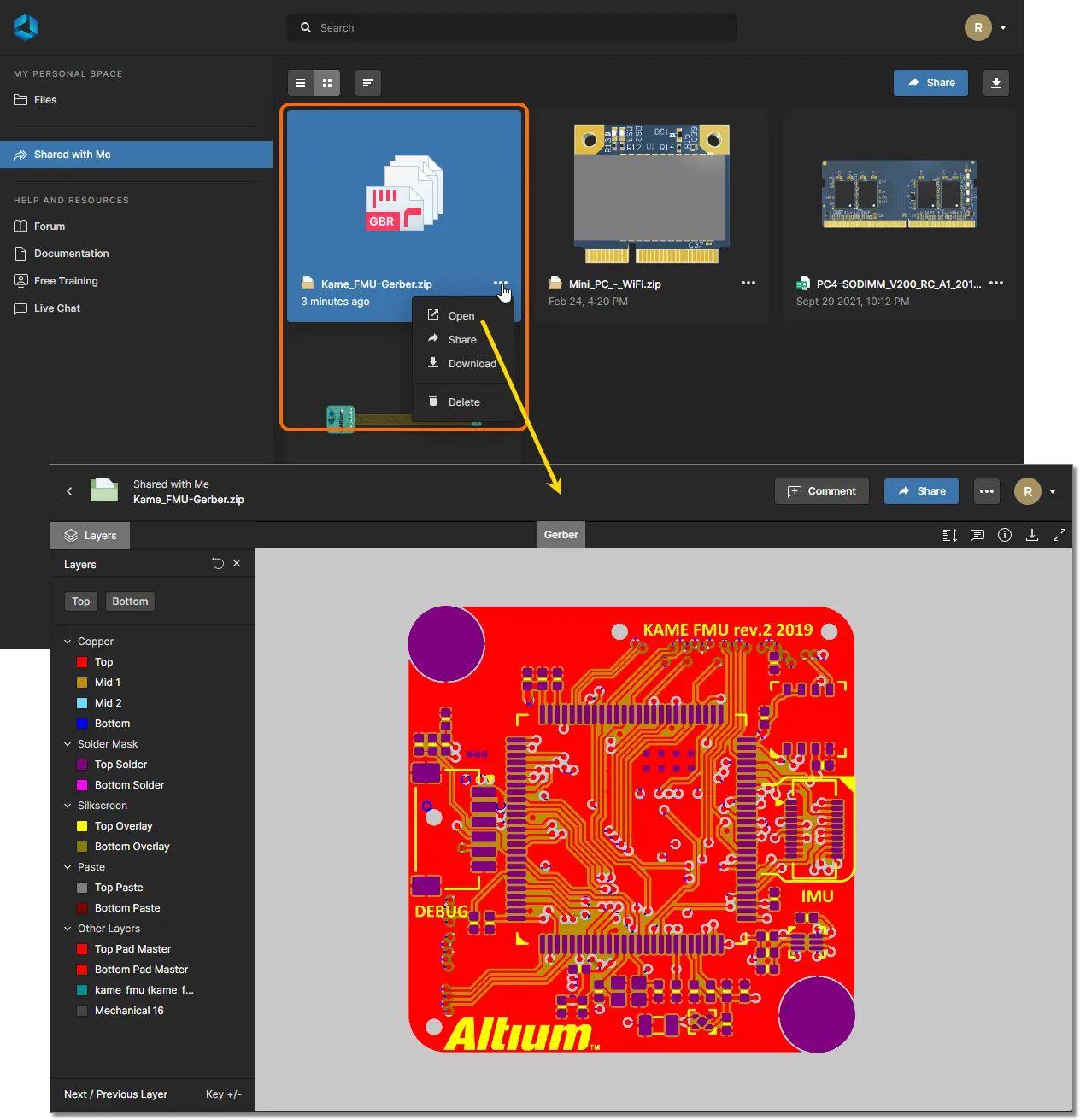
Любой снимок данных, который вы лично загрузили, будет доступен на странице Files вашего Personal Space на платформе Altium 365. Чтобы открыть его в интегрированном Viewer, выберите интересующий снимок данных, нажмите кнопку
внутри его плитки, затем выберите команду Open в связанном меню. Либо дважды щелкните непосредственно по плитке (или щелкните по имени загрузки).
-
Любой снимок данных, которым с вами поделились, будет доступен на странице Shared with Me интерфейса платформы Altium 365. Снимок данных обозначается значком
 внутри своей плитки. Чтобы открыть его в интегрированном Viewer, выберите интересующий снимок данных, нажмите кнопку внутри его плитки, затем выберите команду Open в связанном меню. Либо дважды щелкните непосредственно по плитке (или щелкните по имени снимка).

Viewing Fabrication & Assembly Data in a Manufacturing Package
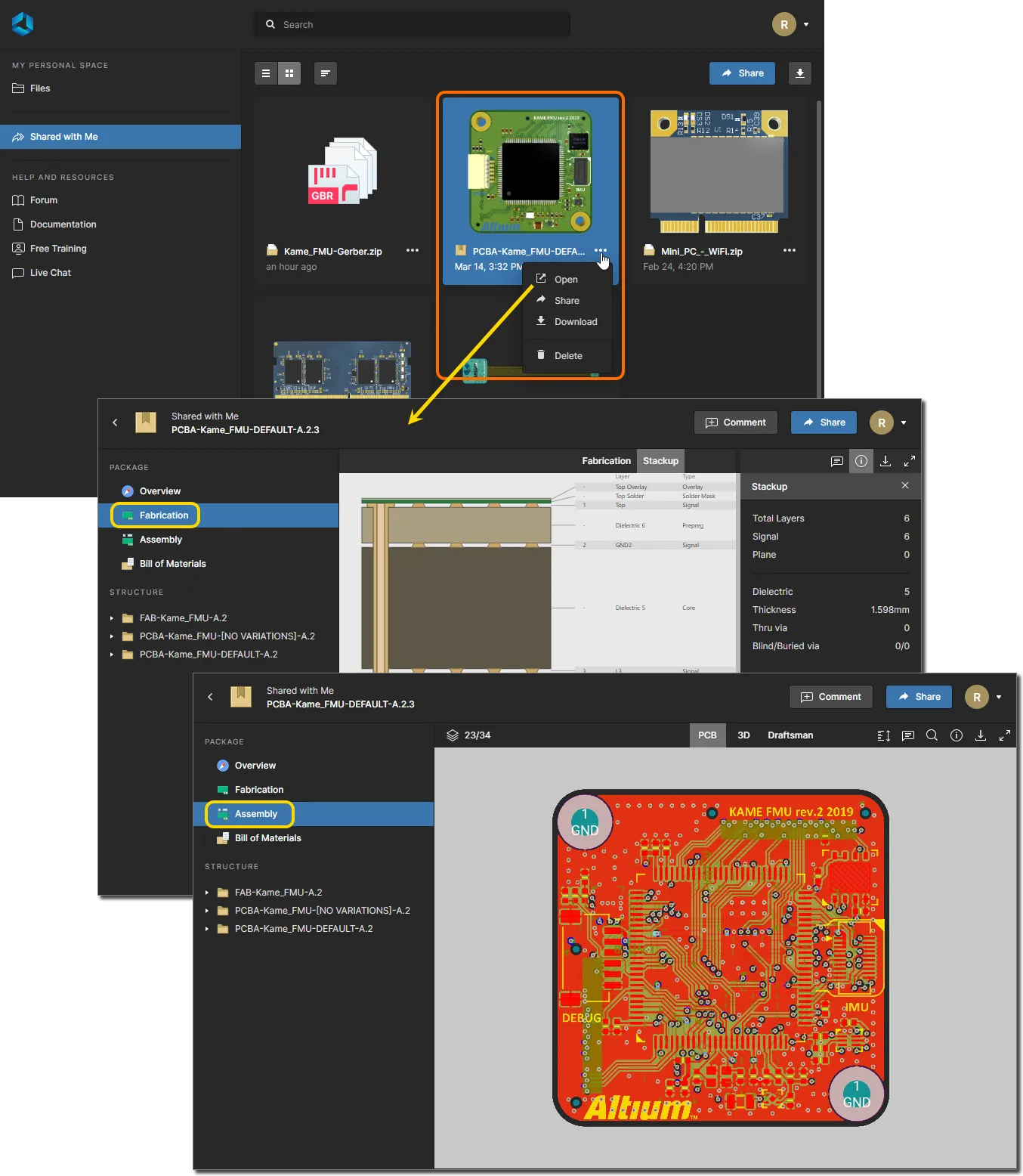
В этом случае интерфейс Web Viewer отображается через страницы Fabrication и Assembly в Manufacturing Package Viewer при просмотре конкретного производственного пакета. Доступ к Manufacturing Package Viewer можно получить следующими способами:
-
Производитель, которому вы отправили пакет, получит приглашение по электронной почте для доступа к этому пакету через Altium 365. После нажатия кнопки
в письме он будет перенаправлен на страницу Altium 365 Sign In (если только он уже не вошел в платформу или в свою учетную запись AltiumLive). После входа он будет перенаправлен в Manufacturing Package Viewer, где будет загружен общий пакет.
-
Любой производственный пакет, который был отправлен вам, будет доступен на странице Shared with Me интерфейса платформы Altium 365. Производственный пакет обозначается значком
 внутри своей плитки. Чтобы открыть пакет в Manufacturing Package Viewer, выберите интересующий пакет, нажмите кнопку
  внутри его плитки, затем выберите команду Open в связанном меню. Либо дважды щелкните непосредственно по плитке (или щелкните по имени пакета).
-
Все производственные пакеты, которые вы создали и отправили для конкретного проекта, будут перечислены в Sent области представления Releases при переходе на подробную страницу управления этого проекта — см. выше. Чтобы открыть пакет в Manufacturing Package Viewer, выберите нужный пакет, нажмите кнопку
в его плитке, затем выберите команду Open в связанном меню.

Возможности Web Viewer
Интерфейс Web Viewer предлагает ряд встроенных возможностей, обеспечивающих детальный доступ к проектным данным. Другие функции, такие как система Comments, — при использовании из представления Design на странице подробного управления проектом — взаимодействуют напрямую и в реальном времени с Altium Designer. В следующих разделах рассматриваются различные доступные функции и возможности.
Представления данных
Интерфейс Web Viewer отображает информацию в отдельных представлениях данных. Набор доступных представлений зависит от типа просматриваемых данных:
- При просмотре исходных данных проекта используются четыре представления: исходные схемы, плата в 2D, плата в 3D и Bill of Materials соответственно. Также доступно представление Layer Stack view.
- При просмотре данных в производственном пакете доступны три представления данных. На странице Fabrication доступно представление данных Fabrication , которое является Gerber Viewer. Страница Assembly предоставляет представления данных платы PCB и 3D.
- При просмотре общего снимка Gerber-данных доступно одно представление данных — Gerber. Представление Gerber такое же, как и в представлении данных Fabrication на странице Fabrication page при просмотре производственного пакета.
SCH
Это представление показывает исходные листы схемы проекта.
 Представление данных SCH показывает текущий выбранный исходный документ схемы.
Switching Schematics
Если проект содержит более одного листа схемы, переключаться между документами можно двумя способами:
- Из дерева навигации на левой панели. Щелкните по записи нужной схемы, чтобы сделать ее активным документом в основной области просмотра.

-
Щелкнув по элементу управления в левом верхнем углу представления. Каждый документ отображается в виде предварительного просмотра — щелкните по записи, чтобы сделать ее активным документом. Текущий выбранный документ — активный документ, отображаемый в представлении данных SCH , — выделяется в списке синей рамкой вокруг своей записи.

Support for Multi-channel Designs
Web Viewer поддерживает просмотр Multi-channel-проектов. В этом режиме просмотра для каждого физического канала отображаются отдельные документы схемы. Имя физического листа — скомпилированная вкладка для этого документа схемы при просмотре через Altium Designer — добавляется как суффикс к его логическому имени документа, а несколько каналов показываются как физические листы под соответствующим логическим именем документа. Результат аналогичен созданию PDF-документа физических листов схемы, но с расширенными возможностями взаимодействия, предоставляемыми Web Viewer в Altium 365.
См. Создание Multi-channel-проекта для получения информации о работе с Multi-channel-проектами в Altium Designer.
 Пример Multi-channel-проекта, где каждый физический канал представлен на отдельном листе схемы.
Browsing Controls
Элементы управления навигацией для основной области просмотра:
-
Колесо мыши вперед/назад — увеличение/уменьшение масштаба.
-
Нажмите и удерживайте (или щелкните правой кнопкой и удерживайте), затем перетаскивайте, чтобы перемещать документ.
-
Щелчок — выбор.
-
Нажмите R, чтобы сбросить вид документа (показать документ целиком).
PCB
Это представление показывает PCB в 2D.
 Представление данных PCB показывает PCB в 2D.
Browsing Controls
Элементы управления навигацией для основного окна просмотра:
- Колесо мыши вперед/назад — увеличение/уменьшение масштаба.
- Нажмите и удерживайте (или щелкните правой кнопкой и удерживайте), затем перетаскивайте, чтобы перемещать документ.
- Щелчок — выбор. Повторяйте щелчки, чтобы циклически переключаться между совпадающими объектами и/или выбирать родительскую цепь.
- Нажмите + или – на цифровой клавиатуре, чтобы переходить вперед или назад по списку слоев в режиме одного слоя.
- Нажмите R, чтобы сбросить вид документа (показать документ целиком).
- Нажмите 3, чтобы открыть 3D-вид платы.
Controlling Layer Visibility
Управление видом и видимостью слоев для представления данных PCB выполняется через режим Layer панели Layers/Objects . Доступ к этой панели осуществляется щелчком по элементу управления  в левом верхнем углу представления и выбором режима просмотра Layers. Щелкните команду Stackup View, чтобы открыть Layer Stack View для текущей PCB.
 Layer/ObjectsПанель — центральное место управления видимостью слоев и объектов.
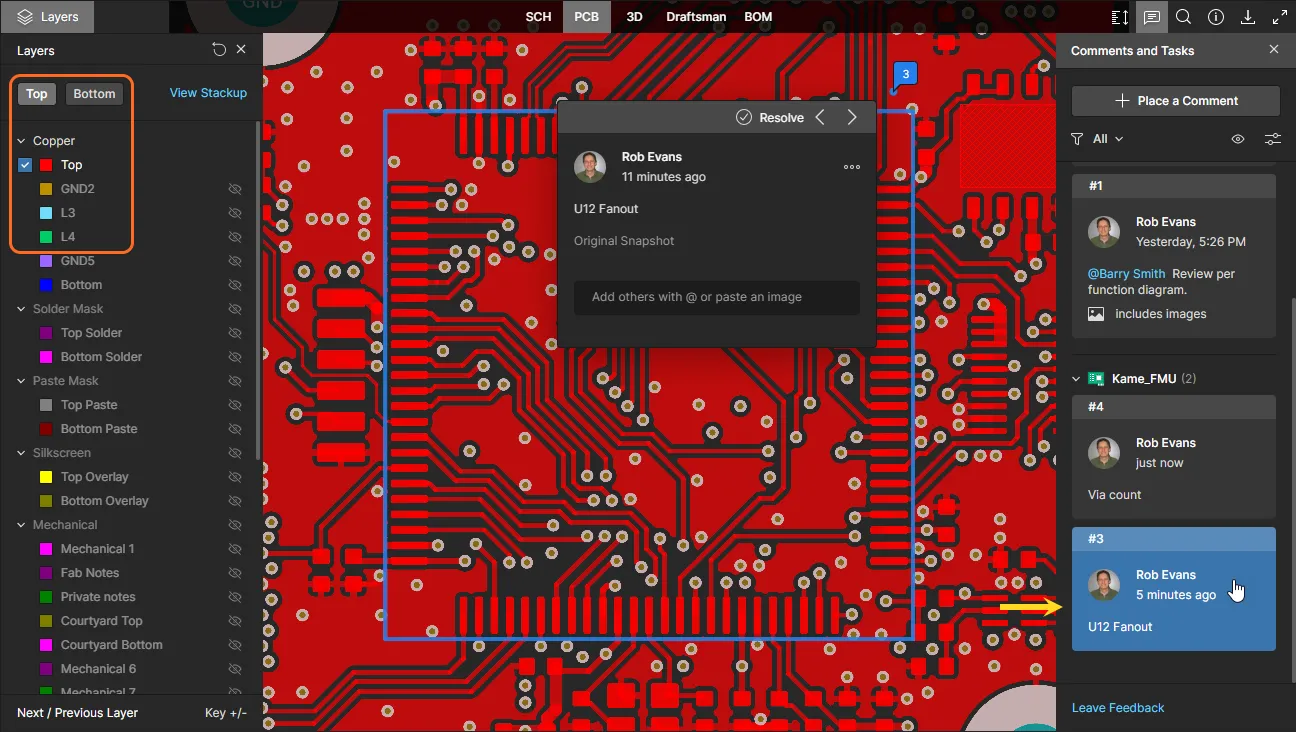
У каждой записи слоя, перечисленной на панели Layers/Objects, есть связанный флажок, который помещает этот слой наверх графического порядка отрисовки. Если он установлен, данный слой будет отрисован последним и, таким образом, будет фактически накладываться поверх графики других слоев PCB. Размещенный Comment будет связан с текущим выбранным (отмеченным) слоем, и тот же порядок слоев будет восстановлен, когда этот Comment впоследствии будет выбран на панели Comments pane.
Когда представление порядка слоев сбрасывается (с помощью элемента управления  вверху), порядок отрисовки возвращается к состоянию по умолчанию (
Top слой).

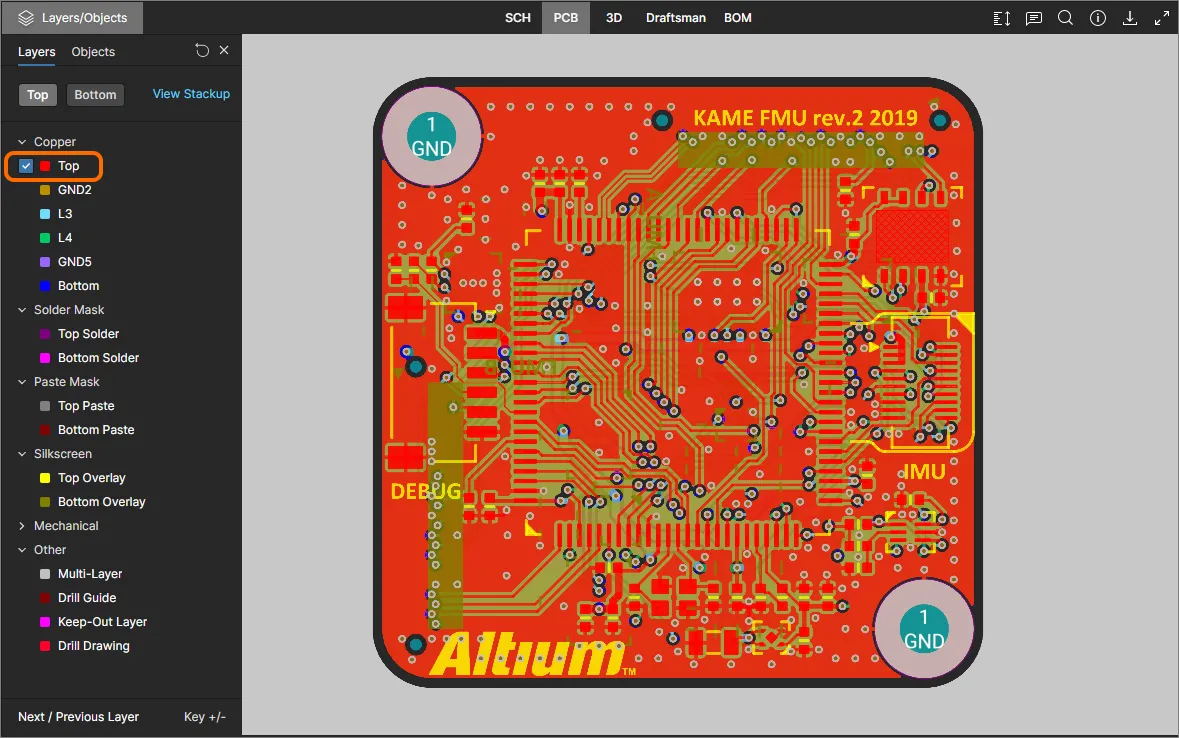
Записи слоев на панели сгруппированы по следующим категориям:
- Copper — все используемые сигнальные и внутренние плоскостные слои.
- Solder Mask — Top Solder, Bottom Solder.
- Paste Mask — Top Paste, Bottom Paste.
- Silkscreen — Top Overlay, Bottom Overlay.
- Mechanical — все используемые механические слои.
- Other — включая Mutli-Layer, Drill Guide, Keep-Out Layer и Drill Drawing.
Используйте элементы управления Top и Bottom view в верхней части панели, чтобы быстро переключаться между видом платы сверху и снизу соответственно, и при необходимости изменять верхний порядок отрисовки с помощью флажков записей слоев.

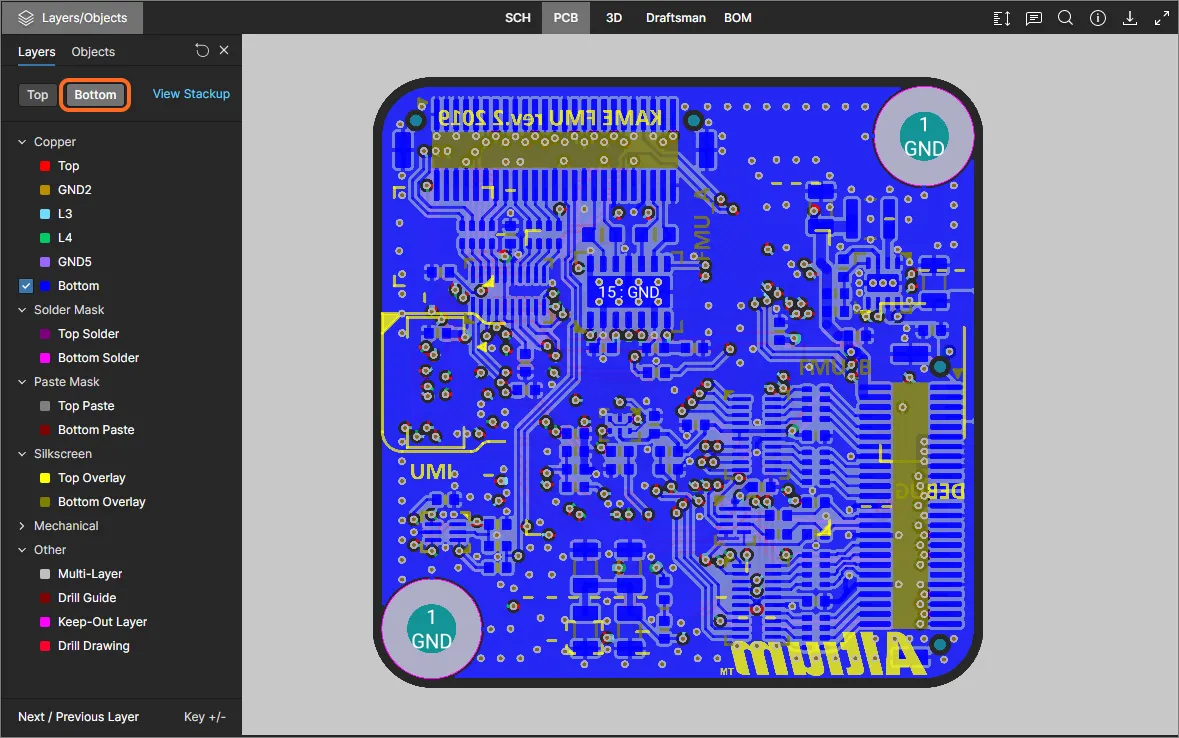
Следующие замечания относятся к работе с видимостью слоев на панели LayersObjects:
-
Текущий видимый слой отображается на панели с незатемненным именем (например,
 ). Текущий скрытый слой отображается на панели с затемненным именем (например,
  ), а справа от него показывается значок
  .
.
-
Текущий видимый слой можно скрыть, щелкнув по его записи или наведя указатель на запись и щелкнув по значку
 справа. И наоборот, текущий скрытый слой можно сделать видимым, щелкнув по его записи или наведя указатель на запись и щелкнув по значку справа.
-
Целую группу слоев (например,
Solder Mask) можно скрыть, наведя указатель на запись группы и щелкнув по значку справа. И наоборот, если все слои в группе в настоящее время скрыты, их можно сделать видимыми, наведя указатель на запись группы и щелкнув по значку справа. Обратите внимание, что если в группе имеется смешанное состояние видимых/скрытых слоев, для группы будет присутствовать значок . Нажмите его, чтобы скрыть все остальные слои, затем нажмите еще раз (теперь он будет отображаться как ), чтобы сделать все слои видимыми.
-
Чтобы быстро просмотреть в режиме 'Single Layer Mode', наведите указатель на интересующий слой, затем нажмите элемент управления
 . Все остальные слои будут скрыты. Чтобы выйти из режима 'Single Layer Mode', снова нажмите элемент управления .

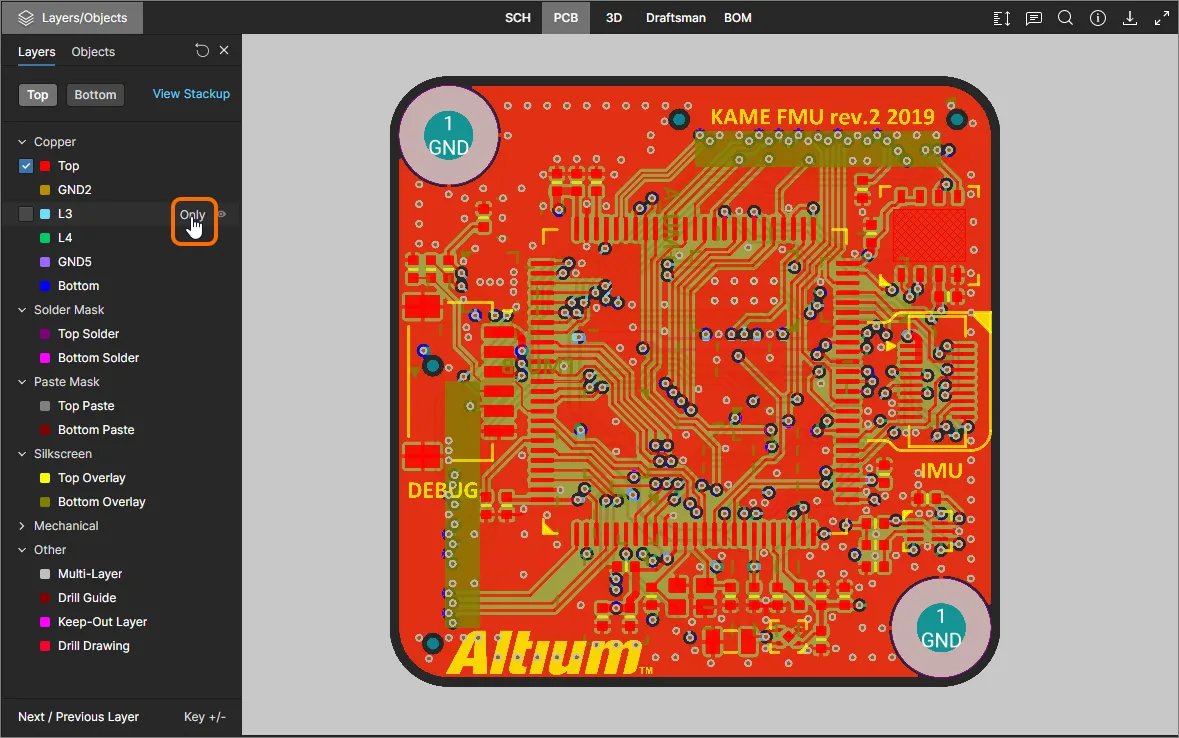
-
Чтобы сбросить видимость слоев к состоянию, которое было при первоначальном открытии проекта, нажмите элемент управления
в правом верхнем углу панели Layers/Objects.
Controlling Object Visibility
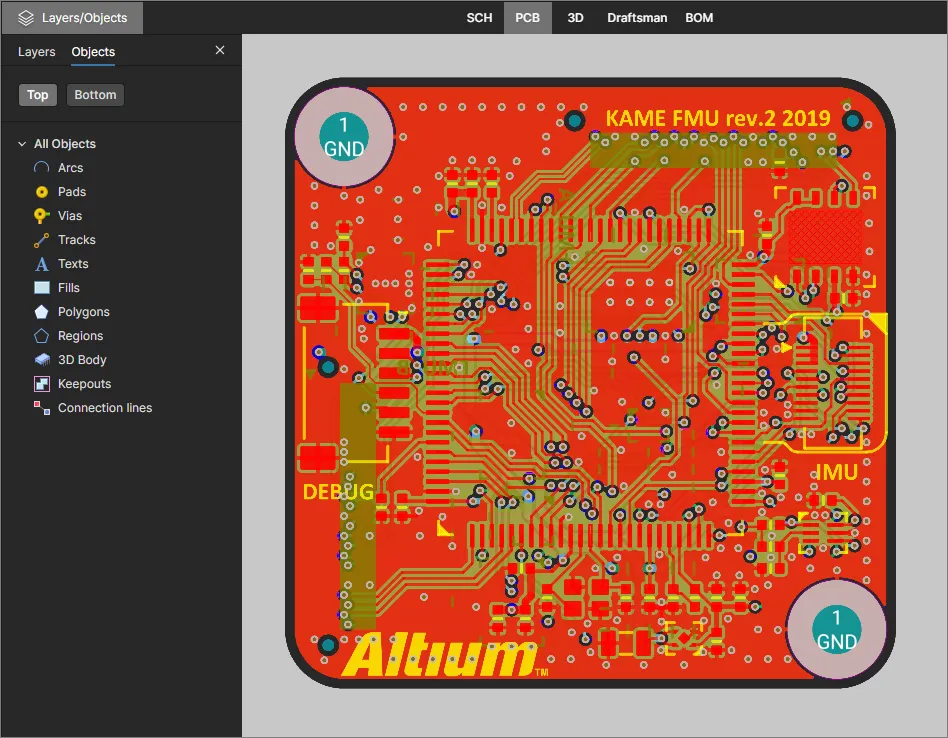
Управление видимостью объектов платы в представлении данных PCB выполняется через панель Layers/Objects. Доступ к параметрам отображения объектов осуществляется нажатием элемента управления в левом верхнем углу представления, а затем выбором параметра представления Objects.
 Панель Layers/Objects в режиме представления Objects.
Выберите тип объекта в списке (или соответствующий ему значок  ), чтобы переключить его видимость. Можно выбрать несколько типов объектов. Используйте элемент управления , чтобы сбросить видимость объектов к представлению по умолчанию — все объекты видимы.

Изолируйте определенный тип объекта для просмотра с помощью параметра Only, связанного с его записью. Будет отображаться только этот тип объекта, а видимость всех остальных типов объектов будет автоматически отключена. Используйте элемент управления , чтобы сбросить видимость объектов к представлению платы по умолчанию.

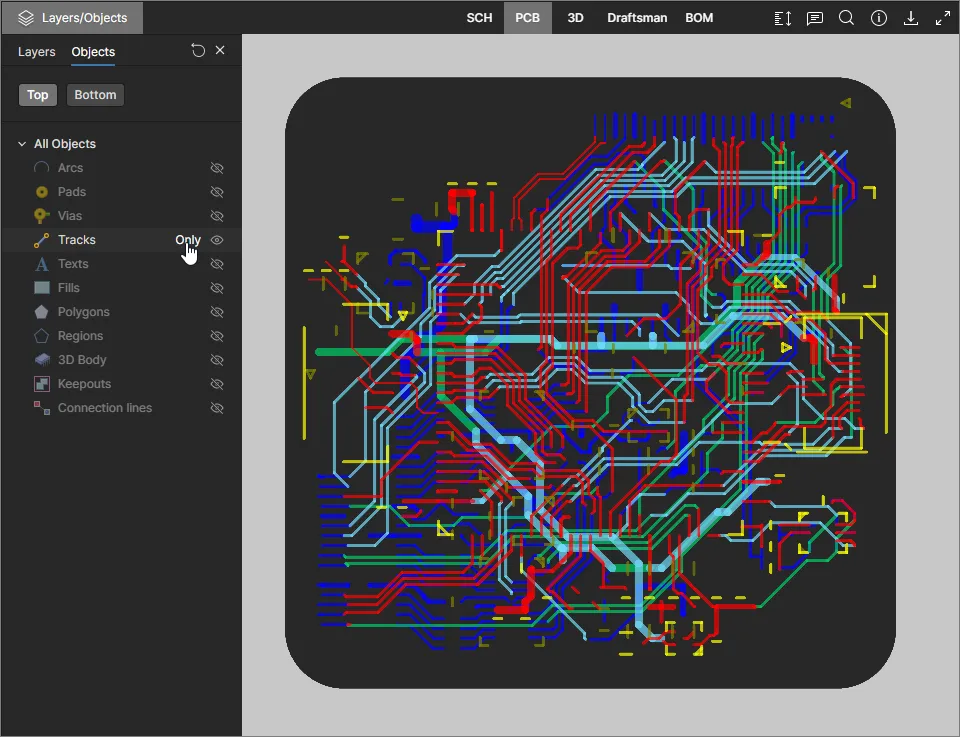

Viewing Multiple PCB Documents
Для проектов, содержащих дополнительные документы PCB — например, PCB panel, прототипную версию топологии платы или отдельный PCB-проект (и соответствующий схематический документ), — Web Viewer поддерживает отображение и возможности перекрестного перехода для этих «неосновных» документов PCB.
Когда такой документ PCB открыт для просмотра, связанные функции Web Viewer будут, где это возможно, относиться к выбранной топологии платы, а в противном случае — к основной PCB (первой найденной в структуре проекта). Размещенные комментарии будут связаны с топологией платы, а такие функции, как навигация по цепям, Layer Stackup View, измерения и данные панели Information, будут применяться к открытому дополнительному документу PCB.
 По умолчанию отображается первый PCB (самый верхний по порядку). Выберите другой документ PCB, чтобы открыть эту плату и связанные с ней функции Web Viewer.
Функции Web Viewer, такие как измерения PCB, размещенные комментарии и поиск объектов, также доступны для дополнительных документов PCB. Если выбранный объект поиска или комментарий относится к другому документу PCB, комментарий/объект автоматически выбирается и подсвечивается в связанном с ним документе PCB, как показано ниже.
Функции Web Viewer доступны для каждого документа PCB и связаны с ним.
Перекрестный переход между основными представлениями проекта поддерживается для дополнительных документов PCB, где это возможно:
-
Если один схематический документ относится к двум PCB, например с разными физическими топологиями, перекрестный переход из этой схемы будет выполняться к основному документу PCB проекта (первому).
-
В указанном выше случае перекрестный переход из любого PCB откроет общий схематический документ.
-
Если дополнительный PCB имеет собственный связанный схематический документ, перекрестный переход будет выполняться напрямую между этими двумя документами.
-
Данные BOM, Layer Stackup и выгрузки Simulation относятся ко всему проекту в целом.


Taking Measurements
При просмотре платы в 2D — с использованием представления данных PCB — вы можете выполнять измерения. Для этого нажмите кнопку  . Откроется панель Measurements, курсор изменится на перекрестие, и вы войдете в режим измерения. Поддерживаются три режима измерения:
- Free — свободное измерение между любыми двумя точками в представлении данных без какой-либо привязки.
- Point to Point — измерение между любыми двумя точками в представлении данных с привязкой-подсказкой при перемещении курсора над объектом. Курсор будет меняться следующим образом:
-
 — центр контактной площадки или переходного отверстия.
-
 — вершина примитивного объекта.
-
 — средняя точка сегмента дорожки.
-
 — свободная точка в пределах представления.
- Object to Object — измерение между любыми двумя выбранными объектами в представлении данных. Поддерживаются объекты pad, via, track, fill и region; при наведении курсора они будут подсвечиваться для выбора.
Измерение выполняется следующим образом:
- В режимах Free или Point to Point поместите курсор в точку, откуда нужно начать измерение (Точка 1), и щелкните. Точка будет отмечена маленьким белым крестом. В режиме Object to Object выберите первый объект (Объект 1), который будет выделен.
- В режимах Free или Point to Point переместите курсор к требуемой конечной точке (Точка 2) и щелкните снова. По мере перемещения курсора отображается измерительная линия-подсказка, показывающая текущее расстояние XY (от Точки 1 до конца линии). В режиме Object to Object выберите второй объект (Объект 2), который будет выделен.
- Панель Measurements показывает измеренное расстояние XY, расстояние X (по горизонтали) и расстояние Y (по вертикали). Для режима Object to Object расстояние XY будет кратчайшим расстоянием между двумя выбранными объектами.
-
Продолжайте измерять расстояние между другими точками или объектами либо снова нажмите кнопку (или Esc), чтобы выйти из режима измерения.
 Пример измерения, выполненного в режиме Object to Object.
3D
Это представление показывает PCB в 3D.
 Представление данных 3D отображает PCB в 3D.
Browsing Controls
Элементы управления навигацией для основного окна просмотра:
-
Прокрутка колесика мыши вперед/назад для увеличения/уменьшения масштаба.
-
Нажмите и удерживайте, затем перетащите, чтобы вращать плату.
-
Нажмите и удерживайте правую кнопку мыши, затем перетащите, чтобы панорамировать документ.
-
Щелчок для выбора.
-
Нажмите R, чтобы сбросить вид документа (показать документ целиком).
-
Нажмите 2, чтобы открыть 2D-представление платы (вкладка PCB).
Draftsman
Это представление показывает документы Draftsman, доступные в проекте. Документ Draftsman также можно открыть для просмотра, выбрав документ Draftsman (*.PCBDwf) в дереве навигации слева, и, как и другие представления проекта, представление Draftsman поддерживает document Commenting.
 Представление данных Draftsman показывает все страницы текущего выбранного исходного документа Draftsman.
Switching Draftsman Documents
Изначально в средстве просмотра будет показан первый доступный документ Draftsman в иерархии Source Documents. Чтобы открыть другой документ Draftsman, выберите его запись в дереве навигации на левой панели.

Browsing Controls
Элементы управления просмотром для основной области просмотра:
- Колесо мыши вперед/назад — увеличение/уменьшение масштаба.
- Нажмите и удерживайте кнопку мыши (или правую кнопку мыши), затем перетаскивайте для панорамирования документа.
- Нажмите R, чтобы сбросить вид документа (показать документ целиком).
BOM
В этом представлении отображается спецификация материалов (Bill of Materials) для проекта. Она формируется на лету из исходных документов схемы или из документа ActiveBOM (*.BomDoc), если он включен в проект. Представление является интерактивным и настраиваемым, а также включает актуальные данные о компонентах, полученные из ресурсов цепочки поставок Altium.

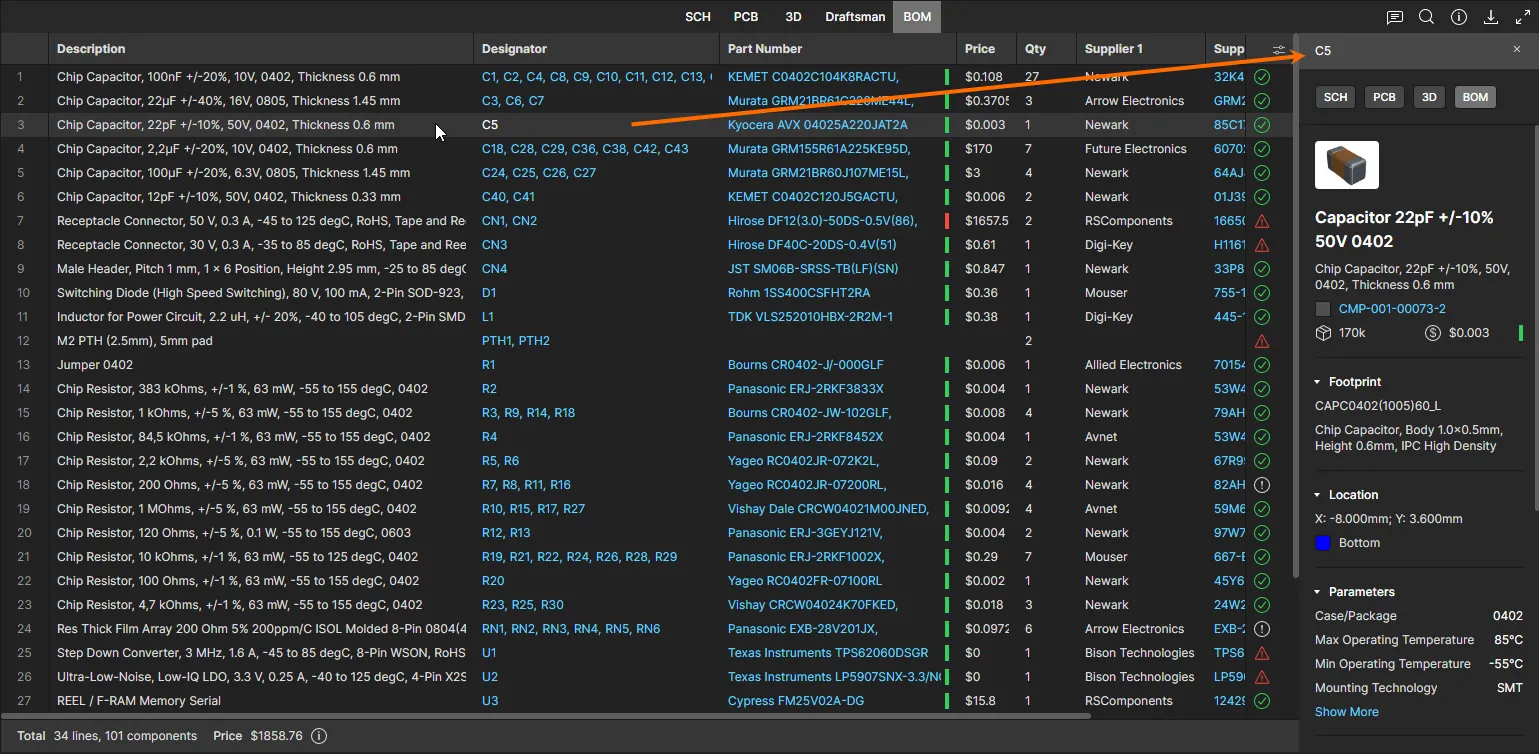
BOM отражает все компоненты, необходимые для сборки одной платы, а также активно проверяет достоверность текущих данных, что отображается с помощью значков состояния — например:  без проблем/OK,
  дублирующееся значение компонента,
  устаревшая деталь или недостаточный складской запас. Информация о ценах поступает через сервисы поставщиков компонентов Altium, которые также предоставляют веб-ссылки на данные о компоненте и поставщике.
Следующие пункты относятся к работе с этим представлением:
-
Щелкните по записи Manufacturer Part Number компонента, чтобы перейти по веб-ссылке к соответствующей реальной детали производителя.
-
Щелкните по записи Supplier Part Number компонента, чтобы перейти по прямой веб-ссылке к информации о детали у поставщика.
-
Щелкните по обозначению, чтобы выполнить перекрестный переход к этому компоненту в других представлениях данных.
-
Вы можете сортировать записи по столбцу, переключая его заголовок между порядком по возрастанию (
 ) и по убыванию (
 ).
).
-
Перетаскивайте границу между заголовками, чтобы изменить ширину столбца.
-
Используйте меню настроек столбцов (
 ), чтобы указать, какие столбцы отображаются в представлении — параметры формируются на основе всех параметров, присутствующих у компонентов BOM.

-
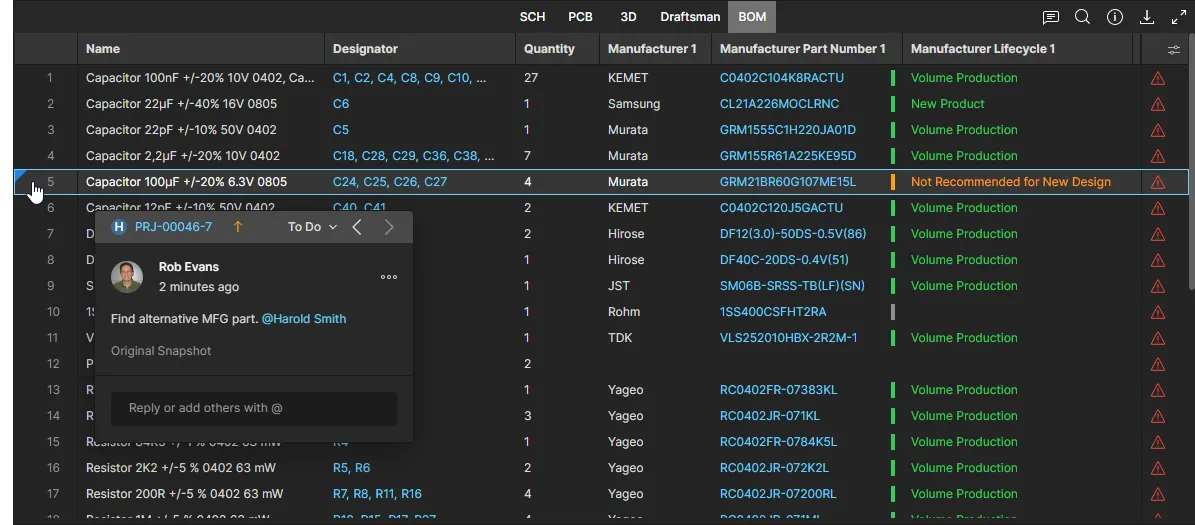
Комментарий Comment, добавленный к строке в представлении данных BOM, помечается значком в начале строки; при его выборе откроется соответствующий комментарий в окне комментирования. Обратите внимание, что комментарии BOM недоступны в Altium Designer.

-
Используйте поле Search над списком (
 ), чтобы быстро найти нужный компонент.
-
Вы можете выполнять сравнение данных BOM в представлениях проекта Releases или History. Дополнительную информацию см. в разделе BOM Comparison.
Если в проект включен документ ActiveBOM, представление BOM унаследует его настройки, такие как пользовательские столбцы, псевдонимы столбцов, заданные проверки валидации, номера строк и т. д.
Дополнительную информацию о создании и настройке документа ActiveBOM см. в разделе BOM Management with ActiveBOM.
 Настройки включенного документа ActiveBOM будут применены к веб-представлению BOM.
Расширенные данные из Silicon Expert
Если у вашей компании есть учетная запись SiliconExpert и в Altium 365 включена функция SiliconExpert Integration, то параметрические данные о деталях из SiliconExpert станут доступны в представлении документа BOM вашего Workspace, при выборе Part Choice компонента, а также в BOM Portal. Расширенные данные SiliconExpert по оценке рисков деталей производителя подгружаются в ваш документ BOM по запросу в виде параметров, оценивающих потенциальное устаревание детали, соответствие стандартам, риски снабжения и многое другое.
Параметрические данные SiliconExpert в BOM включаются в отдельные столбцы параметров, отмеченные соответствующим значком  , которые также отображаются как маркеры в раскрывающемся меню Column Settings.
 Представление BOM Workspace со всеми включенными данными SiliconExpert. Обратите внимание, что по умолчанию включены только параметры Lifecycle, YTEOL и RoHS.
Полную пользу от этих расширенных данных по закупкам можно получить, оценивая значимость значений параметров в соответствии с вашими требованиями — подробности см. в разделе Parameters Available from SiliconExpert. Обратите внимание, что интеграция с SiliconExpert также доступна в Altium Designer — см. Pulling Part Data from SiliconExpert in Altium Designer.
Расширенные данные из Z2Data
Аналогично описанному выше, если для вашей компании в Altium 365 включена функция Z2Data Integration и она активирована на странице Admin Workspace — см. setup Z2Data Application — тогда расширенные параметрические данные о деталях и цепочке поставок из Z2Data станут доступны в вашем Workspace.
Параметры Z2Data, отмеченные значком  , можно включить для добавления в BOM проекта через раскрывающееся меню Column Settings (
 ). Включенные (отмеченные) параметры добавляются в виде столбцов в представление BOM, чтобы показывать соответствующий параметр Z2Data для каждой строки BOM — пример просмотра.

Представление многоплатного проекта
В этом представлении отображаются схемные и 3D-представления, настроенные для документов Multi-board project. Высокоуровневые документы Multi-board Schematic (MBS) и Assembly (MBA) предоставляют данные, представляющие электрические и физические связи между дочерними проектами Multi-board — подпроектами, которые совместно образуют Multi-board-проект.
Представление данных Multi-board Design вызывается при открытии проекта Multi-board из основного представления Workspace Projects view. Оно включает вкладки для схемы (MBS), сборки платы (MBA) и объединенных представлений BOM, которые показывают проект с точки зрения Multi-board как совокупности взаимосвязанных дочерних проектов. Выберите пункт Child Projects в дереве навигации, чтобы просмотреть и открыть составные (дочерние) проекты Multi-board-проекта.


MBS Information Pane
Щелкните по любому Module, Connection или Entry Point на схеме MBS, чтобы увидеть его сведения на панели Information справа. Включены все данные о соединениях вплоть до уровня Net. Щелкните значок  , чтобы открыть панель Comments and Tasks и разместить комментарий к Module, Entry Point, Connection или в свободном пространстве — дополнительную информацию см. в разделе Comments section ниже.


MBA Objects Pane
Откройте панель Objects ( ) в представлении MBA, чтобы указать, какие модули плат и объекты 3D-данных будут видимы в представлении многоплатной сборки. Используйте значок
  , связанный с каждой записью объекта, чтобы переключать его видимость, а значок
  в верхней части панели — чтобы сбросить вид и сделать видимыми все объекты.


Представление проекта жгутов
Это представление показывает основные виды схемы соединений и компоновки для документов проекта Harness Design. Специализированные документы Harness Wiring Diagram (*.WirDoc) и Harness Layout Drawing (*.LdrDoc) содержат данные, представляющие провода/кабели между разъемами и физическую конструкцию этого жгута. Проекты жгутов также могут включать документы Draftsman с дополнительной информацией и документ ActiveBOM с перечнем необходимых компонентов жгута. Обратите внимание, что проект Harness может быть интегрирован с Multi-board project для представления существующих соединений типа жгута.
Подробную информацию о создании проектов Harness Design см. в разделе Harness Design in Altium Designer.
Проект Harness Design открывается со страницы Projects page Workspace. В представлении имеются выбираемые вкладки для каждого включенного типа документа (Wiring, Layout, Draftsman и BOM), а сведения о выбранном объекте в основных представлениях wiring/layout отображаются на правой Information панели — см. сворачиваемый раздел ниже.


 . Записи комментариев, включая
 Harness Information Pane
Щелкните по компоненту, проводу, кабелю, сращиванию, жгуту, объекту в представлениях Wiring/Layout, чтобы просмотреть его сведения на правой InformationпанелиInformation. Информация о компоненте включает его имя/описание, связанные параметры, выводы подключения и все назначенные socket Crimps. Для Wires жгута отображаются базовые данные о цвете/калибре, а для жгутовых Bundles перечисляются входящие объекты (компоненты и провода) и параметры.


Представление Fabrication
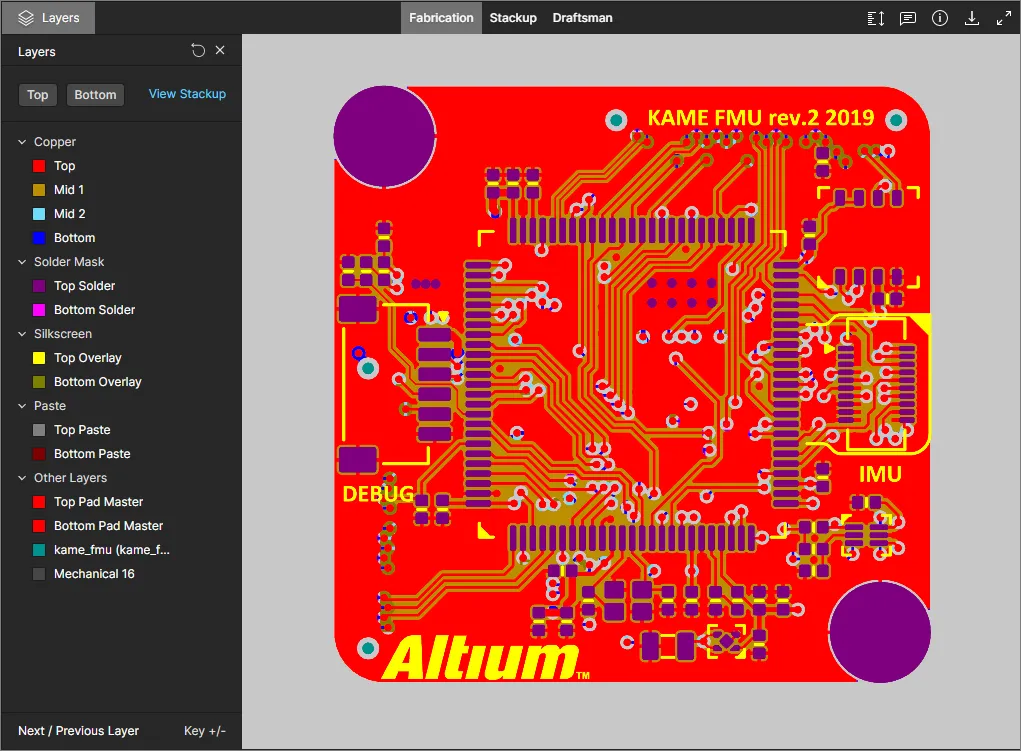
Это представление предоставляет Gerber Viewer для просмотра как Gerber-, так и производственных данных:
-
В общем snapshot Gerber-данных.
-
В Released Workspace project (в области
FAB»Gerberраздела Files section. -
В manufacturing package (на странице Fabrication page).

Browsing Controls
Элементы управления навигацией для основного окна просмотра:
-
Прокрутка колесика мыши вперед/назад — увеличение/уменьшение масштаба.
-
Нажмите и удерживайте (или нажмите правую кнопку мыши и удерживайте), затем перетащите для панорамирования документа.
-
Нажмите + или – на цифровой клавиатуре, чтобы переходить вперед или назад по списку слоев в режиме одного слоя.
-
Нажмите R, чтобы сбросить вид документа (показать документ целиком).
Controlling Layer Visibility
Управление представлением и видимостью слоев для представления данных Gerber/Fabrication выполняется через Layers панельLayers . Чтобы открыть эту панель, щелкните по элементу управления  в верхнем левом углу представления.

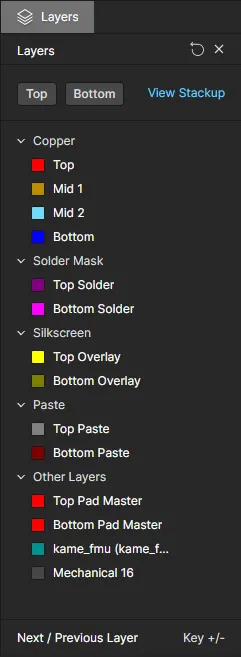
Gerber-слои сгруппированы по следующим категориям:
- Copper — все используемые сигнальные и внутренние plane-слои.
- Solder Mask — Top Solder, Bottom Solder.
- Silkscreen — Top Overlay, Bottom Overlay.
- Paste — Top Paste, Bottom Paste.
- Other Layers — включая Top Pad Master, Bottom Pad Master, NC Drill (в формате *.txt) и Mechanical xx.
Используйте элементы управления Top View и Bottom View в верхней части панели, чтобы быстро переключаться между просмотром соответственно верхнего или нижнего набора Gerber-слоев. В обоих случаях средние медные слои, механические слои и слой NC Drill будут отключены.

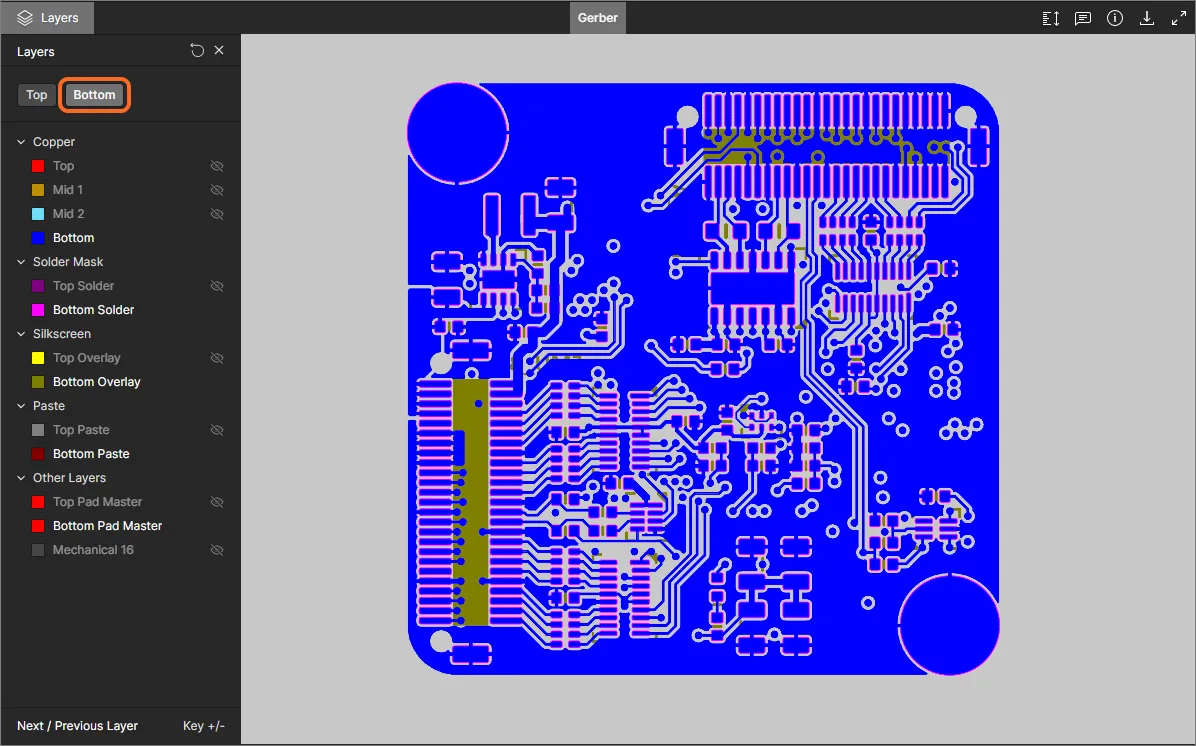
Следующие замечания относятся к работе с видимостью слоев на Layers/ObjectsпанелиLayers/Objects:
-
Текущий видимый слой отображается на панели с незатемненным именем (например, ). Текущий скрытый слой отображается на панели с затемненным именем (например, ) и значком справа.
-
Текущий видимый слой можно скрыть, щелкнув по его записи или наведя указатель на запись и щелкнув значок справа. И наоборот, текущий скрытый слой можно сделать видимым, щелкнув по его записи или наведя указатель на запись и щелкнув значок справа.
-
Целую группу слоев (например,
Solder Mask) можно скрыть, наведя указатель на запись группы и щелкнув значок справа. И наоборот, если все слои в группе в данный момент скрыты, их можно сделать видимыми, наведя указатель на запись группы и щелкнув значок справа. Обратите внимание: если в группе есть смесь видимых и скрытых слоев, для группы будет отображаться значок . Щелкните его, чтобы скрыть все остальные слои, затем щелкните еще раз (теперь он будет отображаться как ), чтобы сделать все слои видимыми.
-
Чтобы быстро просмотреть в режиме «Single Layer Mode», наведите указатель на интересующий слой и щелкните элемент управления . Все остальные слои будут скрыты. Нажмите элемент управления еще раз, чтобы выйти из режима «Single Layer Mode».

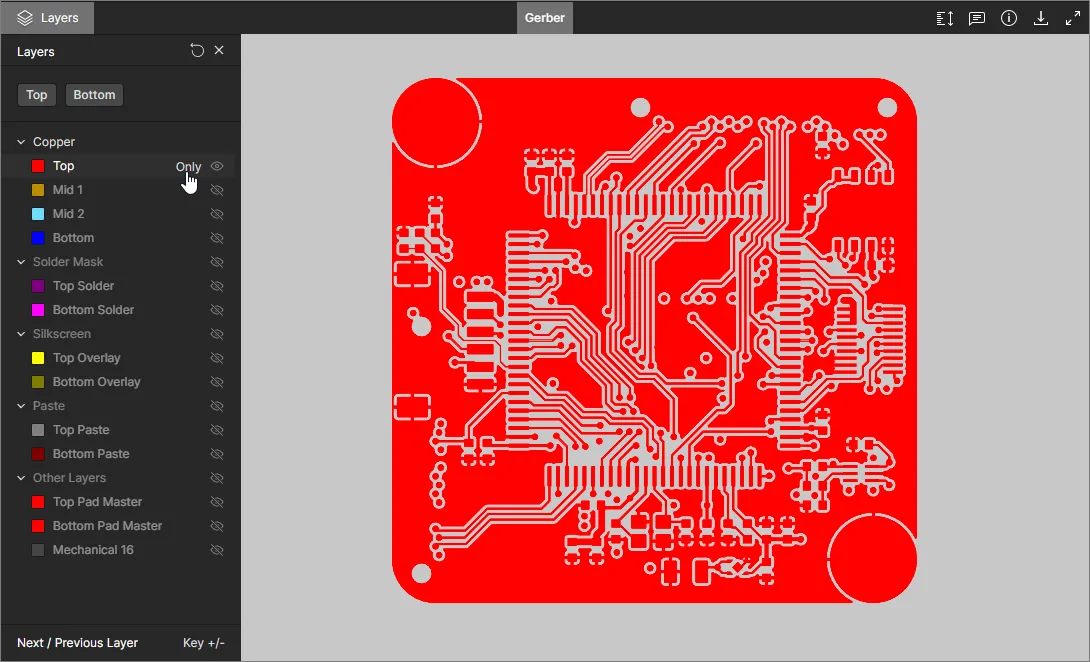
-
Чтобы вернуть видимость слоев к состоянию, в котором она была при первоначальном открытии Gerber-данных, нажмите элемент управления
 в правом верхнем углу Layers/Objectsпанели Layers/Objects.
Taking Measurements
При просмотре Gerber-данных с помощью представления данных Gerber/Fabrication можно выполнять измерения. Для этого нажмите кнопку . Откроется MeasurementsпанельMeasurements, курсор изменится на перекрестие, и вы войдете в режим измерения. Измерение выполняется следующим образом:
-
Установите курсор в точку, с которой нужно начать измерение (точка 1), и щелкните. Точка будет отмечена маленьким белым крестом.
-
Переместите курсор в требуемую конечную точку (точка 2) и снова щелкните. При перемещении курсора для удобства отображается линия измерения, показывающая текущее расстояние XY (от точки 1 до конца линии).
- Measurements ПанельMeasurements показывает измеренное расстояние XY, расстояние по X (горизонтали) и расстояние по Y (вертикали).
-
Продолжайте измерять расстояние между другими точками или нажмите кнопку еще раз (или Esc), чтобы выйти из режима измерения.
 Пример измерения.
Performing a Gerber Comparison
При просмотре пакета Gerber-файлов, которым с вами поделились, можно выполнить сравнение Gerber между текущими данными и данными другого пакета Gerber. Типичное сравнение может выполняться между общими Gerber-данными, созданными из последовательных релизов проекта, или между основными этапами разработки.
Чтобы запустить процесс сравнения, выберите параметр Compare Geber в меню представления  , а затем другой набор Gerber-данных для сравнения в следующем окне Compare Gerber — загрузите пакет Gerber, перетащив его в окно, либо найдите и выберите подходящий файл. После завершения процесса сравнения откроется представление Gerber Compare, где можно подробно изучить как графические изменения, так и изменения цепей между двумя наборами Gerber-данных.
Дополнительные сведения см. в разделах Gerber Design Data Comparisons и Standalone Gerber Compare viewer.
 Если пакет Gerber-данных был с вами общий, можно выполнить прямое сравнение данных между текущим пакетом и загруженным пакетом.

Представление стека слоев
Графическое представление стека слоев PCB текущего проекта — физического набора слоев платы — доступно для просмотра из нескольких мест в Web Viewer. Представление Layer Stackup View показывает внутреннюю структуру платы вместе со связанными данными, такими как типы слоев, материалы и размеры.
См. Определение стека слоев для получения информации о работе со стеком слоев платы в Altium Designer.
Представление Layer Stack обеспечивает участникам процесса немедленный доступ к ключевой производственной информации, избавляя от необходимости создавать и выпускать документ Draftsman Layer Stack или извлекать эту информацию из выпущенных файлов Gerber Output. Представление доступно там, где показаны исходные файлы проекта, например в представлении Project Design, в снимке Design Release Snapshot или в отправленном производственном пакете.
Откройте представление Layer Stack, выбрав команду Stackup View на панели Board Information pane в Project Design viewer, либо из меню Layers menu при просмотре PCB. Представление Layer Stack открывается таким же способом и при просмотре Design Snapshot выпуска проекта.

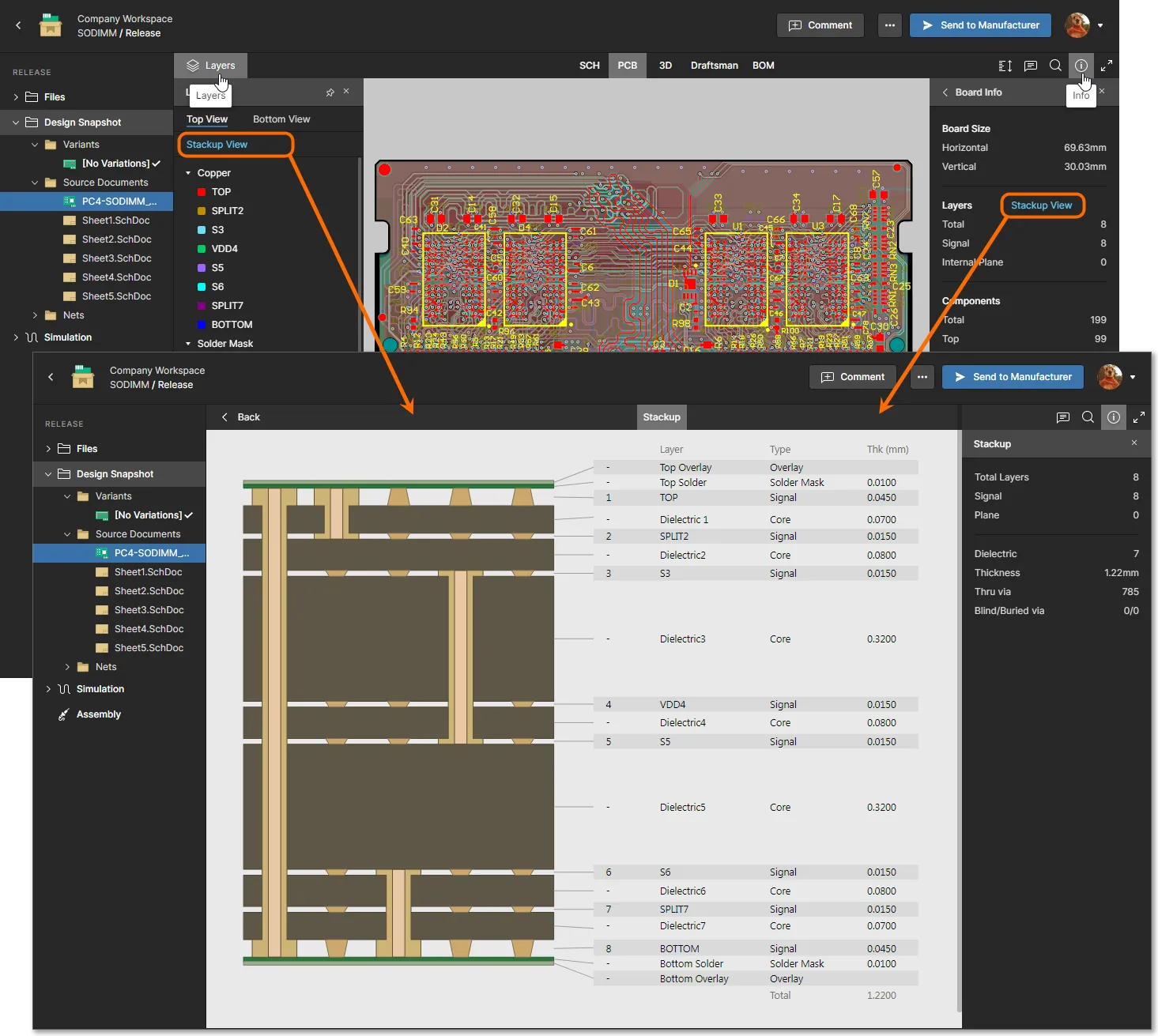

Аналогично другим представлениям, доступным в Web Viewer, в представлении Layer Stack можно размещать комментарии. В этом случае комментарии можно привязывать к любому элементу Layer Stack, выбрав его графический объект, а затем введя комментарий с упоминаниями пользователей и назначениями в контекстном окне комментариев. Обратите внимание, что рисование от руки и выбор области недоступны при комментировании Layer Stack.

Более подробную информацию о размещении комментариев см. в разделе Comments ниже.
Другие документы
Другие типы файлов документов, которые были сохранены в исходном проекте Altium Designer, совместно доступны в представлении Workspace, в расположении Design представления Other Documents. Эти файлы «не-CAD» (как правило, спецификации проекта, справочные материалы, журналы состояния и т. д.) размещаются под контролем версий вместе с основными файлами проекта. Выбранный файл можно скачать по связанному с ним значку  или из основной области представления — исключение составляют PDF-файлы, которые автоматически открываются в PDF Viewer Workspace.

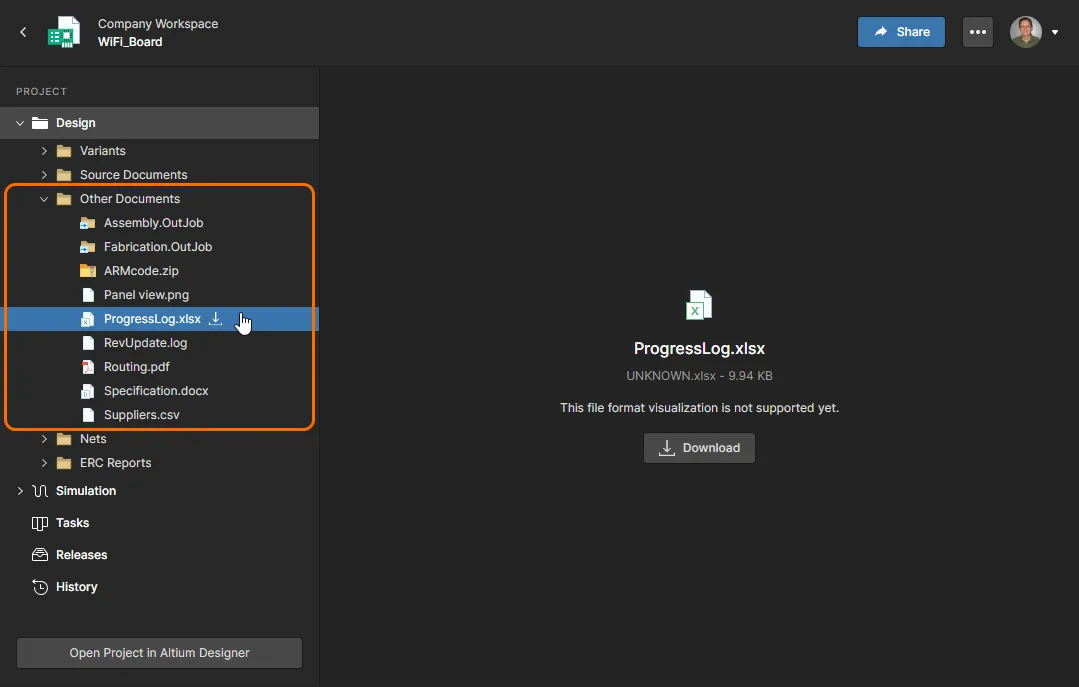
Отчеты DRC и ERC
Web Viewer включает отчеты проверки правил проектирования и электрических правил (DRC и ERC) для текущего проекта, которые генерируются на основе исходных данных проекта в соответствии с настройками, заданными в Altium Designer и сохраненными в документах проекта. Это обеспечивает удобный доступ к ошибкам или нарушениям правил для проверки без необходимости открывать проект в Altium Designer.
Они доступны в виде раскрывающихся списков в разделе Project на панели навигации Design. Отчеты генерируются динамически по мере необходимости, например когда проект был обновлен и повторно сохранен на сервер из Altium Designer. Обратите внимание, что отчет DRC или ERC включается только при обнаружении соответствующих ошибок.
 Проверки правил проектирования и электрических правил генерируются сервером для целей проверки, когда это применимо.
Разверните отчет DRC или ERC, чтобы увидеть входящие в него типы категорий, каждая из которых открывает вложенный список конкретных нарушений или обнаруженных ошибок/предупреждений и т. п. Нарушение DRC, которое было отклонено в Altium Designer, обозначается значком  , связанным с его записью.
При выборе конкретной записи откроется соответствующий документ, а масштаб и положение будут изменены так, чтобы показать нужную область. На правой Reportинформационной панели будут приведены полные сведения о выбранной записи, включая информацию о правиле, класс и тип, а также конкретные затронутые объекты.

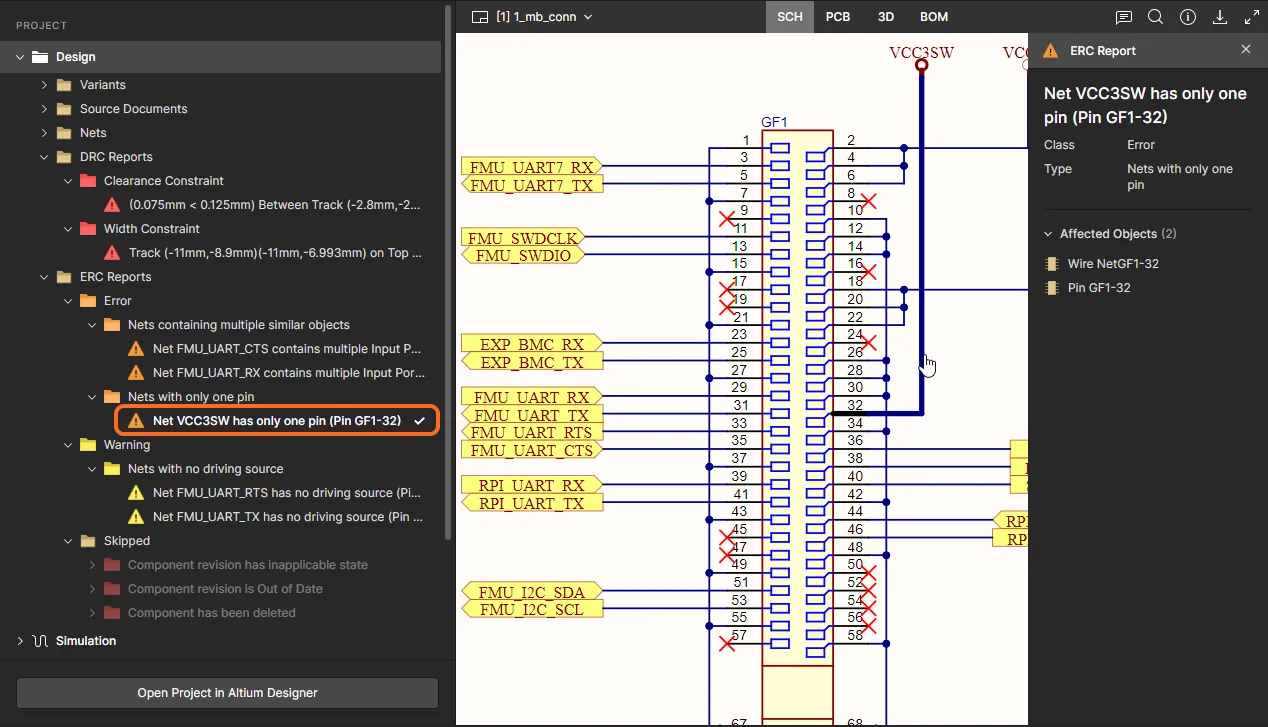
Общие элементы интерфейса
Следующие элементы управления (все расположены в правом верхнем блоке элементов управления) являются общими для различных представлений данных:
-
 — используйте этот элемент управления, чтобы переключить правую панель в режим Comments and Tasks, где можно добавлять, управлять и назначать пользователям комментарии как задачи. Подробную информацию см. в разделе Comments ниже.
-
 — используйте этот элемент управления для доступа к функции Search , которая позволяет искать компоненты и/или цепи. Эта функция доступна для представлений данных SCH, PCB и 3D (но не для представления данных BOM , у которого есть собственный поиск, а также не для представлений данных Gerber/Fabrication ). Подробнее об использовании функции поиска см. в разделе Поиск.

-
 — используйте этот элемент управления для доступа к панели Info.

Панель (когда ни один объект не выбран) дополнительно разделена на два подпредставления:
-
Controls — содержит список доступных элементов управления при просмотре представлений данных SCH, PCB, 3D и Gerber/Fabrication (некоторые элементы управления зависят от конкретного представления).
-
Board Info — содержит сводную информацию о проекте в терминах: Board Size (размеры платы по X и Y); Layers (общее число Signal + Plane, а также количество каждого типа); Components (общее количество, включая все типы компонентов, с разбивкой на компоненты на верхней и нижней сторонах платы); Nets (общее количество). Это подпредставление панели отсутствует для представления данных Gerber/Fabrication .
-
— используйте этот элемент управления для загрузки данных. Подробнее о том, что можно или доступно для скачивания в зависимости от типа просматриваемых данных, см. в разделе Загрузка.
-
 — используйте этот элемент управления для перехода в полноэкранный режим.
-
 — находясь в полноэкранном режиме, используйте этот элемент управления для выхода из него (или нажмите Esc).
Поддержка вариантов
При просмотре исходных данных проекта, если проект включает определенные варианты, вы сможете переключаться между ними при просмотре проекта в различных представлениях данных. На левой панели навигации отображается список доступных вариантов. По умолчанию будет установлено значение [No Variations] — с отображением базового проекта.
 Доступ к определенным для проекта вариантам.
Выберите определенный вариант из списка всех вариантов, заданных для проекта, — текущее представление данных обновится в соответствии с этим вариантом, включая включенные визуальные параметры для неустановленных компонентов (SCH и PCB представления данных). В представлениях данных 3D и BOM компонент будет присутствовать/отображаться в списке или отсутствовать в зависимости от того, установлен он или нет.

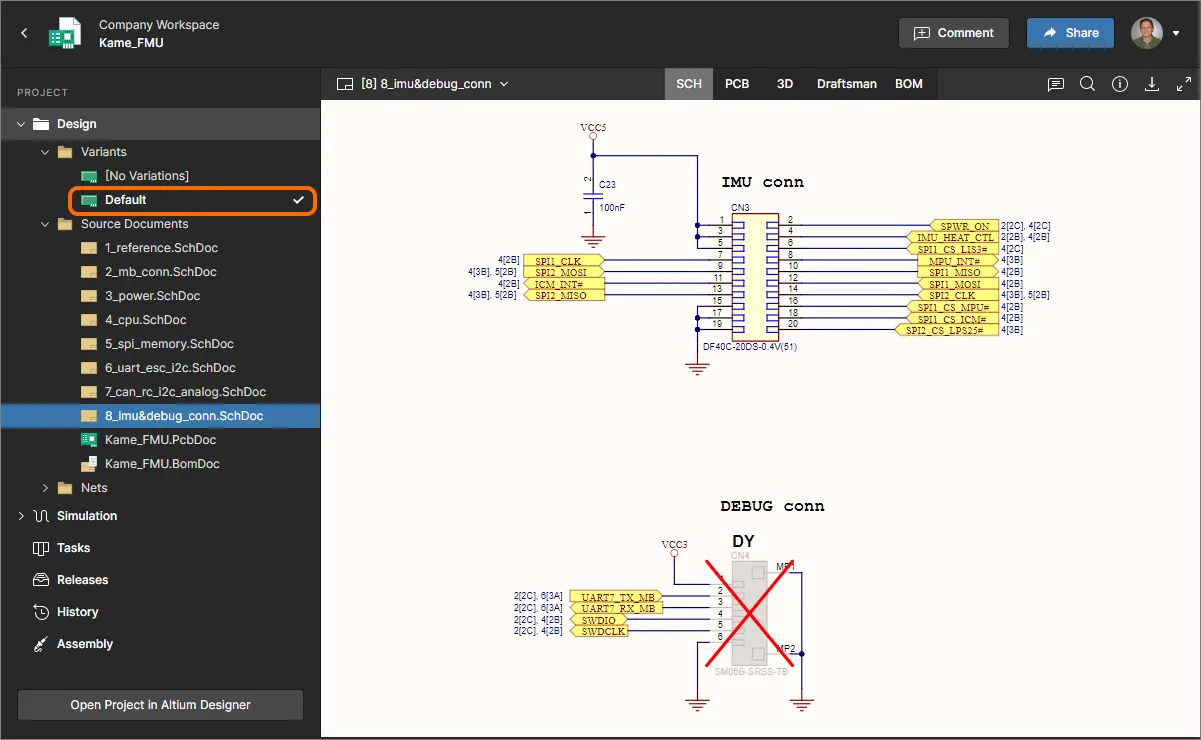
Выбор
При просмотре исходных данных проекта выбор объекта в проекте можно выполнять из представлений данных SCH, PCB и 3D следующим образом:
- Из представления данных SCH (выбор компонентов и цепей) — наведите курсор на компонент или проводник и щелкните, чтобы выбрать. Будут применены подсветка и маскирование, чтобы только этот компонент или цепь оставались полностью видимыми. Информация о выбранном компоненте/цепи появится на правой панели.

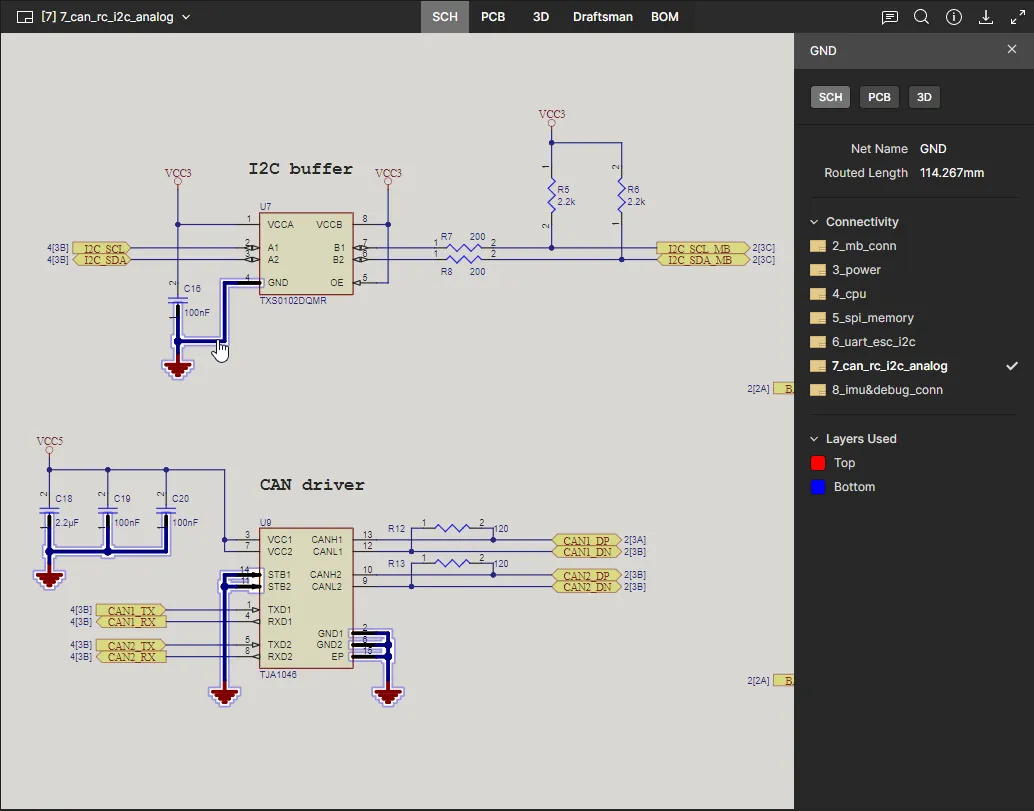
-
В представлении данных PCB (выбор компонента, контактной площадки, переходного отверстия, сегмента трассы и цепи) — наведите курсор на поддерживаемый тип объекта и щелкните, чтобы выбрать его. Будет применена маска, чтобы полностью видимым остался только этот объект. Информация о выбранном объекте появится на правой панели.
 ).
). 
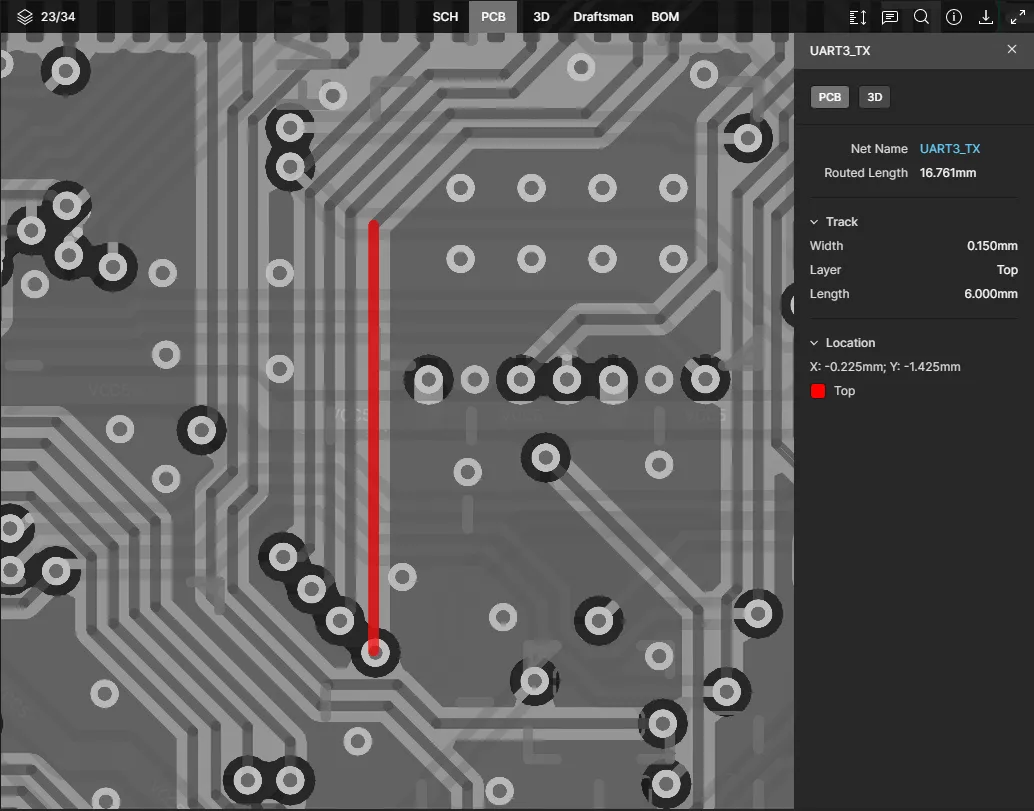
Повторно щелкайте по объекту, чтобы циклически переключаться между цепями и объектами под курсором, либо дважды щелкните, чтобы сразу выбрать цепь, связанную с этим объектом.
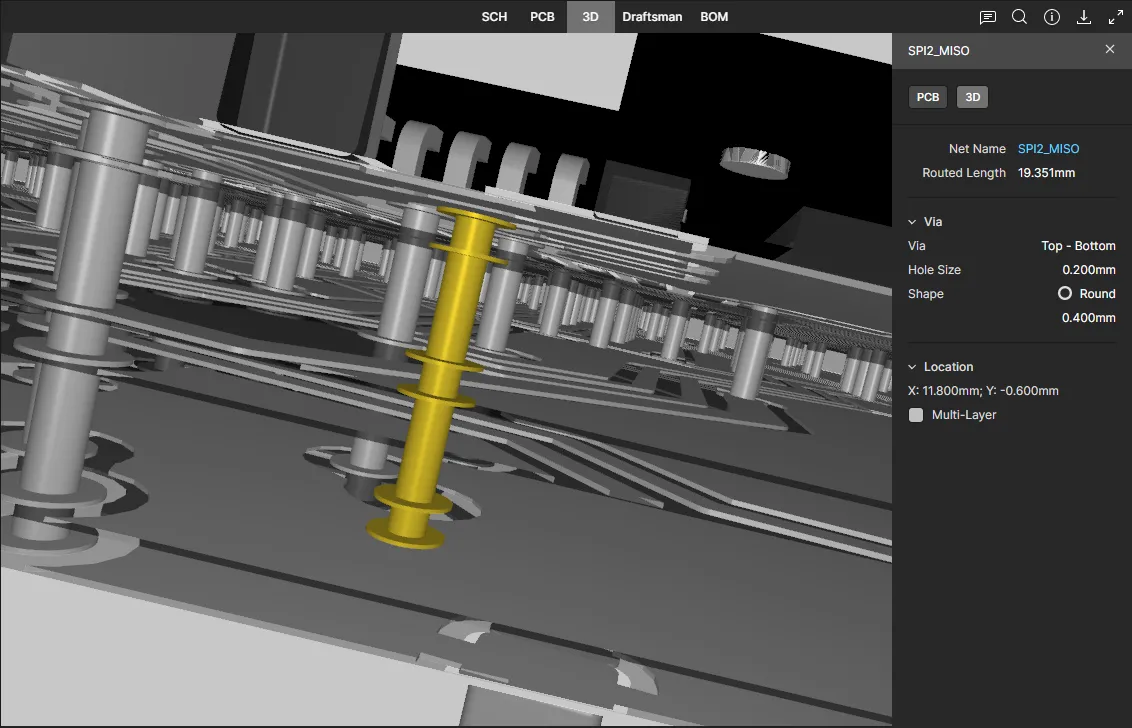
- В представлении данных 3D (выбор компонента, контактной площадки, переходного отверстия) — наведите курсор на компонент, контактную площадку или переходное отверстие и щелкните, чтобы выбрать объект. Будет применена маска, чтобы полностью видимым остался только этот объект. Информация о выбранном объекте появится на правой панели.

Выбор цепей
Разверните раздел Nets на панели Projects, чтобы получить доступ к списку цепей, доступных в проекте. Выберите запись в списке, чтобы найти и подсветить эту цепь в представлениях Schematic, PCB и 3D, а также отобразить сведения о ней на правой информационной панели. Последняя включает список слоев, которые занимает цепь, и список документов схемы, содержащих эту цепь, доступный для выбора.

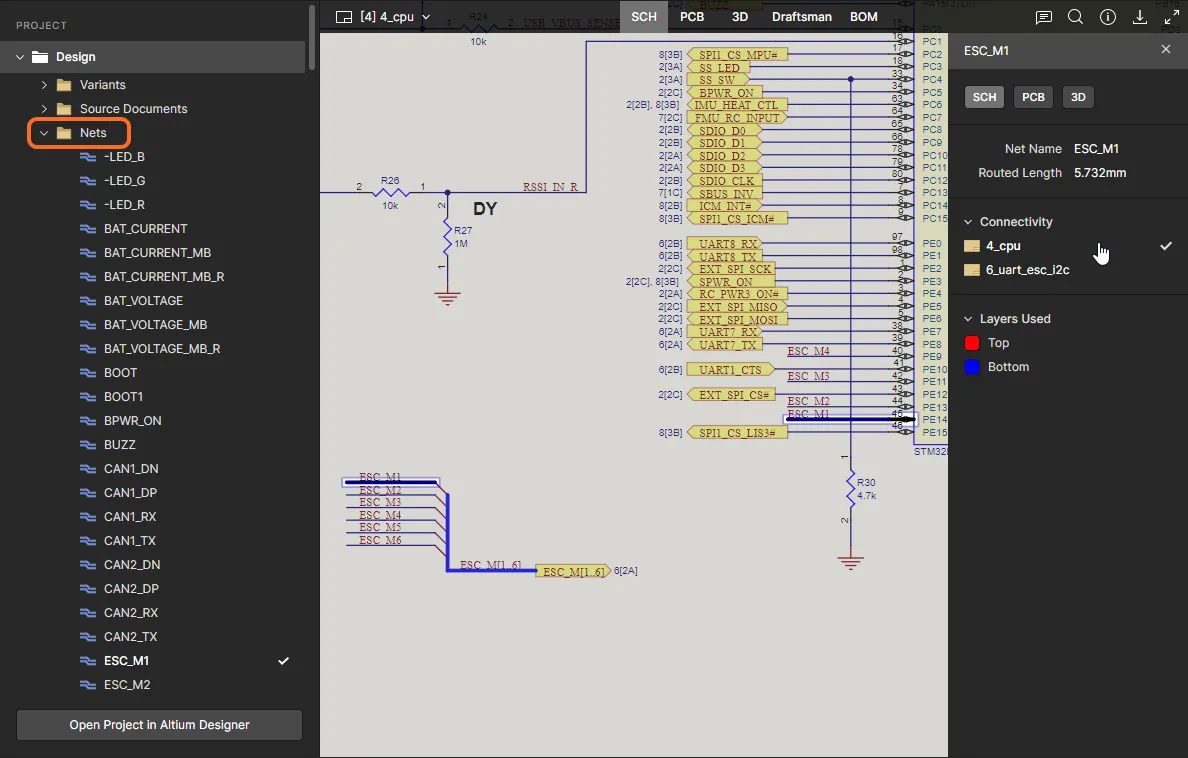
Чтобы просмотреть выбранную цепь во всех совместимых представлениях, выберите параметры SCH, PCB или 3D на верхних вкладках либо в параметрах вкладок представления, доступных на правой панели информации о цепи.


Перекрестное выделение
При просмотре исходных данных проекта, когда вы выбираете поддерживаемый объект в активном представлении данных, этот объект также выбирается (где применимо) в одном или нескольких других представлениях данных, что позволяет быстро перейти к той же выбранной сущности. Поддержка перекрестного выделения также реализована через элементы управления на правой панели, которая отображается, когда объект в основном окне просмотра выбран.
 Элементы управления перекрестным выделением (для выбранного компонента).
В следующих сворачиваемых разделах приведено несколько примеров поддерживаемых сценариев перекрестного выделения:
Cross-probing a Component from the SCH/PCB/3D Data View
Выберите нужный компонент в активном представлении данных, затем нажмите один из элементов управления, чтобы выполнить перекрестный переход к этому компоненту в целевом представлении данных. Для представлений данных SCH, PCB и 3D (доступ к которым осуществляется нажатием элементов управления SCH, PCB или 3D ) компонент будет выбран и, где возможно, масштабирован в пределах представления, а также будет применена маска, чтобы полностью видимым остался только выбранный компонент.


Для представления данных BOM (доступ к которому осуществляется нажатием элемента управления BOM ) будет подсвечена строка записи компонента.

Cross-probing a Component from the BOM Data View
Щелкните обозначение компонента, к которому нужно выполнить перекрестный переход. Активным станет то представление данных, которое было последним активным до открытия представления данных BOM ; в нем компонент будет выбран, центрирован и, где возможно, масштабирован в пределах представления, а также будет применена маска, чтобы полностью видимым остался только выбранный компонент. После этого можно использовать элементы управления (SCH, PCB, 3D и BOM), чтобы выполнить перекрестный переход к выбранному компоненту в других представлениях данных, как описано выше.

Cross-probing a Net from the SCH Data View
Выберите нужную цепь в документе схемы в представлении данных SCH , затем нажмите один из элементов управления (PCB, 3D), чтобы выполнить перекрестный переход к этой цепи в целевом представлении данных — выбор также доступен в верхней части панели Information. Цепь будет выбрана и, где возможно, масштабирована в пределах представления, а также будет применена маска, чтобы полностью видимой осталась только выбранная цепь.


Cross-probing a Pad/Via/Track from the PCB Data View
Выберите нужную контактную площадку, переходное отверстие или сегмент трассы на плате в представлении данных PCB , затем нажмите элемент управления 3D , чтобы выполнить перекрестный переход к этой контактной площадке/переходному отверстию/сегменту трассы в представлении данных 3D. Объект будет выбран и, где возможно, масштабирован в пределах представления, а также будет применена маска, чтобы полностью видимым остался только выбранный объект.


Перекрестный переход между вкладками браузера
Перекрестное выделение также динамически поддерживается между вкладками или окнами браузера. Если проект открыт в двух экземплярах — они будут отображаться в отдельных вкладках браузера — включите параметр Cross Select Across Tabs на панели просмотра Info (доступен, когда выбран объект). После этого перекрестное выделение будет взаимодействовать между двумя окнами браузера в режиме реального времени.
Поиск
Related information: Справочник по поисковым запросам
При просмотре исходных данных проекта интерфейс Web Viewer предоставляет расширенную функцию поиска на основе запросов, которая позволяет выполнять как простые поиски по проекту, так и очень точные поиски с использованием условий запроса и логики фильтрации. Доступ к функции поиска осуществляется через верхнее поле Search в окне просмотра или с помощью команды Ctrl+K; она включает повторно используемые поисковые выражения (зависящие от контекста), перечисленные в разделе Recent. 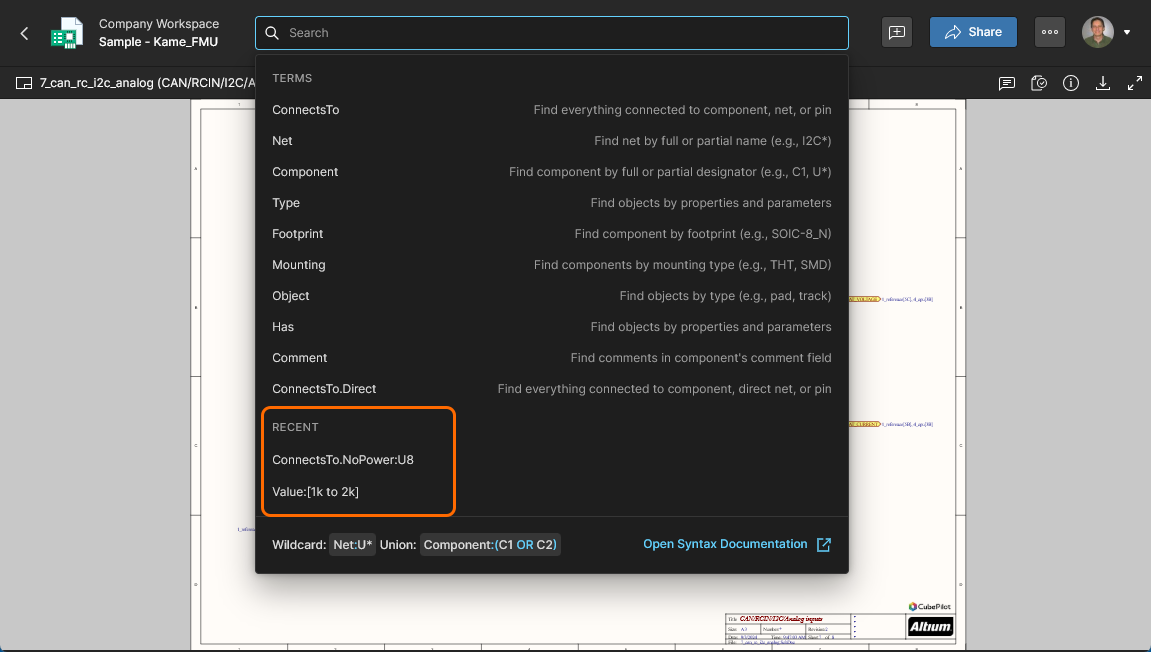
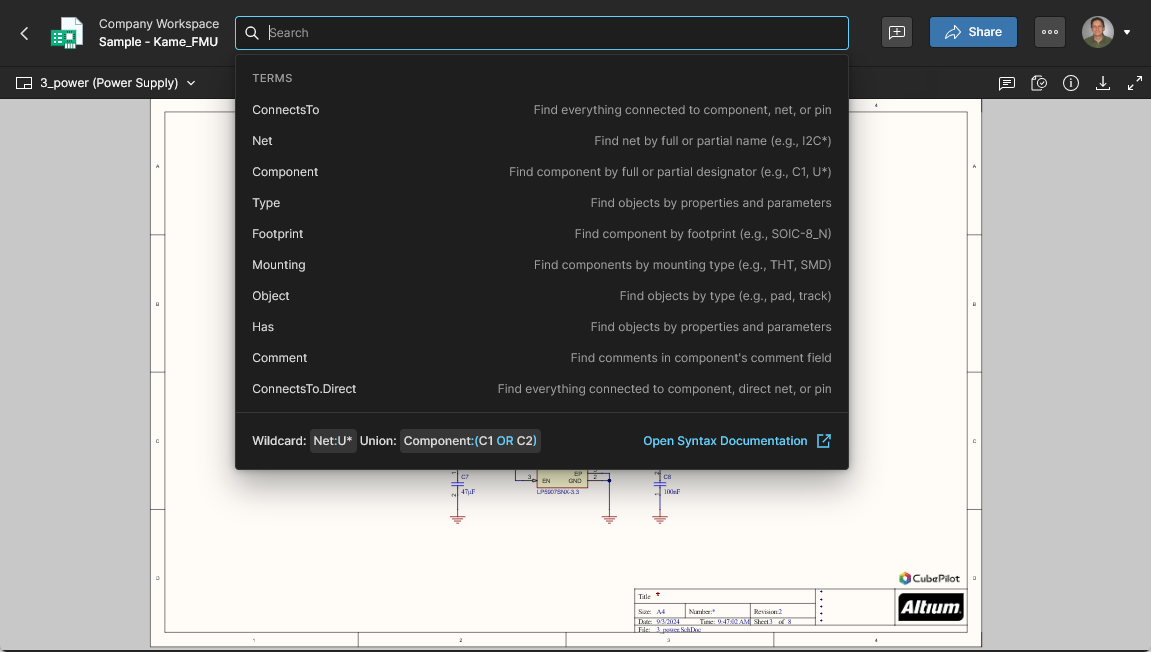 Поиск в Web Viewer имеет контекстно-зависимый пользовательский интерфейс, который предлагает подсказки на основе доступных данных проекта и активного ключевого слова запроса.
При выборе раскрывающийся список поля поиска содержит список доступных для выбора ключевых слов запроса (Terms) и, на основе данных, включенных в текущий проект, будет динамически предлагать подсказки по мере ввода. Простые запросы, такие как поиск определенного компонента или цепи, можно вводить напрямую. 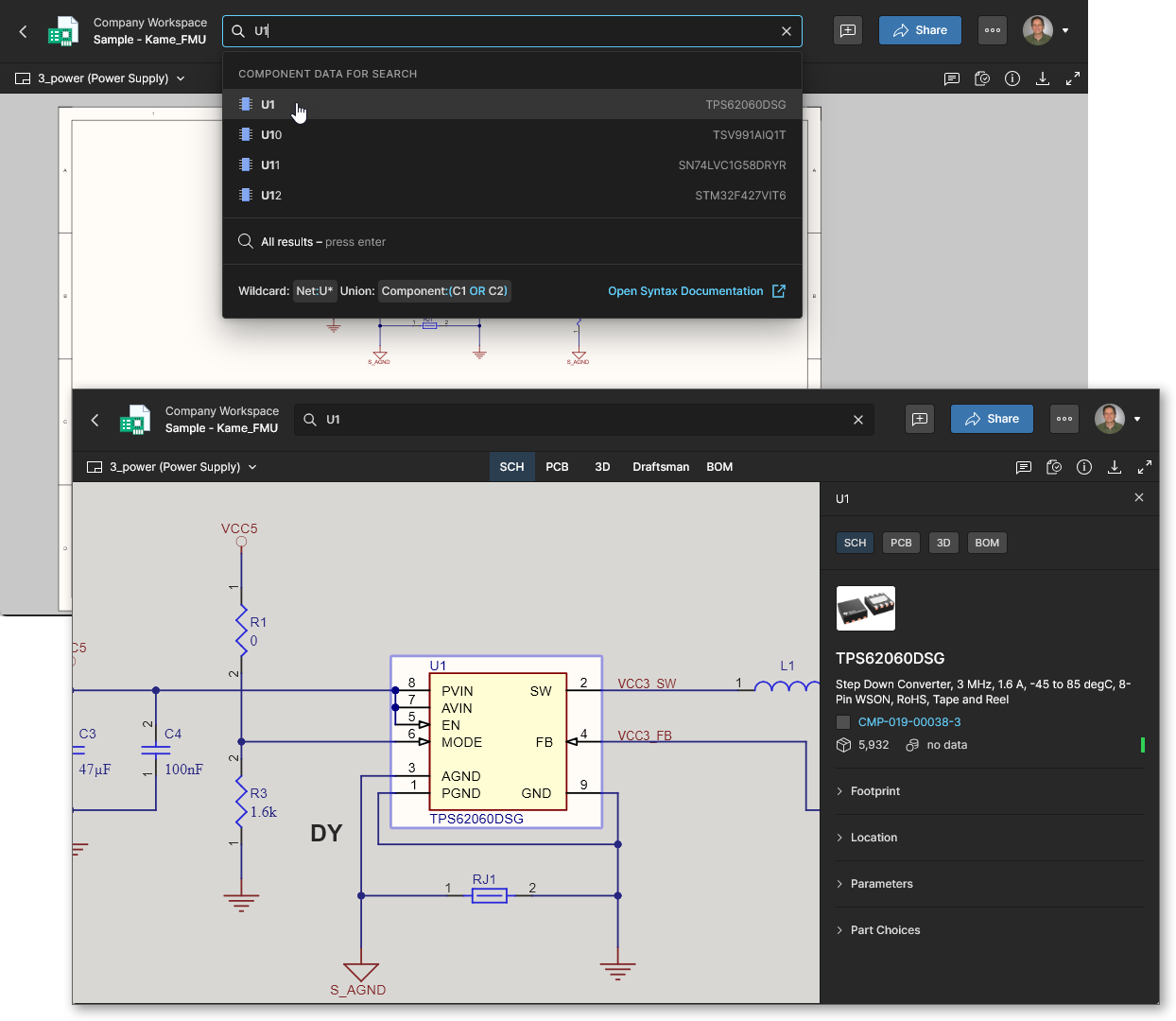
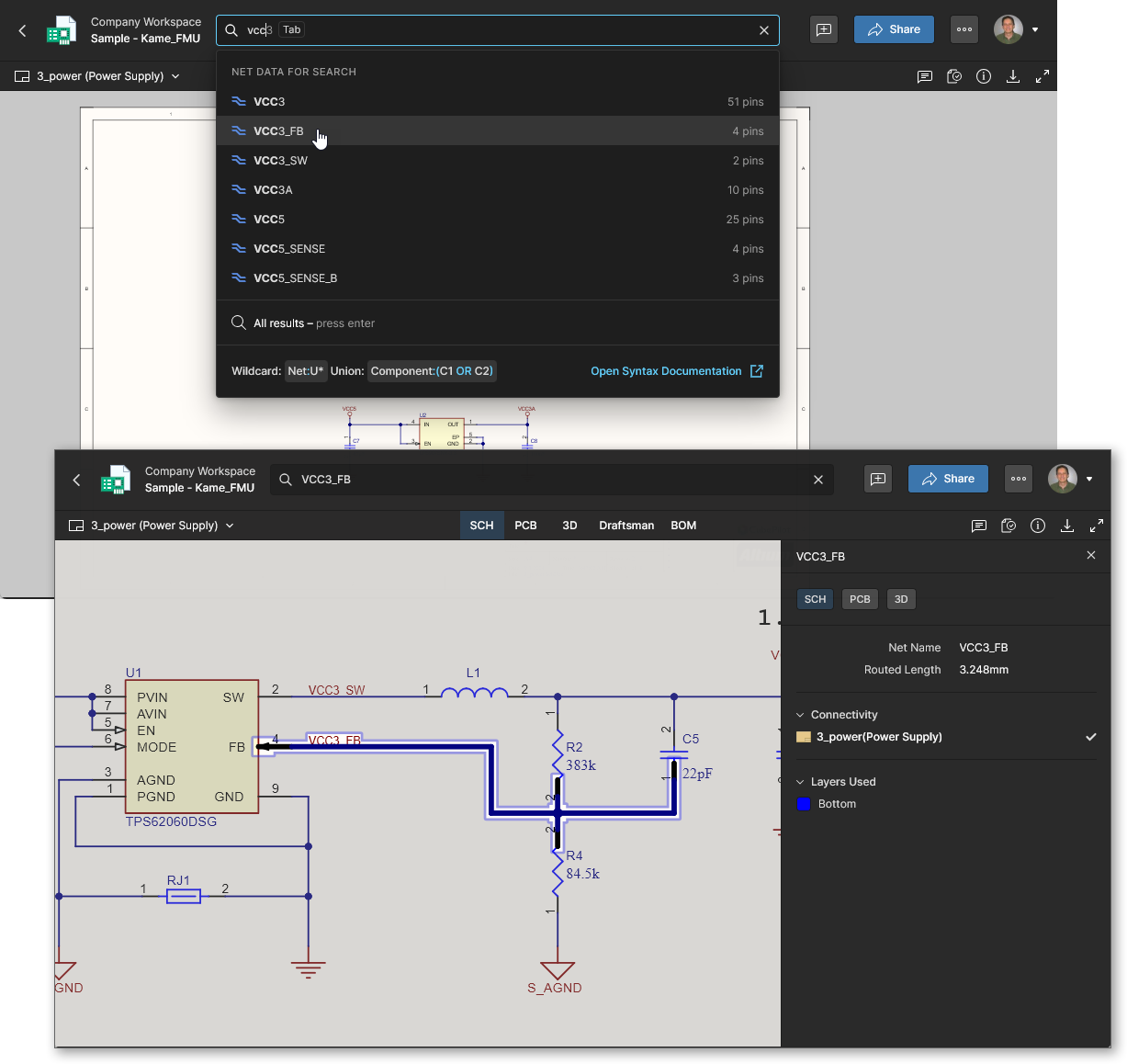 Обратите внимание, что условия поиска нечувствительны к регистру, а также поддерживаются подстановочные символы для части ключевого слова — например:
 VCC* найдет все записи цепей с префиксом «VCC».
Включенные расширенные поисковые Terms позволяют выполнять гибкий поиск по заданным критериям; этому помогают контекстно-зависимые подсказки, которые заполняют раскрывающийся список поиска по мере ввода — команды имеют форму стандартного синтаксиса field:value. Примеры — поиск (и подсветка) сущностей проекта по:
-
Объекту или типу —
Object:Port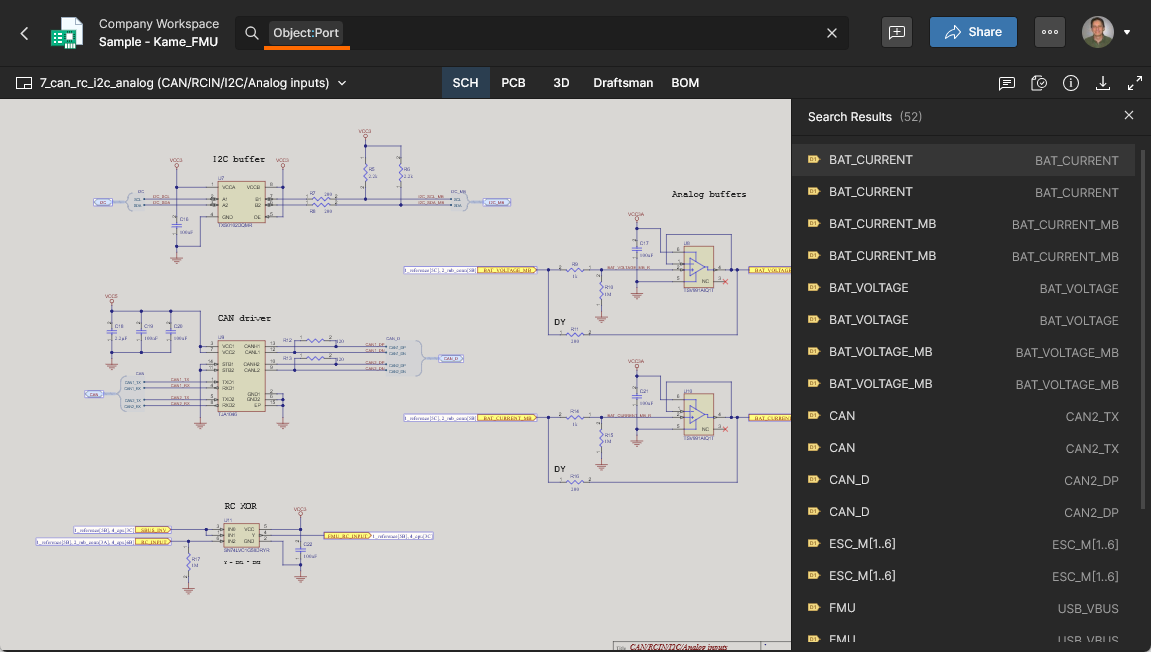 ,
, Type:IC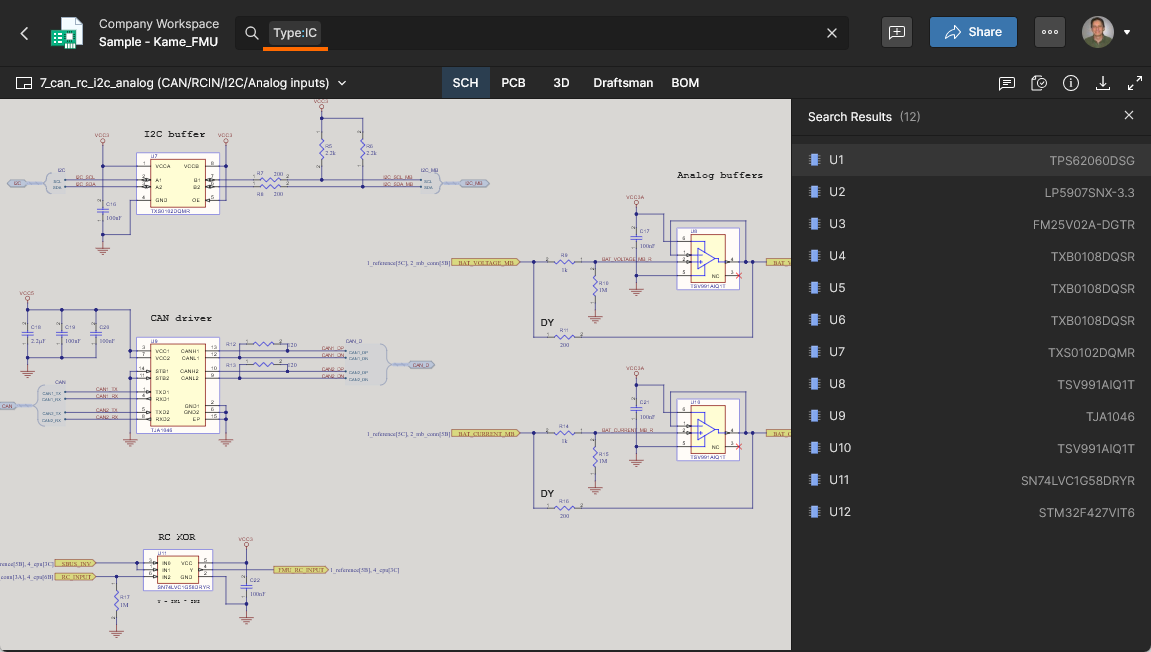
-
Конкретным свойствам —
Value:1k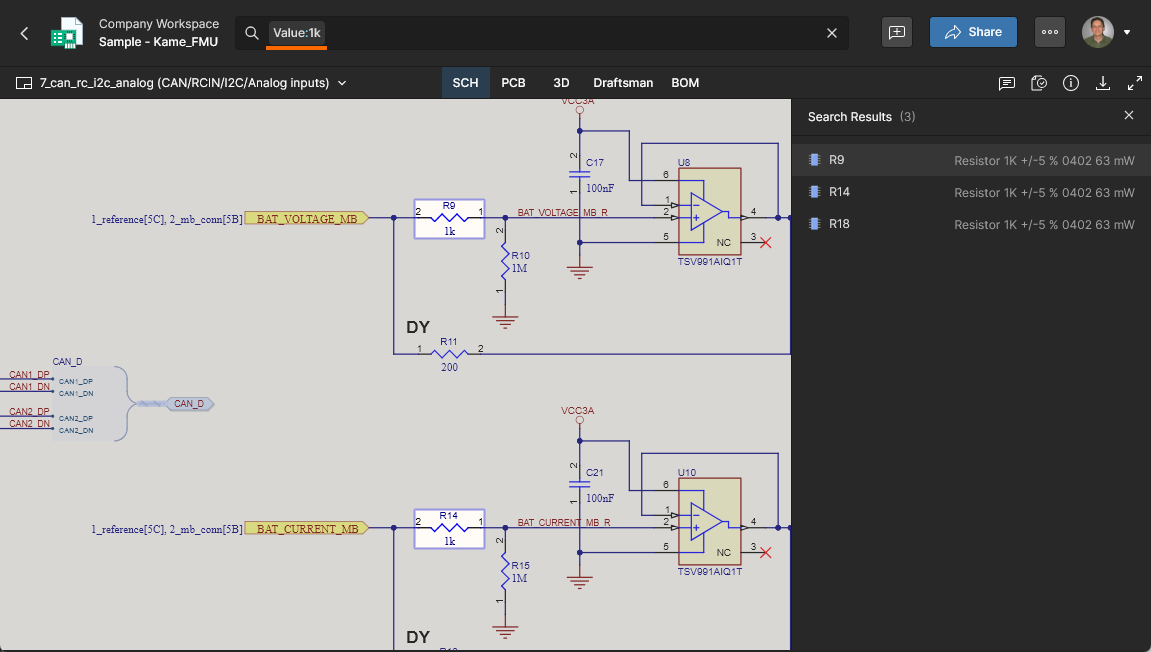 ,
, Package:0402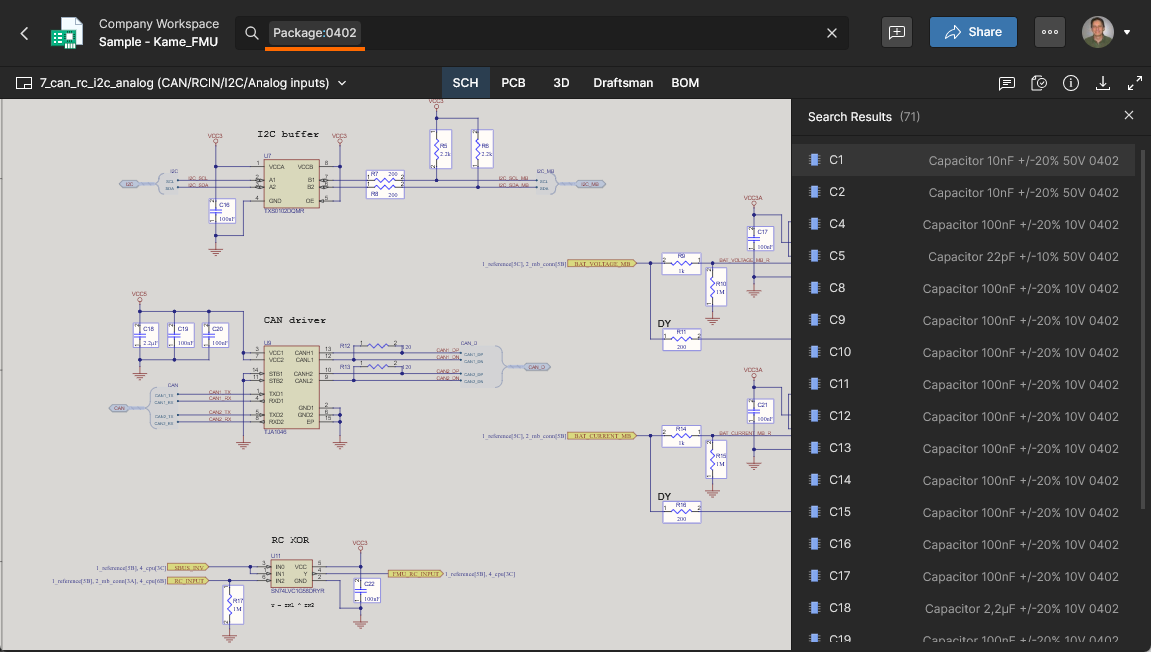
-
Конкретным параметрам —
Tolerance:5%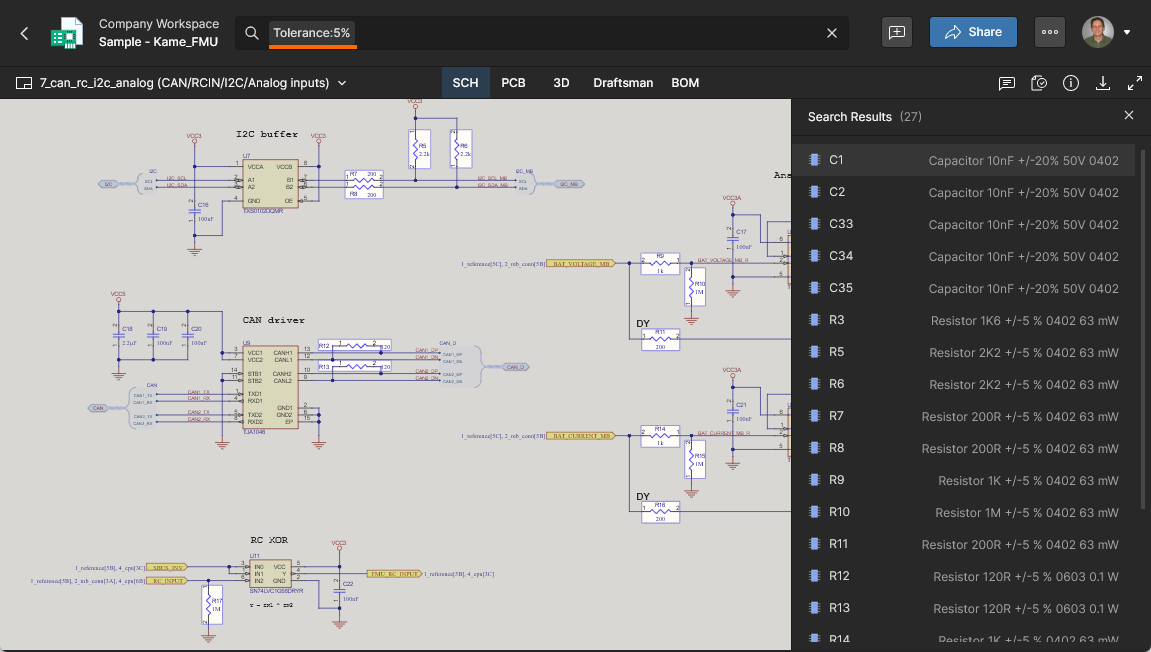 ,
, Manufacturer:Micron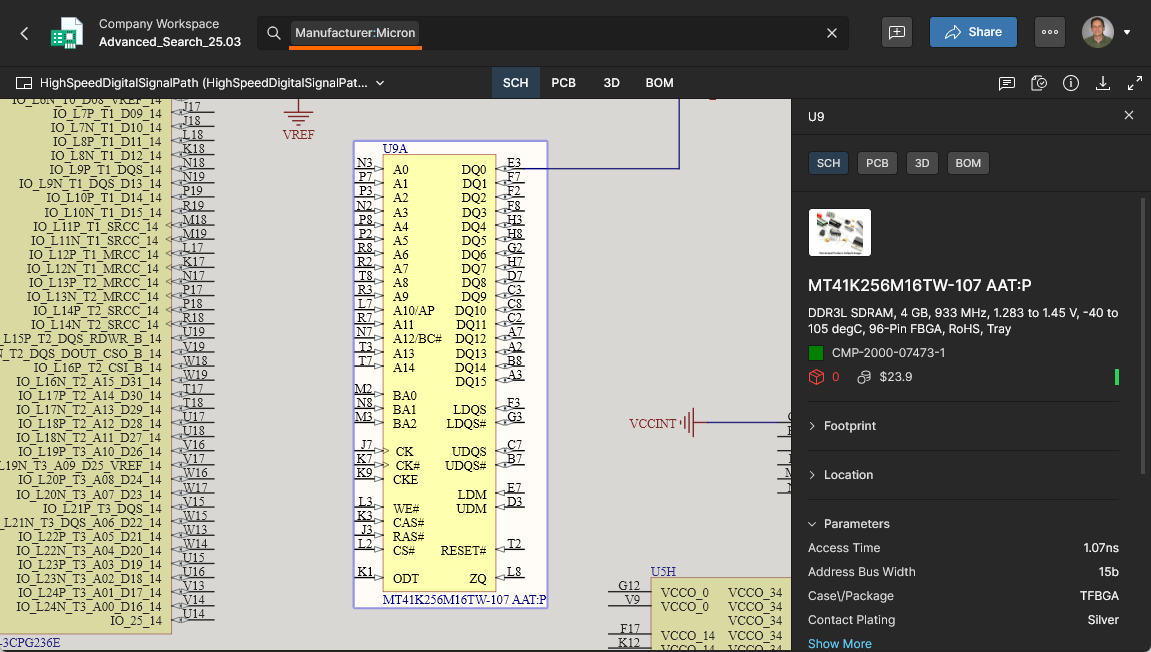
-
Связности —
ConnectsTo:R12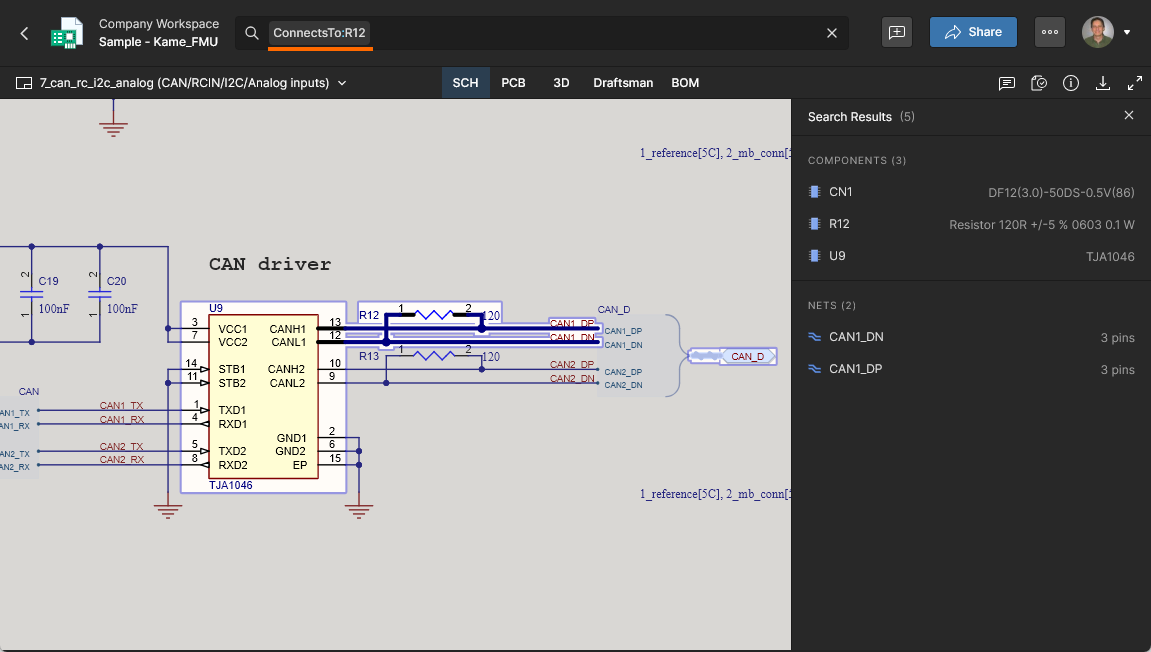 ,
, ConnectsTo:U8.OUTилиConnectsTo:U8.4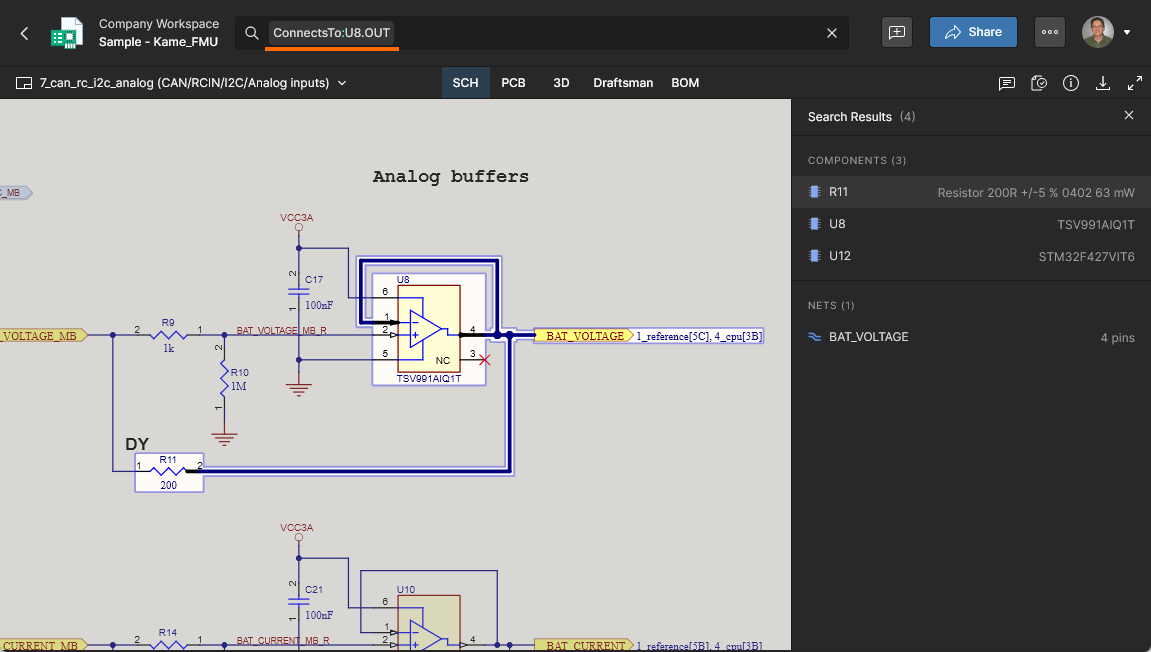
Дополнительную гибкость при использовании условий запроса обеспечивают возможности комбинаторной логики и задания диапазонов значений, например:
-
Логика фильтрации (AND, OR, NOT) –
Type:Resistor AND Package:0402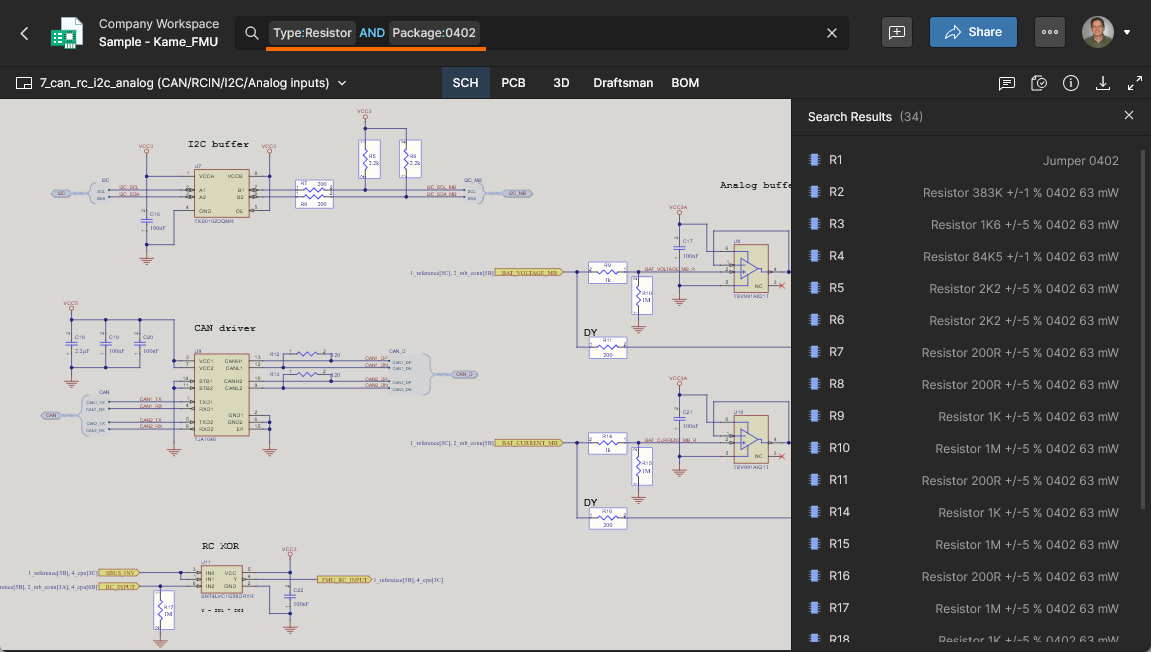 ,
, ConnectsTo:u8 NOT net:GND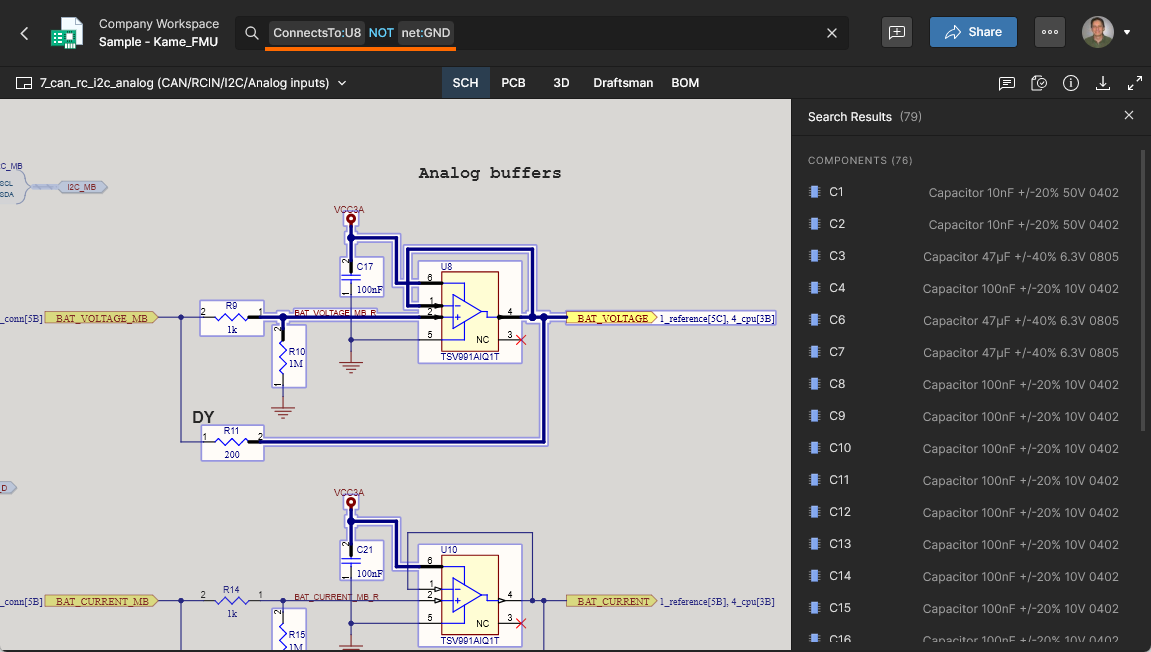
-
Условия диапазона –
Value:[1k to 2k]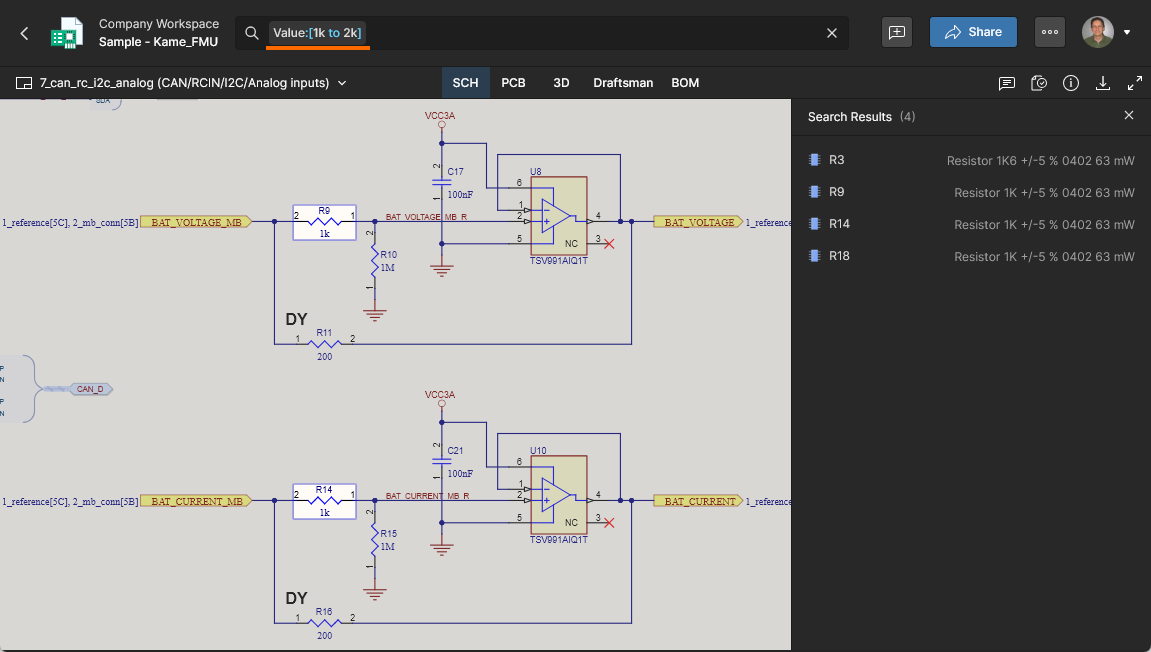
-
Логика соединений:
-
Исключение цепей питания –
ConnectsTo.NoPower:U8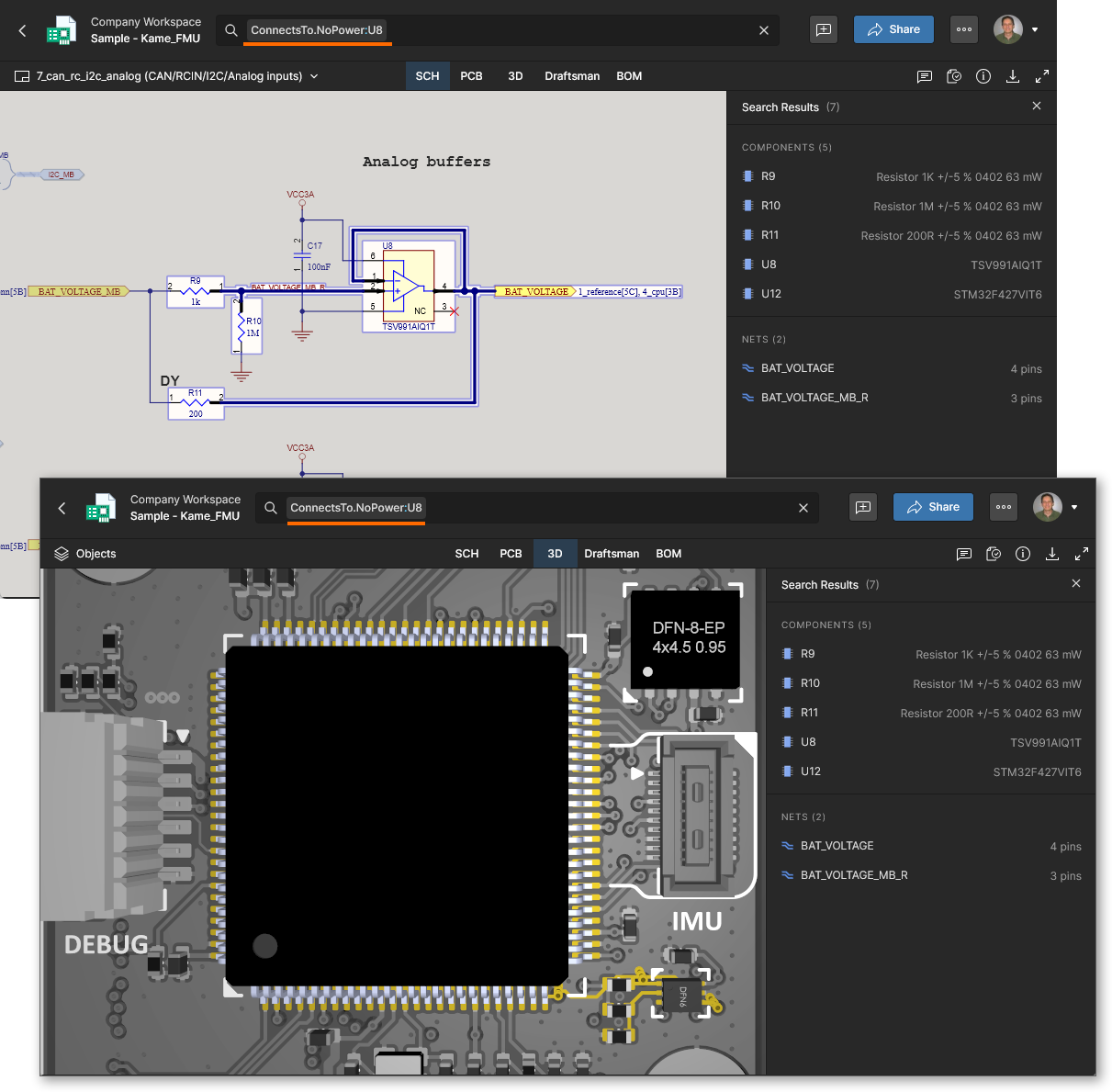
-
Физический путь (по одной и той же цепи Net), а не логический (сигнальный) путь –
ConnectsToDirect:U1.17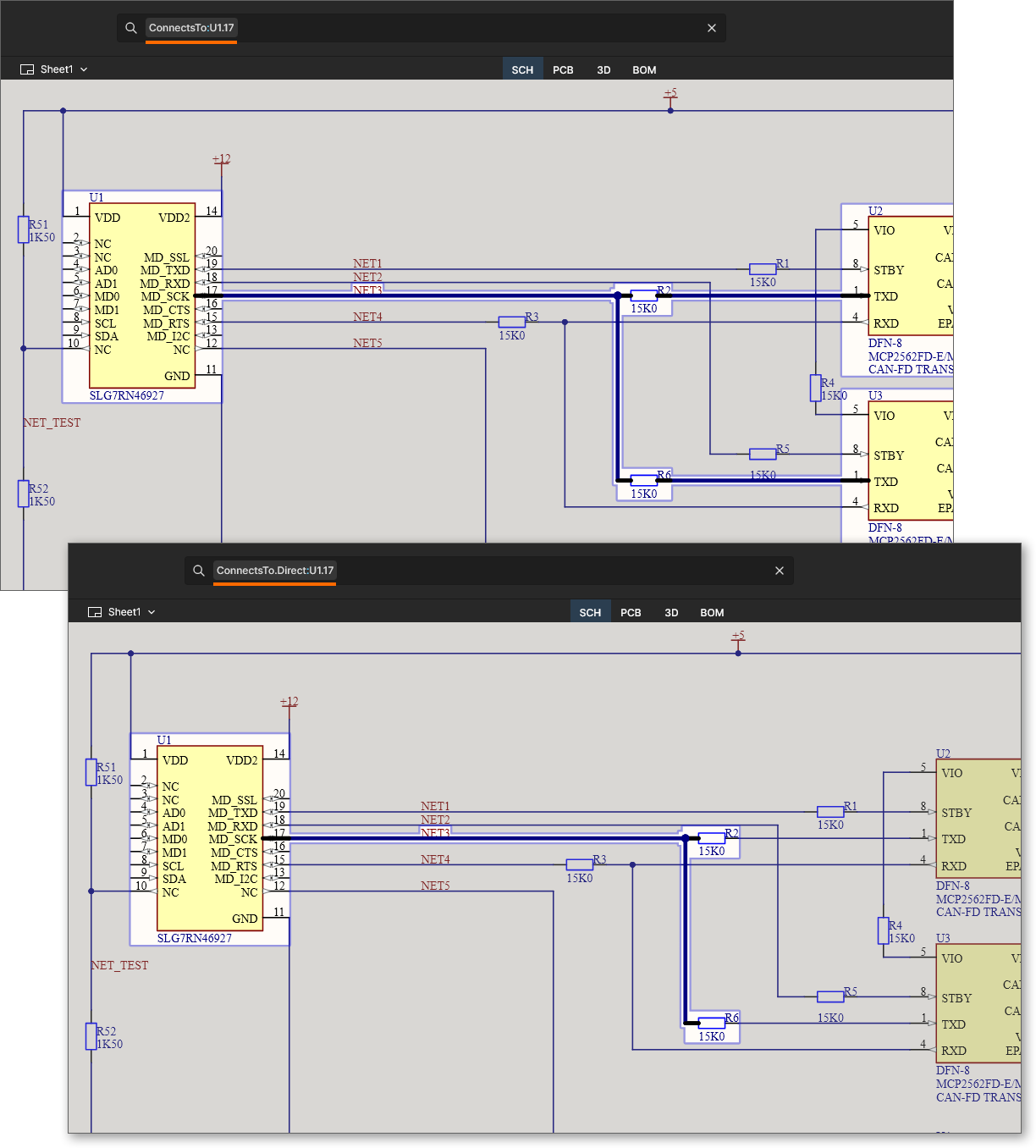
-
Загрузка
Web Viewer поддерживает загрузку данных из любого представления данных. Загрузка выполняется нажатием элемента управления (расположенного в правом верхнем блоке элементов управления). Дальнейшие действия зависят от того, что именно вы просматриваете в данный момент:
-
Design Project Source or Shared Live Design – открывает панель Download.

Поддерживается загрузка ZIP-архива, содержащего снимок проекта WIP design (базовый проект), а также возможность сформировать и загрузить следующие производные выходные данные, используя параметры непосредственно из соответствующего файла Output Job (если он существует):
-
ZIP-архив, содержащий файлы Gerber и NC Drill (генерируется только для базового проекта).
-
Либо PDF со всей документацией, сформированной на основе Draftsman, для чего документ Draftsman должен присутствовать в проекте (генерируется только для базового проекта — не для вариантов), либо PDF только со сборочными чертежами (генерируется для активного варианта).
-
PDF-файл со схемными документами (генерируется для активного варианта).
-
3D STEP-файл (
*.step) сборки платы (генерируется для активного варианта). -
BOM в формате CSV (генерируется для активного варианта).
Наведите указатель на запись на панели и нажмите связанный с ней элемент управления  , чтобы загрузить данные. При необходимости данные сначала будут сгенерированы, а затем загружены. Для выходных данных, которые сначала нужно сгенерировать, вы можете либо подождать, либо закрыть панель Download — доступ к загрузке будет предоставлен через электронное письмо, которое будет отправлено вам, как только данные будут готовы.
Область Releases панели отображается только при просмотре исходных данных Design Project Source (а не Shared Live Design). В ней будут перечислены все пакеты выпуска, созданные из проекта — нажмите на запись, чтобы открыть ее для проверки в отдельной вкладке браузера.
- Shared Data Snapshot – загружает один ZIP-архив, содержащий исходные документы, из которых был создан снимок.
- Fabrication & Assembly Data in a Manufacturing Package – загружает один ZIP-архив, содержащий папку для каждого набора данных, включенного в пакет.
Комментарии
Интерфейс Web Viewer поддерживает комментирование документов проекта. Комментарий — это пользовательская заметка, привязанная к определенной точке, объекту или области (в зависимости от контекста) в поддерживаемом представлении данных, на которую другие пользователи могут отвечать. Комментарии способствуют совместной работе пользователей без изменения самих общих данных, поскольку комментарии хранятся в Workspace независимо от этих данных. Публикация, ответы и управление комментариями выполняются непосредственно в основной области просмотра с помощью контекстного окна комментариев. Комментарии также отображаются на панели Comments and Tasks , расположенной справа; она служит скорее обзорным/навигационным инструментом, чем рабочим интерфейсом.
 Пример комментариев, наложенных на дочерний лист схемы управляемого проекта. Панель Comments and Tasks отображает все комментарии, а доступное окно в основной области просмотра обеспечивает контекстное комментирование именно в том месте, где это необходимо.
Где поддерживается комментирование
Функция комментирования используется в следующих местах:
- В представлении Design на странице детального управления, когда открывается доступ к конкретному проекту. Комментарии можно добавлять в представления данных SCH, PCB/3D, Draftsman и BOM. Комментарии, сделанные здесь, автоматически появляются в представлении Design общего live-проекта и в Altium Designer, и наоборот. Комментарии BOM не синхронизируются с документом ActiveBOM document в Altium Designer.
- В представлении Design Snapshot Manufacturing Portal для выбранного пакета выпуска управляемого проекта, который в данный момент проверяется. Комментарии можно добавлять в представления данных SCH, PCB/3D, Draftsman и BOM. Комментарии, сделанные здесь, автоматически появляются в представлении Design страницы детального управления проектом, в представлении Design общего live-проекта и в Altium Designer. Комментарии BOM не синхронизируются с документом ActiveBOM document в Altium Designer.
- В схемном документе (SCH представление данных), PCB (PCB и 3D представления данных), Draftsman или Bill of Materials (BOM представление данных) встроенного Viewer при просмотре shared live design. Комментарии, сделанные здесь, автоматически появляются в представлении Design страницы детального управления проектом и в Altium Designer, и наоборот. Комментарии BOM не синхронизируются с документом ActiveBOM document в Altium Designer.
- В схемном документе (SCH представление данных) и PCB (PCB и 3D представления данных) встроенного Viewer при просмотре shared design snapshot. Комментарии, сделанные в Viewer, не синхронизируются с Altium Designer. Они видны только заинтересованным лицам, которым был предоставлен доступ к снимку проекта и которые используют Viewer для проверки этого проекта.
- В представлении Design открытого Multi-board project при просмотре документа верхнего уровня Schematic (MBS) document.
- В представлении Design открытого Harness project при просмотре его документов Wiring, Layout, Draftsman и BOM.
- В BOM Portal при просмотре документа Managed BOM. Комментарии можно добавлять к строке BOM из панели Comments and Tasks pane и при необходимости назначать пользователю как Task.
- В Gerber Viewer (Gerber представление данных) при просмотре shared Gerber Data snapshot. Комментарии, сделанные в Viewer, не синхронизируются с Altium Designer. Они видны только заинтересованным лицам, которым был предоставлен доступ к снимку данных и которые используют Viewer для проверки этих данных Gerber.
- На страницах Fabrication (Fabrication представление данных) и Assembly (PCB и 3D представления данных) Manufacturing Package Viewer при просмотре конкретного производственного пакета (созданного из конкретного релиза проекта). Комментарии, сделанные в Viewer, не синхронизируются с Altium Designer. Они видны только заинтересованным лицам, которым был предоставлен доступ к производственному пакету и которые используют Viewer для его проверки.
- В представлении Layer Stackup view, которое доступно из представления Design opened Project, представления Design Snapshot project Release и представления Fabrication sent Manufacturer Package. Комментарии, сделанные в Web Viewer, видны заинтересованным лицам, которым был предоставлен доступ к производственному пакету, а также тем, кто использует Viewer для проверки этого пакета. Эти комментарии не синхронизируются с Layer Stack Manager в Altium Designer.
Размещение комментария
Войти в режим размещения комментария можно одним из трех способов:
-
Нажать кнопку
 в верхней области баннера вкладки браузера.

- Использовать сочетание клавиш Alt+C.
-
Нажать кнопку
 в верхней части панели Comments and Tasks.
В каждом случае курсор изменится на перекрестие, и вы перейдете в режим размещения комментария. Далее выполните следующие действия:
-
Разместите один из следующих трех поддерживаемых типов комментариев по мере необходимости:
-
Comment on a point – щелкните в любой точке, чтобы прикрепить (или «закрепить») комментарий к этой точке. При комментировании BOM-документа выбирается строка записи.
-
Comment on object – щелкните по объекту, чтобы прикрепить (или «закрепить») комментарий к этому объекту. Для представления данных SCH поддерживаемыми объектами являются компоненты, выводы, провода, шины и порты. Для представления данных PCB поддерживаемыми объектами являются компоненты, контактные площадки, переходные отверстия и сегменты дорожек. Для представления данных 3D поддерживаемыми объектами являются компоненты, контактные площадки и переходные отверстия. Для представлений данных SCH и PCB объекты, к которым можно прикрепить комментарий, будут подсвечиваться при перемещении курсора по представлению. Этот тип комментариев не поддерживается в представлении Draftsman, а также в представлениях данных Gerber и Fabrication при просмотре данных Gerber.
-
Comment on area – щелкните и перетащите, чтобы задать область, к которой будет прикреплен (или «закреплен») комментарий. Этот тип комментариев не поддерживается в представлении данных 3D .
-
-
В каждом случае будет открыто окно комментирования, в котором можно задать комментарий в контексте выбранной точки, объекта или области (в зависимости от ситуации). Введите комментарий в предусмотренное поле. В комментарии можно упомянуть одного или нескольких людей либо групп. Введите символ @ в поле комментария, чтобы быстро открыть список участников Workspace. Комментарий также можно assignedназначить участникуassigned. Дополнительные сведения об этих возможностях см. в разделе Работа с контекстным окном комментирования.
-
После ввода комментария, добавления упоминаний и, при необходимости, назначения нажмите кнопку
 ниже. Комментарий будет сохранен и появится как в контекстном окне комментирования, так и на панели Comments and Tasks. В основной области просмотра проекта будет показан уникальный пронумерованный маркер комментария.
На следующем изображении последовательности показано добавление примерного комментария к компоненту на схематическом документе (в представлении данных SCH ), а также добавление упоминания участника команды и назначение ему Task (подробности см. ниже).


Комментарии, размещенные на PCB при просмотре в режиме 2D, связываются с текущим представлением слоев — настройками видимых и активного слоя на момент размещения комментария. Настройки представления слоев комментария восстанавливаются при его последующем выборе на панели Comments and Tasks или по его маркеру в представлении PCB.

Работа с контекстным окном комментирования
Следующие пункты относятся к работе с комментариями и контекстным окном комментирования интерфейса:
- Окно комментирования доступно независимо от панели Comments and Tasks — щелкните по маркеру комментария, чтобы открыть его.

-
Используйте кнопки
 в верхнем левом углу окна комментирования, чтобы последовательно переходить соответственно к предыдущему и следующему комментариям. Переход выполняется на основе нумерации маркеров комментариев и просто масштабирует и центрирует точку, объект или область (в зависимости от ситуации) в проекте, с которыми связан предыдущий/следующий комментарий, а затем отображает этот комментарий в окне комментирования.
-
После создания исходного комментария окно комментирования при открытии будет готово для ввода ответа. Введите текст в предусмотренное поле, затем нажмите кнопку
 для сохранения. Чтобы выйти без ответа, нажмите кнопку
  .
.
-
Вы можете упомянуть человека или группу в комментарии. Введите символ @, чтобы открыть всплывающий список всех участников команды Workspace. Либо выполните поиск группы или человека (для человека — по имени или email), введя '@' и один или несколько символов — будет показан список подходящих групп, участников команды и людей вне команды (но в пределах вашей организации), из которого можно выбрать нужного. Вы можете либо щелкнуть по записи, чтобы добавить ее, либо использовать клавиши Up/Down Arrow и нажать Enter , чтобы добавить.


Вы также можете упомянуть человека, который не входит в команду Workspace (и не входит в вашу организацию), введя @<theirfullemail>. Если у этого человека уже есть общий доступ к просматриваемой сущности, он получит email-уведомление о том, что был упомянут. Если у этого человека нет доступа, будет открыто окно Share, в котором можно определить права доступа (и предоставить ему общий доступ к сущности) либо вовсе не предоставлять доступ. Он получит соответствующее письмо о статусе общего доступа.
В следующем информационном окне можно установить флажок для отправки запроса на приглашение этого человека в качестве участника Workspace, а затем в следующем окне Request Invitation добавить примечание и любых других заявителей перед отправкой запроса на обработку администратору Workspace — дополнительные сведения см. в разделе Обработка запроса на приглашение. Все вовлеченные пользователи (вы, человек, с которым открыт общий доступ к проекту, и администраторы Workspace) получат email-уведомления, связанные с изменением прав общего доступа ( ) или доступа к Workspace.

-
Вы можете назначить Task человеку, который был упомянут (только участникам команды Workspace). Для этого включите соответствующий параметр Assign a Task to — по умолчанию будет выбран первый упомянутый человек, а если упоминания нет, вы сами (
Me). Также можно использовать раскрывающееся меню, чтобы выбрать другого участника Workspace для назначения Task. Назначенный человек отображается в записи на панели Comments and Tasks в виде изображения/буквы его профиля пользователя вместе со связанной ссылкой на Task. Назначение Task можно изменить или удалить при редактировании комментария.

Если с комментарием связан Task, верхняя граница его окна включает:
-
значок (изображение/букву), указывающий участника, которому назначен Task комментария. Выберите значок, чтобы переназначить Task другому участнику Workspace из раскрывающегося списка.
-
буквенно-цифровую ссылку Task, состоящую из ID/имени проекта и суффикса с номером Task. Щелкните по этой ссылке, чтобы выполнить переход к записи этого Task на странице Workspace Tasks page для проекта.
-
значок приоритета Task (стрелка/пламя), который по умолчанию имеет значение
Mediumи может быть изменен из записи Task на странице Workspace Tasks. -
текущий статус активности Task (
To Do,In Progress,Resolved), который можно изменить в соответствующем раскрывающемся меню.

-
Задачу можно добавить к существующему комментарию с помощью параметра Convert to Task, доступного в меню
 данного окна. Новая задача изначально назначается вам, но ее можно переназначить другому участнику Workspace, выбрав его из раскрывающегося списка, открываемого из аватара назначенного пользователя (вверху слева). Обратите внимание, что маркер в представлении документа изменится с простого ссылочного номера комментария на ID задачи.

-
При добавлении нового комментария или редактировании существующего у вас есть возможность добавить в представление проекта произвольный рисунок от руки и связать/прикрепить его к этому комментарию. Для этого нажмите кнопку
 над окном комментариев. Вы перейдете в режим рисования от руки, а окно комментариев будет временно заменено плавающей панелью управления. Обратите внимание, что вы можете в любой момент вернуться в режим комментария, нажав кнопку
  . В режиме рисования от руки установите курсор, затем нажмите и перетащите его, чтобы создать нужный рисунок. Кнопки на панели управления позволяют изменить цвет и толщину линии рисунка (что особенно полезно для 2D-вида PCB), а если вы ошиблись, просто нажмите
  , чтобы удалить рисунок и начать заново. Комментарий можно опубликовать (
Post) или отменить (X) с панели управления с помощью кнопок в ее правой части.


-
Окно комментариев также принимает файл изображения или снимок экрана, вставленный из буфера обмена Windows. Вы можете вставить снимок экрана (или скопированный файл изображения) в поле комментария до или после любых текстовых заметок и упоминаний пользователей. Изображение отображается в теле окна комментариев — нажмите на него, чтобы открыть для просмотра в полном размере. Запись размещенного комментария на панели Comment and Tasks будет включать соответствующую пометку Includes Images.

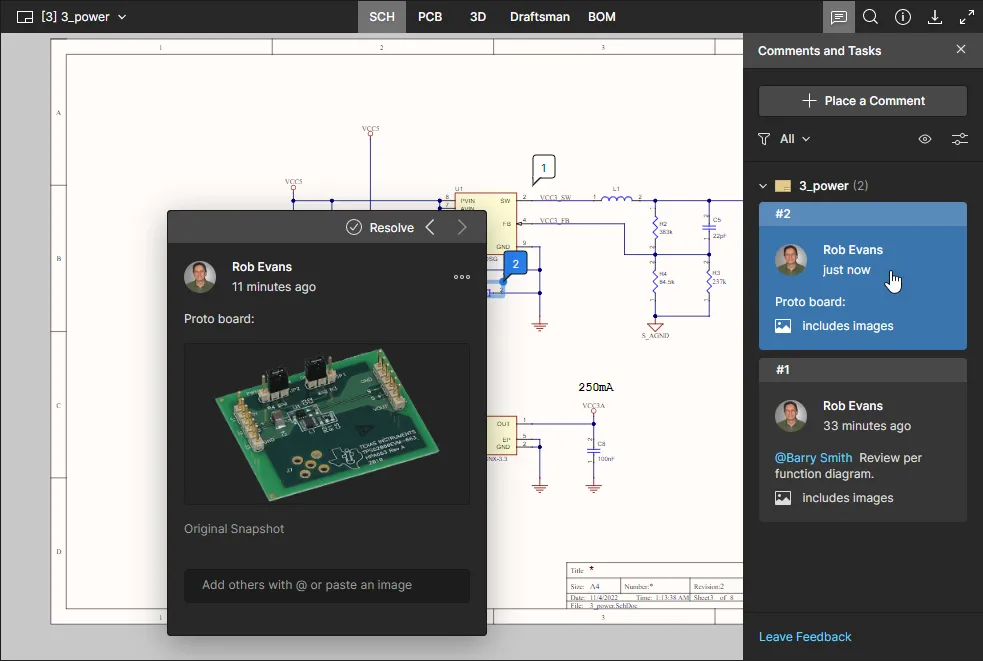
-
При публикации нового комментария создается снимок исходного вида и прикрепляется к этому комментарию. Из окна комментариев к нему можно получить доступ, нажав элемент управления Original Snapshot. Снимок в точности отражает то, что было видно в момент создания комментария — тот же уровень масштабирования, активные слои (PCB), а также рисунок от руки, если он был создан до публикации комментария.

 в правом верхнем углу снимка экрана, чтобы открыть его полноразмерный вид. Нажмите элемент управления X в правом верхнем углу или щелкните вне области просмотра, чтобы вернуться к окну комментариев.
-
Комментарий можно отредактировать или удалить только через окно комментариев, используя команды Edit и Delete соответственно. Они доступны в меню, связанном с элементом управления
. Обратите внимание, что эти команды доступны только для комментария, созданного вами — вы не можете редактировать или удалять комментарий, сделанный другим пользователем. Если вы редактируете существующий комментарий, внесите изменения и затем нажмите кнопку  , чтобы применить их. Чтобы выйти без применения изменений, нажмите кнопку .

-
Меню, связанное с элементом управления , также включает команду Copy Link. Она позволяет первоначальному создателю ветки комментариев получить и поделиться ссылкой для просмотра этого объекта. Если пользователь, открывающий предоставленную ссылку, не имеет доступа к проекту — то есть он еще не был ему предоставлен — он сможет отправить запрос на доступ. Подробнее см. в разделе Предоставление доступа по прямой ссылке.
- Когда открывается окно комментариев (щелчком по связанному с ним маркеру или выбором на панели Comments and Tasks), отображаются только первый и последний комментарии в ветке. Чтобы увидеть все комментарии в ветке, нажмите доступный элемент управления между этими записями. Используйте полосу прокрутки для просмотра всех комментариев.

-
Любой, кто просматривает общий проект, может перевести комментарий в состояние resolved (или снова сделать его активным), переключив элемент управления
 в верхней части окна комментариев. Если комментарию назначена assigned Task, его текущий статус можно изменить на Resolved (или другой уровень) из раскрывающегося меню статуса. По умолчанию resolved-комментарии не отображаются на панели Comments and Tasks, но их можно показать через параметр отображения/скрытия маркеров — подробнее см. в следующем разделе.

- Если пользователь оставил комментарий при проверке конкретного релиза проекта (в представлении Design Snapshot портала Manufacturing Portal), то такой комментарий будет содержать информацию о релизе в виде ссылки на этот релиз.

- Если у ранее зафиксированного проекта (показанного как Commit event в представлении History) есть прикрепленный VCS Tag, то его комментарии будут отображаться с включенным именем тега — оно будет служить ссылкой на этот конкретный снимок commit.

- Вы можете добавить URL-ссылку как часть своего комментария — просто скопируйте URL и вставьте его в поле комментария. Он будет распознан и представлен как обычная ссылка, по которой можно перейти щелчком.

Работа с панелью Comments
Следующие пункты относятся к работе с комментариями и панелью интерфейса Comments and Tasks:
- Панель Comments and Tasks служит средством обзора/навигации по комментариям в рамках проекта, а не рабочим интерфейсом для публикации, редактирования и ответов. Эта функциональность полностью отведена контекстному окну комментариев.
- Панель Comments and Tasks не открывается при щелчке по маркеру комментария в основной области просмотра. В этом случае открывается только контекстное окно комментариев.
-
Используйте элемент управления в левом верхнем углу панели, чтобы показывать маркеры комментариев в основном окне просмотра (
 ) или скрывать их (
 ). Наведите курсор на изображение, чтобы увидеть пример.

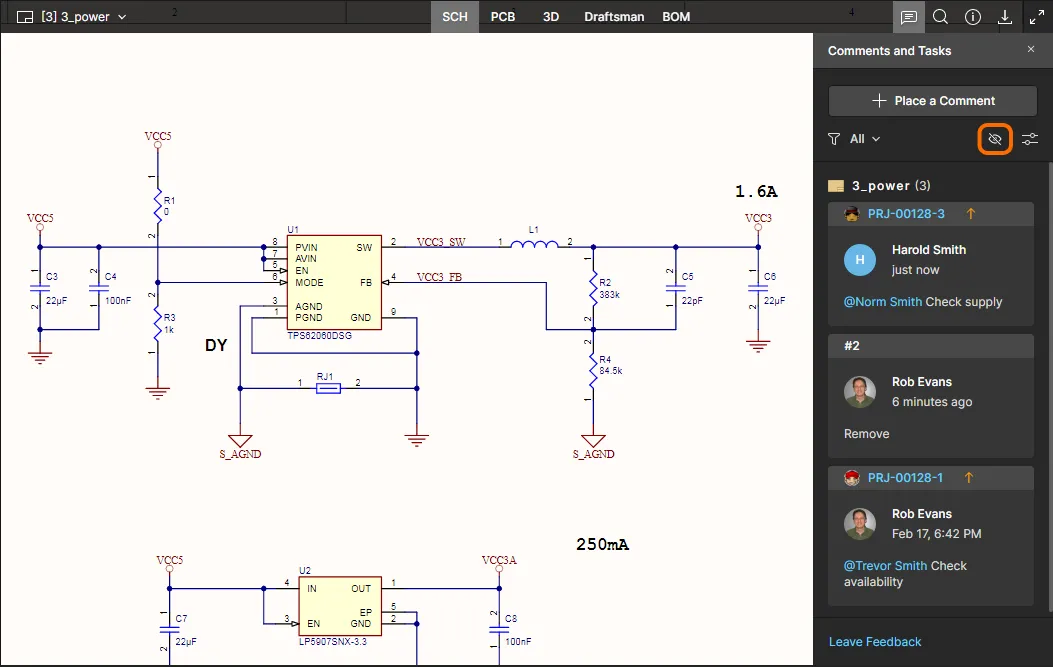
-
В верхней части панели Comments and Tasks находятся элементы управления, обеспечивающие доступ к параметрам фильтрации веток, чтобы вы могли определить, что будет отображаться на панели. По сути можно задать два уровня фильтрации. Первый, или основной уровень, позволяет управлять тем, какие пользовательские комментарии отображаются.

Параметры фильтрации панели ограничивают записи комментариев следующим образом:
- Tasks only – только теми комментариями, которым назначены user Tasks; они, в свою очередь, доступны в процессе страницы Tasks.
- ASSIGNED TO – только комментариями, назначенными пользователям, выбранным в списке ниже. Когда установлен флажок пользователя, панель (и отображаемый документ) будет включать только те комментарии, задачи которых назначены этому пользователю. Обратите внимание, что текущий вошедший в систему пользователь включается в верхнюю часть списка независимо от каких-либо назначений задач комментариев.
Basic User Filtering
Там, где Tasks не поддерживаются, пользовательская фильтрация панели Comments применяется только к упоминаниям.

Параметры фильтрации ограничивают записи комментариев следующим образом:
- All – все комментарии
-
My – отображать только те ветки комментариев, которые вы сами начали, в которых ответили или в которых были упомянуты.
– отображать только те ветки комментариев, которые начал, в которых ответил или в которых был упомянут конкретный человек. Выберите человека из соответствующего раскрывающегося списка, который включает всех людей, активно участвовавших в обсуждениях проекта.
Вторичный уровень фильтрации, который применяется вместе с основным методом фильтрации, предлагает два параметра, позволяя скрыть все resolved Comments или Tasks (включен Unresolved only) и/или показывать комментарии только для активного просматриваемого документа, а не для всего проекта (включен только Current document).

- Щелкните запись Notification Settings (внизу описанного выше окна параметров), чтобы открыть окно, в котором можно настроить, по каким комментариям проекта вы будете получать уведомления по электронной почте. Вы можете выбрать получение уведомлений для всех веток комментариев, ни для одной ветки комментариев или только для тех, в которых вы участвуете (которые вы начали, в которых ответили или в которых были упомянуты).

-
Что касается порядка веток комментариев на панели, здесь также есть два уровня. Во-первых, комментарии упорядочиваются по документу, к которому они относятся, и этот порядок соответствует порядку структуры навигации по исходным документам на левой панели. Во-вторых, для каждого документа комментарии упорядочиваются по дате создания — в порядке убывания.
-
Когда вы щелкаете по записи ветки комментариев на панели, этот комментарий получает фокус в основном окне просмотра и открывается в контекстном окне комментариев. Запись этого комментария на панели Comments and Tasks также подсвечивается синим цветом. Тот же номер маркера комментария отображается на панели Comments and Tasks, что позволяет легко понять, какой комментарий вы просматриваете. Если вы щелкнете по комментарию, который не находится в документе, просматриваемом в данный момент, то документ, к которому он относится, станет активным.

- Каждая запись комментария на панели содержит сводку ключевой информации, относящейся к этому комментарию, как показано в примере ниже.

Другие важные моменты, связанные с комментариями
- Если комментарий связан с объектом и этот объект удаляется из проекта, то комментарий будет преобразован в комментарий области и останется на тех же координатах. Исходный снимок экрана проекта, прикрепленный к комментарию, может быть в этом случае очень полезен.
- Если документ проекта удаляется из проекта, все комментарии, связанные с этим документом, будут скрыты.
- Если объект перемещается внутри проекта, связанный с ним комментарий также будет перемещен.
- Для проектов, в которых использовались комментарии от руки в предыдущих версиях Altium Designer, они будут преобразованы в комментарии области, а рисунок от руки в каждом случае будет прикреплен к комментарию.
- Altium Designer 20.x будет игнорировать настройки цвета и ширины линий, используемые в произвольных рисунках. Вместо этого такие рисунки будут отображаться только красными линиями и со стандартной, не настраиваемой шириной линии, доступной для комментариев в этих более ранних версиях программного обеспечения.
- Удаленный комментарий нельзя удалить. Сначала его нужно перевести в состояние неразрешенного, а затем удалить.
Работа с задачами Jira
Related page: Работа с задачами Jira
Если для вашего Workspace включена Jira Integration и приложение Jira application было настроено на странице Admin, то размещенный комментарий будет включать дополнительную возможность создания и связывания с задачей Jira в вашем сервисе Atlassian Jira
 Размещаемая так же, как Comment, задача Jira включается в панель Comments and Tasks, предоставляет ссылку на задачу в пространстве Jira и включает интерактивный доступ к настройкам Priority и Status этой задачи.
Размещенный экземпляр задачи Jira синхронизируется с соответствующей задачей в пространстве Jira. Двунаправленная синхронизация данных между задачами Jira и задачами Workspace позволяет выполнять управление проектом разработки через пространство Jira совместно с Altium 365 — посмотреть пример.
См. информацию Jira Application для получения сведений о настройке Jira Integration.
Работа с Requirements Portal
Related page: Работа с требованиями
Altium 365 Web Viewer также поддерживает интеграцию с Requirements Portal для управления и проверки системных требований на уровне проектного документа.
Если эта функция включена для вашего Workspace, формализованные спецификации требований, заданные через интерфейс Requirements Portal (посмотреть пример), могут размещаться в проектных документах Workspace или создаваться как назначаемые Workspace Tasks. Экземпляры требований активно синхронизируются между Workspace и Requirements Portal, что позволяет всем участникам проекта просматривать, управлять и проверять соответствие проекта спецификациям требований.
 Экземпляры требований размещаются в документе из панели Requirements или создаются как исполняемая задача Workspace.
Требования, доступные из Requirements Portal, открываются из панели Workspace Requirements и размещаются в проектном документе тем же способом, что и при размещении комментариев. Соответствие проекта выбранному требованию можно задать через параметры меню Verification, доступные в окне Requirement или на его плитке Requirements pane.
 Требование можно отметить как Verified (или иным образом) прямо из представления проекта. Статус проверки синхронизируется с записью требования в Requirements Portal.
Обновление новыми данными
При использовании интерфейса Web Viewer для просмотра документов последнего исходного проекта — из представления Design страницы подробного управления (при управлении конкретным проектом) или при просмотре общего live-дизайна — данные будут обновляться автоматически каждый раз, когда проект будет закоммичен обратно в Workspace (из Altium Designer). Вскоре после коммита в интерфейсе появится уведомление. После генерации новых данных нажмите элемент управления Refresh Page, чтобы обновить представление с использованием этого последнего набора данных.


 Локализовано с помощью ИИ


