На ранних этапах проектирования электроники важно определить проект на концептуальном/функциональном уровне. Этот начальный шаг служит важнейшей основой для всего процесса разработки, обеспечивая высокоуровневое представление об архитектуре системы и ее основных элементах. Грамотно составленная блок-схема проясняет основные функциональные узлы электронной системы и показывает их взаимосвязи. Она помогает визуализировать, как будут взаимодействовать различные части проекта, не погружаясь в сложные детали реализации отдельных компонентов. Такая абстракция позволяет сосредоточиться на общем поведении системы и связях между модулями, гарантируя, что учтены все необходимые функции и что архитектура системы соответствует требованиям проекта.
Документ Electronic System Design (ESD) позволяет проектировать блок-схемы системного уровня и совместно работать с вашими заказчиками.
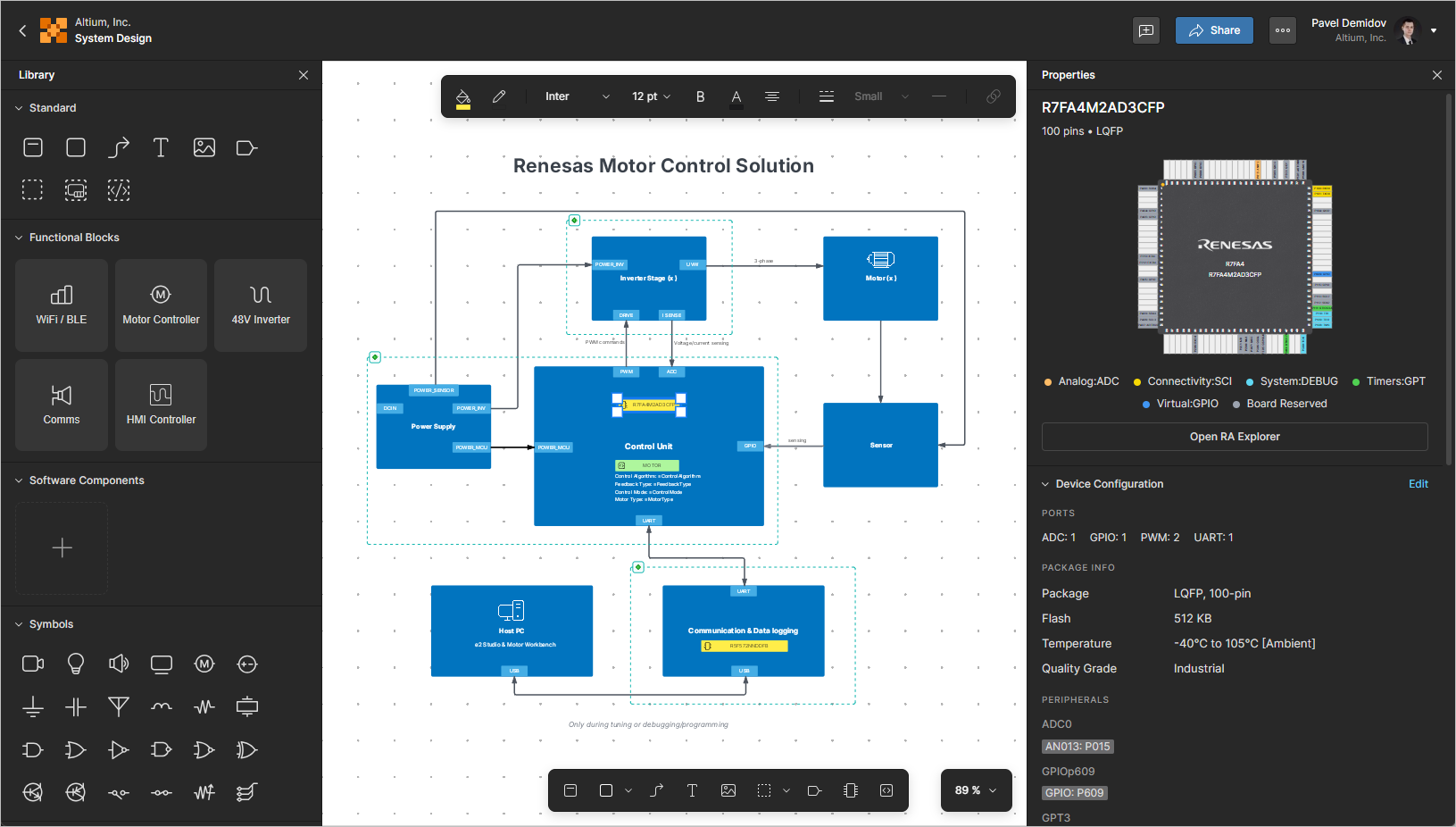
Создание нового документа ESD
Новый документ ESD можно создать как часть решения, размещенного в вашем Renesas 365 Workspace. На странице сведений о решении нажмите кнопку  в правом верхнем углу и выберите System Design в появившемся меню , чтобы открыть окно Create ESD.
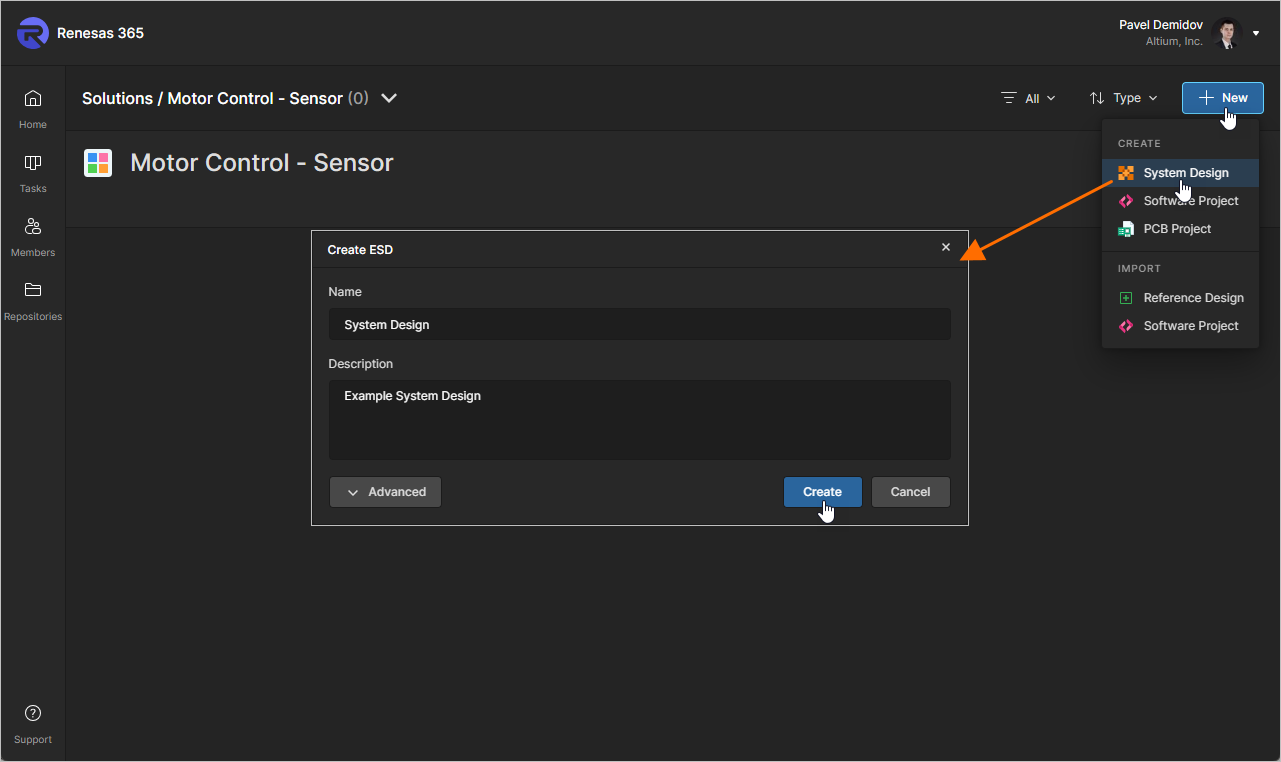
Изначально окно будет представлено в упрощенном виде со следующими полями:
Чтобы получить доступ к дополнительным элементам управления, нажмите кнопку  . Появится поле Parent Folder. Используйте это поле, чтобы указать, где именно в структуре папок Workspace должен быть создан документ ESD. По умолчанию это папка Projects. Нажмите ссылку Change справа от поля, чтобы открыть структуру папок Workspace и выбрать альтернативную папку для хранения документа (
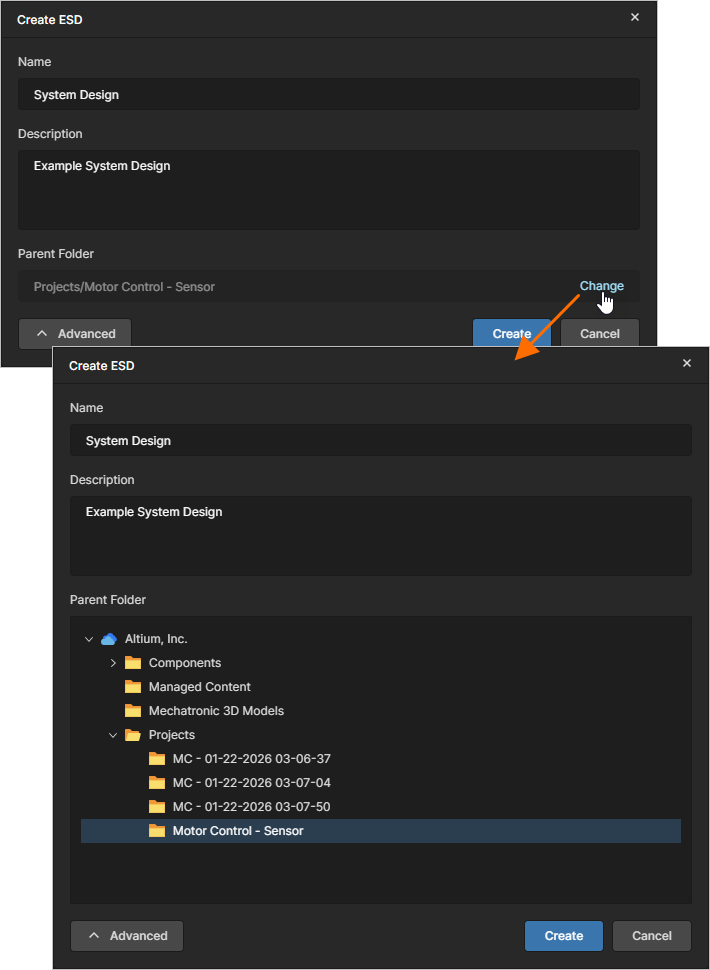 ).
).
После задания параметров нового документа ESD нажмите  . Вы вернетесь на страницу сведений о решении, где теперь увидите плитку вновь созданного документа ESD.
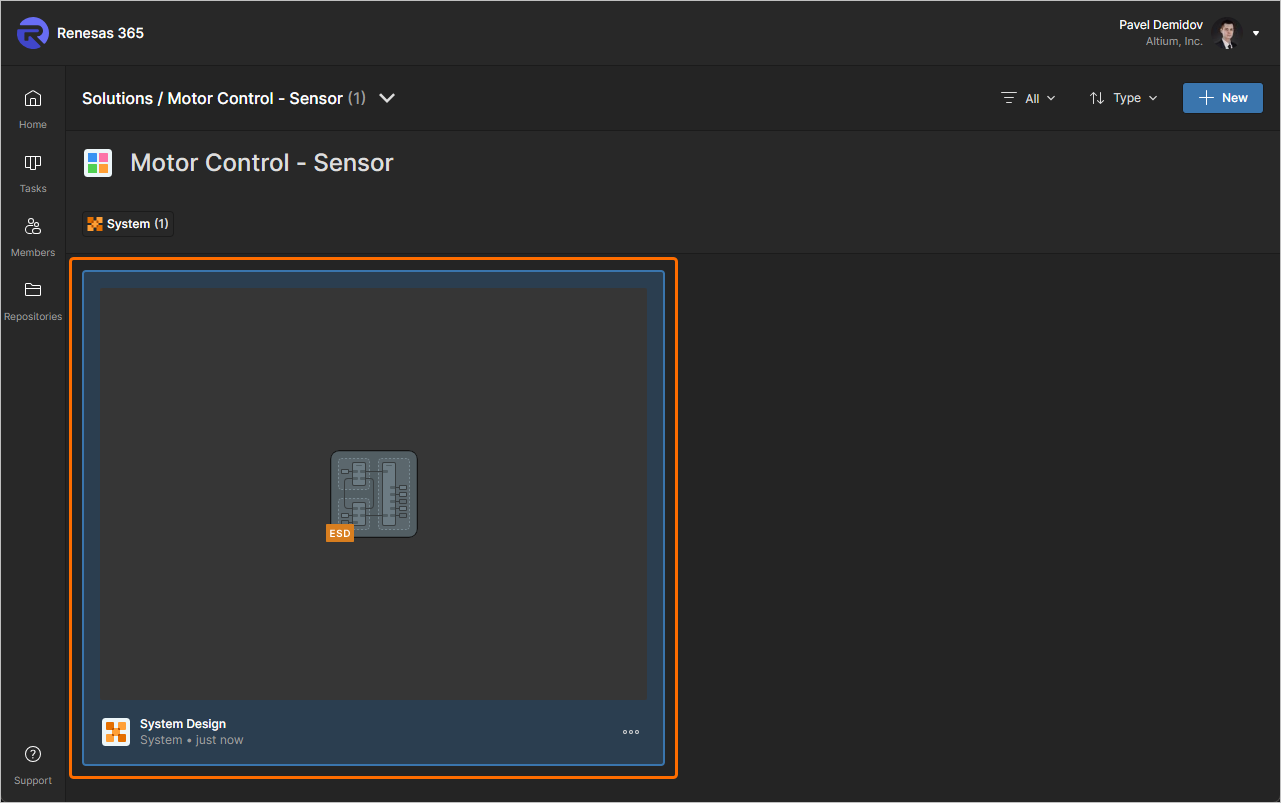
Чтобы открыть документ ESD, нажмите его имя в соответствующей плитке или нажмите кнопку  и выберите Open в появившемся меню. Кроме того, можно дважды щелкнуть непосредственно по нужной плитке документа ESD или щелкнуть имя документа.
Определение документа ESD
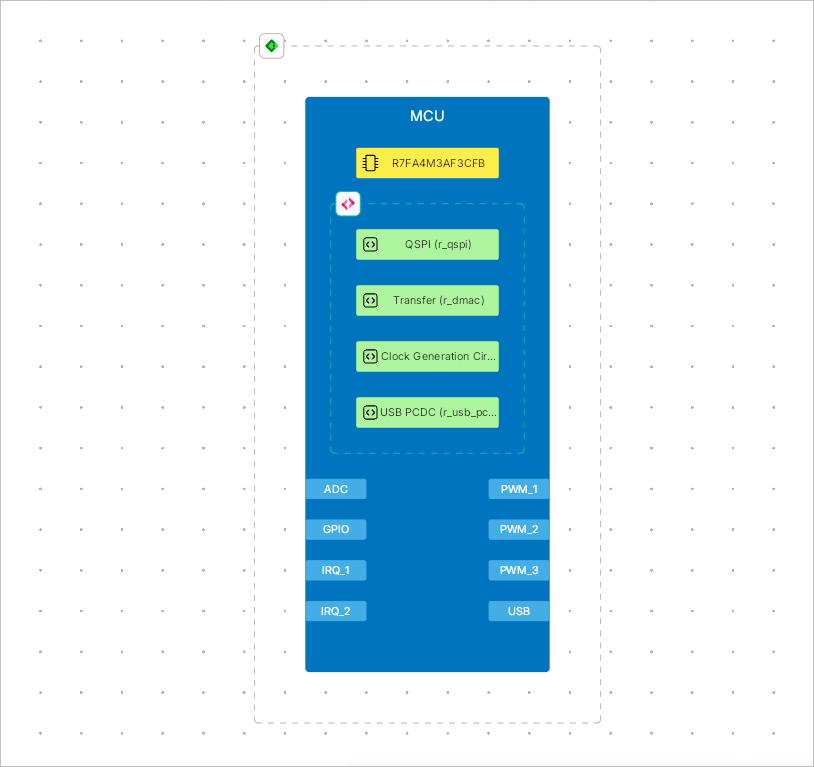
В документе ESD конкретные функции, операции или устройства (например, обработка сигналов или MPU) представлены functional blocks. С точки зрения структуры и визуального представления функциональный блок является контейнером, который может включать графическую фигуру/изображение (с меткой), ключевой компонент(ы) функции, представленный аппаратным/программным объектом(ами), порты и другие блоки. Ports можно использовать для представления интерфейсов функционального блока (например, интерфейса I2C у MPU), а connection lines между функциональными блоками (размещаемые непосредственно между блоками или их портами) представляют соединения (например, сигналы, проходящие между интерфейсами различных устройств).
Создание функционального документа ESD, поддерживающего междоменные передачи данных на основе SDM (подробнее), включает следующее:
Размещение и редактирование общих элементов
Используйте следующие сворачиваемые разделы, чтобы узнать больше о работе в редакторе документов ESD.
Controlling the View of the Document
Элементы управления просмотром основной области отображения следующие:
-
Right-Click, Hold&Drag для панорамирования документа.
-
Mouse Wheel для вертикальной прокрутки.
-
Shift+Mouse Wheel для вертикальной прокрутки.
-
Ctrl+Mouse Wheel для увеличения/уменьшения масштаба.
Также можно использовать раскрывающийся список Zoom в правом нижнем углу рабочей области, чтобы выбрать значение масштаба. Выберите в раскрывающемся списке параметр Zoom to Fit, чтобы отобразить все объекты проекта в документе.
Selecting Objects
Объект, размещенный в документе ESD, необходимо выделить перед выполнением над ним какой-либо операции, например перед редактированием его положения или размера, выполнением операции с буфером обмена (вырезать/копировать) или удалением и т. д.
В самом простом случае можно выбрать отдельный объект проекта, наведя на него курсор и щелкнув мышью. После выбора некоторые объекты проекта можно графически изменять с точки зрения их размера и/или формы. Объект будет выделен, и в различных точках редактирования вокруг него появятся маркеры. Чтобы изменить форму и/или размер объекта, нажмите и перетащите маркер редактирования. Точный характер изменения зависит от редактируемого объекта.
Щелкните в стороне от выбранного объекта или нажмите Esc, чтобы снять выделение.
Нажатие Esc снимает выделение с объектов иерархически. Например, если выбран аппаратный компонент, нажатие Esc снимет выделение с компонента и выберет функциональный блок, в котором этот компонент размещен. Если выбранный функциональный блок находится внутри blanket, нажатие Esc снимет выделение с функционального блока и выберет blanket.
Обратите внимание, что выделение щелчком не является накопительным. При щелчке по другому объекту выделение с текущего объекта снимается. Чтобы выбрать несколько объектов, удерживайте клавишу Shift и последовательно щелкайте объекты, которые нужно выделить или снять с них выделение. Иными словами, сочетание клавиш Shift+Click изменяет состояние выделения объекта, находящегося в данный момент под курсором, не затрагивая состояние других объектов.
Если группа объектов перекрывается, щелкайте несколько раз, чтобы циклически переключаться между объектами в порядке выделения: сначала будет выбран объект на переднем плане, затем объект, нарисованный сразу за ним, и так далее.
Чтобы выбрать несколько объектов, расположенных в определенной области документа проекта, можно использовать прямоугольную область выделения. Click and Hold в стороне от объектов в углу воображаемого прямоугольника, охватывающего выбираемые объекты, затем перетащите курсор к противоположному углу этого прямоугольника. Будут выбраны все видимые объекты, которые находятся внутри прямоугольника выделения, а также те, которые его касаются.
Чтобы выбрать все объекты в документе ESD, можно также использовать сочетание клавиш Ctrl+A.
Using Cut/Copy and Paste
Вы можете вырезать/копировать и вставлять объекты в пределах одного документа ESD или между разными документами ESD. Выберите объект(ы), которые хотите вырезать/скопировать, щелкните правой кнопкой мыши в рабочей области и выберите команду Cut (сочетание клавиш: Ctrl+X) / Copy (сочетание клавиш: Ctrl+C) в контекстном меню. Чтобы поместить в документ последнее вырезанное/скопированное содержимое, щелкните правой кнопкой мыши в рабочей области и выберите команду Paste в контекстном меню (сочетание клавиш: Ctrl+V).
Arranging Objects
Объекты, размещенные в документе ESD, автоматически располагаются слоями. Каждый объект находится на отдельном слое в зависимости от порядка создания, поэтому объекты могут перекрываться. Недавно созданные или добавленные объекты всегда находятся на верхнем слое.
С помощью следующих команд подменю Arrange в меню, вызываемом правой кнопкой мыши, можно перемещать объект в стеке перекрывающихся объектов, частью которого он является:
-
Bring to Front (Ctrl+Alt+]) / Send to Back (Ctrl+Alt+[) – перемещает объект, являющийся частью стека перекрывающихся объектов, на передний/задний план относительно всех остальных объектов в этом стеке. После запуска команды щелкните объект, который хотите переместить. Объект будет перемещен в верхнюю/нижнюю часть стека перед / за всеми перекрывающимися объектами без изменения его координат x или y.
-
Bring Forward (Ctrl+]) / Send Backward (Ctrl+[) – перемещает один объект перед / за другим объектом в стеке перекрывающихся объектов. После запуска команды щелкните объект, который хотите переместить, затем щелкните «целевой» объект, перед / за которым нужно переместить первый объект. Первый объект будет перемещен перед / за этим целевым объектом без изменения его координат x или y.
Вы также можете выбрать один объект или несколько объектов до выбора команды. В этом случае команда применяется к выбранному объекту(ам).
Aligning Objects
Чтобы точно размещать объекты в рабочей области и выравнивать их по вертикали и/или горизонтали относительно других объектов, при размещении или перетаскивании объекта (или группы объектов) появляются линии-индикаторы, когда он выравнивается относительно других объектов в документе. Также появляются стрелки, когда размещаемый/перетаскиваемый объект или объекты подгоняются под распределение уже размещенных поблизости объектов.
Вы также можете выровнять объекты с помощью команды выравнивания. Для этого выберите все объекты, которые должны участвовать в выравнивании, щелкните правой кнопкой мыши по одному из выбранных объектов, затем выберите нужную команду в меню Align.
-
Команда Align Left / Align Right / Align Top / Align Bottom позволяет выравнивать выбранные объекты проекта соответственно по левому/правому/верхнему/нижнему краю. После запуска команды в качестве опорного используется левый/правый/верхний/нижний край самого левого/правого/верхнего/нижнего объекта, и все остальные объекты в выделении будут смещены влево/вправо/вверх/вниз так, чтобы их левые/правые/верхние/нижние края совпали с этим ориентиром.
Объекты будут перемещены независимо от их положения относительно опорного объекта. В результате возможно частичное или полное наложение объектов друг на друга.
-
Команда Align Horizontal Centers / Align Vertical Centers позволяет разместить выбранные объекты в одном столбце/одной строке с выравниванием по их горизонтальным/вертикальным центрам. После запуска команды объекты в выделении будут перемещены по горизонтали/вертикали, образуя один столбец/одну строку, выровненную по их горизонтальным/вертикальным центрам. Вертикальная центральная линия для столбца — это середина между самым левым и самым правым объектами в выделении; горизонтальная центральная линия для строки — это середина между самым верхним и самым нижним объектами в выделении.
-
Команда Distribute Horizontally / Distribute Vertically позволяет сделать одинаковыми горизонтальные/вертикальные интервалы между выбранными объектами. После запуска команды самый левый и самый правый / самый верхний и самый нижний объекты в выделении останутся на своих местах, а все остальные объекты будут равномерно распределены между ними. Вертикальное/горизонтальное положение объектов при этом не изменяется.
Matching Object Size
Хотя размер размещенных объектов можно изменять вручную, когда объект выбран, вы можете применить ширину и/или высоту одного объекта к другим размещенным объектам, чтобы их размеры совпадали. Для этого выберите объекты, размеры которых вы хотите сделать одинаковыми (функциональные блоки, порты, аппаратные компоненты, программные компоненты, прямоугольники, эллипсы, тексты и/или изображения), щелкните правой кнопкой мыши по эталонному объекту и выберите нужную команду в контекстном меню Match size, чтобы применить к другим объектам в выделении ширину (Width), высоту (Height) или оба параметра (Both width and height) эталонного объекта.
Grouping Objects
Объекты, размещенные в документе ESD, можно группировать. После группировки можно быстро выбирать/снимать выбор сразу со всех участников группы и перемещать их все вместе при перемещении одного из объектов группы.
Чтобы сгруппировать текущие выбранные объекты, щелкните правой кнопкой мыши в рабочей области и выберите команду Group в контекстном меню. Будет создана группа, участниками которой станут выбранные объекты.
Чтобы разъединить (распустить) группу, щелкните правой кнопкой мыши по объекту, входящему в группу, и выберите команду Ungroup в контекстном меню.
Changing Object Style
Когда в документе ESD выбран один или несколько объектов, вы можете изменить их стиль (визуальное представление в рабочей области) с помощью элементов управления на верхней панели инструментов:
-
Font settings – используйте эти элементы управления для настройки шрифта (гарнитура, размер, атрибуты полужирного/курсивного/подчеркнутого начертания, цвет текста и выравнивание) выбранных объектов, содержащих текст, — функциональных блоков, портов, компонентов и текстов.
-
Color – используйте эти элементы управления для настройки цвета заливки (где применимо) и цвета контура выбранных объектов.
-
Line – используйте эти элементы управления для настройки стиля линии и толщины линии выбранных объектов. Это применяется к объектам линейного типа (линия соединения и полилиния), а также к контуру других объектов.

Чтобы быстро применить стиль одного объекта к другому, выберите объект, стиль которого нужно скопировать, щелкните правой кнопкой мыши в рабочей области и выберите команду Copy Style в контекстном меню (сочетание клавиш: Ctrl+Alt+C). Чтобы применить скопированный стиль к одному или нескольким объектам, выберите эти объекты, щелкните правой кнопкой мыши по выделению и выберите команду Paste Style в контекстном меню (сочетание клавиш: Ctrl+Alt+V).
Вы также можете щелкнуть правой кнопкой мыши по объекту и выбрать команду Set Default Style в контекстном меню. Стиль этого объекта будет применяться при размещении последующих объектов того же типа.
Размещенные объекты можно перемещать, выбирая их и перетаскивая. Для изменения формы и/или размера объекта также можно выбирать и перемещать отдельные узлы.
-
При перетаскивании узла функционального блока, порта, аппаратного компонента, программного компонента, текста, прямоугольника или эллипса удерживайте Shift, чтобы сохранить пропорции объекта.
-
При перетаскивании узла изображения его пропорции сохраняются автоматически. Удерживайте Shift, чтобы отключить это поведение.
Undoing and Redoing Operations
Используйте сочетания клавиш Ctrl+Z и Ctrl+Y, чтобы соответственно вернуть документ ESD к состоянию до последней операции и восстановить изменения, отмененные функцией отмены.
Object Locking
Используйте команды подменю Lock/Unlock в меню, вызываемом правой кнопкой мыши по объекту, чтобы заблокировать/разблокировать его размер и положение и/или содержимое.
-
Lock / Unlock – используйте эту команду, чтобы заблокировать/разблокировать размер и положение объекта (чтобы их нельзя было изменять графически; объект с заблокированными размером и положением также нельзя удалить), его стиль (то есть его графическое представление) и его содержимое (например, текст функционального блока).
-
Lock size and position / Unlock size and position – используйте эту команду, чтобы заблокировать/разблокировать только размер и положение объекта.
-
Lock style / Unlock style – используйте эту команду, чтобы заблокировать/разблокировать только стиль объекта.
-
Lock content / Unlock content – используйте эту команду, чтобы заблокировать/разблокировать только содержимое объекта.
Если объект полностью заблокирован (то есть заблокированы его размер и положение, стиль и содержимое), при его выборе вокруг объекта будет показана красная пунктирная линия. Если заблокированы только некоторые аспекты объекта, но не все (например, только стиль), при его выборе вокруг объекта будет показана желтая пунктирная линия.
Accessing Object Properties
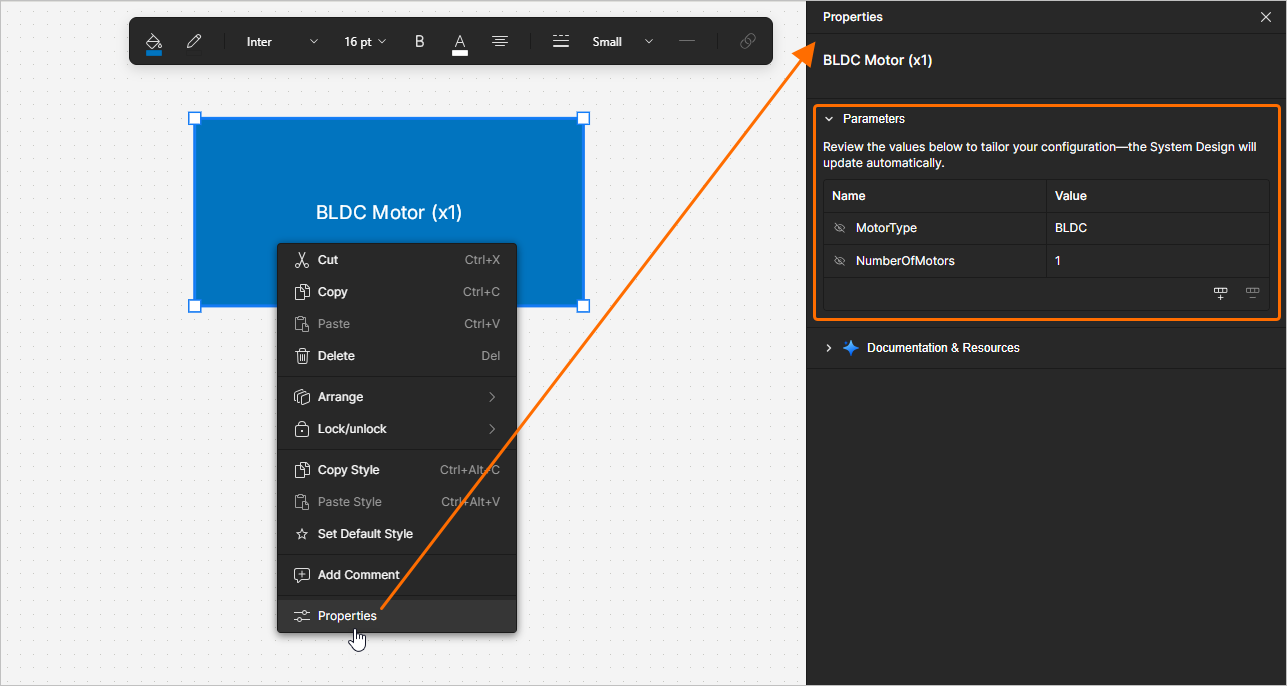
Вы можете открыть свойства размещенного объекта, выбрав его в рабочей области и нажав кнопку  в правом верхнем углу, чтобы открыть панель Properties. Либо щелкните правой кнопкой мыши по размещенному объекту и выберите команду Properties в появившемся меню.
Когда в рабочей области не выбран ни один объект, панель Properties показывает свойства самого документа ESD.
Область Parameters панели Properties позволяет управлять параметрами выбранного объекта (функционального блока, аппаратного компонента, программного компонента, порта или соединения) или, если ни один объект не выбран, самого документа ESD. На открывшейся панели Properties используйте кнопки  и
и  , чтобы соответственно добавлять и удалять параметры. Щелкните имя или значение параметра, чтобы отредактировать его.
Область Documentation & Resources панели Properties содержит автоматически формируемый список ссылок на ресурсы (документация Renesas, PDF-файлы), связанные с решением и его элементами.
Special Strings
Хотя тексты (текстовые объекты, имена функциональных блоков и т. д.) могут использоваться для отображения статического, заданного пользователем текста в документе ESD, их также можно использовать как заполнители для параметров документа и объектов. Чтобы использовать специальную строку в документе ESD, включите имя параметра в текст объекта. Специальные строки характеризуются префиксом = (например, =ControlAlgorithm, =MotorType и т. д.).
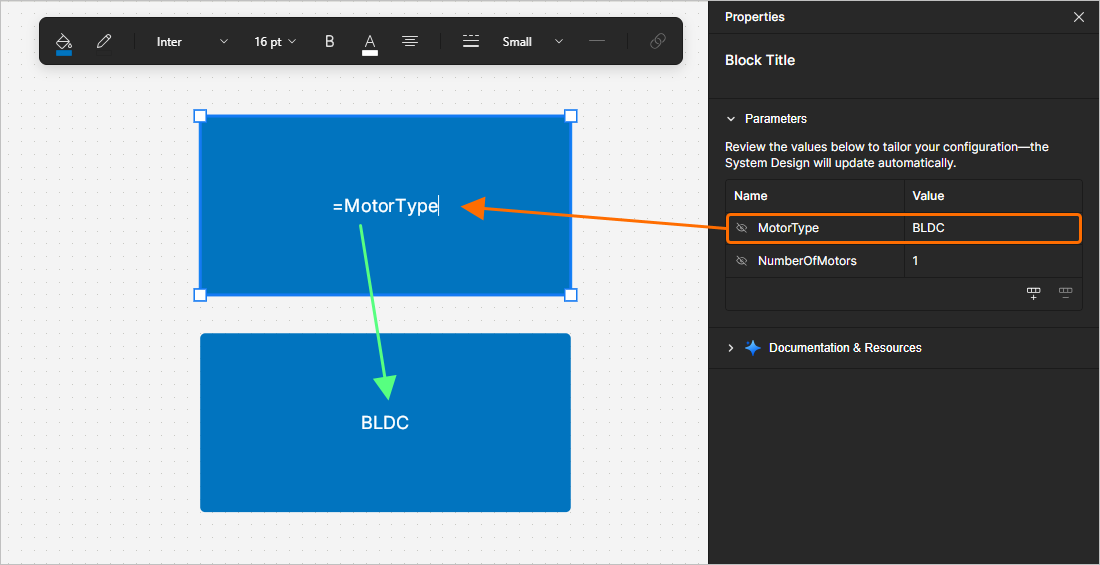
Несколько специальных строк вместе с обычным текстом (фиксированными строками) можно объединять в одну текстовую строку в соответствии со следующими правилами:
| Элемент |
Функция |
Пример |
= (равно) |
Указывает, что следующая строка является выражением, которое должно быть интерпретировано. |
=MotorType (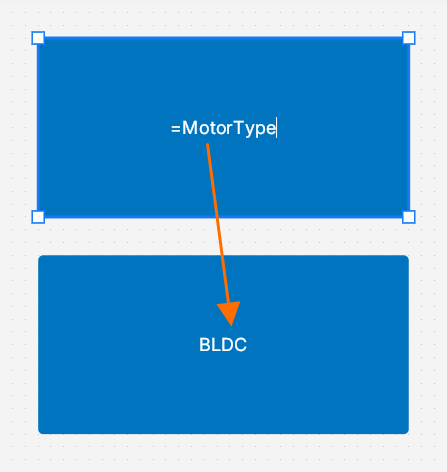 ) ) |
+ (плюс) |
Используется для объединения элементов специальной строки и фиксированной строки, необходимых в строке. |
=MotorType + NumberOfMotors (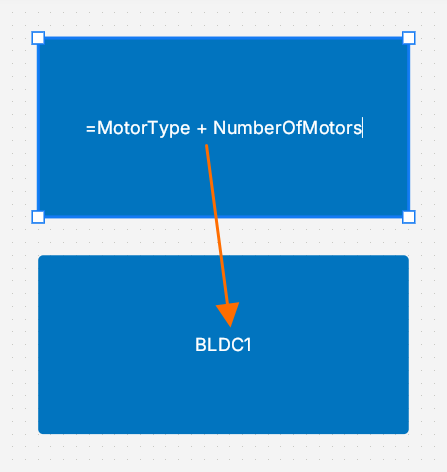 ) ) |
' ' (одинарные кавычки) |
Используется для включения фиксированной строки в любое место требуемой строки. |
=MotorType + ' Motor (x' + NumberOfMotors + ')' (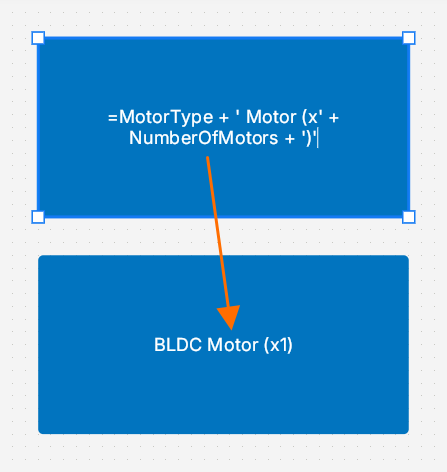 ) ) |
Если параметры с одинаковым именем определены в объекте и в документе ESD, значение параметра, заданное в объекте, имеет приоритет над значением, заданным в документе.
Размещение и настройка функциональных блоков
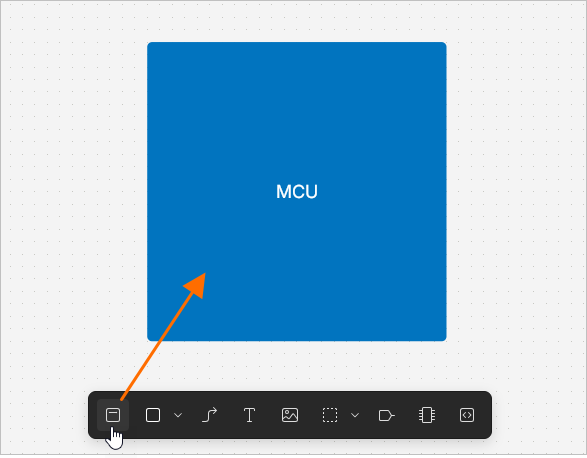
Чтобы разместить новый функциональный блок в документе ESD, нажмите кнопку  на нижней панели инструментов (либо используйте кнопку в области Standard панели Library pane). Нажмите и удерживайте кнопку мыши в рабочей области, чтобы зафиксировать первый угол прямоугольника функционального блока, затем переместите курсор, чтобы настроить размер прямоугольника, и отпустите левую кнопку мыши, чтобы завершить размещение. Либо щелкните в рабочей области, чтобы разместить функциональный блок размера по умолчанию. Чтобы изменить имя функционального блока, дважды щелкните по нему, введите требуемое имя и нажмите
 Enter или щелкните вне функционального блока.
-
Ряд предопределенных функциональных блоков можно разместить из области Functional Blocks панели Library pane.
-
Для имени функционального блока поддерживается многострочный текст. При редактировании имени нажмите Shift+Enter, чтобы создать новую строку.
Чтобы добавить аппаратный компонент в функциональный блок, нажмите кнопку  на нижней панели инструментов. Курсор изменится на перекрестие, к которому будет прикреплен предварительный просмотр компонента. Щелкните в пределах границ функционального блока, чтобы разместить компонент. Дважды щелкните по размещенному компоненту и используйте строку поиска во всплывающем окне, чтобы найти компонент. Выберите компонент в списке результатов поиска, и имя этого компонента появится внутри графического представления функционального блока.
-
Для поиска MCU семейства Renesas RA family можно использовать окно RA Explorer. Подробнее см. в разделе Using the RA Explorer ниже.
-
Аппаратный компонент также можно разместить за пределами границ функционального блока. В этом случае новый функциональный блок будет создан автоматически.
-
Аналогичным образом можно добавить программный компонент в функциональный блок с помощью кнопки  на нижней панели инструментов.
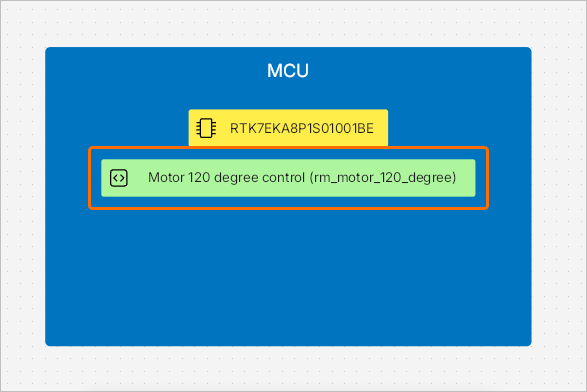
Чтобы разместить программный компонент, можно также использовать область Software Components панели Library pane.
Чтобы разместить порт внутри функционального блока, нажмите кнопку  на нижней панели инструментов (либо используйте кнопку в области Standard панели Library pane). Курсор изменится на перекрестие, к которому будет прикреплен порт по умолчанию. Щелкните в пределах границ функционального блока, чтобы разместить порт. Можно также щелкнуть вне функционального блока — в этом случае новый функциональный блок по умолчанию будет создан автоматически. Чтобы изменить имя порта, дважды щелкните по порту, введите требуемое имя и нажмите
 Enter или щелкните вне порта.
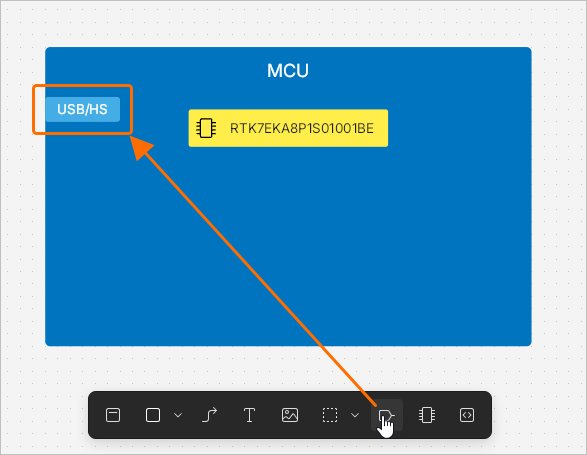
-
При вводе имени порта можно также выбрать стандартное имя порта из появляющегося всплывающего списка ( 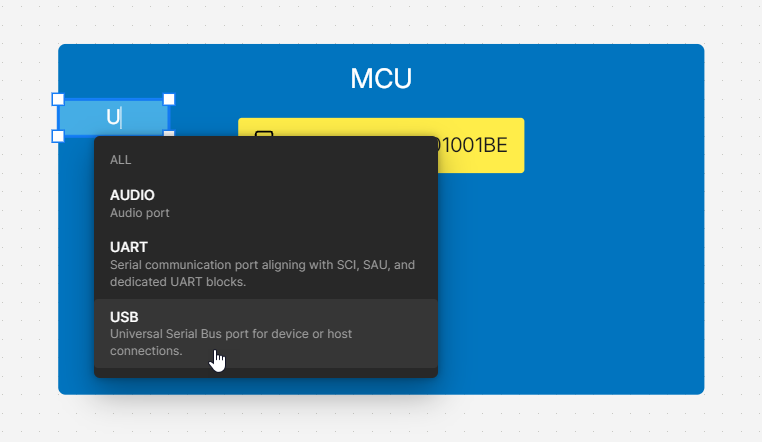
 ).
).
-
Для имени порта поддерживается многострочный текст. При редактировании имени нажмите Shift+Enter, чтобы создать новую строку.
Использование RA Explorer
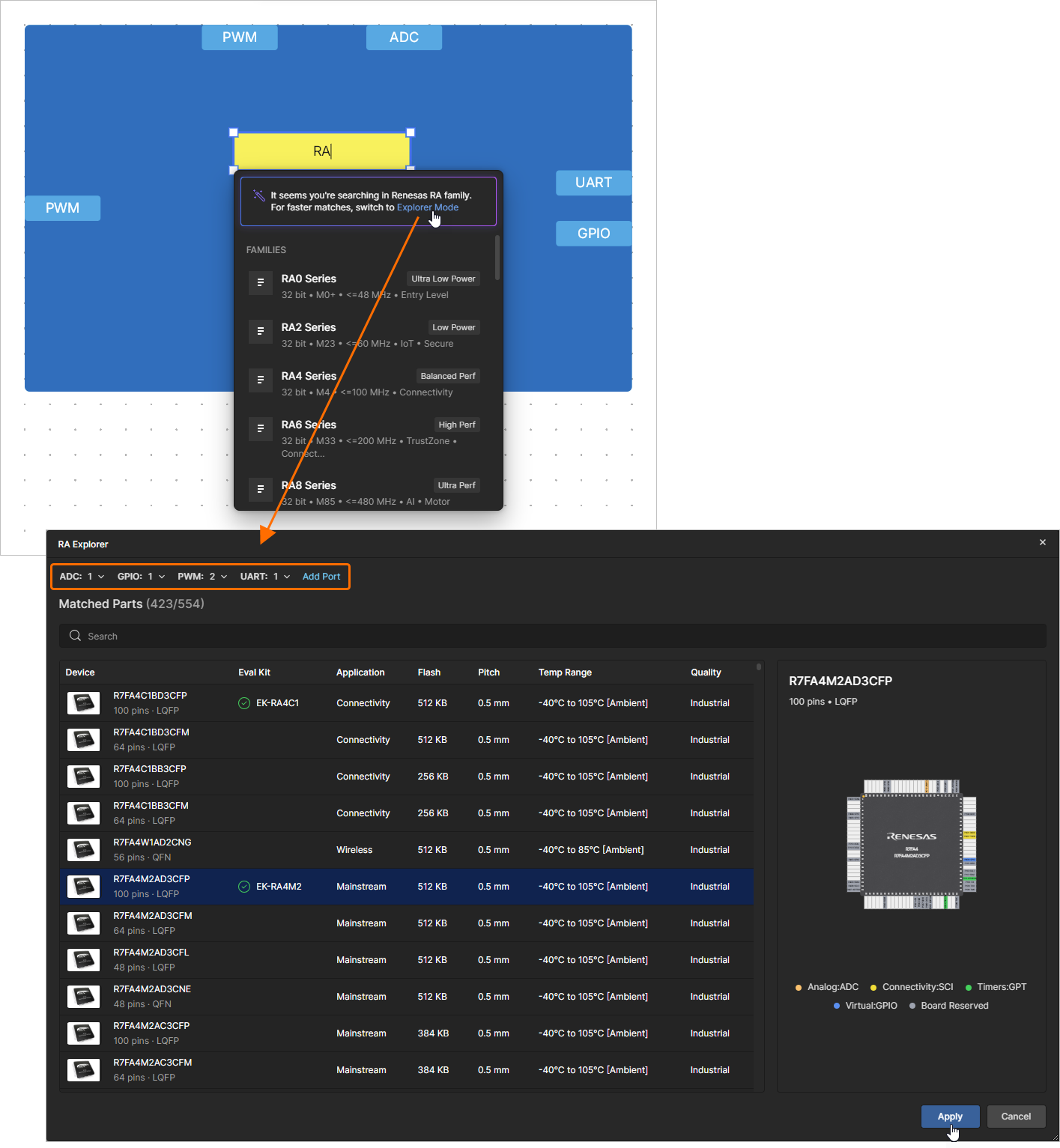
При поиске MCU семейства Renesas RA family можно использовать окно RA Explorer, чтобы найти нужный компонент. После размещения аппаратного компонента введите RA или Renesas в строке поиска и воспользуйтесь ссылкой Explorer Mode в верхней части всплывающего окна, чтобы открыть окно, в котором будет представлен список подходящих компонентов. По умолчанию список будет ограничен на основе портов, размещенных в функциональном блоке. Текущий список портов показан в верхней части окна. Можно добавлять порты других типов с помощью элемента управления Add Port и редактировать требуемое количество портов каждого типа с помощью раскрывающихся списков. Щелкните нужный компонент в списке, чтобы выбрать его и отобразить его карту выводов в правой части окна. Нажмите кнопку  , когда нужный компонент выбран, чтобы применить его к объекту аппаратного компонента.
-
Если функциональный блок включает один или несколько портов со стандартными именами (например, USB, ADC и т. д.), окно RA Explorer также можно открыть из панели Properties, когда выбран функциональный блок (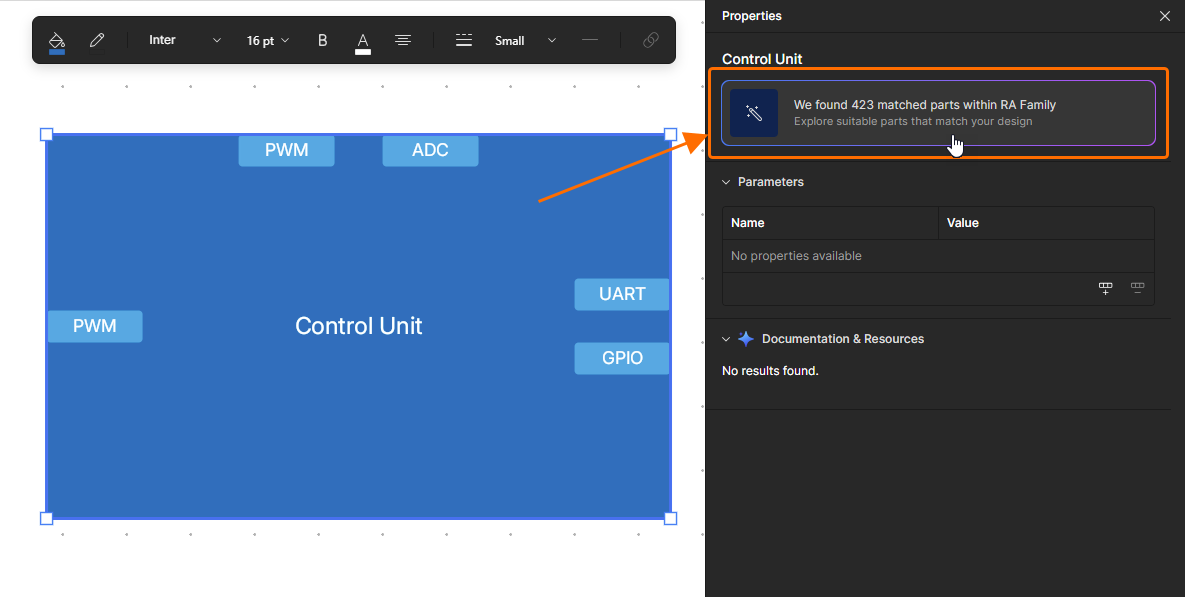 ) или аппаратный компонент, размещенный в этом функциональном блоке (
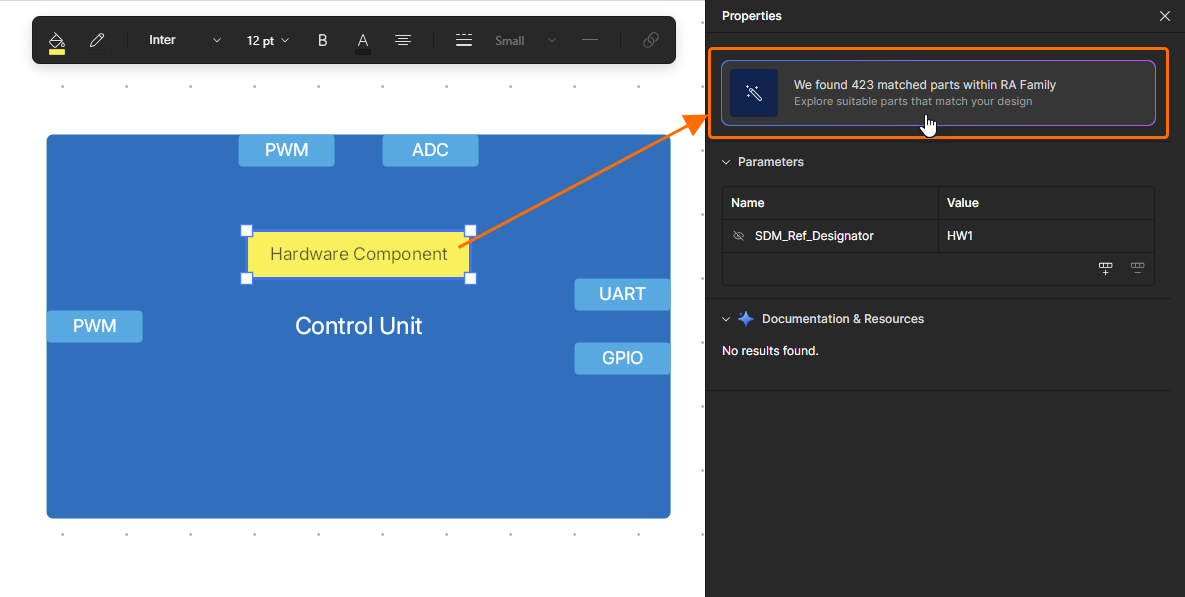 ). После выбора нужного компонента в окне RA Explorer аппаратный компонент будет автоматически размещен внутри функционального блока (если он еще не размещен), и выбранный компонент будет к нему применен.
-
Если текущий список портов, настроенный в окне RA Explorer, не соответствует портам, размещенным в функциональном блоке, можно нажать кнопку  в правом верхнем углу окна, чтобы быстро синхронизировать список портов в окне с портами функционального блока.
После применения RA MCU к объекту аппаратного компонента выберите его и откройте панель Properties, чтобы изучить его свойства. При необходимости можно нажать кнопку  , чтобы открыть окно RA Explorer и выбрать другой MCU.
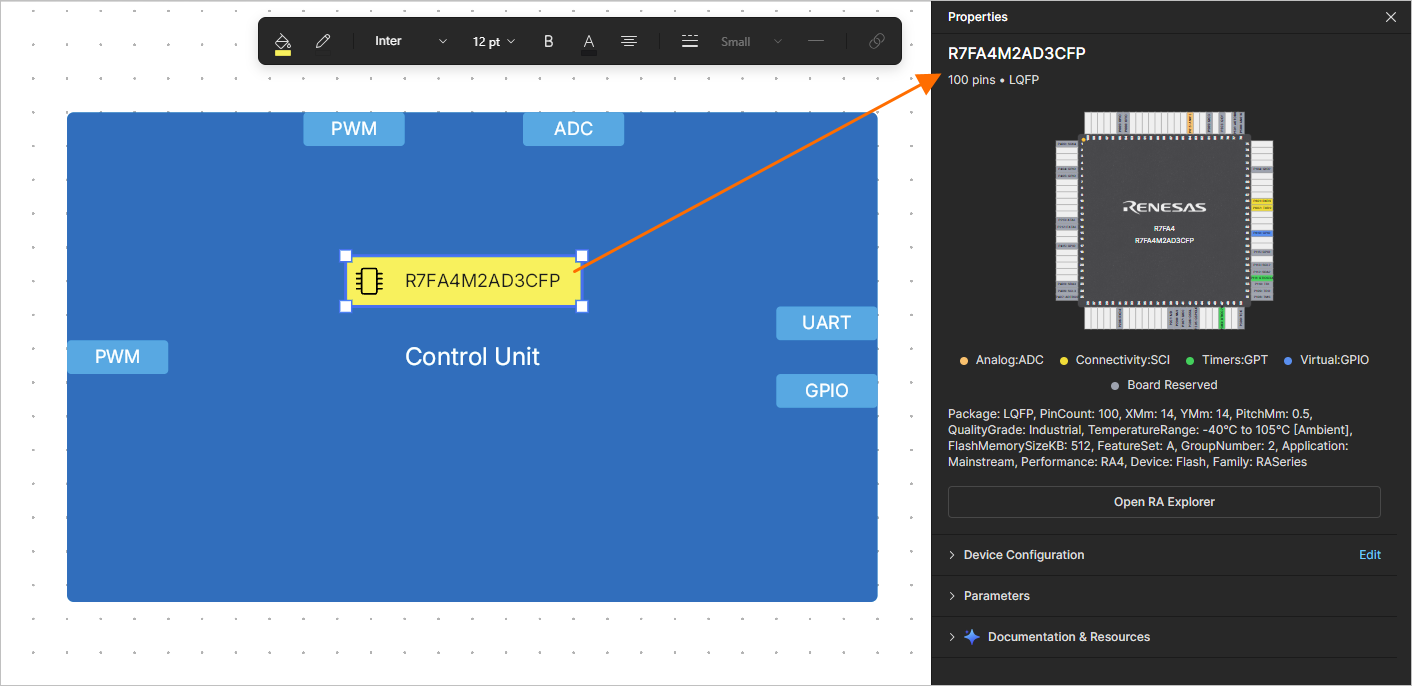
Использование Device Configuration
Функциональность Device Configuration позволяет просматривать и управлять портами, информацией о корпусе, периферией и назначением выводов аппаратного компонента. Когда выбран аппаратный компонент, разверните область Device Configuration панели Properties, чтобы увидеть сведения о текущей конфигурации устройства.
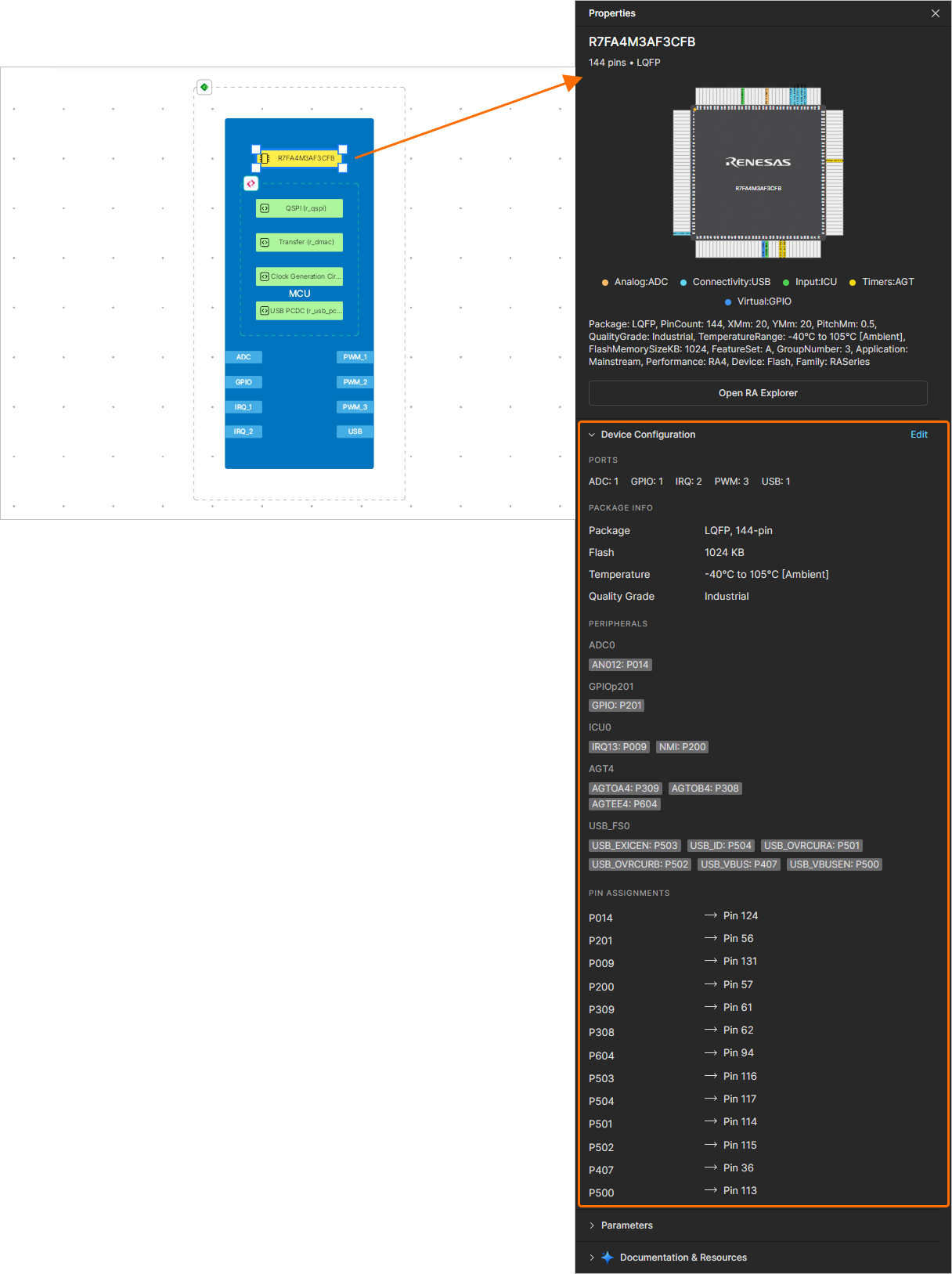
Нажмите элемент управления Edit справа от заголовка области Device Configuration, чтобы открыть окно Device Configuration.
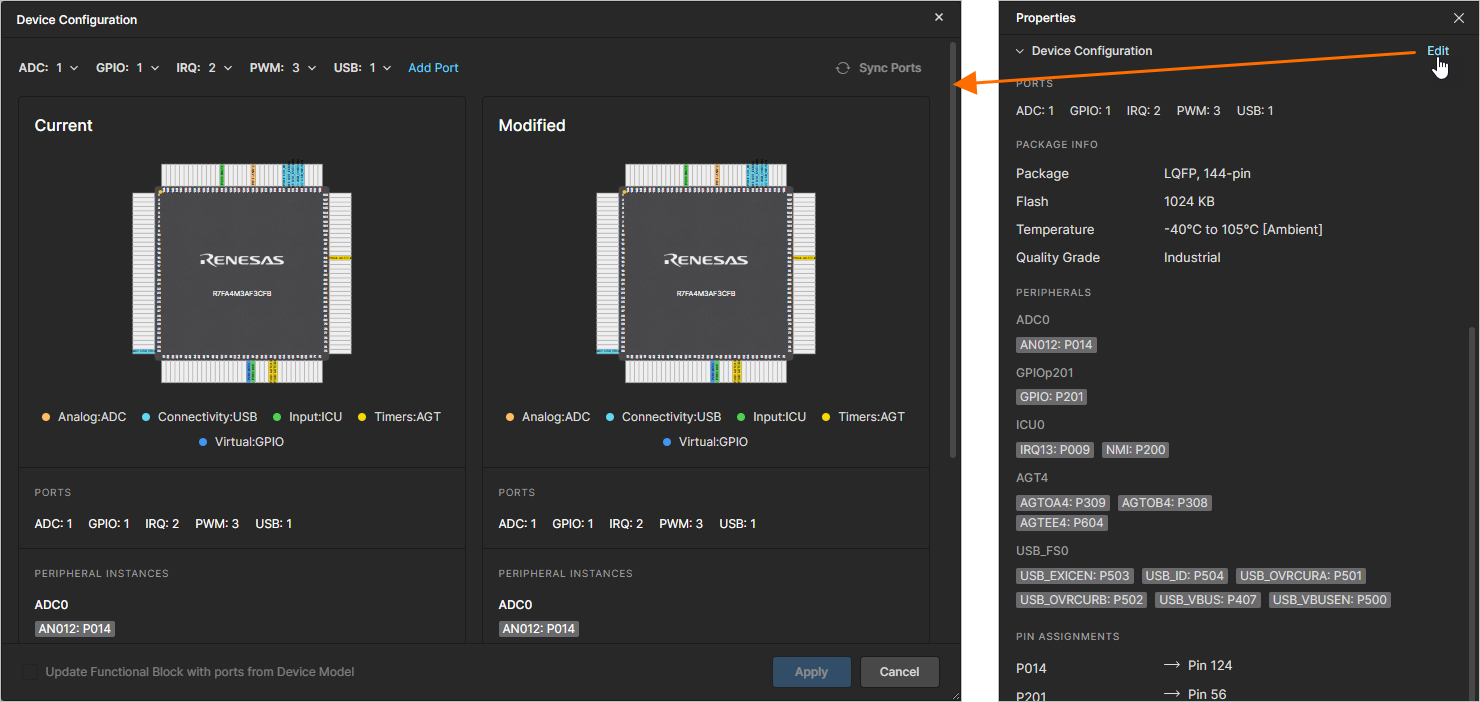
Текущий список портов, назначенных аппаратному компоненту, отображается в верхней части окна, а текущая конфигурация устройства — в его левой части. Можно добавлять порты других типов с помощью элемента управления Add Port и изменять требуемое количество портов каждого типа с помощью раскрывающихся списков, при этом изменения конфигурации устройства будут отображаться в правой части окна.
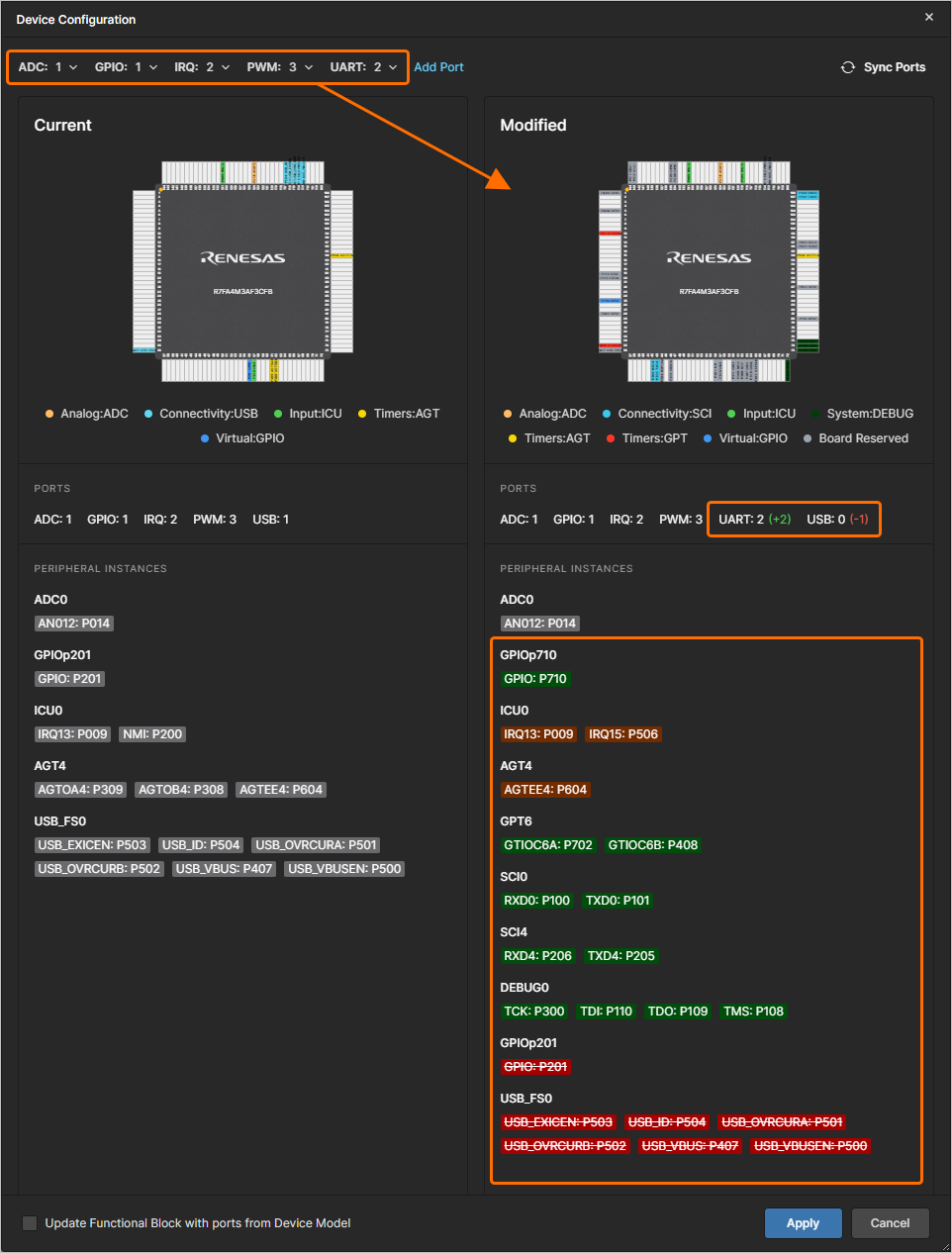
Также можно удалить порт, нажав x справа от соответствующей записи в области Modified окна.
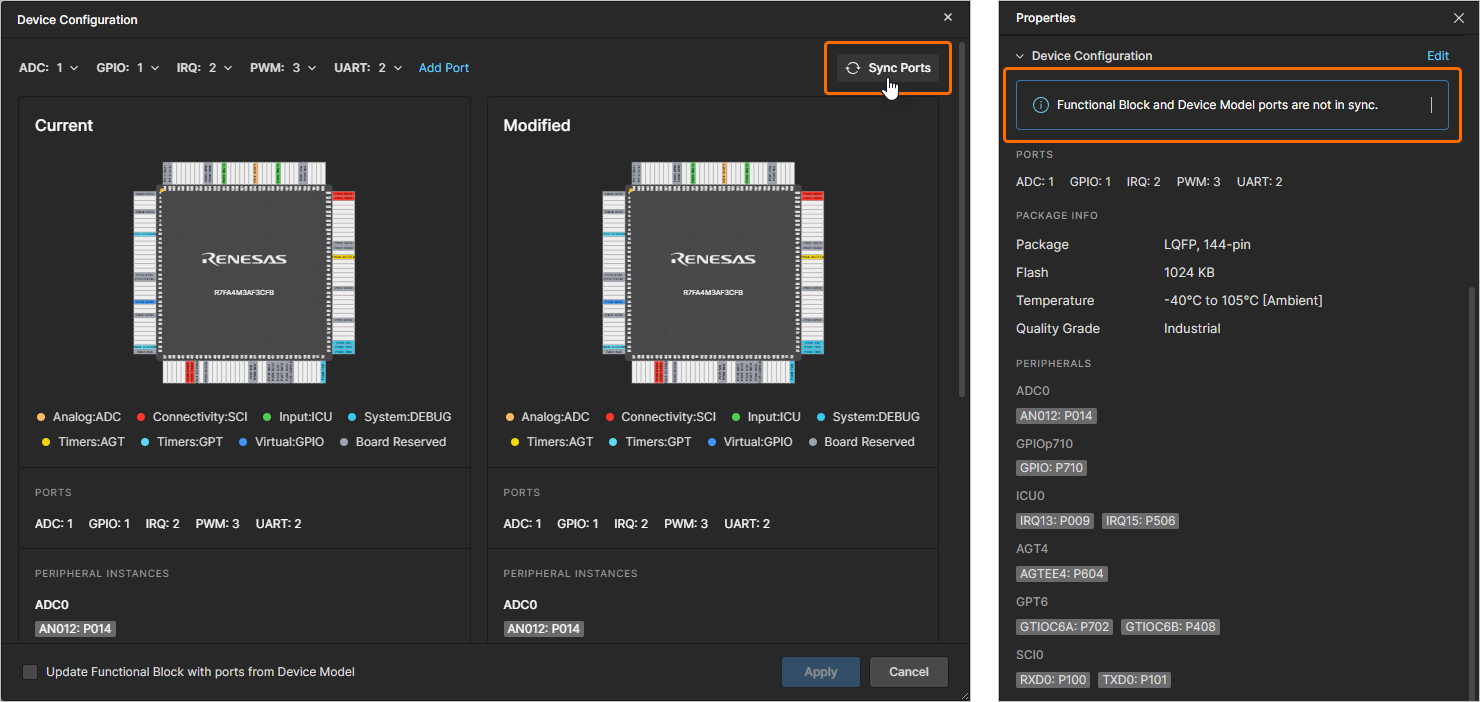
Если набор портов, назначенных аппаратному компоненту, отличается (по типу и/или количеству) от набора портов, размещенных в функциональном блоке, где расположен аппаратный компонент, в области Device Configuration панели аппаратного компонента Properties будет показано сообщение об этом. Чтобы устранить различие, можно использовать элемент управления  в окне Device Configuration, и программа назначит порты аппаратному компоненту в соответствии с портами функционального блока.
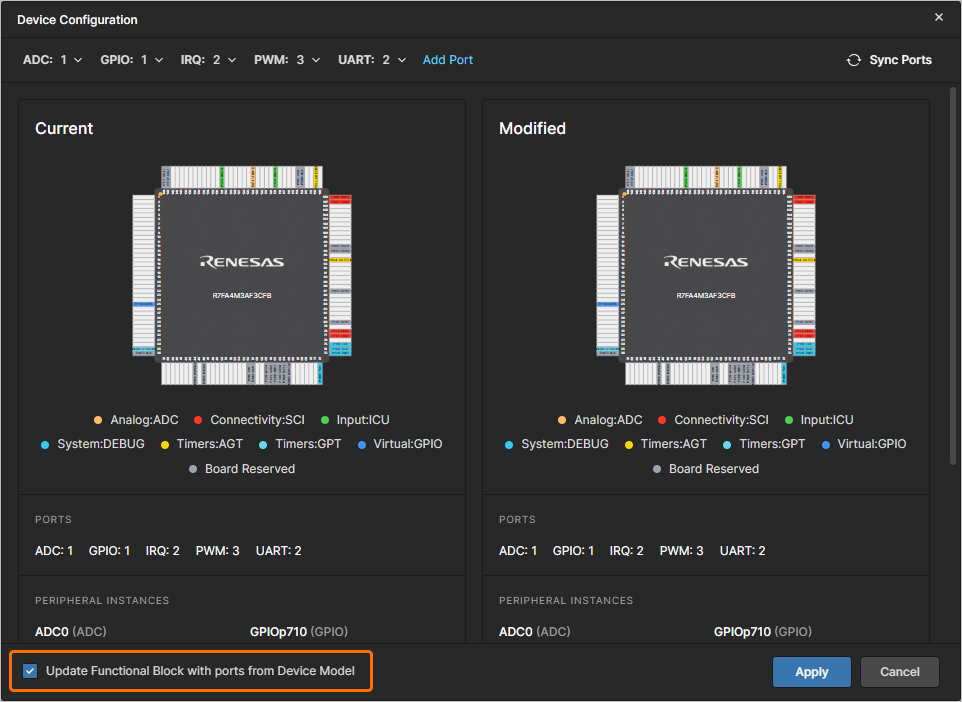
Либо, если вы хотите обновить порты функционального блока в соответствии с портами, назначенными аппаратному компоненту, включите параметр Update Functional Block with ports from Device Model в нижней левой части окна.
Если измененная конфигурация устройства не поддерживается, сообщение об этом будет показано в верхней части окна Device Configuration (и вы не сможете применить изменения). Измените набор портов вручную или используйте элемент управления Undo Last Change в баннере сообщения, чтобы отменить последние изменения, внесенные в окне.
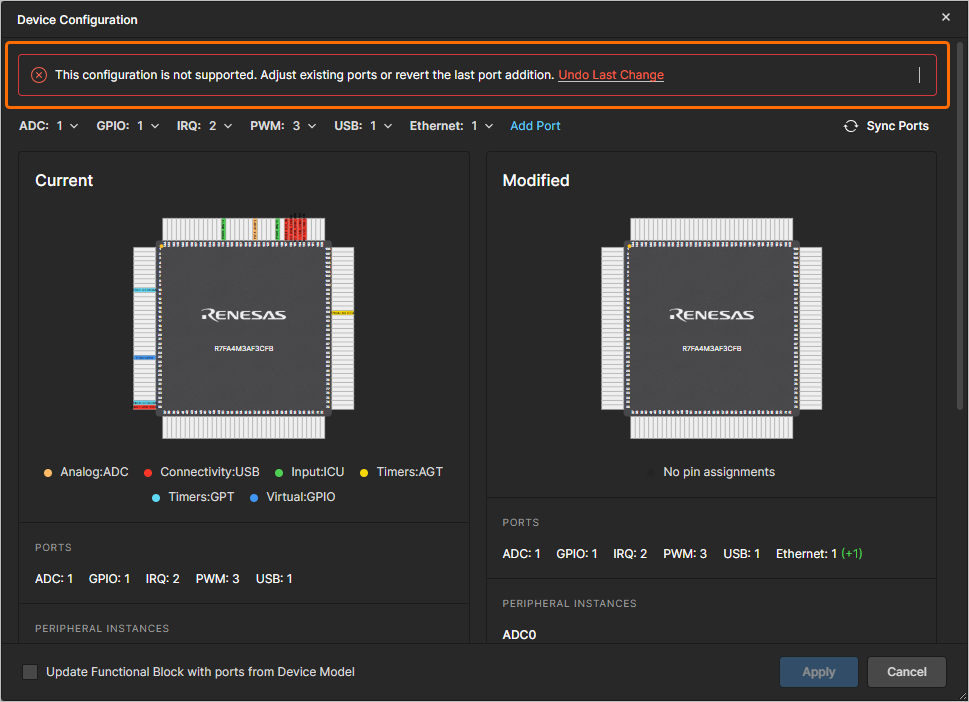
Когда требуемые изменения конфигурации устройства внесены, нажмите кнопку  , чтобы применить их к аппаратному компоненту.
Соединение функциональных блоков
Линия соединения может начинаться и заканчиваться на границе функционального блока, границе порта, границе прямоугольника, границе изображения, другой линии соединения или в свободном месте документа ESD. Чтобы разместить линию соединения, нажмите кнопку  на нижней панели инструментов (либо используйте кнопку в области Standard панели Library pane). Щелкните точку, в которой нужно начать линию соединения. Затем перемещайте курсор и щелчками фиксируйте ряд вершин, определяющих форму линии соединения. Обратите внимание, что линия соединения будет автоматически избегать пересечения функциональных блоков. Щелкните правой кнопкой мыши, чтобы завершить размещение линии соединения в свободном пространстве документа. После размещения вершины на функциональном блоке, порте или уже размещенном соединении размещение текущего соединения автоматически завершается.
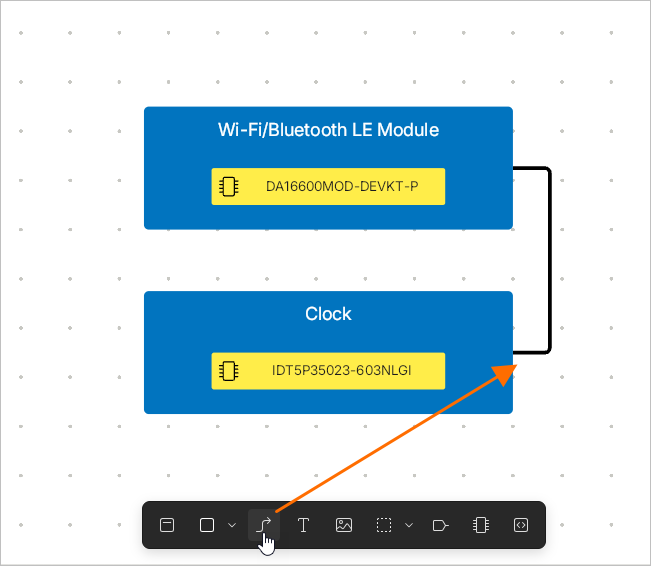
-
Чтобы начать размещение линии соединения на границе функционального блока или порта, можно также навести курсор на границу (не выбирая блок/порт), а затем нажать и перетащить, когда курсор изменится на перекрестие.
-
Когда линия соединения начинается или заканчивается на другой линии соединения, автоматически формируется Т-образное соединение (отображается как маленький кружок) (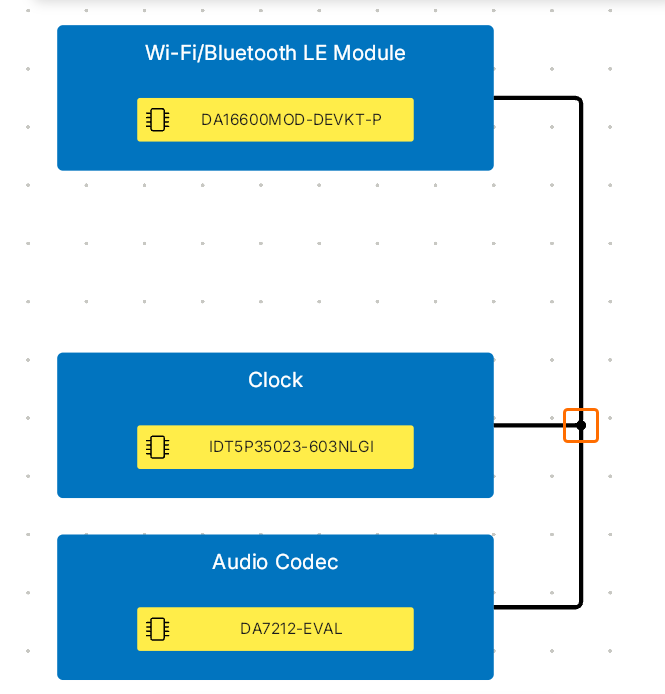 ).
).
-
Можно соединить два функциональных блока прямой линией соединения даже в том случае, если она начинается в находящейся вне сетки средней точке одного из этих блоков и должна заканчиваться ниже/выше средней точки другого блока.
Когда размещенная линия соединения выбрана, доступны следующие маркеры редактирования.
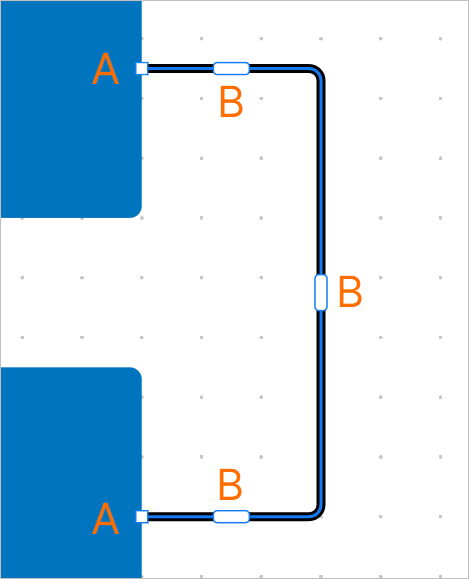
-
Нажмите и перетащите A , чтобы изменить положение конечных точек линии соединения.
-
Нажмите и перетащите B , чтобы изменить положение сегмента линии соединения. Конечные точки останутся зафиксированными.
Один или оба конца (источник и приемник) линии соединения могут отображаться со стрелкой или без нее. Когда линия соединения выбрана, нажмите кнопку  на верхней панели инструментов и выберите нужный стиль во всплывающем меню.
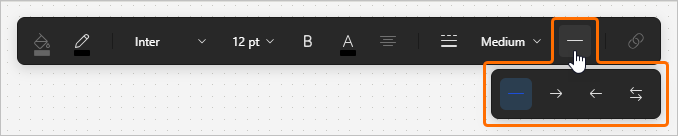
-
Когда линия соединения выбрана, можно быстро переключать стрелки источника и приемника с помощью сочетаний клавиш Left Arrow и Right Arrow соответственно.
-
Обратите внимание, что Т-образное соединение будет отображаться без кружка, если у линии соединения, которая начинается или заканчивается на другой линии соединения, включена стрелка в месте соединения.
Задайте позиционное обозначение размещенной линии соединения, дважды щелкнув по линии соединения и введя нужное обозначение. Когда позиционное обозначение выбрано, используйте маркер в правом верхнем углу, чтобы повернуть его (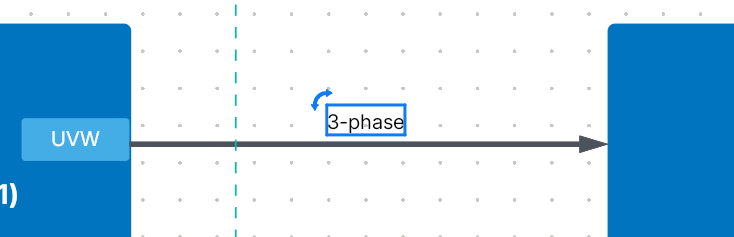 ).
).
Можно закрепить сегмент линии соединения, перетащив маркер редактирования сегмента или щелкнув по сегменту правой кнопкой мыши и выбрав Pin Segment в появившемся меню. Маркер редактирования закрепленного сегмента отображается с синей заливкой (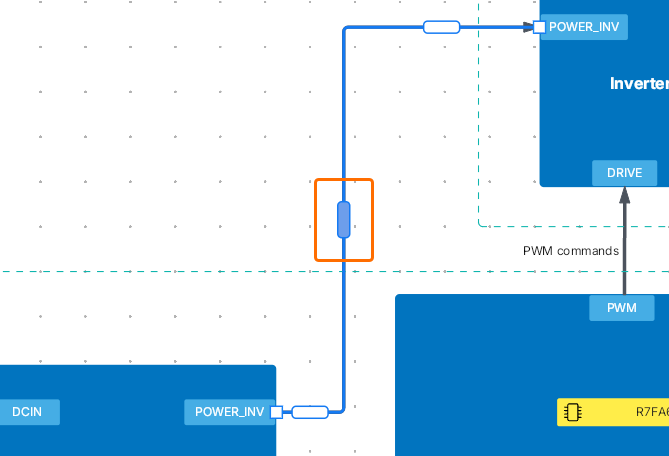 ). Текущее горизонтальное или вертикальное положение закрепленного сегмента остается неизменным при перемещении других сегментов линии соединения. Чтобы открепить закрепленный сегмент, выберите Unpin Segment в контекстном меню сегмента.
Размещение Blanket-объектов
Редактор документов ESD позволяет размещать в документе ESD объекты blanket для дополнительного документирования конструкции системы. Аппаратные и программные blanket-объекты также можно связать с PCB-проектом или программным проектом соответственно, чтобы в документе ESD был доступен контекст определенной части вашей системной конструкции.
Используйте меню объектов blanket на нижней панели инструментов, чтобы разместить blanket ( ), аппаратный blanket (
 ) или программный blanket (
 ) (либо используйте кнопки в области Standard панели Library pane).
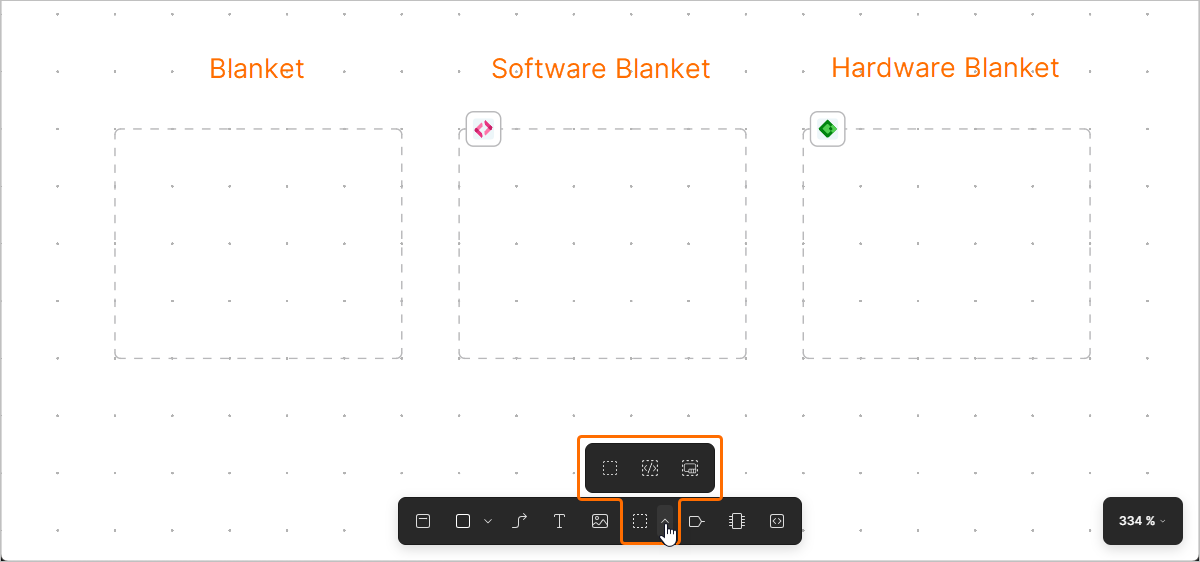
Blanket-объекты, аппаратные blanket-объекты и программные blanket-объекты можно размещать в виде прямоугольных или многоугольных объектов. После выбора команды размещения:
-
Чтобы разместить прямоугольный blanket, установите курсор в нужное место и щелкните для размещения.
-
Чтобы разместить blanket многоугольной формы, установите курсор, затем нажмите и перетащите , чтобы зафиксировать начальную точку blanket-объекта, после чего щелчками зафиксируйте последовательность сегментов, определяющих форму blanket-объекта. После размещения последнего сегмента щелкните правой кнопкой мыши, чтобы завершить размещение. «Замыкать» многоугольник не требуется, поскольку программа автоматически завершит фигуру, добавив необходимые сегменты для соединения начальной точки с последним размещенным сегментом.
Чтобы связать аппаратный blanket с PCB-проектом или программный blanket с программным проектом, выберите blanket в рабочей области и нажмите кнопку  на панели Properties. Откроется окно Select Project to link со списком аппаратных/программных проектов, связанных с solution. Выберите проект, который нужно связать с blanket-объектом, и нажмите кнопку
  . Информация о связанном проекте появится на панели Properties. Нажмите кнопку
  , чтобы открыть связанный проект в новой вкладке браузера.
-
Проект можно связать только с одним blanket-объектом в документе ESD. Если проект уже связан с другим blanket-объектом в документе, его запись будет отображаться неактивной в окне Select Project to link.
-
Чтобы отвязать текущий связанный проект от аппаратного/программного blanket-объекта, нажмите кнопку  в правом верхнем углу панели Properties соответствующего blanket-объекта.
Генерация Board Support Package
Для программного blanket-объекта можно сгенерировать BSP (board support package). Нажмите кнопку  в свойствах программного blanket-объекта.
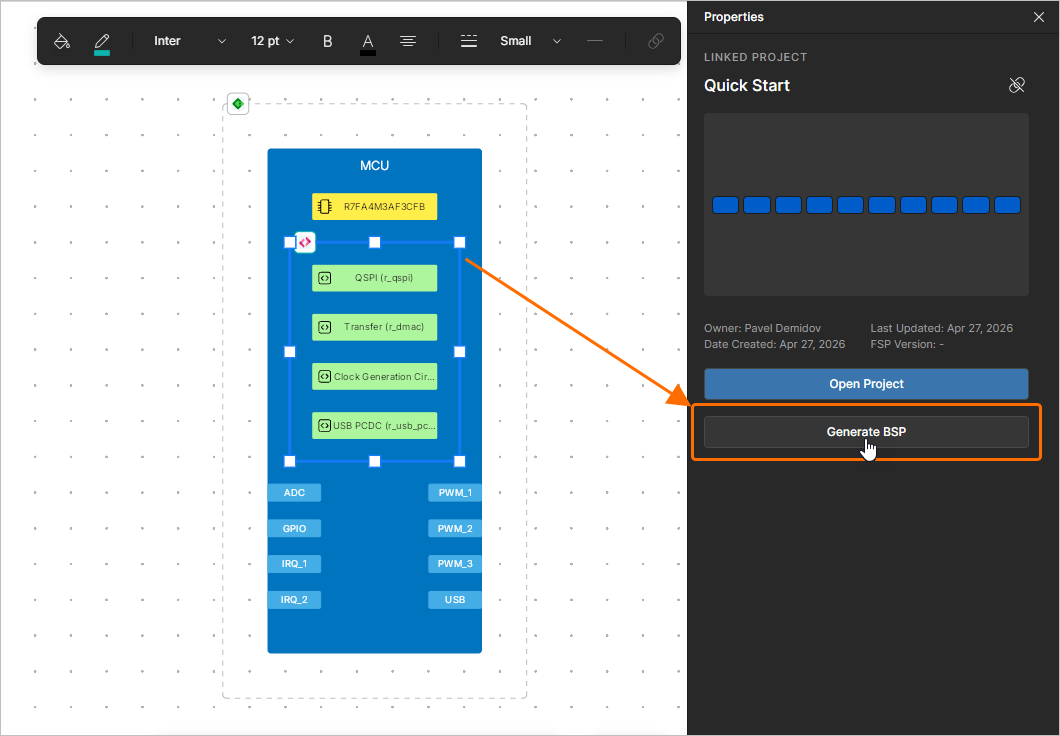
SDM решения будет автоматически отправлен (learn more), а изменения будут применены к связанному программному проекту или, если его еще не существует, сначала будет создан новый программный проект.
Если в solution был импортирован reference design (learn more) и аппаратный blanket-объект, связанный с этим reference design, размещен вокруг функционального блока, в котором находится программный blanket-объект, то при генерации BSP будет захвачен контекст eval kit. В модель устройства будет добавлен boardName, и он будет использоваться при генерации программного обеспечения для получения конфигурации, совместимой с данной платой eval kit.
Размещение текста
Редактор документов ESD предоставляет возможность размещать текстовые строки. При необходимости к текстовым строкам можно добавлять ссылки.
Чтобы разместить текстовую строку, нажмите значок  на нижней панели инструментов (либо используйте кнопку в области Standard панели Library pane).
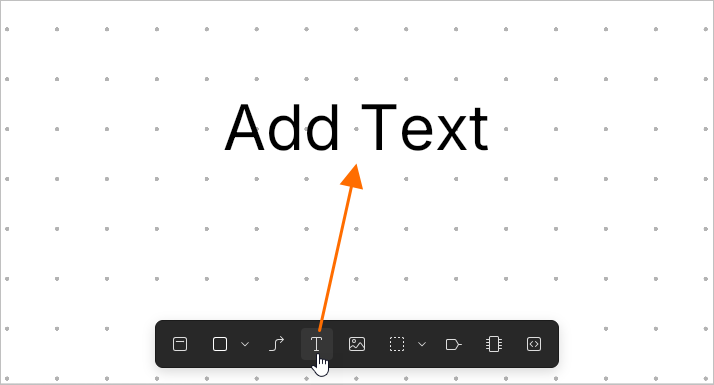
Чтобы отредактировать размещенную текстовую строку, дважды щелкните по ней, введите нужный текст и нажмите Enter или щелкните вне текстового объекта.
Чтобы добавить ссылку к размещенному тексту, сначала выберите нужный текстовый объект, затем нажмите кнопку  на верхней панели инструментов. В появившемся всплывающем поле введите нужный URL и нажмите
 Enter.
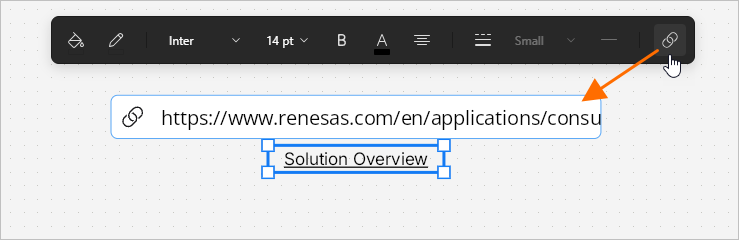
Доступ к добавленной ссылке можно получить, наведя курсор на текстовый объект, а затем щелкнув ссылку во всплывающем окне.
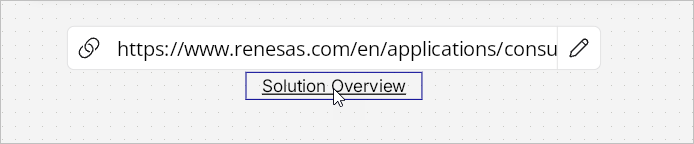
Чтобы изменить ссылку, нажмите кнопку  во всплывающем окне, измените URL нужным образом и нажмите
 Enter или нажмите кнопку  , чтобы удалить ссылку из текстового объекта.
Размещение графических объектов
Редактор документов ESD предоставляет набор инструментов графических элементов, которые можно использовать для размещения в документе ESD базовых графических элементов произвольной формы:
-
Прямоугольник ( )
)
-
Эллипс ( )
)
-
Линия ( )
)
-
Изображение ( )
)
Используйте меню графических объектов на нижней панели инструментов, чтобы разместить нужный объект (либо используйте кнопки в области Standard панели Library pane).
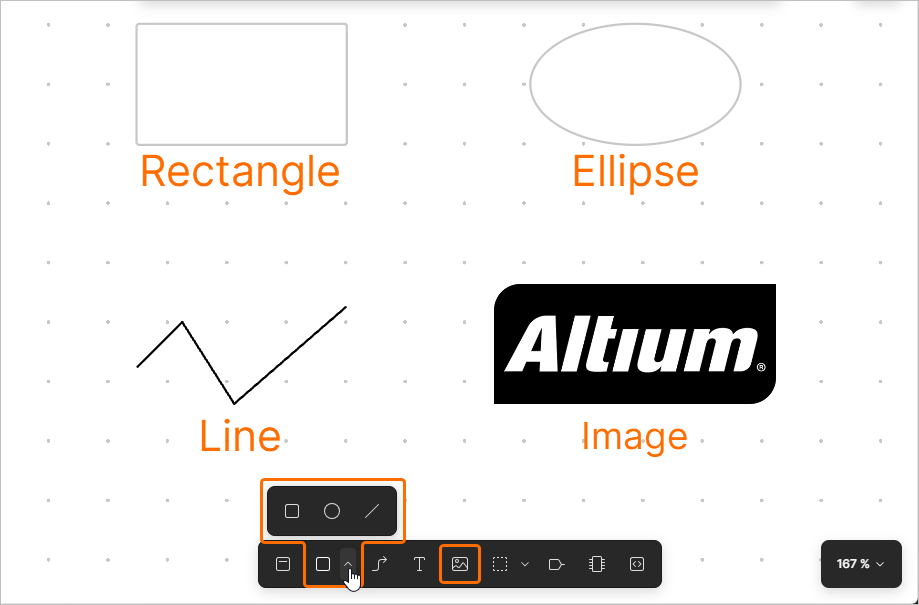
После выбора нужной команды из меню разместите графический элемент, щелкнув и перетащив его в рабочей области, чтобы задать положение и размер, например расстояние между противоположными вершинами прямоугольника. Для полилинии щелкните, чтобы задать ее первую вершину, затем щелкайте снова для размещения последующих вершин, определяя тем самым ее форму.
Из области Symbols панели Library можно размещать ряд предопределенных изображений. Дополнительные сведения о работе с библиотекой см. в разделе Placing Objects from Library ниже.
Размещенные графические объекты можно перемещать, выбирая и перетаскивая их. Также можно выбирать и перемещать отдельные узлы.
Размещение объектов из библиотеки
Редактор документов ESD также позволяет размещать часто используемые элементы из библиотеки, доступной на панели Library. Чтобы открыть ее, нажмите кнопку  в левом верхнем углу рабочей области.
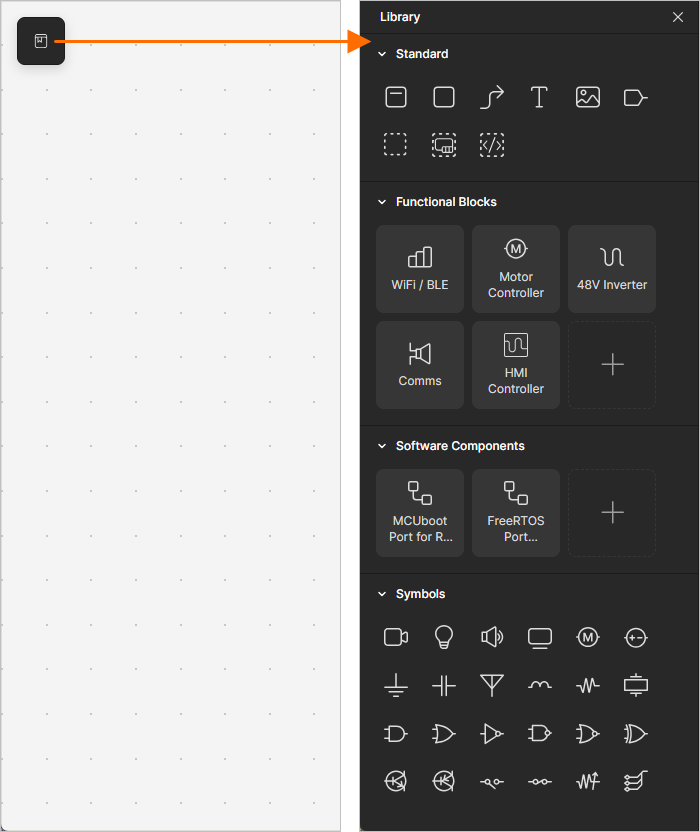
Панель включает следующие области:
-
Standard – используйте кнопки в этой области для размещения базовых объектов (например, functional block, connection line и т. д.).
-
Hardware Blocks – используйте кнопки в этой области для размещения functional block с предопределенным именем.
-
Software Components – используйте кнопки в этой области для размещения software component с предопределенным именем.
Чтобы добавить software component в эту область, нажмите кнопку +. В открывшемся окне Software Components будет показан текущий список software component. Нажмите кнопку  , чтобы открыть окно Create Component, введите имя компонента (как оно будет отображаться на панели Library) в поле Component name и выберите нужный компонент с помощью поля FSP specification. Нажмите кнопку
  , чтобы добавить настроенный компонент в список в окне Software Components и включить его значок видимости (
 ), чтобы сделать его доступным на панели Library.
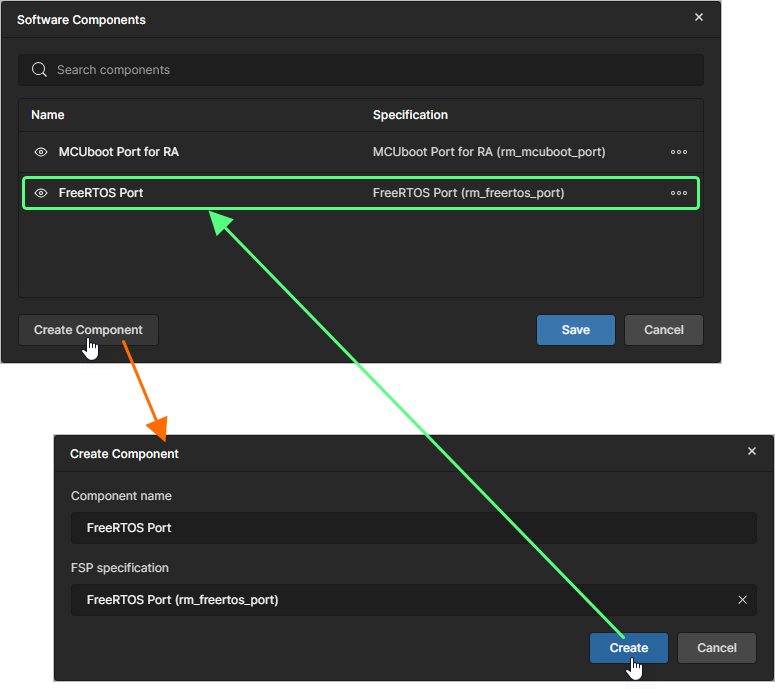
Используйте команды кнопки  для управления соответствующим software component:
-
Edit – выберите, чтобы открыть окно Edit Component, в котором можно изменить Component name и/или FSP specification компонента.
-
Remove – выберите, чтобы удалить компонент из списка (и, следовательно, с панели Library, если для компонента была включена видимость).
Чтобы скрыть software component с панели Library, либо отключите его видимость в окне Software Components ( ), либо щелкните правой кнопкой мыши кнопку компонента на панели Library и выберите Remove.
-
Symbols – используйте кнопки в этой области для размещения предопределенного графического объекта.
Щелкните значок нужного объекта на панели Library, чтобы разместить его в документе.
Отправка и получение SDM
Чтобы все аспекты решения оставались синхронизированными друг с другом, редактор ESD предоставляет возможность отправлять и получать System Data Model (SDM) решения. Для этого используйте соответствующие команды меню кнопки в правом верхнем углу документа ESD.
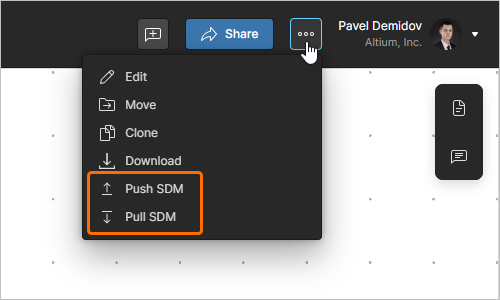
-
Push SDM – используйте эту команду, чтобы отправить SDM из документа ESD. SDM решения будет синхронизирована с изменениями, внесенными в документ ESD, и затем эти изменения можно будет получить в других доменах, таких как аппаратные проекты в Altium Designer (подробнее) и программные проекты в e2 studio.
-
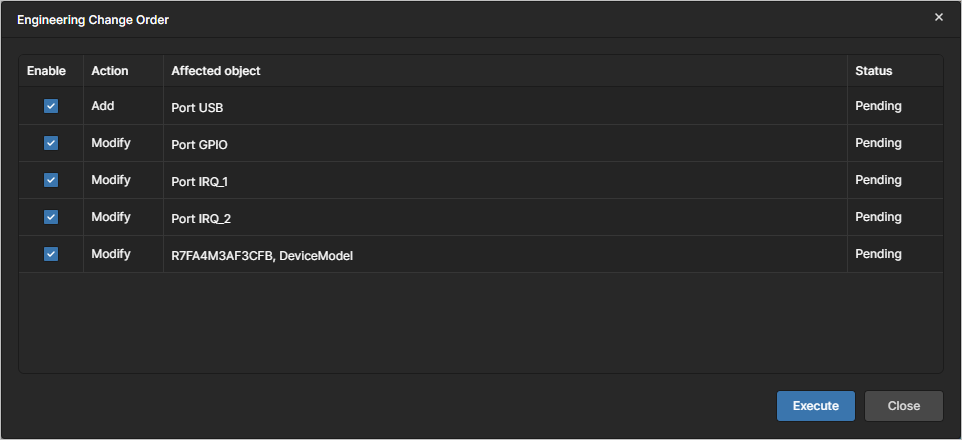
Pull SDM – используйте эту команду, чтобы получить SDM в документ ESD. Если для синхронизации документа ESD с SDM решения требуется применить изменения, откроется окно Engineering Change Order. Выберите изменения, которые нужно применить к документу ESD, с помощью флажков в столбце Enabled, а затем нажмите кнопку  .
.
Управление документом ESD
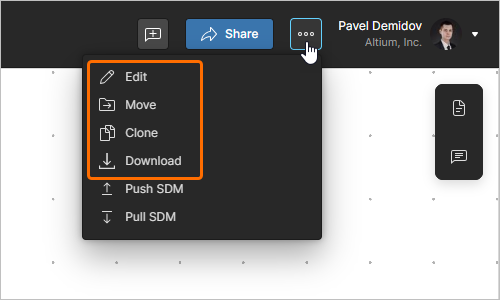
Другие команды меню кнопки  позволяют управлять документом.
-
Settings – используйте эту команду, чтобы открыть окно Edit Project, которое предоставляет элементы управления для изменения Name и Description документа ESD (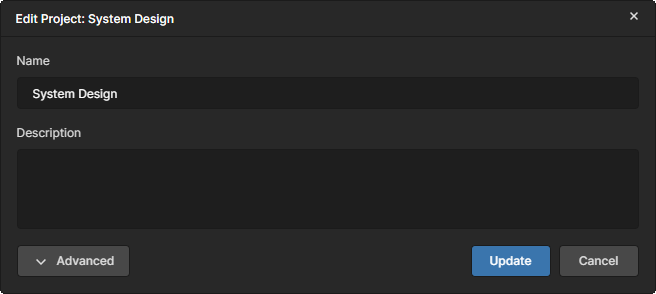 ). Нажмите кнопку
  , чтобы получить доступ к полю Parent Folder и Parameters Workspace. Поле Parent Folder недоступно для редактирования и служит только для отображения информации. Чтобы изменить родительскую папку, необходимо использовать команду Move. Нажмите кнопку
  , чтобы подтвердить внесенные изменения.
-
Move – используйте эту команду, чтобы открыть окно Move to, которое предоставляет элементы управления для перемещения (relocate) документа ESD в другую родительскую папку в структуре папок Workspace (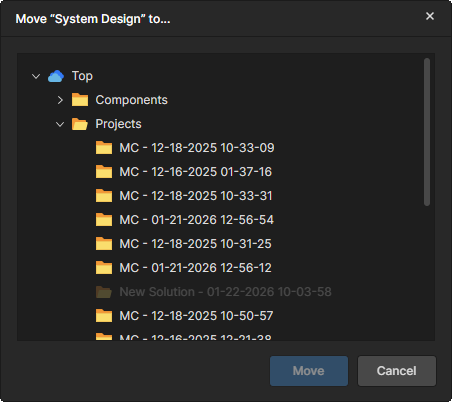 ). Используйте это окно, чтобы выбрать новую родительскую папку. Нажмите кнопку
  для выполнения перемещения.
-
Clone – используйте эту команду, чтобы открыть окно Clone - ESD, которое предоставляет элементы управления для создания идентичной копии документа ESD (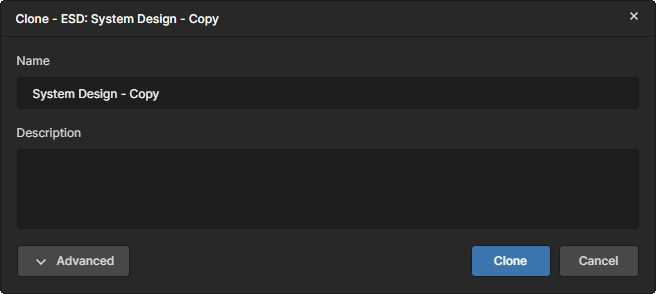 ). Используйте это окно, чтобы указать имя документа ESD и, при необходимости, описание. По умолчанию используется имя исходного документа с суффиксом
 – Copy.
Обратите внимание, что имя клонированного документа ESD должно начинаться с символов A-Z, a-z или 0-9 и может содержать их. Разрешены символы подчеркивания, дефисы и пробелы, однако пробелы могут использоваться только в середине имени (начальные и конечные пробелы будут проигнорированы). Нельзя использовать следующие слова: AUX, COM1-COM9, LPT1-LPT9, CON, NUL и PRN. Кроме того, имя не может содержать следующие символы: \ . / ? % * : | " < >. Нельзя использовать то же имя, что и у исходного документа.
Нажмите кнопку , чтобы получить доступ к полю Parent Folder. По умолчанию здесь будет указана папка, в которой находится исходный документ. Нажмите ссылку Change справа от поля, чтобы открыть структуру папок Workspace, где можно выбрать другую папку для сохранения клонированного документа.
После настройки полей нажмите кнопку  , и исходный документ будет клонирован (дублирован). Созданную копию документа ESD затем можно связать с нужным решением со страницы сведений об этом решении в Renesas 365 Workspace – подробнее.
-
Download – используйте эту команду, чтобы загрузить документ ESD как файл *.json.
Комментирование
Редактор документов ESD поддерживает комментирование ваших документов ESD. Комментарий — это добавленная пользователем заметка, привязанная к определенной точке, объекту или области, на которую другие пользователи могут отвечать. Комментарии способствуют совместной работе пользователей, не изменяя сами общие данные, поскольку комментарии хранятся в Workspace независимо от этих данных. В комментарии можно упомянуть одного или нескольких людей либо групп. Комментарий также можно назначить участнику Workspace.
Комментарии публикуются, получают ответы и управляются непосредственно в рабочем пространстве документа через контекстное окно комментирования. Комментарии также отображаются на панели Comments and Tasks , которая находится справа и служит скорее средством обзора и навигации, чем рабочим интерфейсом.
Используйте кнопку  в правом верхнем углу документа ESD, чтобы переключать отображение панели Comments and Tasks.
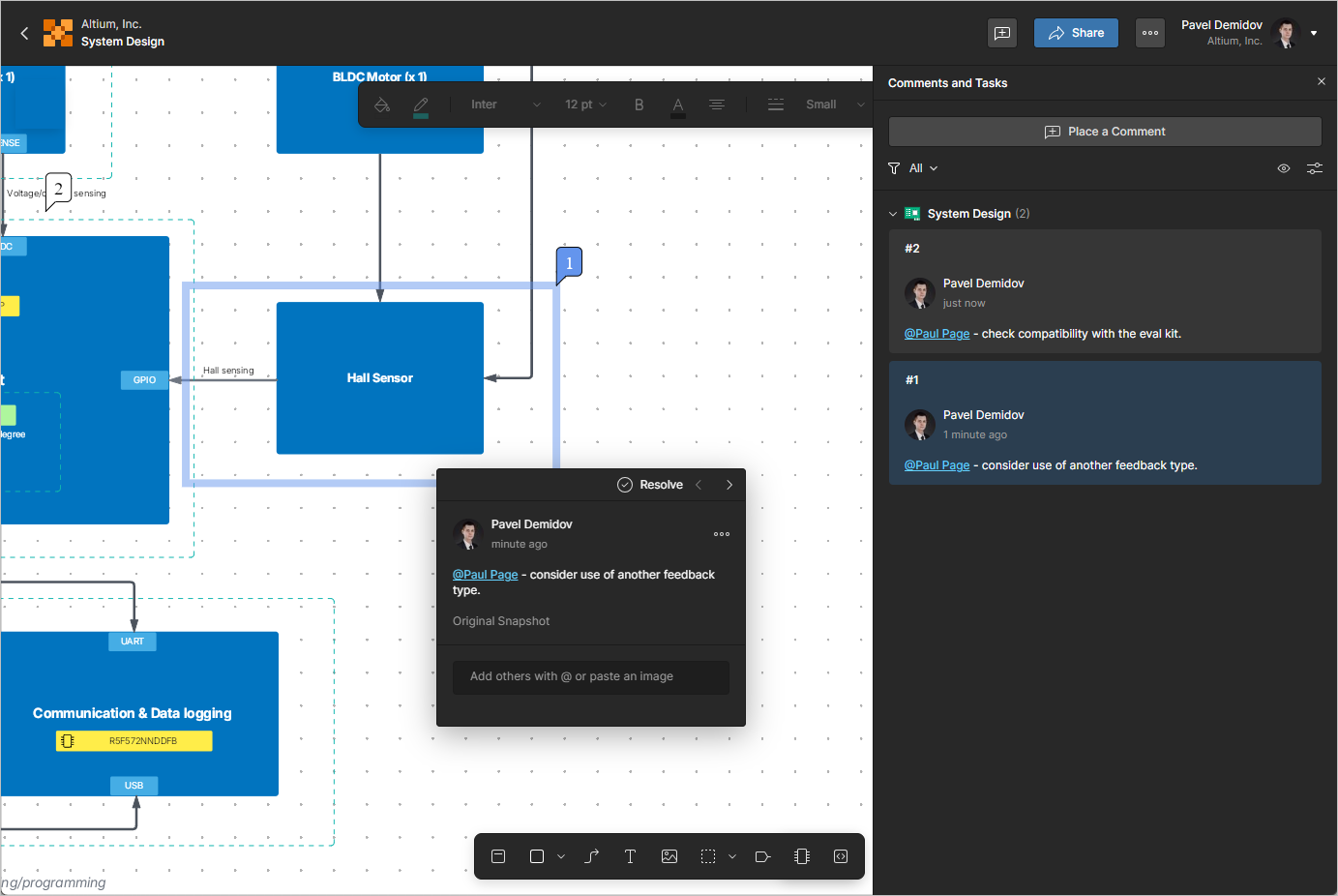
Чтобы добавить комментарий, используйте кнопку  на панели инструментов в правом верхнем углу документа ESD, команду Add Comment из контекстного меню рабочей области документа или кнопку
  на панели Comments and Tasks.
Работа с комментариями в документе ESD аналогична работе с комментариями в Web Viewer Altium 365. Для получения дополнительной информации о системе комментариев см. страницу Web Viewer.
Предоставление доступа к документу ESD
Документ ESD можно предоставить с правами просмотра пользователям вне вашего Workspace. Нажмите кнопку  в правом верхнем углу документа ESD, чтобы открыть окно Share Item. Выберите поле Share Item With, чтобы получить доступ и ввести полный адрес электронной почты пользователя. Пользователь получит уровень доступа Guest-level к общему документу ESD через собственный Workspace или Personal Space.
Участники Workspace всегда имеют полный доступ на редактирование (Can Edit).

 Локализовано с помощью ИИ