
Использование документации Altium
Для широкого спектра проектных решений, доступных от Altium, предоставляется обширный набор технической документации. В этом документе собраны удобные «советы и приемы» по использованию документации для поиска нужной информации, а также приведены более подробные сведения о многочисленных и разнообразных аспектах документации, о существовании которых вы могли не знать.
Доступ к технической документации
Основной шлюз к технической документации — своего рода «входная дверь» — находится здесь: https://www.altium.com/documentation/.
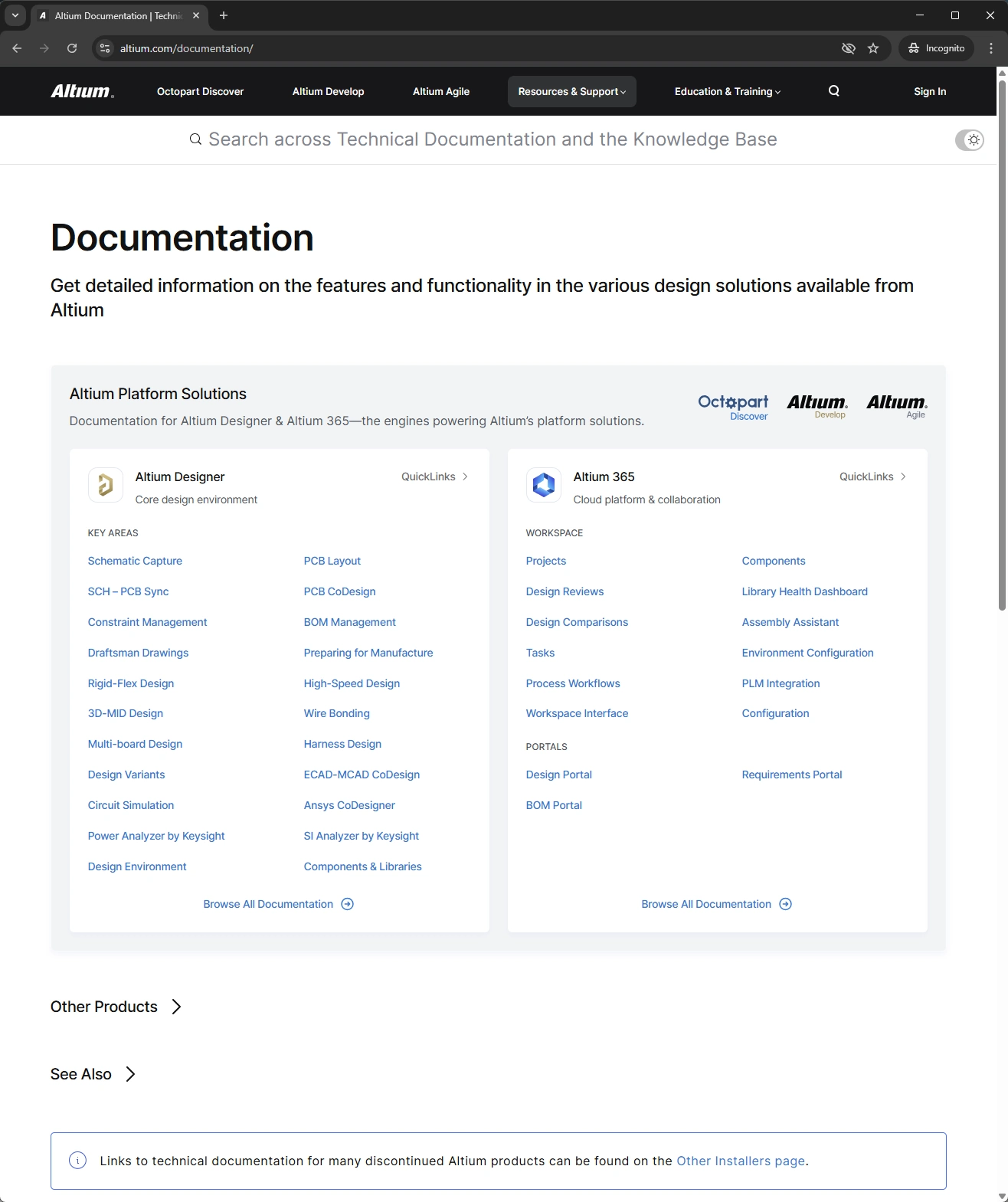
В самом центре страницы представлены следующие два набора документации:
-
Altium Designer – настольное программное обеспечение для проектирования, которое имеет следующие обозначения:
-
Altium Designer Develop – если оно является частью решения Altium Develop.
-
Altium Designer Agile – если оно является частью решений Altium Agile Teams или Altium Agile Enterprise.
-
Altium Designer – если оно по-прежнему используется (в рамках активного срока) и не входит в состав платформенного решения.
-
-
Altium 365 – облачная платформа, основное Workspace которой имеет следующие обозначения:
-
Altium Develop Workspace - если оно создано в составе решения Altium Develop.
-
Altium Agile Teams Workspace - если оно создано в составе решения Altium Agile Teams.
-
Altium Agile Enterprise Workspace - если оно создано в составе решения Altium Agile Enterprise.
-
Altium 365 Workspace – если оно по-прежнему используется с Altium Designer (в рамках активного срока) и не входит в состав платформенного решения.
-
Обратите внимание, что в обоих случаях используется единый набор документации для поддержки всех решений. В документации Altium Designer при обращении к программному обеспечению обычно используется сокращенная форма «Altium Designer». В документации Altium 365 для обозначения платформы используется «Altium Platform» (или «Altium 365»), а для обозначения Workspace, размещенного на платформе, — «Altium Workspace» (или «Altium 365 Workspace», либо просто «Workspace»).
Работа со страницей:
-
Нажмите на основной заголовок плитки, чтобы открыть главную страницу документации для соответствующего проектного решения.
-
Нажмите на ссылку внутри плитки Altium Designer или Altium 365, чтобы открыть информацию по этой конкретной области.
-
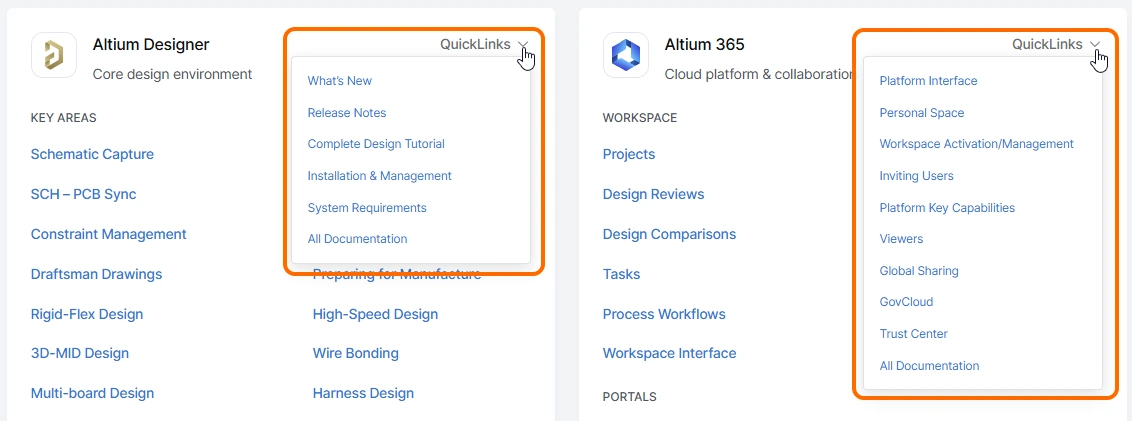
Используйте доступные QuickLinks меню для перехода к дополнительным ключевым страницам, как показано ниже для плиток документации Altium Designer и Altium 365.
-
Используйте поле Search в верхней части страницы, чтобы быстро выполнять поиск по всей документации для всех проектных решений (и их версий, где применимо), а также по базе знаний. Подробнее о функции поиска см. в разделе Средство поиска по документации.
-
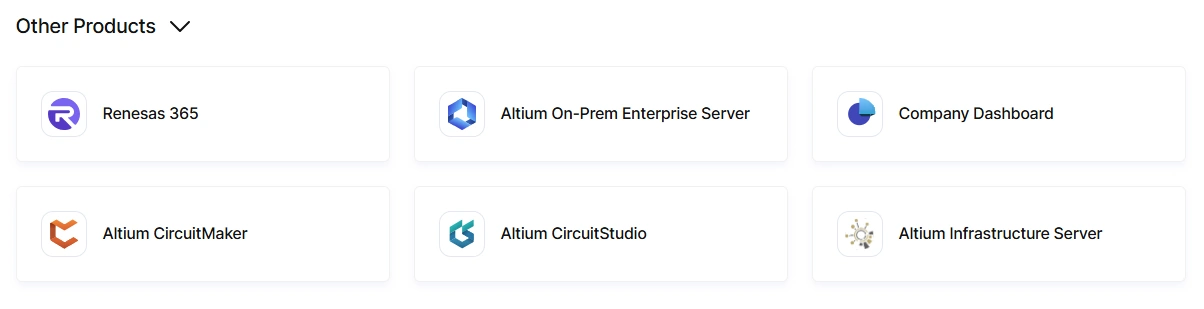
Нажмите на элемент Other Products, чтобы развернуть страницу и получить доступ к документации по другим решениям/областям: Renesas 365, Altium Developer Center, Altium On-Prem Enterprise Server, Company Dashboard, Altium CircuitMaker, Altium CircuitStudio, и Altium Infrastructure Server.
-
Нажмите на элемент See Also, чтобы развернуть страницу и получить доступ к другим полезным ресурсам, которые предлагает Altium, таким как Knowledge Base, Learning Hub (полный интересных и специализированных статей, многие из которых написаны отраслевыми экспертами), Altium Professional Training и Altium Forums (ценнейший ресурс для обучения с информацией непосредственно от ваших коллег).

Прямой доступ с помощью «F1»
Для программного обеспечения для проектирования, включая Altium Designer, с сочетанием клавиш F1 определенно стоит познакомиться поближе. Наведите указатель мыши на многие ресурсы в среде программы — команду меню, диалоговое окно, панель, объект проектирования или ключевое слово языка запросов — затем нажмите F1 , чтобы открыть документацию по этому элементу. Связь между ресурсом программы и технической документацией обеспечивает файл сопоставления (*.HelpID), который находится в папке \Program Files\Altium\AD<Solution>\Help основной установки.
Следующее изображение иллюстрирует работу этой функции. Здесь сочетание клавиш F1 используется для доступа к документации по команде Material Library, доступной при редактировании стека слоев для PCB с помощью Layer Stack Manager.

Обновления F1
Для поддерживаемого программного обеспечения для проектирования файл сопоставления HelpID в основной папке установки \Help обновляется с каждым новым выпуском этого ПО. Однако бывают случаи, когда команда Technical Documentation вносит обновления в файл сопоставления между выпусками. Чтобы пользователи могли получать последние изменения F1, не дожидаясь следующего релиза программного обеспечения, мы применяем подход динамического обновления, использующий параметр Check frequency на странице System - Installation диалогового окна Preferences.

При условии, что интервал проверки истек, при следующем использовании функции F1 более новая версия файла сопоставления будет загружена в папку \ProgramData\Altium\Altium Designer <Solution> <GUID>\Help. Эта более новая версия файла HelpID имеет приоритет над файлом по умолчанию в папке \Help основной установки.
Альтернативные способы доступа
К технической документации также можно получить доступ различными дополнительными способами, включая:
-
Через внешний поиск с помощью поисковой системы вашего веб-браузера, например Google. Чтобы ограничить такой поиск документацией Altium, введите сайт как префикс, используя формат
site:altium.com/documentation <Search String>(например,site:altium.com/documentation PCB Layout Replication). -
Переходя по ссылке, приведенной в официальной публикации на форуме от Altium.
-
Переходя по ссылкам, доступным в других разделах основного сайта altium.com (например, в разделе Learning Hub или на специальных страницах «Что нового» и страницах по отдельным функциям).
-
Переходя по специальным ссылкам в программном обеспечении. Например, из Help меню или с помощью ссылок вида «Learn More» (или аналогично сформулированных).
Интерфейс документации
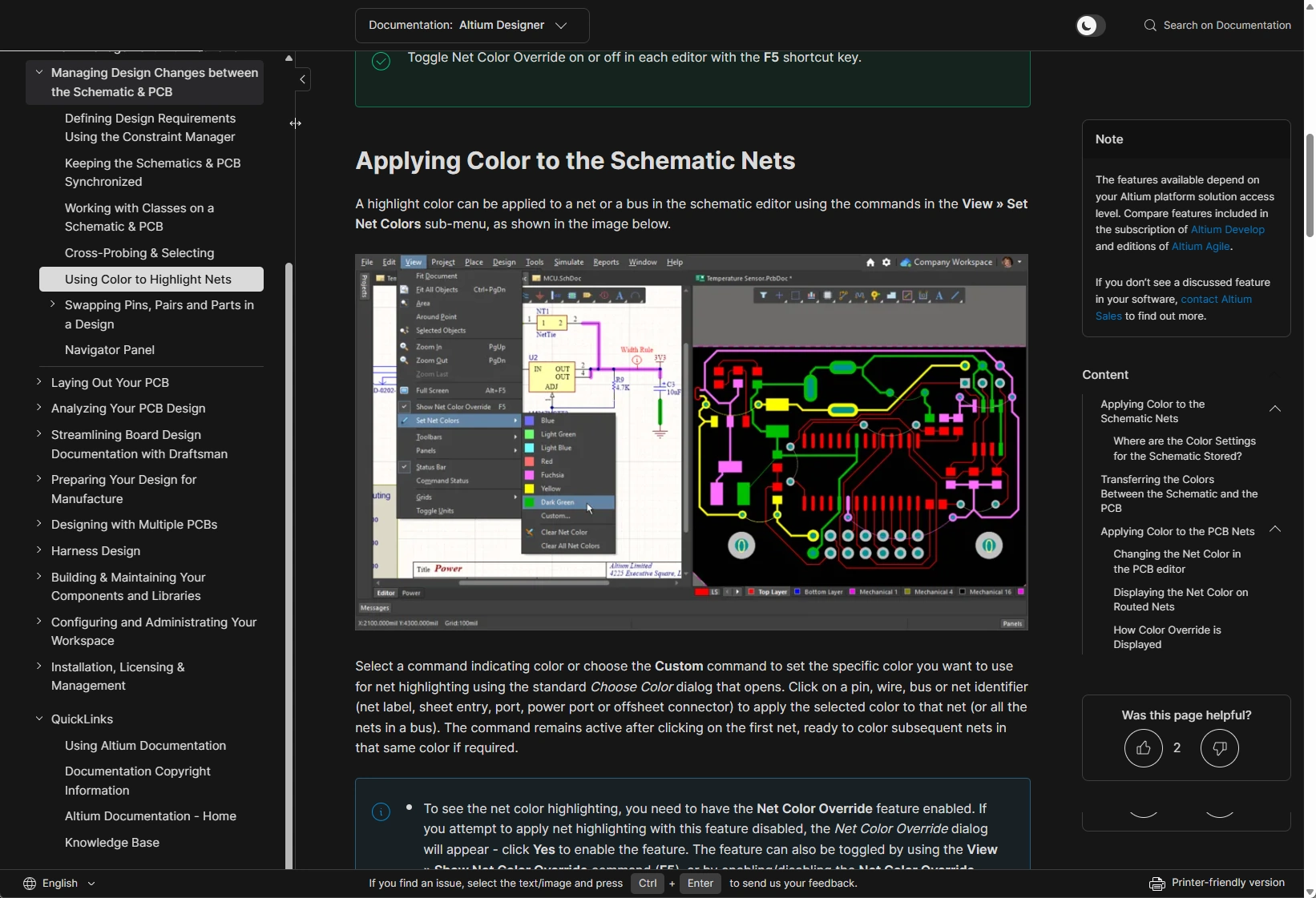
Интерфейс документации обычно включает до 14 отдельных областей, показанных на следующем изображении и подробно описанных ниже.

-
Product Documentation Selector – используйте этот элемент управления для переключения между доступными специализированными наборами документации.
-
Theme Selector – используйте этот элемент управления для переключения между светлым (
 ) и темным (
 ) режимами отображения, как показано в следующем примере.

-
Search – используйте это поле для ввода поискового запроса и поиска информации в документации по продукту, просматриваемой в данный момент. Связанные поисковые фильтры позволяют затем скорректировать область поиска. Подробнее см. в разделе Средство поиска по документации.
-
Nav Tree Pane – содержит всю структуру страниц для просматриваемой документации по продукту. Элементы логически сгруппированы; нажмите запись, чтобы открыть соответствующую страницу. Элементы управления в правом верхнем углу панели позволяют изменить ее размер и/или управлять ее видимостью.
-
QuickLinks – выделенный и статический компонент панели Nav Tree, который отображается всегда, независимо от того, документация по какому продукту просматривается. Он обеспечивает быстрый доступ к этой странице, сведениям об авторских правах и основному шлюзу документации, а также быстрый доступ к базе знаний.
-
Breadcrumbs – обеспечивает дополнительный способ навигации на основе активной просматриваемой страницы к родительским страницам выше по иерархии. Если цепочка навигации включает много страниц, для удобства отображения используется элемент многоточия. Нажмите его, чтобы открыть всплывающее окно со всеми дополнительными промежуточными страницами в пути, каждая из которых является активной ссылкой на соответствующую страницу.

-
Main Page Content – это основная область интерфейса, в которой отображается страница, выбранная на Nav Tree панели. Дополнительные сведения о различных аспектах содержимого страницы, а также советы по отдельным возможностям и функциям см. в разделе Просмотр технического документа.
-
Feature Availability Note – этот элемент присутствует на каждой странице в определенных наборах документации. Техническая документация охватывает все возможности и функции продукта или элемента общего решения. В случае с Altium Designer и Altium 365 доступность функции, представленной на странице, зависит от того, какое решение Altium вы используете: Altium Develop, Altium Agile Teams, Altium Agile Enterprise или Altium Designer (с активной подпиской). Если вы не видите документированную функцию в вашем программном обеспечении, свяжитесь с отделом продаж Altium, чтобы узнать больше.
-
Legacy Documentation Note – этот элемент присутствует на каждой странице документации Altium Designer. Он обеспечивает быстрый доступ к разделу Устаревшая документация на странице Другие установщики, где находится документация по более старым версиям программного обеспечения.
-
Table of Contents – в Content области правой панели, где это применимо, отображается структура активной страницы в виде ее заголовков (уровней 2–4, поскольку уровень 1 — это заголовок страницы). Щелкните по элементу, чтобы перейти к соответствующему месту на странице. И наоборот, при прокрутке страницы Content область будет обновляться, отслеживая ваше текущее положение в документе.
-
Like/Dislike – привычная функция «палец вверх/вниз», позволяющая быстро оценить, была ли страница полезной, и, если нет, сообщить нам почему (доступно при входе в вашу учетную запись Altium). Дополнительные сведения см. в разделе Функция Нравится/Не нравится.
-
Language Selector – обеспечивает быстрый способ переключения просмотра документации на один из официально поддерживаемых языков.
-
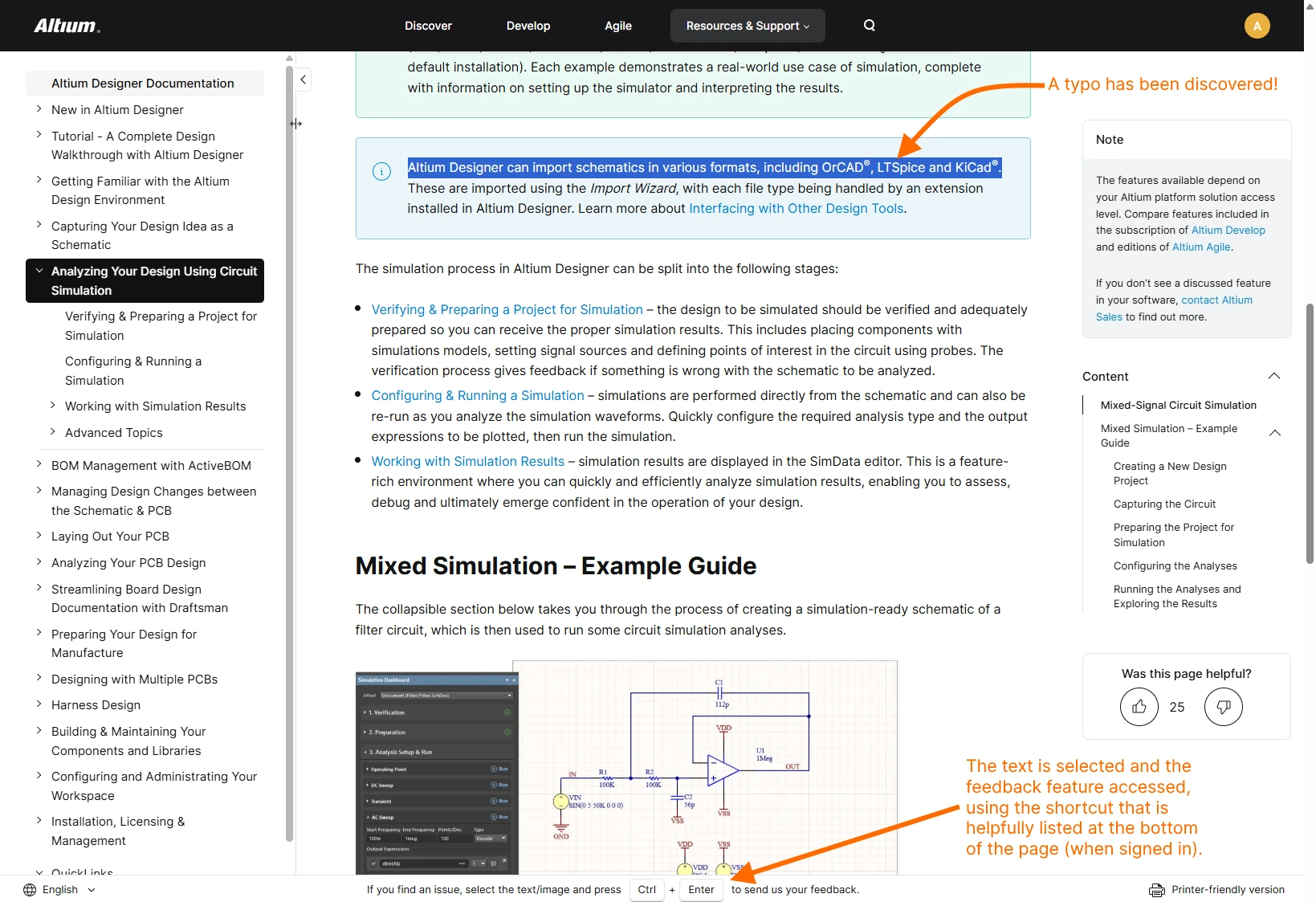
Documentation Feedback (отображается при входе в вашу учетную запись Altium) – эта функция предоставляет вам быстрый способ отправить команде Technical Documentation отзыв о странице, в первую очередь для указания на опечатки, неверную/устаревшую информацию или отсутствие информации. Просто выделите текст и/или изображение на странице и используйте сочетание клавиш
Ctrl+Enter, чтобы получить доступ к этой функции. Дополнительные сведения см. в разделе Механизм обратной связи по документации. -
Printer-friendly version – предоставляет возможность на лету создать версию страницы, содержимое которой специально подготовлено для удобной печати (например, для сохранения в PDF).
Структурная навигация по страницам
На Nav Treeпанели интерфейса иногда встречаются элементы, которые при щелчке не открывают страницу документации. Это сделано намеренно и используется для дополнительной организации дерева, когда требуется сгруппировать страницы под общим «родительским» узлом, но информация на самой родительской странице не нужна. Такой тип страницы — Structureстраница — выполняет именно эту функцию. При наведении курсора на такой элемент он не подчеркивается (в отличие от элемента «настоящей» страницы документации). При щелчке по такому элементу просто раскрывается соответствующий раздел дерева. Щелкните еще раз, чтобы свернуть его.

Просмотр технического документа
В следующих разделах представлена информация о различных аспектах содержимого самой страницы.
Условные обозначения документа
| Bold | Используется для выделения команды меню, элемента управления диалоговым окном, кнопки или панели инструментов, на которые есть ссылка в тексте. Примеры:
|
| Italic | Используется для выделения панели или диалогового окна, на которые есть ссылка в тексте. Примеры:
Курсив также используется, когда это необходимо, для акцентирования важного момента. |
Monospace |
Используется для выделения пути на жестком диске, имени файла, расширения файла, элемента списка параметров (в раскрывающемся списке поля), выражения языка запросов или ключевого слова языка, на которые есть ссылка в тексте. Примеры:
|
Bold + Monospace |
Используется для выделения сочетания клавиш, на которое есть ссылка в тексте. Примеры:
|
| Menu » Menu Item | Ссылки на главное меню в документации Altium Designer используют символ » в качестве разделителя. Первый элемент указывает на само меню, за которым следует команда в этом меню. Если доступ к команде осуществляется из подменю, используется дополнительный символ », чтобы это обозначить. Примеры:
|
| Tab | Group | Button | Ссылки на главное меню в документации Altium CircuitStudio и Altium CircuitMaker используют символ | в качестве разделителя. Первый элемент указывает на конкретную вкладку ленточного меню, затем следует группа (или область) этой вкладки, и затем кнопка в этой группе. Если доступ к команде осуществляется из меню, связанного с кнопкой, используется символ », чтобы это обозначить. Примеры:
|
Key1+Key2 |
При указании сочетаний клавиш использование символа плюс (+) означает, что несколько клавиш на клавиатуре нужно удерживать нажатыми в указанной последовательности. Примеры:
|
Key1, Key2 |
При указании последовательностей клавиш быстрого доступа использование символа запятой (,) означает последовательное нажатие каждой клавиши в указанной последовательности. Примеры:
|
| Ссылка | Обычная гиперссылка на цель, которой может быть:
|
Используется для выделения важной дополнительной информации по конкретной теме, рассматриваемой на странице. Пример: |
|
Используется для выделения конкретной возможности или функции, о которой следует знать, либо совета по ее использованию. Пример: |
|
Используется для выделения того, что важно учитывать или что необходимо выполнить. Пример: |
 )
)Наглядные визуальные элементы
Во всей документации используются различные визуальные элементы для более наглядной и удобной подачи информации. В следующих разделах показано, как они выглядят на странице и как используются.
Статическое изображение
Обычное статическое изображение — один из базовых элементов документации; оно используется вместе с окружающим текстом, чтобы точно передать детали ключевого аспекта программного обеспечения.
Чтобы сохранить удобство восприятия (и читаемость) документа, для страницы используется фиксированная ширина. Поэтому изображения обычно не отображаются в полном размере по умолчанию. Когда вы наводите курсор на изображение, он меняется с указателя ( ) на значок лупы (
 ). Это означает, что при щелчке по изображению откроется его полноразмерная версия во всплывающем окне (если это применимо и в зависимости от текущего размера окна браузера). Следующее изображение иллюстрирует это для статического изображения в документации (иронично, но вам тоже нужно будет щелкнуть по изображению, чтобы увидеть его в полном размере).

Слайд-шоу
Элемент слайд-шоу может содержать несколько изображений (и видео), позволяя аккуратно показать больше визуальной информации вместе с подписями. Этот элемент особенно полезен при демонстрации последовательности действий или пошагового процесса при использовании определенной функции программного обеспечения.
Следующее изображение показывает пример слайд-шоу в документации и выделяет некоторые ключевые области, которые описаны далее.

-
Используйте эти элементы управления, чтобы переходить вперед и назад по слайд-шоу соответственно. При наведении курсора область становится темнее. Можно щелкать в любом месте внутри «рамки стрелки», а не только по самому значку стрелки.
-
Эти «пузырьки» показывают, сколько слайдов содержит показ и на каком слайде вы сейчас находитесь (более темный пузырек). Можно щелкнуть по пузырьку, чтобы быстро перейти к соответствующему слайду.
-
Слайд-шоу может включать подписи — по одной подписи на каждый слайд. Они будут обновляться при переключении между слайдами.
Анимированный GIF
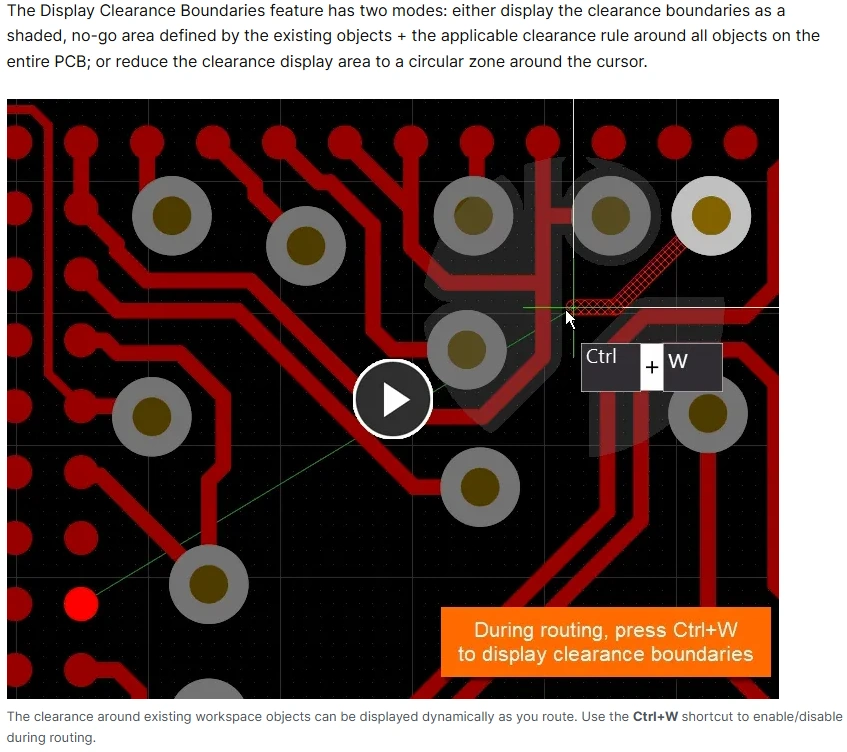
Анимированный GIF используется, когда нужно показать процесс или аспект работы программного обеспечения в виде, похожем на видео, но при этом визуальная демонстрация короткая, и использовать полноценное видео было бы излишне. Анимированный gif в документации отличается заметной кнопкой «воспроизведения» в центре, как показано на следующем изображении. После нажатия на кнопку gif проигрывается до конца и останавливается, снова отображая кнопку воспроизведения.
Видео (MP4)
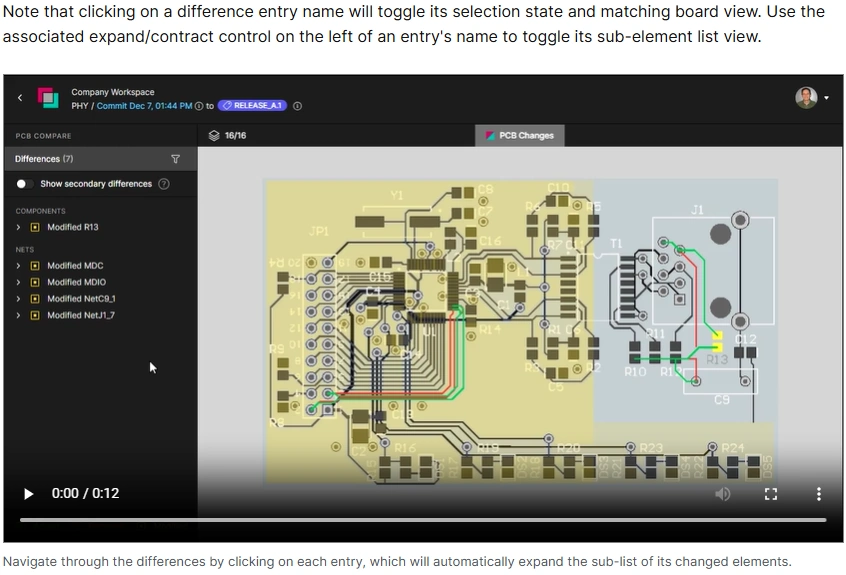
Видео, как и gif, используется когда необходимо визуально показать процесс или аспект работы программного обеспечения «в действии», и когда такой визуальный материал длиннее, чем подходит для gif. Видео в документации можно узнать по панели управления в нижней части, как показано на следующем изображении. Щелкните в любом месте видео, чтобы начать воспроизведение (необязательно нажимать на стрелку воспроизведения внизу слева). Щелкните еще раз (в любом месте видео), чтобы поставить на паузу. Используйте доступные элементы управления видео, чтобы, например, перейти в полноэкранный режим и выйти из него, перемещаться вперед и назад по временной шкале и изменять скорость воспроизведения.
Изображение с наведением
Изображение с наведением используется для показа сценария «до и после» или какого-либо сравнения, связанного с функцией или возможностью программного обеспечения. Оно состоит только из двух изображений. На странице оно выглядит как обычное статическое изображение, при этом по умолчанию показывается первое изображение. При наведении курсора появляется второе изображение.
Ниже приведен реальный пример такого визуального элемента, используемого в документации. В данном случае он служит для иллюстрации экранирующих переходных отверстий (изображение по умолчанию/первое изображение) и stitching vias (второе изображение, доступное при наведении).

Всплывающее изображение
Всплывающее изображение используется, чтобы показать что-либо в контексте окружающего текста, не добавляя само изображение непосредственно в поток содержимого. В этом смысле его можно рассматривать скорее как «врезку» или пример, усиливающий комментарий или утверждение в тексте. Такой элемент отображается с одним из двух значков —  (всплывающее изображение) или
  (всплывающий анимированный GIF или видео). Следующее изображение показывает всплывающий элемент после щелчка; в данном случае это всплывающий элемент типа «изображение», который открывает полноразмерное изображение.

Текст при наведении (подсказка)
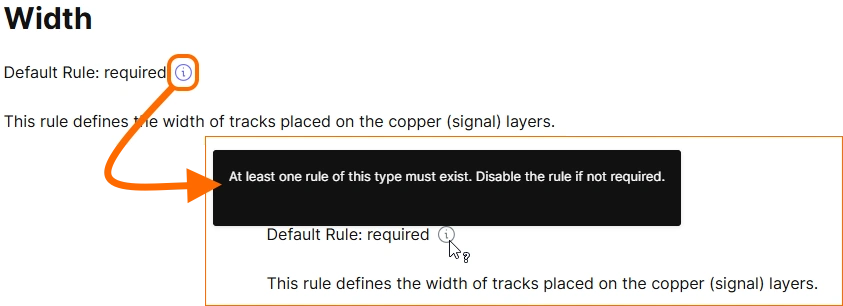
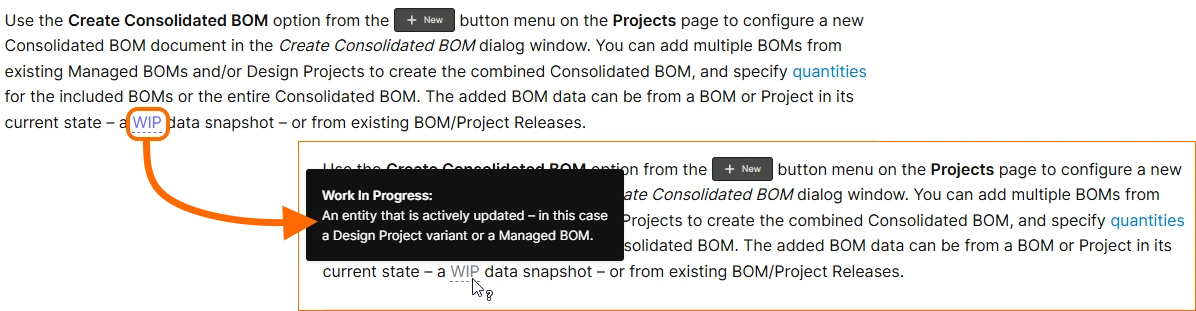
Текст при наведении (или всплывающая подсказка) используется для предоставления дополнительной полезной информации в контексте конкретного элемента на странице. Это может быть, например, поясняющее примечание к элементу или объяснение используемой терминологии в духе глоссария. Подсказка может отображаться одним из двух способов:
-
Значок
 . Наведите курсор на значок, чтобы открыть подсказку.
-
Текст с пунктирным подчеркиванием. Наведите курсор на текст, чтобы открыть подсказку.
Сворачиваемые разделы
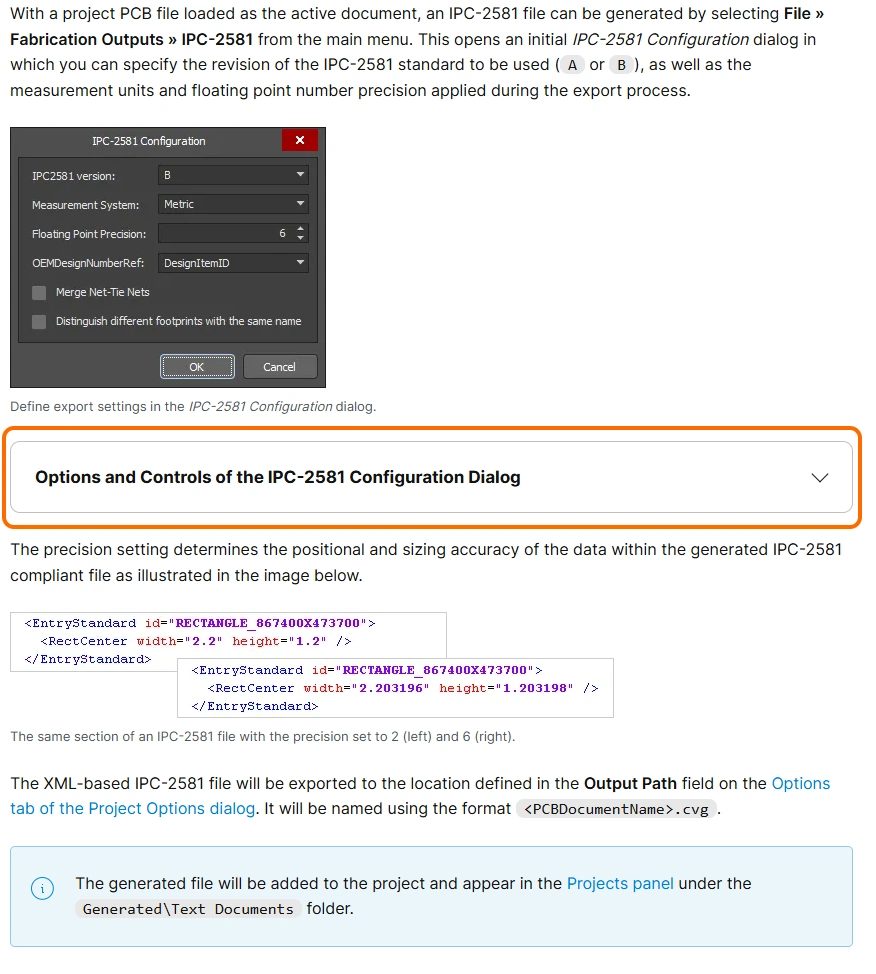
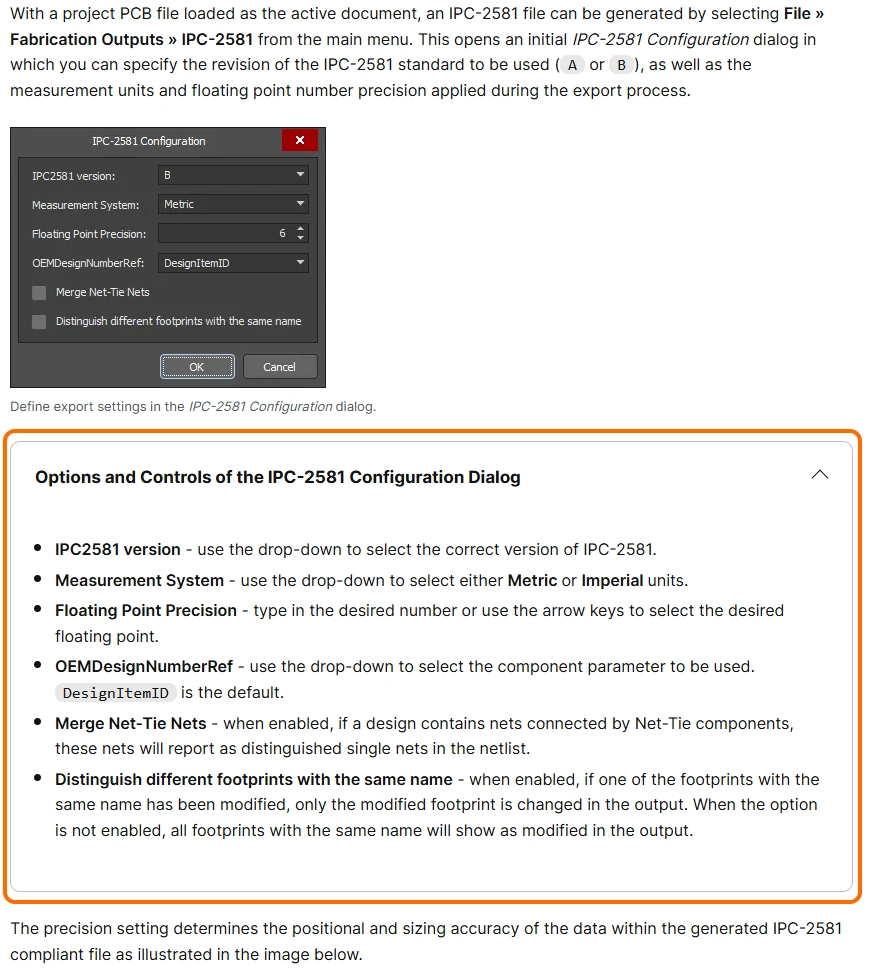
Чтобы содержимое страницы оставалось аккуратным и не перегружало пользователя, используются сворачиваемые разделы. Обычно они применяются для информации более глубокого уровня, которая не обязательно нужна для понимания основного хода страницы (и потому не требует постоянного открытого отображения). Это могут быть, например, параметры, доступные в диалоговом окне или панели, либо особые замечания, относящиеся к определенному аспекту функции, обсуждаемой в основном содержимом. Развернуть или свернуть такой раздел можно, щелкнув в любом месте его заголовка.
Получение ссылки на страницу или конкретный раздел
Если вы хотите поделиться страницей с другими, вам нужно иметь возможность быстро получить ее URL-адрес. Это можно сделать (скопировав его в буфер обмена Windows) несколькими способами:

-
Из адресной строки браузера при первом открытии страницы.
-
Щелкнув правой кнопкой мыши по записи страницы в левом дереве навигации, а затем выбрав команду Copy link address в контекстном меню.
Если пойти дальше, можно также получить URL-адрес конкретного раздела страницы, которую вы сейчас читаете, следующим образом:

-
Используйте правую панель для перехода к нужному разделу в структуре Contents страницы, затем скопируйте URL из адресной строки браузера.
-
Прокрутите страницу вниз до нужного раздела. По мере прокрутки адресная строка браузера обновляется, отражая текущий достигнутый раздел.
-
Щелкните правой кнопкой мыши по записи нужного раздела в структуре Contents страницы (в правой панели), затем выберите команду Copy link address в контекстном меню.
Также можно быстро «захватить ссылку» из следующих мест:
-
Main Section Header - нажмите элемент управления 'Copy Link' слева от заголовка основного раздела.

-
Collapsible Section - нажмите элемент управления 'Copy Link' справа от заголовка сворачиваемого раздела.

Версионируемая документация
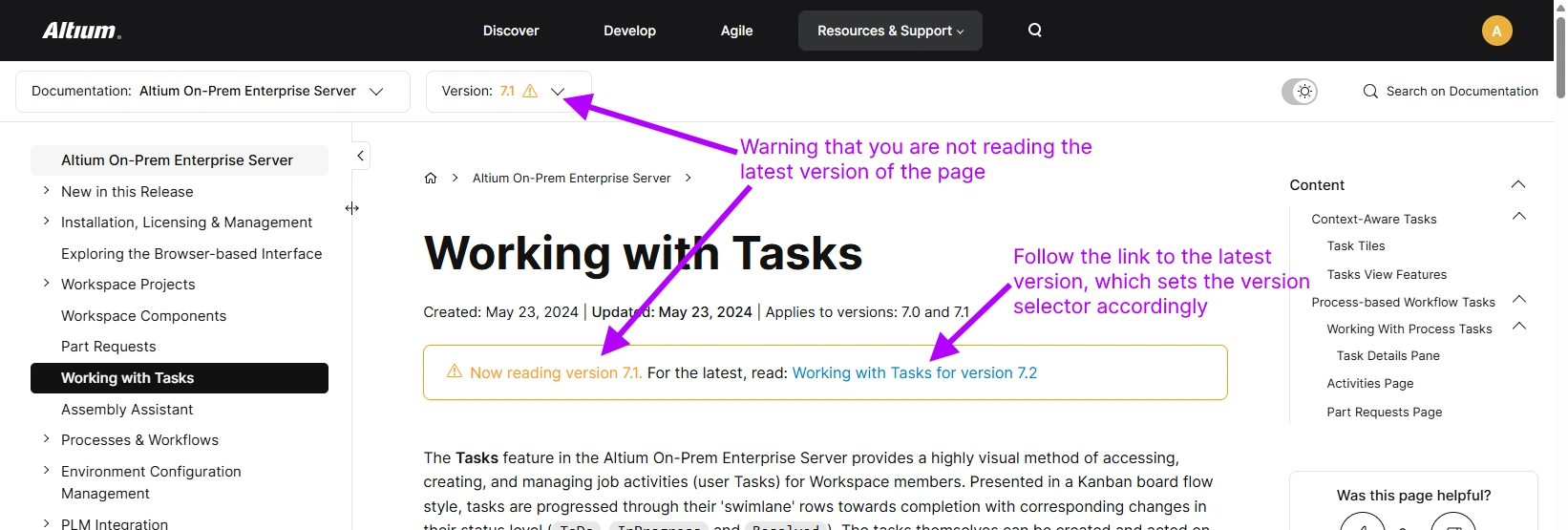
Для Altium On-Prem Enterprise Server связанная с ним документация является версионируемой. Это позволяет вам выбрать правильную версию документации для используемой версии программного обеспечения. Версию можно выбрать либо на главной странице документации (в меню QuickLinks карточки продукта), либо в любой момент в самой документации с помощью селектора версии, доступного в верхней области баннера, как показано ниже.

Система управления версиями предупреждает вас о том, что вы просматриваете страницу, которая не является последней версией этой страницы. Это делается двумя способами:
- Номер версии в раскрывающемся селекторе версий отображается другим цветом и помечается предупреждающим значком.
- В верхней части страницы отображается предупреждение со ссылкой на последнюю версию. При переходе по ссылке запись в селекторе версий будет автоматически переключена на последнюю доступную версию.
Применимые версии
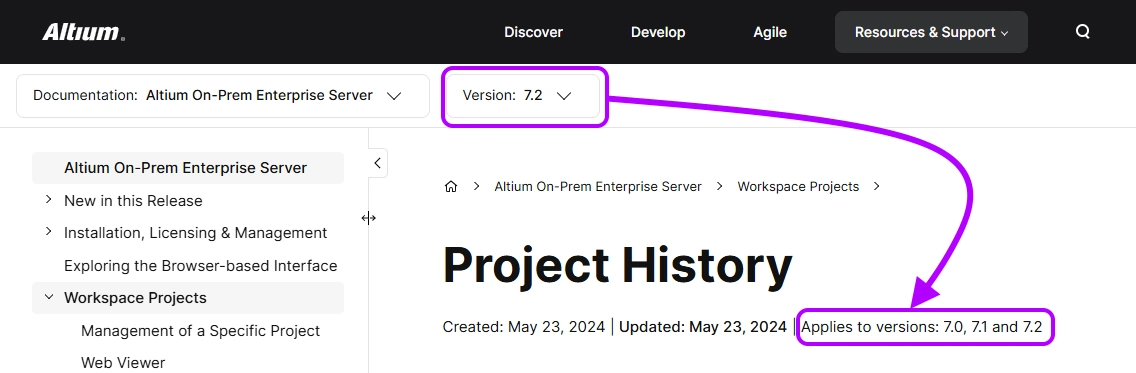
Хотя программное обеспечение развивается от версии к версии, получая новые функции и улучшения своих возможностей, связанная с версиями документация для Altium On-Prem Enterprise Server может изменяться только в определенных областях. Многие страницы не будут затронуты следующей версией программного обеспечения, поэтому тот же контент, который был применим ранее, остается актуальным и для более поздней версии. Поэтому на каждой странице приводится указание, показывающее, для каких версий программного обеспечения можно использовать содержимое этой страницы.
Следующее изображение иллюстрирует такое указание. Здесь открыта версия 8.0 страницы, посвященной функции Project History. Это содержимое в равной степени применимо к версиям 7.0, 7.1 и 7.2 программного обеспечения. Другими словами, в содержимом страницы не будет различий, если установить селектор версии документации на 7.0, 7.1, 7.2 или 8.0.
Средство поиска по документации
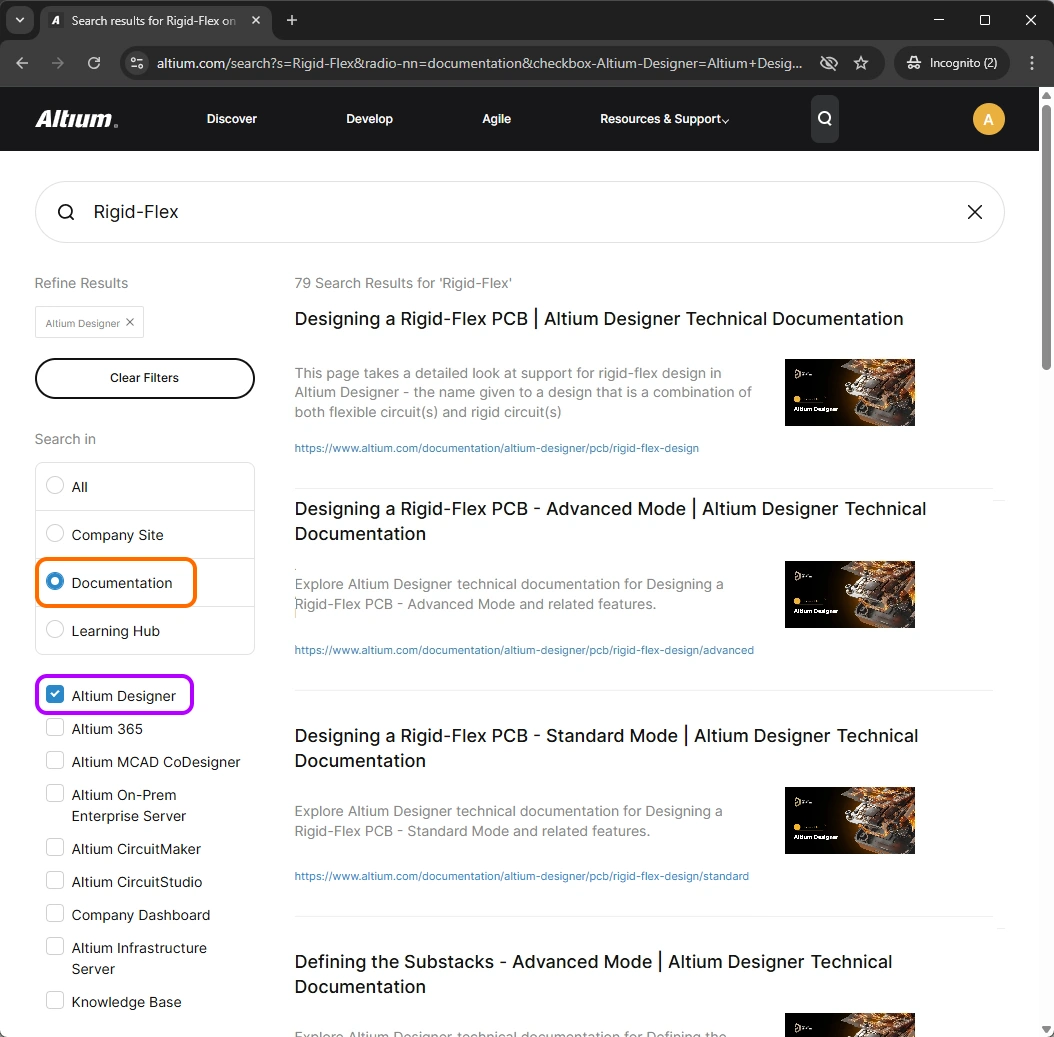
Чтобы помочь вам находить информацию в технической документации для решений Altium по проектированию, доступно мощное Search средство. Оно работает на базе Google, и фактически для всего сайта altium.com используется единый поиск. То, как и откуда вы запускаете поиск, определяет, насколько будут «отфильтрованы» первоначальные результаты:
-
Из верхнего баннера сайта — доступ и использование показаны в следующем слайд-шоу. Поиск выполняется по всему сайту, а результаты отображаются в отдельной вкладке браузера.


-
С «главного входа» в техническую документацию (altium.com/documentation) — доступ и использование показаны в следующем слайд-шоу. Поиск выполняется по всем наборам документации, доступным для различных решений Altium по проектированию, а также по базе знаний. Результаты отображаются в той же вкладке браузера.


-
Со страницы внутри технической документации — доступ и использование показаны в следующем слайд-шоу. Поиск выполняется только в пределах активного набора документации, который вы просматриваете в данный момент. Результаты отображаются в той же вкладке браузера.


Быстрая навигация QuickNav (документация Altium Designer)
Что касается объектов проектирования и панелей в Altium Designer, информация об этих элементах распределена по очень большому количеству страниц в наборе документации Altium Designer. Чтобы обеспечить удобный способ перехода к такой информации, была реализована концепция страниц QuickNav. Подобно карте «справочник магазинов» в торговом центре, страница QuickNav предоставляет краткую справочную информацию об элементах проектирования, доступных для определенной области проектирования, и дает вам возможность быстро переходить к более подробной информации по каждому из них.
В большинстве случаев страница QuickNav представляет информацию в трех отдельных разделах:
- Graphical Overview - собранное воедино визуальное представление часто используемых объектов, например.
- Slideshow - предоставляет более обзорную информацию о некоторых элементах, которые вы будете использовать чаще всего.
- A-Z Listing - удобный алфавитный список. Без излишеств и лишних сложностей. Просто прямые ссылки на подробную информацию по конкретному элементу.

Страницы QuickNav доступны для следующих категорий:
Страницы QuickStart (документация Altium Designer)
В наборе документации Altium Designer (который лежит в основе и поддерживает платформенные решения, доступные от Altium) существуют ключевые страницы верхнего уровня, которые в совокупности предоставляют ценный набор информации типа «QuickStart». Такие страницы проводят вас через определенную область проектирования, давая ровно столько подробностей, сколько нужно, чтобы вы могли начать работу и разобраться в этой области, не погружаясь слишком глубоко. Это следующие страницы:
-
Анализ вашей разработки с использованием схемотехнического моделирования
-
Оптимизация проектной документации платы с помощью Draftsman
Функциональность Like/Dislike
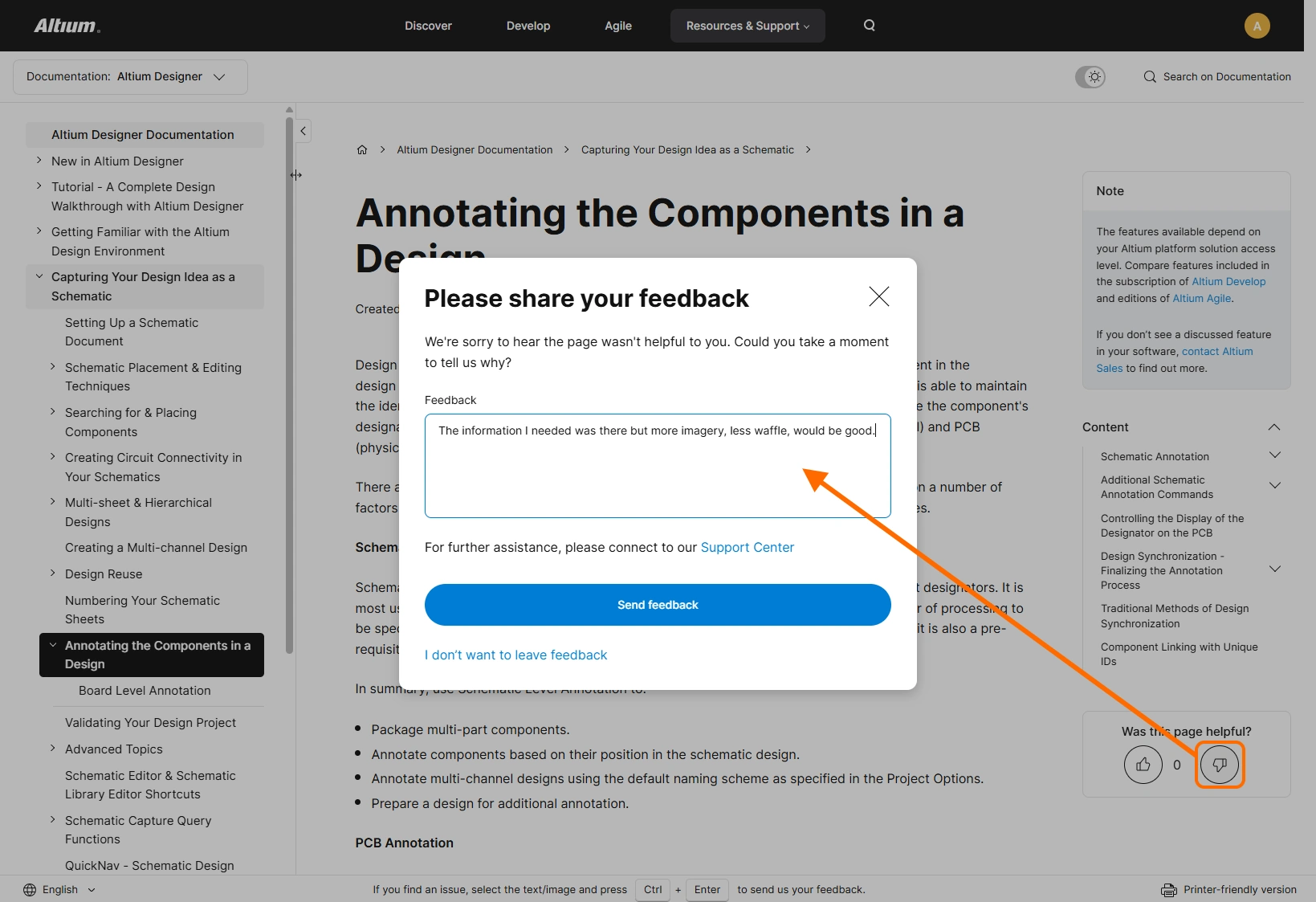
Чтобы мы могли получать аналитику общего уровня по страницам технической документации, используется повсеместная функция «Thumbs Up/Down». Это позволяет нам видеть, насколько полезна страница, и, если она недостаточно полезна, запланировать работу по ее улучшению. Элементы управления этой функцией находятся под областью Content (ToC) страницы, на правой панели. Нажмите один раз на значок большого пальца, чтобы зарегистрировать свой «голос», нажмите еще раз, чтобы удалить его. Если вы нажмете на значок Thumbs Down и AND вошли в свою учетную запись Altium, у вас будет возможность оставить отзыв о том, почему страница оказалась для вас бесполезной. Это отправляет отчет напрямую команде Technical Documentation.
Механизм обратной связи по документации
Время от времени вы можете столкнуться с проблемой в документе или обнаружить ее, например опечатку, проблему доступа, неверную/неясную информацию или устаревшие сведения. Ошибаться свойственно людям, и мы рассчитываем на вас, наших читателей, чтобы вы помогали нам исправлять такие проблемы. С этой целью в техническую документацию встроен механизм обратной связи, доступный с любой страницы и отправляющий отчет напрямую команде Technical Documentation.
Доступ к этому механизму обратной связи осуществляется с помощью сочетания клавиш Ctrl+Enter. Если есть конкретный фрагмент текста и/или изображения, на который вы хотите сослаться, выделите его (не более 200 символов) перед нажатием Ctrl+Enter.
После вызова этой функции отображается окно Report Document Issue, в которое добавляется указанный текст/изображение (если применимо). Используйте поле Issue (не более 500 символов), чтобы предоставить как можно больше подробностей — это действительно помогает нам быстрее исследовать и устранять реальную проблему. Когда все будет готово, нажмите кнопку Send Feedback, чтобы отправить сообщение. Подтверждающее сообщение с благодарностью укажет на успешную отправку и получение вашего отчета. Трудно переоценить, насколько важна для нас ваша обратная связь, и мы искренне ее ценим!


Поддержка просмотра на любом устройстве
Прошли те времена, когда каждый разработчик сидел перед настольным компьютером с одним монитором 1280x1024. Сегодня наши настольные ПК имеют несколько мониторов различных размеров и разрешений. Нам также необходимо иметь возможность работать с ноутбука в полевых условиях или в офисе клиента. Кроме того, поскольку мы увлечены знаниями, нам также нравится пользоваться планшетом или телефоном, чтобы получать больше информации, пока мы ждем рейс или едем на автобусе в офис.
Чтобы представить содержимое так, чтобы оно корректно работало на всех этих устройствах, в технической документации (как части основного сайта altium.com) используется responsive web design. Адаптивный веб-сайт взаимодействует с целевым устройством и подстраивает компоновку и размер содержимого под это устройство, разрешение экрана и размер окна браузера. Вы можете легко увидеть это в действии, изменяя размер окна браузера: по мере уменьшения ширины элементы страницы перестраиваются, а шрифты и изображения становятся меньше. Даже на 5-дюймовом экране сайт остается функциональным — например, дерево навигации по-прежнему доступно на планшете или телефоне в виде раскрывающегося списка.

Версия документации для печати
Хотите распечатать часть технической документации? Поскольку мы ориентируемся на 'онлайн'-функциональность и также используем множество эффектных визуальных эффектов для передачи информации, сначала нужно убедиться, что страница подготовлена для отправки на ваше надежное печатающее устройство (или для сохранения в PDF). В правой части нижней баннерной области вы найдете элемент управления, который позволяет сделать именно это, чтобы получить версию страницы, удобную для печати.

Локализованная документация
Часть нашего контента доступна не только на английском языке. Используйте переключатель языка, расположенный в левой части нижней баннерной области, чтобы выбрать нужный язык из числа поддерживаемых в настоящий момент.

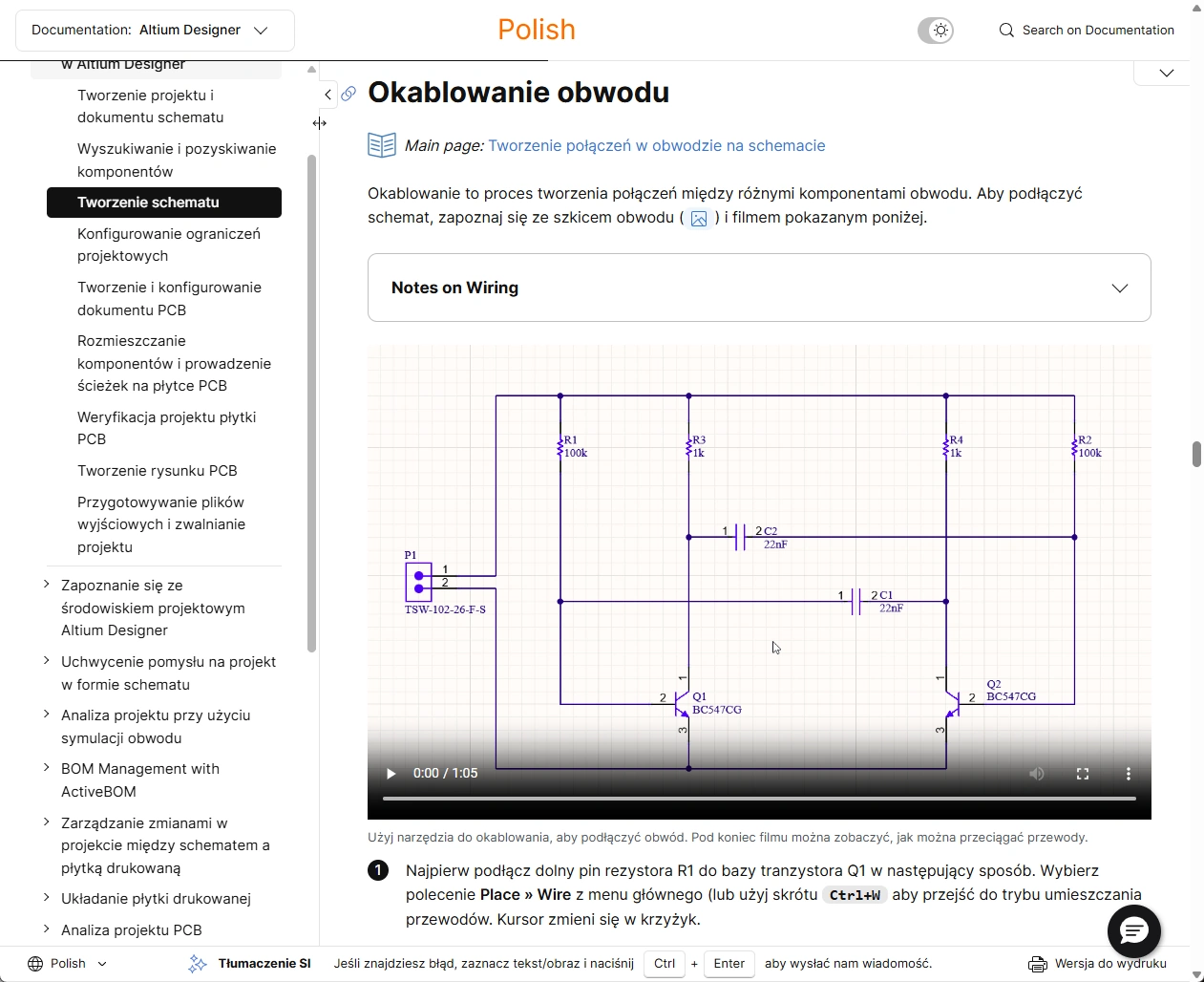
Альтернативная языковая версия содержимого для конкретной версии страницы будет показана автоматически, если она доступна; в противном случае будет отображаться содержимое на английском языке. Следующее слайд-шоу иллюстрирует локализацию страницы в действии, показывая исходное содержимое на английском языке, а также лишь некоторые из других доступных языков (японский, китайский, корейский и польский).


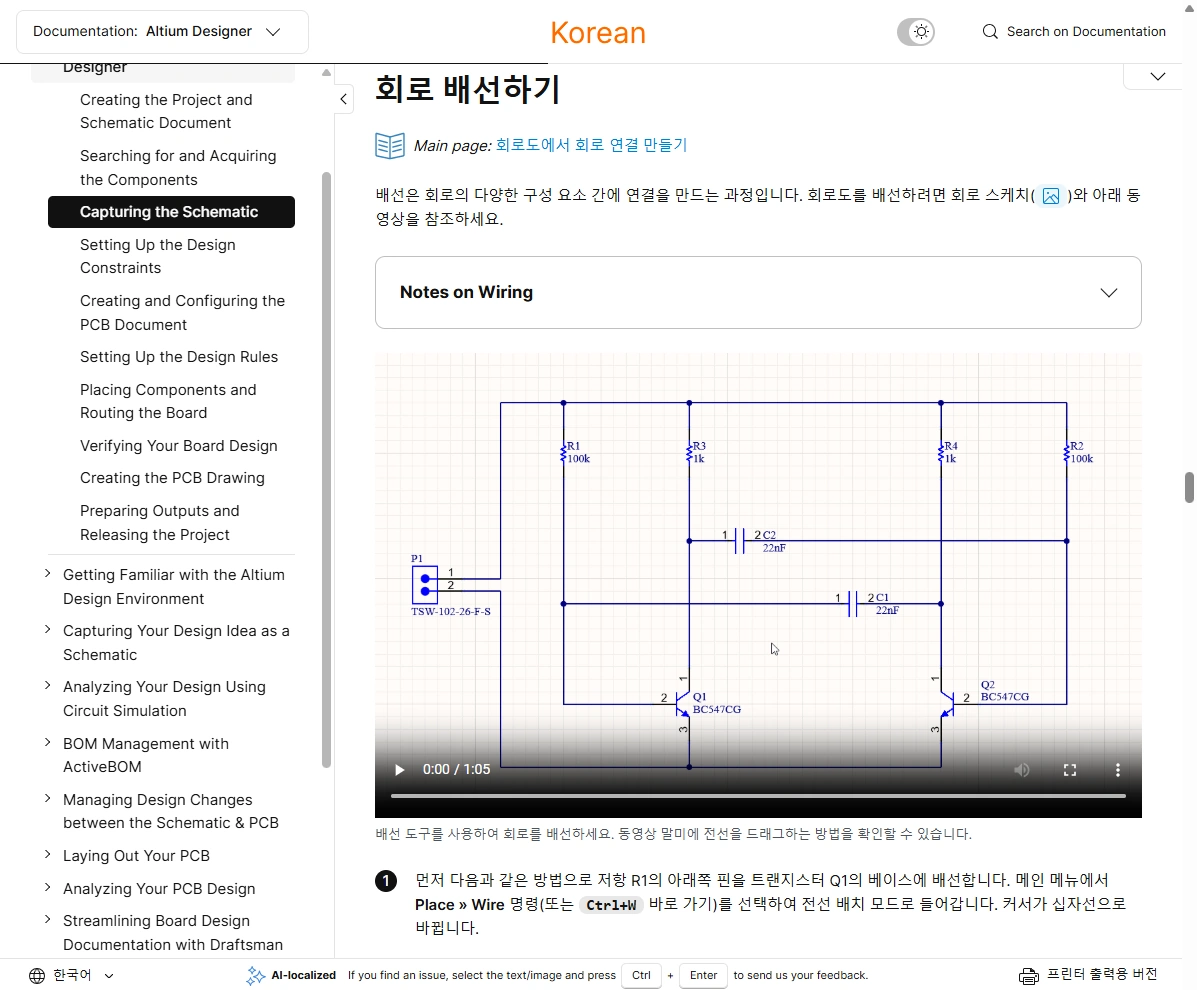
 в нижнем баннере (например,
  при просмотре страницы на корейском языке). Эта метка будет удалена после внутренней проверки качества переведенного содержимого. Если вы заметите какие-либо проблемы в переведенном материале, не стесняйтесь отправить отзыв с помощью стандартного механизма обратной связи. Просто выделите текст и/или изображение на странице и используйте сочетание клавиш
 Перевод в браузере (неофициальный)
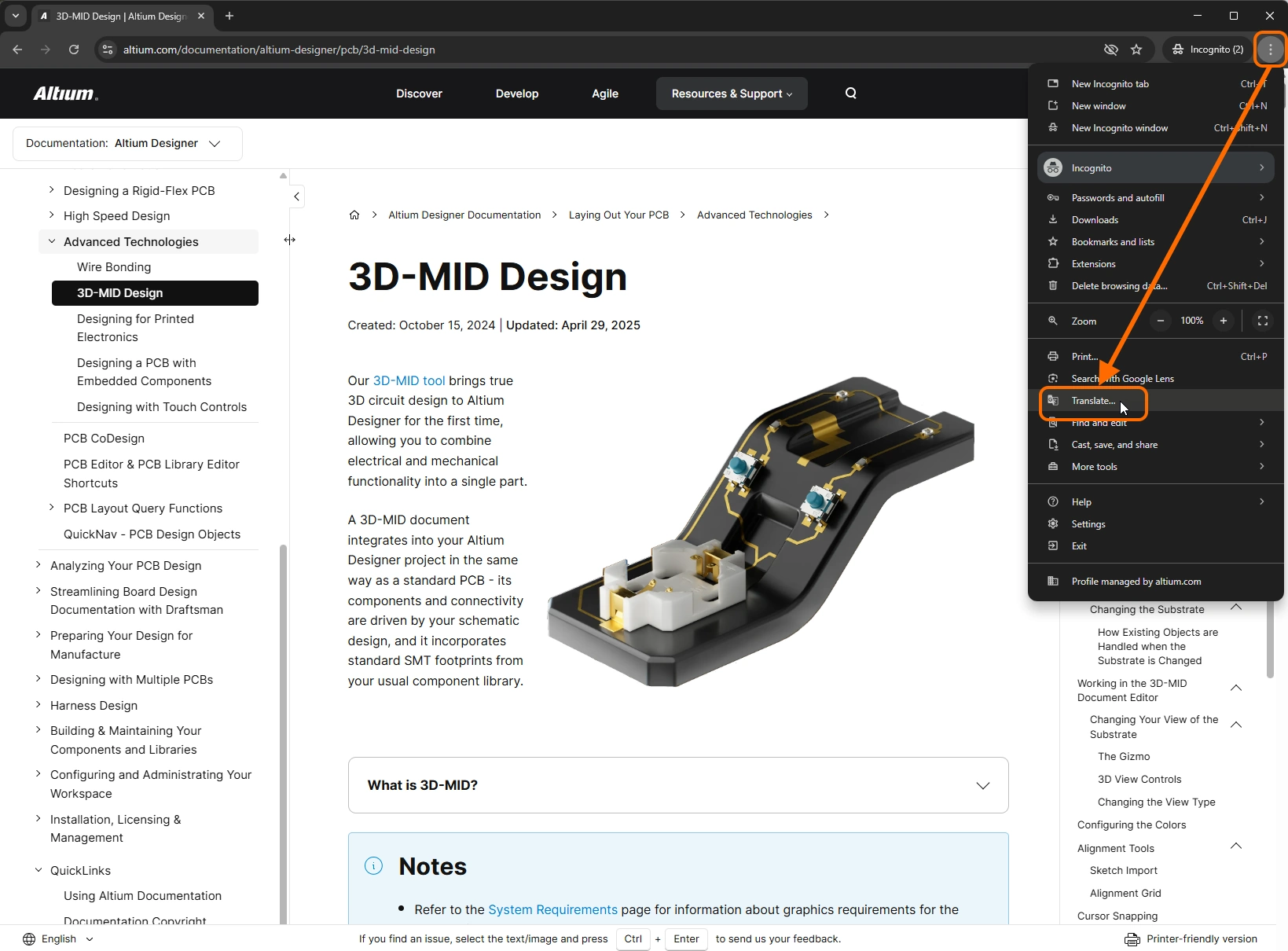
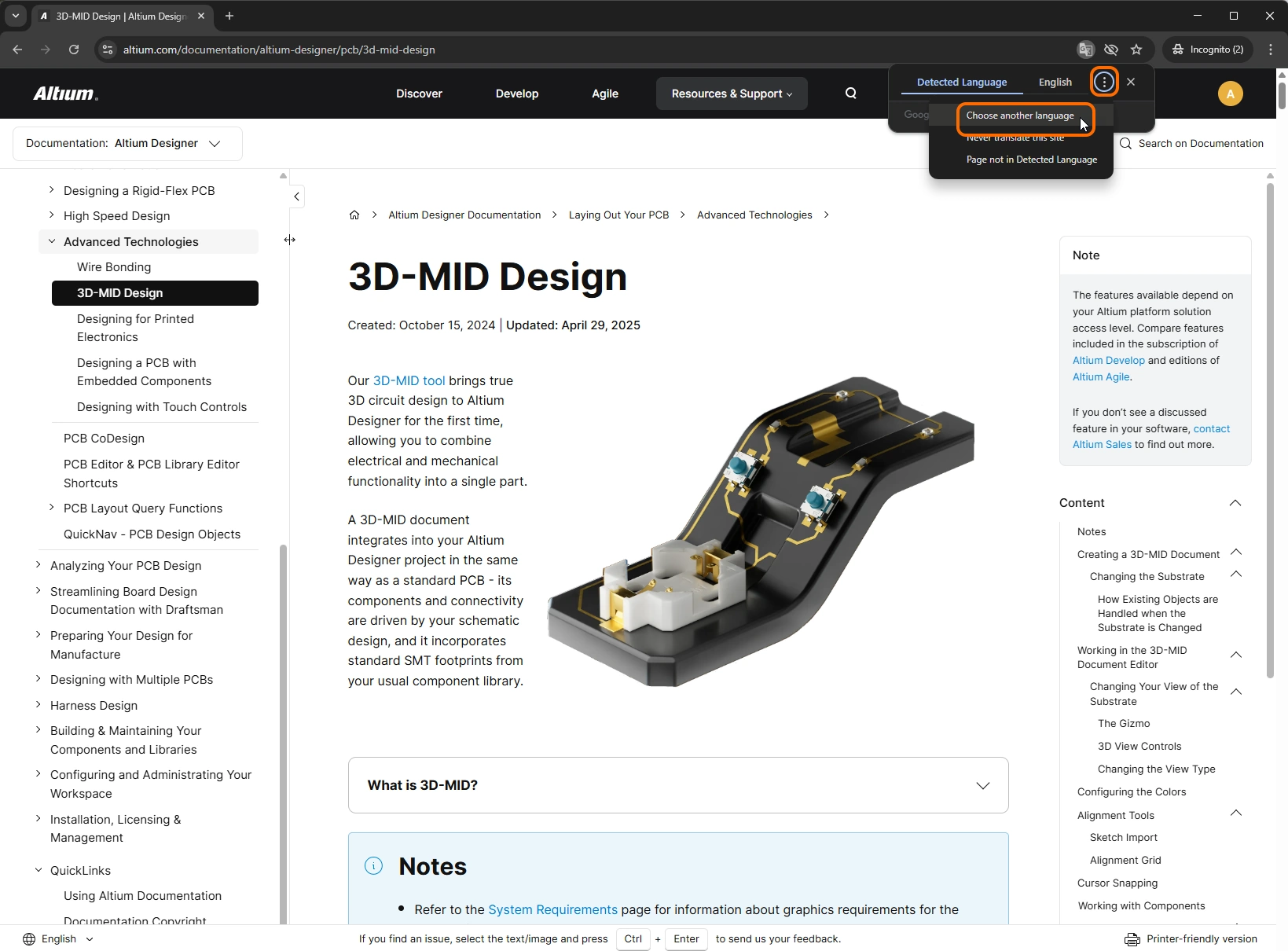
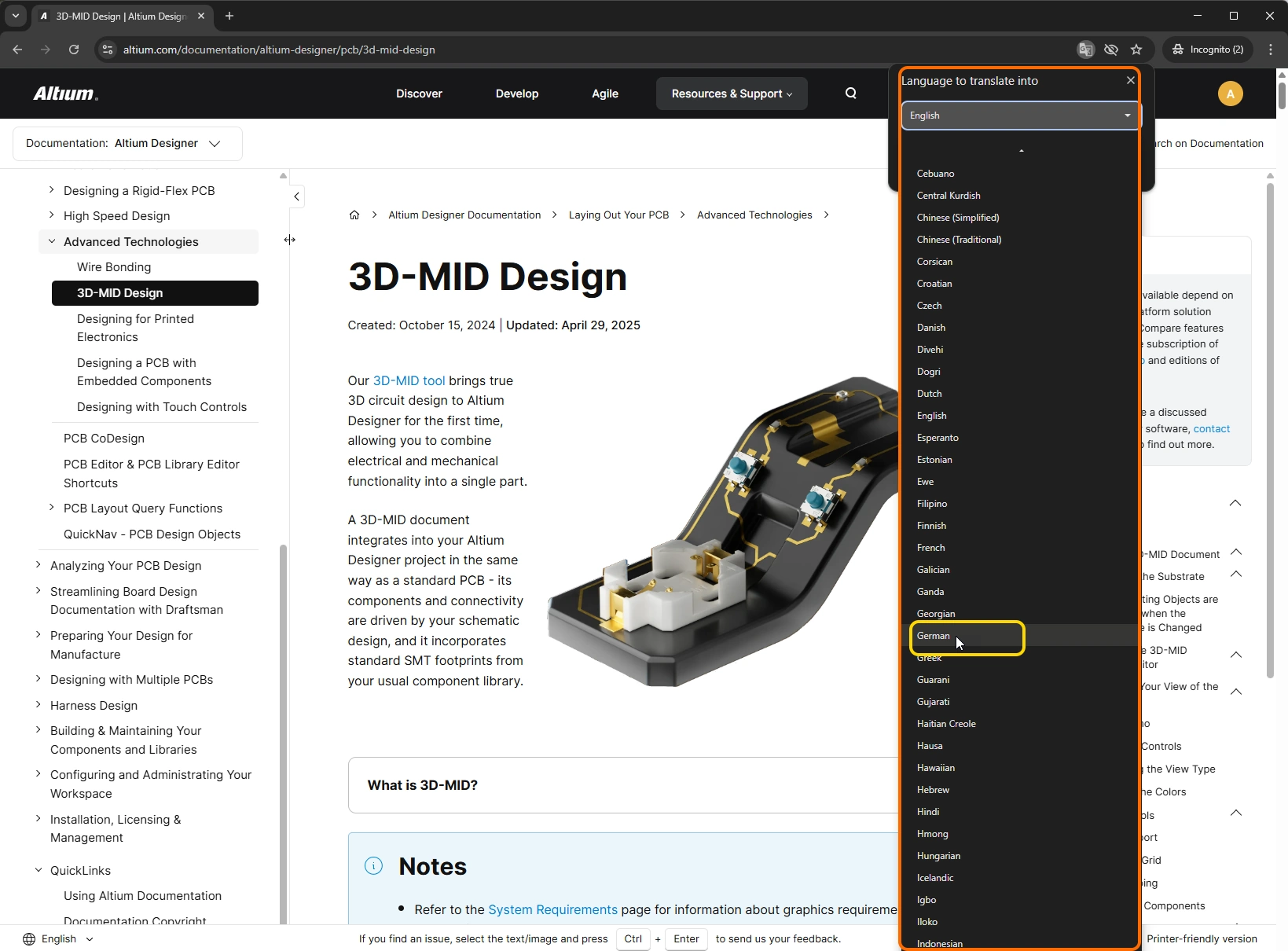
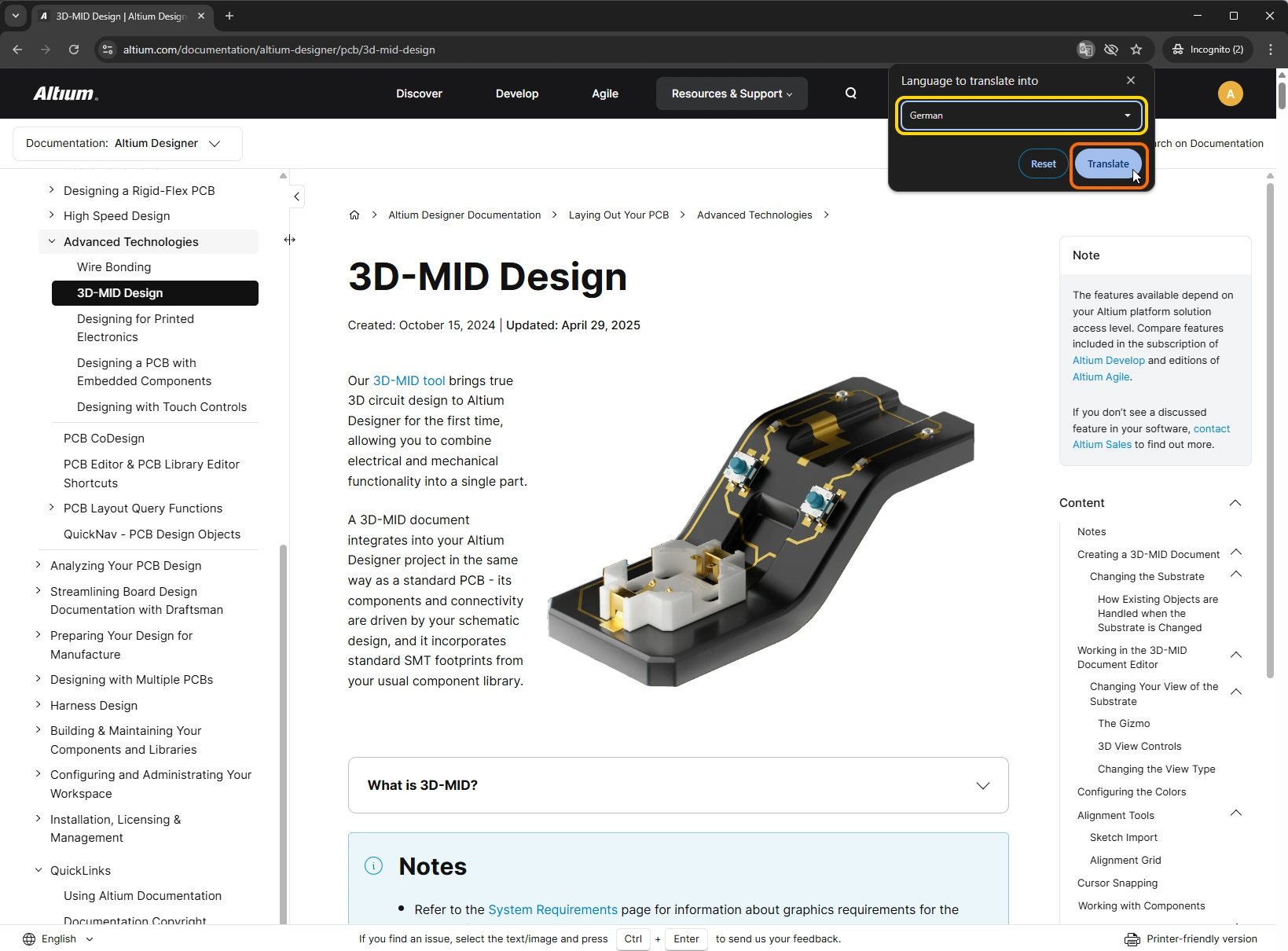
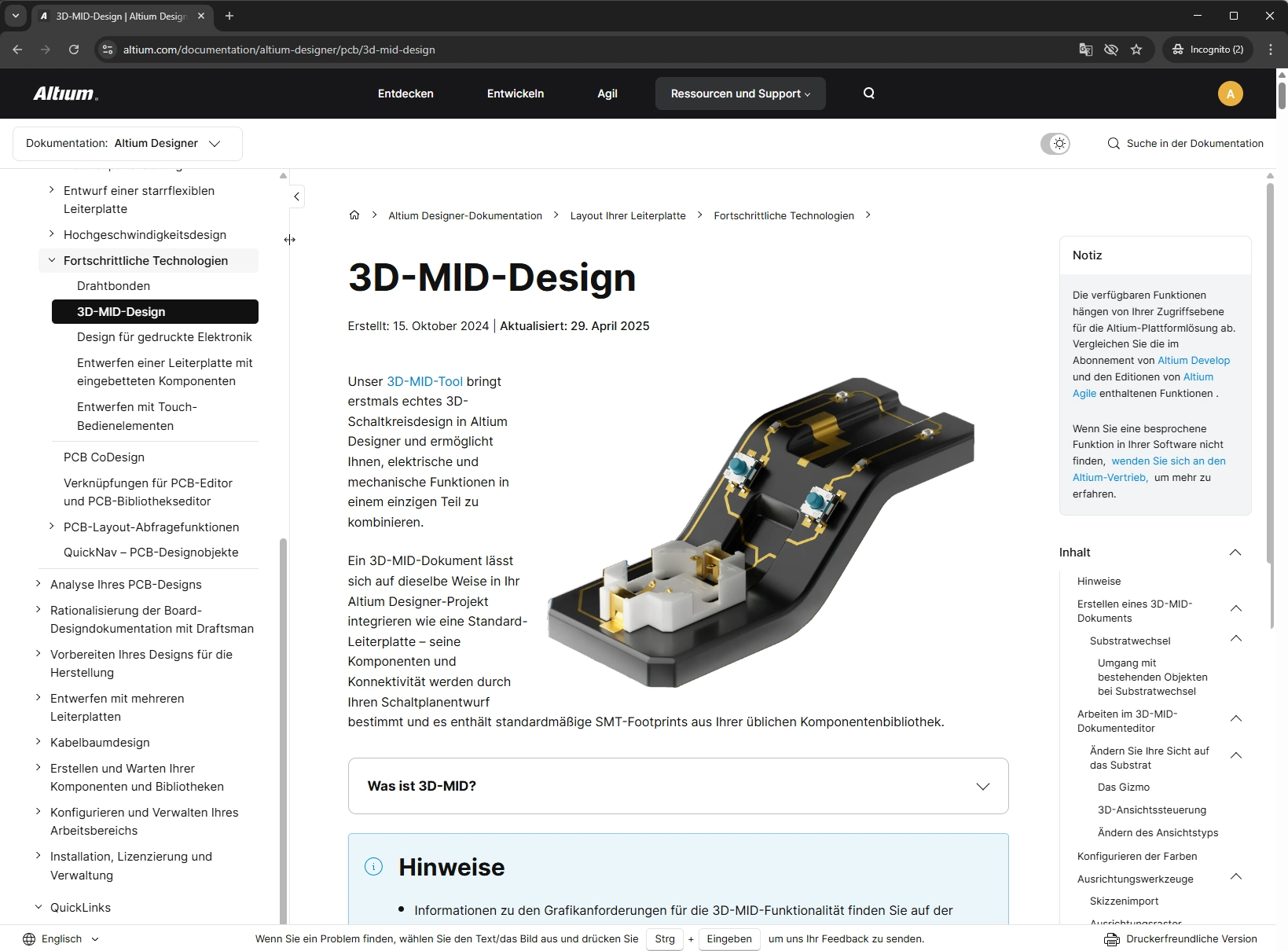
В зависимости от используемого вами веб-браузера у вас может быть доступ к временному переводу открытой страницы «на лету». Следующее слайд-шоу демонстрирует использование функции перевода Google Chrome для быстрого просмотра страницы на одном из множества поддерживаемых языков, в данном случае — на немецком. Обратите внимание, что перевод является временным: переход на другую страницу и обратно или обновление страницы вернет исходный язык просмотра.
База знаний
Пользователи часто попадают в Knowledge Base Altium и предполагают, что этим и ограничивается наша техническая документация. На самом деле это отдельный самостоятельный ресурс. Более того, эти два ресурса образуют симбиотическую связь, где Knowledge Base и Technical Documentation взаимосвязаны и дополняют друг друга, помогая вам найти нужную информацию.
Knowledge Base — это основная точка самообслуживания, содержимое которой курируется сотрудниками службы поддержки Altium — специалистами, обладающими экспертными знаниями о решениях Altium. Этот контент создается непосредственно на основе проблем, с которыми сталкивались другие пользователи. В результате получается органично развивающееся хранилище статей, предлагающих точные ответы и решения по конкретным темам и нестандартным ситуациям. Точно нацеленные, быстро читаемые статьи, которые помогут вам снова быстро приступить к работе.
Интерфейс Knowledge Base предельно прост. Вы можете выполнять поиск по всем статьям или ограничить его статьями в одной из поддерживаемых категорий проектных решений. Затем просто начните вводить поисковый запрос — по мере ввода будет применяться фильтрация. Когда найдете интересующую статью, щелкните по ее записи, чтобы открыть ее.

Авторские права на документацию
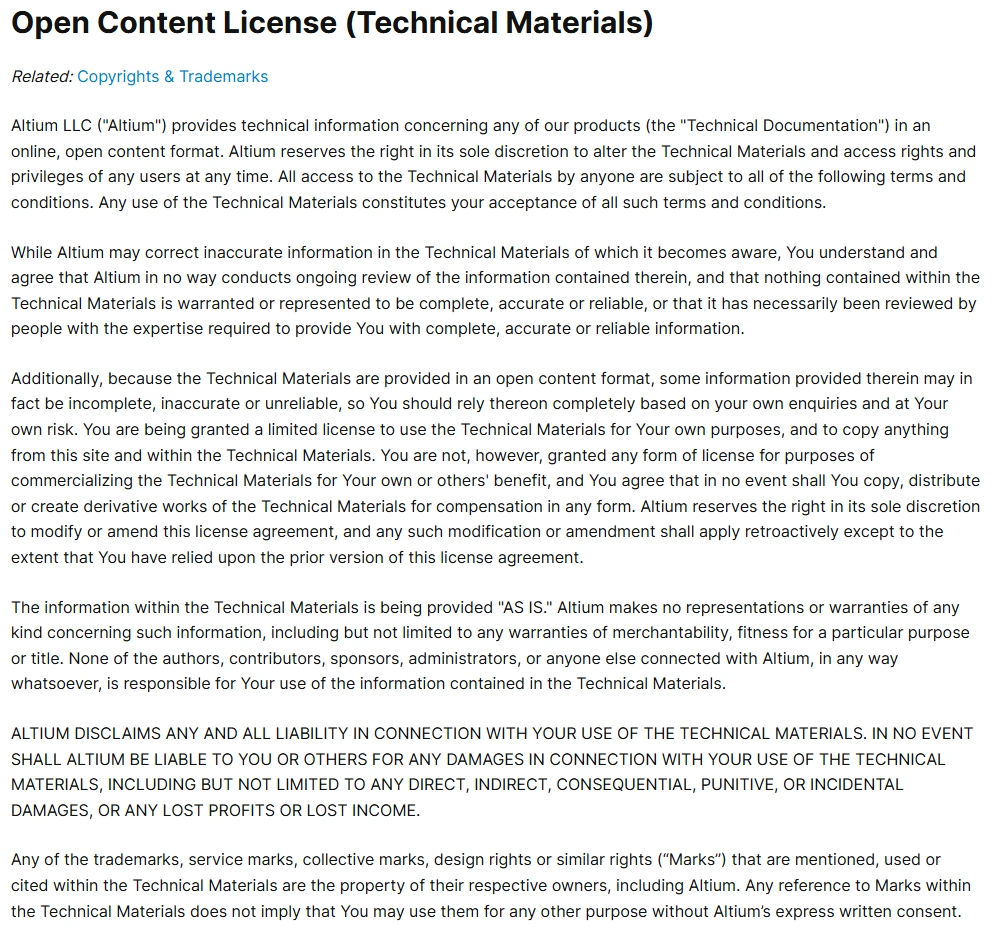
Информация об авторских правах, относящаяся к Technical Documentation, удобно представлена на изображении ниже и доступна в разделе QuickLinks панели Nav Tree (Информация об авторских правах на документацию), которая доступна при просмотре любой страницы технической документации. Страница включает ссылку на страницу Copyrights & Trademarks основного сайта altium.com.
Цитата напоследок...
Это в полной мере можно назвать мантрой, которой следует команда Technical Documentation и которую стремится воплощать в своей работе. В дальнейшем техническая документация будет продолжать развиваться, особенно с точки зрения удобства использования. В конце концов, изобилие информации полезно только в том случае, если наши пользователи могут ее найти. По мере появления новых разработок, улучшений и функциональных возможностей эта страница будет обновляться, чтобы отражать и выделять эти дополнительные элементы, а также показывать, как лучше всего использовать их для получения нужной вам информации.
 Локализовано с помощью ИИ