
Приглашение других пользователей в ваше рабочее пространство
Добавлять новых пользователей для доступа к вашему рабочему пространству — приглашая их в качестве членов команды — можно несколькими способами. Вы можете пригласить:
-
других пользователей учетной записи Altium из вашей собственной организации;
-
Пользователей учетной записи Altium из других организаций.
-
Пользователей, не имеющих учетной записи Altium (им потребуется зарегистрировать учетную запись Altium).
В данном документе рассматриваются различные способы приглашения других людей в качестве членов вашей команды рабочей среды и, таким образом, облегчения совместной работы.
Приглашение пользователей через интерфейс браузера рабочего пространства
Перейдите на страницу «Участники рабочей среды» (Workspace Members) и воспользуйтесь кнопкой «Пригласить пользователя» (  ) в правом верхнем углу, чтобы пригласить пользователя (или пользователей) в рабочую среду:
-
Для участников рабочего пространства, не являющихся администраторами, нажатие этой кнопки запустит Invitation Request процесс, который потребует одобрения администратора Workspace — см. раздел «Отправка запроса на приглашение » ниже.
-
Для администраторов рабочей среды нажатие этой кнопки запускает процесс прямого (самоутверждаемого) приглашения пользователя, как описано ниже.
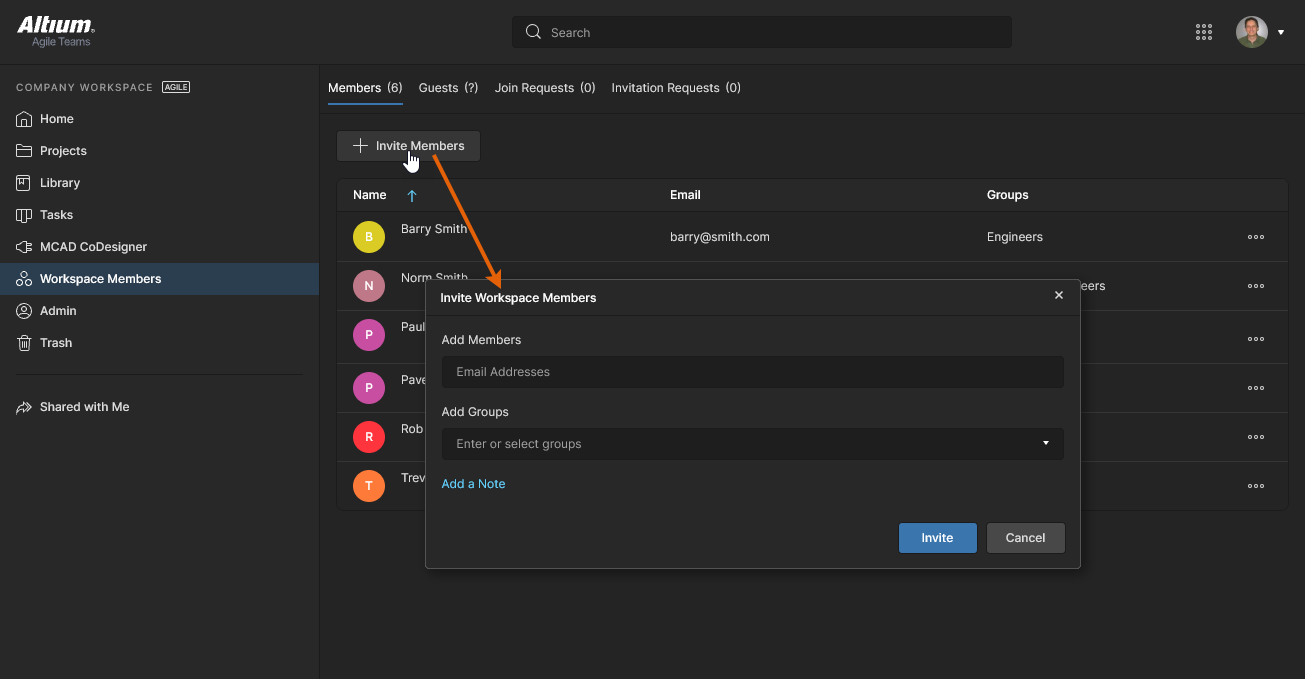 При нажатии кнопки для приглашения членов команды (приглашения людей в вашу команду) откроется окно, в котором можно указать одного или нескольких пользователей и их принадлежность к группам.
Появится Invite Workspace Members появится окно, в котором нужно ввести адрес электронной почты потенциального пользователя. Как только вы начнете вводить текст, если адрес электронной почты принадлежит другому пользователю с учётной записью Altium в вашей организации — и который ещё не является участником рабочего пространства — его имя будет отображено в списке для выбора. Если вы приглашаете пользователей за пределами вашей организации, независимо от их статуса в учетной записи Altium, вам необходимо ввести их полный адрес электронной почты. Воспользуйтесь полем «  » (Сообщение приглашения), чтобы открыть окно для ввода примечания, которое будет добавлено к электронному письму, получаемому приглашенным пользователем (пользователями).
В зависимости от вашего уровня доступа к продуктам Altium у вас также будет возможность указать, в какую из существующих групп следует включить пользователя, или предоставить приглашенному пользователю доступ на уровне администратора. Щелкните в поле Add Groups поле, чтобы открыть список текущих групп рабочей среды для выбора, или установите флажок Administrator опцию, чтобы предоставить полный доступ. 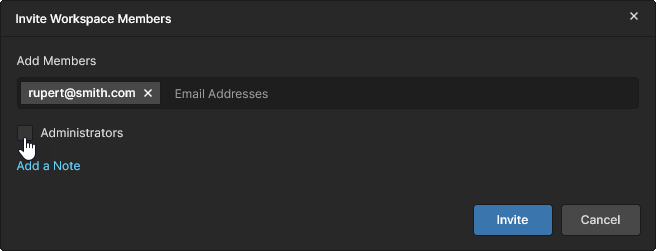
После того как все данные будут заполнены и указаны в соответствии с требованиями, нажмите кнопку « » (Пригласить в команду). Пользователь, у которого уже есть учётная запись Altium и который входит в вашу организацию, будет сразу добавлен в качестве члена команды. Если у пользователя есть учетная запись Altium, но он не входит в вашу организацию, во всплывающем окне появится соответствующее уведомление с запросом на подтверждение приглашения. 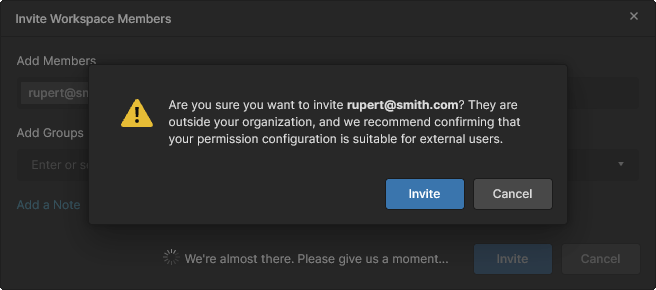 Пользователю, не имеющему учетной записи Altium, необходимо будет зарегистрироваться, прежде чем он сможет стать членом команды. Приглашенные получат электронное письмо с приглашением, с помощью которого они смогут получить доступ к рабочему пространству.
Отправка запроса на приглашение (члены, не являющиеся администраторами)
Члены рабочего пространства, не являющиеся администраторами, могут запросить добавление пользователя в рабочее пространство с помощью кнопки « » (Пригласить пользователя). При этом откроется Request Information окно, в котором необходимо ввести адрес электронной почты пользователя (Add Members) и, по желанию, примечание, относящееся к запросу. Обратите внимание, что можно указать несколько адресов электронной почты.
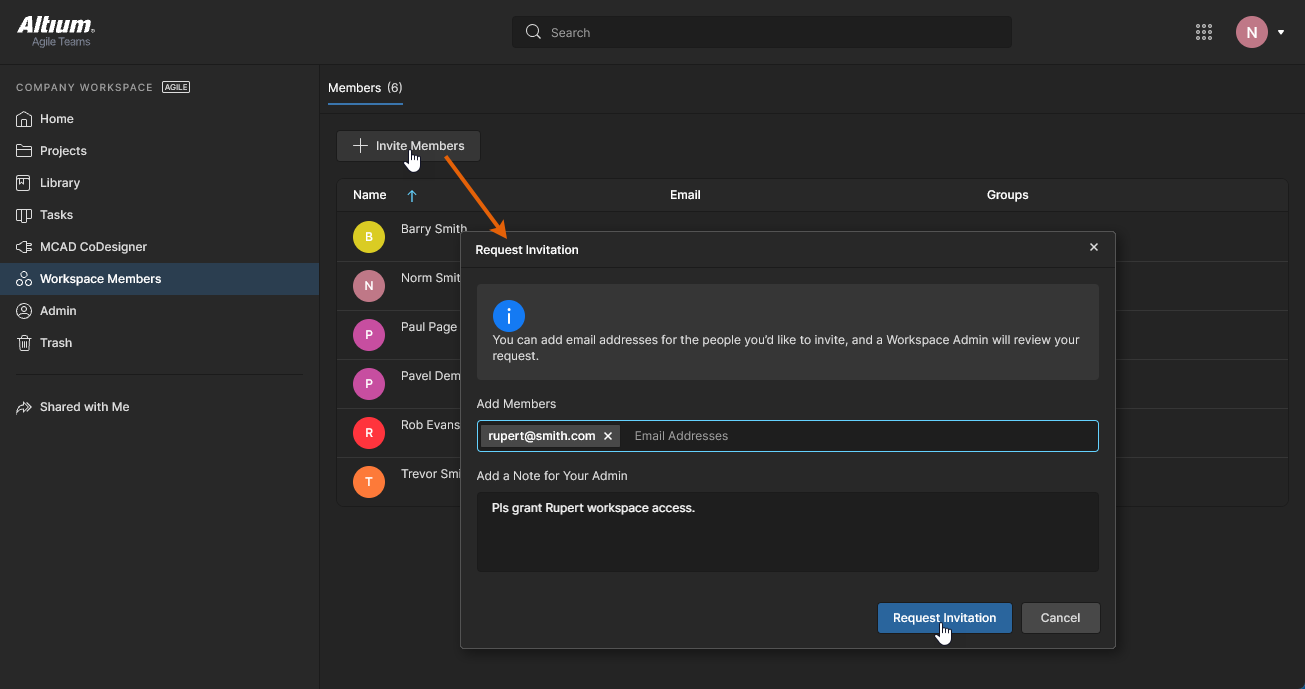
После подтверждения запроса с помощью кнопки «  » администраторы рабочего пространства получат электронное письмо с кратким описанием запроса и ссылкой «
  » на свою Workspace Members страницу.
 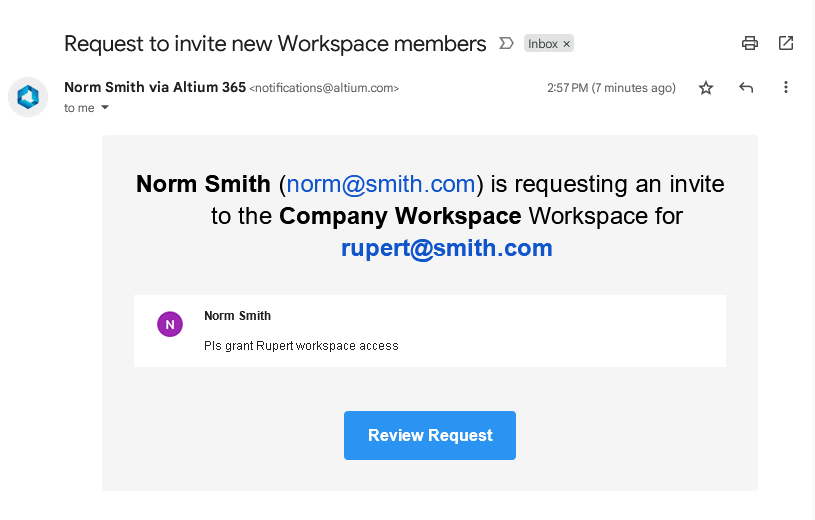 Затем администратор может рассмотреть и принять или отклонить запрос на приглашение по своему усмотрению — принятый запрос приведет к отправке пригласительного письма новому пользователю, как описано ниже.
См. раздел «Обработка запроса на приглашение» для получения информации о процессе рассмотрения администратором.
Получение электронного письма с приглашением
Каждый приглашенный пользователь, который в данный момент не является участником вашего рабочего пространства, получит электронное письмо с приглашением. После нажатия кнопки «  » в электронном письме дальнейшие действия зависят от того, есть ли у приглашенного пользователя учетная запись Altium или нет:
-
Invited user has an Altium Account – пользователь автоматически добавляется в качестве члена команды в момент отправки приглашения. Если он уже вошёл в свою учётную запись Altium через браузер, он будет перенаправлен непосредственно на страницу рабочего пространства Get Started рабочей области (в интерфейсе платформы Altium 365):
-
Invited user does not have an Altium Account – пользователь перейдёт к промежуточной форме регистрации, в которой ему нужно будет указать свои данные и выбрать пароль. После регистрации он будет включён в состав команды рабочей среды и перенаправлен на страницу рабочей среды Get Started (в интерфейсе платформы Altium 365).
Целевое приглашение пользователя MCAD
В рамках поддержки совместного проектирования ECAD-MCAD в Altium Designer вы можете предоставить доступ к проекту инженеру-механику при загрузке печатной платы в рабочее пространство и тем самым пригласить этого человека в команду рабочего пространства (если он ещё не является её членом).

Для этого:
-
Откройте в Altium Designer нужный управляемый проект из рабочей среды и активируйте документ печатной платы.
-
Откройте панель MCAD CoDesigner (через меню, связанное с кнопкой «
 » в правом нижнем углу главного окна проектирования). Нажмите кнопку Push кнопку.

- Введите сообщение для проектировщика MCAD с описанием того, что вы отправляете ему. Обратите внимание на Share флажок: эта опция появляется, если проект ещё не был предоставлен для совместного доступа участнику рабочего пространства, входящему в группу «Mechanical Engineers»; включите эту опцию, а затем нажмите Send кнопку, чтобы завершить процесс отправки. Появится диалоговое окно с сообщением, в котором будет указан статус процесса. В ходе этого процесса рабочая копия измененного файла печатной платы автоматически сохраняется, если она в данный момент не сохранена. Изменения записываются в файл моментального снимка, независимый от инструмента, который хранится в рабочей области.

- Появится диалоговое окно «Предоставить доступ инженеру-механику ». Введите адрес электронной почты инженера-механика и, при необходимости, примечание. Затем нажмите Share кнопку.

-
Вы можете предоставить доступ лицу, которое уже является членом вашей команды в рабочей области, другому пользователю учетной записи Altium внутри или вне вашей организации, либо пользователю, не имеющему учетной записи Altium. Независимо от того, к какой из этих категорий относится целевой пользователь, появится диалоговое окно с уведомлением о том, что пользователь, адрес электронной почты которого вы ввели, может находиться за пределами вашей организации — нажмите OK , чтобы всё равно отправить приглашение. Через некоторое время появится ещё одно диалоговое окно с сообщением о том, что приглашение было успешно отправлено.

В рамках процесса приглашения:
-
Пользователю, который уже является членом вашей команды Workspace, будет предоставлен общий доступ к проекту с правами на редактирование, и он получит приглашение по электронной почте, с помощью которого сможет получить доступ к проекту в Workspace (см. информацию в шаге 6).
-
Пользователь, у которого уже есть учётная запись Altium (независимо от того, входит он в вашу организацию или нет), будет добавлен в качестве члена команды Workspace, зачислен в группу «Инженеры-механики», к нему будет предоставлен общий доступ к проекту с правами просмотра (которые администратор может повысить по мере необходимости), и он получит приглашение по электронной почте, с помощью которого сможет получить доступ к проекту в рабочей среде (см. информацию в шаге 6).
-
Пользователь, не имеющий учетной записи Altium, получит электронное письмо с указанием зарегистрировать учетную запись, а затем получить доступ к проекту через личный кабинет Altium 365 (см. информацию в шаге 6).
-
Инженер-механик получит электронное письмо с приглашением к совместной работе над проектом. После нажатия кнопки «
 » в электронном письме дальнейшие действия зависят от того, есть ли у приглашённого пользователя учётная запись Altium:
-
Invited user has an Altium Account – если он еще не вошел в систему, он будет перенаправлен на Altium 365 Sign In страницу, если он ещё не вошёл в систему, после чего он будет перенаправлен на страницу подробного управления рабочим пространством проекта.
-
Invited user does not have an Altium Account – пользователь перейдет к промежуточной форме регистрации, в которой ему нужно будет указать свои данные и установить пароль. После регистрации он будет добавлен в качестве гостя с внешним доступом к рабочей среде; доступ к проекту с правами на редактирование будет предоставлен ему через его собственное «Личное пространство», откуда он будет перенаправлен на страницу подробного управления проектом. Дополнительную информацию о гостевом доступе см. в разделе «Обзор совместного доступа к проектам ».
 Локализовано с помощью ИИ