Интеграция с Jira через комментарии и задачи в веб-вьювере Altium 365

Altium 365 Jira Integration обеспечивает двунаправленную синхронизацию данных между задачами Atlassian Jira® и задачами Altium 365 Workspace Tasks, что позволяет расширить интерактивное управление проектами Altium в пространстве Jira.

Если интеграция Jira включена для вашего Workspace (см. страницу altium365.com Jira Integration для получения дополнительной информации) и приложение Jira настроено через страницу Admin – Settings страница, то размещенный Комментарий будет включать дополнительную возможность размещения и связывания с проблемой Jira в службе Atlassian Jira®. Как и обычные Комментарии и связанные с ними Задачи, размещенные задачи Jira можно просматривать, редактировать и комментировать из представления дизайна, а также просматривать/выбирать на панели Комментарии и Задачи.

Связь между рабочим пространством Altium 365 и Jira устанавливается путем сопоставления проекта рабочего пространства с проектом Jira, что выполняется администратором рабочего пространства в приложении Jira Integration. Если в приложении Enable Jira mapping for project editors опция включена, то все участники рабочего пространства могут сопоставить проект с Jira с помощью опции Jira в окне "Редактирование проекта" - доступно, если пользователь имеет права редактирования проекта. Эта опция всегда доступна администраторам.

Подробные сведения о настройке интеграции с Jira см. в представлении "Подключение к Jira ".

Интеграция позволяет удаленно создавать задачи Jira (Task, Epics и т. д.) непосредственно из рабочего пространства Altium 365 в виде специальных задач Jira Tasks, или существующие задачи Jira Issues могут быть связаны с проектом Workspace - оба варианта доступны при размещении комментариев. Как только связь между заданием Jira и задачей Workspace установлена, комментарии и настройки статуса (приоритет, прогресс, назначенный) синхронизируются в режиме реального времени.

Безопасный доступ к экземпляру Atlassian Jira контролируется настроенными разрешениями и авторизацией OAuth Scopes используемой приложением Altium 365 Jira Integration.

Дополнительную информацию см. в разделе Области Jira для приложений OAuth.

Создание задания Jira

Чтобы поставить задачу Jira Issue для дизайн-проекта, сначала разместите экземпляр Comment обычным способом, а затем выберите опцию Jira Issue в Comment окне. Затем выберите тип задания и добавьте резюме, чтобы создать синхронизированное задание задания Jira.

Разместите задачу Jira в текущем документе проекта, предварительно разместив экземпляр комментария. Альтернативный режим Jira доступен из Comment раскрывающегося меню.

Вызовите размещение задачи Jira, выбрав опцию Jira Issue из Comment меню.

Процесс размещения задания Jira по умолчанию предполагает создание задания. Выберите опцию , если она еще не выбрана.

Выберите тип создаваемого задания из Issue Type в раскрывающемся списке, который включает те, что доступны в вашей службе Jira.

Введите название задания Summary и дополнительное описание/назначение. В выпадающем списке Assignee выпадающий список будет включать только тех пользователей, которые зарегистрированы в вашей учетной записи Jira. Выберите для подтверждения.

Проблема Jira помещается в начальную позицию "Комментарий к документу", включается в панель Comments and Tasks панели, предоставляет ссылку на задание в пространстве Jira и включает интерактивный доступ к приоритету задачи (Medium, High, и т. д.) и статусу (To Do, In Progress, и т. д.).

Выберите Task ID рабочего пространства Jira Issue в Commenting окне или Comments and Tasks панели, чтобы напрямую открыть этот выпуск в пространстве Jira в виде новой вкладки браузера. Рабочая область Task ID сопоставляется с Issue Key в пространстве Jira, и основные параметры Jira, такие как Резюме, Описание, Назначающее лицо и Комментарии, отображаются между двумя экземплярами. Пользователь рабочей области, создавший проблему в Jira, является репортером проблемы на стороне Jira. Обратите внимание, что моментальный снимок текущего документа Workspace включается в Jira Attachment если этот параметр был выбран при создании задания Jira в Workspace (см. выше).

Размещенная задача Jira Workspace создаст синхронизированную задачу Jira Issue в пространстве Jira. Они связаны между собой благодаря сопоставлению рабочего пространства Task ID с Jira Issue Key.Размещенная задача Jira Workspace создаст синхронизированную задачу Jira Issue в пространстве Jira. Они связаны между собой благодаря сопоставлению рабочего пространства Task ID с Jira Issue Key.

Наряду с параметрами, сопоставленными между рабочим пространством и заданиями Jira, в задаче используются Priority и Progress параметры состояния также синхронизируются. Например, перемещение задачи "Выпуск рабочего пространства" из Medium на High в состояние приоритета немедленно отразится в задаче на стороне Jira, а изменение состояния выполнения с To Do на In Progress на стороне Jira аналогичным образом изменит состояние задания Workspace Jira Issue. Чтобы увидеть обновленные данные, может потребоваться обновление экрана.

Ссылка на задание Jira

Интеграция Altium 365 Jira Integration также позволяет связать задачу рабочего пространства с существующей задачей Jira Issue в службе Atlassian Jira через Comment режим Jira Issue режим. Вы можете связать его с любой проблемой в указанном проекте Jira, которая затем будет синхронизирована с задачей Jira рабочего пространства.

Поместите экземпляр комментария на область документа или объект, который вы хотите связать с существующим заданием Jira, затем выберите режим Jira Issue режим и параметр в Comment окне.

В Jira Issue начните вводить текст и/или используйте раскрывающийся список для выбора проблемы Jira (показано в виде Issue Key и Summary текст), который будет связан с новым экземпляром задачи Jira.

Поле Jira Issue будет заполнено выбранной проблемой из пространства Jira. Если требуется, установите флажок Attach original snapshot опцию для передачи изображения текущего вида документа в Jira.

Нажмите кнопку , чтобы установить связь между заданием рабочей области Jira и выбранным заданием Jira.

Новая задача Jira Issue отображается в Comments and Tasks панели и Comment окно, которое будет включать все существующие (или добавленные) комментарии - выберите опцию окна Show all Replies чтобы увидеть полный список.

Связанная задача Jira Issue теперь синхронизируется с задачей Jira рабочей области, которая включает задачу Comments и устанавливается на Progress и Priority состояния, определенные заданием Jira - In Progress и High в этом примере. Обратите внимание, что записи в Jira Issue Web links теперь будут указывать, что задача Altium 365 Workspace Jira Task была связана (или пересвязана) с этой проблемой.

Существующий выпуск Jira Issue связывается с задачей рабочего пространства путем указания его Jira Issue запись в рабочем пространстве Comment режим Link Issue режим.Существующий выпуск Jira Issue связывается с задачей рабочего пространства путем указания его Jira Issue запись в рабочем пространстве Comment режим Link Issue режим.

Вид страницы Задачи проекта

Как и другие задачи, созданные в рабочем пространстве Altium 365, задачи Jira отображаются на странице проекта Project Tasks и могут быть переведены из текущего состояния (To Do, и т.д.) до состояния "Решено". Все остальные аспекты задачи, включая назначение, приоритет и соответствующие комментарии, доступны в Details панели справа. Здесь же находится Open in Jira ссылку для прямого доступа к выбранной задаче Issue в пространстве Jira, а также More fields для раскрытия подробностей связанного задания Jira.

Дополнительные сведения о представлении "Задачи проекта" см. в разделе Работа с задачами.
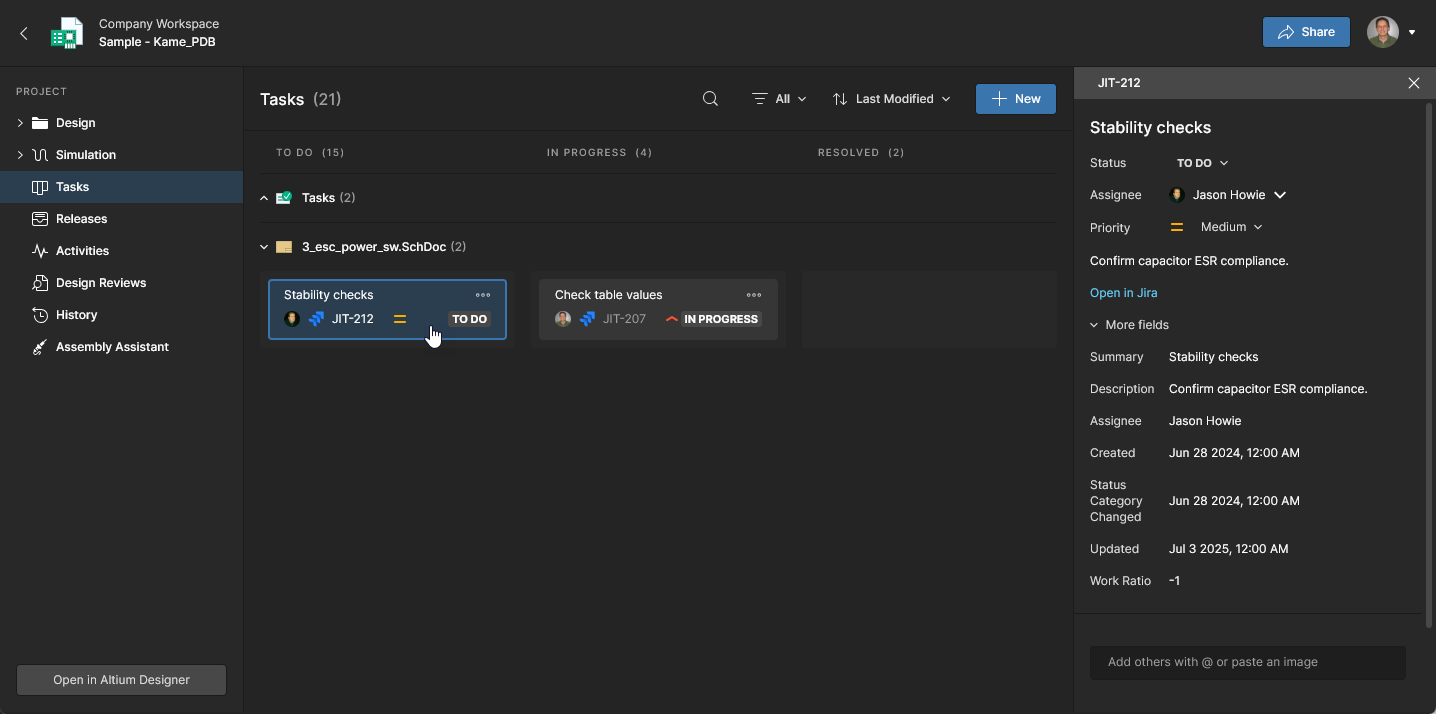
В качестве альтернативы управлению задачами Jira в представлениях документов проекта к ним можно получить доступ, редактировать и продвигать их на специальной странице проекта Tasks странице.В качестве альтернативы управлению задачами Jira в представлениях документов проекта к ним можно получить доступ, редактировать и продвигать их на специальной странице проекта Tasks странице.

AI-LocalizedAI-localized
If you find an issue, select the text/image and pressCtrl + Enterto send us your feedback.
Доступность функциональных возможностей

Набор доступных функциональных возможностей зависит от вашего решения Altium – Altium Develop, редакция Altium Agile (Agile Teams или Agile Enterprise) или Altium Designer (на активной подписке).

Если вы не видите в своем ПО функцию, описанную здесь, свяжитесь с отделом продаж Altium, чтобы узнать больше.

Content