
Управление жизненным циклом в Altium 365 Workspace
Рабочая область предоставляет возможность определять и управлять определениями жизненных циклов через интерфейс браузера, дополняя возможность делать это через Altium Designer. Каждый жизненный цикл строится в графическом виде, обеспечивая лучшую видимость состояний и переходов, и наглядно демонстрируя задействованные потоки. Многие из элементов управления, к которым вы привыкли в диалоговом окне Edit Lifecycle Definitions в Altium Designer, здесь присутствуют, но в гораздо более интуитивной форме, позволяя вам быстро создавать и изменять определения с упрощенной легкостью.
Доступ
Доступ к определениям жизненного цикла рабочей области может получить только администратор (член группы Administrators ). Получив доступ к рабочей области через браузерный интерфейс платформы Altium 365(https://365.altium.com), используйте навигационное дерево слева для перехода на страницу Admin – Settings (в области рабочей области интерфейса). Затем в открывшемся дереве нажмите на запись Lifecycle Definitions.
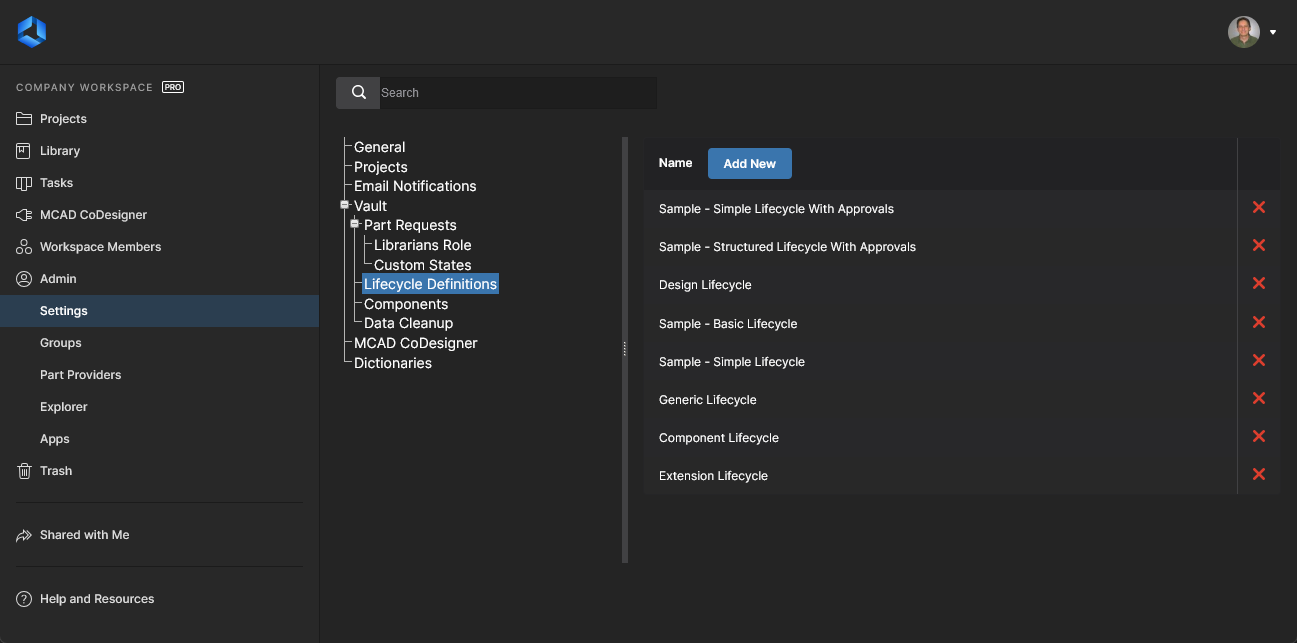 Доступ к определениям жизненного цикла через интерфейс браузера рабочей области. Здесь показаны определения по умолчанию.
Графический интерфейс
Определение и управление определением жизненного цикла через интерфейс браузера рабочей области - это в значительной степени визуальный процесс. Определение строится скорее как блок-схема, с использованием различных графических объектов, представляющих состояния и переходы состояний (и этапы, если используется стиль управления Advanced ).

Определяйте определения жизненного цикла визуальным способом, используя графические объекты, представляющие этапы, состояния и переходы.
Добавление и определение определения жизненного цикла
Добавьте новое определение, нажав кнопку  на странице сводки. Будет создано одноэтапное определение по умолчанию, использующее стиль управления Advanced .

Только что добавленное определение жизненного цикла в стиле Advanced с одной стадией, начальным состоянием и освобожденным состоянием. Единственный переход соединяет эти два состояния.
Доступные элементы управления будут знакомы по управлению на стороне Altium Designer, включая:
- Присвоение определению имени.
- Определение типов содержимого, в которых может использоваться определение - щелкните ссылку see all/change, чтобы перейти к окну Content Types, с помощью которого можно разрешить и определить использование определения для каждого типа содержимого - см. пример.
- Выбор стиля управления жизненным циклом - Simple или Advanced.
- Связывание этапов с уровнями схемы именования ревизий (только для определения в стиле Advanced).
Затем создайте (этапы), состояния и переходы, необходимые для построения "диаграммы" определения. При этом следует обратить внимание на следующие ключевые моменты:
- Всегда есть начальная стадия (обычно называемая DESIGN) и начальное состояние (обычно называемое Planned).
-
Нажмите кнопку
 , чтобы добавить новую графическую сущность стадии. Она будет добавлена ниже стадии DESIGN. Первоначально этап будет называться NEW STAGE 1. При необходимости измените его в окне Stage Properties, доступ к которому можно получить, дважды щелкнув на графической сущности сцены.

-
Нажмите кнопку
 , чтобы добавить новую графическую сущность состояния. Щелкните и перетащите его в нужное место. Первоначально государство будет называться New State 1. При необходимости измените его, а также другие свойства государства в окне State Properties, доступ к которому можно получить, дважды щелкнув по графическому объекту государства.

- Нажмите и удерживайте кнопку мыши на границе графика состояния, чтобы добавить переход состояния - перетащите его в нужное целевое состояние и отпустите, когда появится оранжевый кружок "действителен". Определите свойства перехода в окне Transition Properties, доступ к которому можно получить, дважды щелкнув по объекту перехода. Вновь добавленные переходы состояний по умолчанию будут общедоступными - измените управление по мере необходимости с помощью свойств.

Опция State Transition Permissions может быть установлена как Controlled - переходы жизненного цикла, доступные определенным пользователям/группам, или Using Approvals - переходы, доступные через подачу запроса и последующее утверждение определенными пользователями/группами.

-
Чтобы удалить объект стадии, состояния или перехода состояния, наведите на него курсор и нажмите появившийся крестик удаления -
 (стадия/состояние),
  (переход состояния).
- Чтобы изменить точку в состоянии, в которой происходит вход/выход перехода, наведите курсор на переход, щелкните и перетащите стрелку конца.
Определив необходимое, нажмите кнопку  . Нажатие кнопки
  , по сути, восстанавливает диаграмму в ее последнее сохраненное состояние.
Экспорт определения жизненного цикла
Вы можете быстро экспортировать графическую часть просматриваемого/определяемого в данный момент определения жизненного цикла, что позволит вам поделиться им с другими людьми для получения обратной связи. Для этого нажмите кнопку  . Экспорт выполняется в формат PNG, при этом изображение загружается в папку загрузки вашего браузера по умолчанию с именем
Удаление определения жизненного цикла
Чтобы удалить определение жизненного цикла, нажмите на связанный с ним элемент управления удалением ( ) на странице, где представлен сводный список определений. Если это определение в настоящее время используется хотя бы в одной ревизии элемента в рабочей области, то появится всплывающее окно, предупреждающее вас о том, что его нельзя удалить.
 Локализовано с помощью ИИ
