
Управление структурой контента и доступом
Управлять структурой содержимого и доступом в Workspace можно как со страницы Admin – Explorer page (администратором), так и с основной страницы Projects page (участником Workspace с достаточными правами). Команды и возможности на этих страницах позволяют:
-
Просматривать папки и элементы (Items) в Workspace. Вы можете создавать, изменять и удалять папки, формируя тем самым структуру Workspace. Удаленные папки и элементы отправляются в Trash, где их можно окончательно удалить или восстановить.
-
Определять общий доступ на уровне папок и на уровне элементов. Это управляет тем, кто может видеть то или иное содержимое в Workspace, а также, на уровне папки, могут ли другие пользователи только просматривать папку и ее содержимое или также редактировать его (то есть фактически выпускать/фиксировать/загружать в нее проектные данные).
-
Указывать, наследует ли папка или элемент (например, проект) права общего доступа от родительской папки. Это состояние используется по умолчанию.
С точки зрения структуры содержимого и управления им интерфейсы страниц Projects и Explorer различаются по возможностям и удобству:
-
Страница Workspace Projects предлагает простой подход к управлению папками и элементами проектов, доступный администраторам, владельцам проектов/элементов и другим пользователям с достаточными правами на редактирование.
Примечание: в этом интерфейсе нельзя редактировать или задавать права общего доступа для корневой папки Projects (по умолчанию), а также нельзя создать еще одну папку верхнего уровня.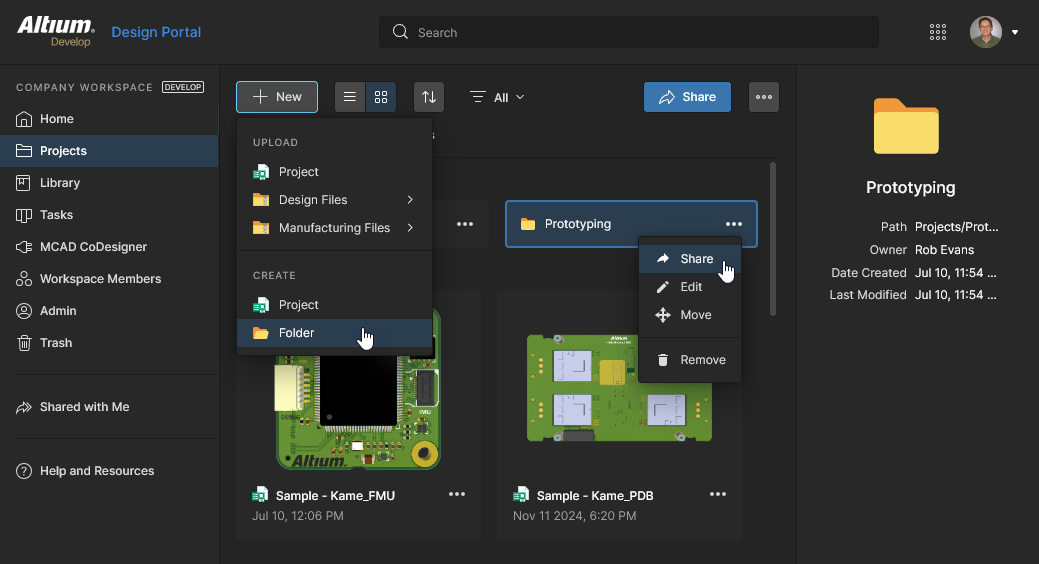 Большинство задач по управлению структурой Workspace и правами доступа можно выполнить с помощью команд страницы Projects.
-
Страница Workspace Explorer, похожая на панель Altium Designer Explorer panel и доступная только администраторам, предоставляет доступ к управлению всеми папками и элементами, включая данные Release проекта, Components, Managed Content и т. д.
Примечание: в этом интерфейсе нельзя открыть общий доступ к проекту разработки или перемещать папки и элементы.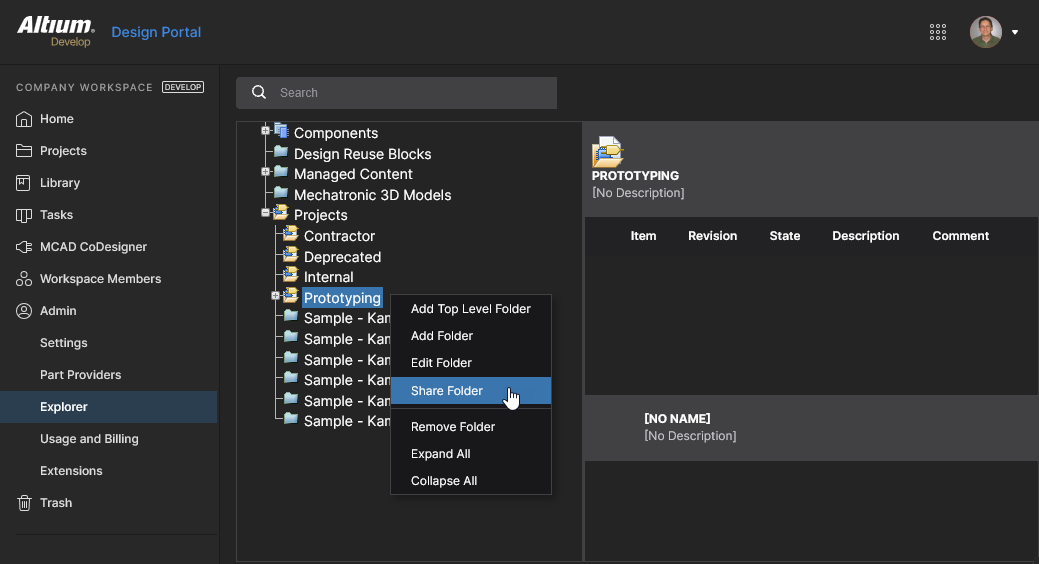 Страница Explorer предоставляет детальное управление структурой Workspace и настройками прав доступа, включая доступ к корневой папке Projects.
Общий доступ к папкам и элементам
Related page: Управление доступом к содержимому сервера (страница Altium Designer)
Структура папок в Altium 365 Workspace поддерживает расширенную схему наследования прав, основанную на распространении прав общего доступа от родительских объектов к дочерним — последними могут быть папки или проектные элементы, такие как Projects, Components, BOM-файлы, Templates и т. д. Такая организация упрощает процесс настройки структуры папок Workspace и их прав общего доступа в соответствии с требованиями доступа пользователей компании и групп пользователей.
Workspace предоставляет следующие возможности общего доступа:
-
Folder-level Sharing – позволяет управлять тем, кто может видеть то или иное содержимое в Workspace, посредством предоставления общего доступа к папкам. Это дает возможность контролировать, могут ли другие пользователи только просматривать папку и ее содержимое или также редактировать их (то есть фактически выпускать/фиксировать/загружать в нее проектные данные). Один Workspace можно разделить на различные эффективные «зоны» содержимого с контролируемыми правами на уровне папок, что позволяет выборочно показывать или скрывать содержимое по мере необходимости, предоставляя нужным людям правильный доступ к нужным данным.
-
Item-level Sharing – позволяет управлять тем, кто может видеть и использовать те или иные элементы в общей папке. Этот более точный уровень общего доступа позволяет переопределить (или дополнить) набор прав, который элемент унаследовал от родительской папки. Если у пользователя есть доступ к самой папке, он затем сможет просматривать/редактировать (в разрешенных пределах) элементы в этой папке, к которым ему предоставлен доступ.
Описанные выше возможности общего доступа подчиняются схеме наследования прав в Workspace. В самом простом виде права, примененные к папке, распространяются вниз по иерархии папок через отношения родитель–потомок — от папки к подпапке и далее по цепочке.
Эта структура наследования прав сохраняется (если только не отключена намеренно на каком-либо уровне иерархии) как при добавлении папок в иерархию, так и при добавлении прав внутри иерархии. Если дополнительные права применяются к папке, которая не является папкой верхнего уровня, — то есть находится внутри иерархии, — они будут наследоваться вниз по иерархии с этого уровня, не затрагивая существующие права.


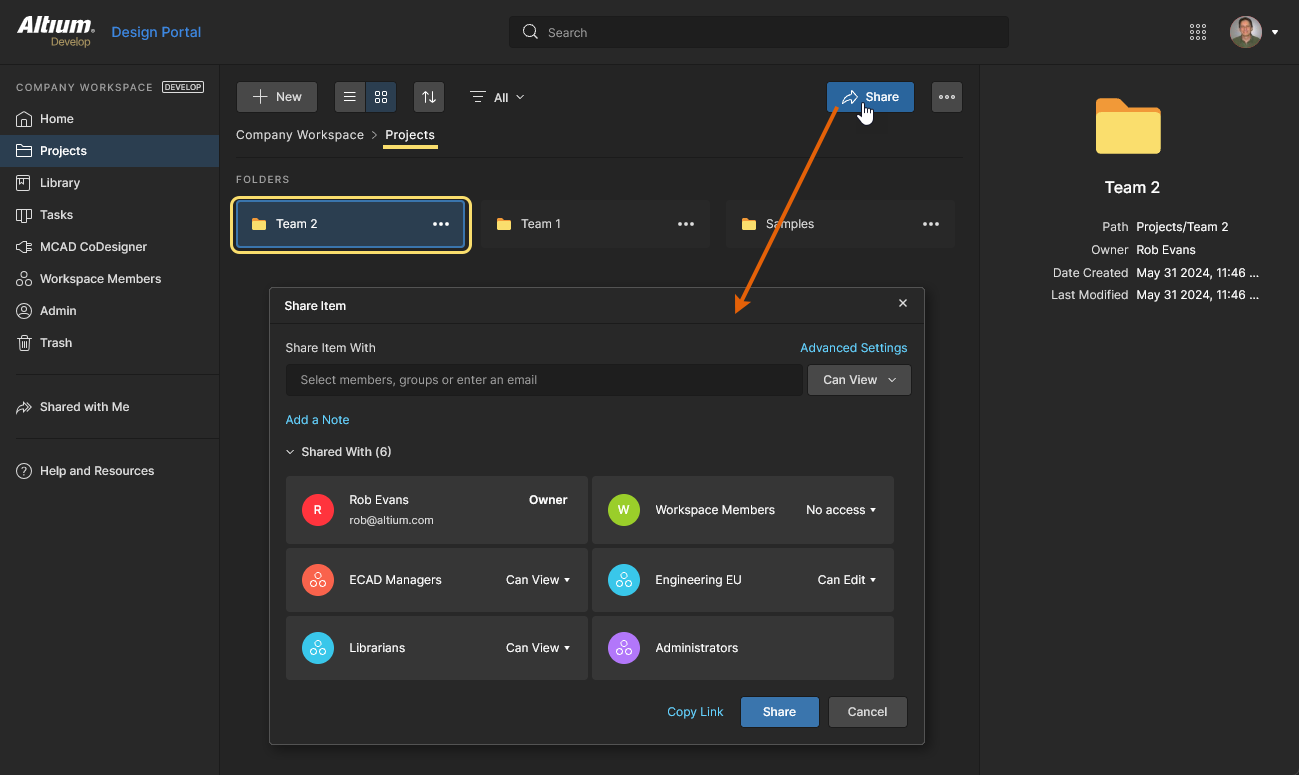
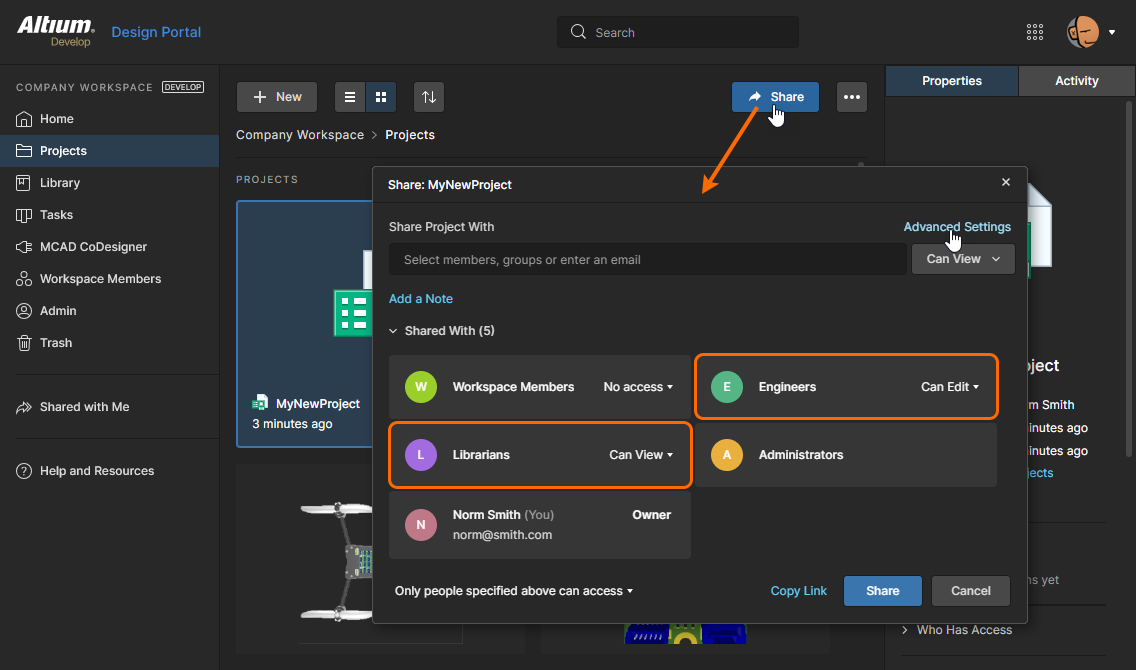
На странице Workspace Projects к правам папки проекта можно получить доступ и изменить их через параметры интерфейса Share. Выберите запись папки, затем верхнюю кнопку  или параметр Share в меню
  этой записи, чтобы открыть окно Share Item.
  Обратите внимание:
-
по умолчанию — при первой активации Workspace — корневая папка Projects недоступна на странице Projects, но станет доступной, если будут созданы другие папки верхнего уровня. Интерфейс страницы Explorer всегда может получить доступ к папке Projects.
-
интерфейс и функциональность окна работают таким же образом и при предоставлении общего доступа к Project — включая возможность сменить владельца элемента (папки).
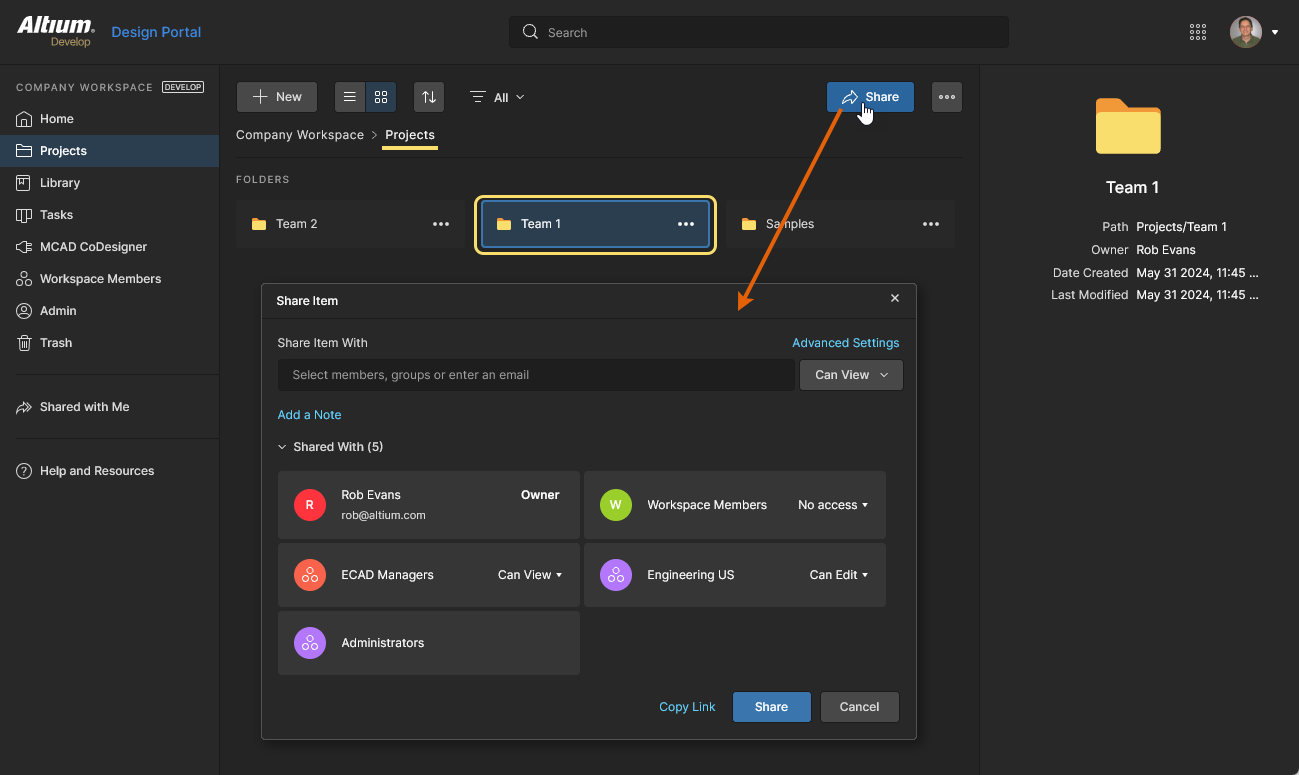
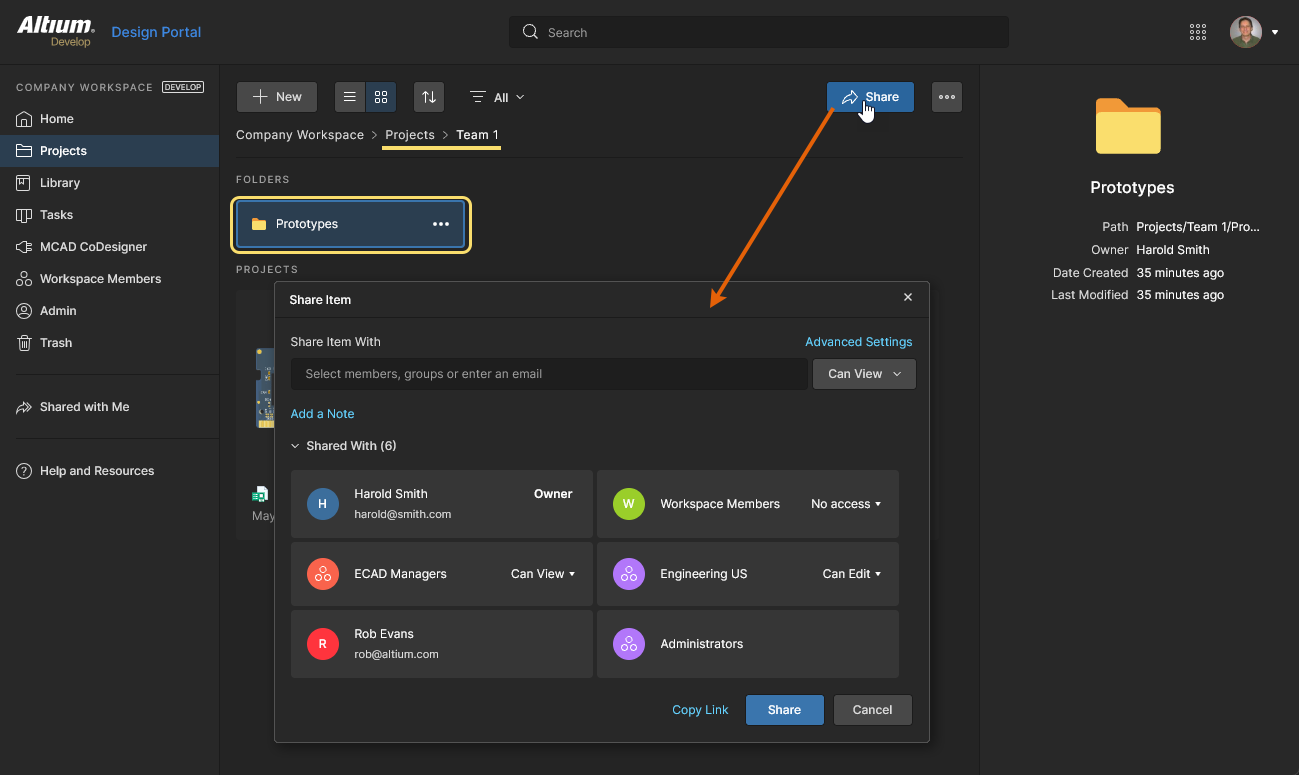
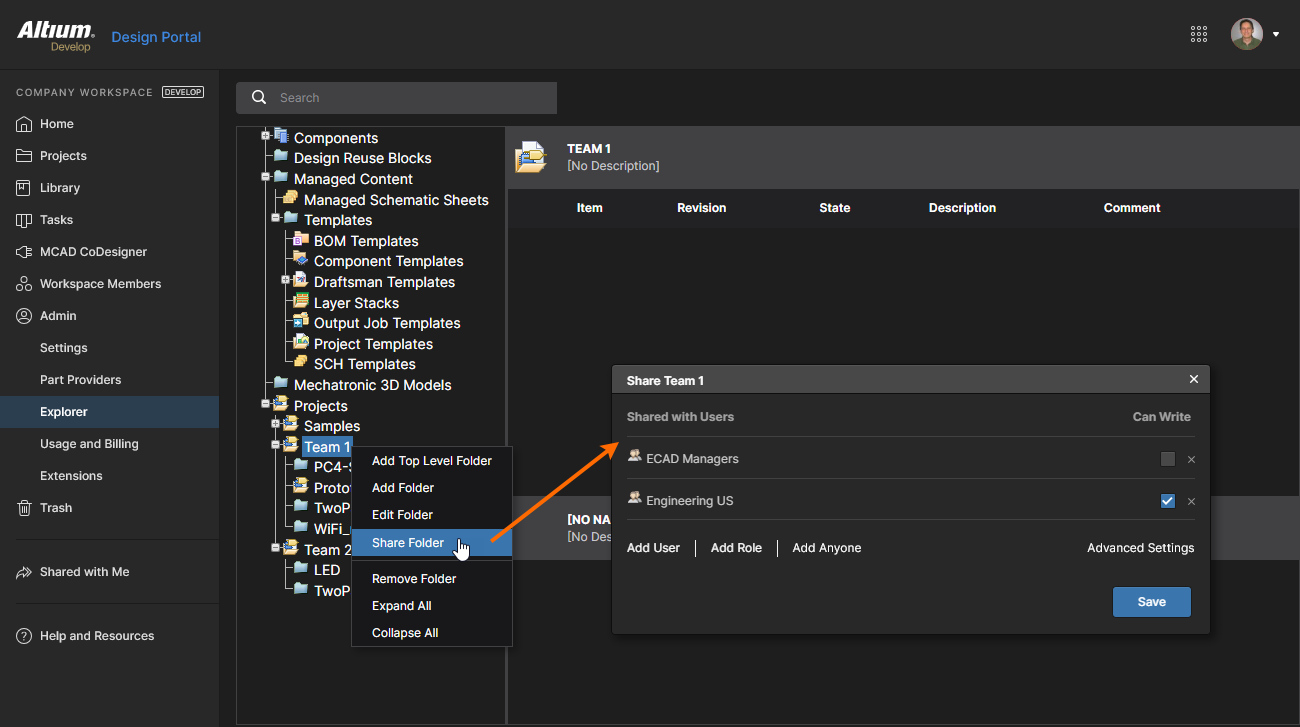
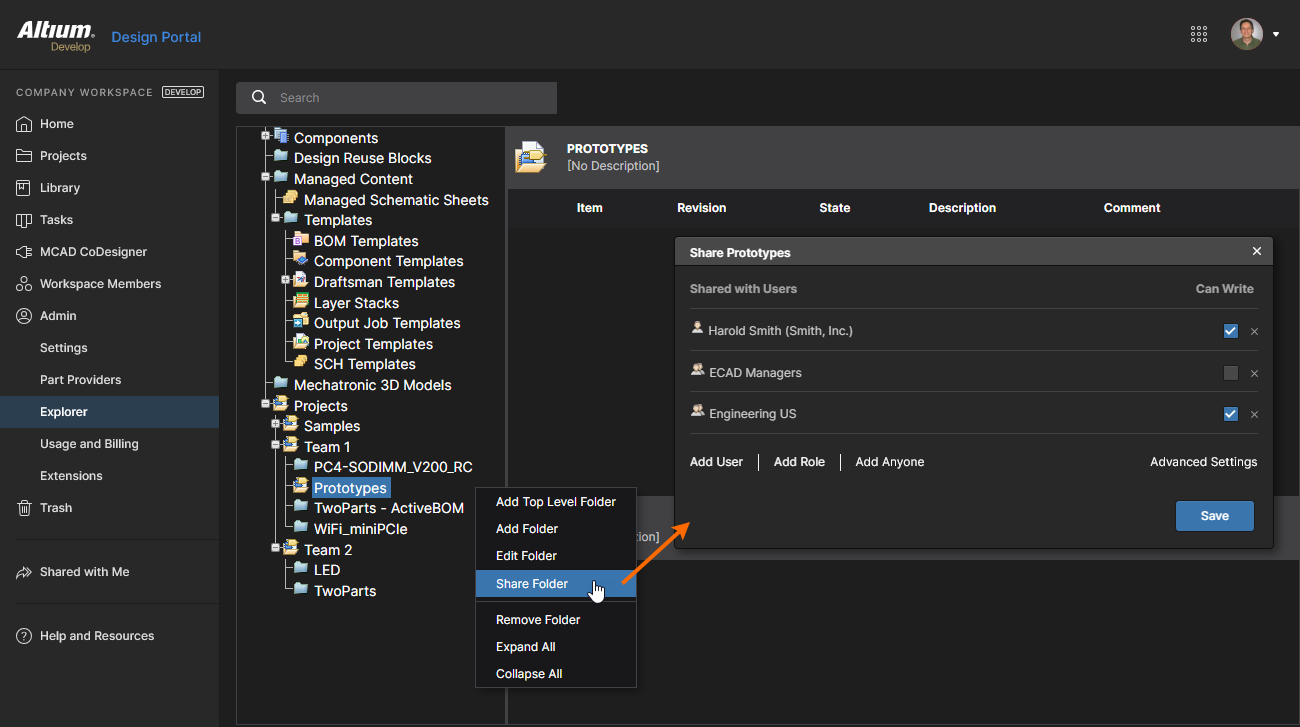
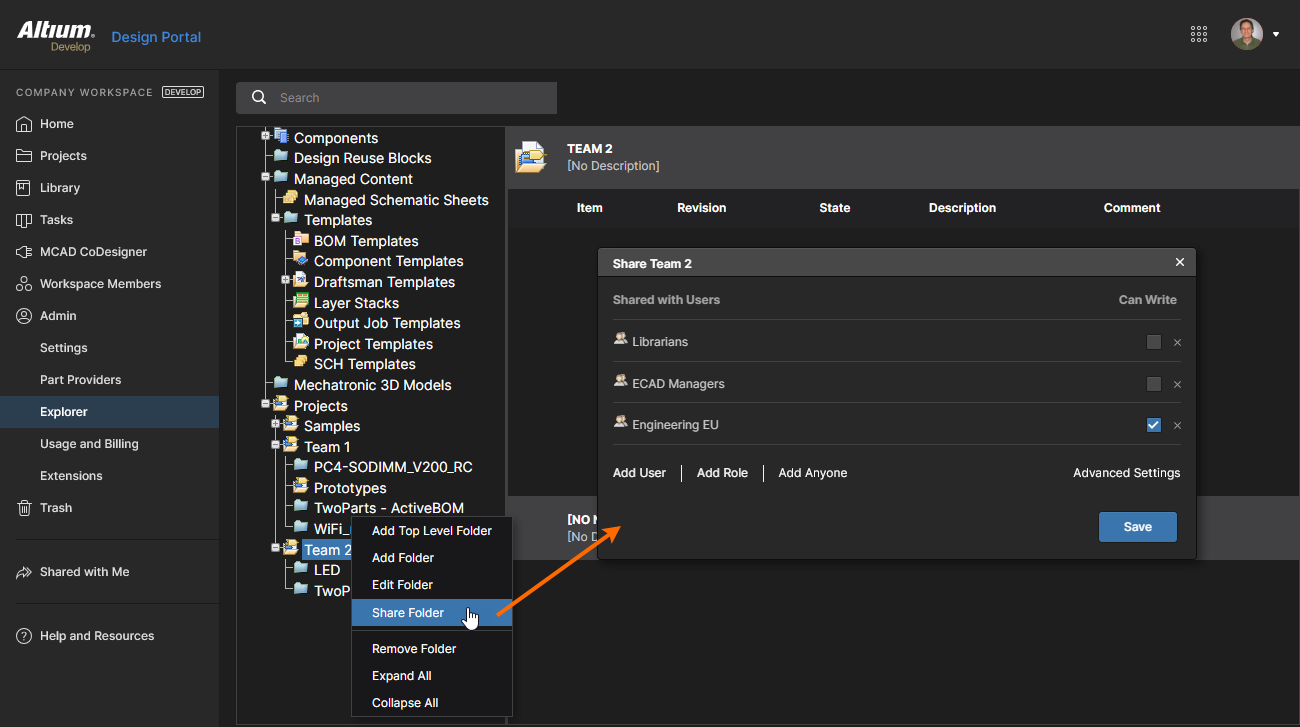
На странице Explorer элементы управления общим доступом вызываются щелчком правой кнопкой мыши по записи папки (или Item) в дереве навигации и выбором команды Share Folder (или Share Item) из контекстного меню. Появится окно Share, в котором можно изменить права доступа к папке/элементу по мере необходимости.
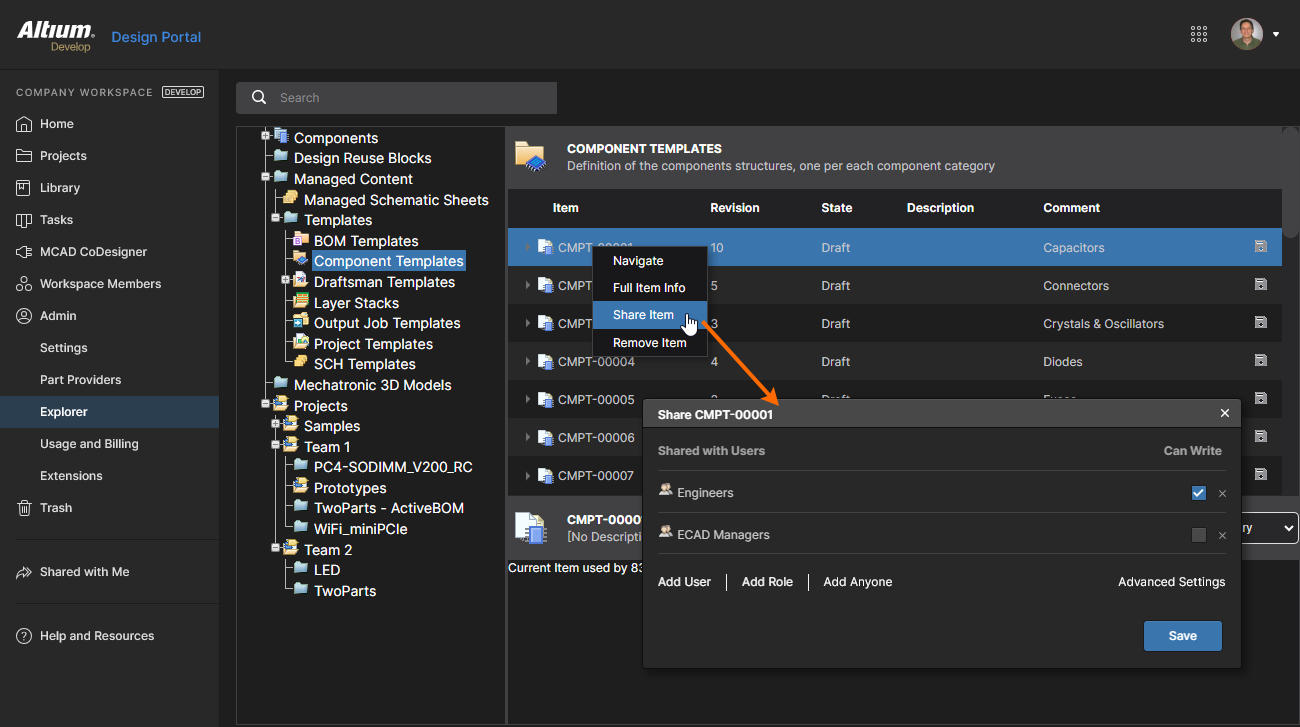
Что следует учитывать:
-
С точки зрения прав пользователь/группа имеет доступ Read/Write, когда включена опция Can Write (Edit). Если эта опция отключена, у них есть только доступ Read (View).
-
С точки зрения выбора разрешений общего доступа в пользовательском интерфейсе:
-
Установленный флажок
Can Write(чтение/запись) на странице Explorer эквивалентен выборуCan Editна странице Projects. -
Снятый флажок
Can Write(только чтение) на странице Explorer эквивалентен выборуCan Viewна странице Projects.
-
-
Чтобы удалить существующему пользователю/группе общий доступ к папке/элементу:
-
на странице Projects выберите параметр Remove на плитке пользователя/группы в окне Share Item.
-
на странице Explorer нажмите связанный с записью пользователя/группы элемент управления Remove (
 ) в окне Share.
-
-
По умолчанию папка/элемент доступны только своему владельцу (изначально — создателю) и всем участникам группы Administrators. Эти разрешения являются встроенными и не требуют явного добавления.
OwnersиAdministratorsимеют разрешения Read/Write (View/Edit). -
Чтобы разрешить всем пользователям Workspace видеть папку/элемент:
-
в окне Share Item страницы Projects установите параметр доступа плитки Workspace Members в значение
Can View, либоCan Editдля полного доступа на запись. -
в окне Share страницы Explorer выберите элемент управления Add Workspace Members и снимите его флажок Can Write, либо оставьте его установленным для полного доступа на запись.
-
-
В отличие от других элементов, разрешениями общего доступа для элемента проекта проектирования нельзя управлять через страницу Explorer. Вместо этого они задаются в окне Share Item, доступном со страницы Projects. Подробные сведения см. на странице Workspace Projects page.
Ограничения общего доступа, управляемые наследованием
Некоторые уровни пользовательского доступа, такие как Can View или No access в окне Share Item папки, могут быть недоступны для выбора, поскольку они будут противоречить (понижать) набору разрешений, унаследованному от родительской папки. По умолчанию разрешения общего доступа к папке — это полный доступ на запись для всех пользователей: Workspace Members Can Edit, как показано в окне Share Item, либо Workspace Members может Write, как показано в окне Explorer страницы Share.
Например, в этом случае по умолчанию параметры понижения унаследованных разрешений папки (с Workspace Members Edit до Workspace Members View или No Access) отключены, чтобы предотвратить непреднамеренный разрыв в иерархической структуре разрешений. Обратите внимание, что вы всегда можете повысить уровень общего доступа, так как это просто «добавляет» к существующему набору разрешений, унаследованному от родительской папки.

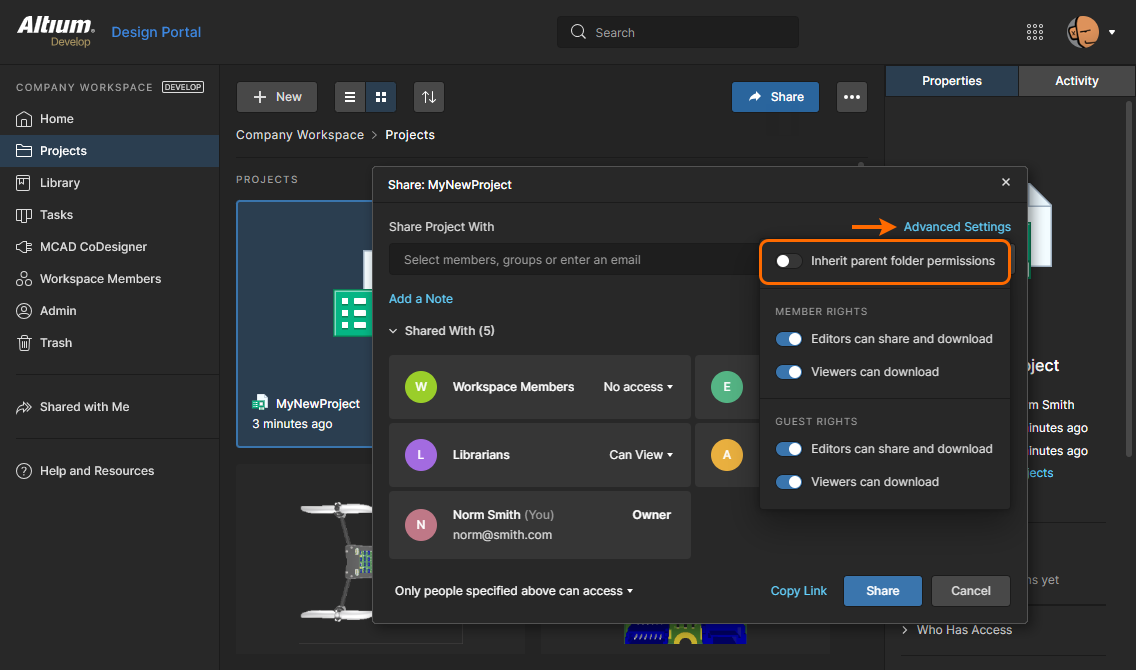
Чтобы намеренно разорвать наследование разрешений от Parent к Child для этой папки, чтобы можно было применить другой (сниженный) уровень доступа, снимите флажок Inherit parent folder permissions в разделе Advanced Settings окна Share Item. После того как папка перестанет наследовать разрешения от родительской папки, её собственные разрешения доступа можно будет изменять без ограничений. Дополнительные сведения см. в разделе ниже.

Аналогично, при изменении разрешений общего доступа к папке через страницу Workspace Explorer page вам не удастся понизить разрешения, унаследованные от родительской папки. Снимите флажок параметра Inherit permissions from parent в окне Share, чтобы намеренно разорвать наследование разрешений от родительской папки (Projects в данном случае).
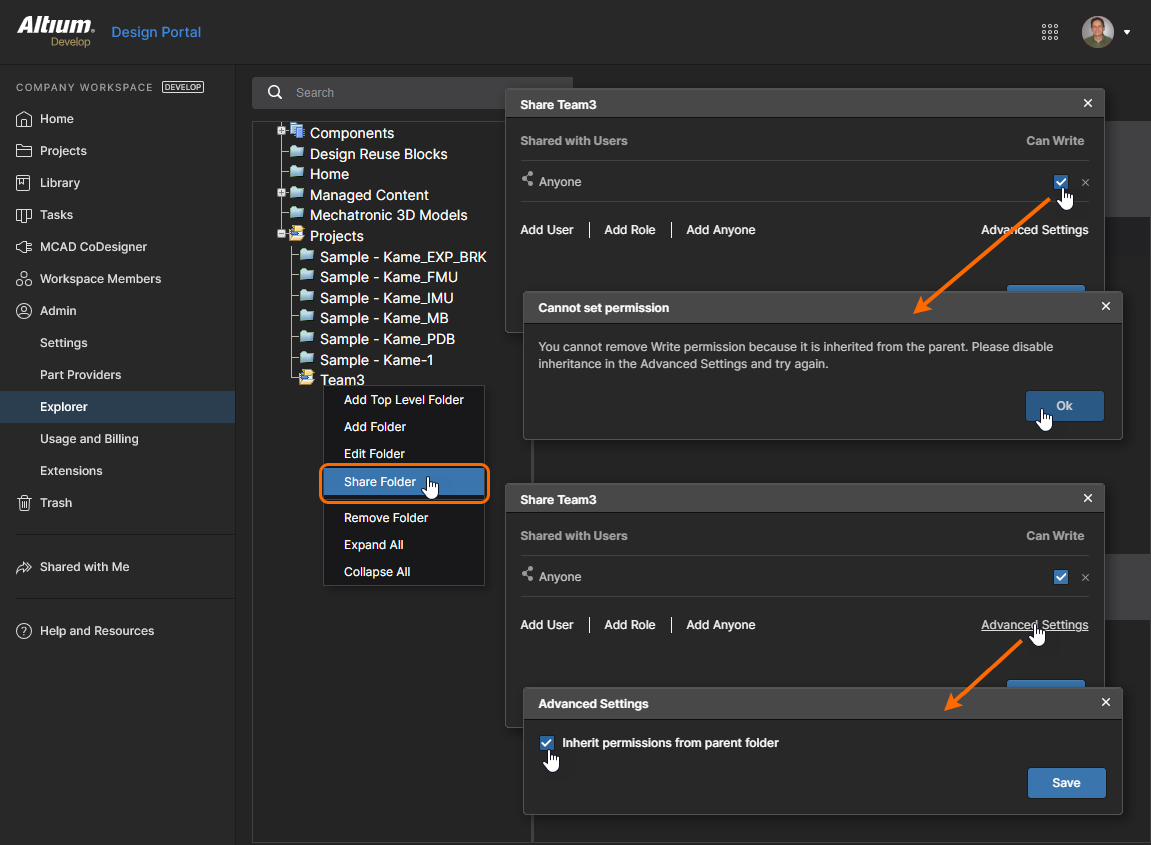
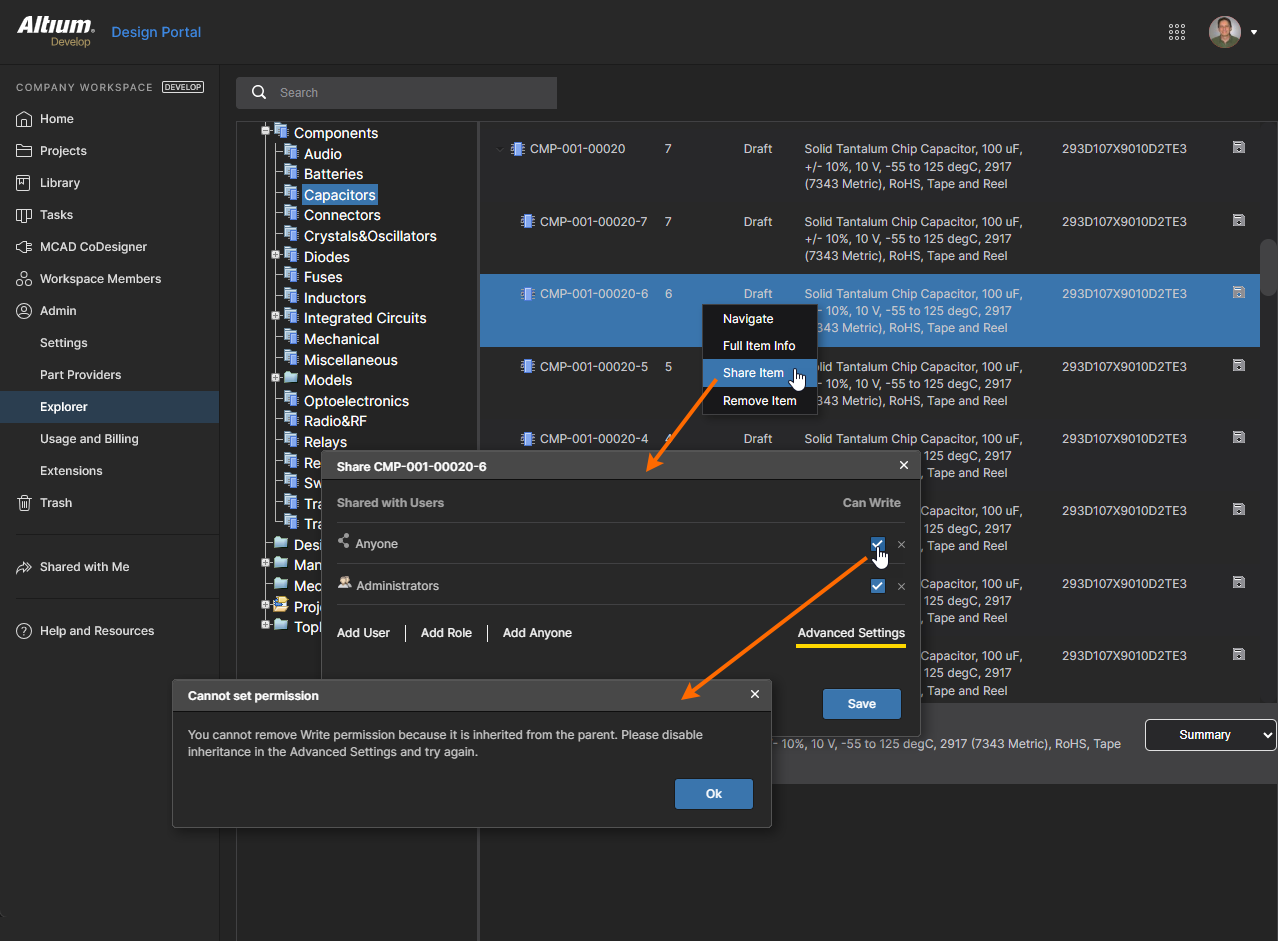
Принудительное наследование разрешений
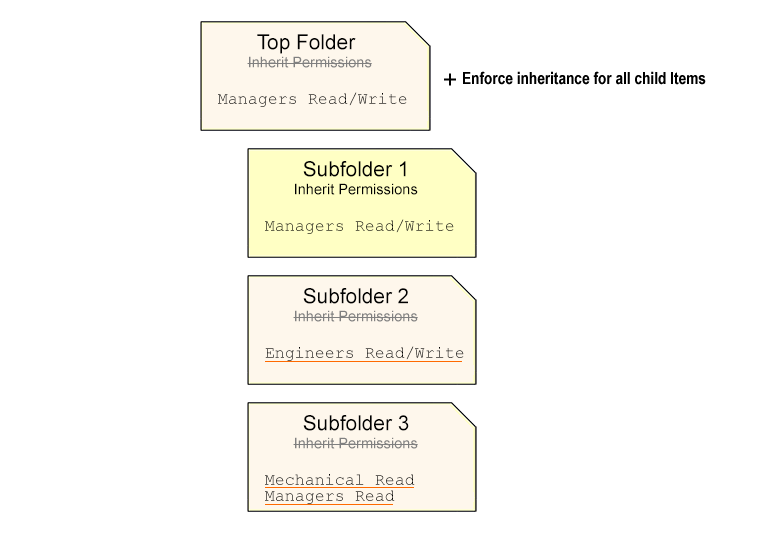
Параметры Advanced Sharing на страницах Workspace Projects и Admin – Explorer предлагают дополнительную команду Enforce inheritance for all child items, которая включает Inherit parent folder permissions для всех вложенных папок и Items в текущей выбранной (родительской) папке. В результате набор разрешений родительской папки распространяется вниз по иерархии, поскольку каждая папка/Item наследует разрешения от своего непосредственного родителя.
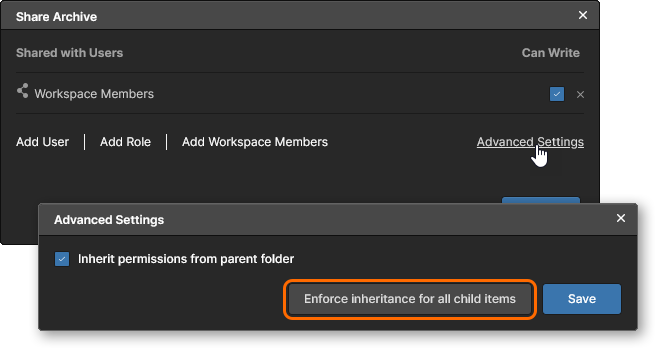
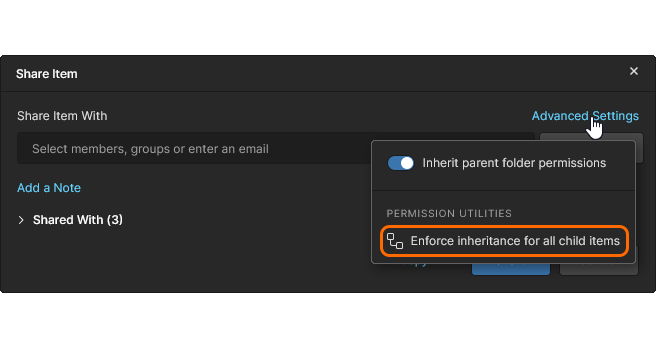
Хотя обычно это не требуется, выполнение этой команды может помочь в ситуации, когда вложенные папки или элементы отделены (отсоединены) от иерархии наследования. Это может происходить, если параметр Inherit parent folder permissions у вложенной папки или элемента был отключён, чтобы можно было удалить (или понизить) существующее унаследованное разрешение. В такой ситуации изменение набора разрешений на уровне верхней папки не будет распространяться вниз по иерархии на папки/элементы, где наследование разорвано.
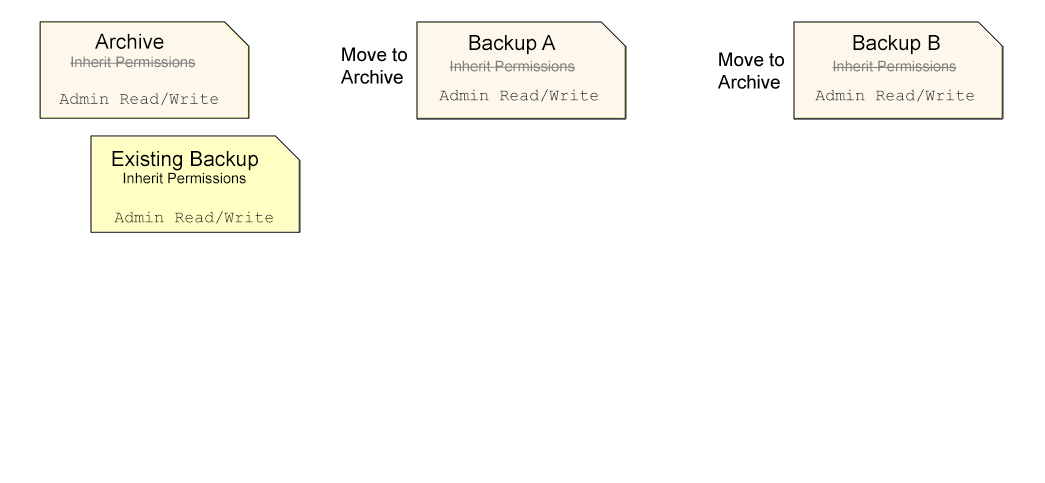
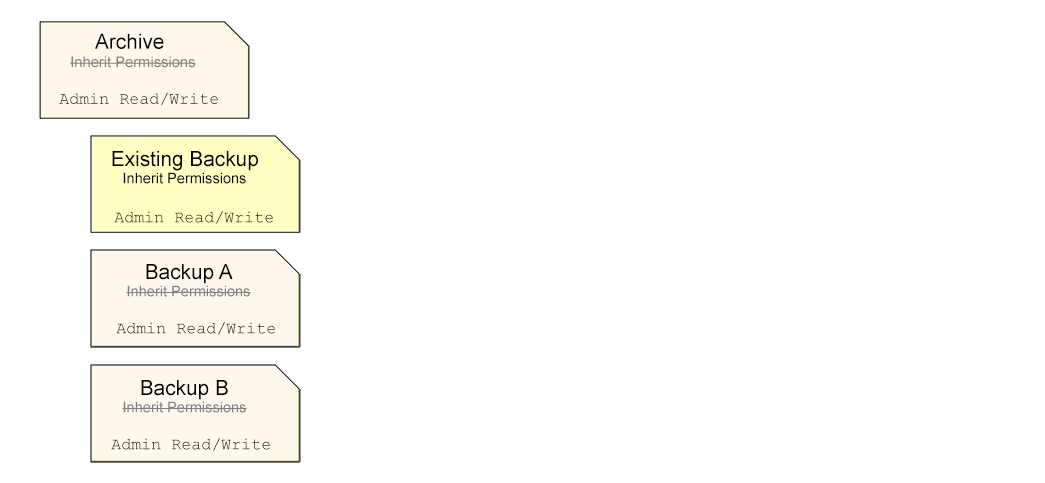
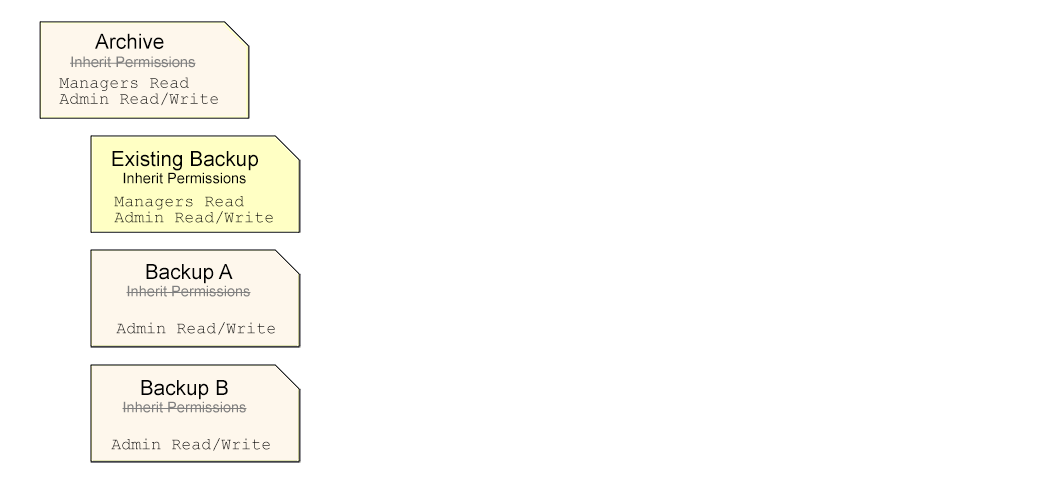
Например, может быть несколько резервных папок, для которых установлен доступ только Admin, и затем они перемещаются в общую архивную папку. Каждая из этих папок отделена от иерархии папок (параметр Inherit parent folder permissions выключен/отключён), чтобы можно было понизить разрешения доступа до только Admin. При перемещении в архивную папку (которая также настроена только на Admin) они сохраняют свой отделённый статус. См. Moving Folders.
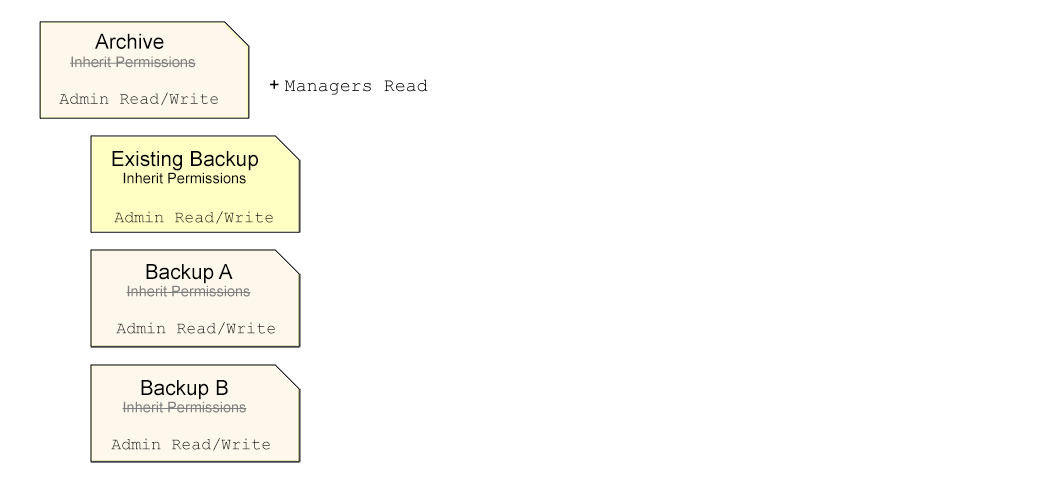
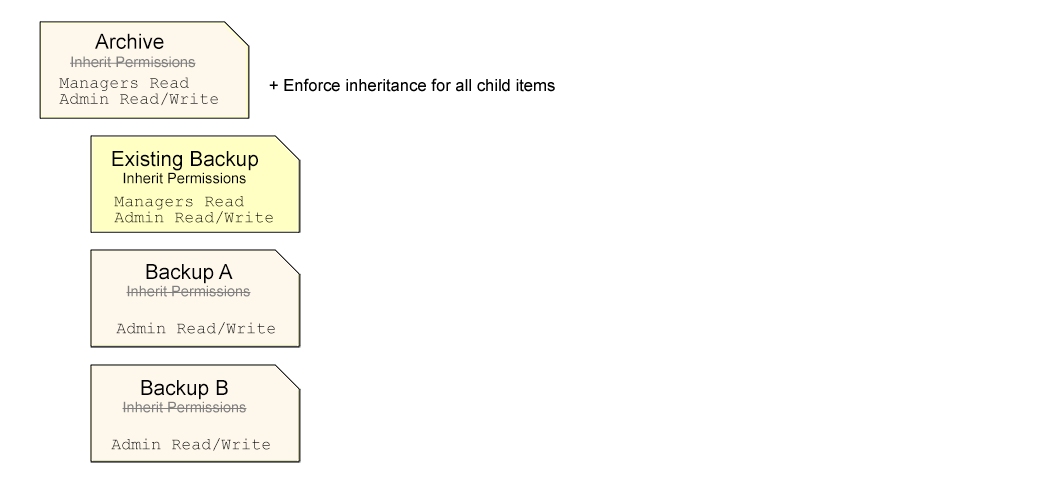
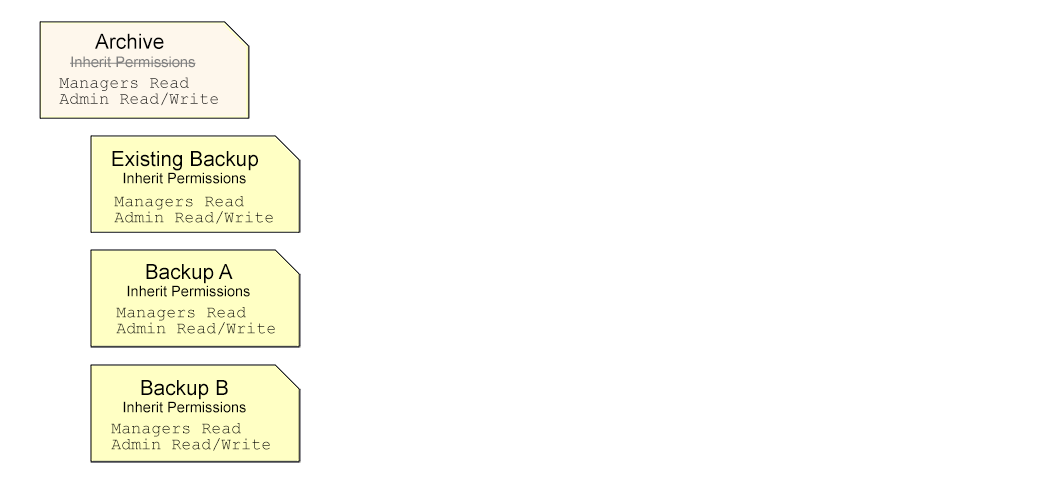
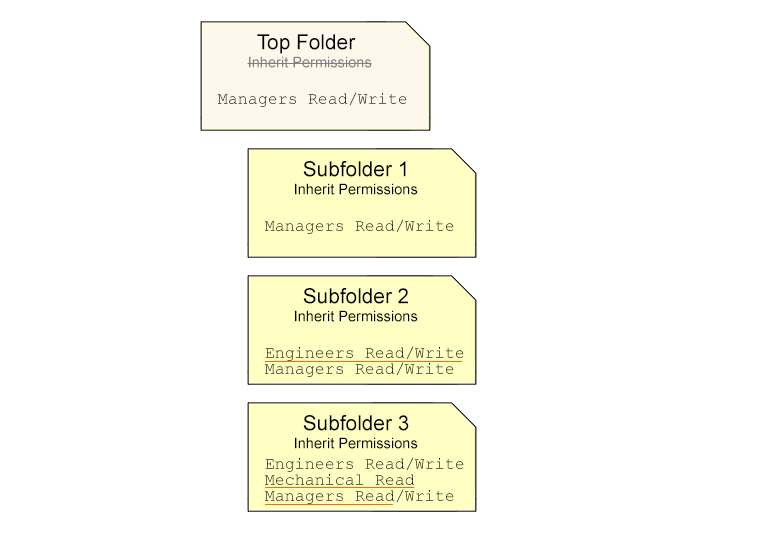
Однако, поскольку наследование разрешений не является непрерывным по иерархии архивной папки, изменения в её наборе разрешений верхнего уровня, например добавление доступа View для Managers, не будут распространяться на её вложенные папки и их содержимое. Эту ситуацию можно исправить, применив команду Enforce inheritance for all child items, которая восстанавливает наследование разрешений, включая настройку Inherit parent folder permissions для всех вложенных папок и их Items. После этого применённый доступ Manager распространяется вниз по иерархии архивной папки.
Шаги для этого примера показаны ниже. Различные папки будут содержать такие Items, как Components, Projects и т. д.
Ещё один пример принудительного наследования может продемонстрировать ситуацию, когда у отсоединённых папок уже есть существующие наборы разрешений. Основной принцип наследования разрешений заключается в том, что папки и элементы принимают разрешения от родительской папки и не заменяются ими, поэтому при включении наследования существующие разрешения папки/элемента сохраняются. Дополнительные сведения см. ниже в разделе Permission Inheritance Continuity.
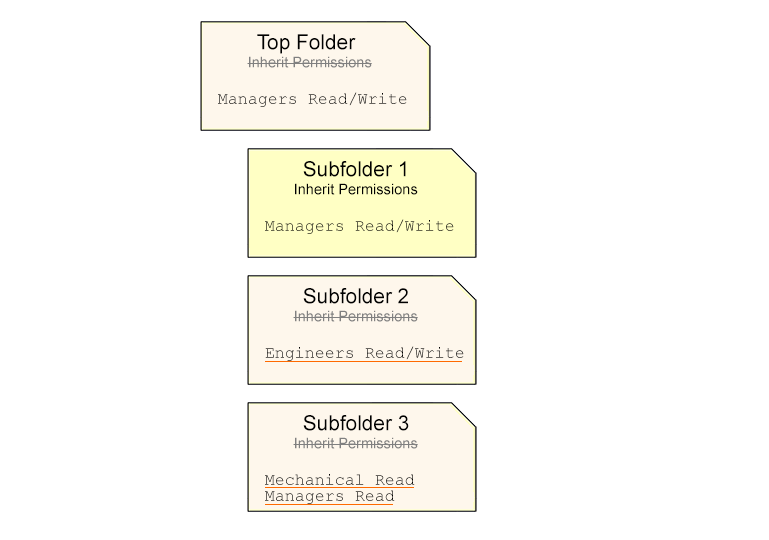
Непрерывность наследования разрешений
Непрерывность наследования разрешений общего доступа по иерархии папок Workspace, как описано выше, сохраняется до тех пор, пока наследование разрешений папкой от её родительской папки не будет в какой-то момент явно разорвано (отключено). Распространение разрешений от Parent к Child для папки (или project/Item) отключается снятием флажка Inherit permissions from parent, доступного в диалоговом окне Share Item. Хотя такая папка больше не будет наследовать изменения разрешений, внесённые в её родителя, и иерархия разрешений фактически окажется разорванной (отключённой) в этой точке, ниже этого уровня наследование остаётся непрерывным.
Полная глубина наследования разрешений для папок будет восстановлена, если снова включить параметр Inherit permissions from parent у этой «отсоединённой» папки. Тогда она снова унаследует разрешения родителя (если они ещё не присутствуют), чтобы восстановить целостность разрешений между родителем и потомком.


В соответствии со включенной схемой наследования разрешений, разрешения папки/элемента можно повышать и дополнять (по сути это одно и то же действие), но нельзя понижать относительно разрешений родительского объекта. Это также относится к случаям, когда добавляемое разрешение для Group/User будет общим как для родительского, так и для дочернего объекта:
-
При добавлении разрешения в папку оно фактически перезапишет такое же разрешение в дочерней папке, если там установлен более низкий уровень доступа. Например, если в папку добавляется разрешение
Librarians Read/Write, а в ее дочерней папке уже существует записьLibrarians Read, она будет повышена до записиLibrarians Read/Write.
По сути, к родительской папке был добавлен доступ уровня Write, и он наследуется дочерней папкой. Наследование разрешений сохраняется. -
И наоборот, при добавлении разрешения в папку оно не повлияет на такое же разрешение в дочерней папке, если там установлен более высокий уровень доступа. Например, если в папку добавляется разрешение
Librarians Read, а в ее дочерней папке уже существует записьLibrarians Read/Write, она не будет изменена (понижена) до уровня записиRead— она останется на существующем уровне разрешений.
По сути, к родительской папке был добавлен доступ уровня Read, и такой доступ уже существует в дочерней папке. Наследование разрешений сохраняется.
Перемещение папок
Папки Workspace можно перемещать в любое другое место структуры папок через страницу Projects (см. Workspace Projects page) или панель Explorer в Altium Designer (см. Organizing Your Workspace).
То, как определяются разрешения общего доступа для перемещенной папки, зависит от отношения наследования с ее текущей родительской папкой:
-
Когда для папки включен параметр Inherit parent folder permissions (состояние по умолчанию), перемещение этой папки в другую папку приведет к тому, что она:
-
унаследует набор разрешений от новой родительской папки (включая Owner этой папки).
-
потеряет свои исходные унаследованные разрешения.
-
* «Унаследованные» разрешения папки/проекта — это разрешения, принятые от родительского объекта, то есть унаследованные.
-
-
сохранит свои прежние расширенные разрешения.
-
* «Расширенные» разрешения папки/проекта — это разрешения, которые были специально добавлены для расширения пользовательского доступа; они не были унаследованы от родительского объекта.
-
-
-
Кратко: разрешения старой родительской папки заменяются разрешениями новой родительской папки, но все добавленные разрешения перемещаются вместе с папкой.
-
Когда для папки параметр Inherit parent folder permissions отключен (она не принимает разрешения родительской папки), перемещение этой папки в другую папку приведет к тому, что она:
-
сохранит свои исходные разрешения.
-
сохранит отключенное состояние параметра Inherit parent folder permissions.
-
-
Кратко: это буквально событие перемещения без каких-либо других изменений. Это можно считать самым безопасным способом перемещения папки и ее содержимого, поскольку так исключается возможность неожиданных изменений разрешений из-за наследования от новой родительской папки.


Управление разрешениями на создание проектов
При настройках Workspace по умолчанию проекты, создаваемые или загружаемые участниками Workspace, сохраняются в папке Projects, доступной всем пользователям с правом записи (унаследованным от родительской папки Projects), и к ним можно напрямую обращаться через страницу Projects page. Такая простая схема удобна для пользователей, но позволяет любому участнику Workspace создавать доступные проекты в этом основном (верхнем) расположении. Чтобы реализовать более гибкий контроль над тем, кто может создавать (и получать доступ к) проектам в папке Projects или в дополнительных вложенных папках, администраторы Workspace могут определить разрешения общего доступа к папкам проектов через страницу Explorer page или, в Altium Designer, через панель Explorer panel.
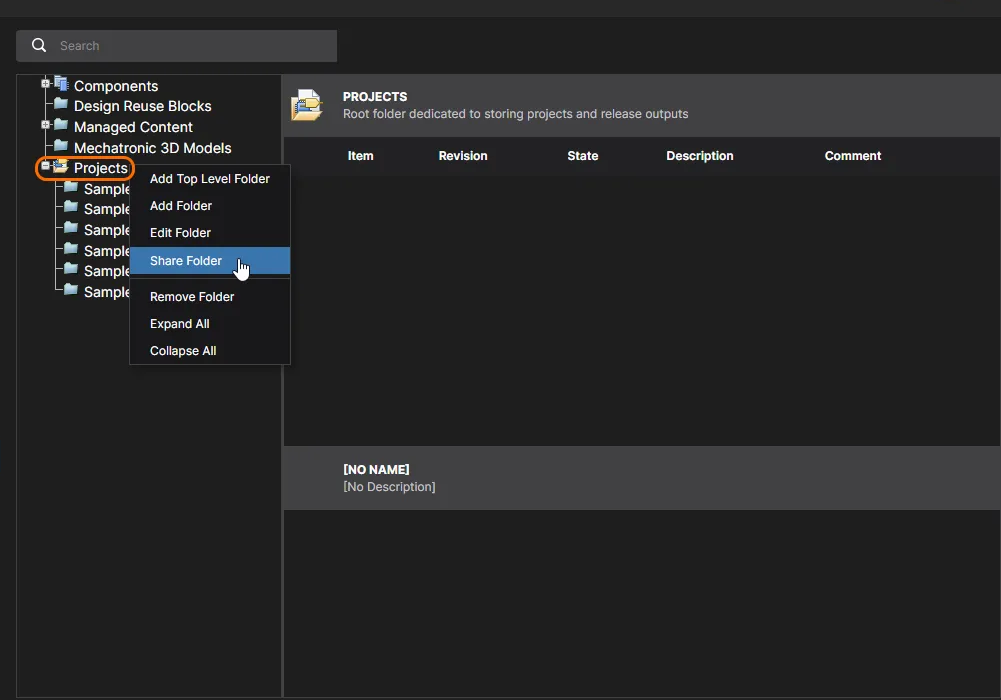
Как указано выше, доступ к разрешениям папки в Workspace осуществляется на странице Explorer через параметр Share Folder в контекстном меню, открываемом правой кнопкой мыши для записи папки. Например, доступ к папке Projects можно изменить, установив разрешение по умолчанию (Workspace Members) в режим только чтения (сняв флажок Can Write) или полностью удалив его, а затем при необходимости добавив разрешения доступа для конкретных пользователей (Add User) или групп пользователей (Add Role).
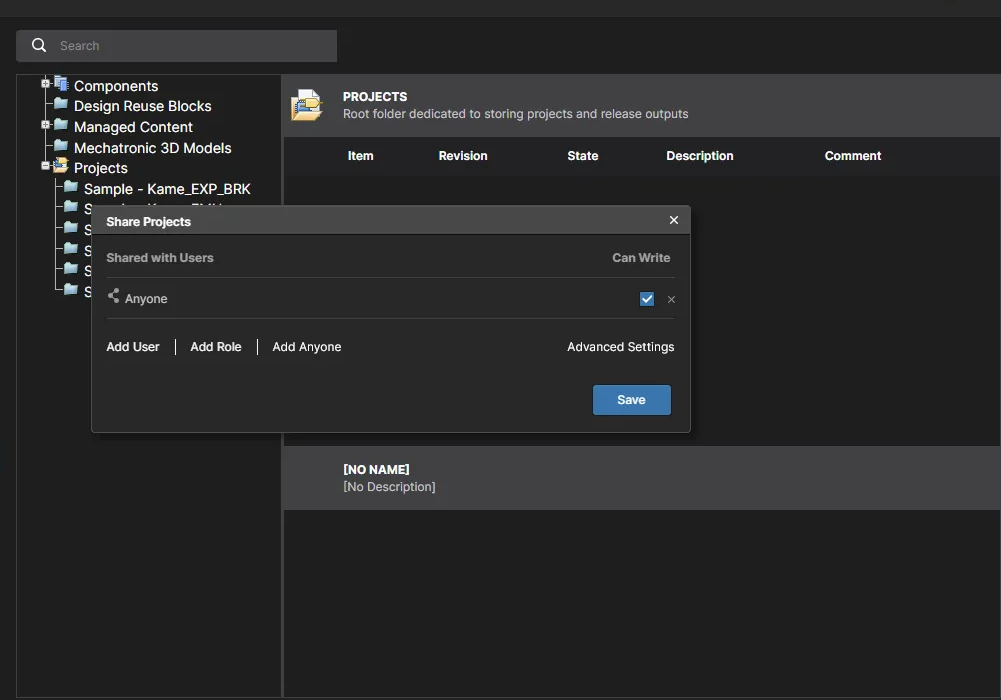
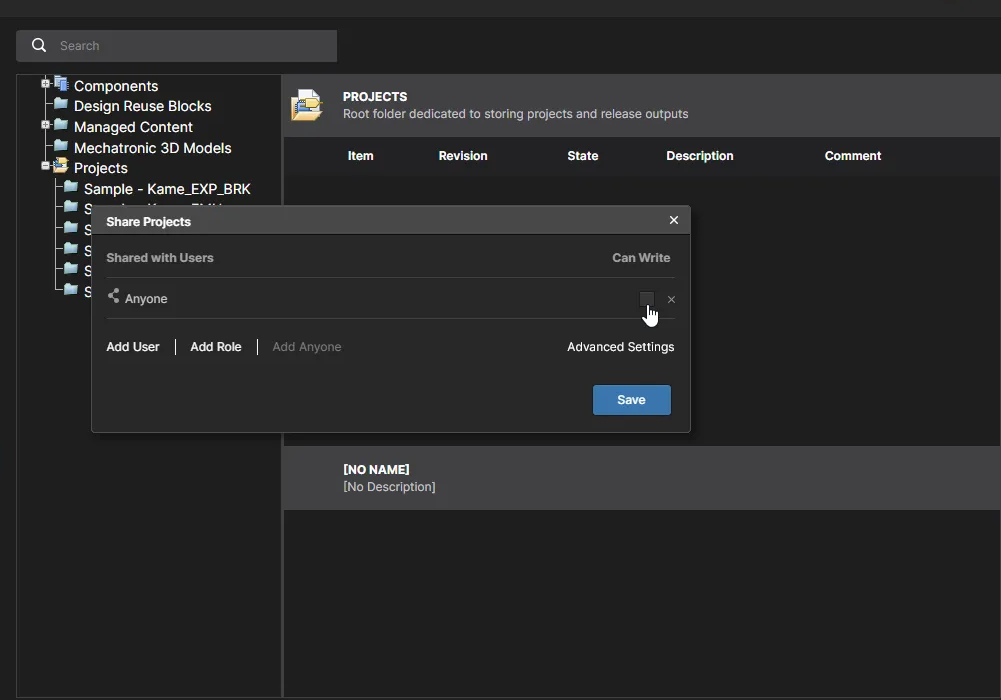
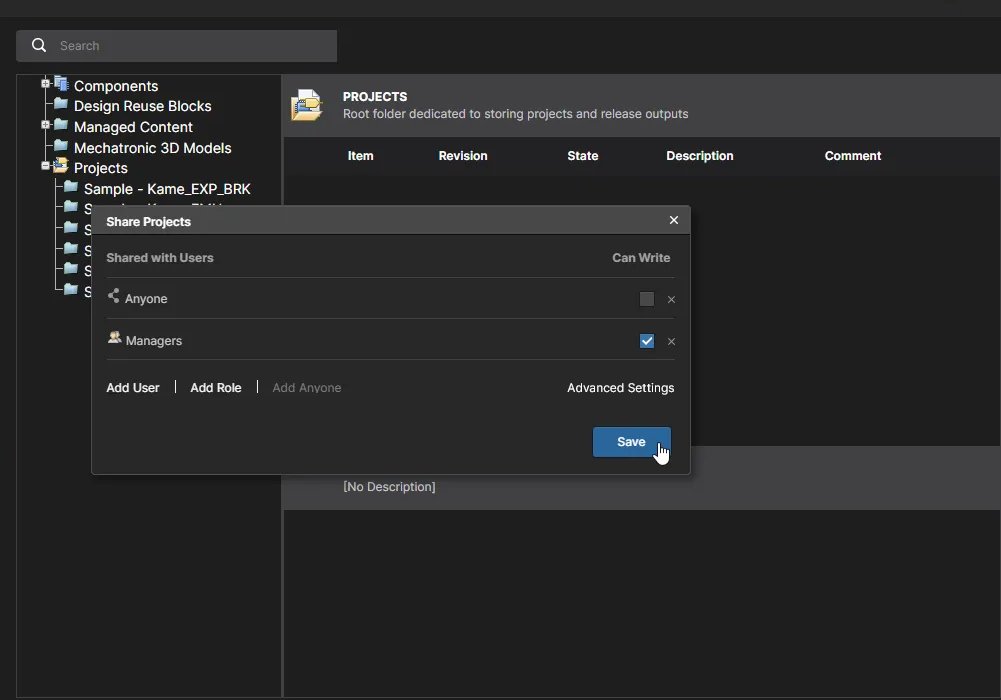
Обновленные разрешения на запись будут определять, какие участники Workspace могут создавать (или загружать) проекты в папку Projects — в показанном выше примере только те, кто входит в группу Managers. Эти ограничения разрешений также будут применяться к пользователям, создающим новый проект в Altium Designer.
Для структурированной иерархии папок, где разрешения и доступ пользователей/групп настроены соответствующим образом, например постепенно открываются вниз по дереву папок, такой подход может обеспечить подходящие уровни доступа к разрешениям для пользователей и групп в зависимости от целевой папки. 
Разрешения по умолчанию для создания проектов
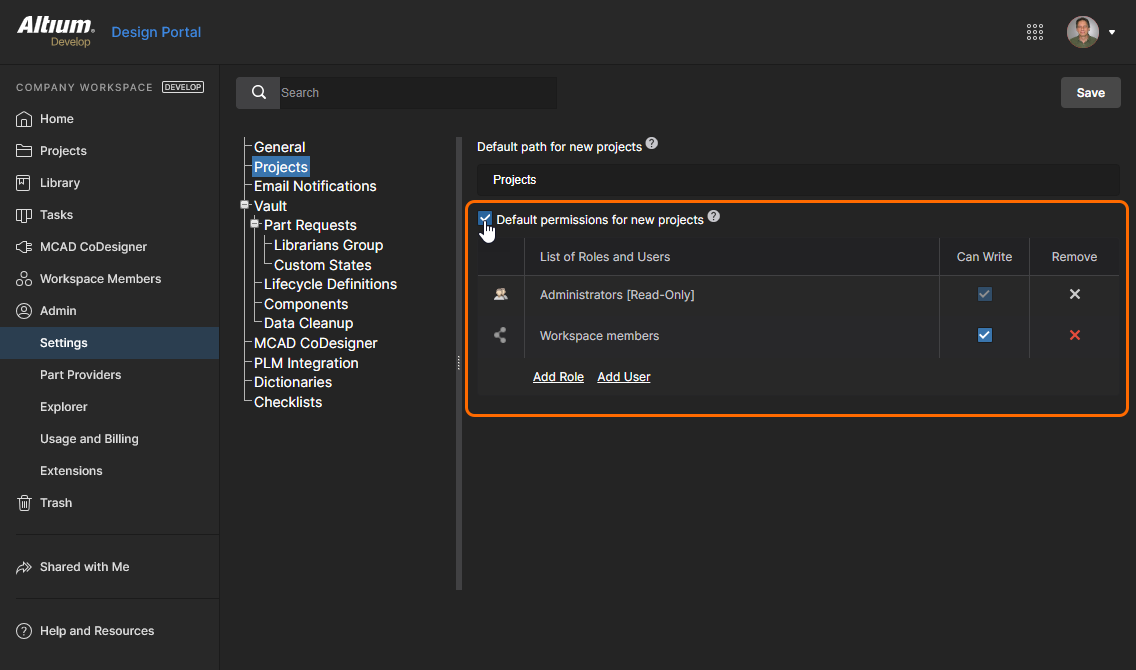
В качестве альтернативы стандартной схеме, при которой вновь добавленный проект наследует набор разрешений своей родительской папки, можно задать фиксированный набор разрешений для всех новых проектов, включив параметр Default Permissions for new projects в представлении Projects view на странице Admin – Settings. Такой подход может лучше подойти для менее структурированной иерархии разрешений папок, где все пользовательские проекты создаются в определенном расположении, например в папке Projects.
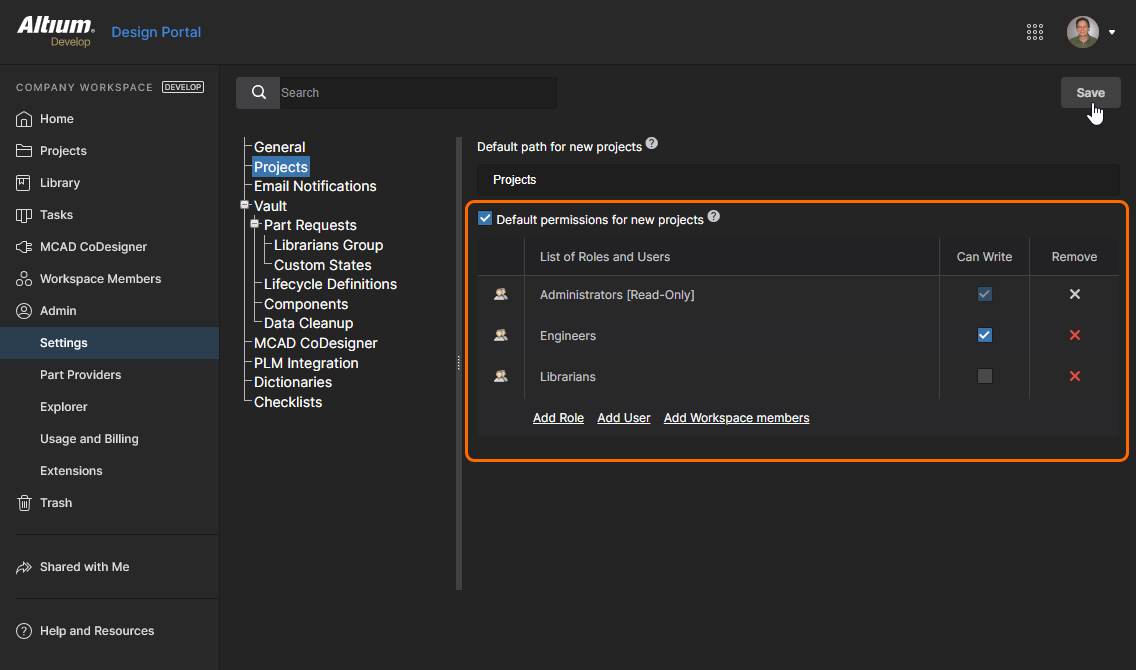
Если параметр включен, новый проект будет использовать разрешения, заданные этим параметром, а не наследовать разрешения родительской папки. Исходные настройки параметра соответствуют настройкам Workplace по умолчанию — доступ на запись для всех пользователей — и могут быть изменены в соответствии с вашими потребностями. Например, можно задать Write доступ на редактирование для Engineers и View доступ только для чтения для Librarians.
Points of note:
-
Administrators всегда имеют доступ на запись ко всем проектам (и папкам), поэтому этот параметр изменить нельзя (он доступен только для чтения).
-
Владелец проекта (пользователь, создавший проект) имеет полный доступ к проекту и, как следствие, к его родительской папке, поскольку для создания нового проекта требуются права записи в папку.
-
При применении фиксированного набора разрешений проекта (как описано выше) права родительской папки, скорее всего, не будут включены, поэтому наследование разрешений в связке родитель-потомок (папка-проект) автоматически отключается — см. слайд №4 выше. Если затем вручную снова применить его к проекту, набор разрешений родительской папки будет добавлен к проекту — см. выше раздел Permission Inheritance Continuity для получения дополнительной информации.
-
Описанное поведение применения разрешений к новым проектам также действует при клонировании проекта.
Создание проекта без прав записи в папку
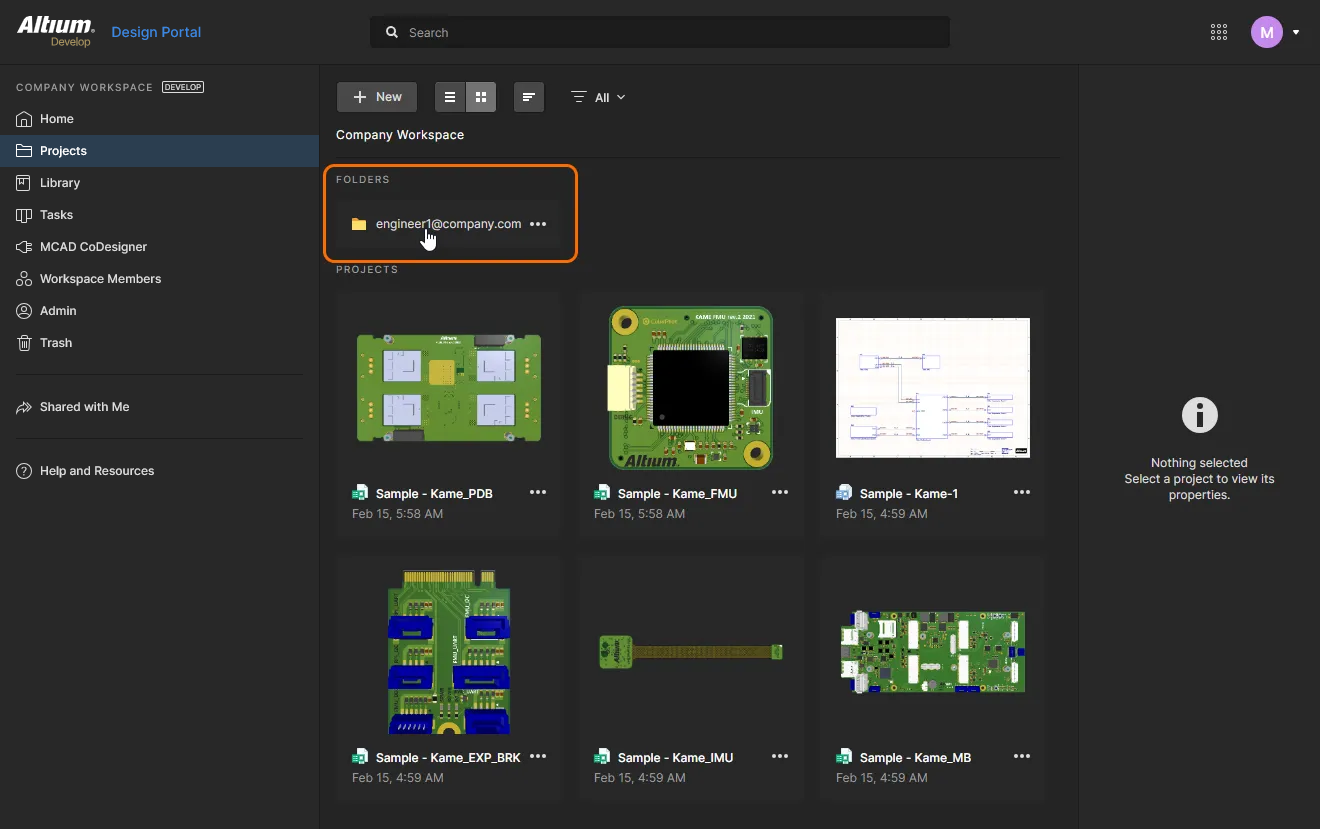
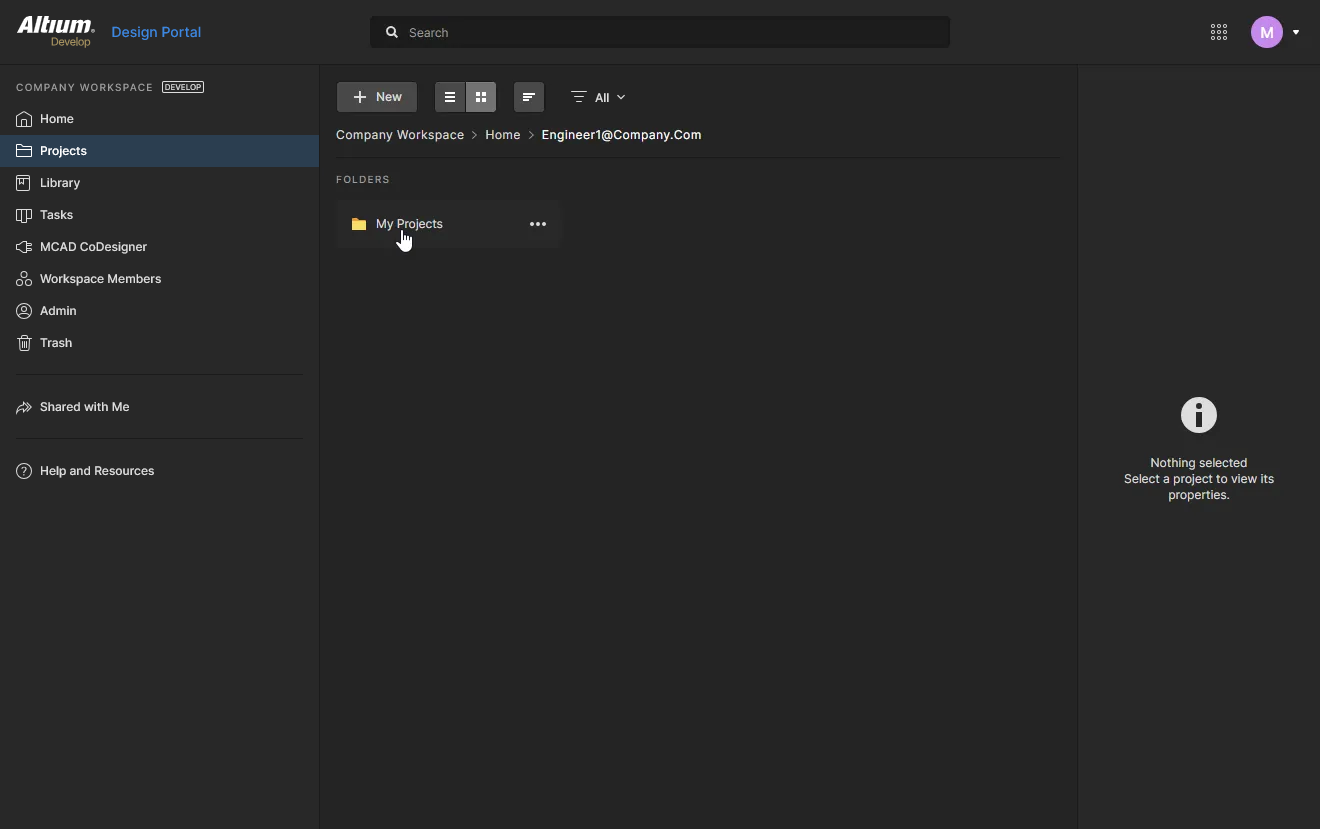
Когда пользователь без прав записи в папку проекта — например, в расположение хранения по умолчанию или другую папку, к которой ему предоставлен доступ, — впервые получает доступ к Workspace, система автоматически создаст пользовательскую структуру Personal Folder для хранения новых проектов. Она отображается как папка верхнего уровня, основанная на адресе электронной почты участника, с подпапкой My Projects, в которой хранятся проекты пользователя. Эта структура/иерархия папок принадлежит только вошедшему в систему пользователю (и administrators), доступна только ему и не видна другим пользователям.
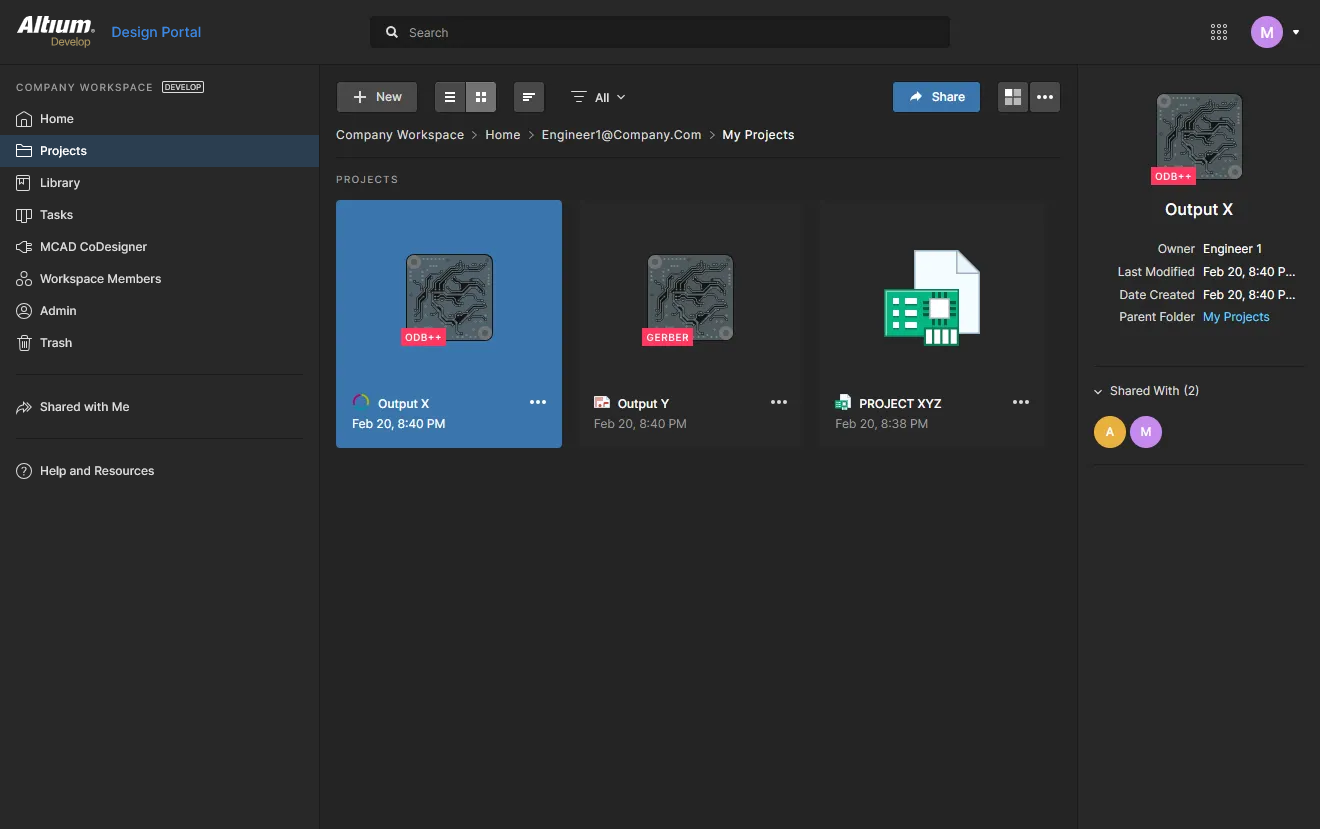
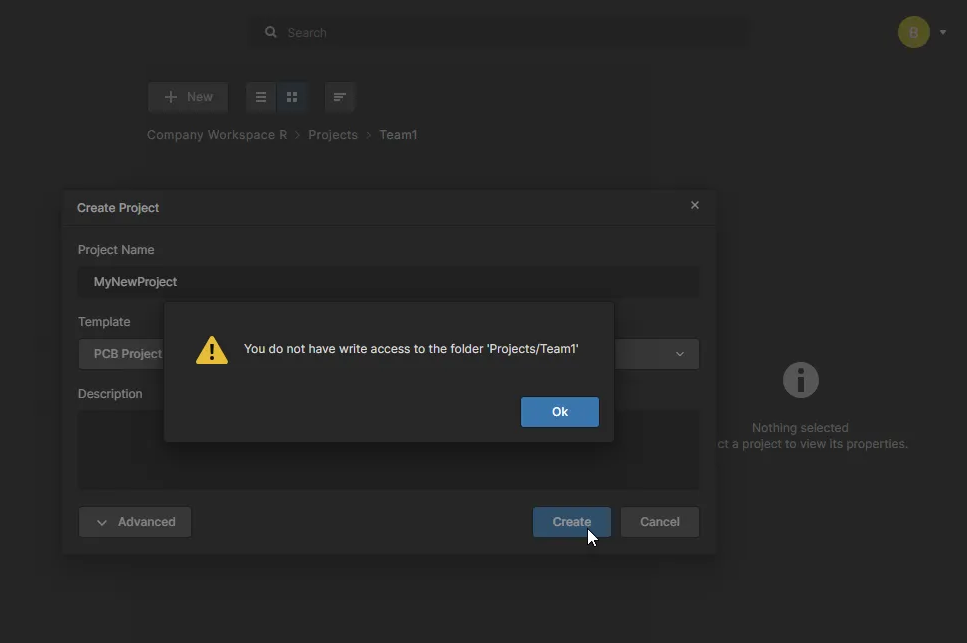 )
)С точки зрения администратора Workspace личные папки участников собираются под папкой верхнего уровня Home, что видно на странице Projects и в иерархии папок на странице Explorer, а также в дереве папок панели Explorer pane folder tree в Altium Designer.
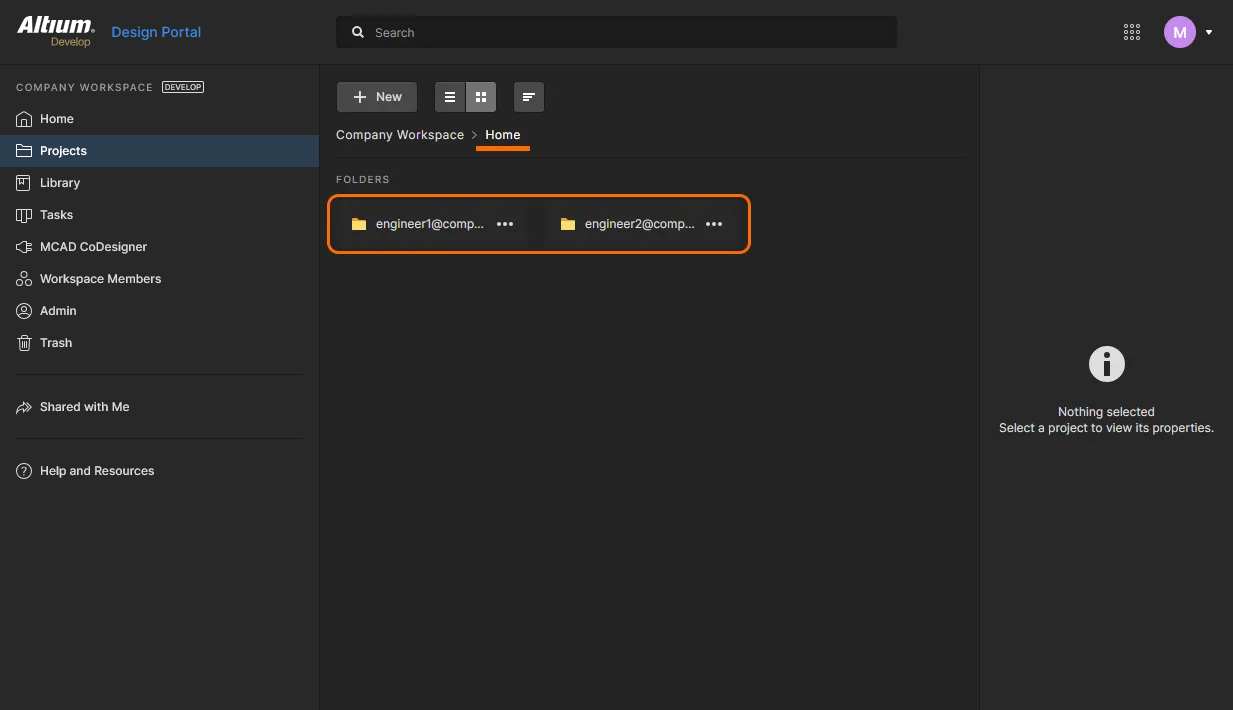
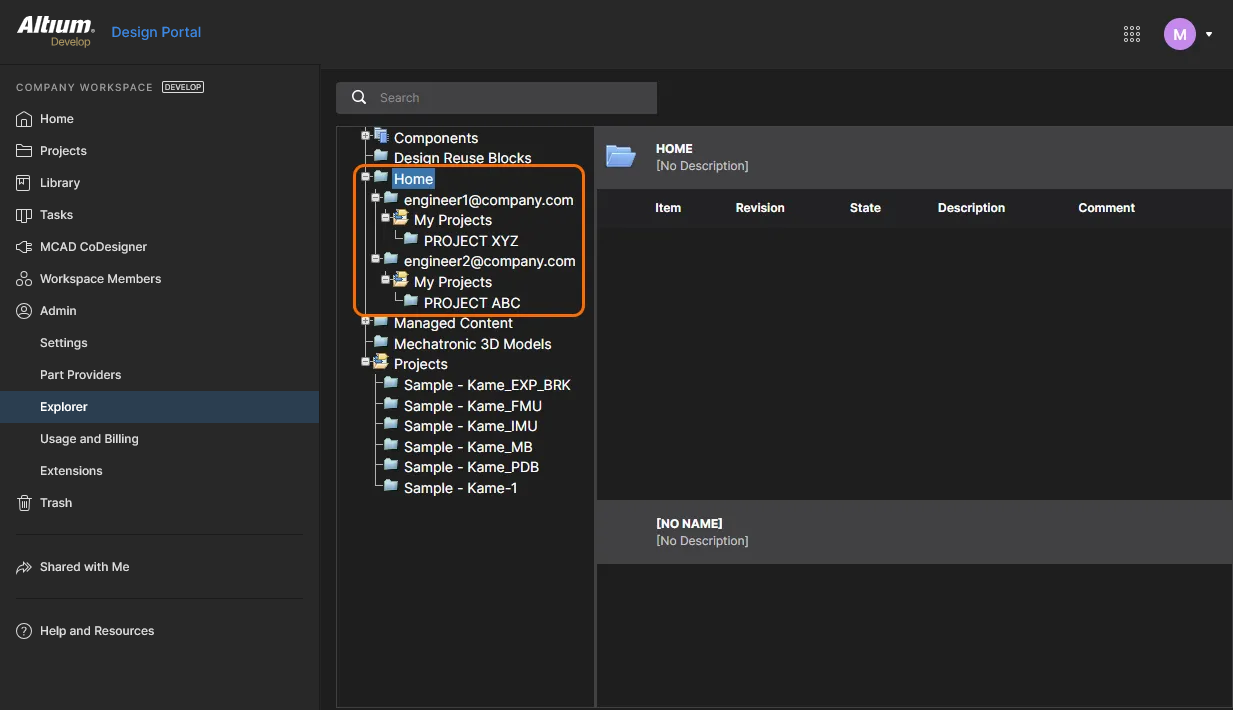
Загрузка ревизии элемента
Для участников Workspace содержимое проекта (исходные файлы, сгенерированные файлы, выпущенные данные и т. д.) можно загружать через представления проекта Design и Releases. На странице Explorer можно напрямую загрузить данные из интерфейса, нажав элемент управления Download ( ) справа от записи ревизии элемента.
Навигация по структуре Workspace
Хотя навигация по содержимому Workspace, ориентированная на проекты, доступна всем участникам Workspace через страницы Projects и Components, администраторы Workspace могут просматривать и открывать все содержимое через интерфейс страницы Explorer, как описано ниже.


Administrators могут переходить к содержимому Workspace следующими способами:
-
Щелкнув имя папки, содержимое которой вы хотите просмотреть.
-
С помощью функции поиска. Введите ключевое слово на основе ID, Comment или Description элемента, затем нажмите Enter или щелкните значок лупы (
 ). Будет выполнено сканирование всего Workspace, а результаты поиска будут представлены в виде списка совпадающих элементов.
Дополнительные возможности
Следующие дополнительные возможности доступны при просмотре содержимого через браузерный интерфейс Workspace:
-
Navigate — эта команда, доступная в контекстном меню элемента по правому щелчку, позволяет быстро перейти к этому элементу в панели Explorer panel в Altium Designer. Для этого будет открыт Altium Designer (вам будет предложено подтвердить запуск X2.exe — исполняемого файла Altium Designer).
-
Full item info — эта команда, доступная в контекстном меню ревизии элемента по правому щелчку, используется для отображения представления со всеми подробными сведениями об этой ревизии. Фактически это просто представление, которое включает все различные представления аспектов, доступные для этой ревизии элемента (кроме Summary).
-
Follow/UnFollow — используйте команду Follow , доступную в контекстном меню по правому щелчку для папки типа Components, чтобы подписаться на эту папку. Любая активность в отслеживаемой папке (создание компонента, выпуск, изменение состояния ревизии или удаление) будет отмечаться уведомлением по электронной почте, отправляемым из Workspace (при условии, что уведомления по электронной почте были включены для Workspace администратором). Используйте команду UnFollow, чтобы прекратить отслеживание активности компонентов в этой папке.
-
Remove Folder — используйте эту команду, доступную в контекстном меню папки по правому щелчку, чтобы переместить эту папку и все ее содержимое (подпапки и находящиеся в них элементы) в изолированную область Trash Workspace. Объекты в Trash затем можно при необходимости удалить окончательно или восстановить. Если удаляется папка проекта, все связанные выпуски и производственные пакеты также будут перемещены в Trash.
-
Remove Item — используйте эту команду, доступную в контекстном меню элемента по правому щелчку, чтобы переместить этот элемент в изолированную область Trash Workspace. Объекты в Trash затем можно при необходимости удалить окончательно или восстановить. Если удаляется элемент Component, у вас также будет возможность одновременно переместить связанные с ним модели в Trash. Обратите внимание, что их можно удалить только в том случае, если они не используются где-либо еще (одним или несколькими другими компонентами).
 Локализовано с помощью ИИ