
Обзоры проекта
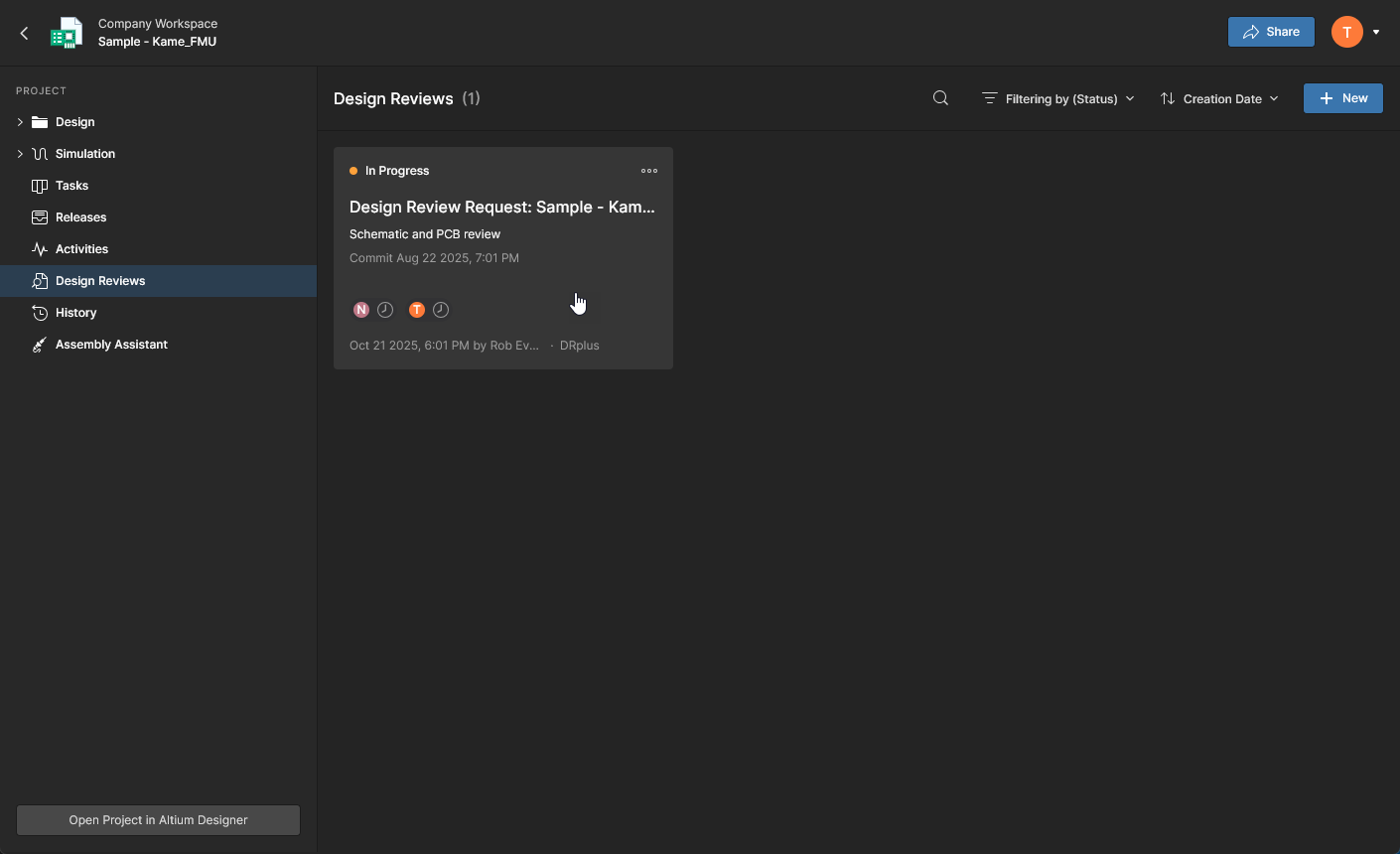
Страница проекта Design Reviews является центральным местом, где все участники проекта могут выполнять и управлять структурированными проверками проекта Workspace. Интерфейс позволяет любому участнику Workspace создавать, открывать и управлять экземплярами Design Review, которые, в свою очередь, могут назначаться другим участникам Workspace в качестве рецензентов. Создатель Design Review («инициатор») может добавлять вложения и формализованные элементы Checklist, а также полностью контролирует процесс завершения/утверждения Design Review.
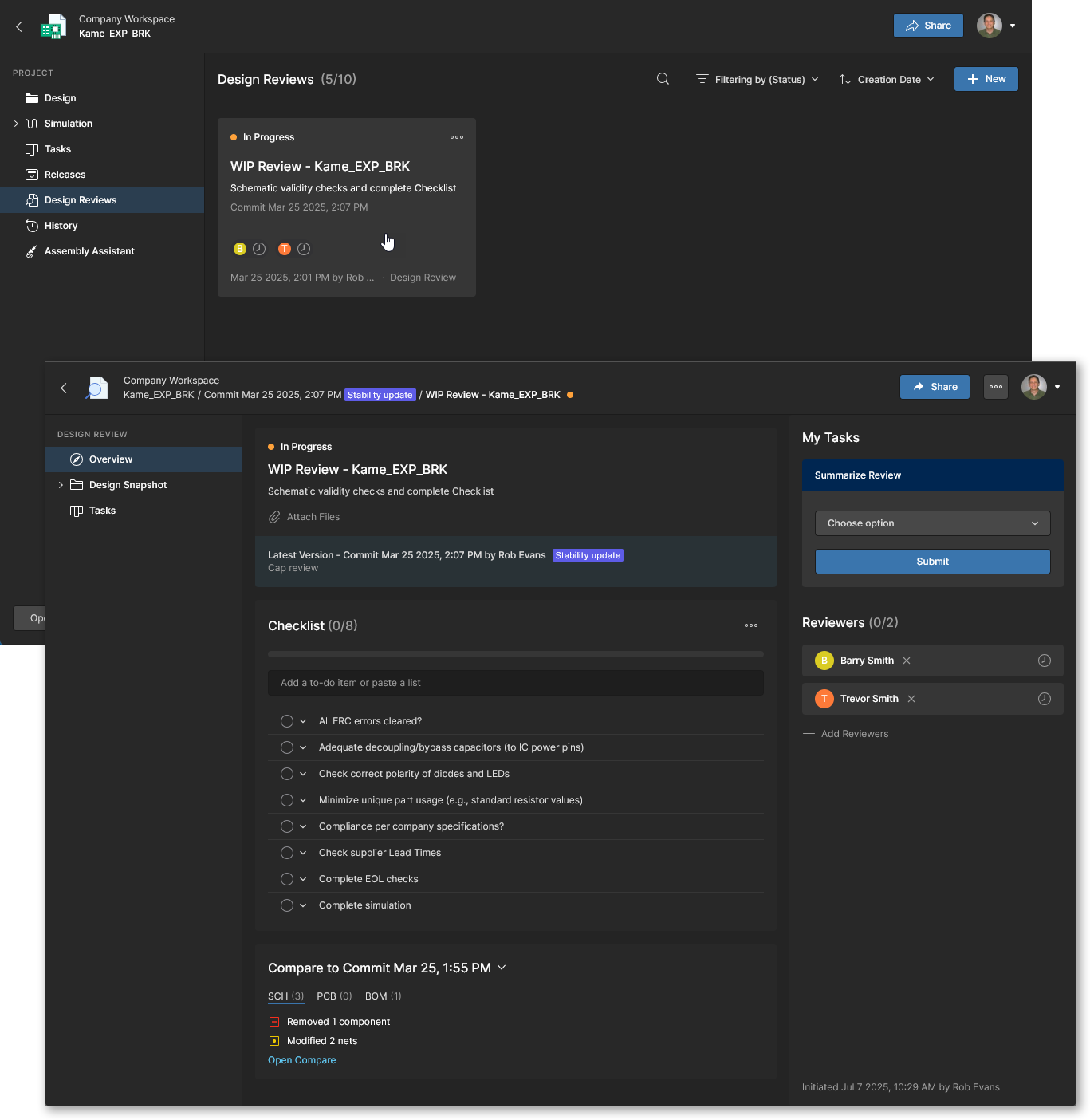 Создавайте, настраивайте, управляйте и завершайте Project Design Reviews, оцениваемые указанными участниками Workspace.
Завершенные Design Review проекта помогают выявлять проблемы проектирования, обеспечивают отслеживаемую запись соответствия требованиям и подтверждают, что проект отвечает требованиям и стандартам компании. Проекты поддерживают несколько Design Review, которые можно создавать в любой момент разработки проекта, например перед его Release или при передаче проекта другой команде либо подрядчику/производителю.
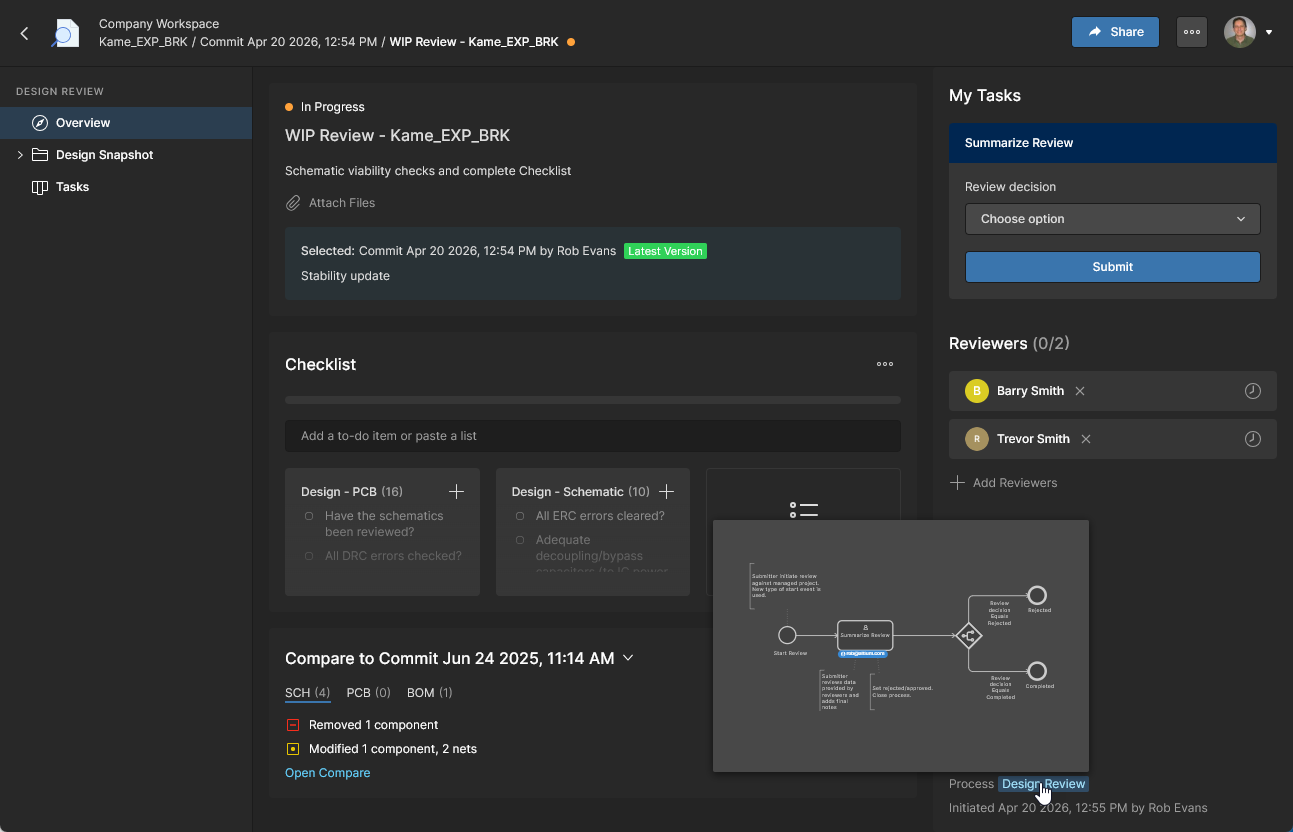
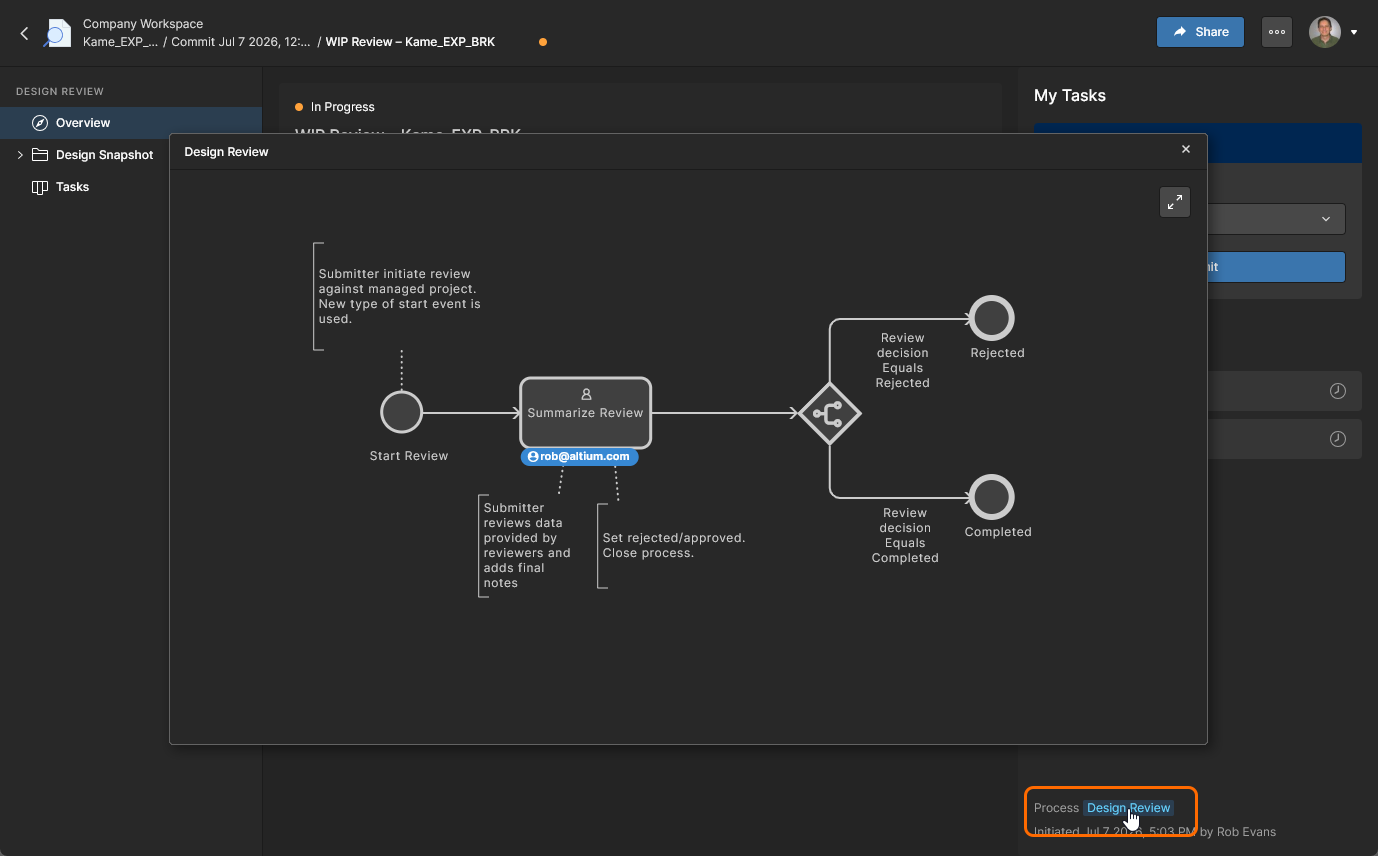 Наведите курсор на ссылку, чтобы увидеть предпросмотр.
Создание Reviews
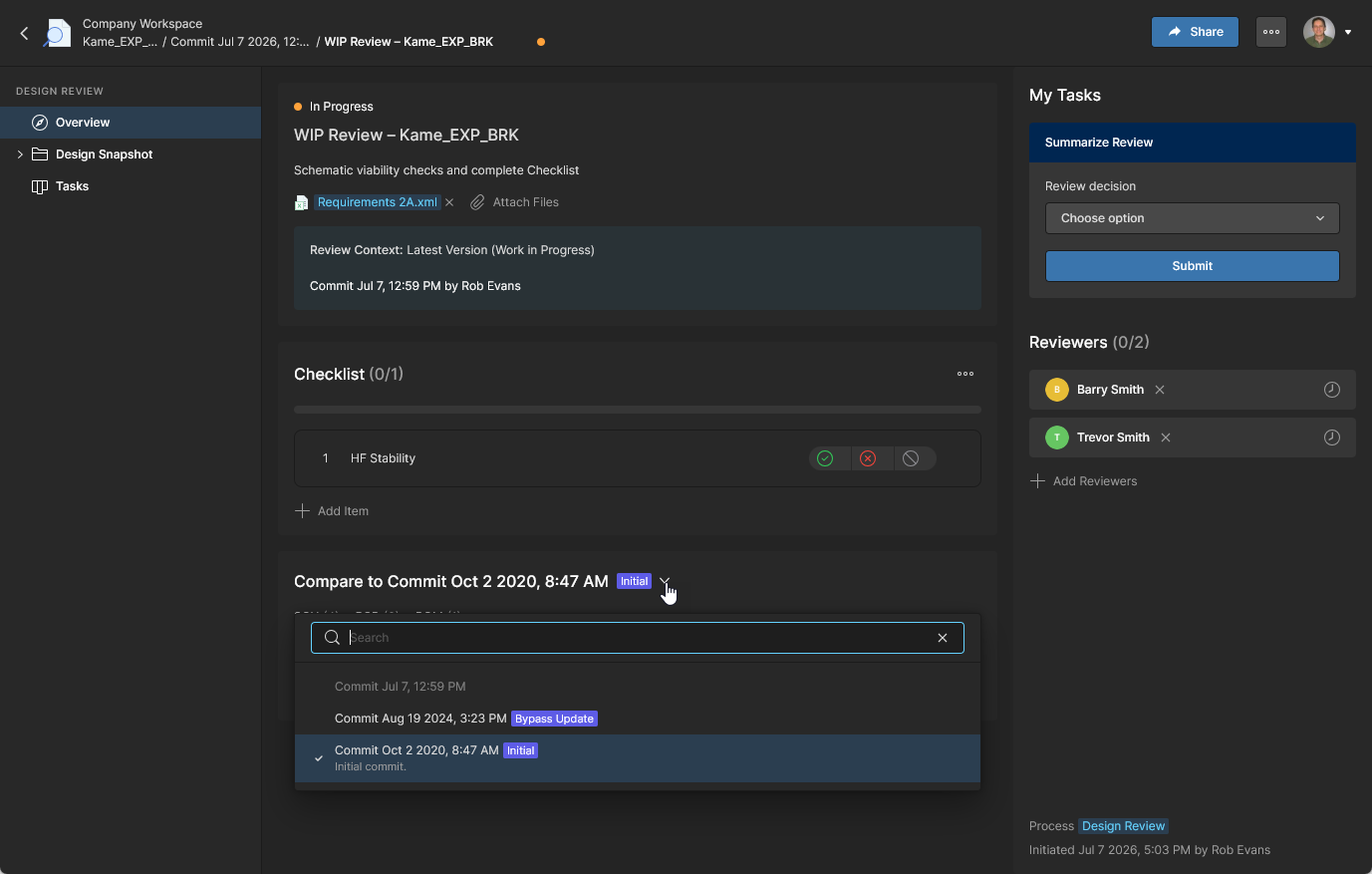
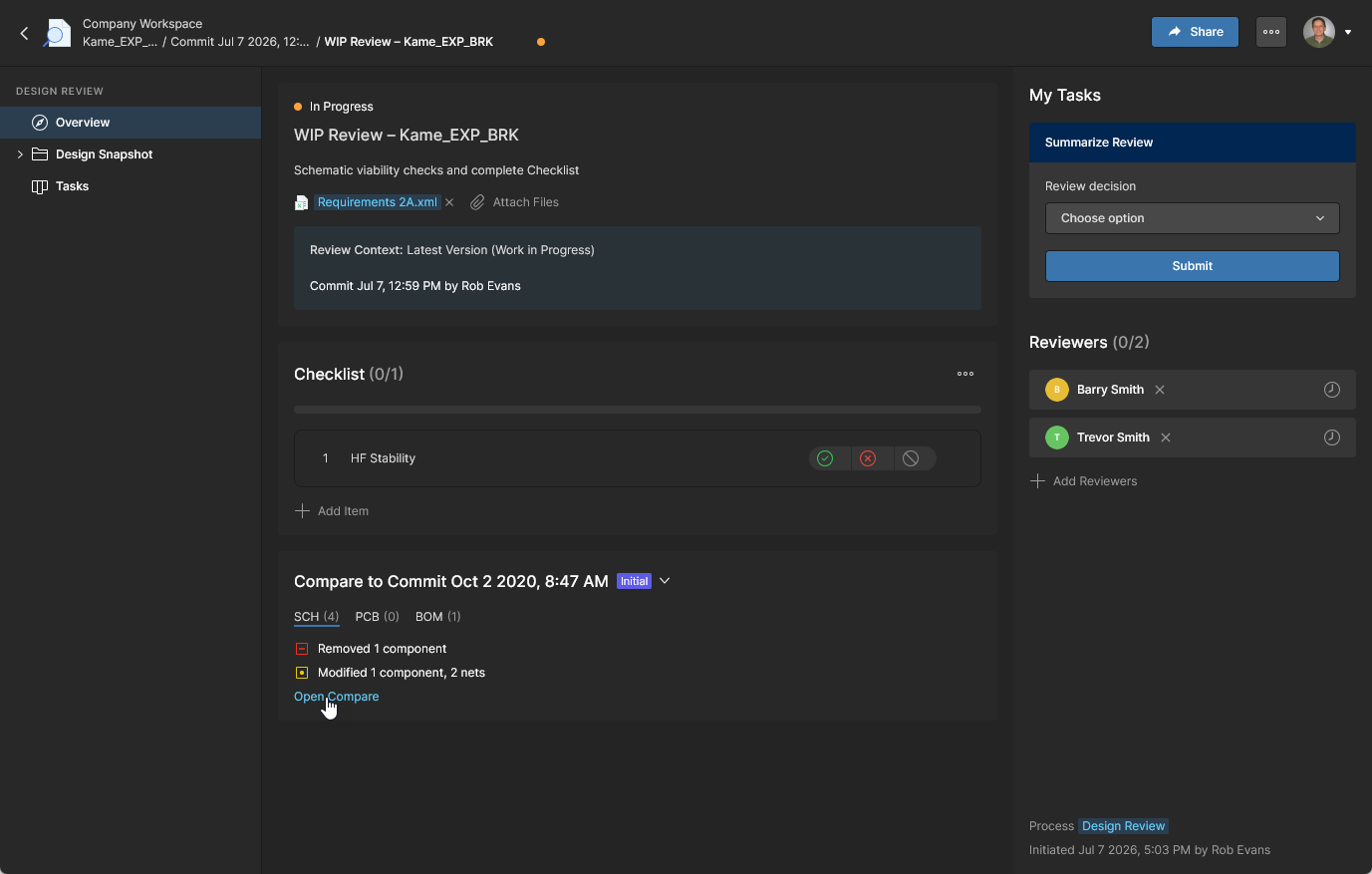
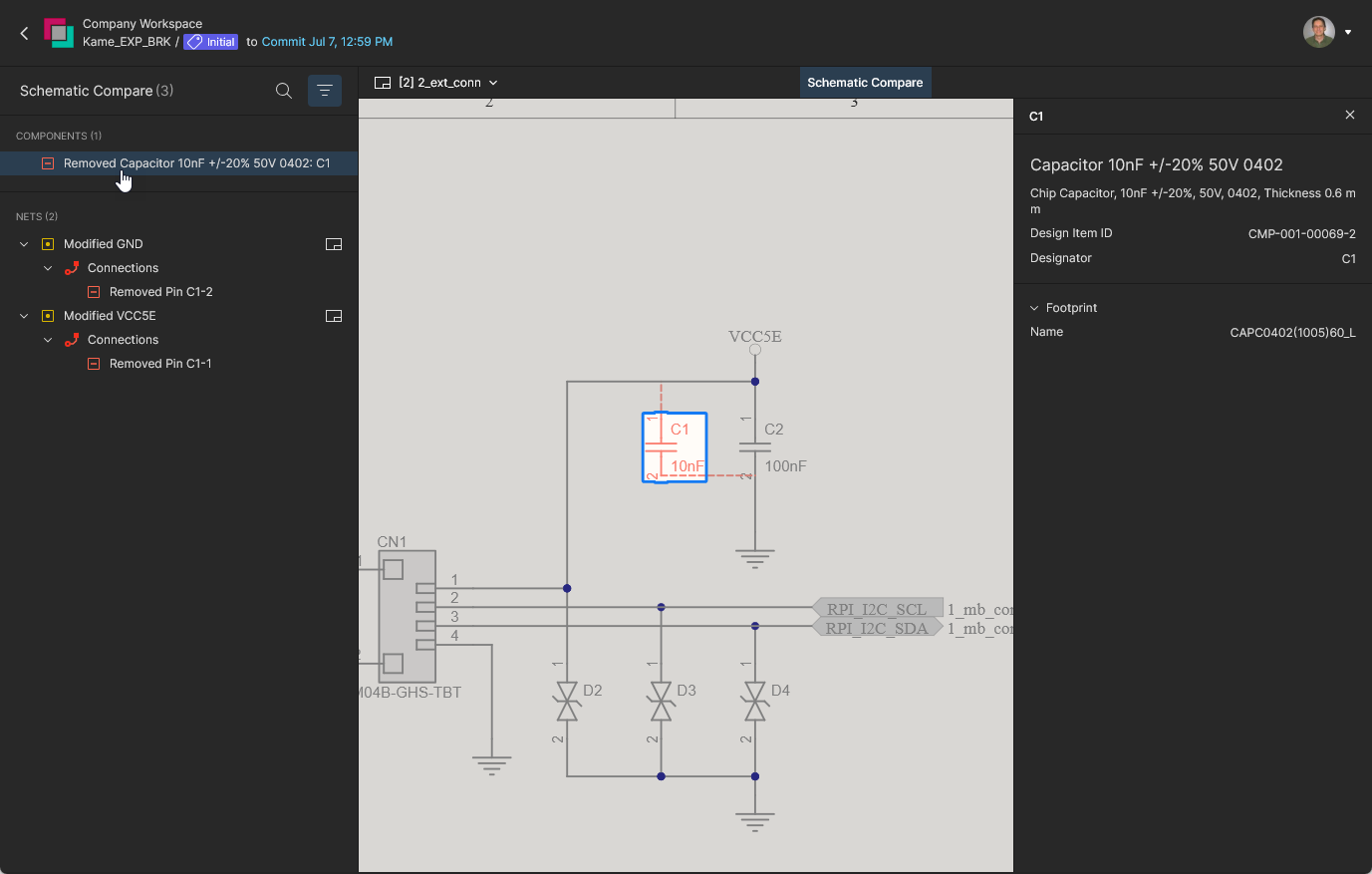
В Web Viewer Workspace экземпляры Design Review проекта создаются и открываются на странице проекта Design Reviews. Проверка будет применяться к текущему открытому проекту (в его текущем состоянии) и будет доступна всем участникам Workspace, у которых есть доступ к самому проекту. Обратите внимание, что участвовать в Design Reviews могут только участники Workspace (а не External Share users) — дополнительную информацию см. в слайд-шоу ниже.

Нажмите кнопку  на странице Design Reviews, чтобы создать экземпляр Design Review, относящийся к текущему открытому проекту.


Нажмите кнопку  , чтобы подтвердить свой выбор. Если добавленный Reviewer не имеет доступа к проекту, автоматически откроется окно Share, в котором этот пользователь уже будет выбран для предоставления доступа.
  Если пользователь not member of the Workspace — или является существующим гостем External Share guest — откроется окно внешнего доступа, где параметр Invite these people to your Workspace будет выбран фиксированно, поскольку в Design Reviews могут участвовать только участники Workspace.


Выбранный шаблон добавит свои пункты проверки в экземпляр проверки. Используйте элемент управления  у записи, чтобы удалить отдельный пункт из списка (в этом примере несколько пунктов были удалены), либо верхний элемент управления , чтобы удалить весь список целиком.

Выберите элемент управления  , если хотите добавить еще один шаблон Checklist в текущий Design Review.


Обратите внимание, что текущий список пунктов проверки можно сохранить как новый Checklist Template ( ) — дополнительную информацию см. в Checklists view на странице Admin – Settings page. Наведите указатель на запись Checklist, чтобы получить доступ к параметру удаления (), щелкните по записи, чтобы изменить ее текст, или перетащите запись на новую позицию в порядке Checklist.

См. страницу Admin Checklists page для информации об управлении Checklist в Design Review.

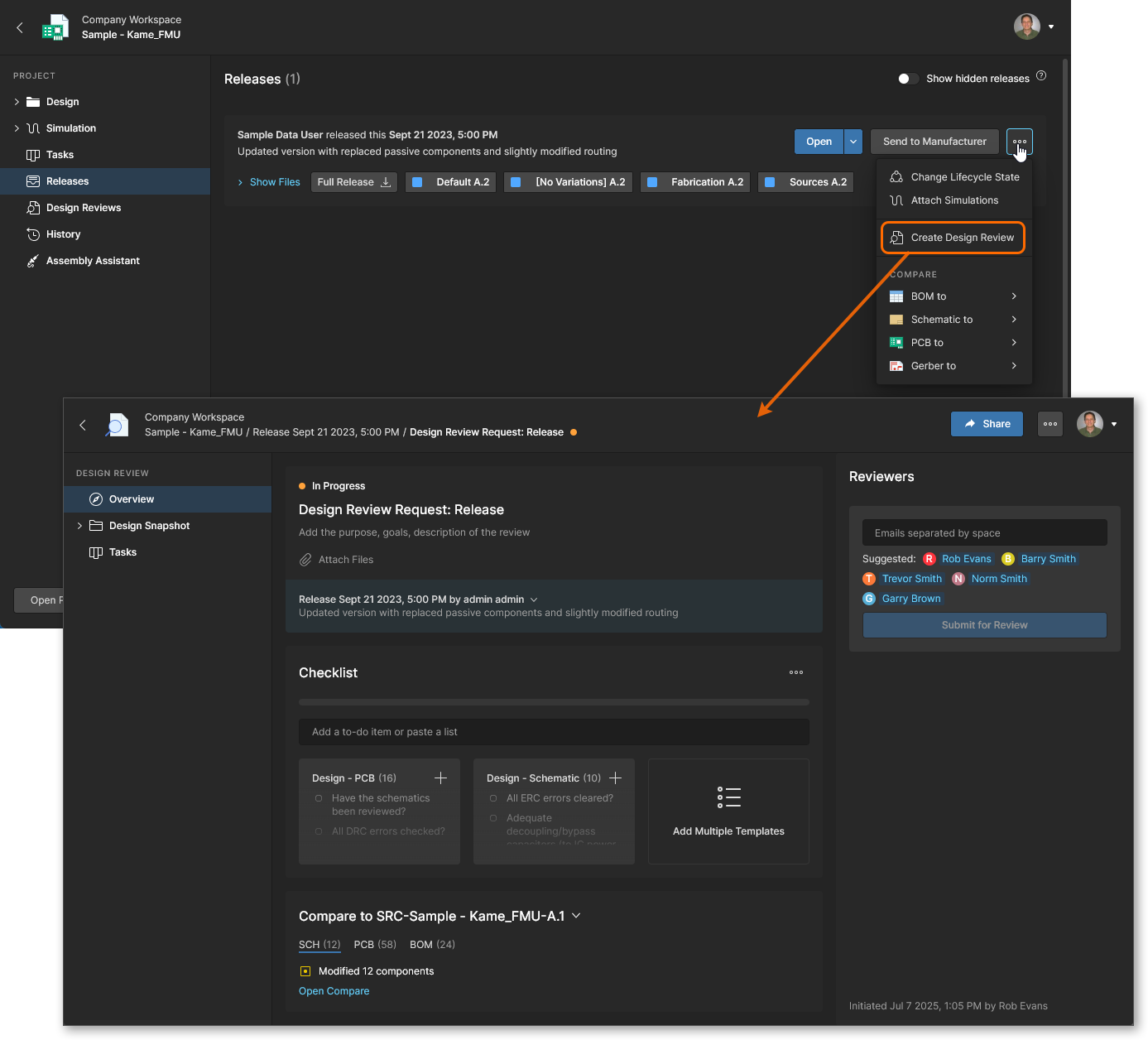

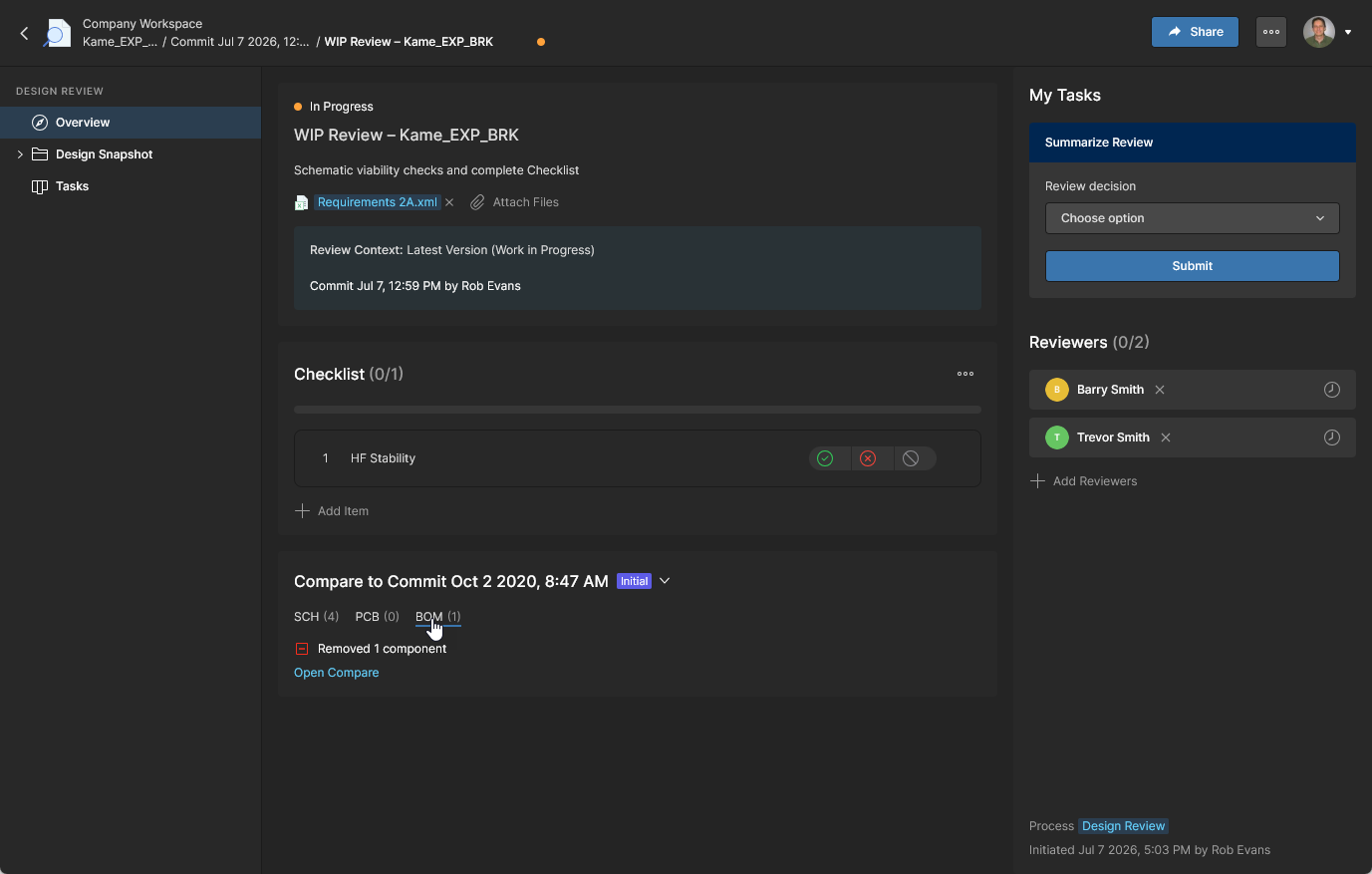
Design Reviews также напрямую позволяют открывать сравнение документов Schematic, PCB и BOM снимка с документами предыдущих событий Commit проекта. Выберите вкладку документа SCH/PCB/BOM, чтобы просмотреть сводку изменений по сравнению с самым последним событием Commit, и нажмите команду Open Compare, чтобы открыть это сравнение проектных данных. Используйте параметры меню Compare to Commit <date>, чтобы выбрать другое событие Commit для сравнений. Посмотрите пример BOM comparison и Schematic comparison для данного примера.


См. страницу Design Data Comparisons page для информации о выполнении сравнений проектных документов.
Review Design Snapshot
Представление Design Snapshot соответствует состоянию проекта на момент создания экземпляра Design Review и предоставляет функции, доступные в обычном представлении WIP design view, включая полную навигацию по документам, подсветку цепей, cross-probing и комментирование.
Помимо возможности изучать проект в состоянии проверки, представление снимка также предоставляет специальную панель Design Review, которая суммирует текущее состояние проверки, предоставляет доступ к сравнениям (см. выше) и позволяет выполнять действия по пунктам Checklist проверки.
 Панель Design Review в Design Snapshot включает информацию о статусе проверки и предоставляет доступ к элементам Checklist.
В представлении Design Snapshot размещенные Comments и их назначение в пользовательские Tasks напрямую связаны с Design Review. Проверка будет включать только эти Comments и Tasks и не будет показывать существующие Comments/Tasks из исходного WIP-дизайна. Размещенный Comment в Design Review будет содержать запись From: <design review>, которая ссылается на проверку Overview.
 Comments в Design Snapshot и любые связанные с ними Tasks напрямую относятся к Design Review.
Tasks Design Review
Представление Design Review Tasks включает общие запросы задач, созданные из Comments, размещенных в представлении Design Snapshot, а также задачи Initiator/Reviewer, созданные процессом Design Review. Tasks Design Review также доступны через представления Projects Tasks и Workspace Tasks.
Comment Tasks, которые связаны с конкретным документом проекта (snapshot), могут управляться и продвигаться всеми участниками Workspace, имеющими доступ к проекту. Выберите плитку Task, чтобы открыть панель Information и получить доступ к ее деталям (Status, Assignee, Priority и т. д.), добавить дополнительный комментарий или выполнить cross-probe к комментарию в представлении дизайна (Show in Design).
Дополнительную информацию см. в Working with Tasks.
 Tasks, связанные с Design Review, отображаются в собственном представлении проверки Tasks, а также в основном представлении Project Tasks.
Экземпляр Design Review автоматически создает связанные процессные Tasks как для Reviewers, так и для Initiators. Они обновляются и продвигаются до завершения вместе с процессом Design Review, но также могут напрямую управляться и продвигаться через представление Tasks их Assignee (назначенным Initiator или Reviewer задачи). Выберите плитку Task, чтобы открыть панель Information и получить доступ к ее деталям, а также к режиму просмотра Activity.
Связанную информацию см. ниже в разделе Completing Reviews from the Tasks Page.


Представление Activity на панели показывает сведения о Design Review, связанной с текущей Task, включая ее ход выполнения, связанных пользователей, связанный проект и режим проверки. Вы можете использовать опцию Terminate этого представления, чтобы закрыть Design Review — все задачи перейдут в состояние завершения. 
Завершение проверок
Участникам Workspace, назначенным как Reviewers, предлагается оценить дизайн в рамках указанной области проверки, выполнить все элементы Checklist и, наконец, принять или отклонить результаты с помощью опции  . В ходе этого процесса Reviewers могут анализировать изменения через сравнения BOM/Schematic/PCB, добавлять/сохранять/завершать элементы Checklist, а также размещать review Comments и связанные Tasks.
Вклад Reviewer в Design Review считается завершенным, когда его оценка зарегистрирована как Approve или Reject на панели Review, где его имя (в разделе Reviewers в Overview) будет выделено зеленым цветом и соответствующим образом помечено.


Затем Reviewer использует кнопку  , чтобы завершить процесс проверки и обратную связь, отправив результаты.

После завершения процесса состояние проверки, связанное с записью имени Reviewer, изменится с Pending  на
на Approved  или
или Rejected  (в зависимости от оценки Reviewer). Это видно всем участникам Design Review, включая других Reviewers и Initiator проверки (создателя).
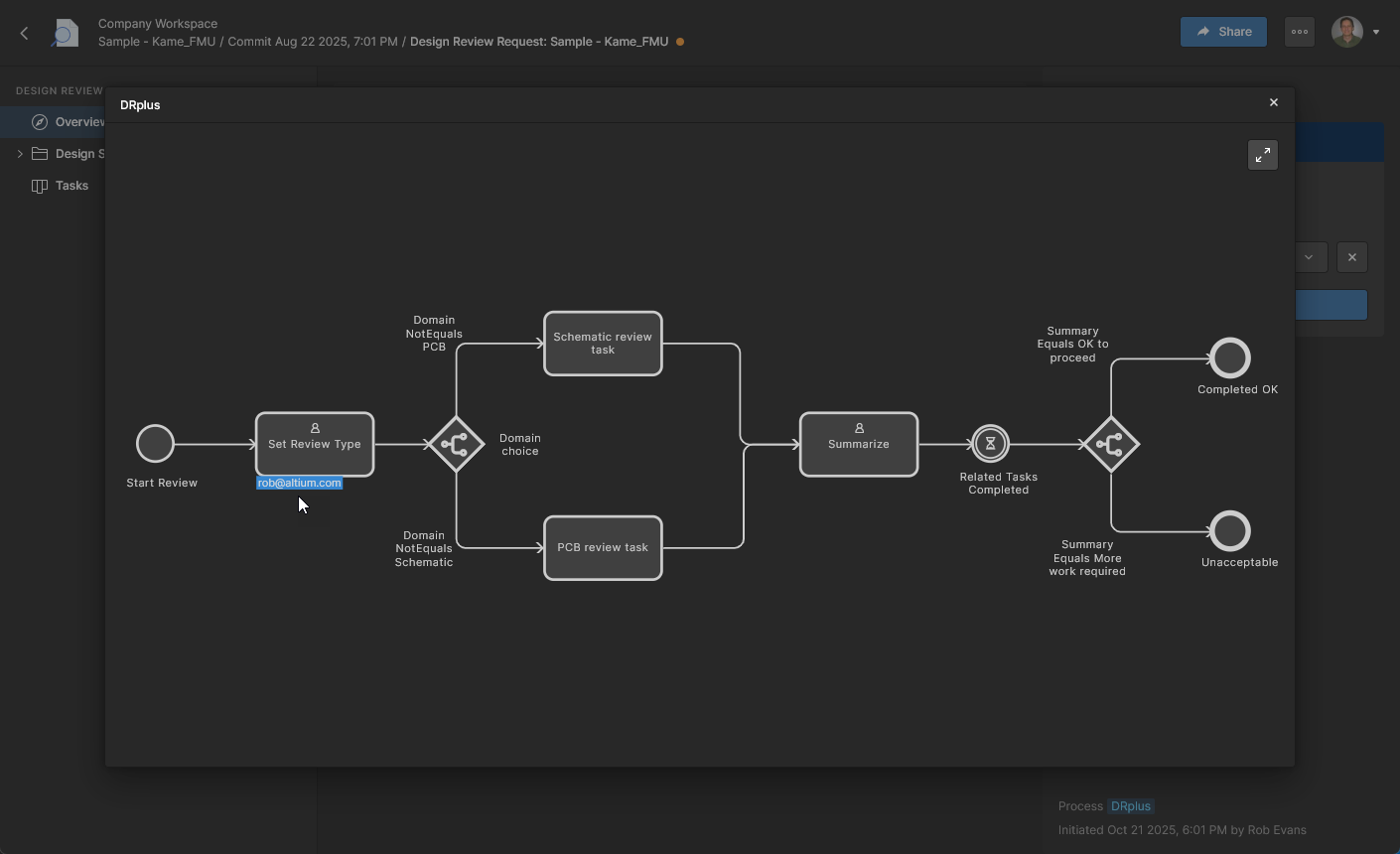
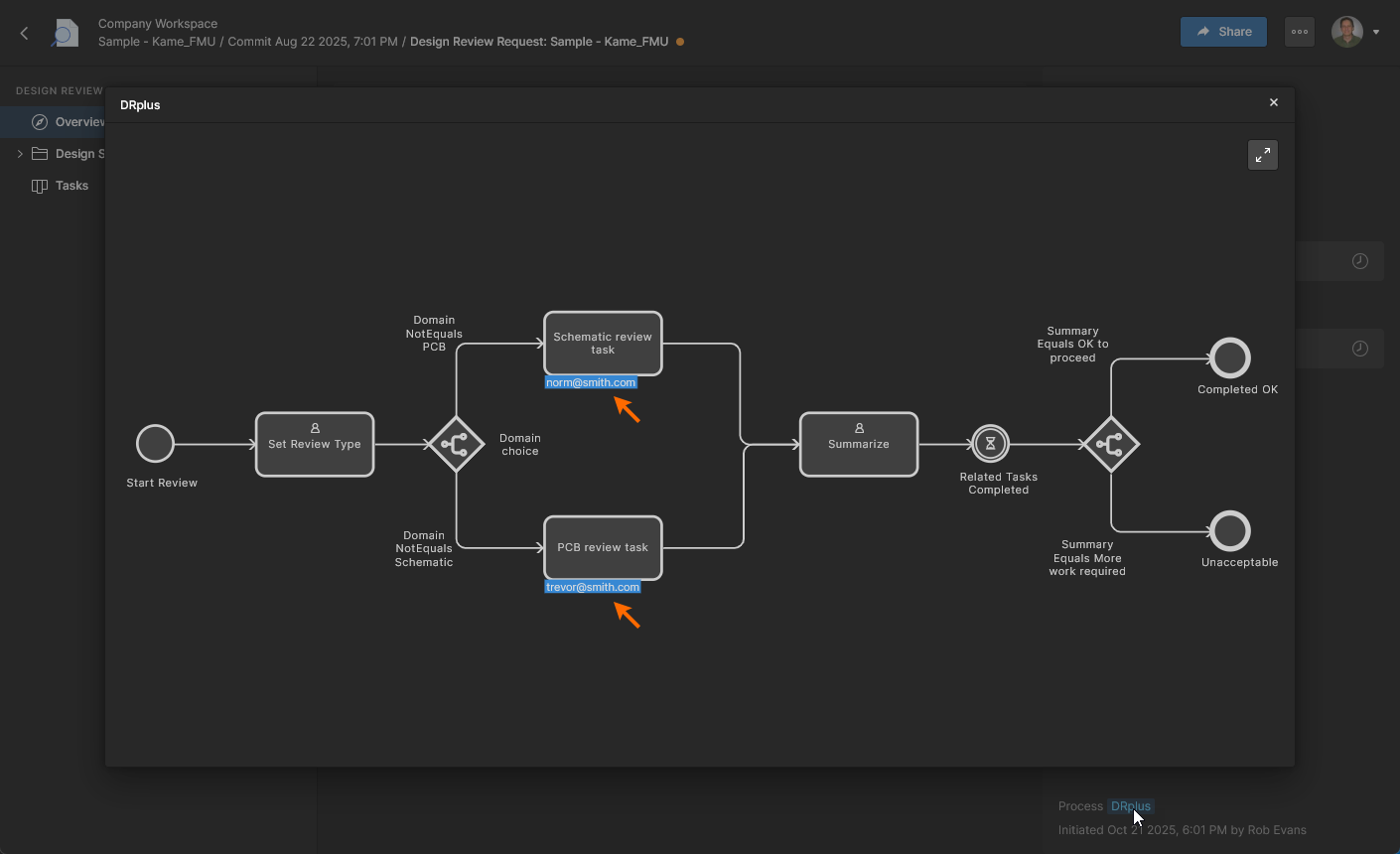
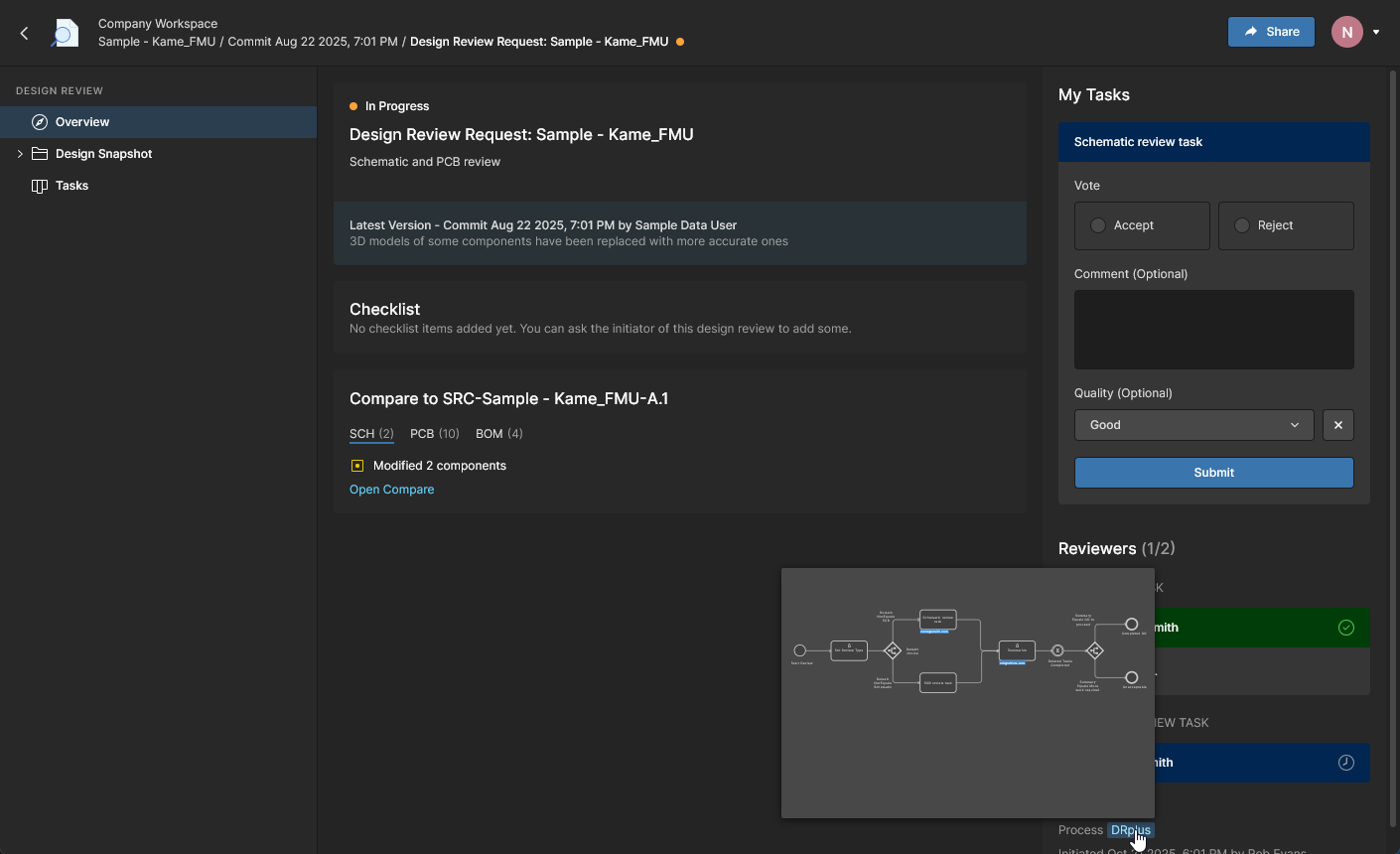
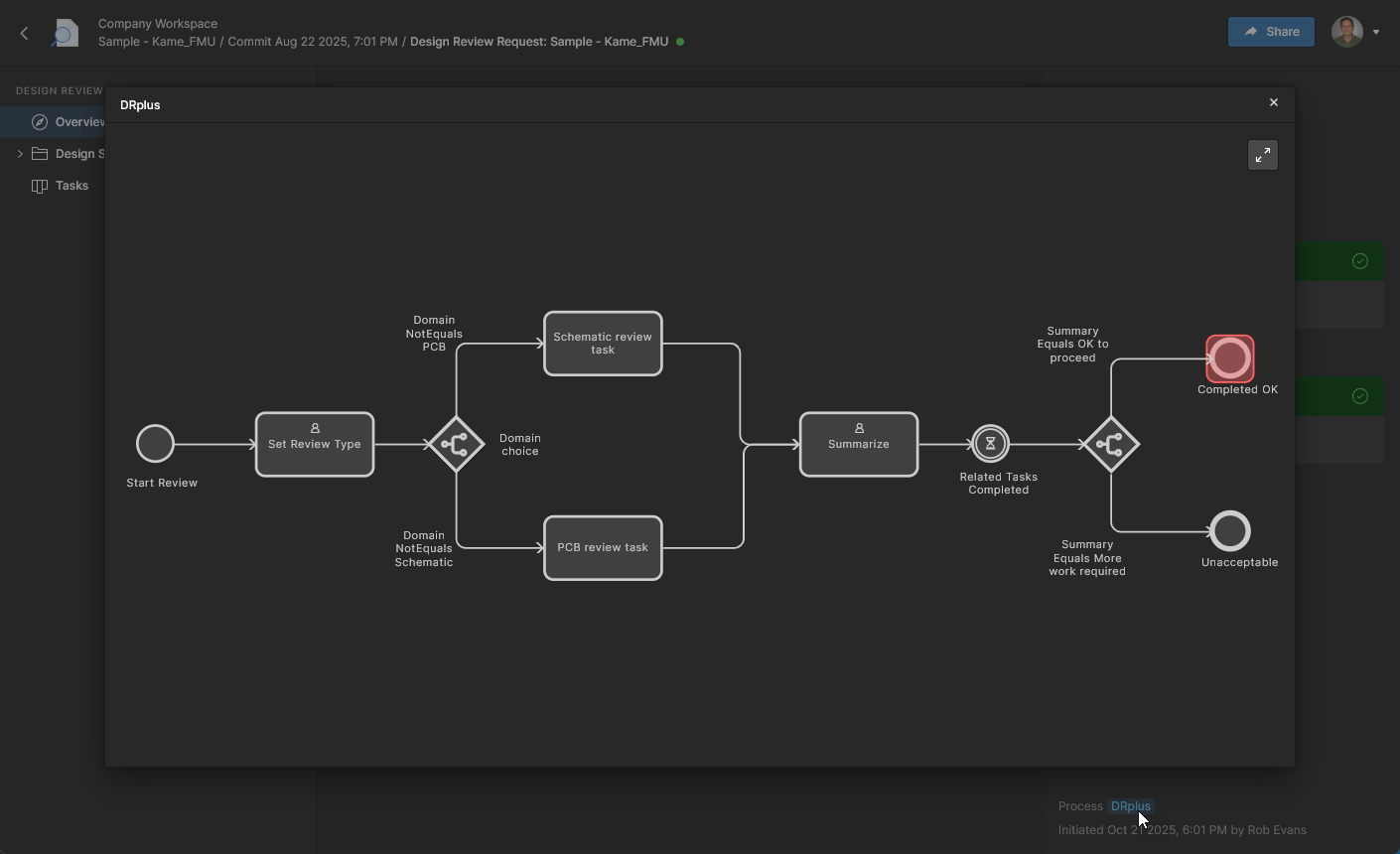
Обратите внимание, что вы можете в любой момент просмотреть диаграмму Design Review workflow, наведя указатель на имя процесса (Design Review) в нижней части панели Tasks — нажмите на имя, чтобы открыть полноразмерный вид. 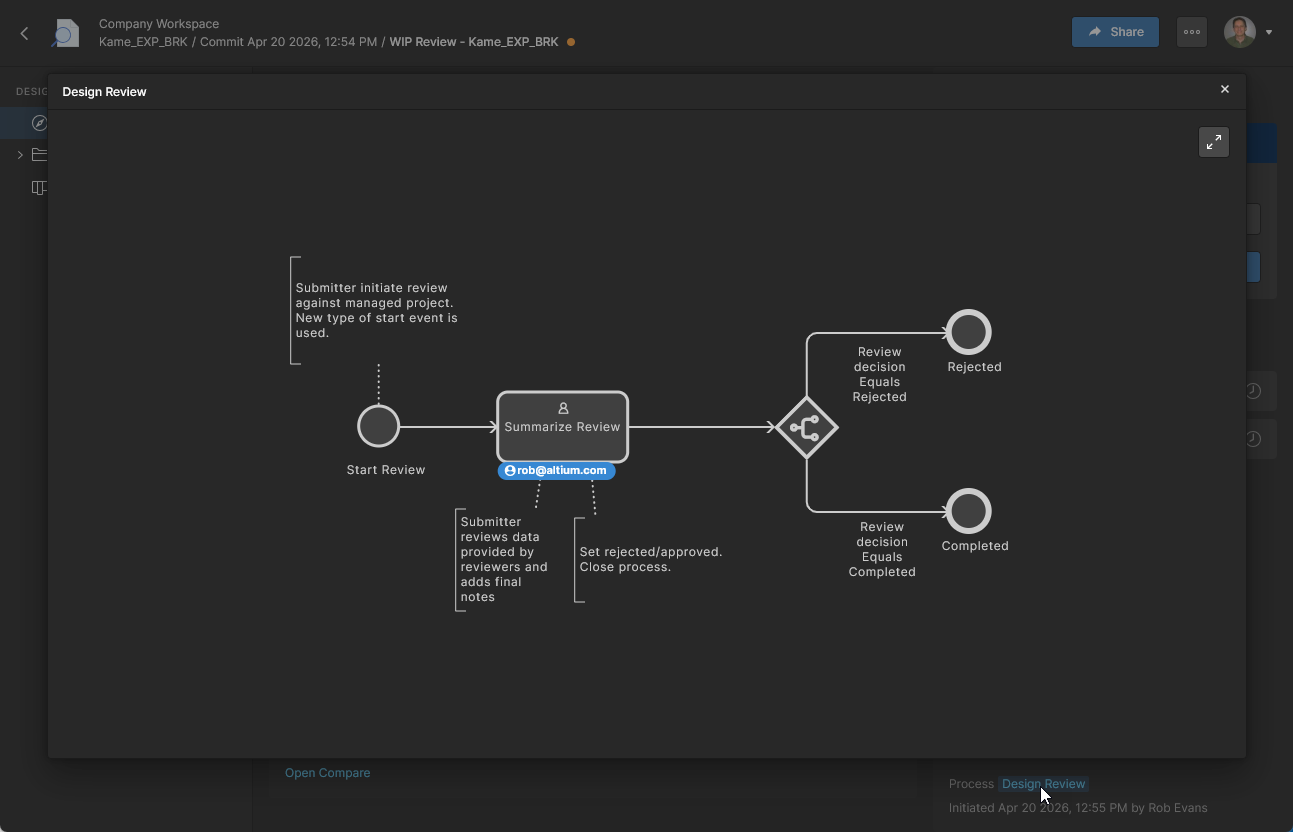 На диаграмме показаны ожидающие пользовательские шаги процесса, обозначенные email-именами пользователей. Связанную информацию см. ниже в разделе Creating a Custom Design Review.
Финализация проверок
Design Review финализируется и переводится в закрытое состояние только для чтения пользователем Initiator путем выбора состояния Completed, Rejected или Cancelled из меню кнопки  . Только Initiator проверки или администратор Workspace может финализировать Design Review. Это не зависит от того, завершили ли назначенные Reviewers свой процесс проверки, поэтому это может произойти в любой момент.
Ожидаемый ход событий предполагает, что Reviewers дизайна завершили Checklist проверки, обработали все review Comments/Tasks и отправили свою оценку проверки как Approve или Reject (см. выше). Затем Initiator Design Review переводит проверку в финализированное закрытое состояние.


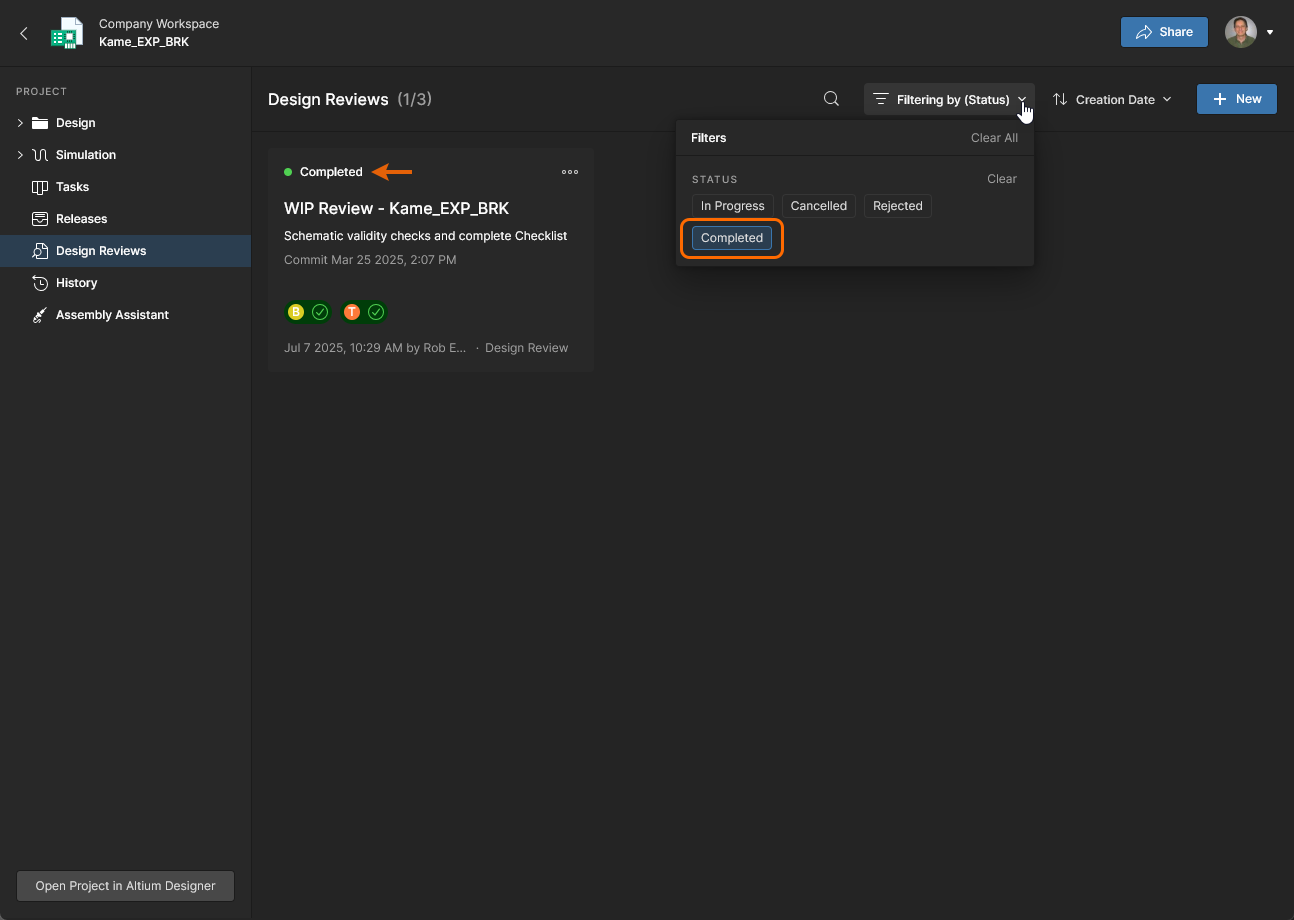
Initiator Design Review завершает процесс проверки, указывая закрытое состояние проверки как Completed или Rejected из выпадающих параметров либо Cancelled из верхнего меню  .
.

Финализированная Design Review помечается выбранным состоянием (например, Completed), а затем закрывается как экземпляр проверки только для чтения после подтверждения ().

Design Reviews также представлены в представлении WIP-проекта Tasks view как отдельные задачи как для Initiator проверки, так и для назначенных Reviewers, и фактически могут быть завершены путем закрытия этих задач. Дополнительную информацию см. в раскрывающемся разделе ниже.
Completing Reviews from the Tasks Page
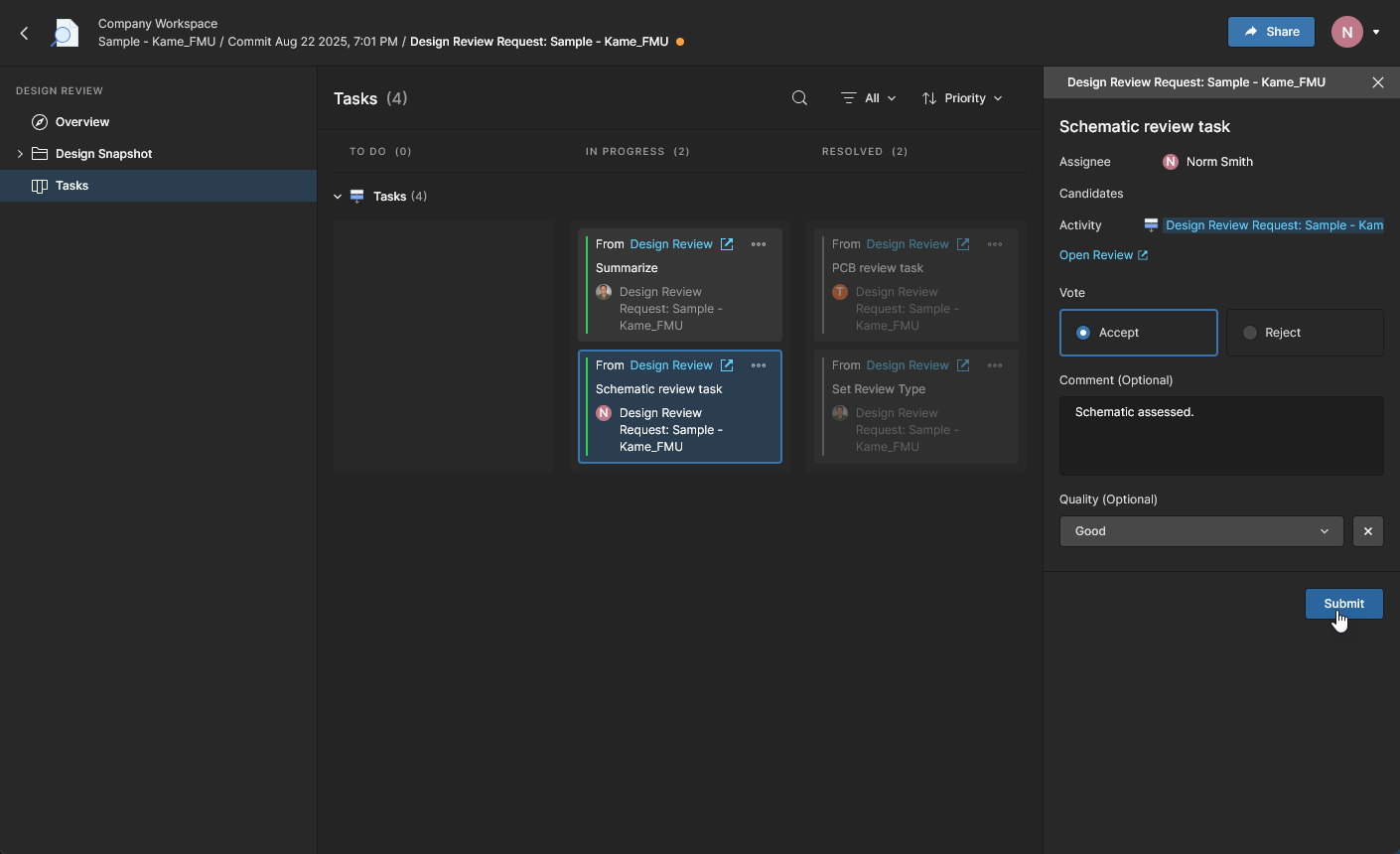
Хотя проверки обычно выполняются через экземпляр проверки на странице Design Review Overview, их можно довести до закрытого состояния на странице проекта Tasks, закрыв связанные с проверкой задачи — для доступа откройте страницу Design Review Tasks, страницу Projects Tasks page или страницу Workspace Tasks page. Из этих представлений поток Design Review можно выполнить, переведя эти задачи Design Review в состояние Resolved.


В представлении Tasks выберите задачу Reviewer, чтобы просмотреть ее информацию, выполнить cross-probe к проверке в представлении Design Snapshot ( ) и в конечном итоге закрыть (завершить) задачу.


Процесс завершения Design Review со страницы Tasks включает каждого участника Workspace, связанного с проверкой (Initiator и Reviewers), которые отправляют свою оценку в назначенных им задачах. Обратите внимание, что Checklist проверки недоступен при использовании этого подхода для завершения Design Review.


После назначения статуса Approve или Reject рецензент отправляет свое решение по результатам проверки ( ). Обратите внимание, что в этом примере другой рецензент уже отправил свою оценку (показана как resolved).


Затем инициатор отправляет результат (), что закрывает финальную задачу.


Создание пользовательского Design Review
Related page: Определение процесса Workflow
Хотя функция Design Review программно реализована с определенным набором возможностей и параметров, ее процедурный поток и дополнительные параметры определяются ее Process Workflow. Связанный процесс — Design Review — доступен администраторам Workspace на странице Admin – Processes page, где его можно изменить и сохранить как альтернативный процесс проверки проекта. 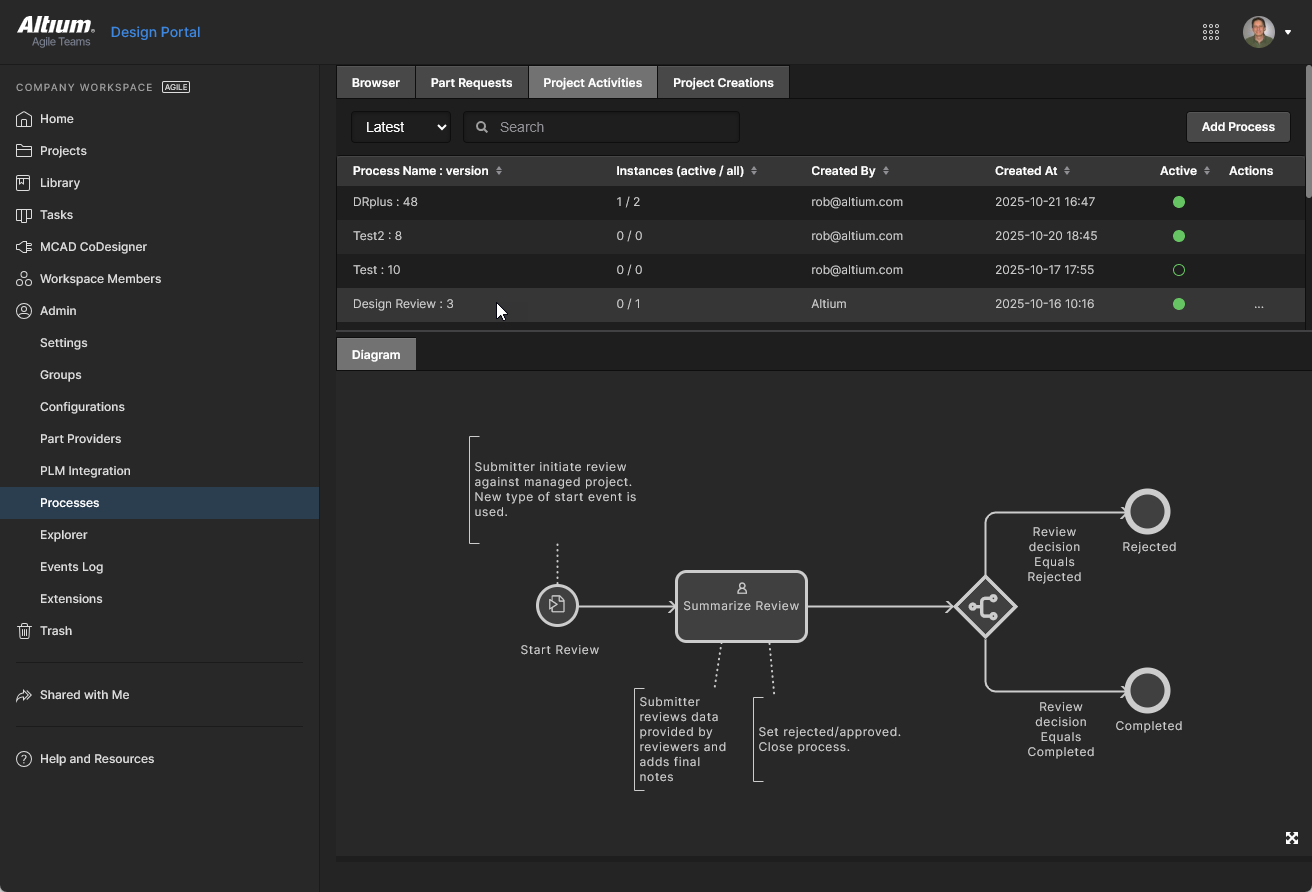 Вы также можете создать новый пользовательский процесс с нуля, применив специализированные элементы design review, используемые этим workflow (доступные в теме Project Activities).
Пример пользовательской проверки
Показанный здесь пример пользовательской проверки проекта предоставляет инициатору проверки выбор из двух типов маршрутов проверки — Schematic и PCB — каждый из которых назначается пользователям в соответствующих Workspace Groups. Результаты каждого типа проверки получает и суммирует инициатор проверки, который завершает проверку проекта со статусом Completed или Unacceptable.
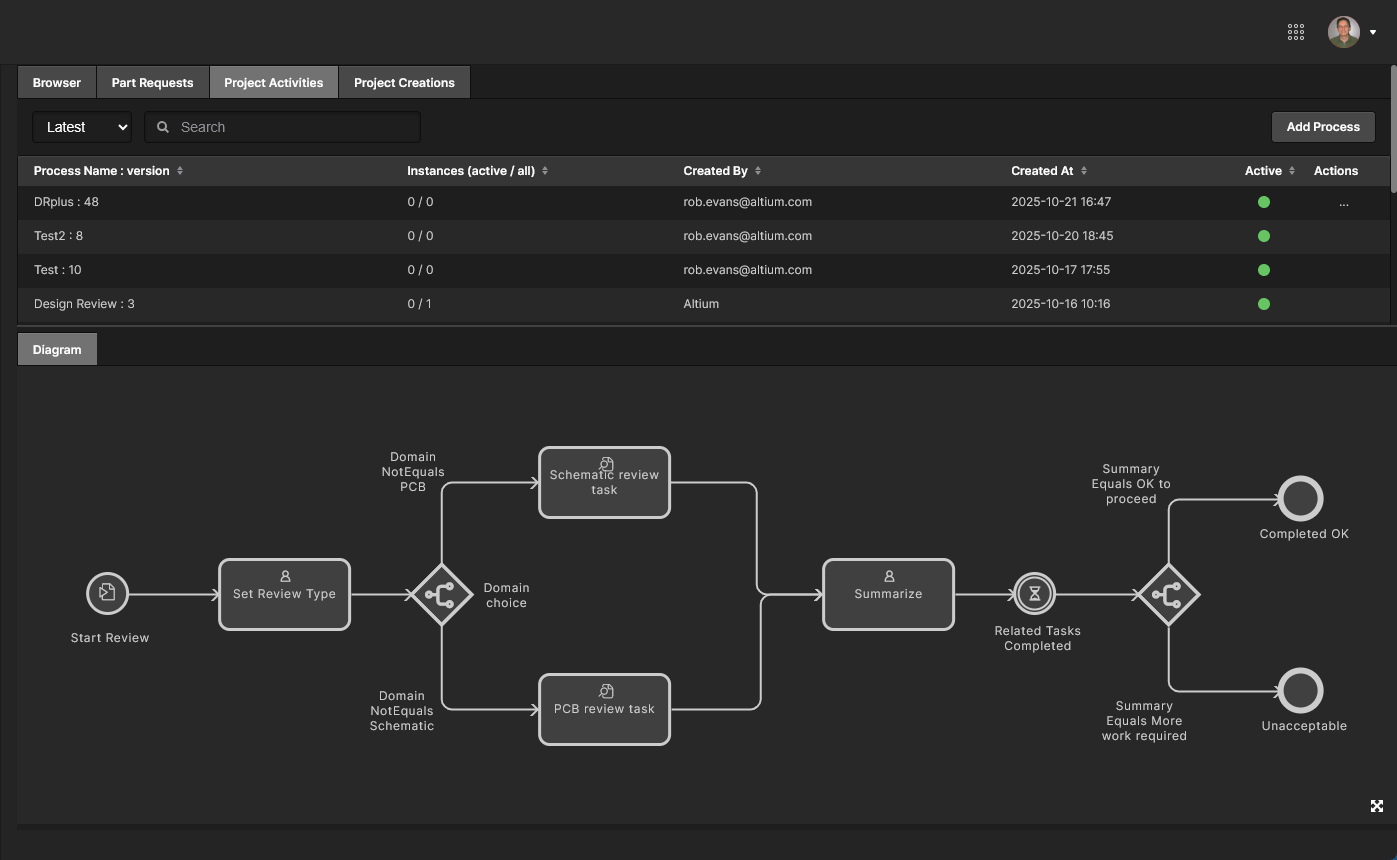 Пример определения пользовательского workflow (DRplus), который становится доступным как альтернативный процесс для функции Design Review.
Чтобы создать новый пользовательский process workflow для функции Design Review, выберите вкладку темы Project Activities на странице Workspace Admin - Processes и нажмите кнопку  , чтобы открыть Process Workflow Editor. Либо можно создать новый процесс, отредактировав существующий. Процесс создается путем визуального размещения необходимых элементов Start, Task и Branching, а также добавления логики ветвления и элементов управления на основе переменных в пользовательские Forms.
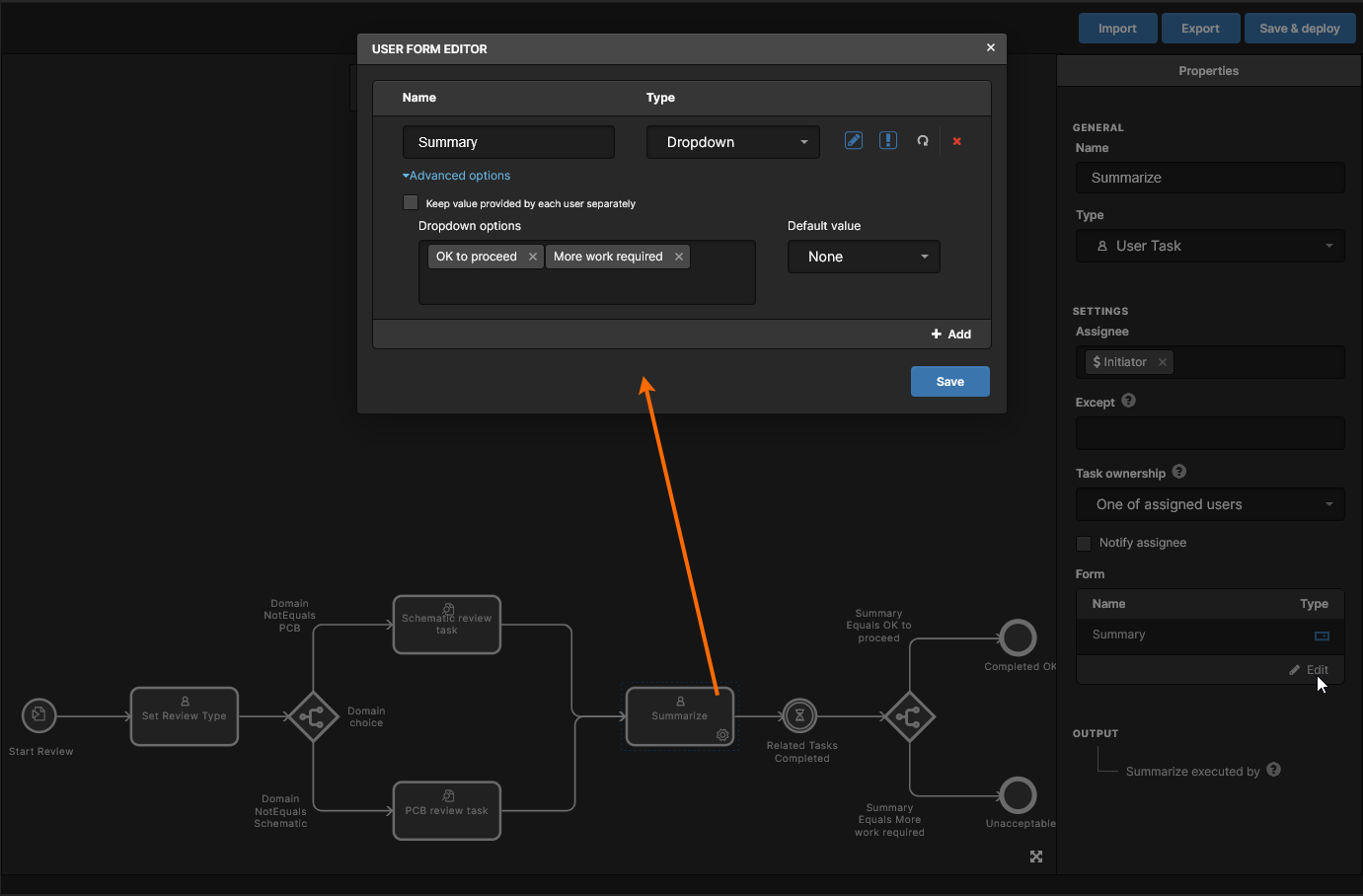
См. изображения ниже для обзора основных Forms, используемых в приведенном выше примере процесса проверки проекта — изображения отражают вид при редактировании или создании workflow (страница Admin - Proceses).
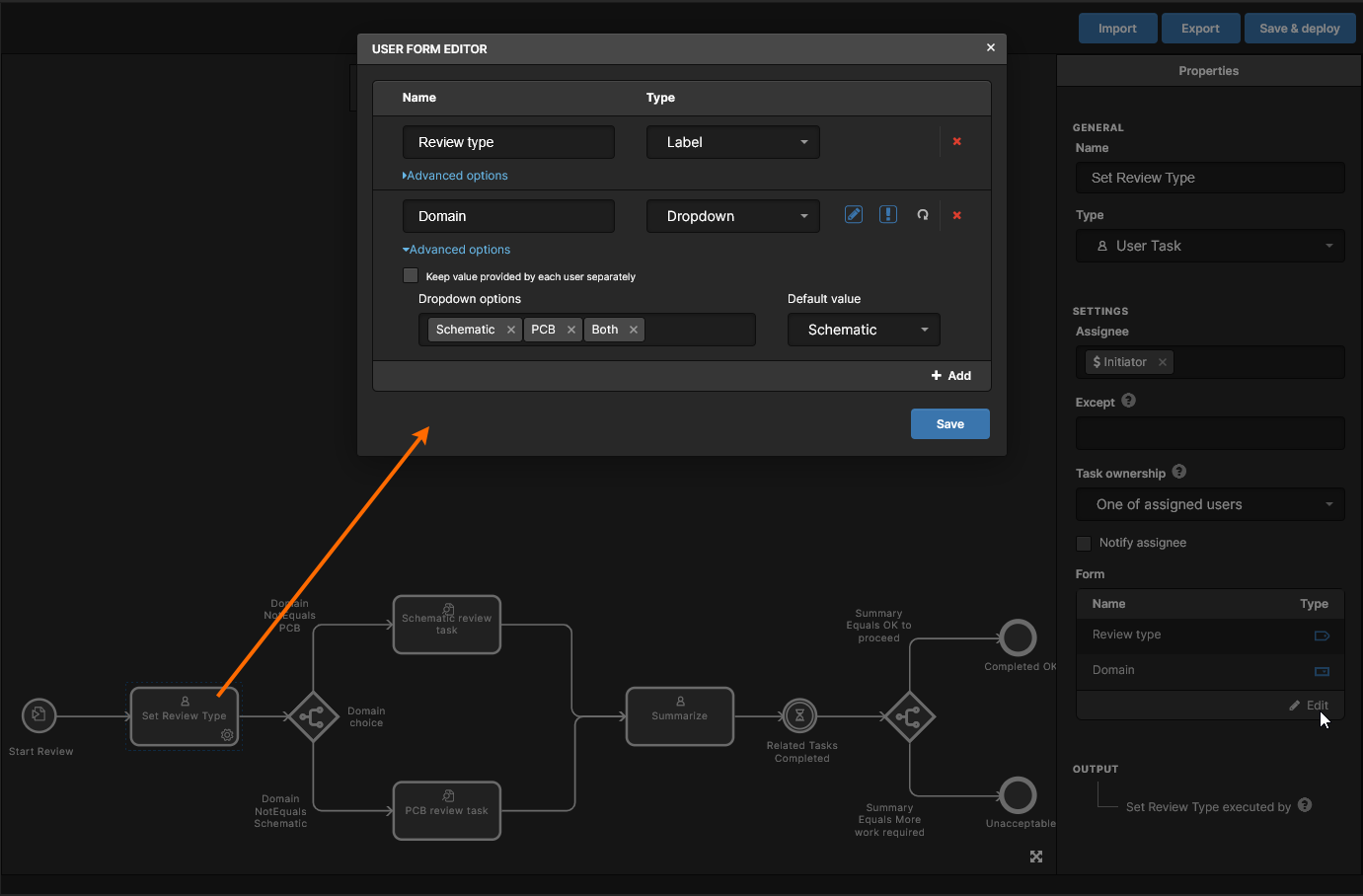
Первая интерактивная Set Review Type Task в процессе — обрабатываемая пользователем, который инициировал проверку проекта (the Initiator) — включает Form, требующую выбора типа проверки. Это обозначено как переменная Domain с вариантами выбора Schematic, PCB или Both (маршруты проверки). Следующая логика Branch направляет поток либо к одной из задач проверки, либо к обеим. 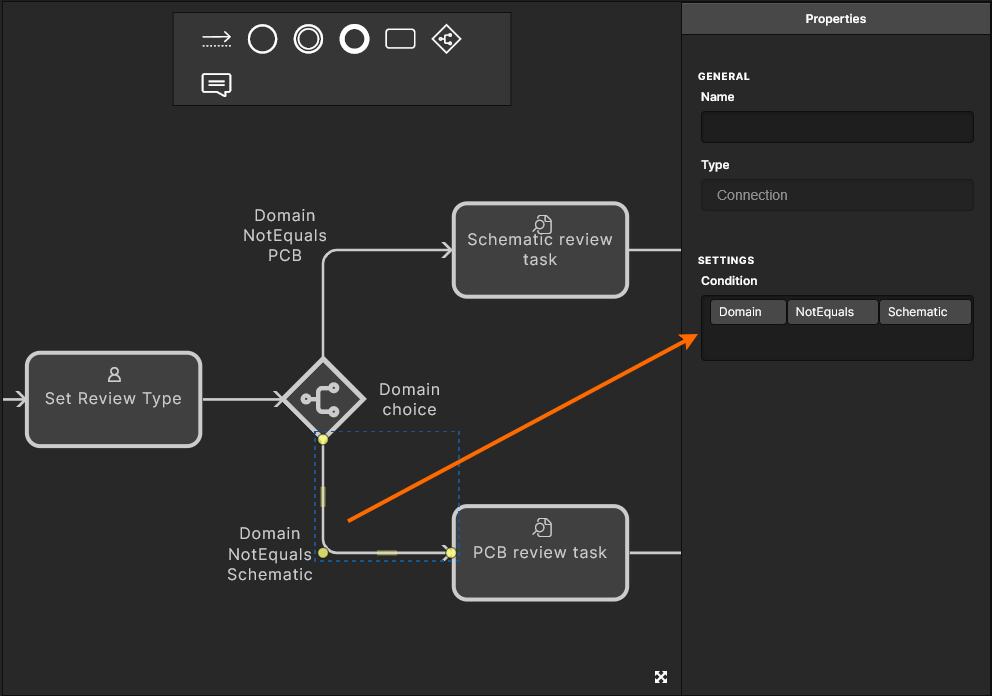
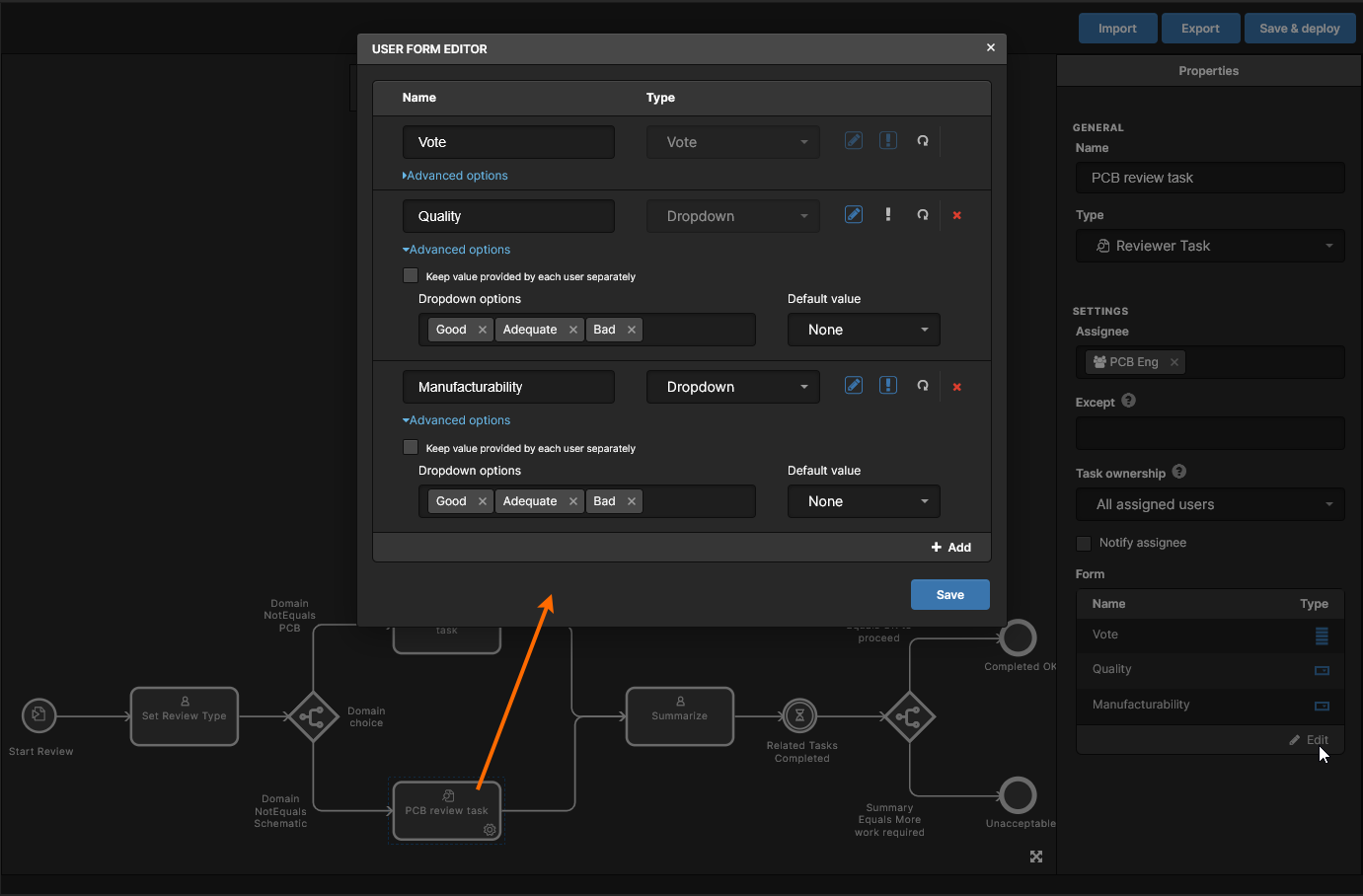
Каждый из маршрутов проверки (Schematic и PCB) использует специальную Design Review Task, которая включает наследуемую переменную Vote для записи решения Reviewer’s (Accept/Reject). Задача проверки Schematic назначается группе пользователей SCH Eng, а задача PCB — группе PCB Eng. 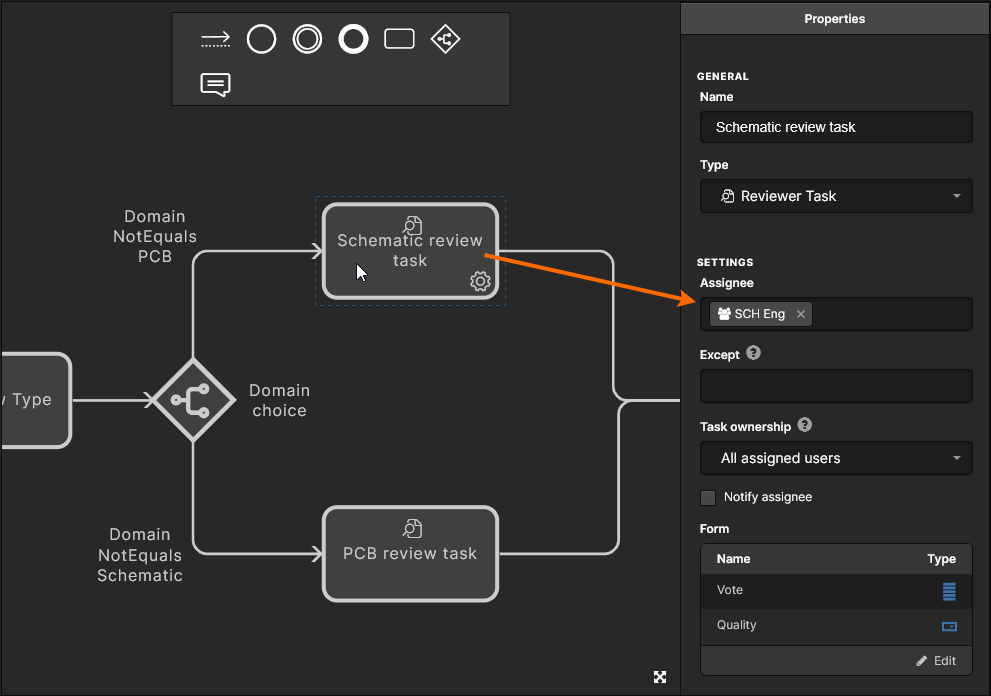 Также добавлены переменные, позволяющие рецензенту(ам) указать выводы
 Quality и Manufacturability (Good, Adequate, Bad).
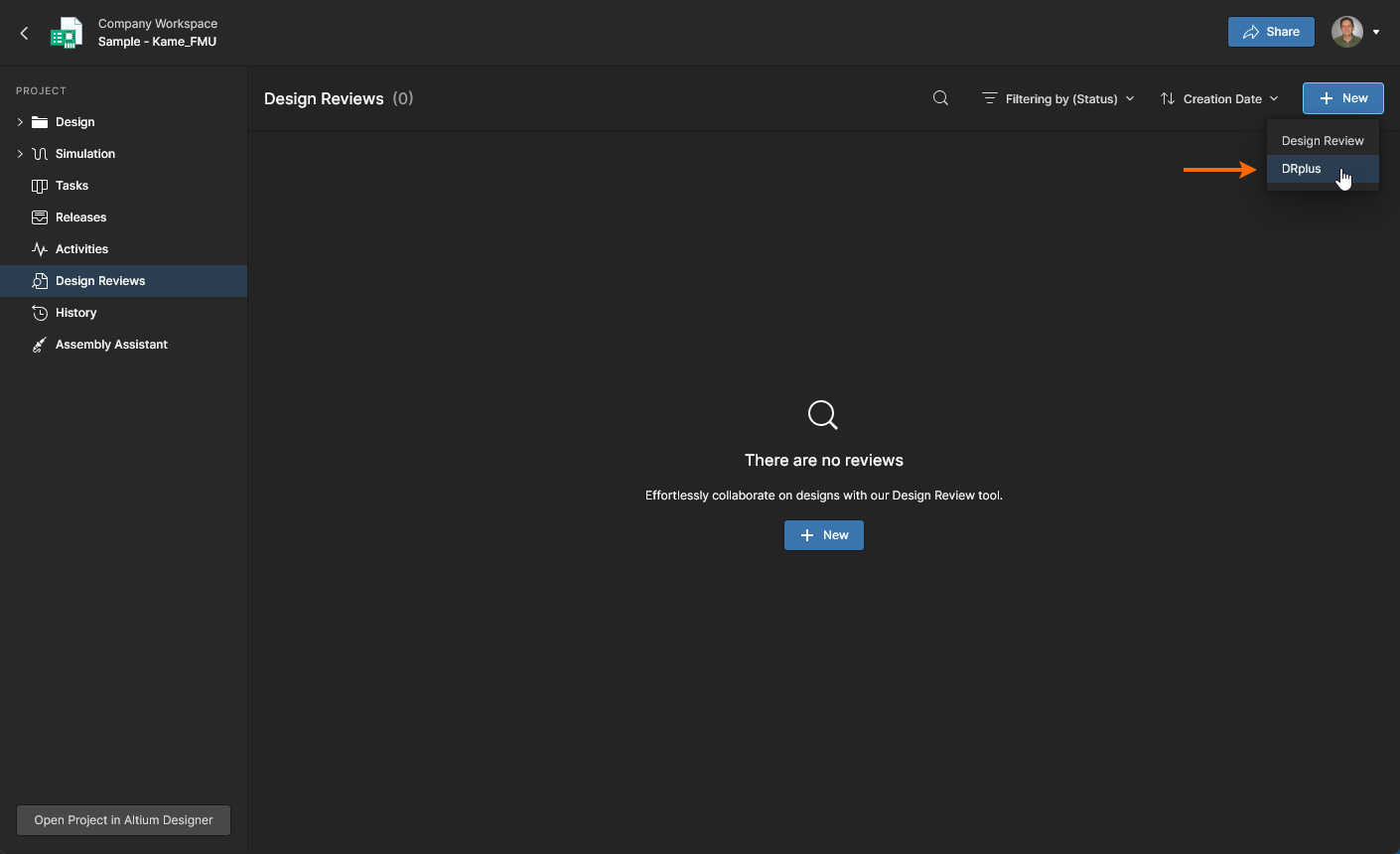
После завершения и включения на странице Admin - Processes пользовательский процесс будет доступен для выбора при запуске нового экземпляра Design Review. Интерфейс проверки примет параметры команд и структуру потока, определенные пользовательским процессом, как показано ниже для данного примера.
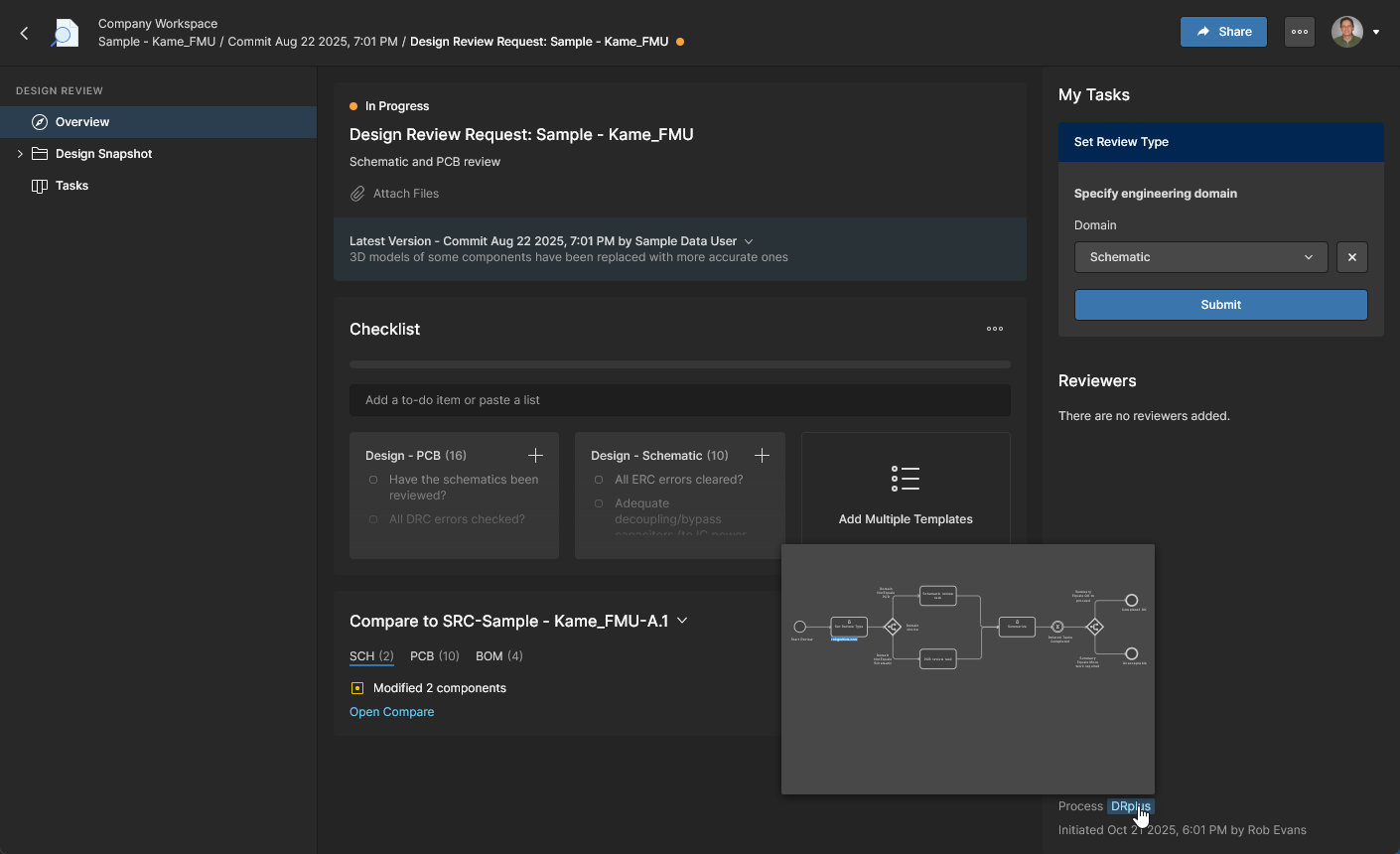
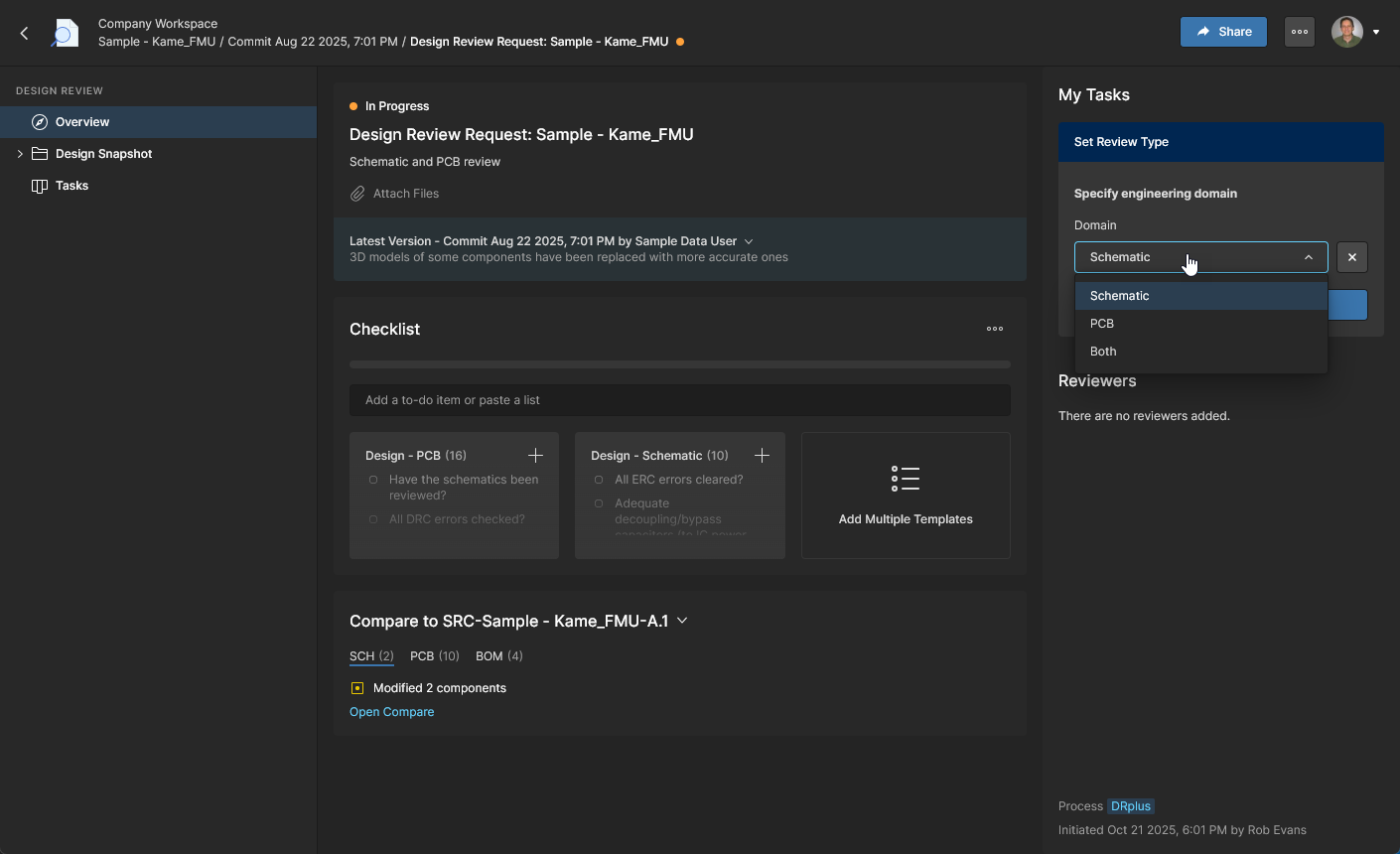
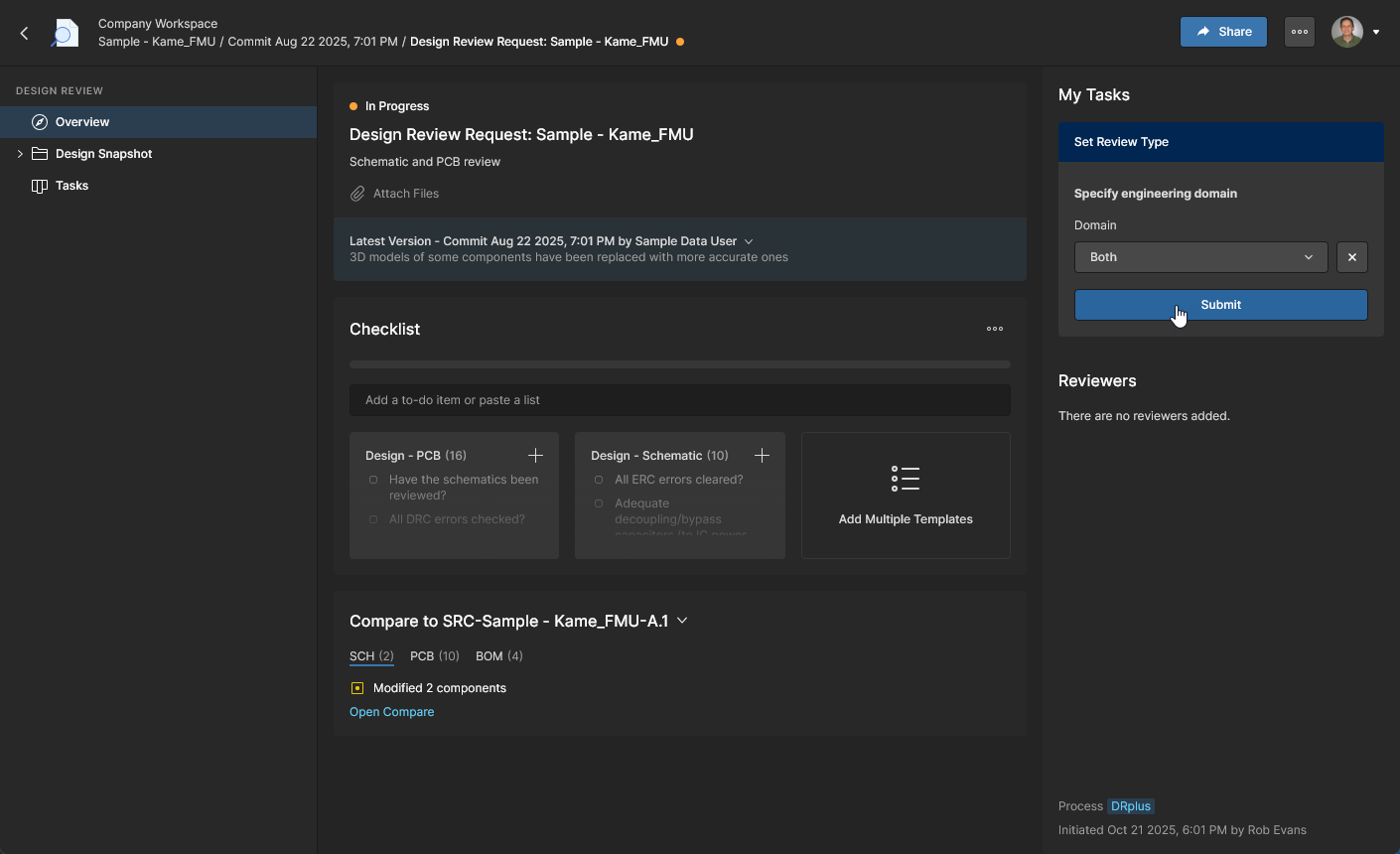
В этом примере выбран вариант Both. Это активирует обе задачи проверки — Schematic и PCB — после подтверждения настроек ( ).
).
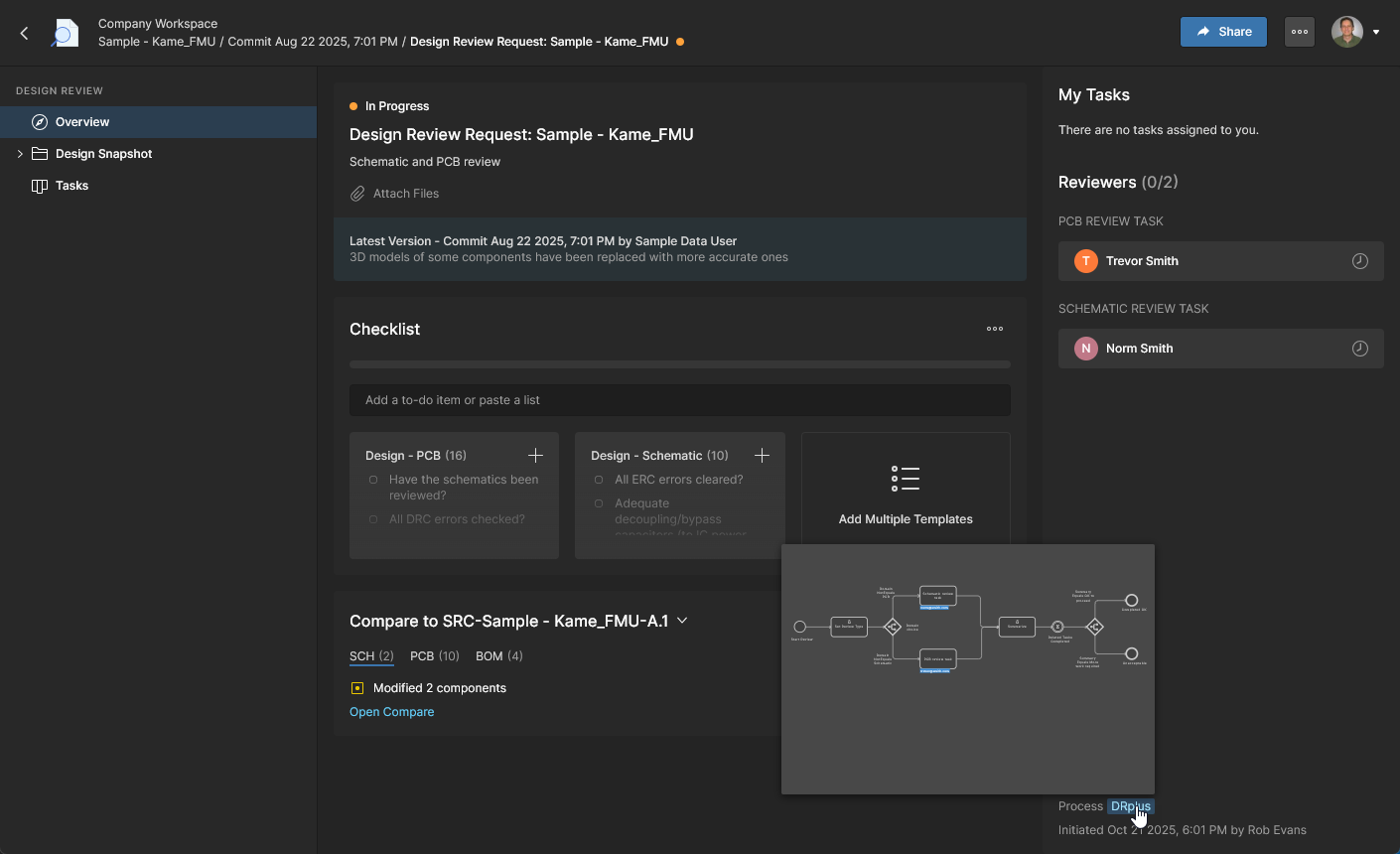
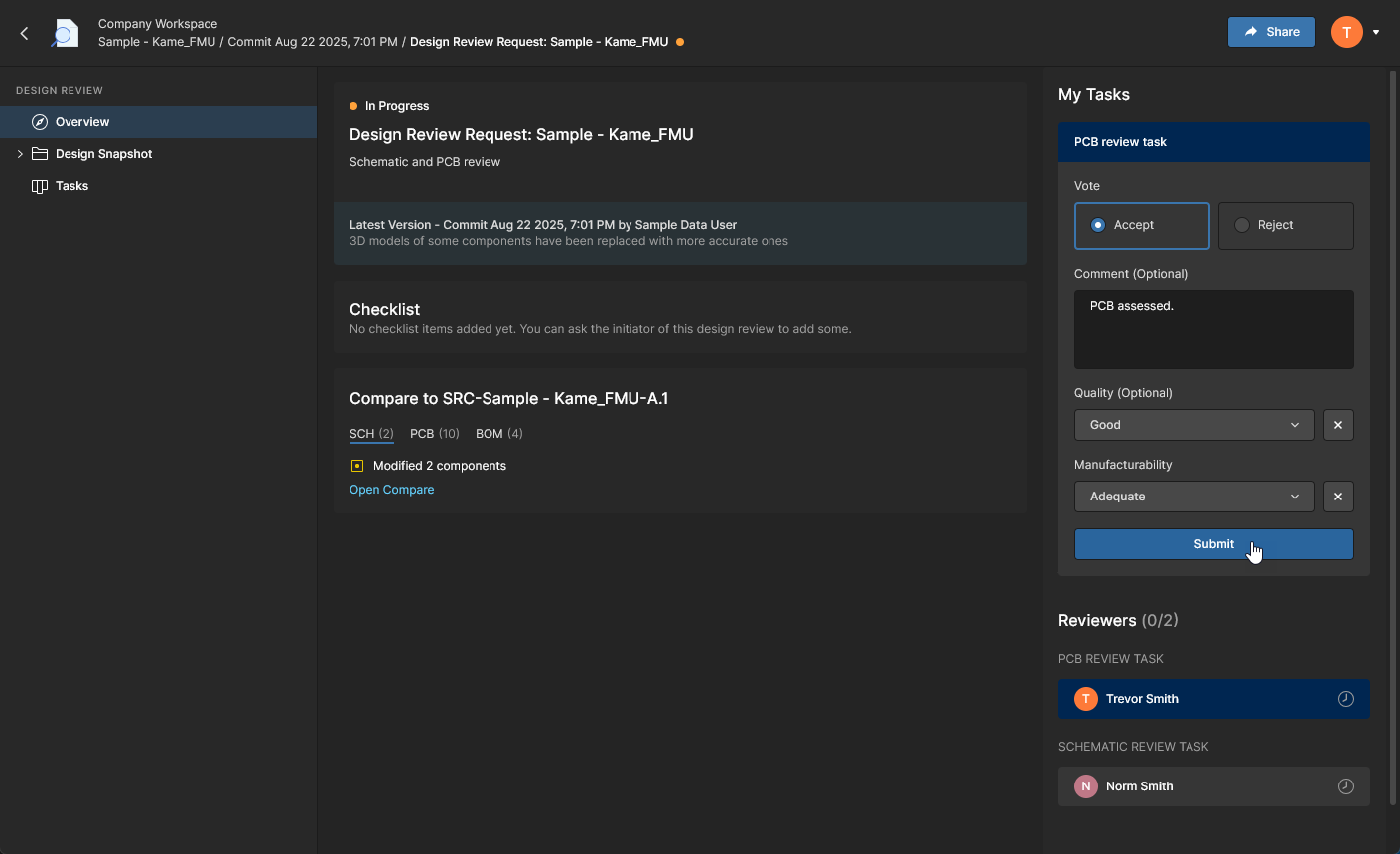
Рецензент должен завершить задачу проверки PCB, выбрав Vote, Manufacturability и Quality (необязательный) параметр, а затем подтвердить эти настройки ().
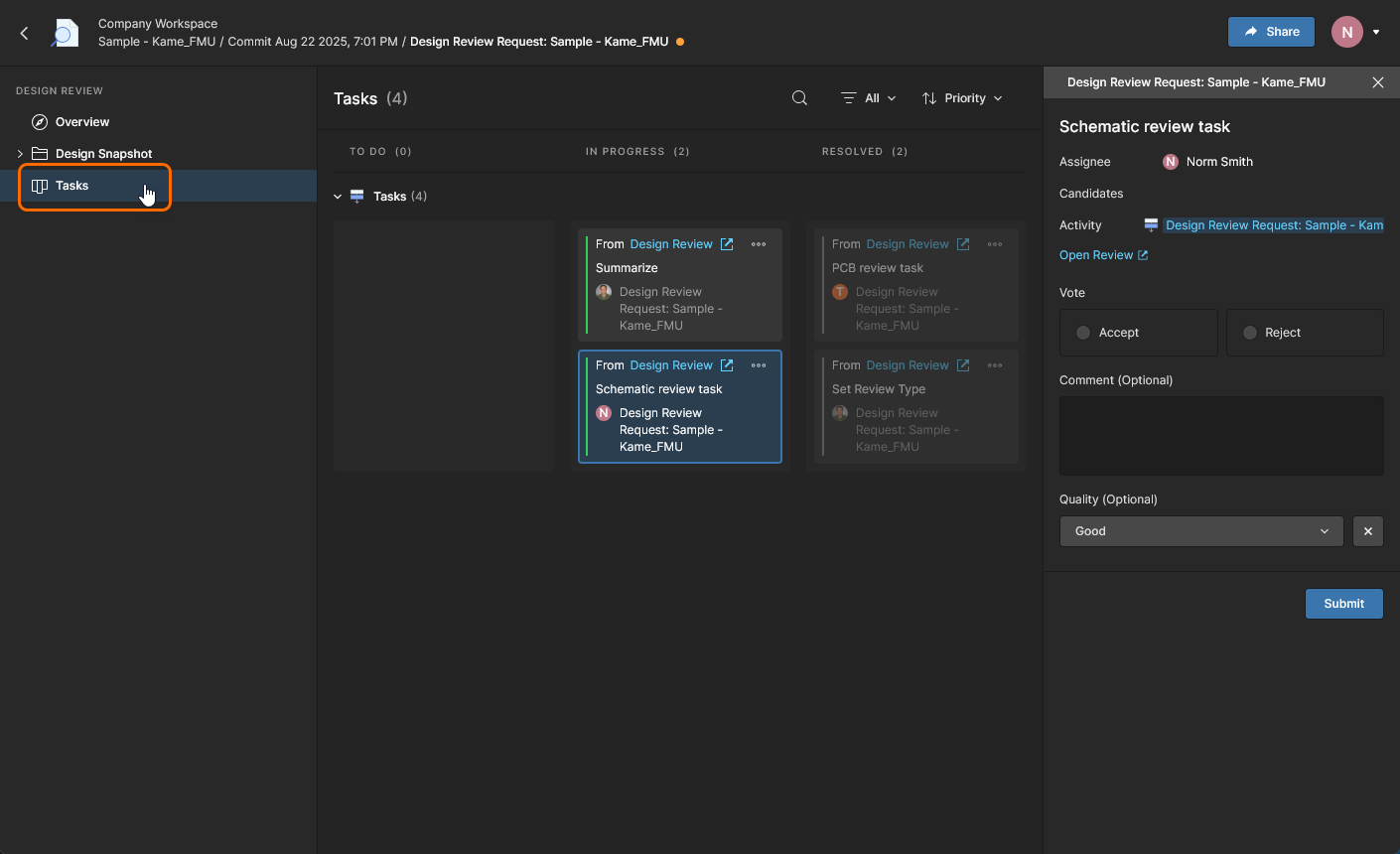
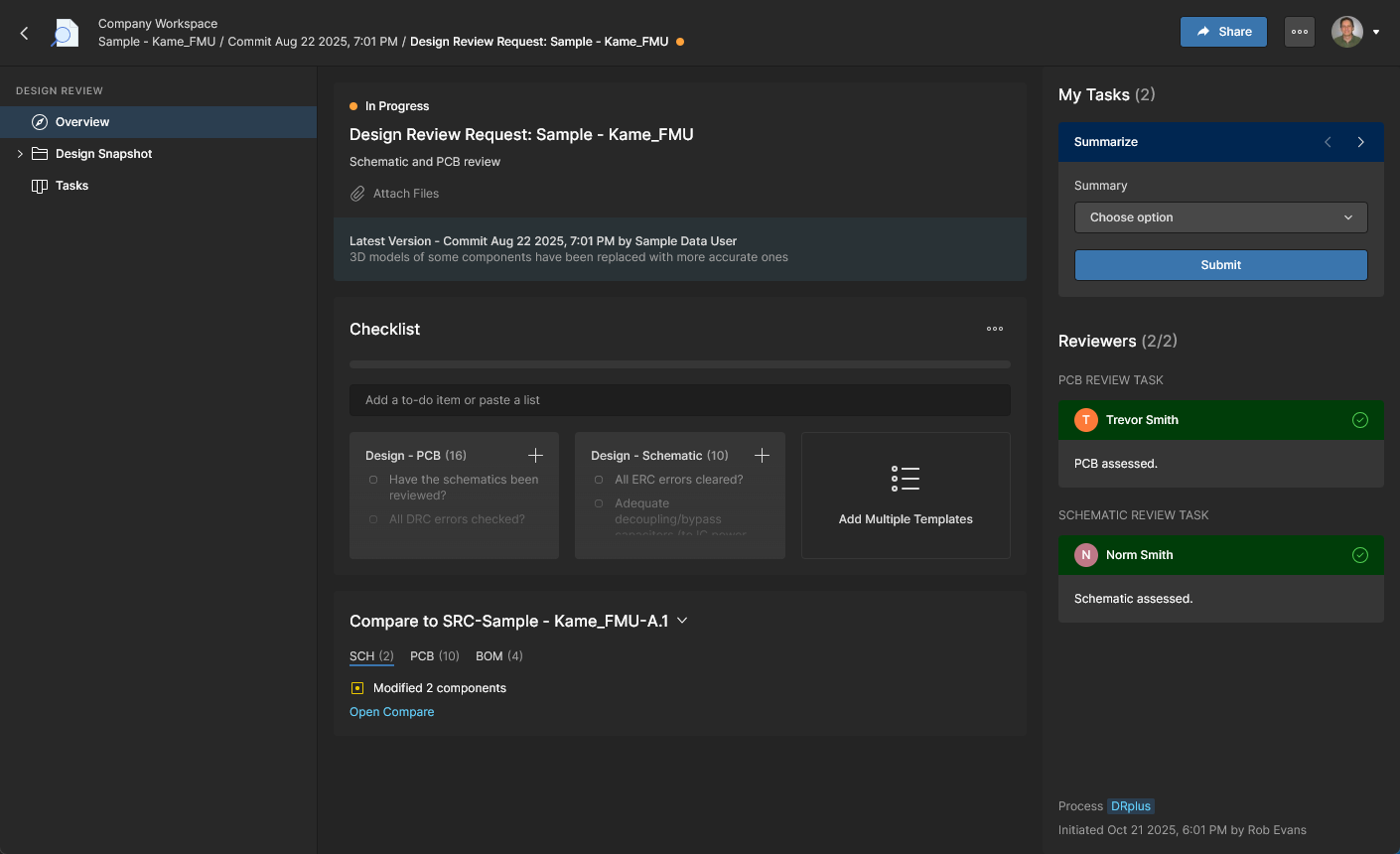
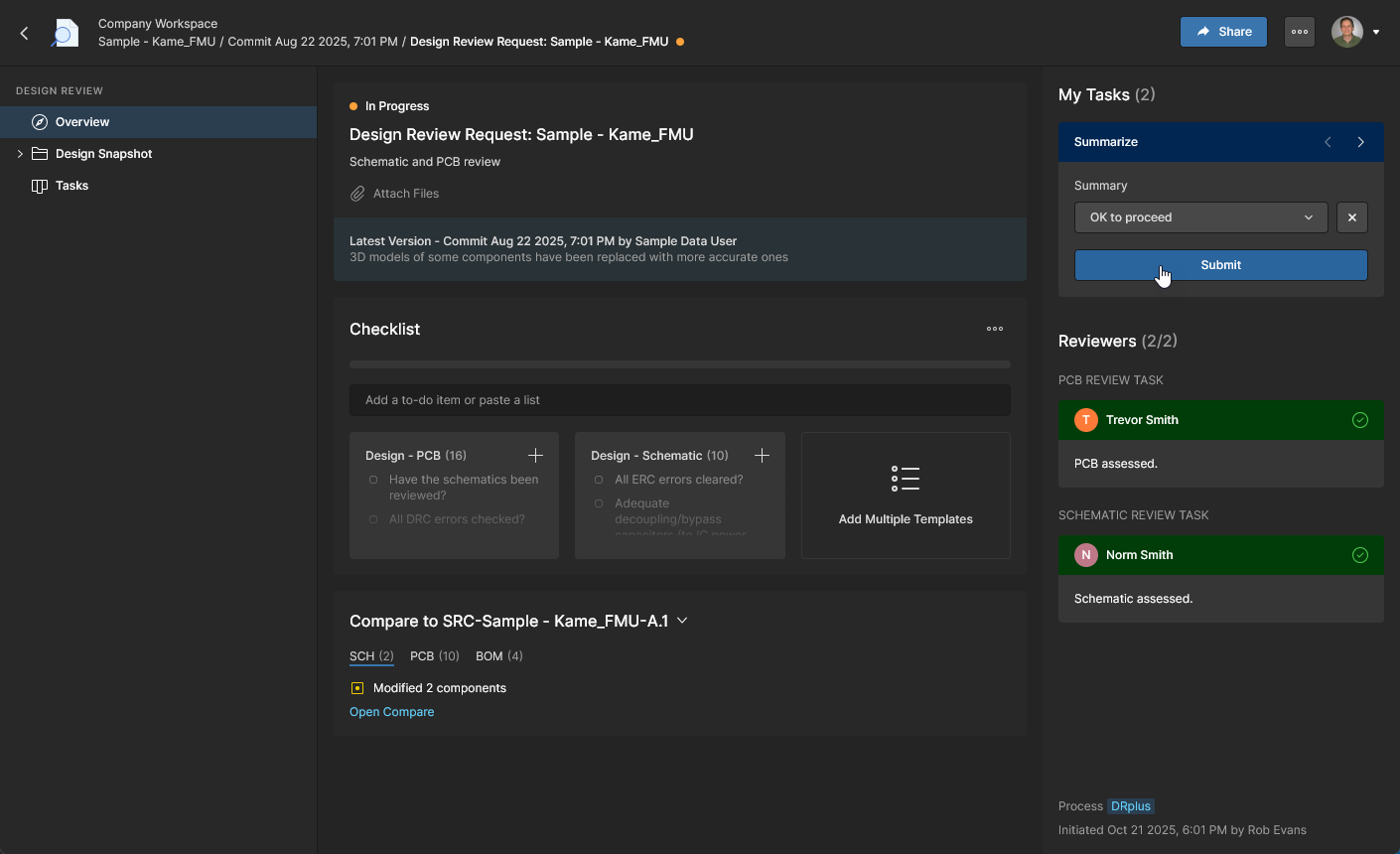
На последнем этапе инициатор проверки должен выбрать итоговый вариант и подтвердить результат ().
 Локализовано с помощью ИИ

