
Renesas 365
Renesas 365 на базе Altium построен на платформе Altium 365 и разработан для проектирования электронных систем. Он предоставляет инженерам больше свободы, объединяя рабочие процессы разработки для повышения эффективности и ускорения циклов проектирования — от концепции до серийного производства.
Основной сущностью верхнего уровня в Renesas 365 является Solution , которая объединяет различные аспекты создаваемой вами системы — проект системы, программные проекты и аппаратные проекты.
Общие сведения о Renesas 365 и создании нового рабочего пространства Renesas 365 Workspace см. на странице Renesas 365 на renesas.com.
Модель системных данных
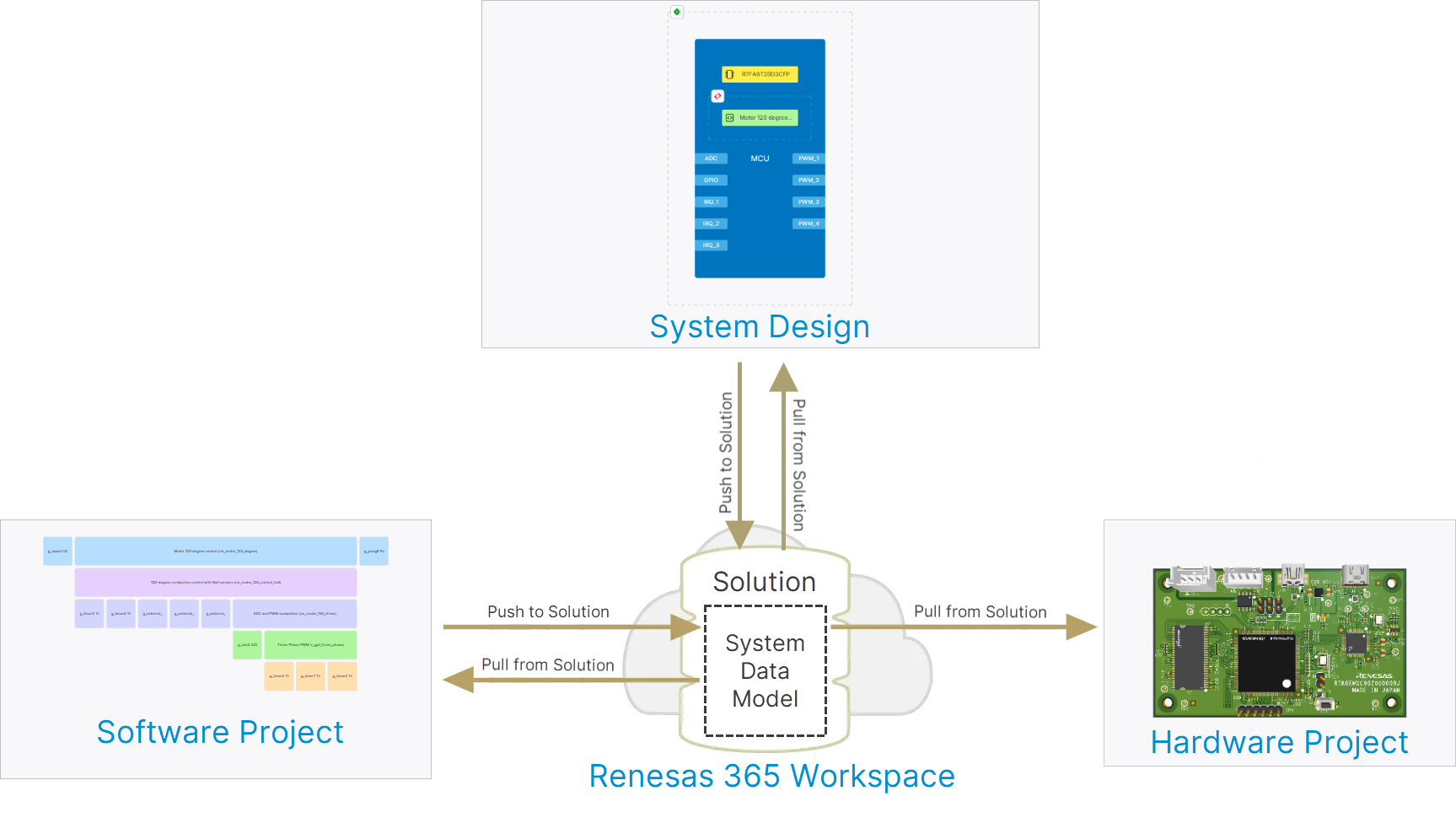
Фундаментальным элементом решения является System Data Model (SDM) — единая, целостная высокоуровневая модель, находящаяся в центре процесса определения решения и формирующая архитектуру системы. Данные внутри модели могут быть доступны и изменяться различными средствами, предоставляемыми Renesas 365. SDM структурирована таким образом, чтобы охватывать всю информацию из всех аспектов решения, и инкапсулирует его элементы и связи между ними, определяя систему в целом. Процессы push и pull используются соответственно для отправки (выгрузки) изменений из проекта в SDM и получения (загрузки) изменений, сделанных в SDM, для их интеграции в проект.
-
Отправка в SDM из системного проекта решения и получение данных из SDM в системный проект решения выполняются из его документа ESD. Подробнее см. на странице Electronic System Design.
-
Получение данных из SDM в аппаратный проект решения выполняется из Altium Designer. Подробнее см. на странице Working with Renesas 365 Solutions.
-
Отправка в SDM из программного проекта решения и получение данных из SDM в программный проект решения выполняются из e² studio.
Доступ к Renesas 365 Workspace
Ваше Renesas 365 Workspace — это выделенная среда для размещения и управления вашими решениями и связанным содержимым. Интерфейс Renesas 365 Workspace, работающий в браузере, представлен как составная часть общего интерфейса платформы Altium 365. После создания Renesas 365 Workspace получить доступ к его интерфейсу можно несколькими способами. Подробнее см. на странице Altium Platform Interface page.
Обзор браузерного интерфейса
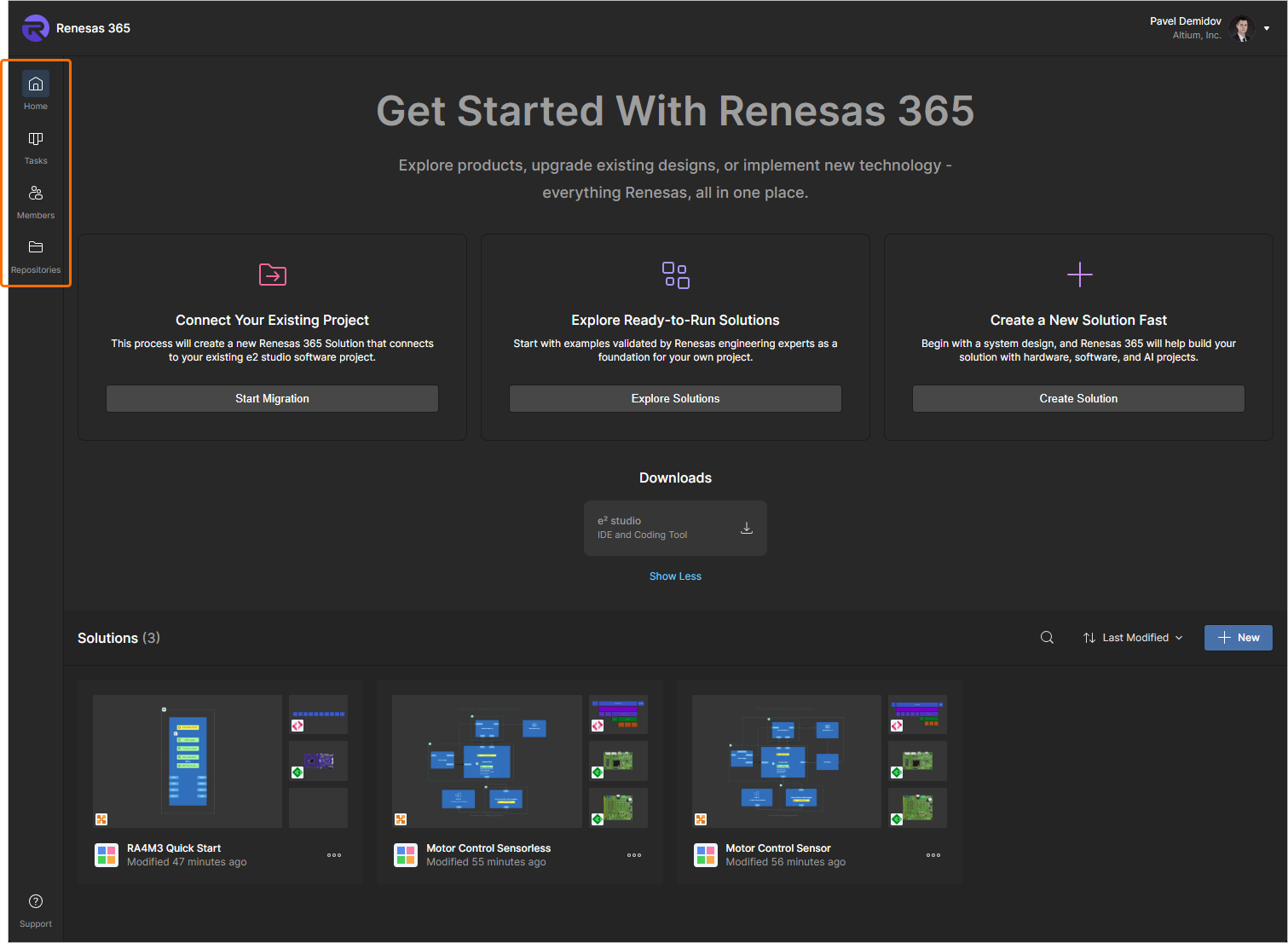
К элементам браузерного интерфейса вашего Renesas 365 Workspace можно получить доступ с помощью элементов управления на левой панели инструментов, показанных на следующем изображении и описанных ниже.
-
Home – на этой странице доступны элементы управления для создания нового решения, а также доступ к решениям, которые в данный момент доступны в вашем Renesas 365 Workspace.
Подробнее о создании нового решения см. в разделе Creating a New Solution ниже.
Подробнее об изучении решения см. в разделе Exploring a Solution ниже.
-
Tasks – эта страница позволяет получать доступ ко всем задачам, которые в данный момент активны в вашем Renesas 365 Workspace, и управлять ими.
Подробнее о работе с задачами см. в разделе Working with Tasks ниже.
-
Members – эта страница позволяет управлять тем, кто имеет доступ к Renesas 365 Workspace.
Подробнее об управлении участниками Workspace см. в разделе Managing Workspace Membership ниже.
-
Repositories – эта страница позволяет настраивать доступ к внешним репозиториям ПО.
Подробнее о работе с репозиториями см. в разделе Working with Repositories ниже.
Создание нового решения
Браузерный интерфейс Renesas 365 Workspace предоставляет средства для создания нового решения.
Создание пустого решения
Новое пустое решение можно создать на странице Home следующим образом:
-
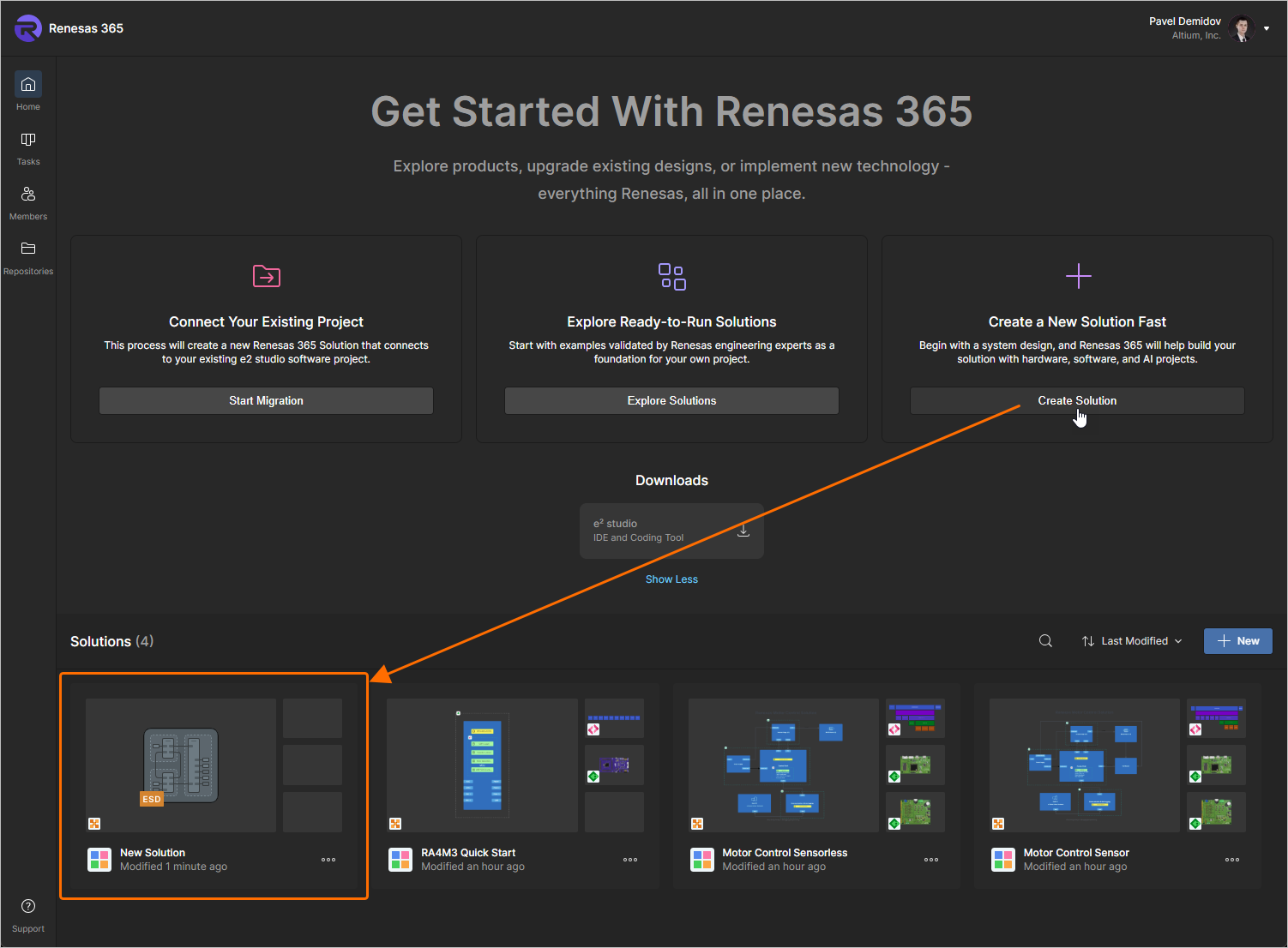
Нажав кнопку
 в области Create a New Solution Fast в верхней части страницы.
Новое решение (с именем
New Solution) будет создано немедленно. Также автоматически будет создан и открыт новый документ ESD document, связанный с этим решением. -
Нажав кнопку
 в области Solutions. Откроется окно Add solution .
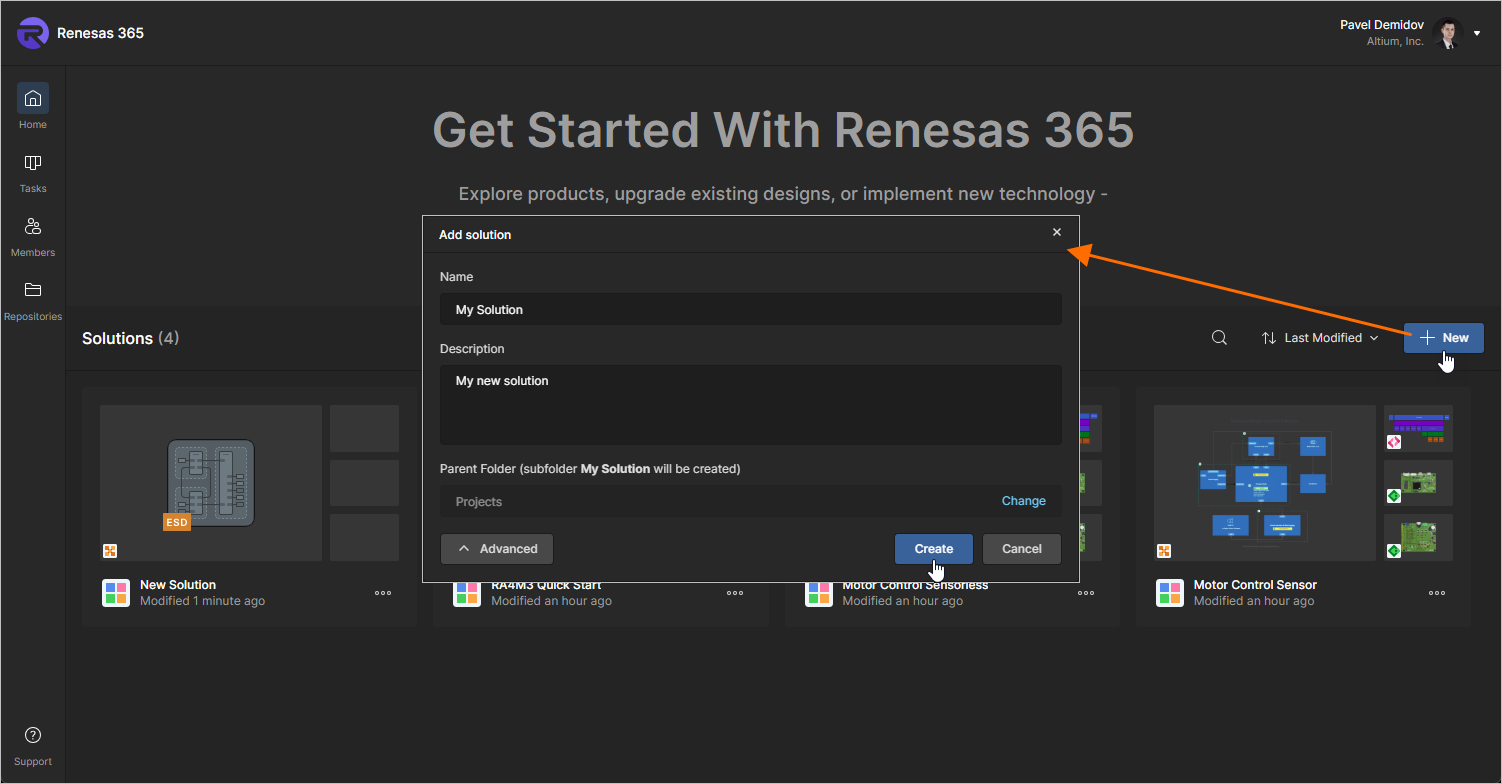
В окне будут представлены следующие поля:
-
Name – введите требуемое имя решения.
-
Description – введите необязательное описание решения.
-
Folder (используйте кнопку
 , чтобы скрыть или отобразить это поле) – используйте это поле, чтобы указать, где в структуре папок Workspace должно быть создано решение. По умолчанию это папка Projects . Нажмите ссылку Change справа от поля, чтобы открыть структуру папок Workspace и выбрать альтернативную папку для хранения решения (
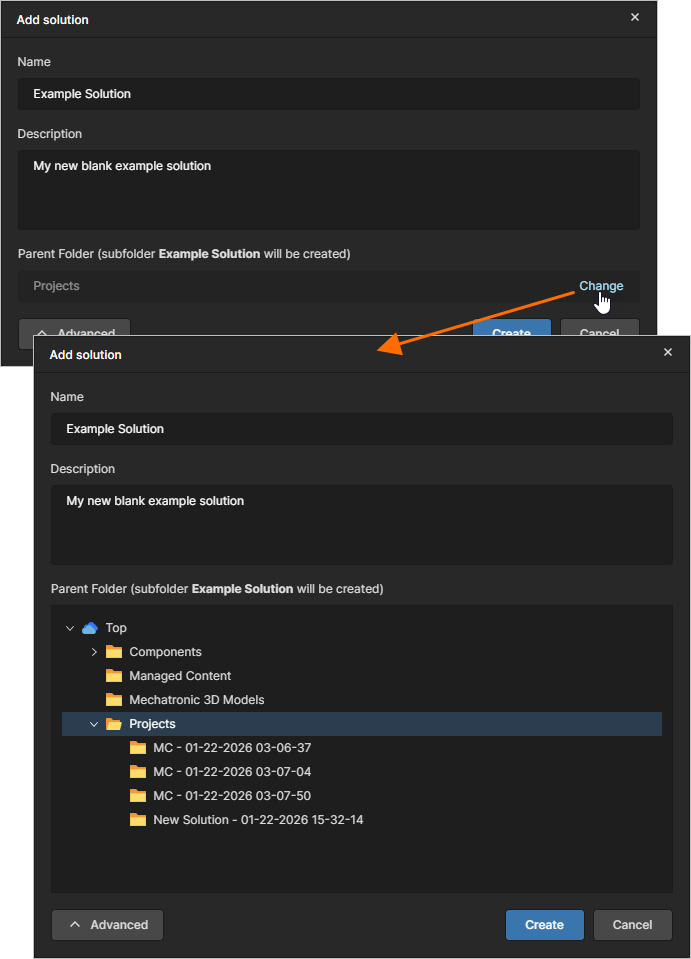 ).
).
После задания параметров нового решения нажмите кнопку
 . Будет создано новое решение, и откроется страница с его подробной информацией.
-
Создание примерного решения RA
Доступен ряд примерных решений. На странице Home нажмите кнопку  в области Explore Ready-to-Run Solutions, чтобы открыть страницу Explore Ready-to-Run Solutions.
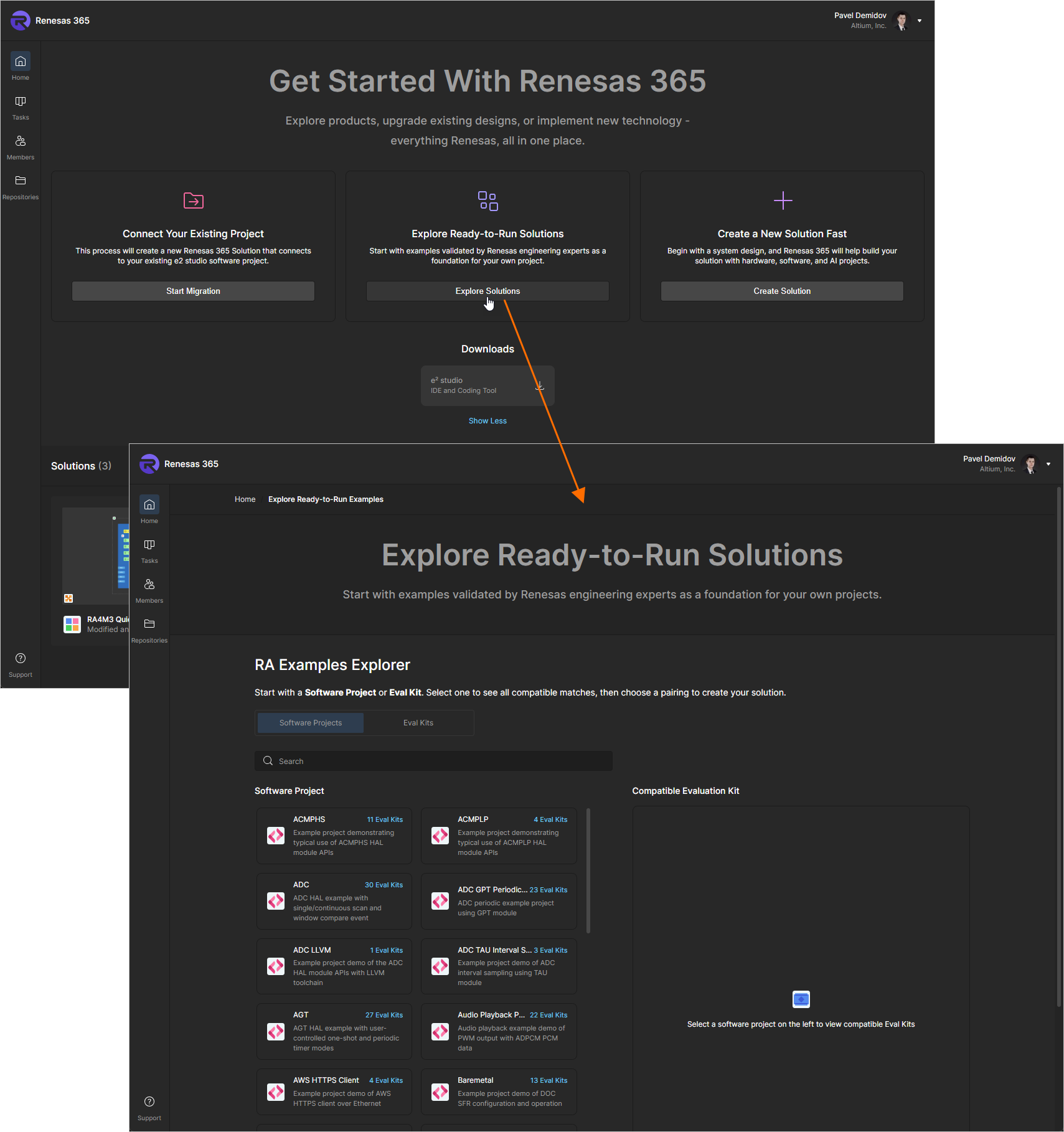
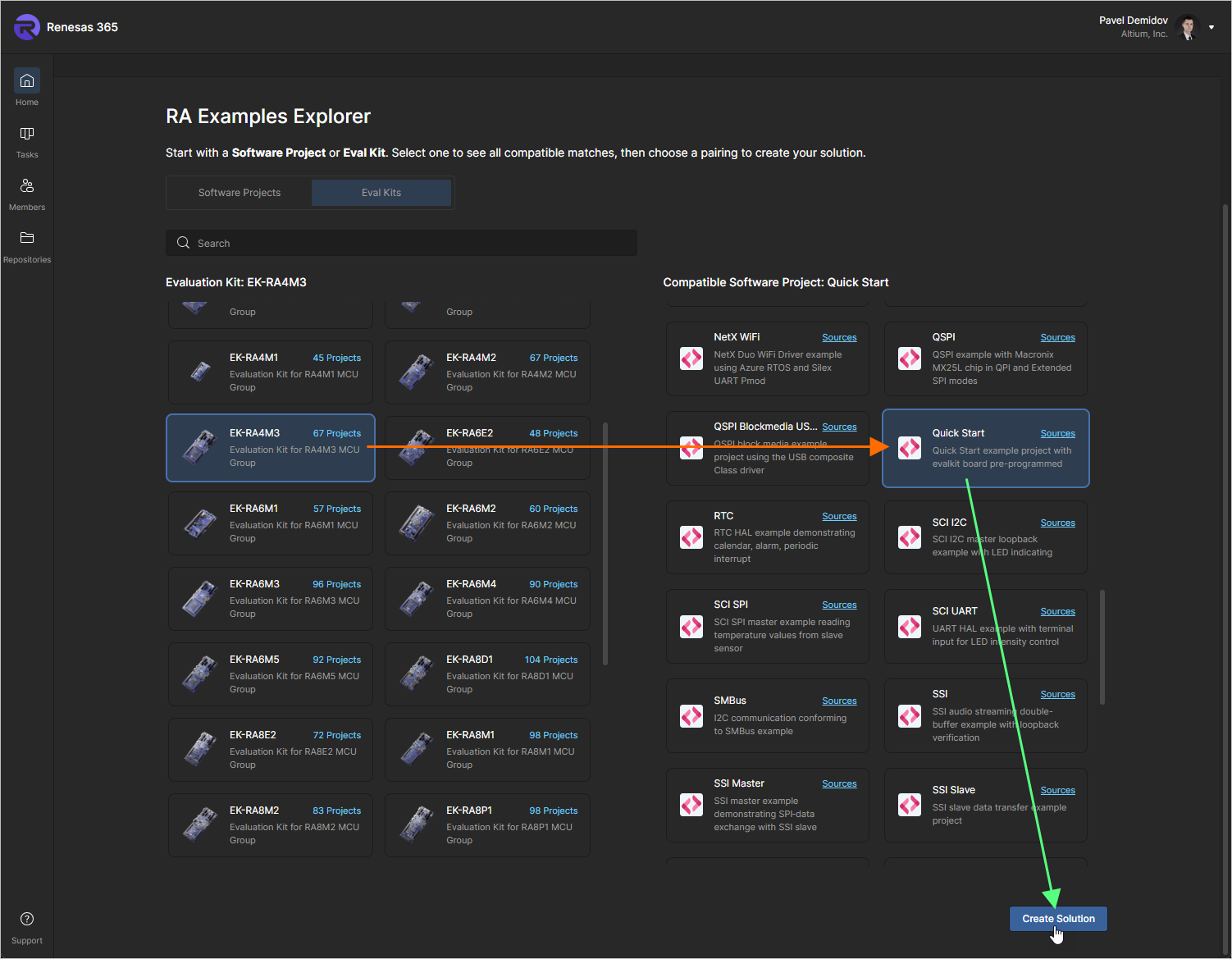
В области RA Examples Explorer страницы Explore Ready-to-Run Solutions можно также искать решение по программному проекту или eval kit. Выберите требуемый программный проект / eval kit в левой части страницы, затем выберите совместимый eval kit / программный проект в правой части страницы и нажмите кнопку  , чтобы создать соответствующее решение в вашем Renesas 365 Workspace.
Преобразование существующего проекта e² studio в решение
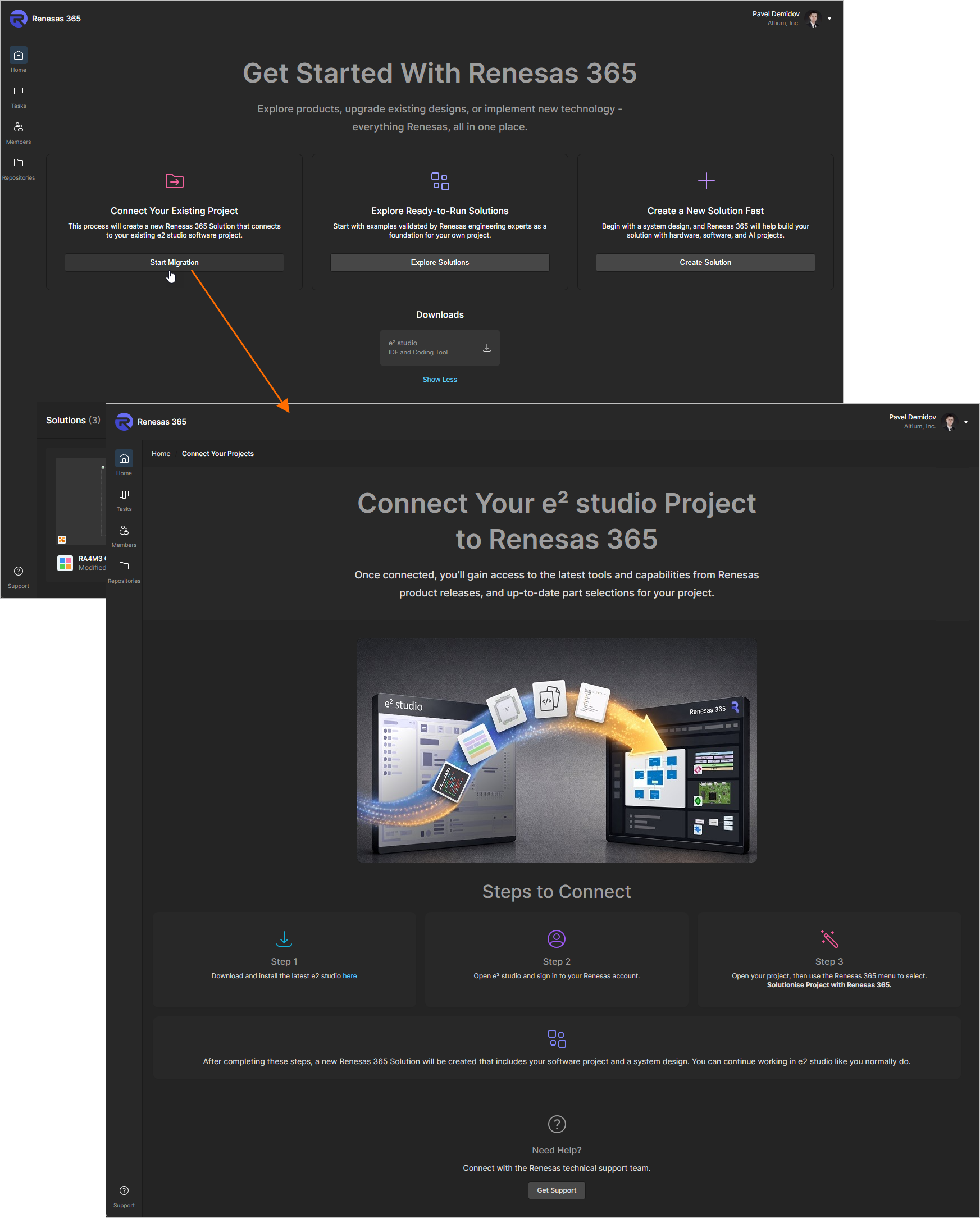
Существующий проект e² studio можно преобразовать в решение Renesas 365. На странице Home нажмите кнопку  в области Connect Your Existing Project, чтобы открыть страницу Connect Your e² studio Project to Renesas 365 с инструкциями.
Изучение решения
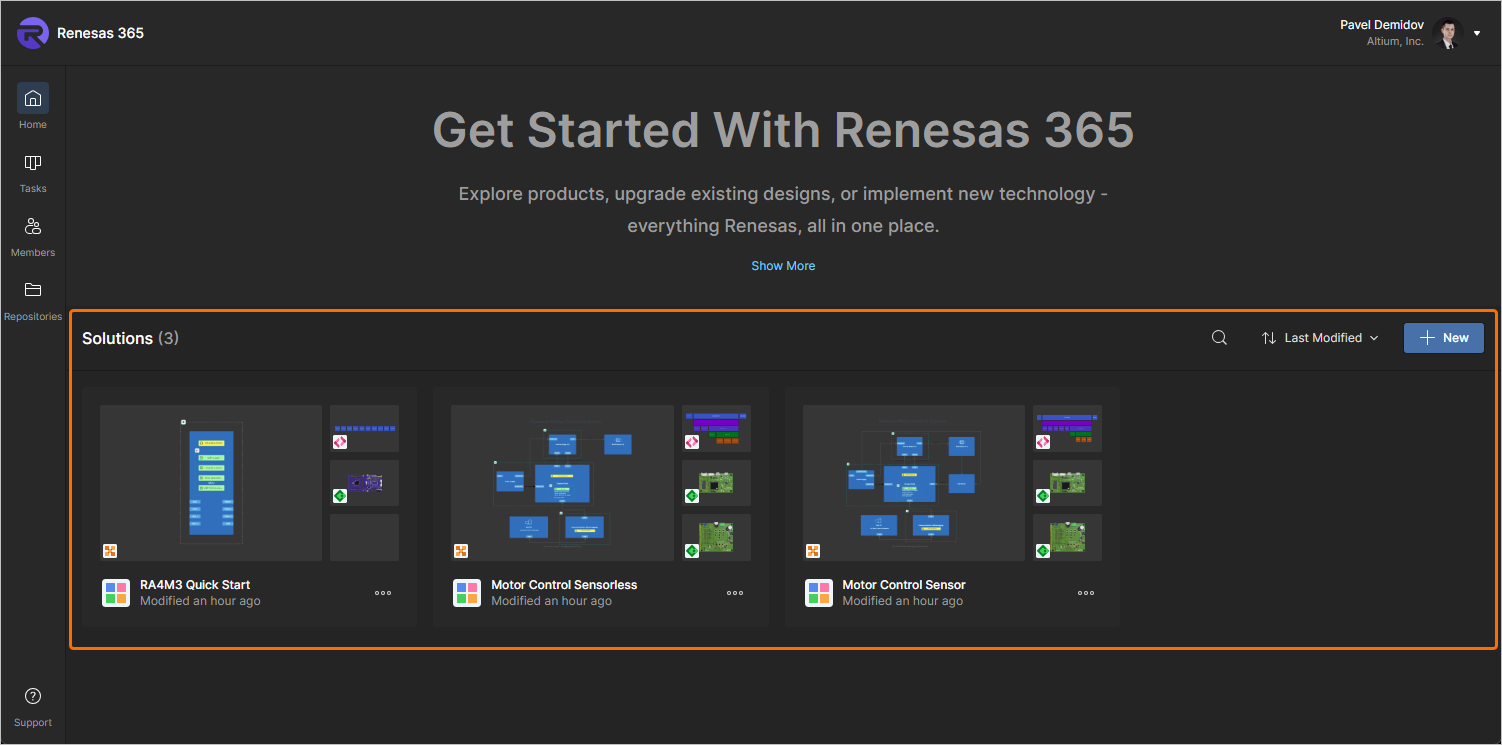
Все решения, которые в настоящий момент существуют в вашем Renesas 365 Workspace, представлены в области Solutions страницы Home. Каждое решение отображается в виде плитки со значками, представляющими входящие в него проекты (системный проект, PCB-проекты и т. д.).
 и введя текст в появившееся поле поиска. Список решений будет отфильтрован на основе введённой строки. Чтобы очистить фильтрацию поиска, нажмите значок x справа от поля поиска.
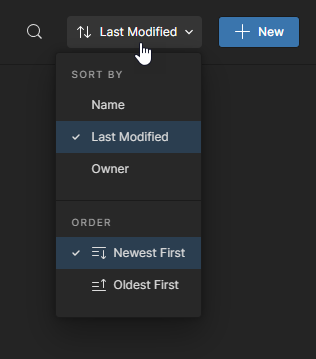
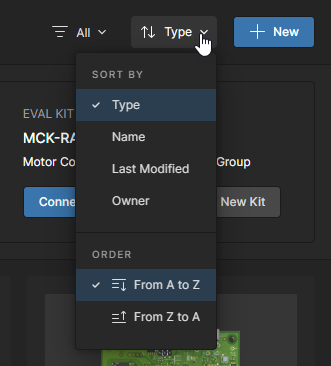
 справа от поля поиска, чтобы сортировать список решений по Name, Last Modified или Owner и выбрать направление сортировки
  ).
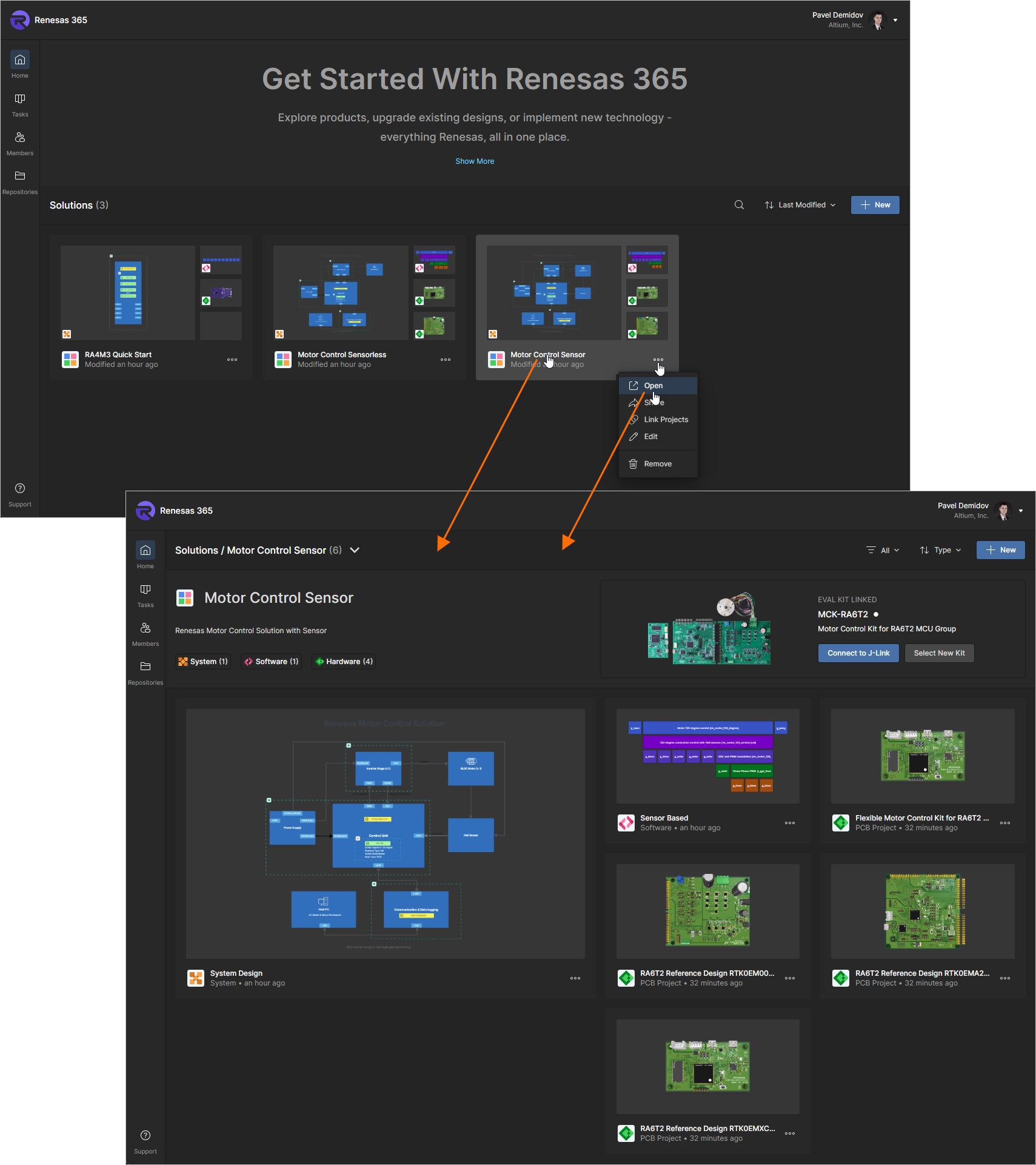
).Подробную страницу решения можно открыть, нажав элемент управления  на плитке нужного решения на странице Home вашего Renesas 365 Workspace и выбрав Open в появившемся меню. Либо нажмите имя нужного решения. На подробной странице будет представлена основная информация о решении (имя, описание и количество проектов каждого типа), а ниже будет приведён список входящих в него проектов.
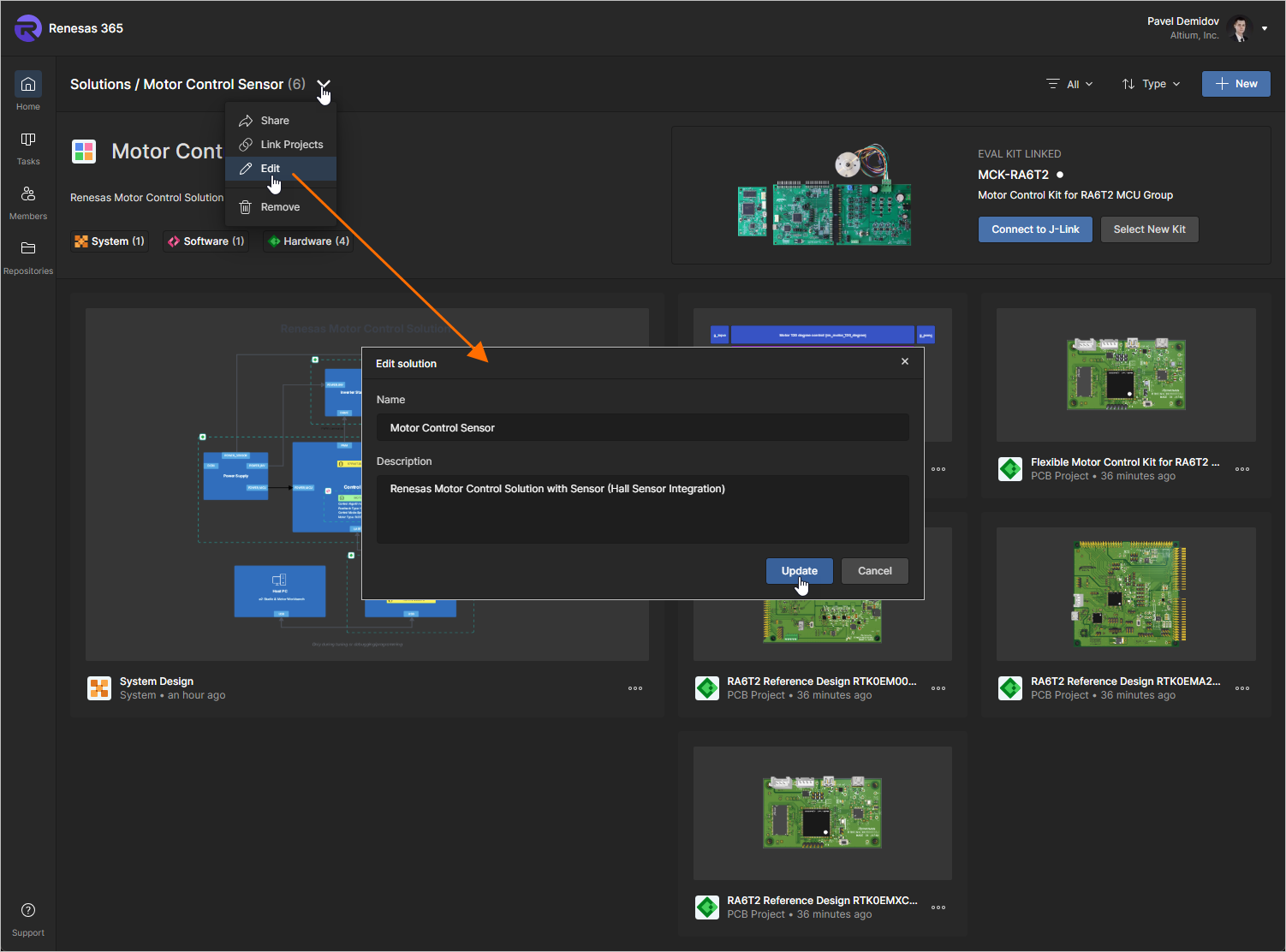
Имя и описание решения можно изменить, нажав значок  в верхней части страницы и выбрав Edit в появившемся меню. В открывшемся окне Edit solution внесите необходимые изменения и нажмите кнопку
  .
.
Решение может включать следующие проекты:
-
System Design – документ Electronic System Design (ESD), который визуализирует высокоуровневое представление архитектуры решения и его основных проектов.
Подробнее о работе с документами ESD см. на странице Electronic System Design .
-
PCB Project – проект печатной платы (PCB), который представляет аппаратную часть решения.
-
Software Project – программный проект, представляющий программную часть решения. Программный проект определяется с использованием встроенной Web IDE на базе Theia Framework или e² studio.
Подробнее об использовании Eclipse Theia IDE см. в документации по Theia IDE.
 )
) ).
). )
) ).
).Создание, импорт и привязка проекта
Новый проект (системный проект, PCB или программный проект) можно создать как часть решения, либо к нему можно привязать проект, уже существующий в вашем Renesas 365 Workspace.
-
Чтобы создать новый проект, нажмите кнопку
 в правом верхнем углу и выберите требуемый тип в разделе Create появившегося меню.
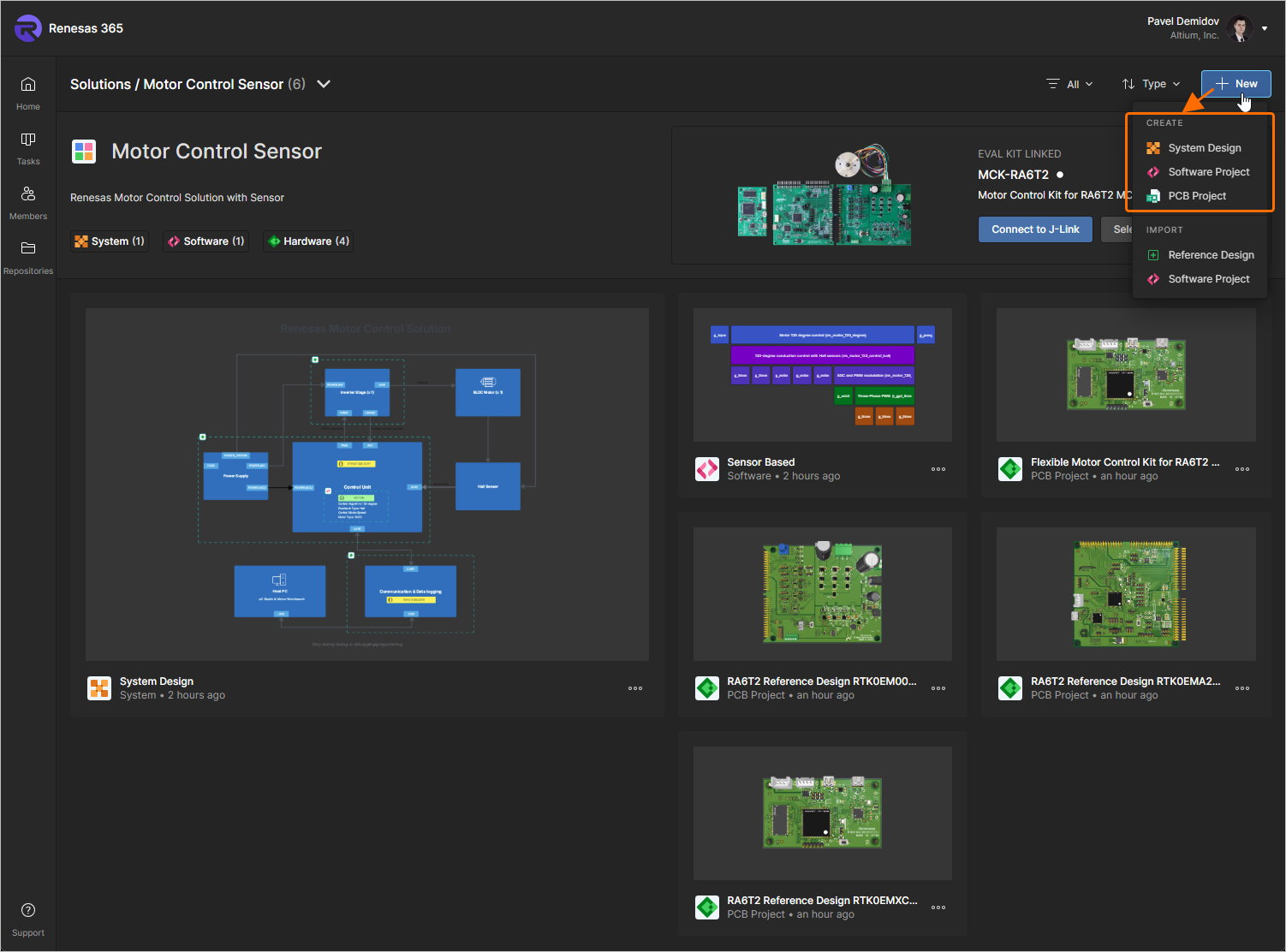
После создания проект будет автоматически привязан к решению, и его плитка появится на странице решения.
-
Либо выберите Reference Design или Software Project в разделе Import меню кнопки
, чтобы добавить в решение существующий PCB-проект или программный проект соответственно.
-
Когда выбран параметр Reference Design , открывается окно Importing a Reference Design. Выберите проект в списке в левой части окна, чтобы отобразить его сведения в правой части окна. После выбора нужного проекта нажмите кнопку
 .
.
-
Когда выбран параметр Software Project , открывается окно Importing a Software Project. Выберите требуемый программный проект в левой части окна, затем выберите совместимый eval kit в правой части окна. После выбора нужного проекта и eval kit нажмите кнопку
.
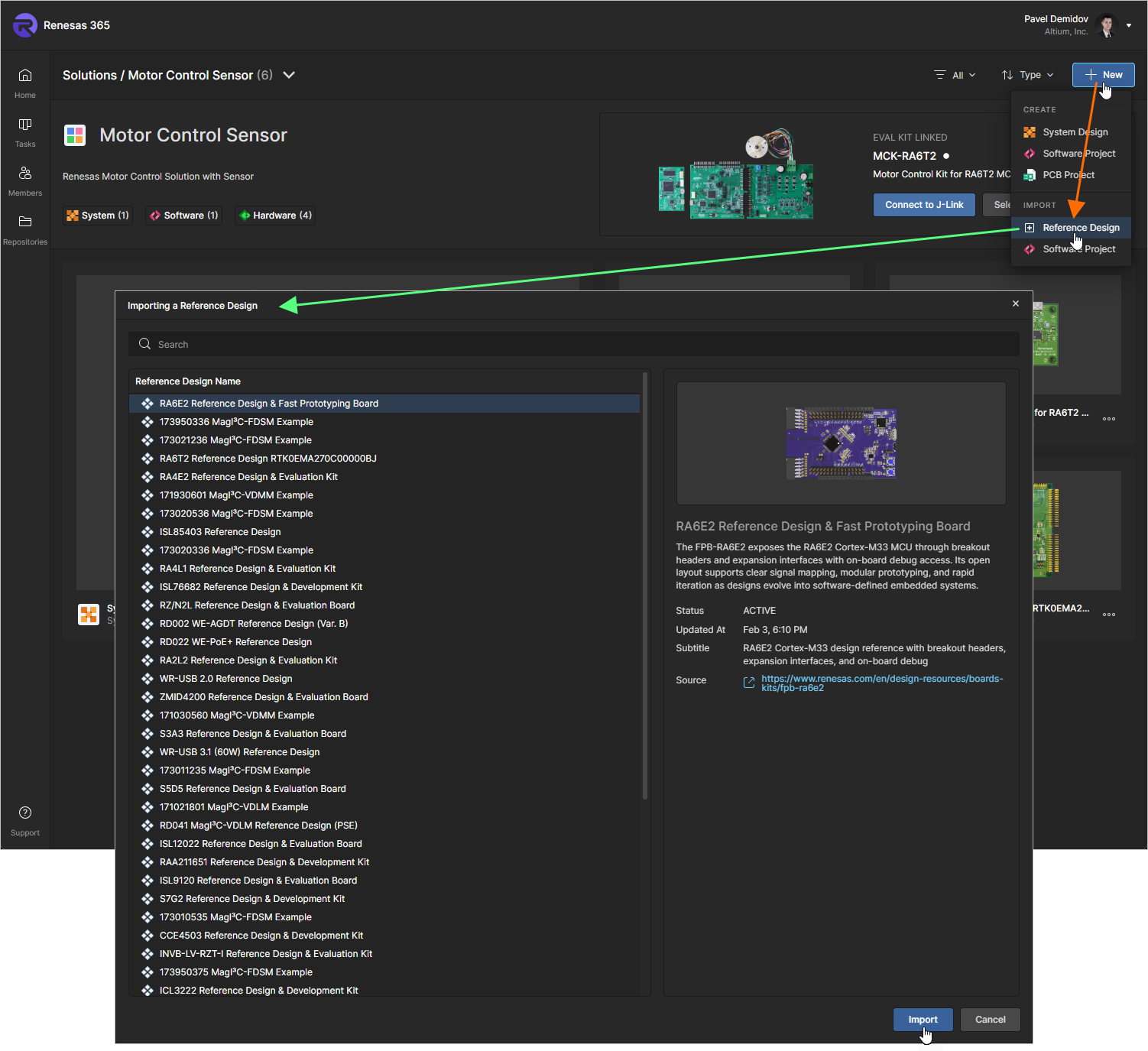
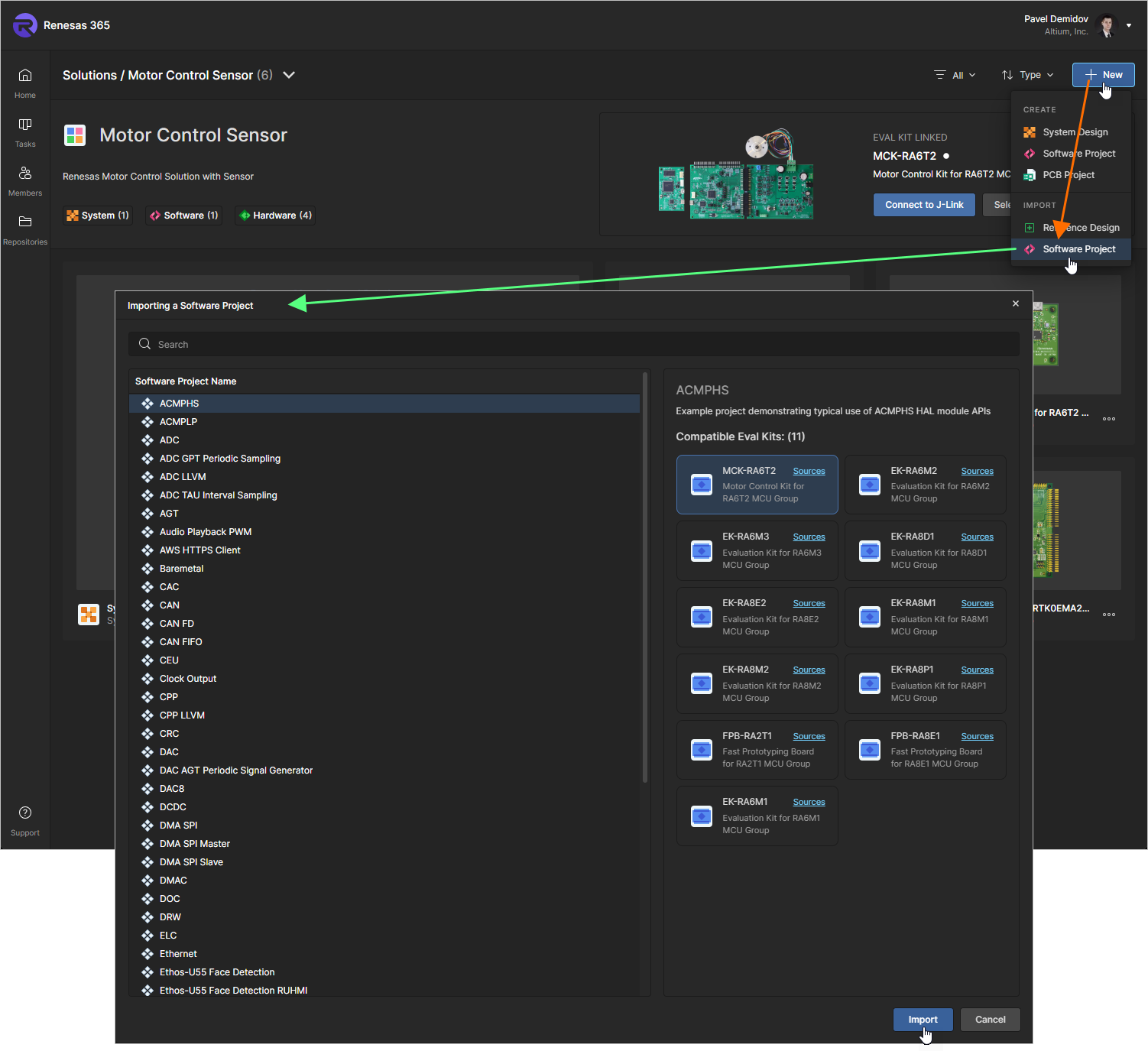
Выбранный проект будет импортирован в ваш Renesas 365 Workspace и автоматически привязан к решению, а его плитка появится на странице решения.
-
-
Чтобы привязать существующий проект, нажмите значок
в верхней части страницы и выберите Link Projects в появившемся меню. В открывшемся окне Select projects that will be linked to Solution используйте просмотр структуры папок вашего Renesas 365 Workspace и выберите нужные проекты с помощью флажков слева. После выбора проектов нажмите кнопку .
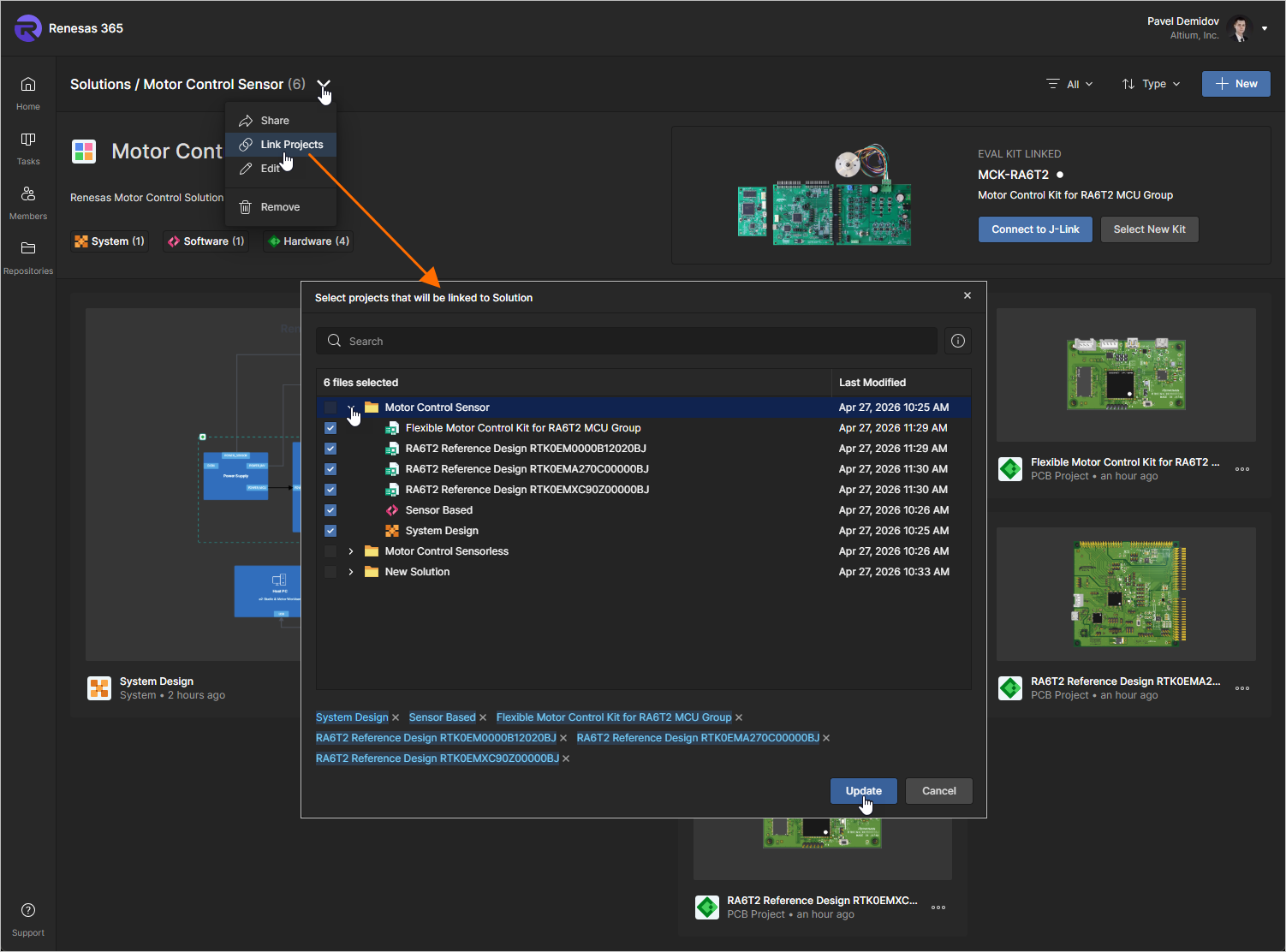
 справа от его записи.
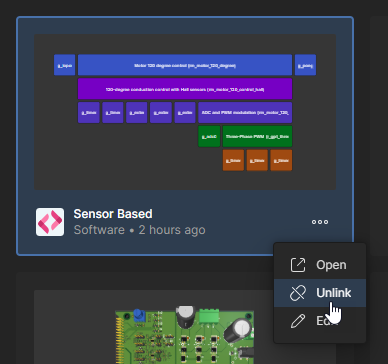 ).
).Открытие проекта
Чтобы открыть существующий проект, связанный с решением, нажмите значок  на плитке проекта и выберите пункт Open в соответствующем меню.
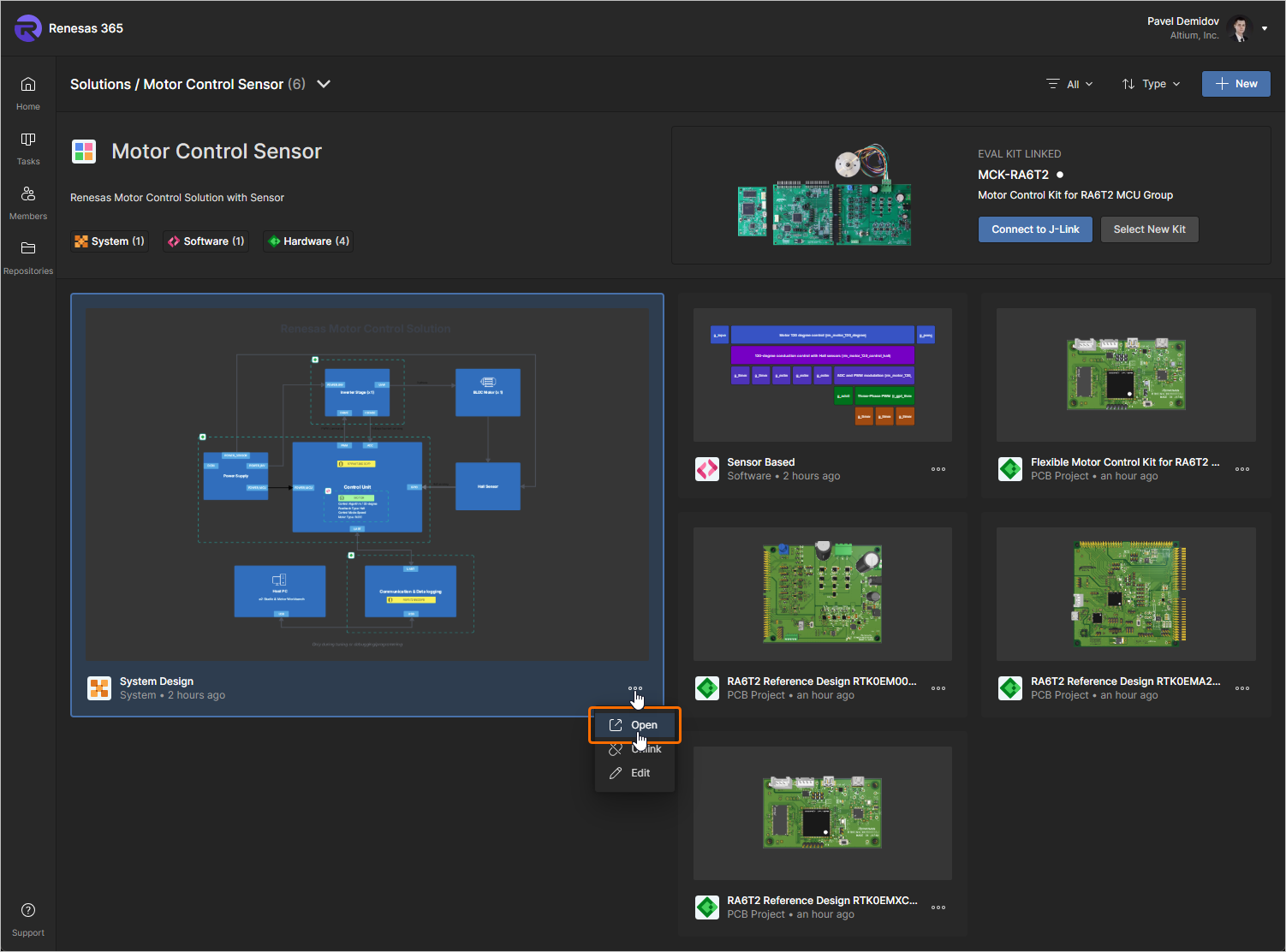
Либо дважды щёлкните непосредственно по плитке нужного проекта или нажмите имя проекта. Откроется новая вкладка браузера, в которой проект будет представлен в соответствующем редакторе или средстве просмотра:
-
System Design – откроется в редакторе Electronic System Design.
-
PCB-проект – откроется на своей странице подробного управления.
-
Программный проект – откроется во встроенной Web IDE.
Редактирование проекта
Чтобы изменить свойства существующего проекта, связанного с решением, нажмите значок на плитке проекта и выберите пункт Edit в соответствующем меню. В следующем окне Edit Project, которое открывается в упрощённом представлении, можно изменить Name и Description проекта.
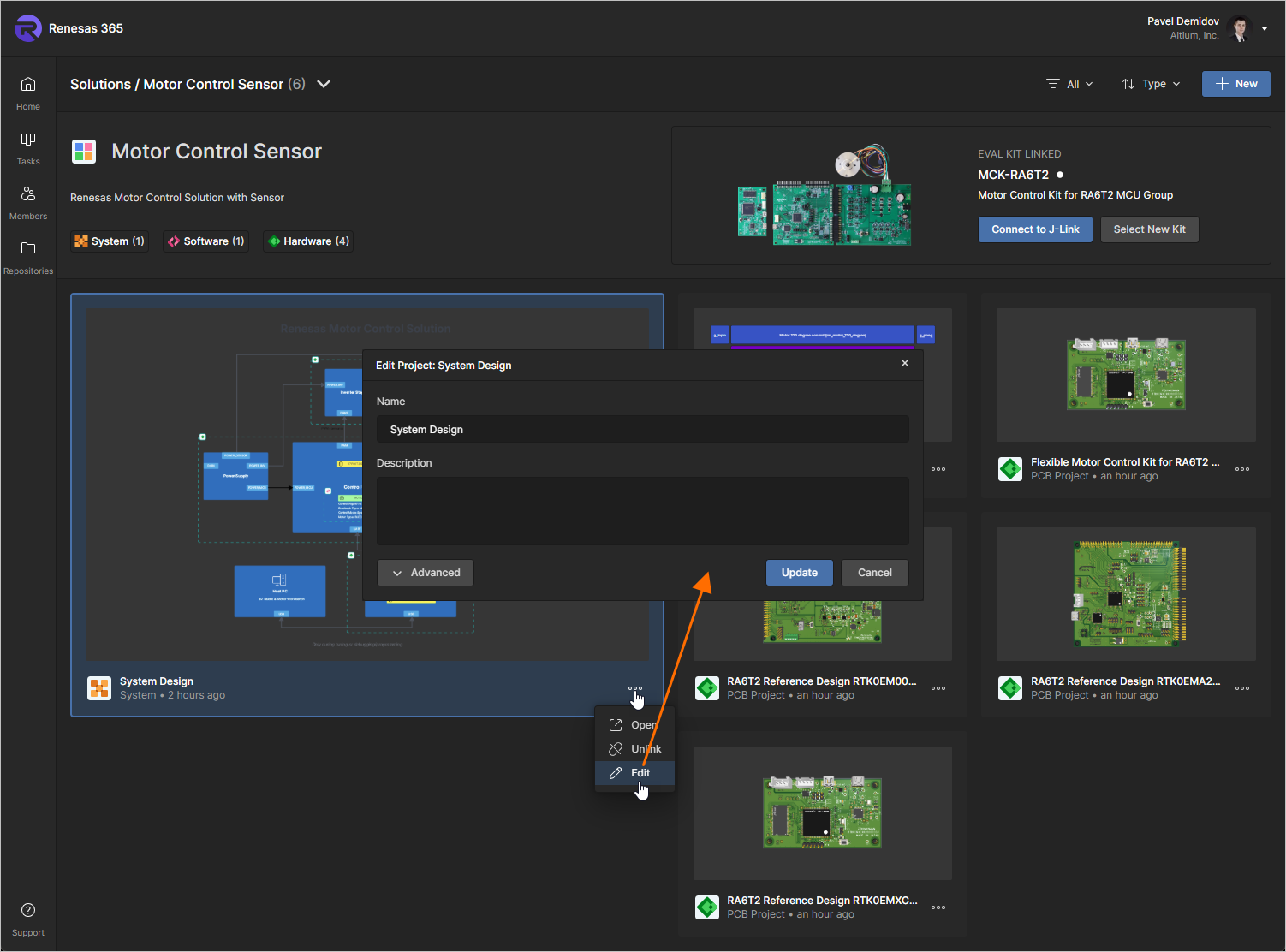
Нажмите кнопку , чтобы получить доступ к дополнительным полям окна Edit Project:
-
Parent Folder – поле только для чтения, показывающее, где проект расположен в структуре папок Workspace.
-
Parameters – в этой области можно управлять параметрами проекта. Пары параметров Name/Value можно добавлять (
 ), редактировать (встроенное редактирование) или удалять (
 ).
).
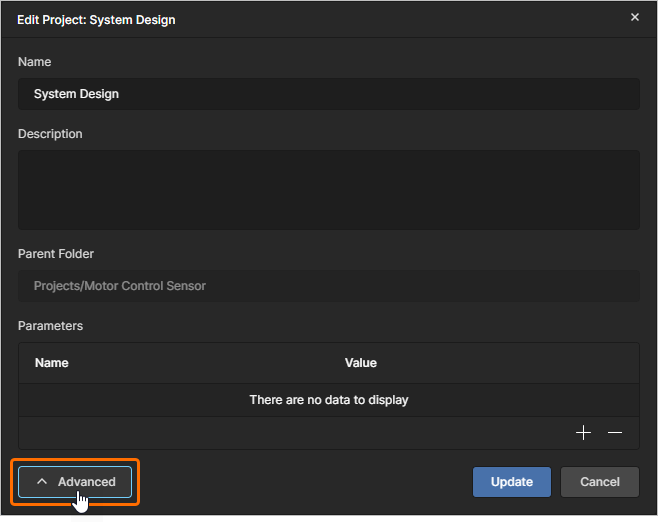
Нажмите кнопку  , чтобы подтвердить все внесённые изменения.
Привязка Evaluation Kit
При доступе к решению, связанному с evaluation kit, этот evaluation kit будет показан в правом верхнем углу страницы подробной информации о решении, в области Eval Kit Linked, где отображаются изображение предварительного просмотра набора, его имя и описание, а также состояние подключения.
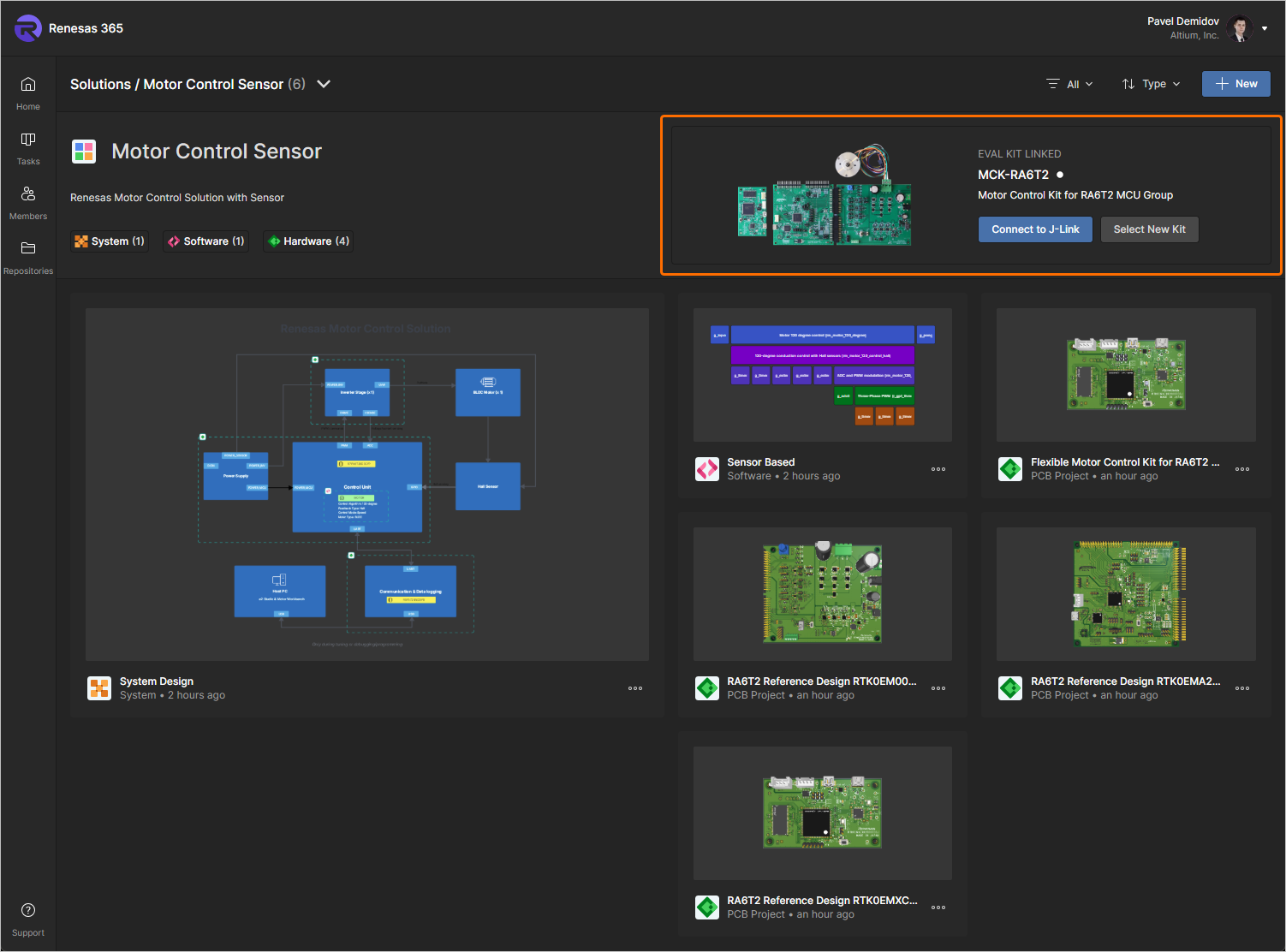
Чтобы разрешить браузеру, в котором открыт ваш Renesas 365 Workspace, работать с eval kit, нажмите кнопку  , когда eval kit подключён к вашему компьютеру, выберите J-link - Paired во всплывающем окне браузера, а затем нажмите кнопку Connect (
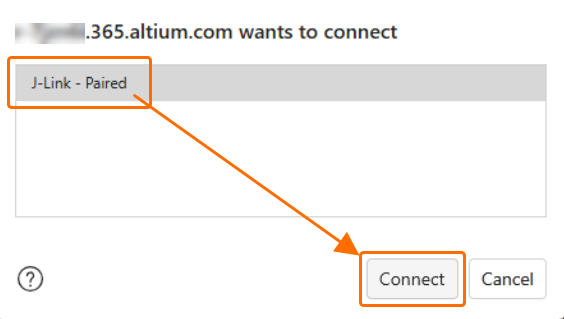 ). Когда подключение разрешено и набор подключён к компьютеру, индикатор состояния подключения справа от имени набора изменится на зелёную точку.
Чтобы выбрать другой eval kit, нажмите кнопку  , используйте открывшееся окно Select Evaluation Kit, чтобы выбрать другой подходящий набор из списка, и нажмите
  .
.
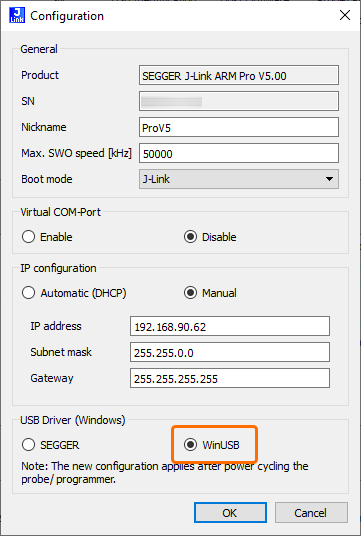 ).
).Работа с задачами
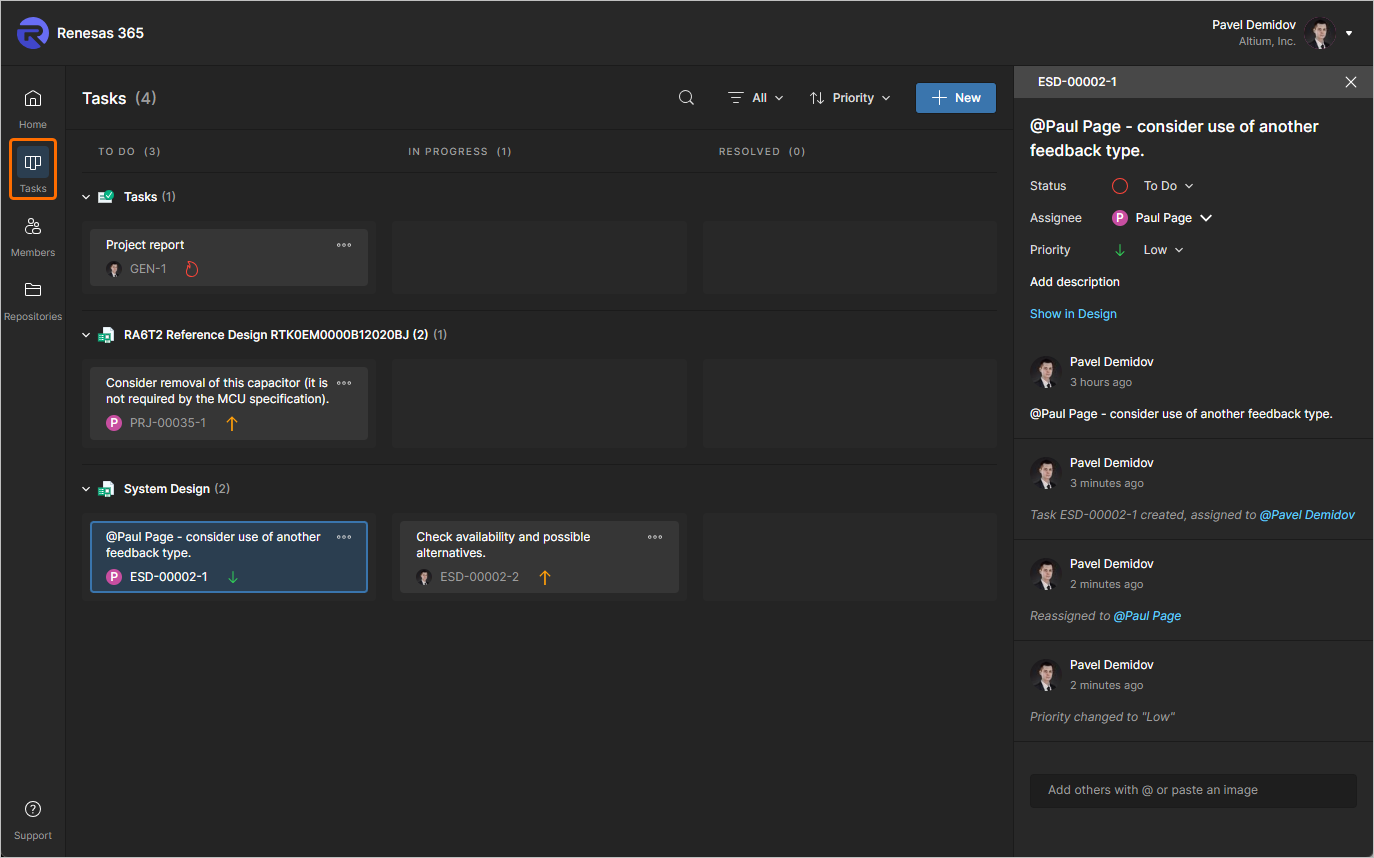
Страница Tasks браузерного интерфейса вашего Renesas 365 Workspace позволяет получать доступ ко всем tasks — запросам на выполнение работ — которые в данный момент активны в Renesas 365 Workspace, и управлять ими. Задачи представлены в виде потока в стиле доски Kanban, при этом их состояние выполнения (To Do, In Progress и Resolved) перемещается по строкам задач. Одна строка отведена для общих задач (не связанных с проектом), а каждая из оставшихся строк относится к задачам для конкретного проекта (PCB-проектов и документов ESD).
-
Общие задачи создаются на самой странице нажатием кнопки
 в правом верхнем углу страницы. Назначьте задачу определённому пользователю или задайте ей другой приоритет через панель Task details. Эти задачи не связаны с конкретным проектом.
-
Задачи, относящиеся к конкретному проекту, создаются путём назначения участника Workspace на комментарий проекта.
Управление участниками Workspace
Управление пользователями Renesas 365 Workspace выполняется администратором через страницу Members в браузерном интерфейсе этого Workspace. Эта страница используется для создания списка пользователей Workspace и управления им — людей, которые являются участниками Workspace и имеют доступ к Workspace и/или связанным с ним технологиям.
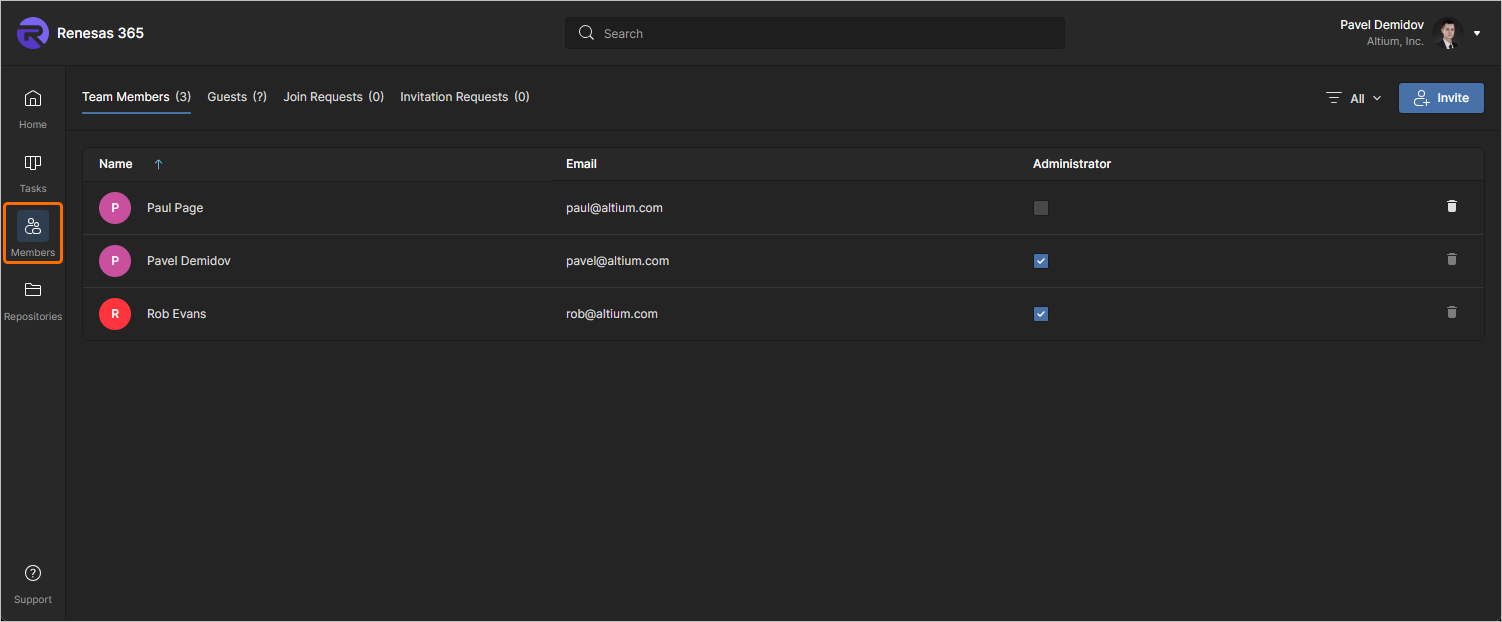
Параметры вкладок в верхней части страницы позволяют администраторам просматривать всех пользователей, имеющих доступ к Workspace, и управлять пользователями, запрашивающими доступ к Workspace:
-
Members – все пользователи с доступом участника к Workspace. Вкладка Members — единственное представление, доступное участникам Workspace, не входящим в группу Administrator. Администраторы (и только они) могут использовать параметр записи
 , чтобы удалить пользователя из Workspace.
-
Guests – пользователи, внешние по отношению к Workspace (не участники), которым был предоставлен общий доступ к документу ESD в Workspace (узнать больше). Такие пользователи обозначаются связанным значком
 .
.
-
Join Requests – отправленные запросы от пользователей, которые хотят получить доступ к Renesas 365 Workspace.
-
Invitation Requests – отправленные запросы от участников Workspace на предоставление доступа к Workspace другому пользователю или пользователям.
Работа с репозиториями
Программный проект можно создать в вашем Workspace Renesas 365, используя тип внешнего репозитория. В этом случае внешний репозиторий будет отображаться на странице Repositories Workspace, и управлять подключениями к таким репозиториям можно с этой страницы.
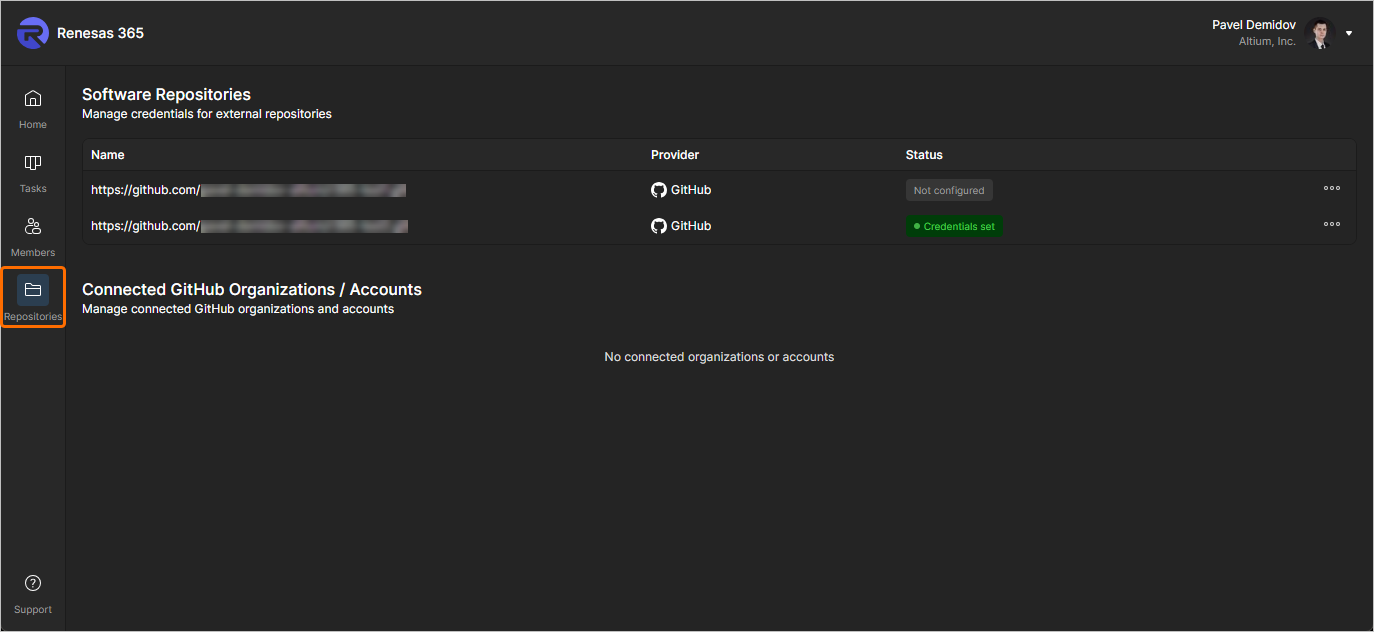
Для репозитория со статусом  нажмите кнопку
  справа, чтобы подключиться к организации/учетной записи или задать учетные данные для этого конкретного репозитория. После задания учетных данных для репозитория его статус изменится на
  . Используйте меню кнопки , чтобы обновить или удалить учетные данные для такого репозитория.
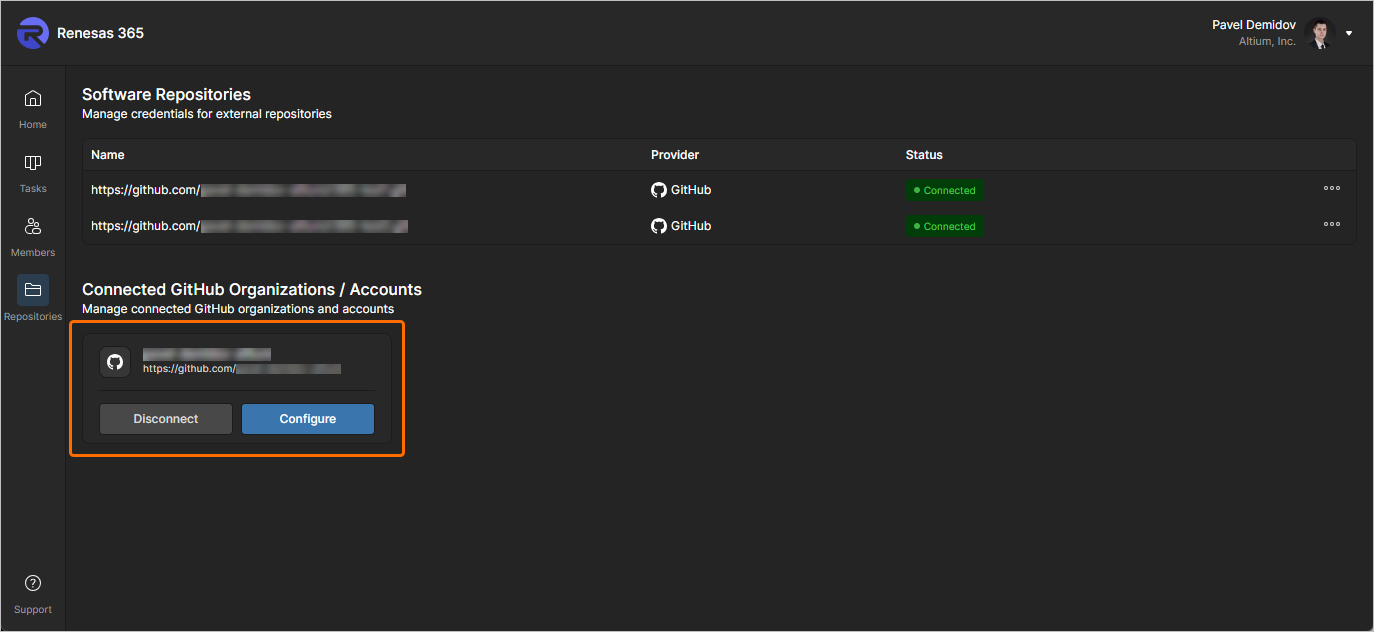
Если организация/учетная запись GitHub подключена, ее запись будет показана в разделе Connected GitHub Organizations / Accounts страницы. Используйте доступные элементы управления, чтобы настроить подключение или отключиться от учетной записи. Репозитории, подключенные благодаря соединению с учетной записью/организацией, имеют статус  .
.
 Локализовано с помощью ИИ