
Управление конкретным проектом
Рабочее пространство предоставляет расширенное, ориентированное на производство представление проекта на основе данных САПР. Этот интерфейс управления включает представления проекта, задач и истории, а также другие возможности:
-
Design – отображение исходных проектных документов и навигация по ним, просмотр свойств объектов проекта и добавление комментариев при проверке. В этом представлении используется интерфейс Web Viewer, который отображает проект в пяти отдельных представлениях данных: исходные схемы, плата в 2D, плата в 3D, документы Draftsman и спецификация. Здесь отображается последняя версия исходных данных проекта, а не определённый выпуск, поэтому это представление можно считать представлением текущего состояния разработки (WIP). Можно просматривать как базовый проект, так и любой из заданных для него вариантов.
-
Simulation – загрузка файлов результатов моделирования в текущий проект. После загрузки они доступны для просмотра и скачивания всем пользователям, имеющим доступ к проекту.
-
Tasks – просмотр назначенных задач, относящихся к текущему проекту, и управление ими. Задачи, связанные с документом проекта, создаются путём назначения через систему комментариев (в Altium Designer или рабочем пространстве). Задачи, относящиеся к проекту, но не к конкретному документу или комментарию, можно создавать на этой странице как общие задачи.
-
Releases – просмотр выпусков проекта. Можно открыть полный набор данных выпуска или отдельный сборочный пакет, который будет представлен на отдельной вкладке через Manufacturing Portal. На этом портале можно просматривать файлы выпуска и перемещаться по ним, изучать спецификацию, а также просматривать и комментировать снимок самого проекта — источник данных этого выпуска. Как в представлении Releases , так и через Manufacturing Portal для конкретного выпуска доступны элементы управления для скачивания производственных данных с разной степенью детализации: от полных наборов данных до отдельных сформированных выходных файлов. Выбранный выпуск также можно отправить непосредственно производителю в виде Manufacturing Package. Кроме того, можно сравнивать данные Gerber разных выпусков или сравнивать их с локально сформированным набором файлов, сравнивать данные схем разных выпусков или сравнивать данные спецификаций разных выпусков.
-
Activities – просмотр активных или закрытых Project Activity рабочих процессов, связанных с текущим проектом. Список процессов позволяет оценить состояние каждого из них: кто его инициировал, кому он назначен, когда запущен и на каком этапе рабочего процесса находится. Выберите запись процесса, чтобы просмотреть дополнительные сведения: его схему с пояснениями, сводку связанных данных и последовательную историю событий рабочего процесса.
-
Design Reviews – создание и проведение формализованных проверок проектов в рамках заданных процессов. Проверки проектов настраиваются инициатором, выполняются назначенными проверяющими и могут включать контрольные списки, снимок исходных данных проекта, возможность комментирования и связанные задачи для отслеживания хода проверки. Администратор рабочего пространства может открыть сам рабочий процесс структурированной проверки, чтобы создавать новые процессы проверки проектов и изменять существующие.
-
History – просмотр хронологии основных событий проекта, включая его создание, фиксации, выпуски, клонирование и обмен данными с MCAD. При каждом поддерживаемом событии, связанном с проектом, на временную шкалу добавляется отдельная плитка с доступными для этого события действиями. Также можно сравнивать данные Gerber разных выпусков или сравнивать их с локально сформированным набором файлов, сравнивать данные схем между выпусками и/или событиями фиксации, а также сравнивать данные спецификаций (со скачиванием файла) между событиями выпуска.
-
Assembly Assistant – доступ к наглядному приложению для сборки платы, основанному на взаимодействии между позициями спецификации и их графическими представлениями. Можно запустить пошаговый процесс с регистрацией действий, который помогает последовательно выполнять физическую сборку печатной платы. Каждый шаг можно пометить как
DoneилиSkipped(для завершения позднее). Это позволяет отслеживать ход сборки в одном месте, исключая сложные процедуры ручного контроля сборки платы или ведения бумажной документации.
Чтобы открыть страницу подробного управления проектом, выберите проект, нажмите элемент управления  над списком проектов и выберите пункт Open в появившемся меню. Также можно дважды щёлкнуть нужный проект в списке. Страница откроется в новой вкладке браузера.
 и выберите команду Open в контекстном меню. Также можно щёлкнуть имя проекта на плитке. Если страница Projects отображается в виде списка, нажмите элемент управления
  Открытие страницы подробного управления проектом.
Web Viewer рабочего пространства также поддерживает специальное представление структуры и проектных данных многоплатных проектов. Для получения дополнительной информации разверните раздел ниже:
Просмотр многоплатных проектов
Многоплатные проекты позволяют задавать соединения между несколькими проектами печатных плат на верхнем уровне, обеспечивая проектирование на уровне системы в Altium Designer. Подробнее см. в разделе Проектирование устройств с несколькими печатными платами.
Web Viewer рабочего пространства предоставляет расширенный интерфейс для многоплатных проектов, который включает структуру многоплатного проекта (представление Projects), а также документы схемы и сборки верхнего уровня, охватывающие эту структуру (представление Design):
-
Child Projects view – включает отдельные проекты, входящие в состав многоплатного проекта (его подмодули). Каждый из включённых подпроектов можно открыть отдельно обычным способом.
 Откройте многоплатный проект, чтобы просмотреть входящие в него проекты и получить к ним доступ в представлении Projects. Полная поддержка многоплатных проектов обеспечивается в Altium Designer.
-
Design view – доступ к основному документу соединений многоплатного проекта на основе схемы (MBS) и документу физической сборки проекта (MBA), который визуализируется на основе входящих в него модулей печатных плат и файлов 3D-моделей (обычно
*.STEPили*.stp).
Подробнее о работе с представлением проекта в Web Viewer см. в разделе Представление многоплатного проекта.

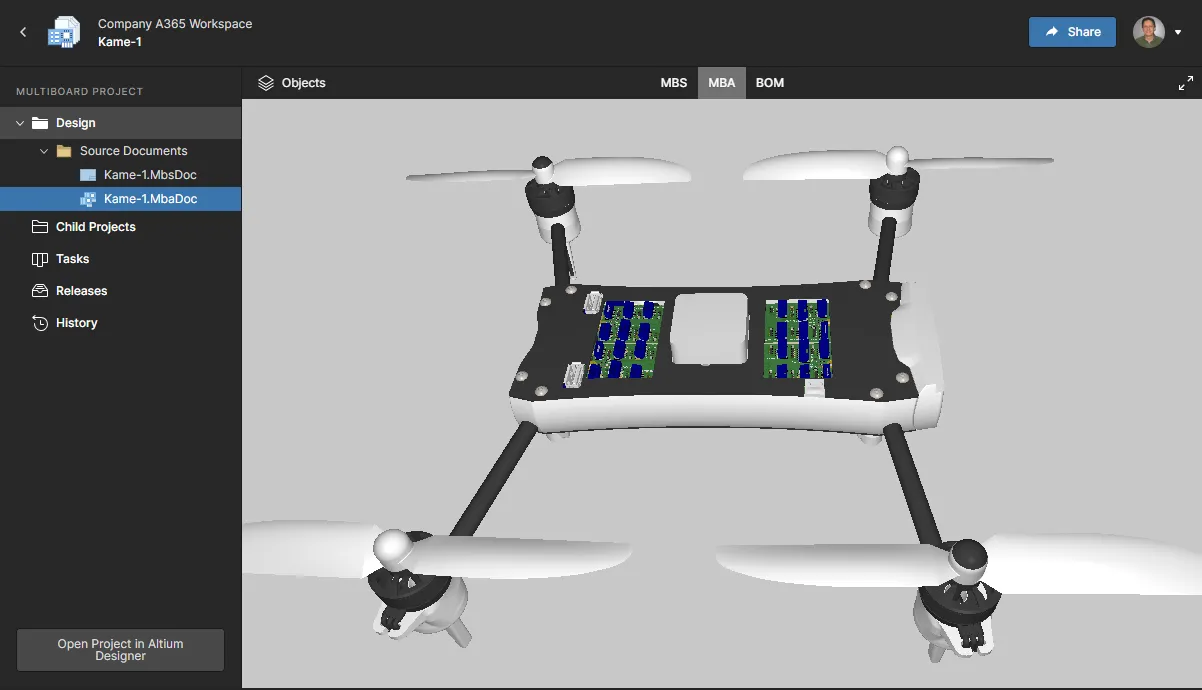

 .
.
В следующих разделах подробнее рассматриваются пять основных представлений проекта и его данных, доступных на странице подробного управления.
Проект
Related page: Веб-просмотрщик
Представление Design обеспечивает интерактивный визуальный доступ к документам проекта, свойствам объектов в этих документах, а также позволяет совместно комментировать выбранные участки документов. В этом представлении отображается последняя версия исходных данных проекта, а не конкретный его выпуск, поэтому его можно рассматривать как представление текущей рабочей версии (WIP). Можно просматривать как базовый проект, так и любой из заданных для него вариантов.

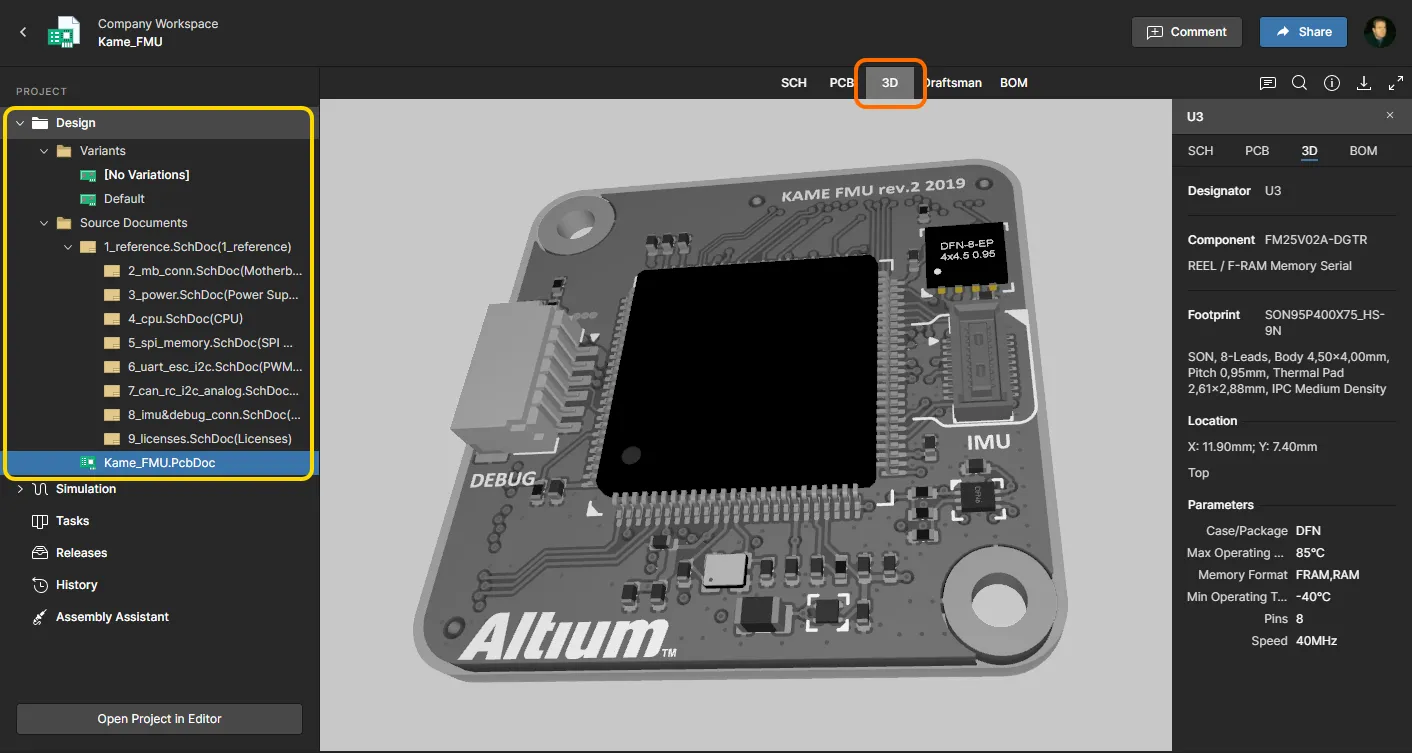
Благодаря современному механизму веб-графики и интерфейсу веб-просмотрщика вам доступны все необходимые функции для поиска и визуального изучения проекта и его объектов. Представление также включает полностью отрисованные 2D- и 3D-виды топологии печатной платы, возможности поиска, выбора и перекрестного выделения объектов, а также навигацию по документам проекта в виде дерева. Кроме того, оно предоставляет интерфейс к активной системе комментариев, которая динамически взаимодействует с рабочей областью проекта, и полный список свойств любого выбранного объекта проекта.
Поддерживается скачивание ZIP-архива, содержащего снимок текущей рабочей версии проекта (базового проекта), а также создание и скачивание различных выходных данных, настройки для которых берутся непосредственно из соответствующего файла Output Job, если он существует. К ним относятся файлы Gerber и NC Drill, PDF-файлы схем и сборочных чертежей, а также данные спецификации (BOM) в формате CSV.
Моделирование
Страница Simulation служит местом хранения файлов результатов моделирования схем, связанных с текущим проектом или его выпуском. Импортированные файлы моделирования прикрепляются к проекту, что позволяет участникам рабочего пространства просматривать и/или скачивать документы с результатами моделирования, относящиеся к открытому проекту.
Обратите внимание: страница Simulation содержит подразделы (по сути, папки) для файлов моделирования общего назначения (Uploads) и файлов результатов моделирования Ansys® (Ansys).
Папка загрузок
Файлы моделирования можно загружать в папку Simulation - Uploads рабочего пространства, которая поддерживает широкий спектр форматов файлов данных, таких как PDF, XLS, HTML, архивы (Zip, 7z и др.) и т. д. Чтобы загрузить первый файл результатов моделирования, перетащите локальный файл на страницу или найдите и выберите его с помощью команды choose from your computer. Для последующих загрузок используйте кнопку  в верхней части страницы.
 Загружайте в проект результаты моделирования в различных форматах файлов, чтобы они были доступны участникам рабочего пространства.
Загруженный файл связывается с последней фиксацией изменений проекта — его текущей ревизией, как указано в столбце Related to записи файла. Нажмите на расположенный рядом значок  , чтобы открыть связанную фиксацию изменений проекта.

Файлы также можно загружать в конкретный выпуск проекта на странице выпусков рабочего пространства. Для этого выберите команду Attach Simulations в меню  записи выпуска, затем выберите и загрузите локальный файл. Добавленный файл моделирования появится в списке содержимого выпуска, а о его наличии будет свидетельствовать дополнительный значок
  у выпуска.
 Загружайте файлы результатов моделирования непосредственно в конкретный выпуск проекта.
Открытый выпуск проекта также содержит список файлов Simulation, относящихся к этому выпуску. Как и основной список результатов моделирования проекта, он позволяет загружать прикрепленные файлы результатов моделирования и управлять ими, но только для данного выпуска проекта.

На основной странице Simulation в список Uploads включаются все загруженные файлы, добавленные в текущий проект, в том числе файлы, загруженные в выпуск проекта.
 Загруженные файлы, связанные как с фиксациями изменений, так и с выпусками, отображаются на странице Simulations, где также доступны средства управления файлами.
В раскрывающемся меню  записи доступны следующие команды для работы с файлами:
-
Open — открыть файл для просмотра (только PDF) или скачивания.

-
Edit — изменить имя файла и добавить описание, которое будет отображаться под именем файла в записи.
-
Download — немедленно скачать файл в папку загрузок браузера по умолчанию. Обратите внимание: в других ссылках на файлы рядом с именем файла отображается значок скачивания (
 ).
).
-
Delete — полностью удалить выбранный файл и все его связи из рабочего пространства.
Папка Ansys
Папка Simulation – Ansys рабочего пространства предназначена для приема файлов сводки по проекту (результатов моделирования), создаваемых платформой моделирования проектов Ansys®. Благодаря интеграции Altium Ansys CoDesigner рабочее пространство служит двунаправленным связующим звеном между Altium Designer и приложением Ansys Electronics Desktop™, обеспечивая обмен данными об изменениях в проекте и моделировании.
Подробнее см. на странице Ansys CoDesigner в документации Altium Designer.
PDF-файл Ansys Design Summary добавляется в папку Ansys при выполнении операции Push с данными на стороне Ansys Electronic Desktop, если включен параметр Include Simulation Result. Дважды щелкните файл результатов моделирования, чтобы открыть его во встроенном средстве просмотра PDF рабочего пространства.
 Папка моделирования Ansys содержит файлы результатов моделирования, переданные со стороны Ansys в рамках процесса совместного проектирования с Ansys.
Задачи
Related information: Работа с задачами рабочего пространства, Веб-просмотрщик — окно комментариев.
Это представление позволяет просматривать и управлять Tasks — запросами на выполнение работ, — относящимися к открытому проекту. Задачи представлены на канбан-доске и по мере выполнения переходят между состояниями (ToDo, InProgress и Resolved) в пределах строк задач. Одна строка отведена для общих задач (не связанных с документом проекта), а каждая из остальных строк содержит задачи для определенного документа проекта. Общие задачи создаются на панели управления ( ), а задачи для отдельных документов — путем назначения участника рабочего пространства ответственным за комментарий к проекту.
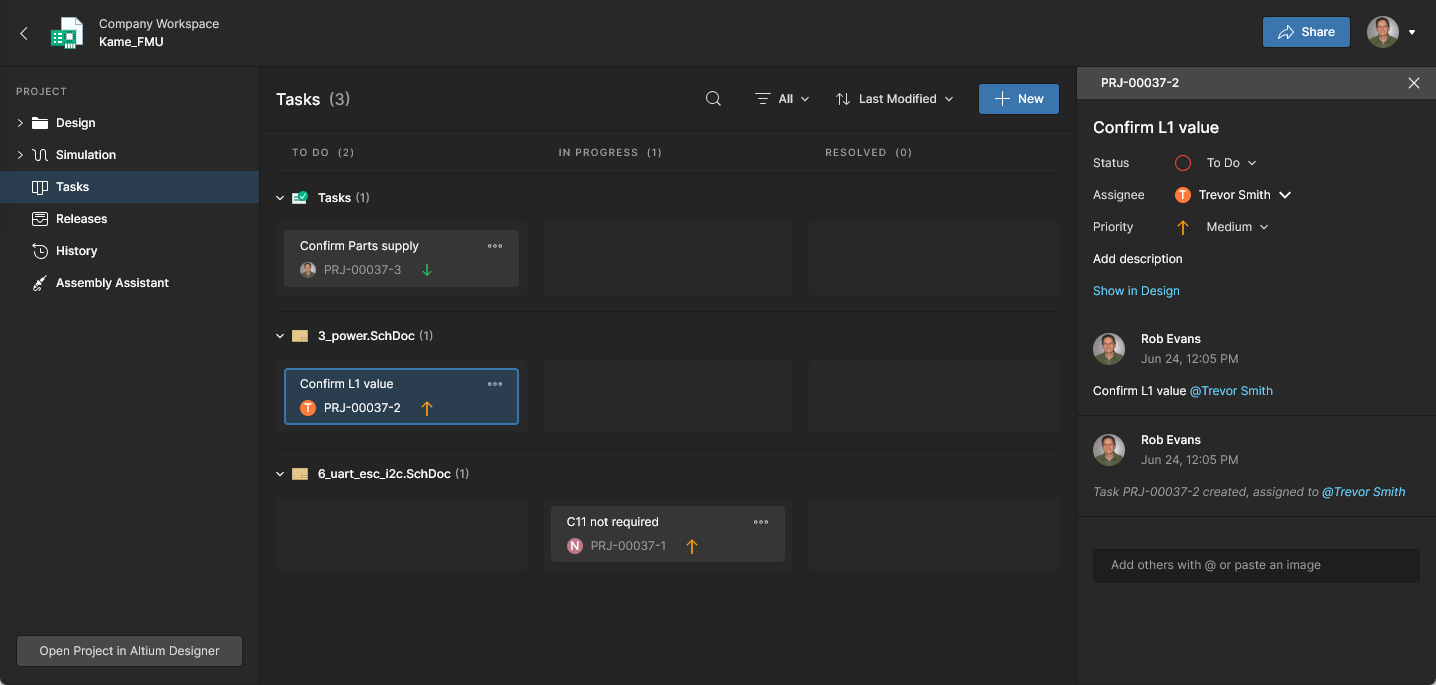 Управляйте совместными задачами и работайте с ними на панели управления Tasks рабочего пространства Altium 365.
Несмотря на относительно простой интерфейс, панель управления Tasks рабочего пространства предоставляет гибкий и эффективный способ управления рабочими процессами и отслеживания их хода непосредственно в среде проектирования, а не во внешней системе. На этой странице показаны активные задачи открытого проекта рабочего пространства, тогда как общее представление задач, доступное из основного дерева навигации рабочего пространства, содержит активные задачи всех проектов рабочего пространства.
Выпуски
В представлении Releases отображаются все пакеты выпусков проекта, сформированные в среде проектирования (см. Выпуск проекта). Каждый пакет включает выпущенные исходные данные, данные для изготовления и данные для сборки.
 Представление Releases предоставляет доступ к выпущенным пакетам данных. Вы можете открыть пакет для подробного просмотра в специальном Manufacturing Portal, а также отправить выпуск производителю в виде Manufacturing Package.
В этом представлении можно:
-
Скачать любые или все наборы данных, включенные в выпуск. Нажмите кнопку
 соответствующего выпуска, чтобы открыть окно выбора наборов данных для скачивания. После нажатия кнопки
  в папку загрузок браузера по умолчанию будет скачан единый ZIP-архив, содержащий отдельную папку для каждого включенного набора данных.
-
Открыть выпуск на отдельной вкладке в Manufacturing Portal. На этом портале можно просматривать выпущенные файлы и перемещаться по ним, изучать спецификацию BOM, а также просматривать и комментировать снимок самого проекта, послужившего источником выпущенных данных. Здесь также доступны средства скачивания производственных данных на разных уровнях детализации: от полных наборов данных до отдельных сформированных выходных файлов.
-
Отправить выбранный выпуск непосредственно производителю в виде Manufacturing Package.
-
Создать управляемую спецификацию BOM на основе определенного выпуска, выбрав пункт Create Managed BOM в меню
 этого выпуска.
-
Сравнить данные для изготовления или данные схемы (Сравнение Gerber и Сравнение схем соответственно), а также скачать данные сравнения BOM в виде ZIP-файла.
-
Изменить состояние жизненного цикла любого набора данных в выпуске.
-
Включить или отключить отображение выпусков, содержащих один или несколько наборов данных с неприменимым состоянием ревизии (с помощью элемента управления Show hidden releases).
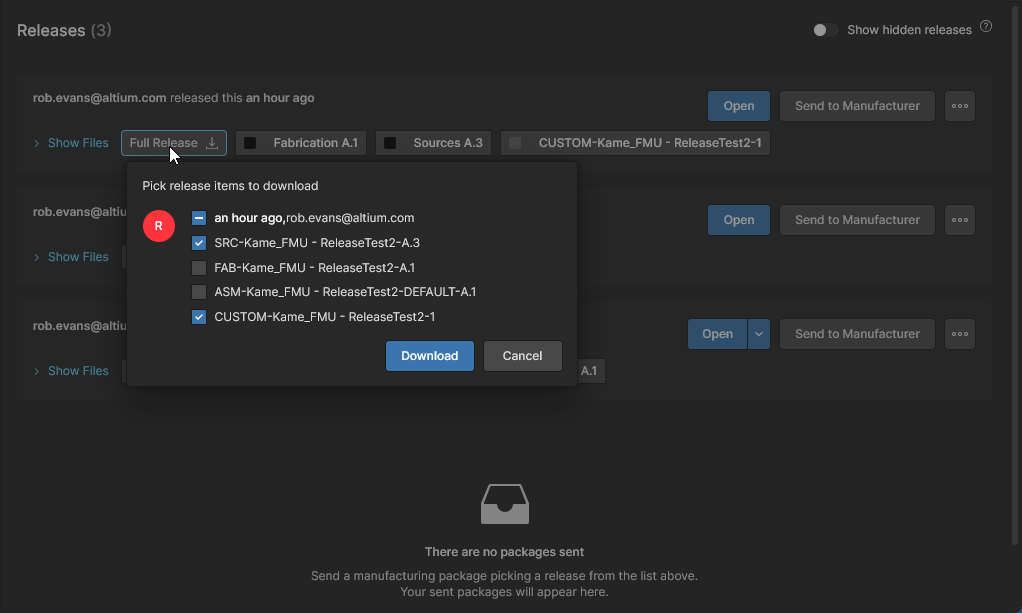

 , чтобы начать скачивание. Для набора данных или отдельной папки выходных данных будет скачан ZIP-архив. Отдельный файл скачивается без архивации.
В следующих разделах эти возможности и функции рассматриваются подробнее.
Просмотр пакета выпуска
Чтобы открыть полный пакет выпуска для просмотра, нажмите соответствующую кнопку  . Либо нажмите кнопку
  и выберите, что просмотреть: полный пакет выпуска (Full Release) или определенную сборку (вариант). Пакет выпуска откроется на новой Manufacturing Portal вкладке браузера.
 Открытие специальной вкладки Manufacturing Portal для подробного изучения определенного выпуска управляемого проекта.
В Manufacturing Portal данные проекта печатной платы из пакета выпуска представлены в следующих представлениях:
Файлы
Представление Files содержит обзор пакета выпуска: входящие в него наборы данных (с указанием их состояний жизненного цикла), серверные параметры и предварительный просмотр платы в 2D и 3D. Если пакет выпуска содержит несколько документов печатных плат, предварительный просмотр включает 2D- и 3D-представления всех доступных плат. Полный пакет выпуска можно скачать с этой страницы в виде единого ZIP-архива (нажмите ).

Разверните дерево слева, чтобы просмотреть наборы данных этого выпуска и их содержимое. Для исходных данных проекта это снимок проекта со всеми исходными файлами, использованными при выпуске данного пакета. Для наборов данных для изготовления и сборки это выходные производственные данные, сформированные в ходе выпуска. Скачивание поддерживается на любом уровне детализации: от целого набора данных до определенной папки или типа выходных данных и отдельного файла. Наведите указатель на элемент и нажмите кнопку  , чтобы начать скачивание, либо выберите элемент и нажмите кнопку
  в основной области просмотра. Для набора данных или отдельной папки выходных данных в папку загрузок браузера по умолчанию будет скачан ZIP-архив. Отдельный файл скачивается без архивации.

Выберите любой файл в списке выходных данных Gerber, чтобы увидеть совмещенное графическое представление выпущенных данных Gerber. Используйте меню Layers для просмотра данных Gerber определенного слоя, а элементы панели в правом верхнем углу — для доступа к функциям измерения, комментирования и скачивания в просмотрщике Gerber.

Выберите PDF-файл в списке Files выпуска, чтобы открыть его в системном просмотрщике PDF. Для перехода между страницами PDF используйте прокрутку или раскрывающееся меню Page, а для просмотра метаданных PDF — панель информации справа ( ).
).

Для навигации в указанных выше графических представлениях используются следующие действия:
- Прокручивайте колесико мыши вперед или назад для увеличения или уменьшения масштаба.
- Нажмите и удерживайте левую (или правую) кнопку мыши, затем перемещайте мышь для панорамирования документа.
Снимок проекта
Представление Design Snapshot использует интерфейс Web Viewer для интерактивного просмотра документов проекта и свойств объектов в этих документах, а также совместного комментирования выбранных мест в документах. Стандартные функции проверки включают выбор видимости слоев и добавление графических пометок к комментариям, а также поиск, выбор и просмотр свойств компонентов и цепей. Можно даже выполнять измерения. Помните, что вы просматриваете не последнюю версию исходных данных проекта, а их снимок на момент выпуска проекта, при котором был создан этот конкретный пакет выпуска.

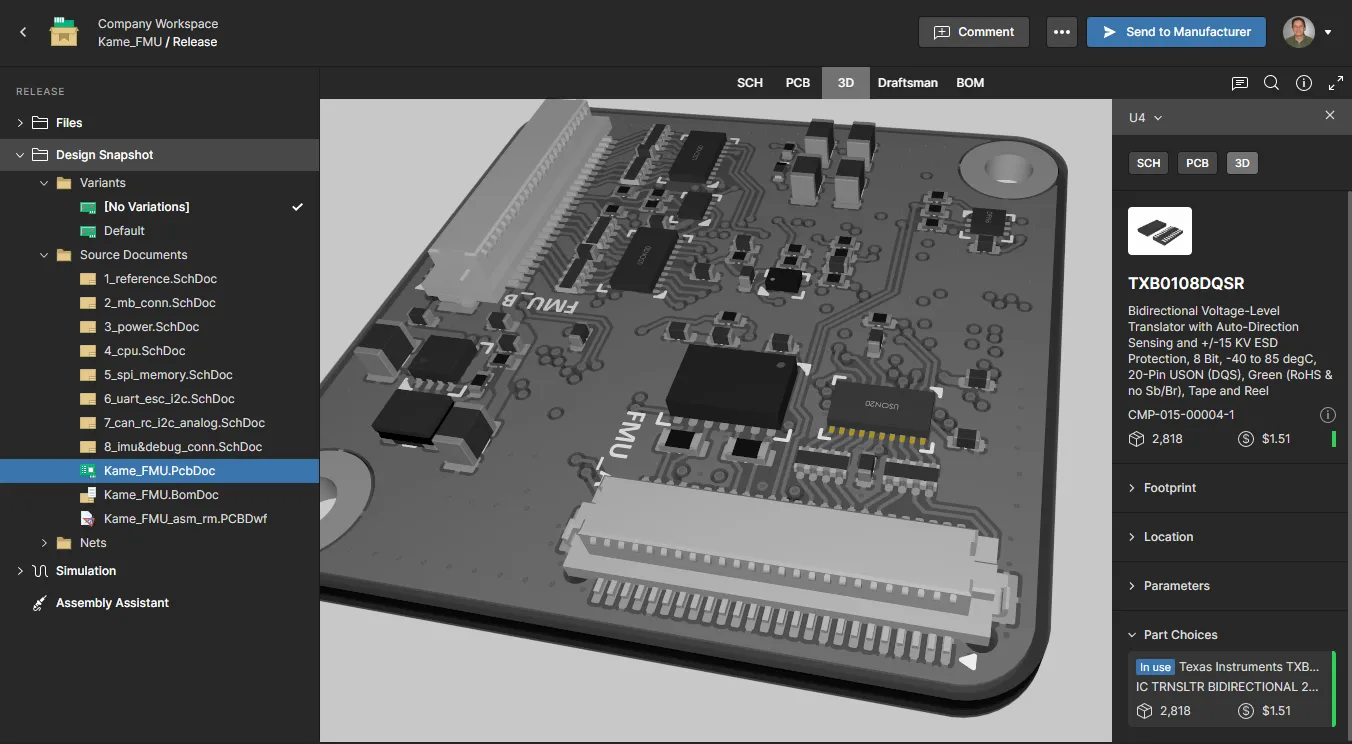
В двух представлениях, описанных выше:
-
Нажмите кнопку
 в правом верхнем углу представления, чтобы получить доступ к элементам управления для изменения состояния жизненного цикла наборов данных, входящих в выпуск, а также к функциям сравнения Gerber, сравнения схем и сравнения BOM.
-
Нажмите кнопку
 , чтобы отправить выпуск проекта производителю в виде Manufacturing Package. Откроется окно Sending to Manufacturer, в котором можно настроить содержимое пакета и указать получателей. Подробнее см. в следующем разделе.
Отправка данных производителю
Можно скачать производственные данные определенного выпуска управляемого проекта и затем передать их производителю, однако гораздо удобнее для совместной и интерактивной работы предоставить производителю прямой доступ к этому пакету через платформу Altium 365. При таком подходе можно выбрать выпуск проекта для отправки, настроить состав его данных и отправить пакет, который далее называется Manufacturing Package, нужному производителю. По сути, производителю предоставляется доступ к пакету, после чего он получает по электронной почте приглашение просмотреть пакет непосредственно через интерфейс платформы Altium 365 (https://365.altium.com) с помощью специального Manufacturing Package Viewer.
В представлении Releases на странице подробного управления проектом можно отправить определенный выпуск проекта производителю в виде Manufacturing Package, нажав кнопку  рядом с записью этого выпуска.
Откроется окно Sending to Manufacturer, в котором можно настроить содержимое пакета и указать получателей.
 Вы можете отправить определенный выпуск проекта непосредственно производителю, предоставив ему доступ к пакету.
Производственный пакет формируется путем настройки следующих параметров:
- Data — необходимо определить содержимое производственного пакета: какие данные выпуска будут в него включены. По умолчанию наборы данных для изготовления и сборки уже добавлены в пакет. Для дальнейшей настройки пакета нажмите элемент управления Configure . В открывшемся всплывающем окне отметьте наборы данных, которые нужно включить: снимок исходного проекта, наборы данных для изготовления и сборки. Чтобы быстро выбрать все наборы данных, отметьте пункт в верхней части списка.
 ).
).  Необходимо определить, какие наборы данных будут включены в производственный пакет.
Выбрав нужные наборы данных, нажмите кнопку  . Записи этих наборов данных появятся в верхней части окна Sending to Manufacturer.
- Package Name — изначально совпадает с названием самой сборки печатной платы. При необходимости его можно изменить.
- Revision — это поле содержит простой строковый атрибут, позволяющий различать производственные пакеты, созданные на основе одного выпуска. Изначально в нем указано «1», но вы можете ввести любое значение, уникальное среди всех пакетов. Для каждого следующего пакета, создаваемого на основе тех же данных выпуска, по умолчанию будет подставляться следующее доступное (неиспользованное) целое число.
- Description — введите описание содержимого пакета. Это поможет производителю понять, какие данные он получает.
- Manufacturer Email — введите в это поле адрес электронной почты производителя (щелкните за пределами поля или нажмите Enter , чтобы добавить адрес). Обычно достаточно одного контактного лица со стороны производителя, которое использует данные из пакета для организации изготовления и последующей сборки платы. Однако вы можете добавить любое необходимое количество уникальных адресов электронной почты. Чтобы удалить добавленный адрес, нажмите крестик справа от него.
Завершив настройку пакета, нажмите кнопку  . Доступ к пакету будет предоставлен вам как его автору, указанным производителям и всем участникам рабочего пространства, которым предоставлен доступ к проекту. Пакет появится в области Sent представления Releases в виде плитки с названием в формате
 Name.Revision.
 После отправки производственного пакета его запись появится в представлении Releases , в области Sent .
Команды плитки производственного пакета
Нажмите элемент управления  в правом верхнем углу плитки отправленного производственного пакета, чтобы получить доступ к следующим командам:
-
Open — используйте эту команду, чтобы открыть пакет в средстве просмотра производственных пакетов Altium 365. Средство просмотра открывается в отдельной вкладке браузера и предоставляет сводную информацию о проекте с основными данными платы, а также позволяет просматривать структуру данных, к которым предоставлен доступ, и при необходимости скачивать отдельные файлы. Здесь также можно скачать пакет целиком. Предусмотрены также страницы данных Fabrication, Assembly и Bill of Materials , причем представления Fabrication и Assembly используют интерфейс Web Viewer, предоставляя широкие возможности интерактивной работы и позволяя всем пользователям, которым предоставлен доступ к пакету, добавлять комментарии. Представление Fabrication отображает данные Gerber для выпуска.
-
Share – открыть окно, в котором можно предоставить другим пользователям доступ к пакету, отправив приглашение по электронной почте. Чтобы получить прямую ссылку для передачи производителю, нажмите
 . Все, кому предоставлен доступ к пакету, смогут просмотреть его по этой ссылке.

- Download – скачать пакет в виде ZIP-архива.
-
Delete – удалить производственный пакет, переместив его в изолированную область Корзина рабочего пространства. Для удаления нажмите кнопку
 во всплывающем окне подтверждения. Это «мягкое удаление»: создатель пакета или администратор рабочего пространства может восстановить пакет или окончательно удалить его из области Trash .
Доступ производителя к пакету
Производитель, которому вы отправили пакет, получит по электронной почте приглашение для доступа к нему через Altium 365. После нажатия кнопки  в письме откроется страница Altium 365 Sign In (если производитель еще не вошел на платформу или в учетную запись Altium). После входа откроется Manufacturing Package Viewer с загруженным пакетом, к которому предоставлен доступ.
 Открытие производственного пакета из приглашения, полученного производителем по электронной почте.
Любой отправленный производственный пакет будет доступен на странице Shared with Me интерфейса платформы Altium 365. Производственный пакет обозначается значком  на его плитке.
 Пример производственного пакета, доступного на странице Shared with Me пользователя после входа в интерфейс платформы Altium 365.
Доступные команды для пакета
При выборе плитки производственного пакета становятся доступны различные элементы управления и команды, показанные на следующем изображении и описанные ниже.
 Выберите производственный пакет на своей странице Shared with Me , чтобы получить доступ к связанным с ним элементам управления.
- Open – открыть пакет в средстве просмотра производственных пакетов на отдельной вкладке браузера. Пакет также можно открыть двойным щелчком по его плитке или щелчком по его имени.
-
Share – открыть окно, в котором можно предоставить другим пользователям доступ к пакету, отправив приглашение по электронной почте. Либо нажмите , чтобы получить прямую ссылку для передачи производителю.

- Download – скачать пакет в виде ZIP-архива.
-
Delete – удалить пакет со своей страницы Shared with Me. Появится окно с предупреждением о том, что вы потеряете доступ к пакету, но у других участников совместной работы он сохранится. Для удаления нажмите кнопку .
Сравнение данных проекта
Related page: Сравнение данных проекта
Представление проекта в рабочем пространстве позволяет быстро выявлять изменения в данных Gerber, схем или спецификаций (BOM) между различными выпусками и/или фиксациями проекта. Функции сравнения данных идеально подходят для отслеживания изменений в процессе разработки проекта и доступны непосредственно со страниц Releases и History, а также при просмотре пакета выпуска.
-
Gerber Comparison – Функция сравнения Gerber обеспечивает графическое сравнение данных с управлением отображением слоев между файлами Gerber разных выпусков либо с существующим набором файлов. Изменения пронумерованы, доступны через интерактивную панель навигации и выделяются в области просмотра.
Подробнее см. в разделе Сравнение данных — Gerber.

- Schematic Comparison – Функция сравнения схем обнаруживает и графически выделяет изменения данных компонентов и цепей между выпусками и фиксациями проекта. Результаты сравнения доступны для всех схем проекта, а изменения перечислены на интерактивной панели различий.
Подробнее см. в разделе Сравнение данных — схемы.

- BOM Comparison – Функция сравнения спецификаций (BOM) выявляет различия в данных BOM между указанными выпусками или фиксациями проекта. Результаты отображаются в интерфейсе сравнения данных рабочего пространства в виде списка записей с цветовой маркировкой, соответствующих позициям BOM, которые изменились между выбранными событиями. Также можно скачать файл в формате CSV с подробной сводкой всех обнаруженных изменений.
Подробнее см. в разделе Сравнение данных — BOM.

Изменение состояния жизненного цикла
Для выпуска проекта можно изменить состояние жизненного цикла каждого входящего в него набора данных (элементов, выпущенных в рабочее пространство) непосредственно в представлении Releases . Это выполняется в окне Change Lifecycle State, которое открывается нажатием кнопки , относящейся к выпуску, и выбором пункта Change Lifecycle State в меню.
 Изменение состояния жизненного цикла наборов данных в пакете выпуска непосредственно из представления Releases .
Для каждого набора данных указаны его имя, текущее и следующее состояния жизненного цикла. Щелкните ячейку Next State, чтобы открыть список возможных состояний в соответствии с определением жизненного цикла, используемым для этого элемента. Чтобы исключить набор данных из списка и не менять его состояние, нажмите  в правой части строки.
 Все возможные состояния перехода представлены в раскрывающемся списке ячейки Next State. Они основаны на Current State (здесь показаны два примера) и задаются в определении родительского жизненного цикла.
Настроив необходимые изменения состояний, нажмите  . Информация о состоянии жизненного цикла каждого затронутого набора данных будет обновлена для этого выпуска в основном представлении Releases .
 Пример двукратного изменения состояния жизненного цикла для всех наборов данных выпуска: из New From Design через In Prototype в конечное состояние In Production.
Скрытие неактуальных выпусков
Представление Releases позволяет включать и отключать отображение выпусков, которые больше не предназначены для использования. Это позволяет скрыть любой пакет выпуска, содержащий один или несколько наборов данных в неподходящем состоянии жизненного цикла (например, Deprecated, Obsolete, Abandoned). Это определяется применяемым определением жизненного цикла, в котором такие состояния могут быть помечены как не допускающие использования в проектах.
Для этого выполните следующие действия:
- На следующем изображении показаны два выпуска проекта, все входящие в них наборы данных находятся в состоянии In Production. Более ранний выпуск считается устаревшим (не предназначенным для использования), и его следует скрыть, оставив на экране только последний выпуск.
 Более поздний выпуск проекта запущен в производство, поэтому более ранний выпуск следует перевести в состояние устаревшего и скрыть из представления Releases .
- Видимость выпуска в списке зависит от того, разрешено ли использовать элемент данных в проекте после его перехода в определенное состояние жизненного цикла. В соответствующем определении жизненного цикла (Admin – Lifecycle Definitions) это задается свойством состояния Allowed to be used in designs. Если это свойство отключено, выпуск по умолчанию скрывается, когда один из его элементов данных переходит в такое состояние жизненного цикла. В этом примере достаточно убедиться, что у состояния Obsolete (Устаревший) в определении жизненного цикла, применяемом к выпущенным элементам проекта, это свойство отключено. Дважды щелкните графическое обозначение состояния, чтобы открыть его окно State Properties.
 Проверка того, что у состояния Obsolete отключено свойство Allowed to be used in designs, — ключевое условие для скрытия выпусков в представлении Releases .
-
Теперь нужно лишь изменить состояние жизненного цикла элементов данных более раннего выпуска на Obsolete. Это выполняется в окне Change Lifecycle State (нажмите кнопку , связанную с выпуском, и выберите в меню Change Lifecycle State), как описано в предыдущем разделе. Таким образом, устаревший выпуск проекта, который не должен использоваться, становится недоступным пользователям.
 После перевода элементов данных в состояние жизненного цикла, не допускающее использования, выпуск скрывается из представления Releases .
-
Используйте элемент управления Show hidden releases в правом верхнем углу представления Releases, чтобы включать и отключать отображение этих скрытых выпусков.

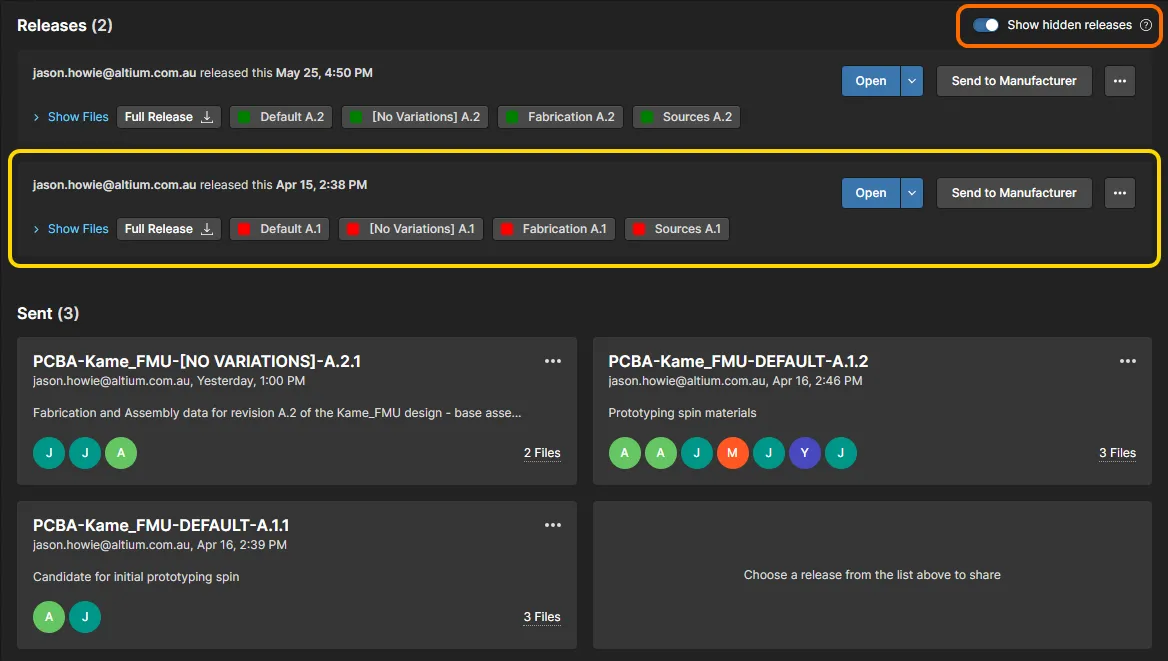
Проверки проекта
Related information: Страница проверок проекта
Страница Design Review проекта позволяет пользователям создавать структурированные проверки проекта и управлять ими, назначая другим пользователям (проверяющим) проведение оценки. Создатель проверки (инициатор) может настроить процесс проверки, включив в него текстовые пункты контрольного списка, вложенные файлы и соответствующие комментарии. В свою очередь, проверяющие могут открыть зафиксированный снимок проекта, выполнить пункты контрольного списка, добавить комментарии, запустить сравнение проектов и в итоге перевести свой процесс в состояние Accepted/Rejected. Затем инициатор завершает процесс, добавляя собственную оценку Completed/Rejected и комментарии.
Проверки проекта — удобный способ выявить проблемы в проекте и убедиться, что он соответствует требованиям компании. Проверки доступны всем участникам рабочего пространства как во время их проведения, так и после завершения. Доступ к ним также можно получить через страницу задач проекта.
 При просмотре проекта выберите Design Review, чтобы создавать и открывать настраиваемые коллегиальные проверки текущего проекта и управлять ими.
Altimade
Функция Altimade доступна только по приглашению. Если она включена для вашей организации, доступ к ней предоставляется как через Altium Designer, так и через интерфейс рабочего пространства Altium 365. Она обеспечивает упрощенную автоматизированную систему изготовления разработанных устройств, которая напрямую взаимодействует с партнерской производственной платформой для расчета стоимости и изготовления вашего устройства.
Предварительная обработка и оформление заказов выполняются в Altium Designer, а дальнейшее управление ими — на странице Altimade рабочего пространства.
Порядок подготовки заказа в Altium Designer см. на странице Оформление заказа одним щелчком с помощью Altimade.
Информацию об оплате и управлении заказами в рабочем пространстве Altium 365 см. на странице Управление заказами Altimade.
Операции
Представление Activities содержит подробный обзор связанных с проектом процессов операций проекта по проверке и публикации, а также текущего состояния их выполнения, которое отображается на схемах рабочих процессов в виде выделенного шага задачи с указанием пользователя. Используйте пункты меню Open/Closed в заголовке страницы для отображения текущих или завершенных операций проекта, верхнее поле Search — для фильтрации списка по выражению, содержащемуся в любом столбце (кроме дат), а кнопку  — для запуска новой операции из списка включенных процессов.

Помимо схемы с пояснениями, отображающей ход и состояние операции (режим Diagram), доступны режим Data со списком параметрических данных об операции (связанные пользователи, информация о проекте и т. д.) и режим History, показывающий последовательность событий рабочего процесса (запуск, подготовка, завершение задачи и т. д.).
Операции проекта обычно запускаются в Altium Designer путем выбора доступного процесса в меню Project » Activities. Затем для операции выбираются доступный проект и данные, пользователь, выполняющий проверку, и при необходимости пользователь, назначенный координатором проверки. Для этих пользователей автоматически создаются задачи, которые появляются на панели Tasklist в Altium Designer и на странице задач рабочего пространства.
 ).
).История
Related page: История проекта
Представление History содержит хронологию основных событий, связанных с проектом: его создания, фиксаций изменений, выпусков, клонирований и обменов данными с MCAD. Для соответствующих событий доступны различные действия.
 Представление History показывает хронологию основных событий, произошедших в ходе развития проекта.
Представление можно условно разделить на три основных раздела:
-
Main trunk of the timeline. События располагаются в хронологическом порядке снизу вверх. Первое событие — создание проекта — отображается внизу временной шкалы. Последующие события располагаются выше, а самое последнее (наиболее актуальное) — вверху временной шкалы.
-
Events. Каждый раз, когда в проекте происходит поддерживаемое событие, оно добавляется на временную шкалу в виде отдельной плитки. Каждому типу событий соответствует свой цвет плитки. Плитка либо связана непосредственно с основной линией временной шкалы, либо рядом с ней отображается дополнительный значок (как в случае событий обмена с MCAD). Для событий фиксации изменений (Commit) поддерживается сравнение версий проекта: отображаются основные сведения о различиях между текущей и предыдущей фиксациями, включая файлы, компоненты, цепи, структуру печатной платы и варианты исполнения. Для следующих двух типов событий на плитке доступны дополнительные операции:
-
Commit event — создание клона проекта на основе этой версии, просмотр или скачивание исходных файлов этой версии проекта (снимка на момент фиксации), а также сравнение фиксации с данными проекта из другой фиксации и/или выпуска.
-
Release event — открытие пакета выпуска для просмотра на производственном портале, а также скачивание полного пакета выпуска или исходных файлов версии проекта, на основе которой он был создан. Также доступны функции сравнения Gerber-файлов, сравнения схем и сравнения спецификаций BOM.
-
-
Search. Нажмите элемент управления
 в правом верхнем углу представления, чтобы открыть поле для простого поиска по истории проекта. По мере ввода поисковой строки временная шкала фильтруется, и на ней остаются только события, соответствующие запросу.
 , чтобы добавить новое событие на временную шкалу. Также предусмотрено ручное обновление: для этого нажмите элемент управления
  в правом верхнем углу представления.
Помощник по сборке
Related page: Помощник по сборке
Это представление предоставляет доступ к приложению, которое помогает выполнять сборку платы, объединяя подробные данные спецификации BOM проекта и 2D/3D-вид сборки. Взаимодействие этих двух источников данных позволяет выполнять перекрестное выделение элементов спецификации BOM и их графических представлений на 2D- или 3D-виде печатной платы.
Помимо интерактивного режима свободного просмотра сборки, приложение предлагает структурированный режим сборки платы, позволяющий отслеживать соответствующие этапы физической сборки. В результате вы получаете автоматизированный инструмент для проверки и контроля процесса сборки платы в одном удобном интерфейсе.

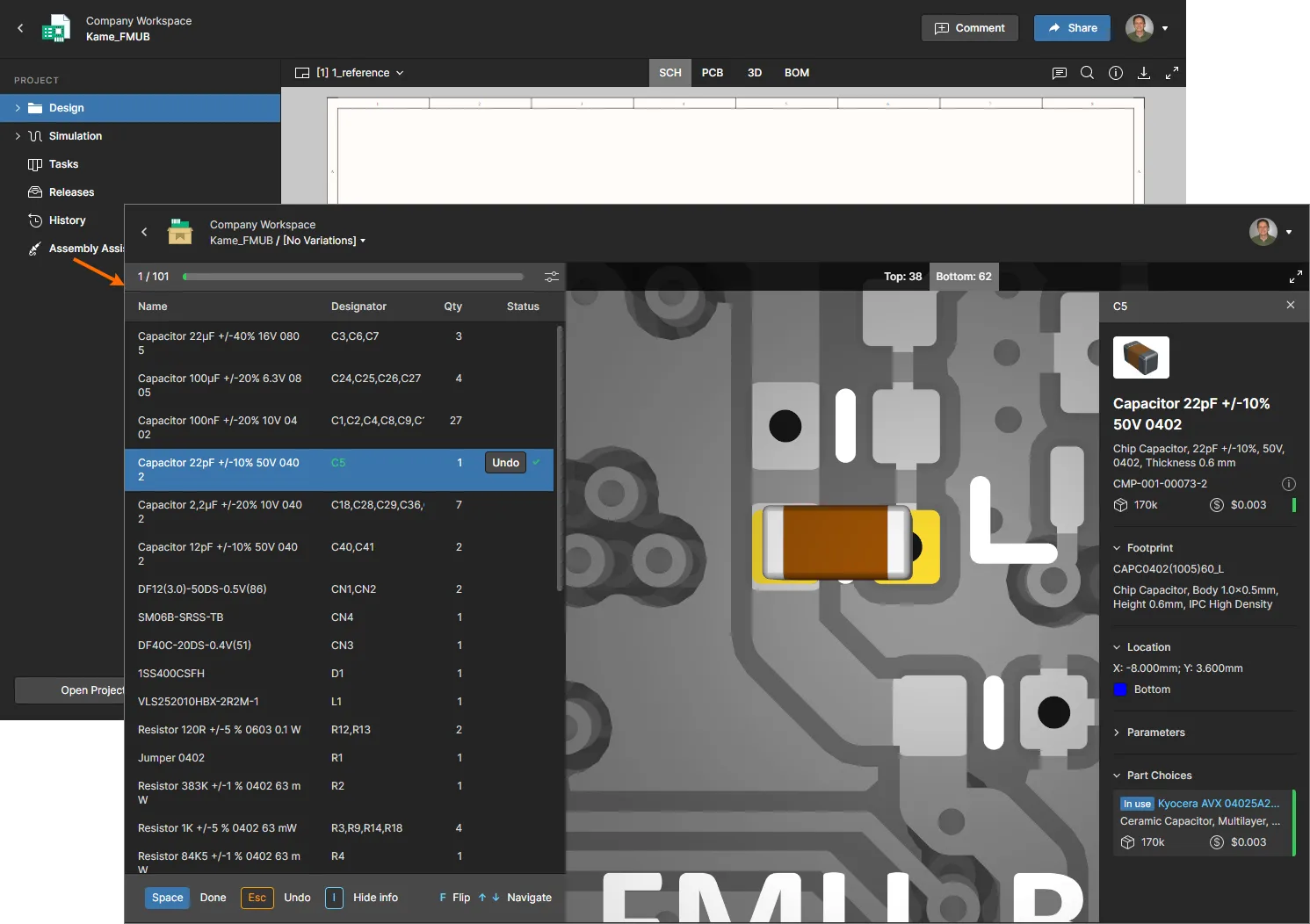
Приложение Assembly Assistant открывается в режиме свободного просмотра. Для перехода в регламентированный режим сборки используется кнопка  — подробнее см. в разделе Процесс сборки. В этом режиме запускается интерактивный пошаговый процесс, в котором по мере физической сборки платы можно отмечать позиции спецификации BOM как
 Done или Skipped. Изображение платы будет приближаться к соответствующему компоненту и при необходимости переворачиваться.
 Локализовано с помощью ИИ