
Renesas 365
Краткий обзор
- Узнайте, как модель системных данных связывает информацию о решении и обеспечивает обмен изменениями между проектами и моделью.
- Изучите способы создания решений: с нуля, на основе готовых к запуску примеров или путем подключения существующего проекта e² studio.
- Узнайте, как ориентироваться в решениях, а также создавать, импортировать или подключать входящие в них проекты системного уровня, печатных плат и программного обеспечения.
Renesas 365 на базе технологий Altium построена на платформе Altium 365 и предназначена для проектирования электронных систем. Она расширяет возможности инженеров, объединяя рабочие процессы разработки для повышения эффективности и сокращения циклов проектирования — от концепции до серийного производства.
Основной сущностью верхнего уровня в Renesas 365 является Solution, которая объединяет различные аспекты создаваемой системы: проектирование системы, программные и аппаратные проекты.
Обзорную информацию о Renesas 365 и создании нового рабочего пространства Renesas 365 см. на странице Renesas 365 на сайте renesas.com.
Модель данных системы
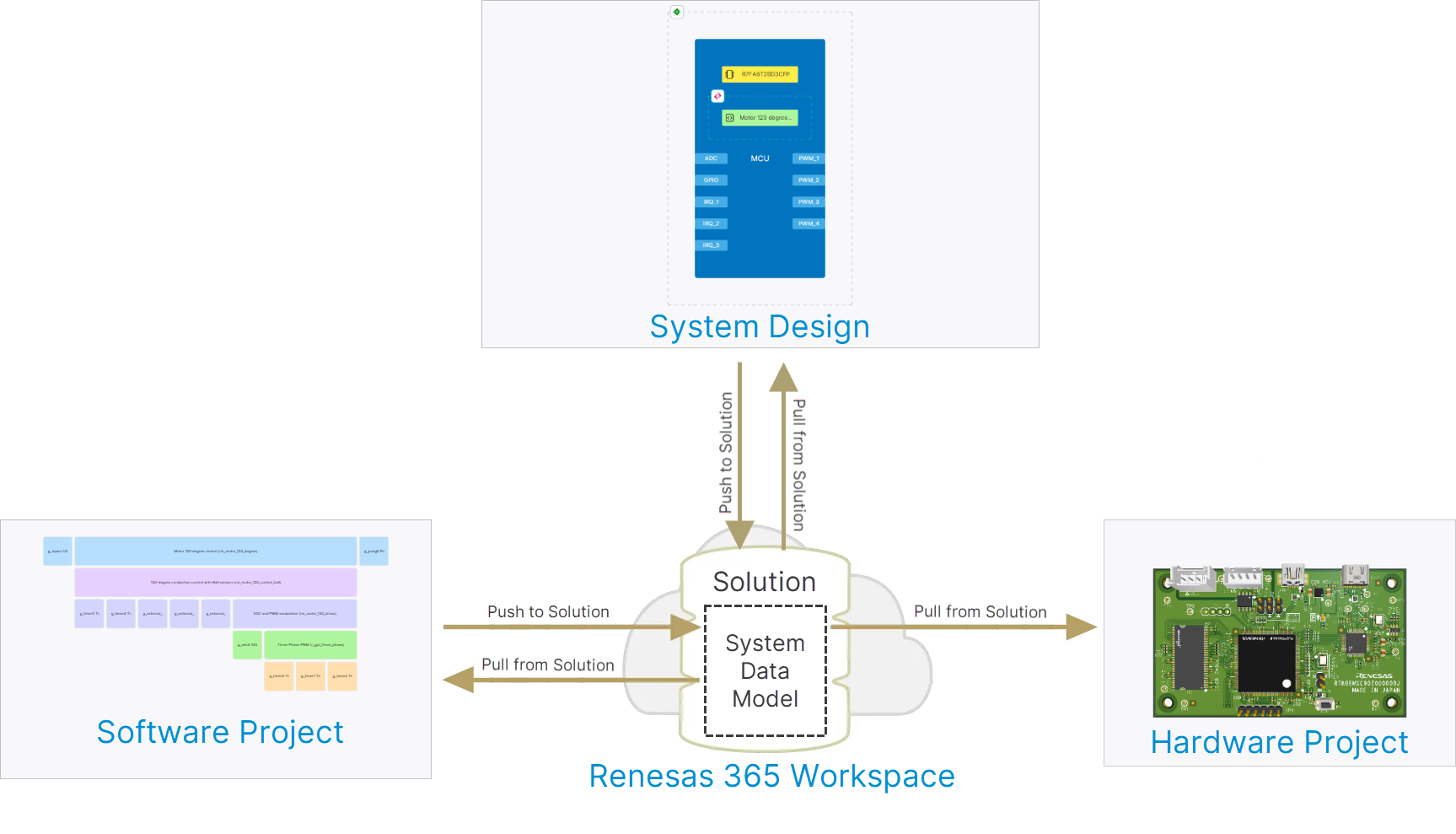
Основополагающим элементом решения является System Data Model (SDM) — единая целостная модель верхнего уровня, которая занимает центральное место в процессе определения решения и формирует архитектуру системы. Доступ к данным модели и работа с ними осуществляются различными средствами, предоставляемыми Renesas 365. Структура SDM позволяет хранить всю информацию обо всех аспектах решения; модель включает его элементы и связи между ними, определяя систему как единое целое. Операции отправки и получения используются соответственно для передачи (загрузки) изменений из проекта в SDM и получения (скачивания) изменений из SDM для их включения в проект.
-
Отправка данных из проекта системы в SDM и получение данных из SDM в проект системы выполняются из ESD-документа этого решения. Подробнее см. на странице Проектирование электронных систем.
-
Получение данных из SDM в аппаратный проект решения выполняется из Altium Designer. Подробнее см. на странице Работа с решениями Renesas 365.
-
Отправка данных из программного проекта решения в SDM и получение данных из SDM в этот проект выполняются из e² studio.
Доступ к рабочему пространству Renesas 365
Рабочее пространство Renesas 365 — это выделенная среда для размещения ваших решений и связанных с ними материалов, а также управления ими. Браузерный интерфейс рабочего пространства Renesas 365 является составной частью общего интерфейса платформы Altium 365. После создания рабочего пространства Renesas 365 получить доступ к его интерфейсу можно несколькими способами. Подробнее см. на странице Интерфейс платформы Altium.
Знакомство с браузерным интерфейсом
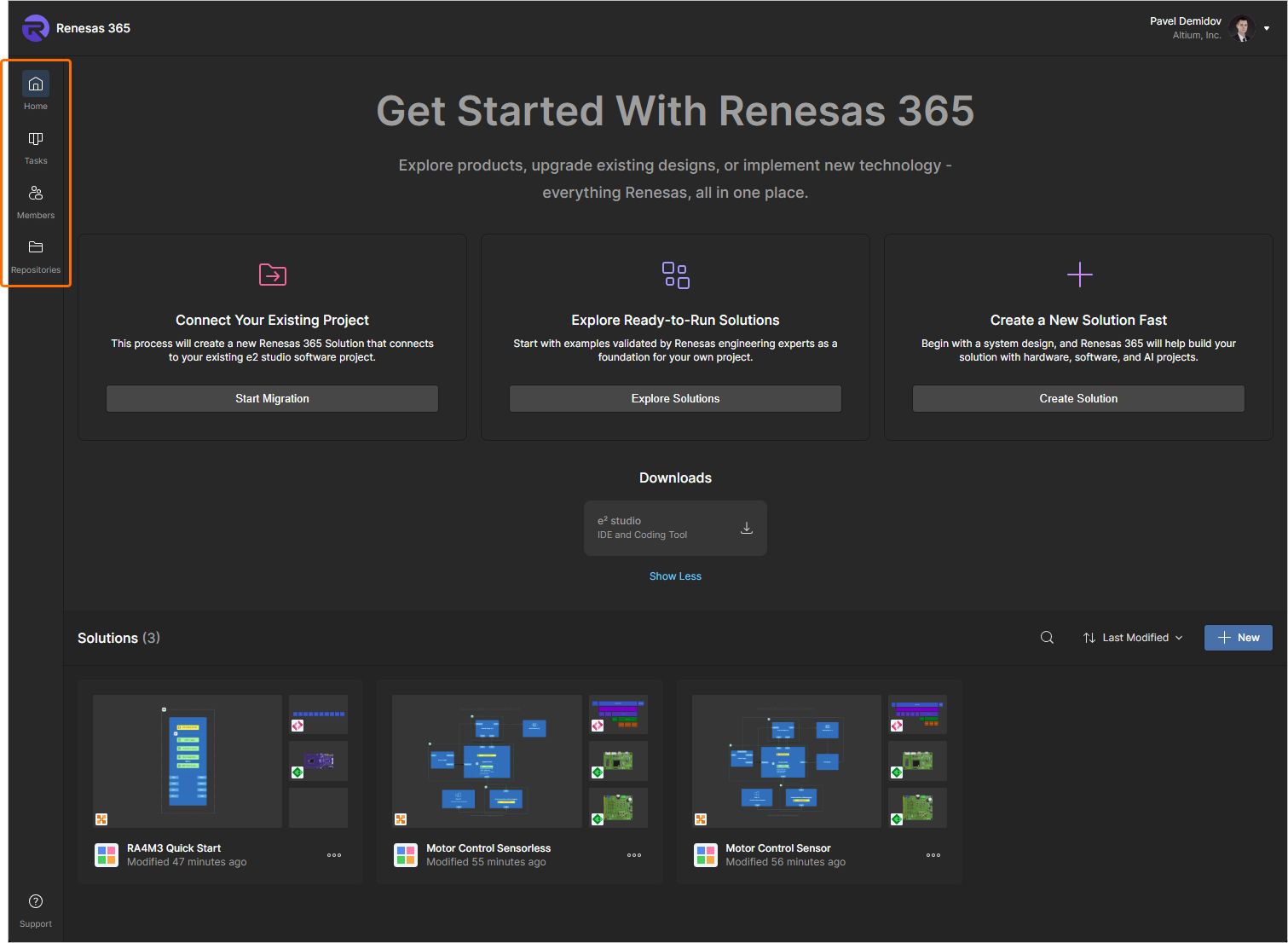
Доступ к элементам браузерного интерфейса рабочего пространства Renesas 365 осуществляется с помощью элементов управления на левой панели инструментов, показанных на следующем изображении и описанных далее.
-
Home — эта страница содержит элементы управления для создания нового решения, а также предоставляет доступ к решениям, которые уже доступны в вашем рабочем пространстве Renesas 365.
Подробнее о создании нового решения см. в разделе Создание нового решения ниже.
Подробнее о работе с решением см. в разделе Работа с решением ниже.
-
Tasks — эта страница позволяет получать доступ ко всем текущим задачам в рабочем пространстве Renesas 365 и управлять ими.
Подробнее о работе с задачами см. в разделе Работа с задачами ниже.
-
Members — эта страница позволяет управлять доступом пользователей к рабочему пространству Renesas 365.
Подробнее об управлении участниками рабочего пространства см. в разделе Управление участниками рабочего пространства ниже.
-
Repositories — эта страница позволяет настраивать доступ к внешним репозиториям программного обеспечения.
Подробнее о работе с репозиториями см. в разделе Работа с репозиториями ниже.
Создание нового решения
Браузерный интерфейс рабочего пространства Renesas 365 предоставляет средства для создания нового решения.
Создание пустого решения
Новое пустое решение можно создать на странице Home следующими способами:
-
Нажмите кнопку
 в области Create a New Solution Fast в верхней части страницы.
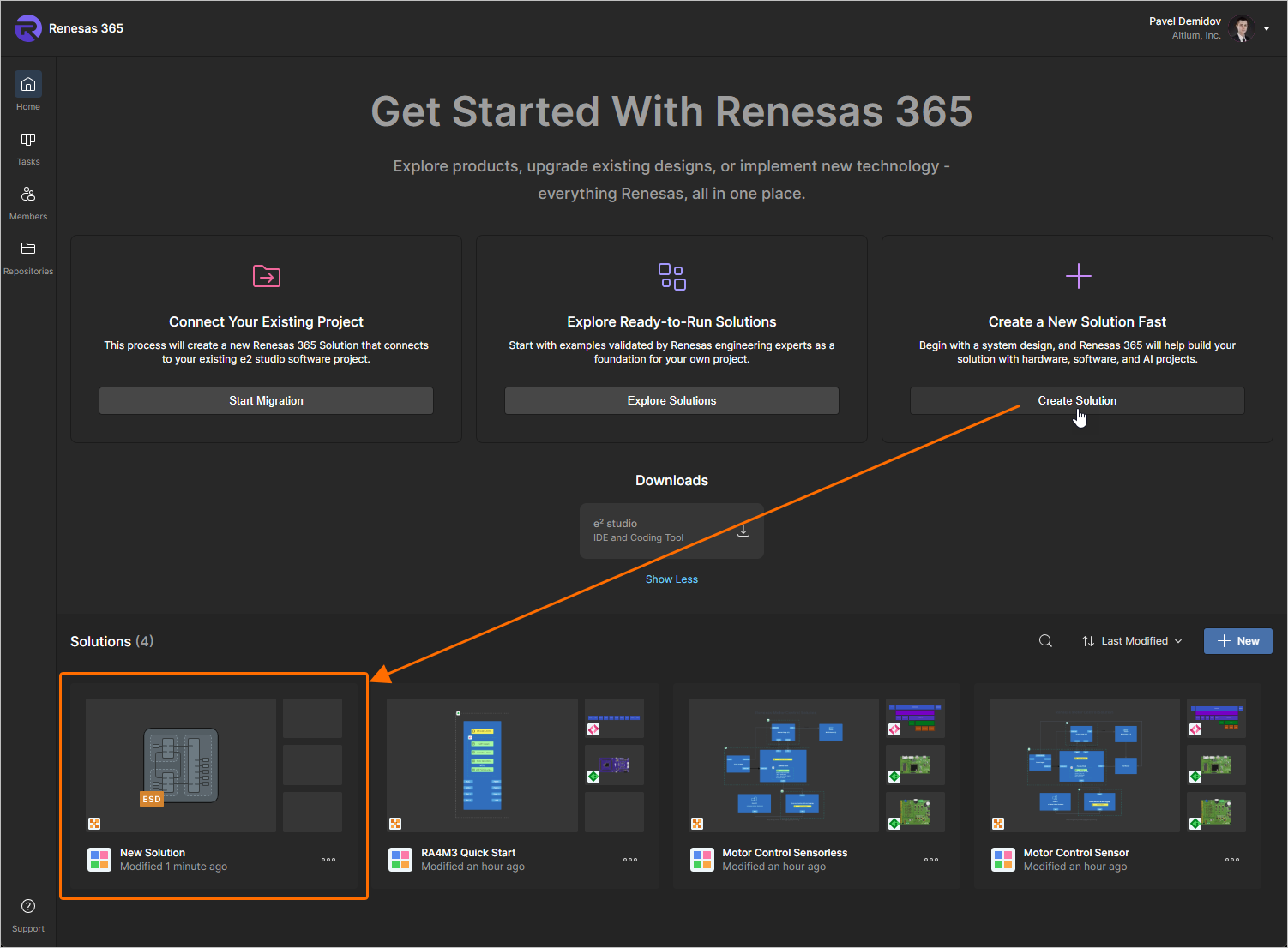
Новое решение (с именем
New Solution) будет создано немедленно. Кроме того, будет автоматически создан и открыт новый ESD-документ, связанный с этим решением. -
Нажмите кнопку
 в области Решения. Откроется окно Add solution.
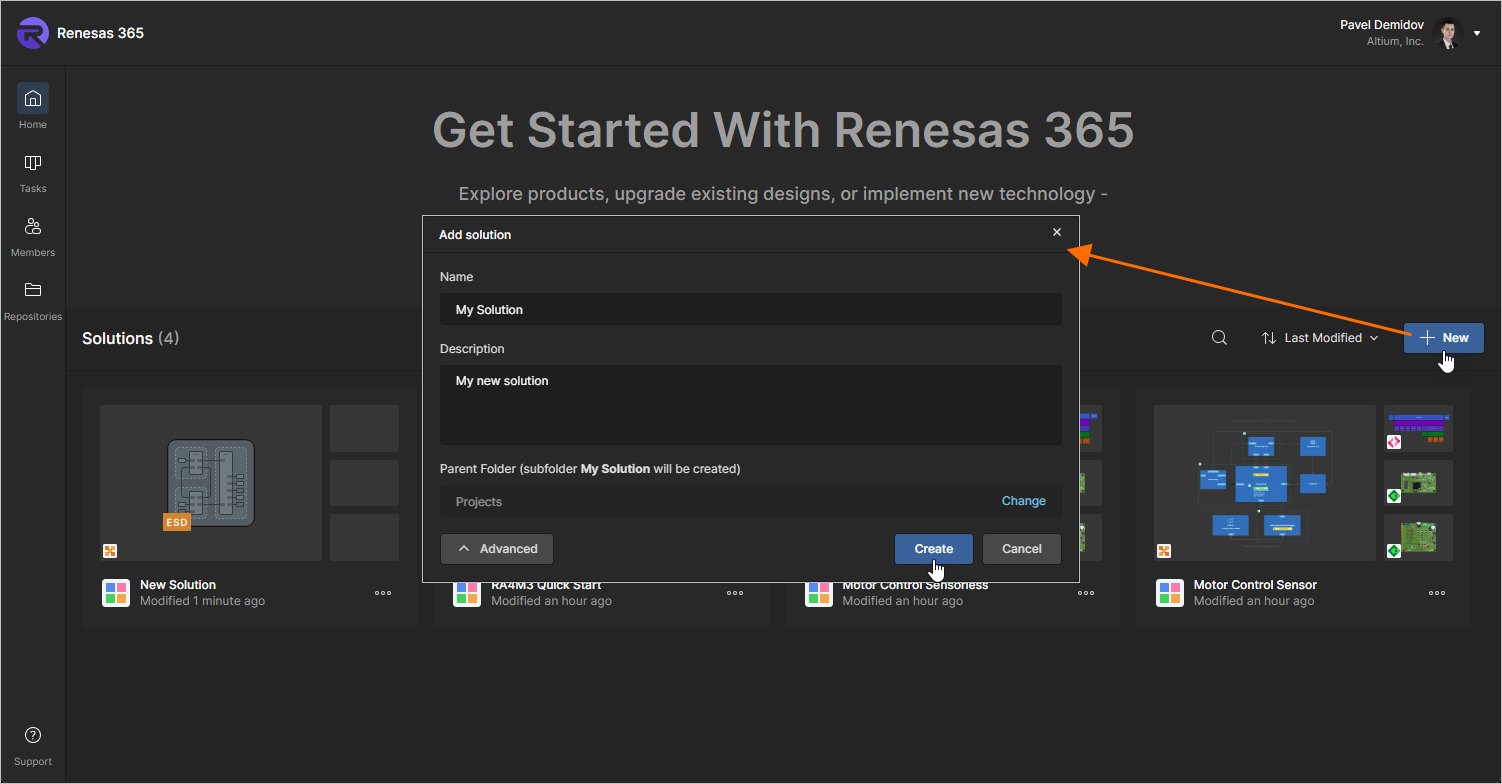
В окне будут представлены следующие поля:
-
Name — введите нужное имя решения.
-
Description — при необходимости введите описание решения.
-
Folder (используйте кнопку
 , чтобы скрыть или отобразить это поле) — укажите в этом поле, где в структуре папок рабочего пространства следует создать решение. По умолчанию используется папка Projects. Нажмите ссылку Change справа от поля, чтобы открыть структуру папок рабочего пространства и выбрать другую папку для хранения решения (
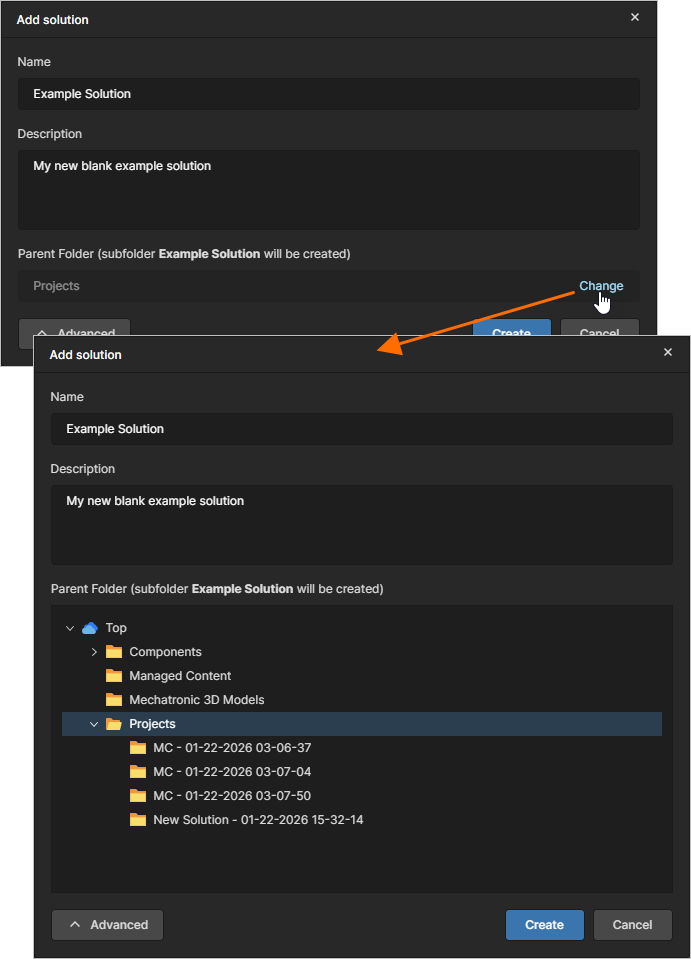 ).
Задав необходимые параметры нового решения, нажмите кнопку
 . Будет создано новое решение и открыта страница с подробной информацией о нём.
-
Создание решения на основе примера RA
Доступен ряд примеров решений. На странице Home нажмите кнопку  в области Explore Ready-to-Run Solutions, чтобы открыть страницу Explore Ready-to-Run Solutions.
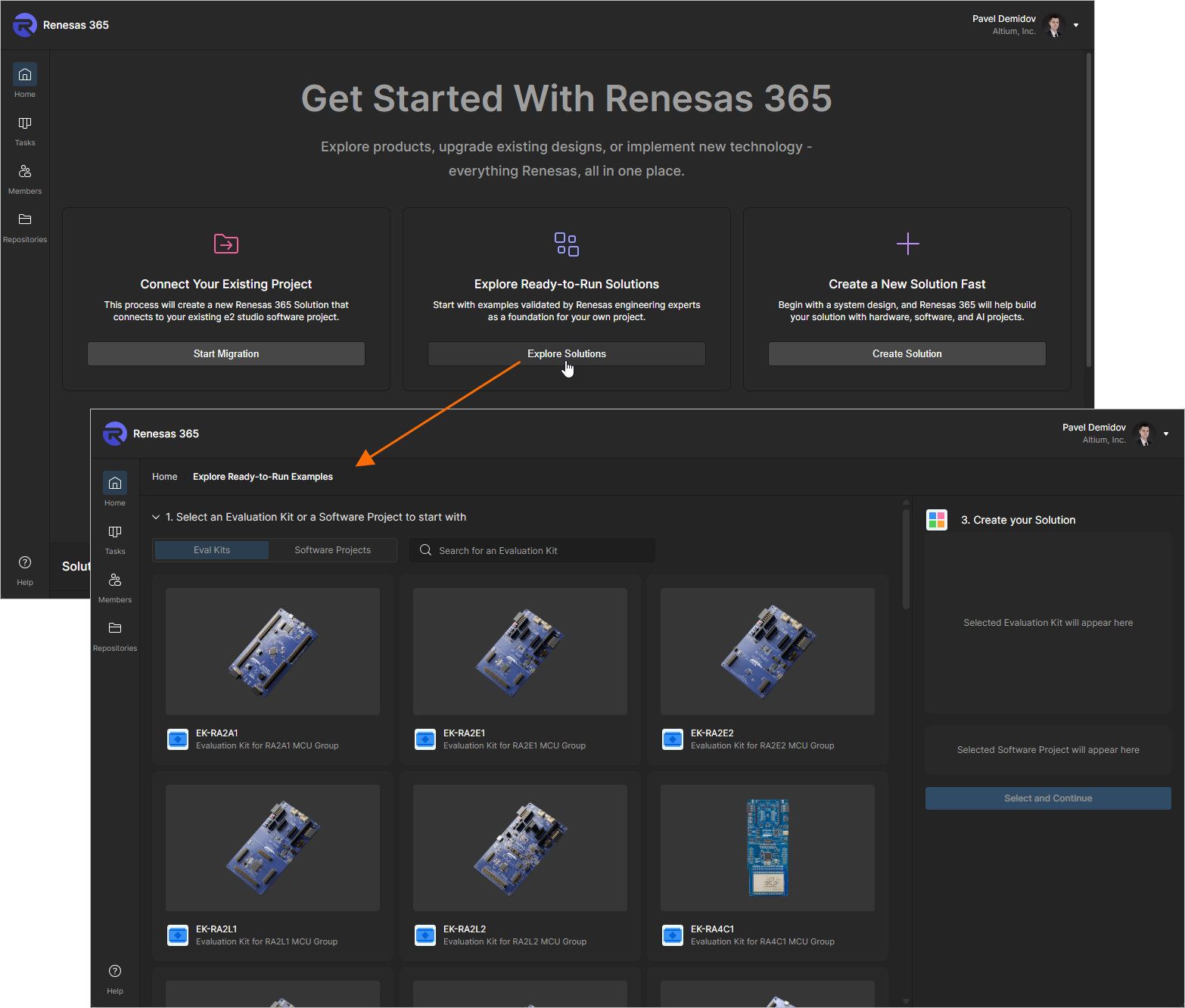
На открывшейся странице Explore Ready-to-Run Solutions:
-
В сворачиваемой области 1. Select an Evaluation Kit or a Software Project to start with выберите нужный оценочный комплект или программный проект (используйте элемент управления в верхней части области для переключения между выбором Eval Kits и Software Projects).
-
В расположенной ниже сворачиваемой области 2. Choose one of the compatible Software Projects / 2. Choose one of the compatible Evaluation Kits выберите программный проект или оценочный комплект, совместимый с выбранным в первой области элементом.
-
Выбранные оценочный комплект и программный проект будут показаны в области 3. Create your Solution справа. Нажмите кнопку
 в нижней части области, чтобы создать соответствующее решение в рабочем пространстве Renesas 365.
Преобразование существующего проекта e² studio в решение
Существующий проект e² studio можно преобразовать в решение Renesas 365. На странице Home нажмите кнопку  в области Connect Your Existing Project, чтобы открыть страницу Connect Your e² studio Project to Renesas 365 с инструкциями.
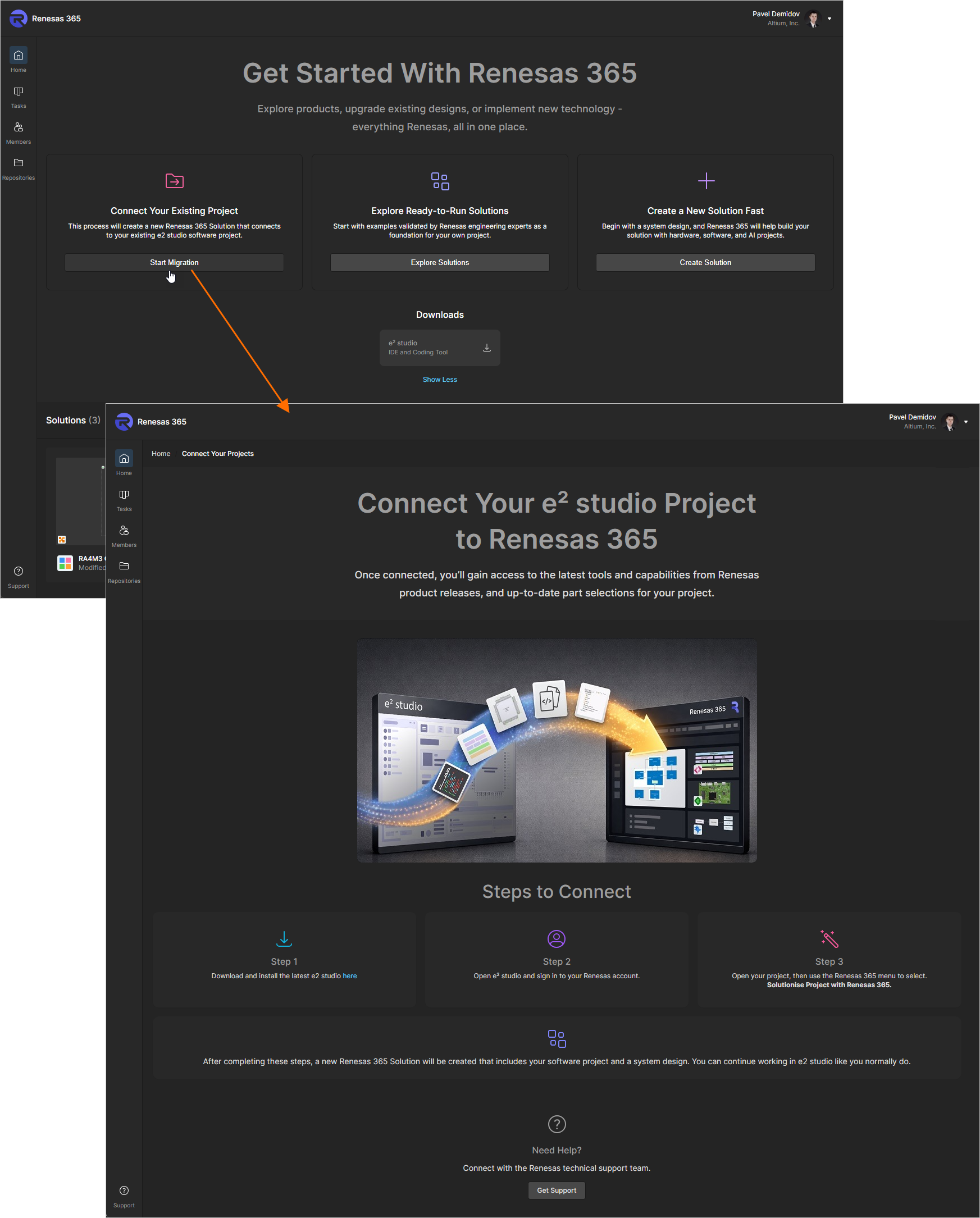
Обзор решения
Все решения, которые в настоящее время существуют в вашем рабочем пространстве Renesas 365, представлены в области Solutions на странице Home. Каждое решение представлено плиткой со значками входящих в него проектов (проект системы, проекты печатных плат и т. д.).
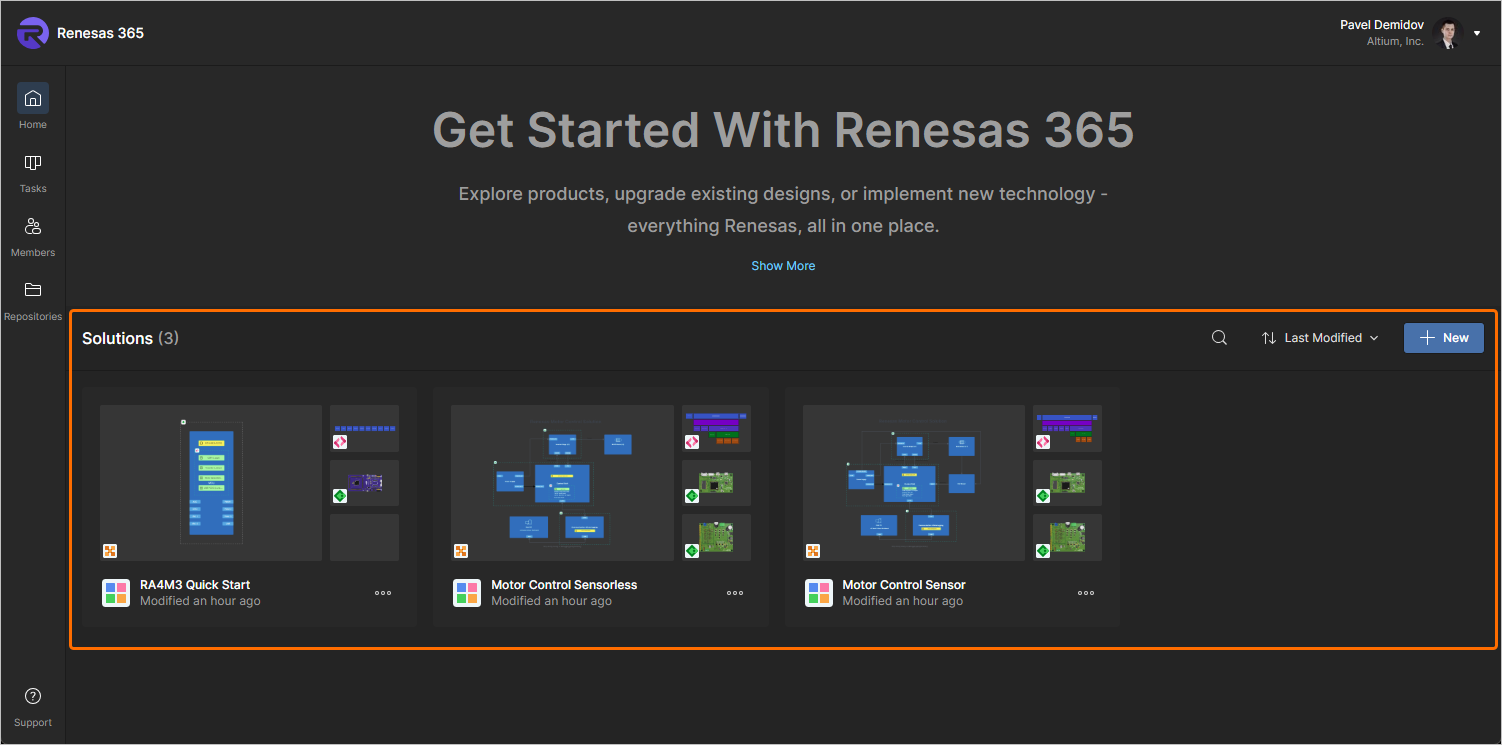
 и введите текст в появившееся поле поиска. Список решений будет отфильтрован по введенной строке. Чтобы сбросить фильтрацию поиска, нажмите значок x справа от поля поиска.
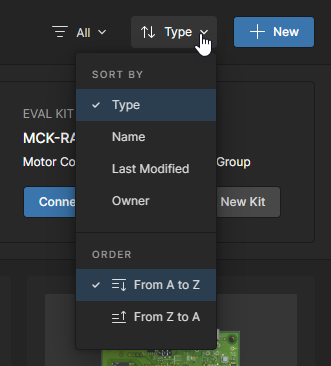
 справа от поля поиска, чтобы отсортировать список решений по Name, Last Modified или Owner и выбрать направление сортировки
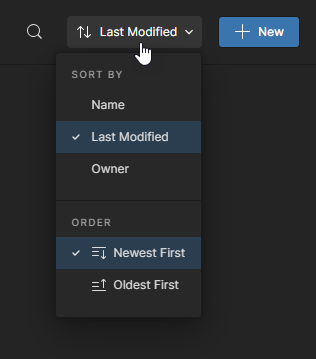 ).
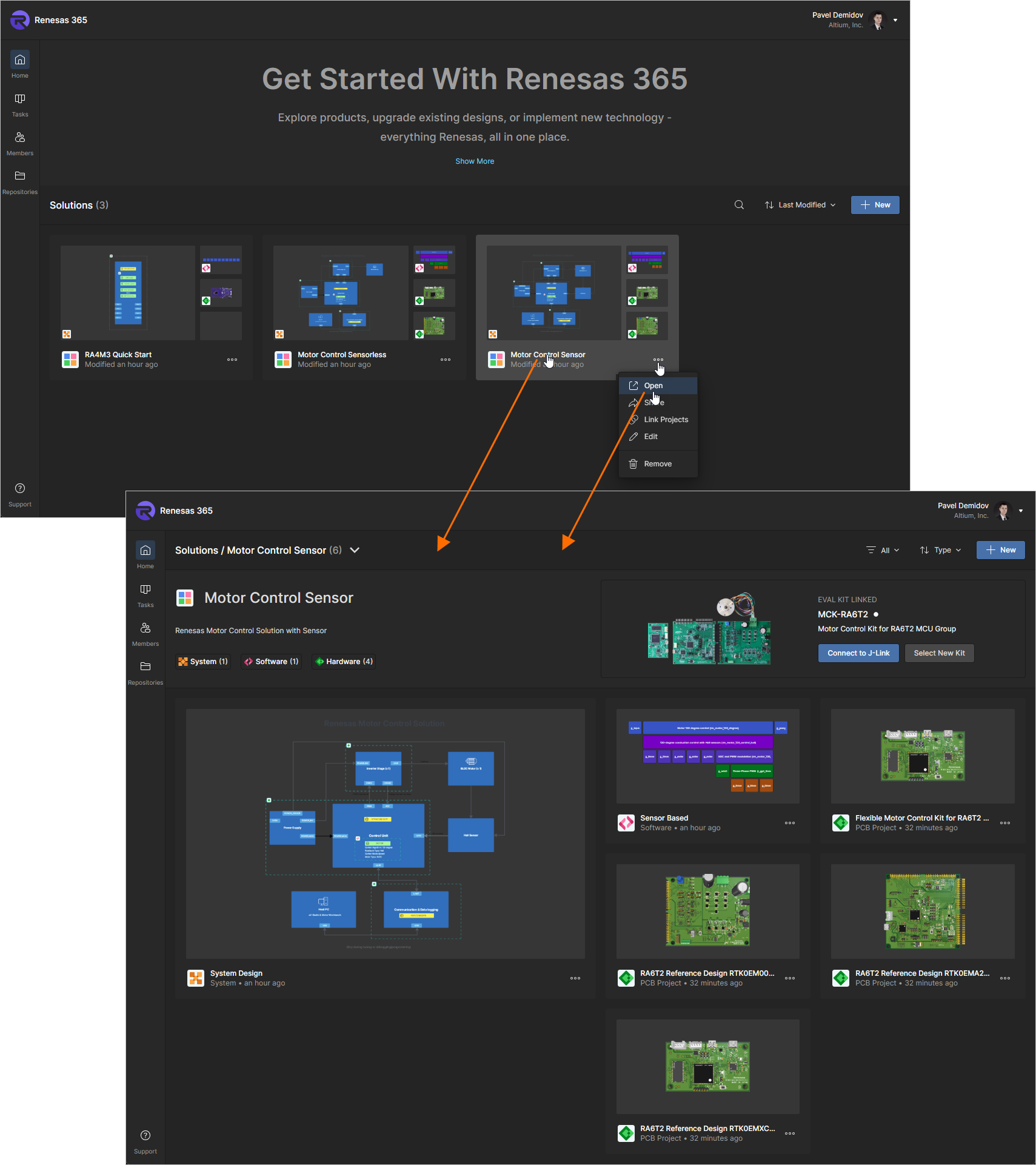
Чтобы открыть страницу подробных сведений о решении, нажмите элемент управления  на плитке нужного решения на странице Home рабочего пространства Renesas 365 и выберите Open в появившемся меню. Также можно нажать имя нужного решения. На странице подробных сведений отображается основная информация о решении (имя, описание и количество проектов каждого типа), а ниже — список входящих в него проектов.
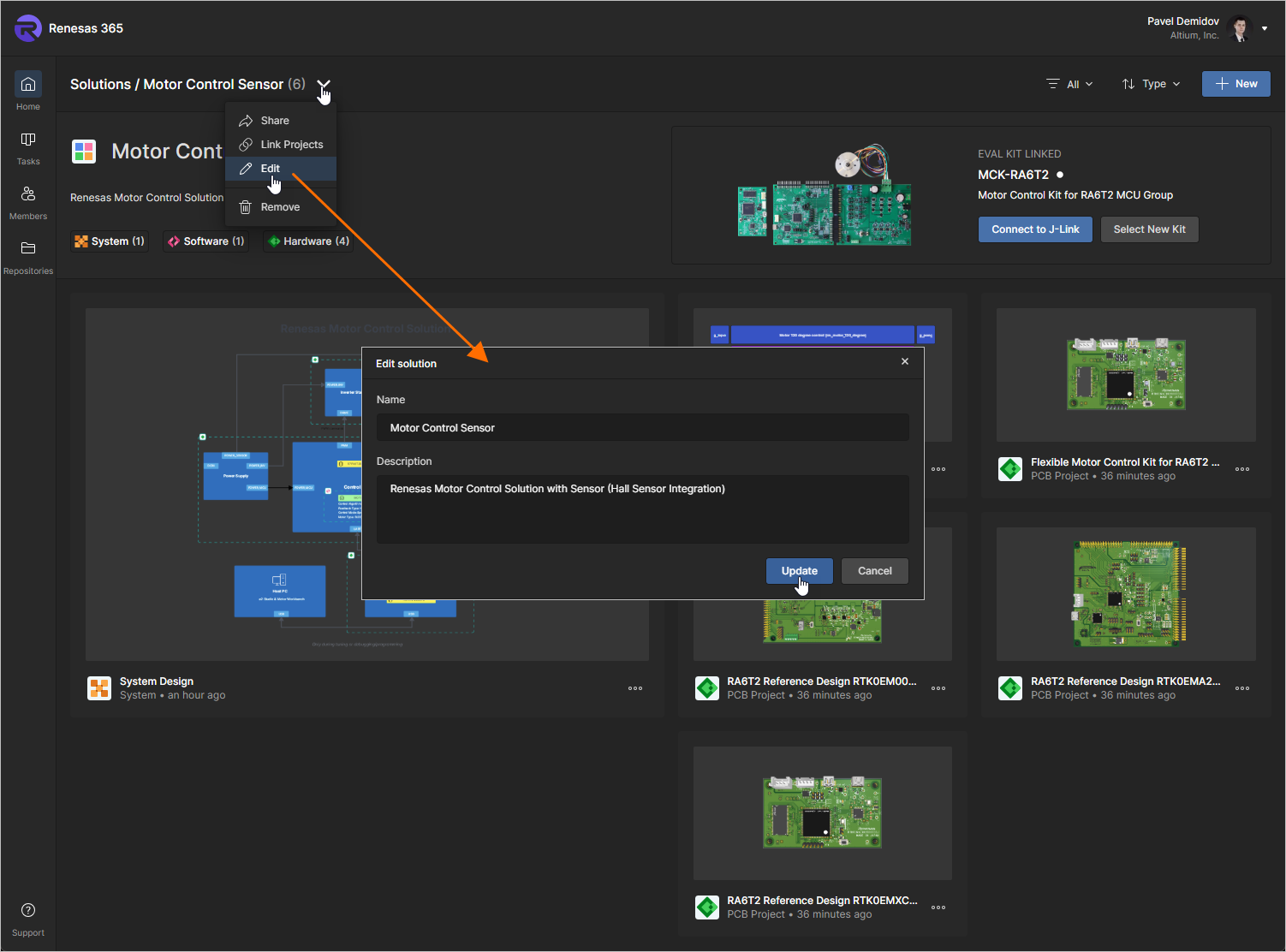
Чтобы изменить имя и описание решения, нажмите значок  в верхней части страницы и выберите Edit в появившемся меню. В открывшемся окне Edit solution внесите необходимые изменения и нажмите кнопку
 .
Решение может включать следующие проекты:
-
System Design — документ Electronic System Design (ESD), который наглядно представляет общую архитектуру решения и его основные проекты.
Подробнее о работе с документами ESD см. на странице Проектирование электронных систем.
-
PCB Project — проект печатной платы (PCB), представляющий аппаратную часть решения.
-
Software Project — программный проект, представляющий программную часть решения. Программный проект создается с помощью встроенной Web IDE на основе Theia Framework или e² studio.
Подробнее об использовании Eclipse Theia IDE см. в документации Theia IDE.
 )
 ).
 )
 ).
Создание, импорт и привязка проекта
В составе решения можно создать новый проект (проект системы, печатной платы или программный проект) либо привязать к нему проект, уже существующий в вашем рабочем пространстве Renesas 365.
-
Чтобы создать новый проект, нажмите кнопку
 в правом верхнем углу и выберите нужный тип в разделе Create появившегося меню.
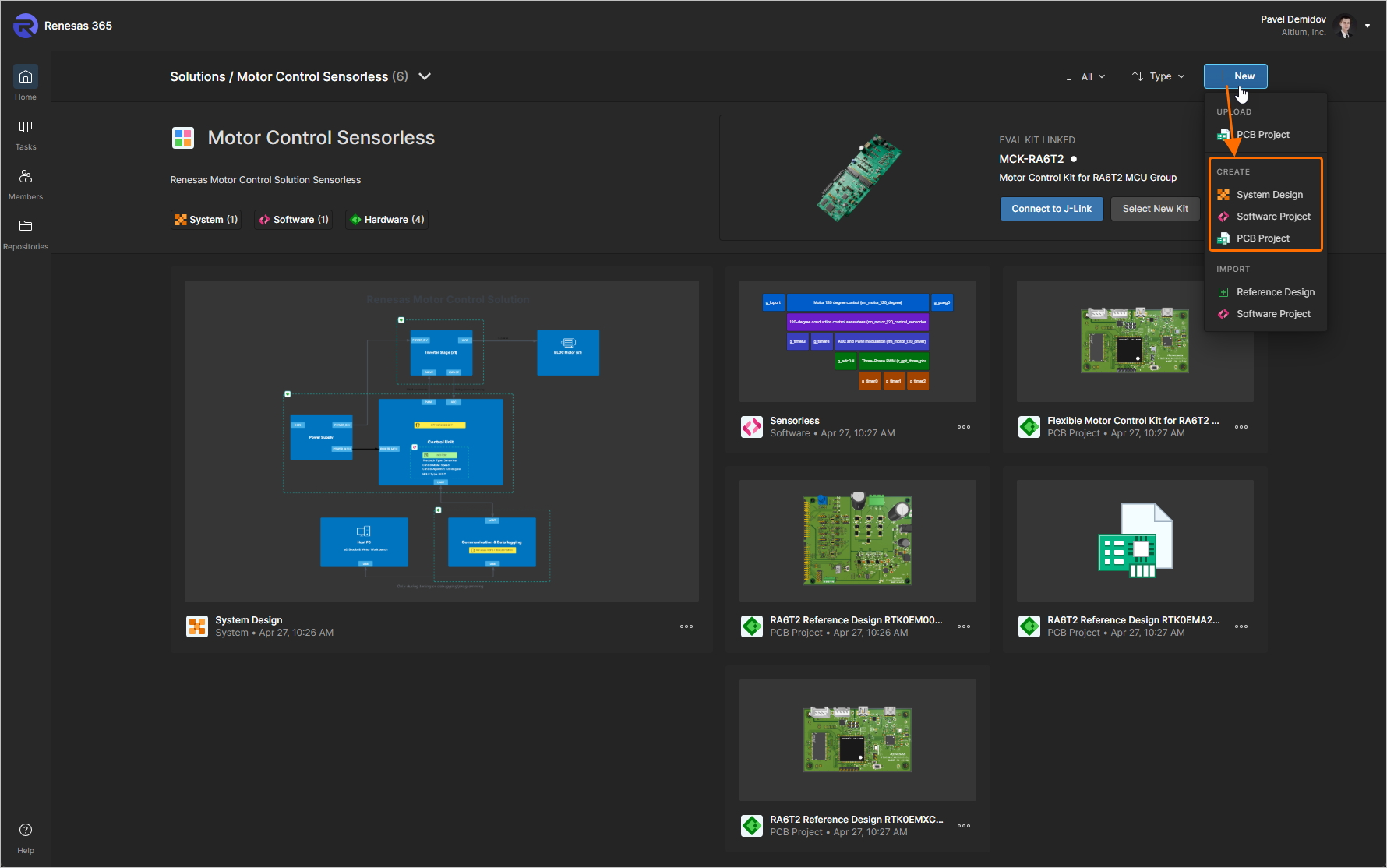
После создания проект будет автоматически привязан к решению, а его плитка появится на странице решения.
-
Также можно выбрать Reference Design или Software Project в разделе Import меню кнопки
, чтобы добавить в решение существующий проект печатной платы или программный проект соответственно.
-
При выборе параметра Reference Design открывается окно Importing a Reference Design. Выберите проект в списке в левой части окна, чтобы отобразить сведения о нем в правой части окна. Выбрав нужный проект, нажмите кнопку
 .
-
При выборе параметра Software Project открывается окно Importing a Software Project. Выберите нужный программный проект в левой части окна, затем выберите совместимый оценочный комплект в правой части окна. Выбрав нужный проект и оценочный комплект, нажмите кнопку
.
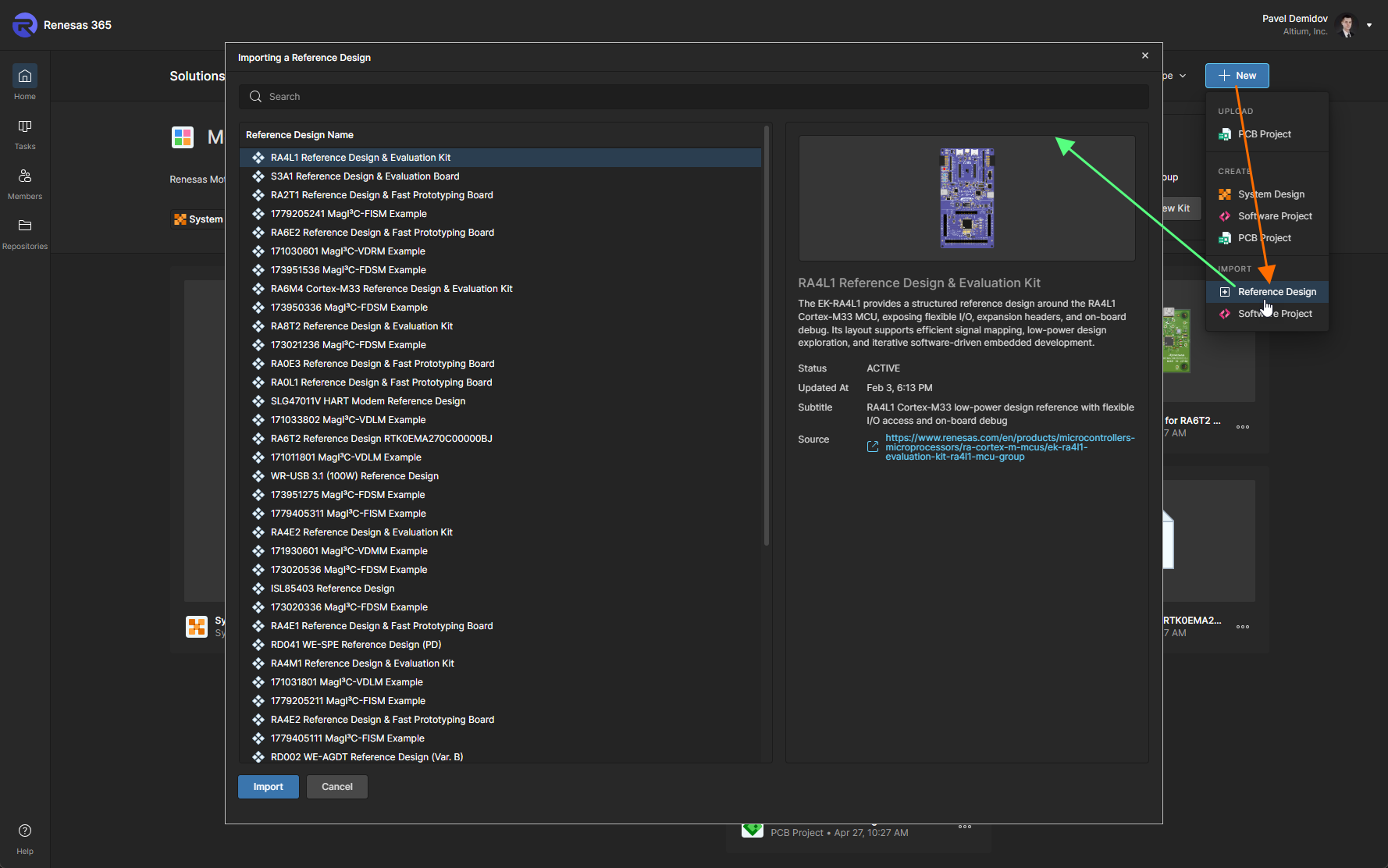
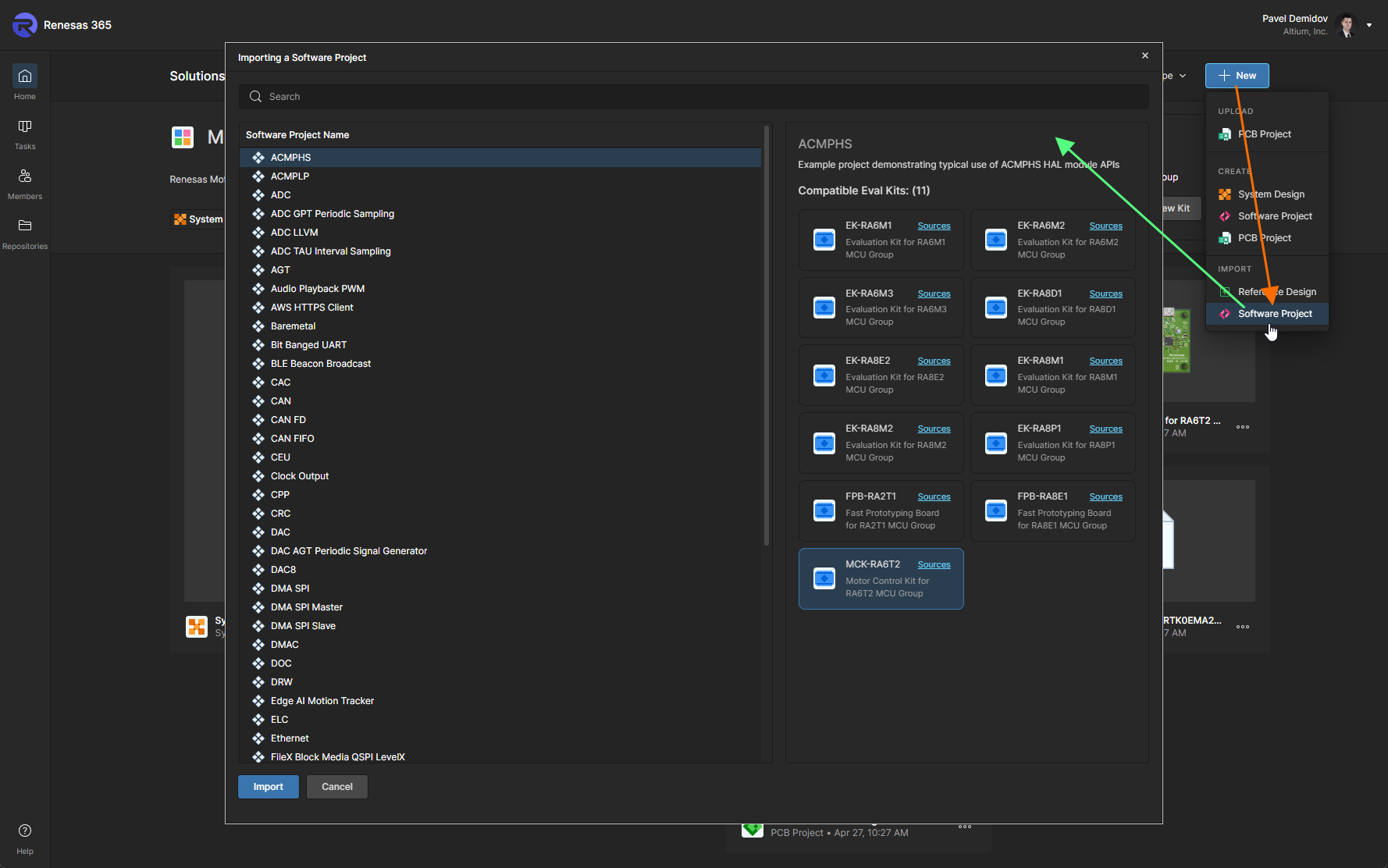
Выбранный проект будет импортирован в ваше рабочее пространство Renesas 365 и автоматически привязан к решению, а его плитка появится на странице решения.
-
-
Вы также можете загрузить существующий проект печатной платы в рабочее пространство. Для этого выберите PCB Project в разделе Upload меню кнопки
. Найдите и выберите ZIP-архив проекта и нажмите Open, чтобы начать загрузку. Откроется окно Upload PCB Project. По умолчанию в поле Name будет указано имя существующего проекта — при необходимости измените его и добавьте подходящее описание. В поле Parent Folder будет указана папка решения. Нажмите ссылку Change справа от поля, чтобы открыть структуру папок рабочего пространства и выбрать другую папку для хранения проекта. Задав необходимые настройки, нажмите кнопку  . Проект будет загружен и привязан к решению.
-
Чтобы привязать существующий проект, нажмите значок
в верхней части страницы и выберите Link Projects в появившемся меню. Используйте Select projects that will be linked to Solution открывшемся окне, чтобы просмотреть структуру папок вашего рабочего пространства Renesas 365 и выбрать нужные проекты с помощью флажков слева. Выбрав проекты, нажмите кнопку .
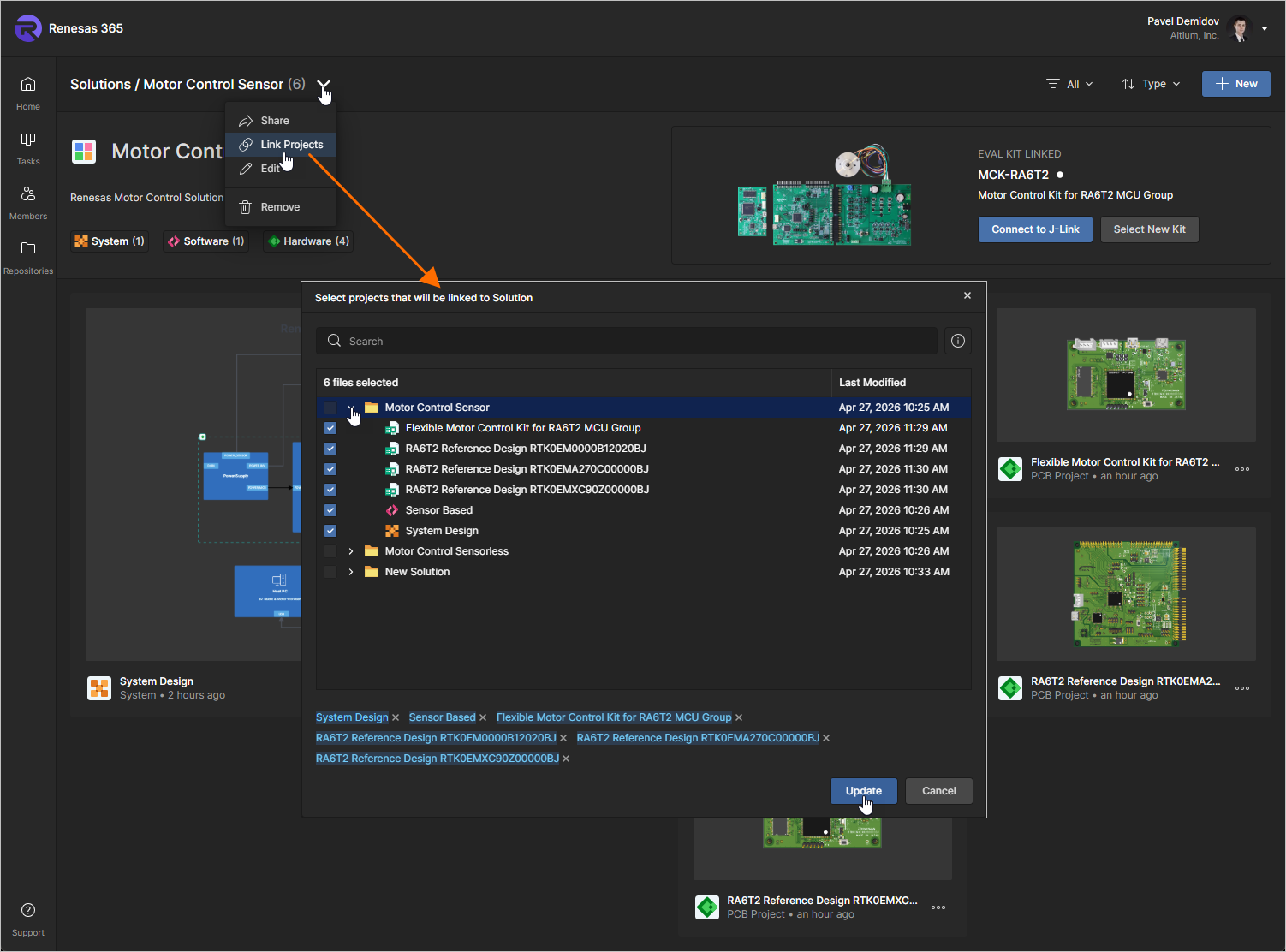
 справа от соответствующей записи.
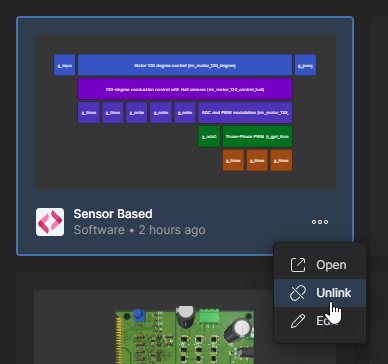 ).
Открытие проекта
Чтобы открыть существующий проект, связанный с решением, нажмите значок  на плитке проекта и выберите пункт Open в соответствующем меню.
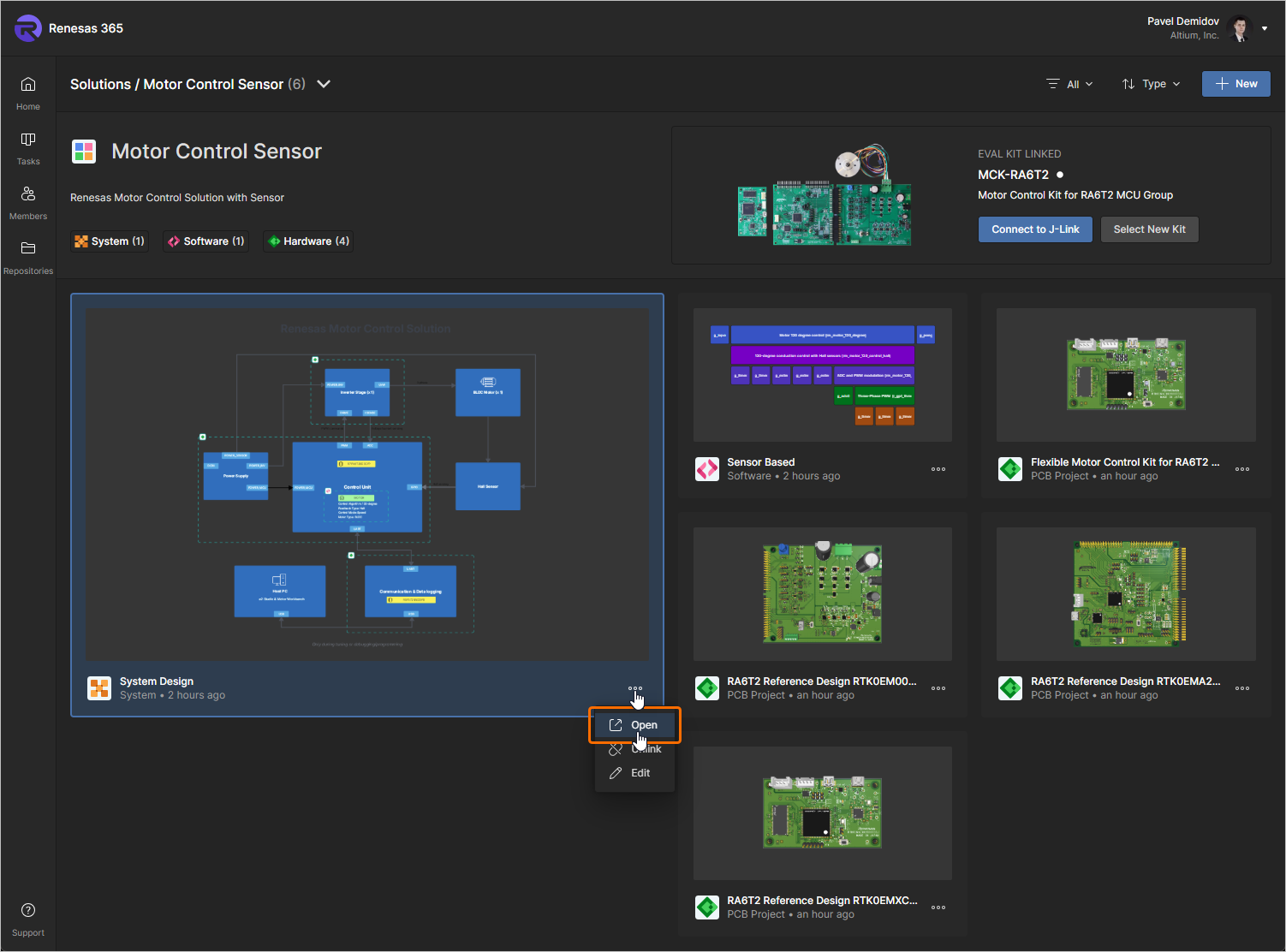
Либо дважды щелкните нужную плитку проекта или нажмите его название. Откроется новая вкладка браузера с проектом в соответствующем редакторе или средстве просмотра:
-
Проект системы — откроется в редакторе Electronic System Design.
-
Проект печатной платы — откроется на своей странице подробного управления.
-
Программный проект — откроется во встроенной Web IDE.
Редактирование проекта
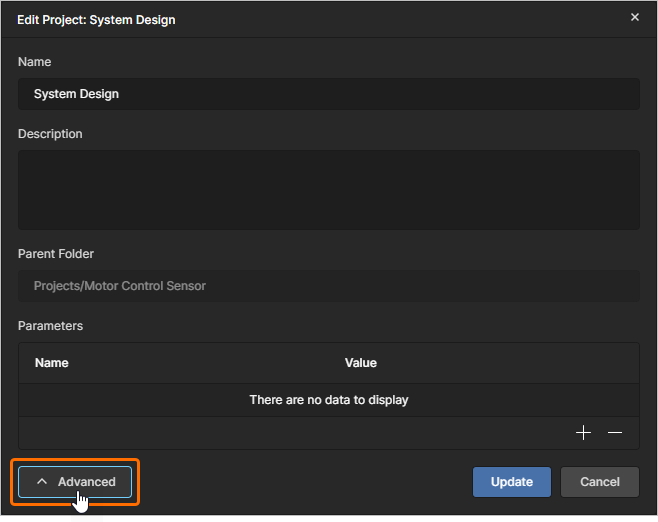
Чтобы изменить свойства существующего проекта, связанного с решением, нажмите значок на плитке проекта и выберите пункт Edit в соответствующем меню. В открывшемся окне Edit Project, которое отображается в упрощенном виде, можно изменить Name и Description проекта.
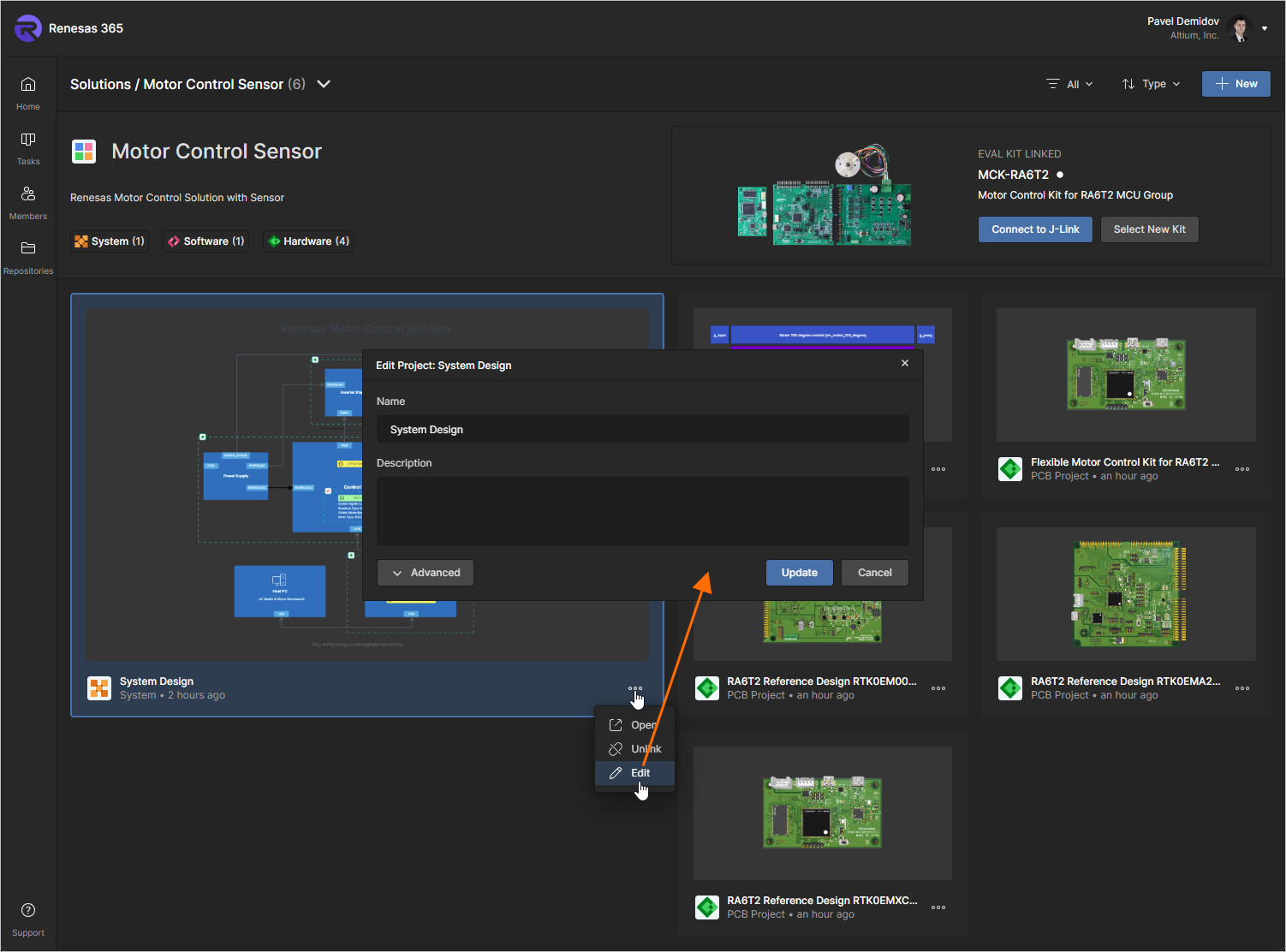
Нажмите кнопку , чтобы получить доступ к дополнительным полям окна Edit Project:
-
Parent Folder — поле только для чтения, в котором показано расположение проекта в структуре папок рабочего пространства.
-
Parameters — в этой области можно управлять параметрами проекта. Пары Name/Value параметров можно добавлять (
 ), редактировать непосредственно в строке или удалять (
 ).
Нажмите кнопку  , чтобы подтвердить внесенные изменения.
Подключение оценочного комплекта
При открытии решения, связанного с оценочным комплектом, этот комплект отображается в правом верхнем углу страницы подробных сведений о решении, в области Eval Kit Linked. В ней представлены изображение комплекта, его название и описание, а также состояние подключения.
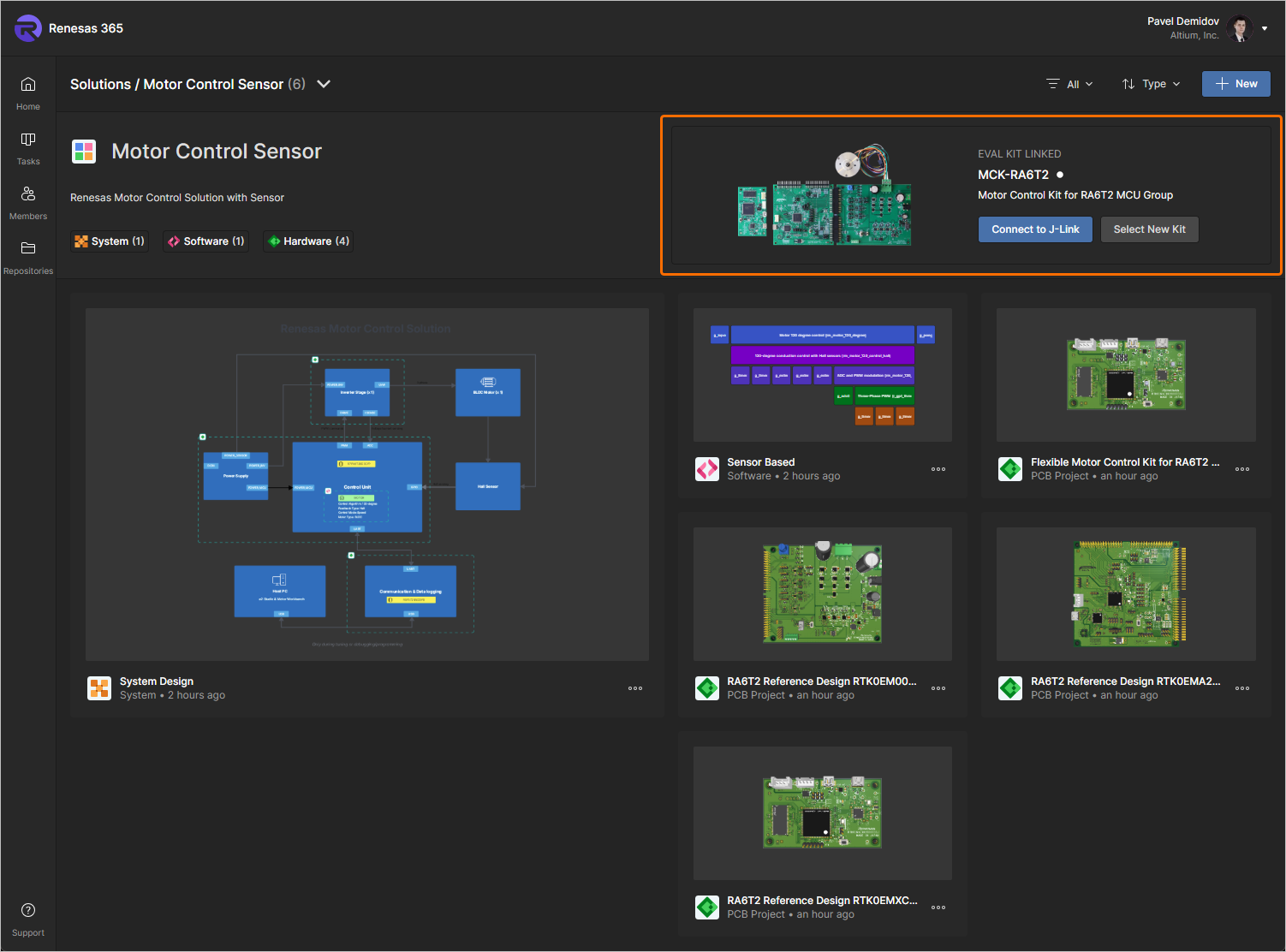
Чтобы разрешить браузеру, в котором открыто ваше рабочее пространство Renesas 365, работать с оценочным комплектом, подключите комплект к компьютеру и нажмите кнопку  . В появившемся всплывающем окне браузера выберите J-link - Paired, а затем нажмите кнопку Connect (
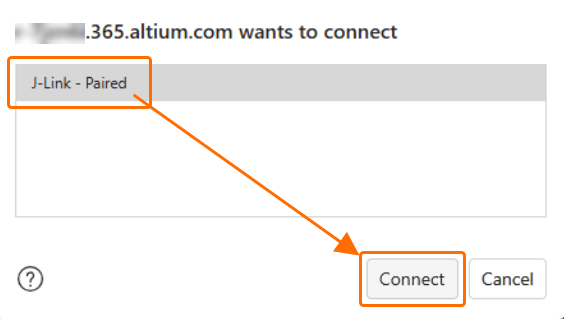 ). Когда подключение разрешено и комплект подключен к компьютеру, индикатор состояния подключения справа от названия комплекта становится зеленым.
Чтобы выбрать другой оценочный комплект, нажмите кнопку  , в открывшемся окне Select Evaluation Kit выберите другой подходящий комплект из списка и нажмите
 .
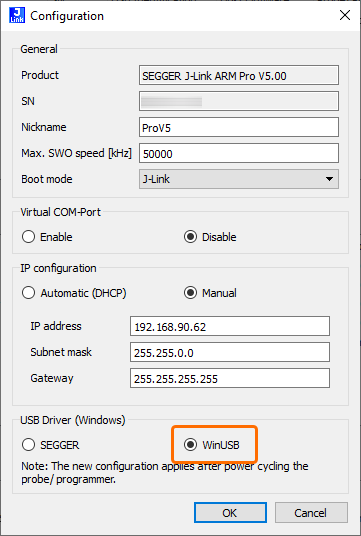 ).
Работа с задачами
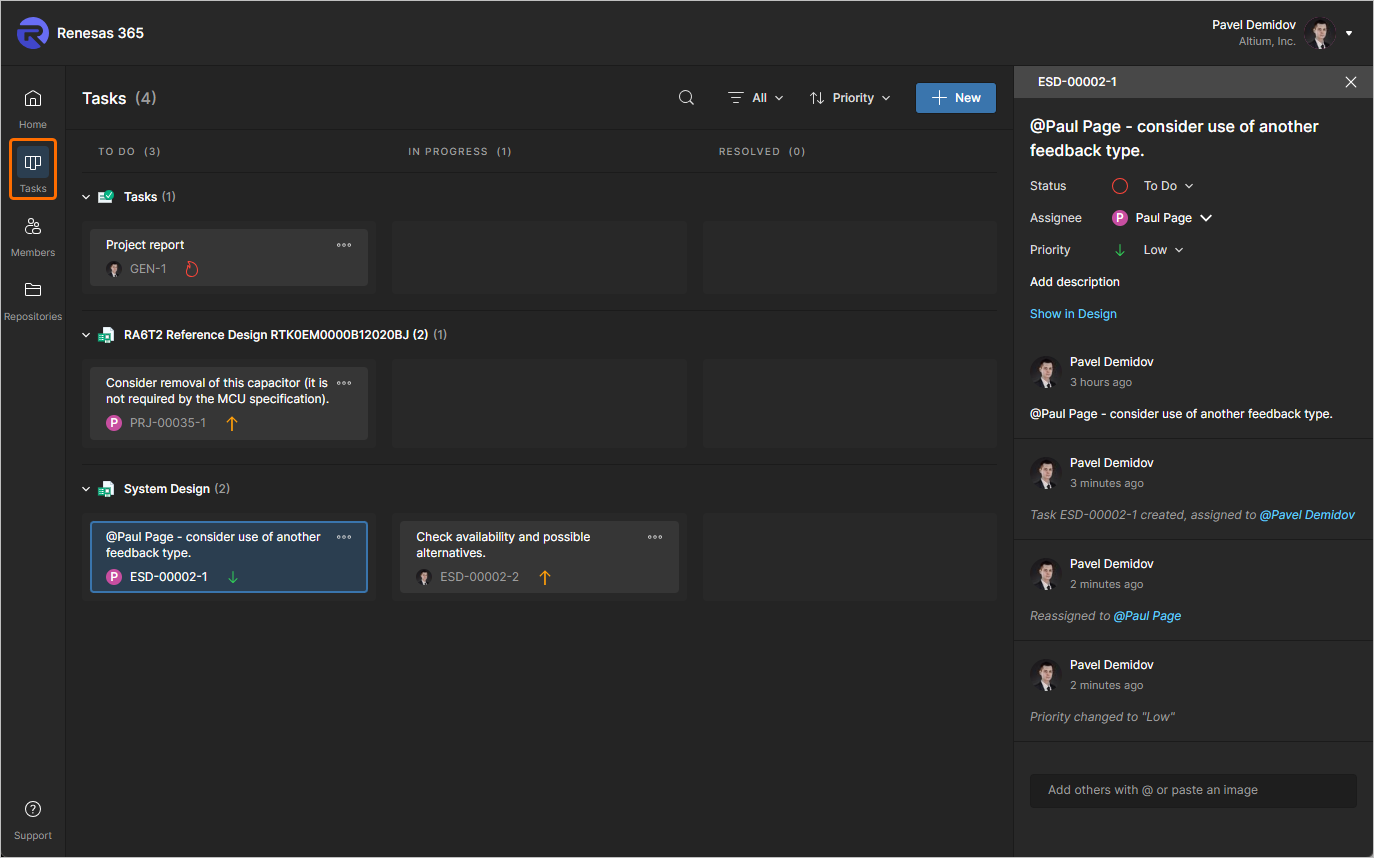
Страница Tasks в браузерном интерфейсе рабочего пространства Renesas 365 позволяет просматривать все tasks — запросы на выполнение работ, активные в данный момент в рабочем пространстве Renesas 365, — и управлять ими. Задачи представлены в виде канбан-доски: по мере выполнения они перемещаются между состояниями (To Do, In Progress и Resolved) в пределах строк задач. Одна строка отведена для общих задач, не связанных с проектами, а каждая из остальных — для задач конкретного проекта (проектов печатных плат и документов ESD).
-
Общие задачи создаются непосредственно на странице нажатием кнопки
 в ее правом верхнем углу. Назначить задачу определенному пользователю или изменить ее приоритет можно на панели Task details. Эти задачи не связаны с конкретным проектом.
-
Задачи, относящиеся к конкретному проекту, создаются путем назначения участника рабочего пространства ответственным за комментарий к проекту.
Управление участниками рабочего пространства
Управление пользователями рабочего пространства Renesas 365 выполняется администратором на странице Members браузерного интерфейса этого рабочего пространства. Эта страница используется для создания списка пользователей рабочего пространства и управления им. В список входят участники рабочего пространства, имеющие доступ к нему и/или связанным с ним технологиям.
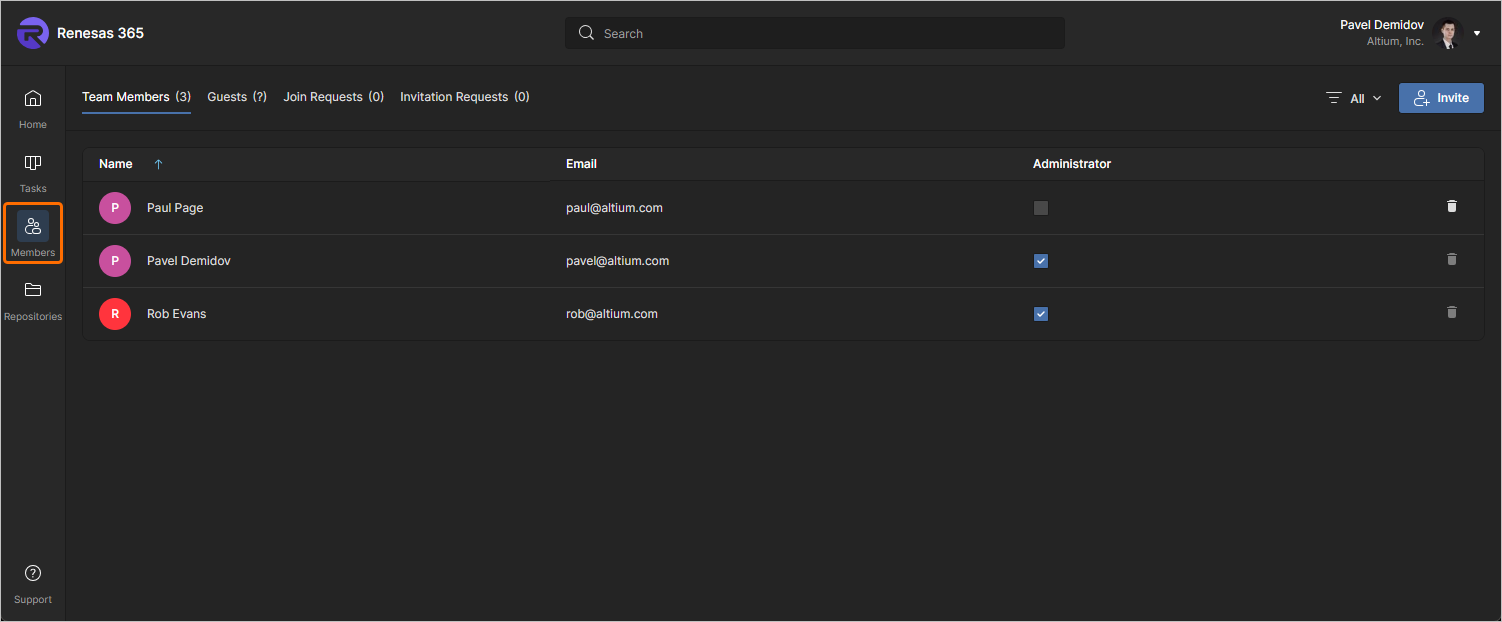
Вкладки в верхней части страницы позволяют администраторам просматривать всех пользователей, имеющих доступ к рабочему пространству, и обрабатывать запросы пользователей на получение доступа:
-
Members — все пользователи с правами участника рабочего пространства. Вкладка Members — единственное представление, доступное участникам рабочего пространства, которые не входят в группу Administrator. Только администраторы могут использовать команду
 в записи пользователя, чтобы удалить его из рабочего пространства.
-
Guests — внешние пользователи, не являющиеся участниками рабочего пространства, которым предоставлен совместный доступ к документу ESD в этом рабочем пространстве (подробнее). Такие пользователи отмечены значком
 .
-
Join Requests — запросы пользователей на получение доступа к рабочему пространству Renesas 365.
-
Invitation Requests — запросы участников рабочего пространства на предоставление доступа к нему другому пользователю или нескольким пользователям.
Работа с репозиториями
Программный проект можно создать в рабочем пространстве Renesas 365, выбрав тип внешнего репозитория. В этом случае внешний репозиторий будет отображаться на странице Repositories рабочего пространства, где можно управлять подключениями к таким репозиториям.
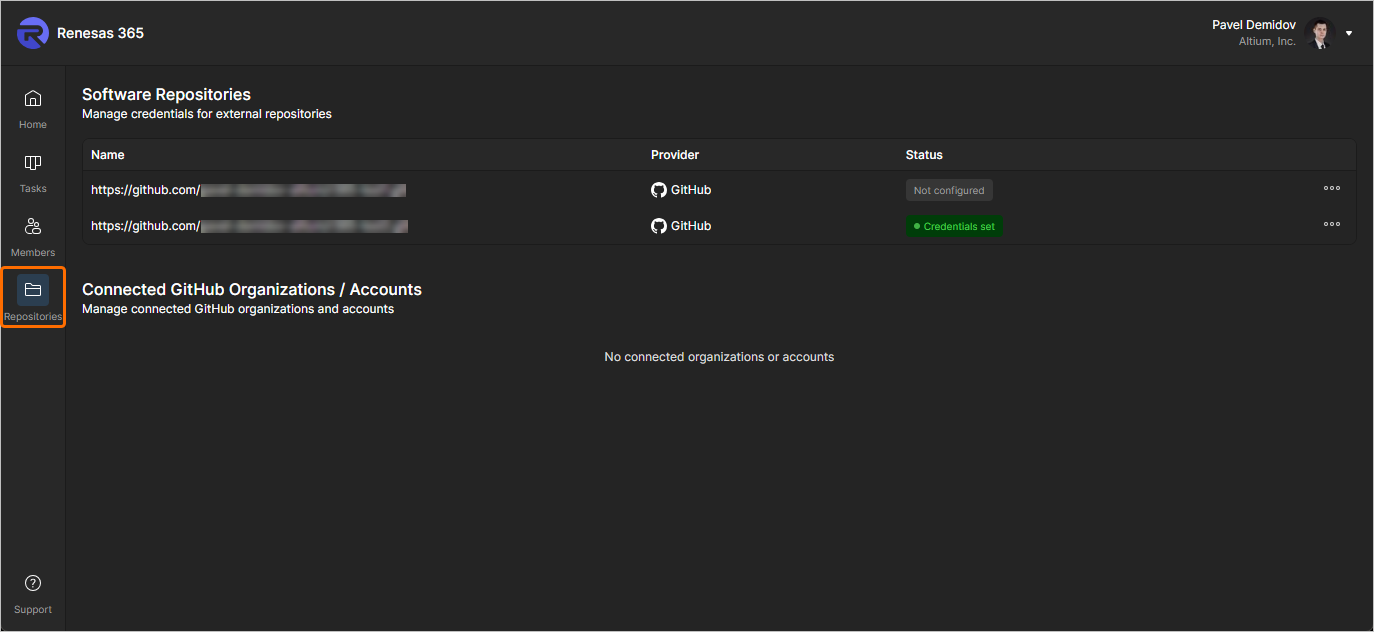
Для репозитория со статусом  нажмите кнопку
 справа, чтобы подключиться к организации или учетной записи либо задать учетные данные для этого репозитория. После задания учетных данных статус репозитория изменится на
 . Используйте меню кнопки для обновления или удаления учетных данных этого репозитория.
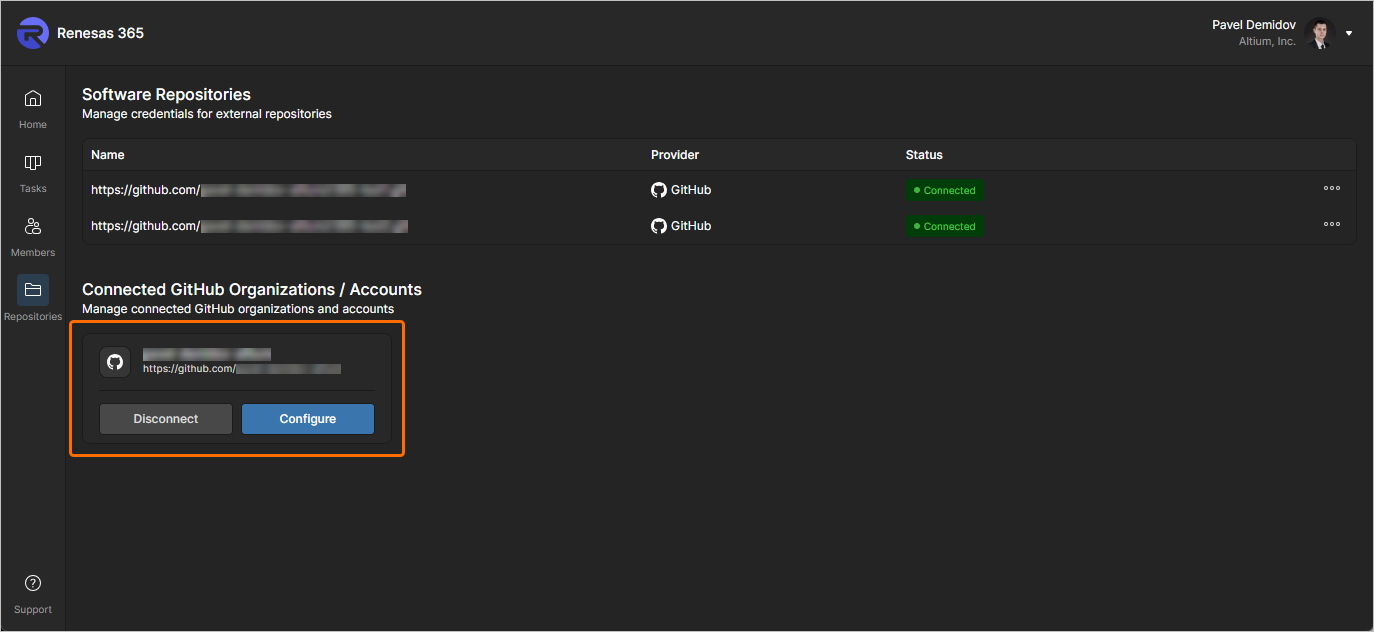
Если подключена организация или учетная запись GitHub, соответствующая запись будет отображаться в разделе Connected GitHub Organizations / Accounts страницы. Используйте доступные элементы управления для настройки подключения или отключения от учетной записи. Репозитории, подключенные через учетную запись или организацию, имеют статус  .
 Локализовано с помощью ИИ