
Интерфейс платформы Altium 365
Краткий обзор
- Узнайте, как зарегистрировать учетную запись и получить доступ к Altium 365 через страницу входа, меню учетной записи или страницу профиля.
- Разберитесь, как найти личное пространство, получить доступ к доступным рабочим пространствам и переключаться между ними.
- Узнайте, где находятся настройки профиля, параметры темы оформления и панель управления компанией, доступная администраторам с соответствующими правами.
В зависимости от характера вашего взаимодействия с Altium сервисы Altium Platform будут доступны вам в Altium Designer и через браузерный интерфейс платформы. На этой странице рассматривается браузерный интерфейс и приводится обзор того, что вы увидите после регистрации учетной записи Altium и входа в Altium Platform Interface.
Регистрация учетной записи Altium
Для доступа к программному обеспечению и сервисам Altium необходима Altium Account, связанная с вашим адресом электронной почты. Если ваша компания еще не создала ее для вас, вы можете сделать это самостоятельно, зарегистрировавшись на странице входа altium.com. Эта страница доступна через пункт Sign-in в правом верхнем углу сайта Altium ( ) или по прямому URL-адресу:
https://auth.altium.com/. Ниже пошагово показан процесс регистрации.
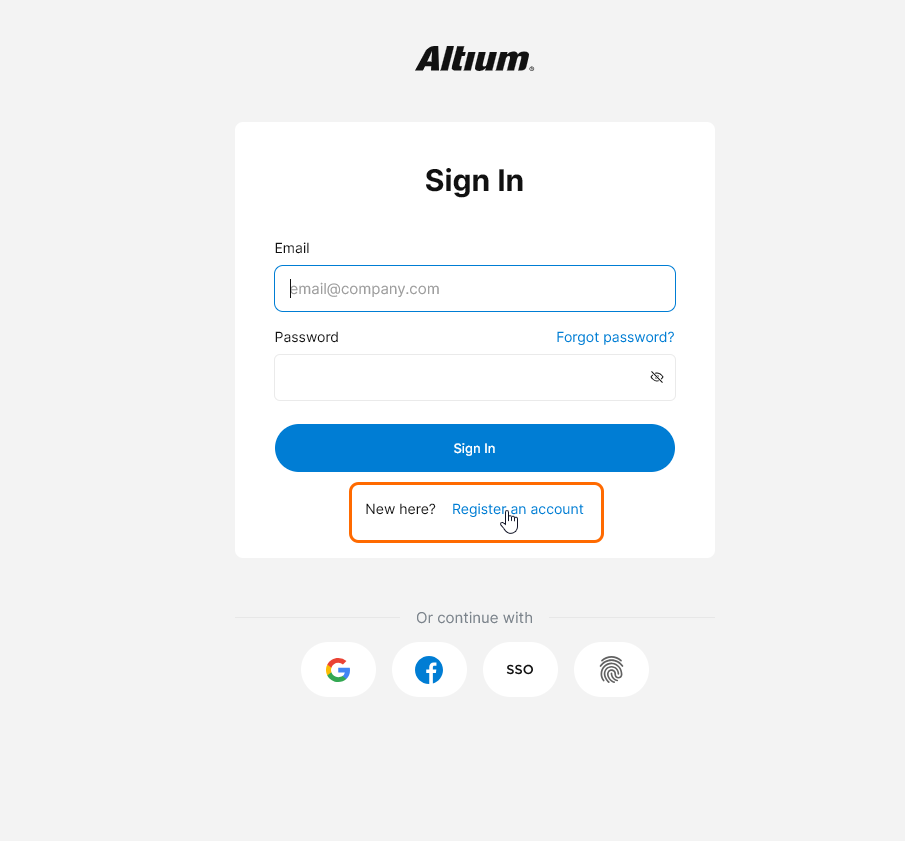
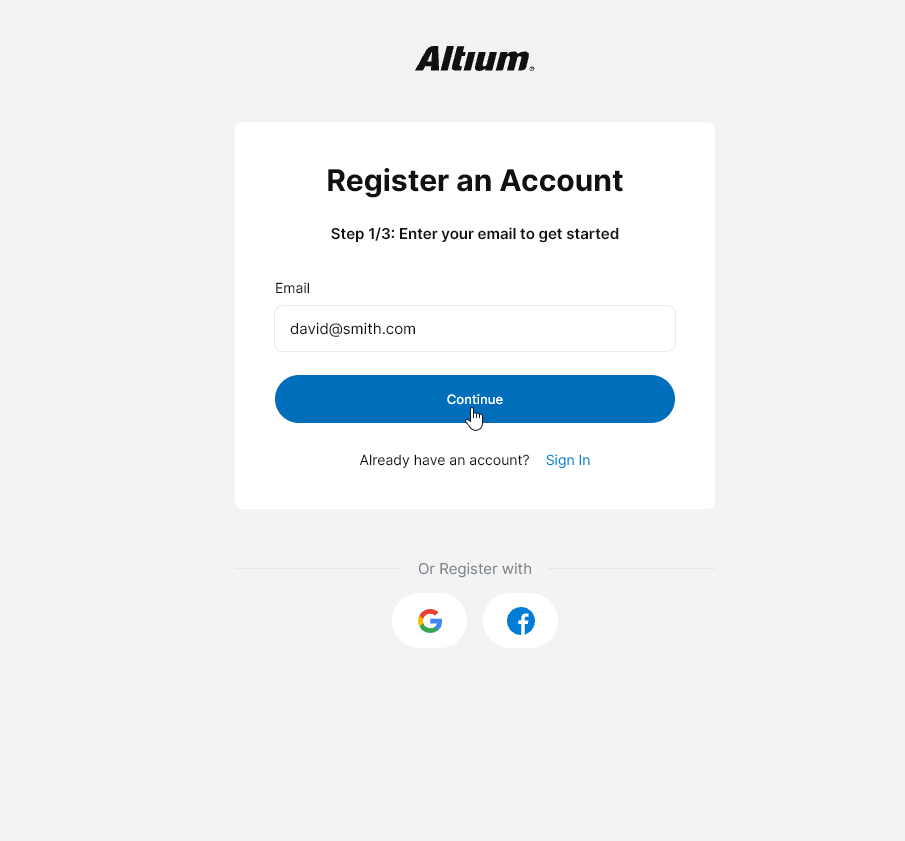
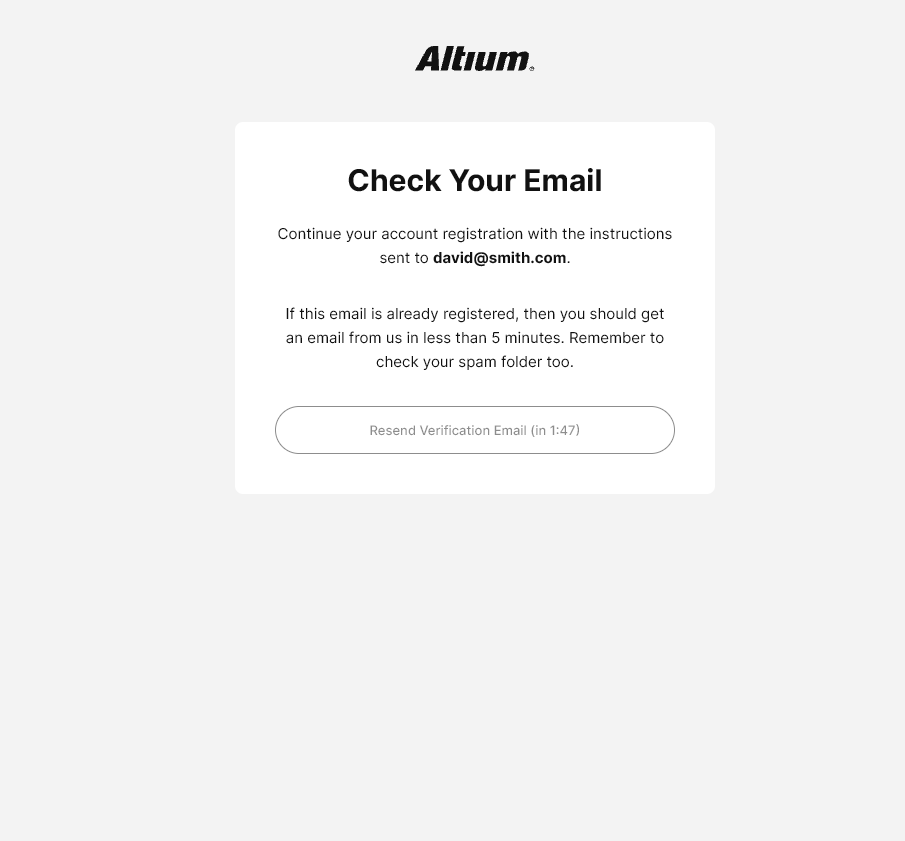
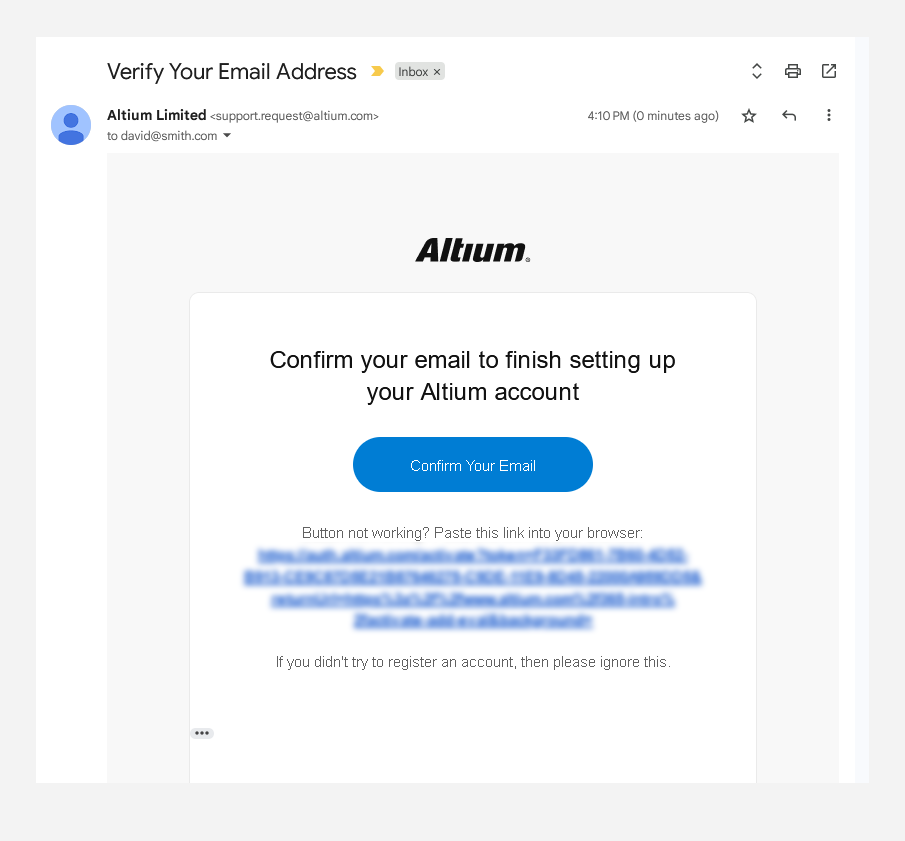
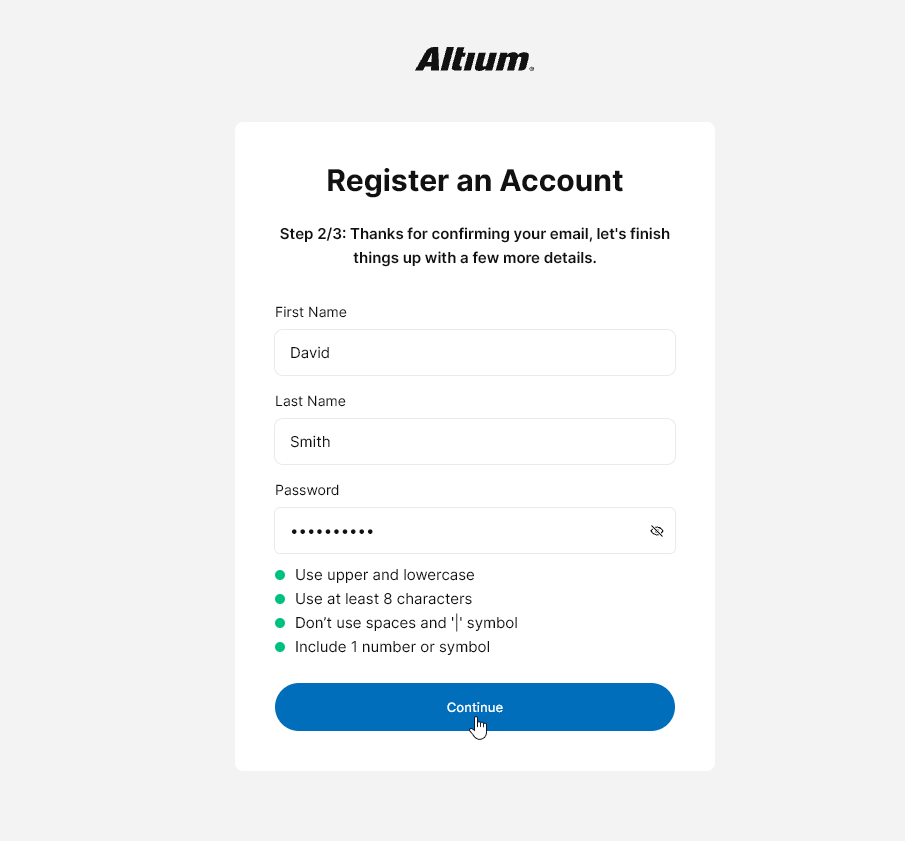
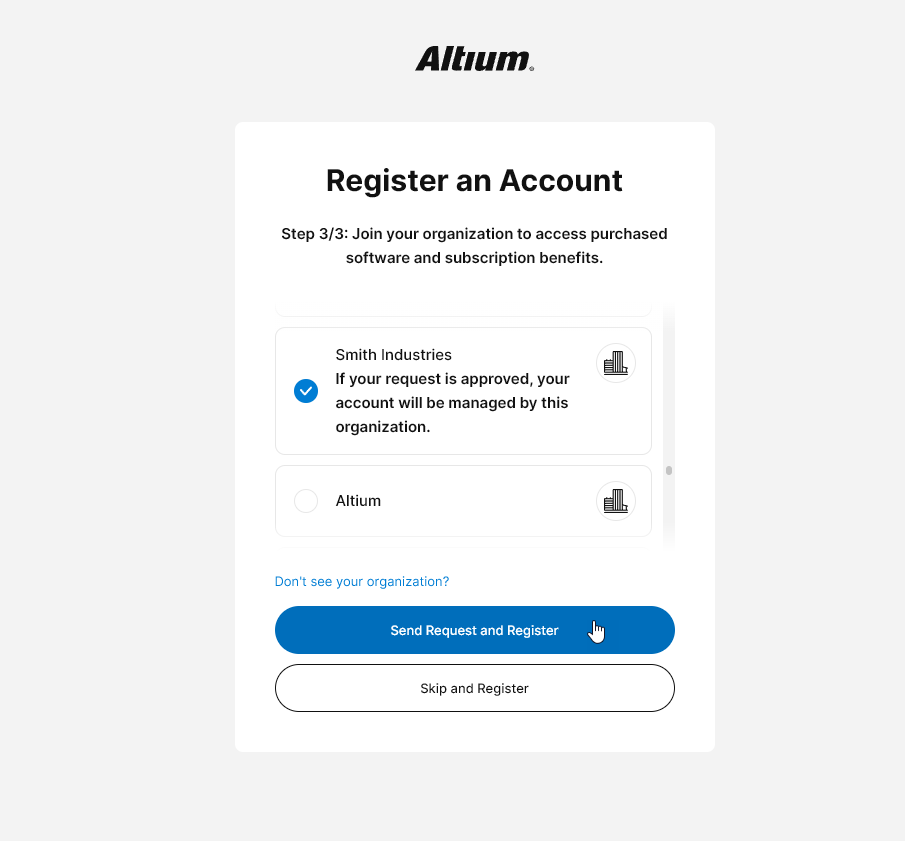
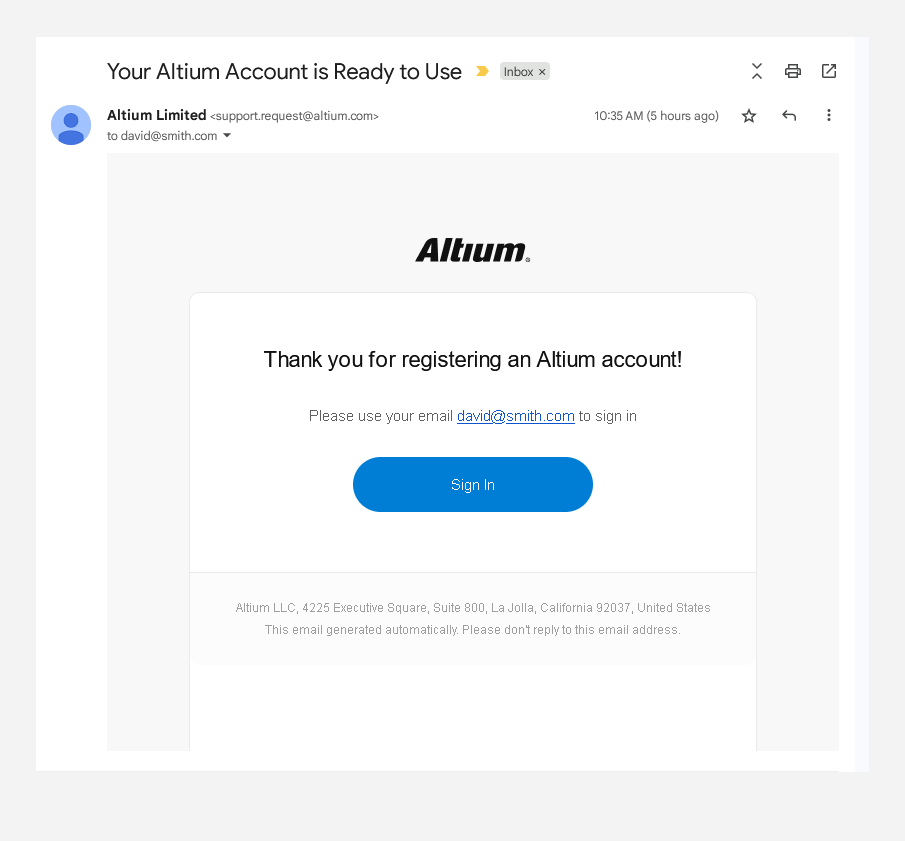
Вход в интерфейс
Открыть интерфейс платформы Altium 365 можно несколькими способами, описанными в следующих разделах.
Через страницу входа Altium 365
Этот способ можно использовать в следующих случаях:
-
При переходе в интерфейс Altium Platform по прямому URL-адресу: https://365.altium.com.
-
При вставке ссылки с адресом сервера рабочего пространства (например, https://mycompany-436.365.altium.com/) непосредственно в адресную строку вкладки браузера, если вы еще не вошли в свою учетную запись Altium.
-
При переходе по приглашению, полученному по электронной почте, в рабочее пространство или к его содержимому, к которому предоставлен общий доступ (например, к управляемому проекту).
-
Если у вас есть права гостевого доступа для просмотра содержимого, которым с вами поделились на Altium Platform, но нет собственного рабочего пространства или вы не являетесь участником рабочего пространства другой организации.
Войдите в интерфейс Altium Platform, используя учетные данные Altium (адрес электронной почты и пароль). Также можно войти с помощью учетной записи Google® или Facebook®, связав ее при этом со своей учетной записью Altium. Кроме того, можно использовать поддерживаемый вашим устройством метод аутентификации на основе устройства ( ), например Windows Hello или Face ID. Если у вас нет учетной записи Altium, нажмите соответствующий элемент управления, чтобы зарегистрировать ее.
Если в вашей организации настроен единый вход SAML (SSO) с использованием поставщика удостоверений (например, Okta®), вы можете войти в Altium 365 (точнее, в свою учетную запись Altium) этим способом, нажав кнопку  .

 ).
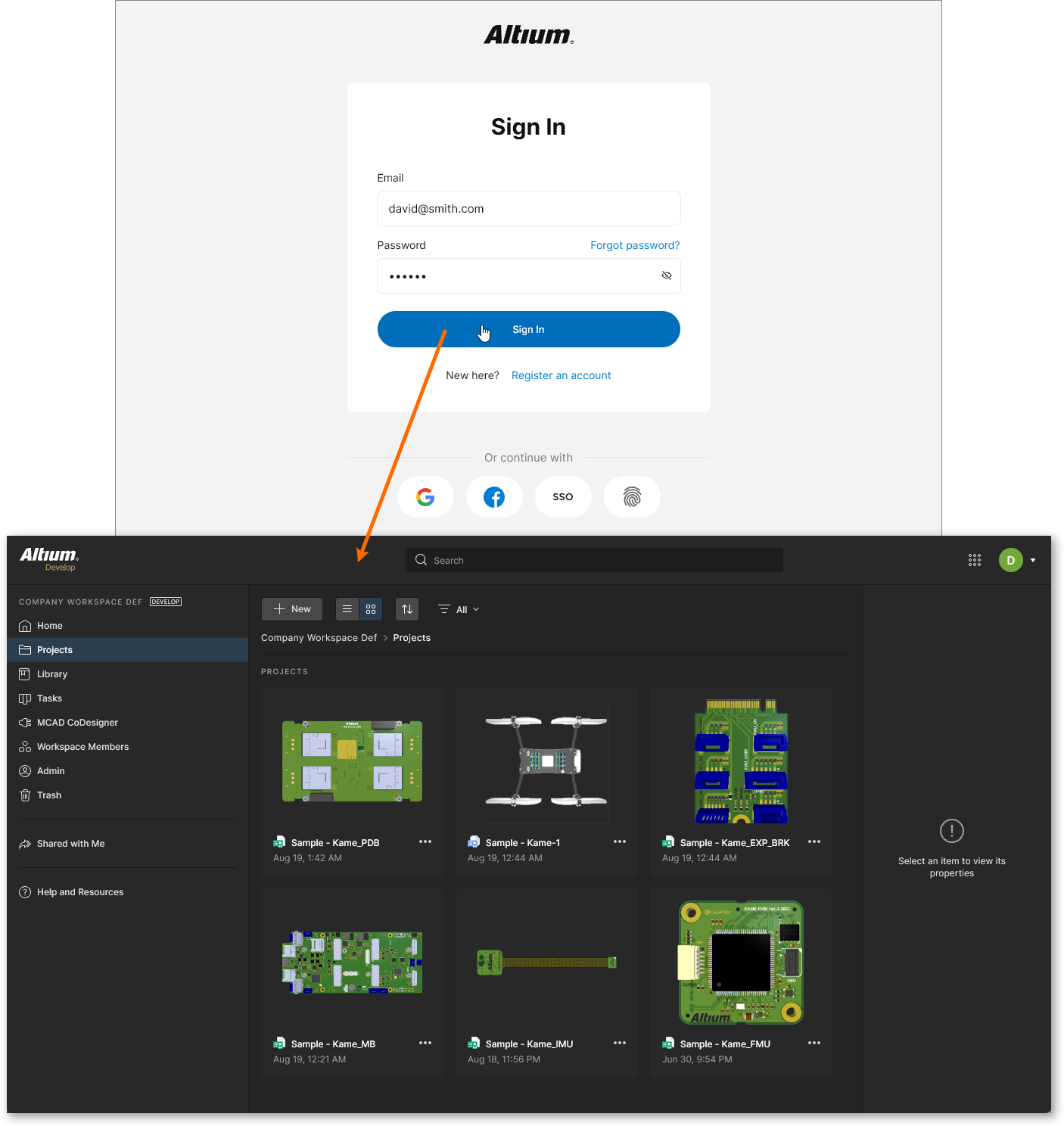 Пример доступа к интерфейсу Altium Platform непосредственно через страницу входа Altium 365.
Через меню вашей учетной записи пользователя Altium
Этот способ можно использовать, если вы уже зарегистрированы как участник рабочего пространства — вашей компании или любого другого рабочего пространства, доступ к которому вам предоставили, добавив вас в качестве участника. Для этого:
-
Сначала войдите в свою учетную запись Altium. Чтобы открыть страницу входа, нажмите элемент управления Sign In в правой части верхнего баннера на страницах сайта altium.com.
Выделен элемент управления для быстрого перехода на страницу входа в учетную запись Altium.
-
После входа нажмите на свой значок или фотографию, чтобы открыть меню учетной записи Altium со списком доступных вам рабочих пространств.
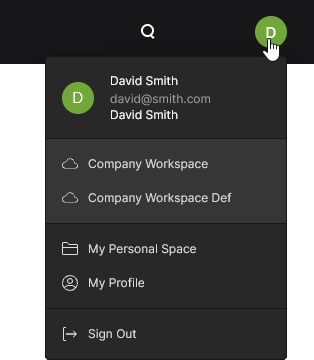 После входа элемент управления заменяется фотографией из вашей учетной записи пользователя Altium и предоставляет доступ к меню учетной записи Altium.
-
Нажмите на пункт Workspace Name для рабочего пространства, к которому вы хотите получить доступ. Откроется интерфейс платформы Altium с загруженным выбранным рабочим пространством.
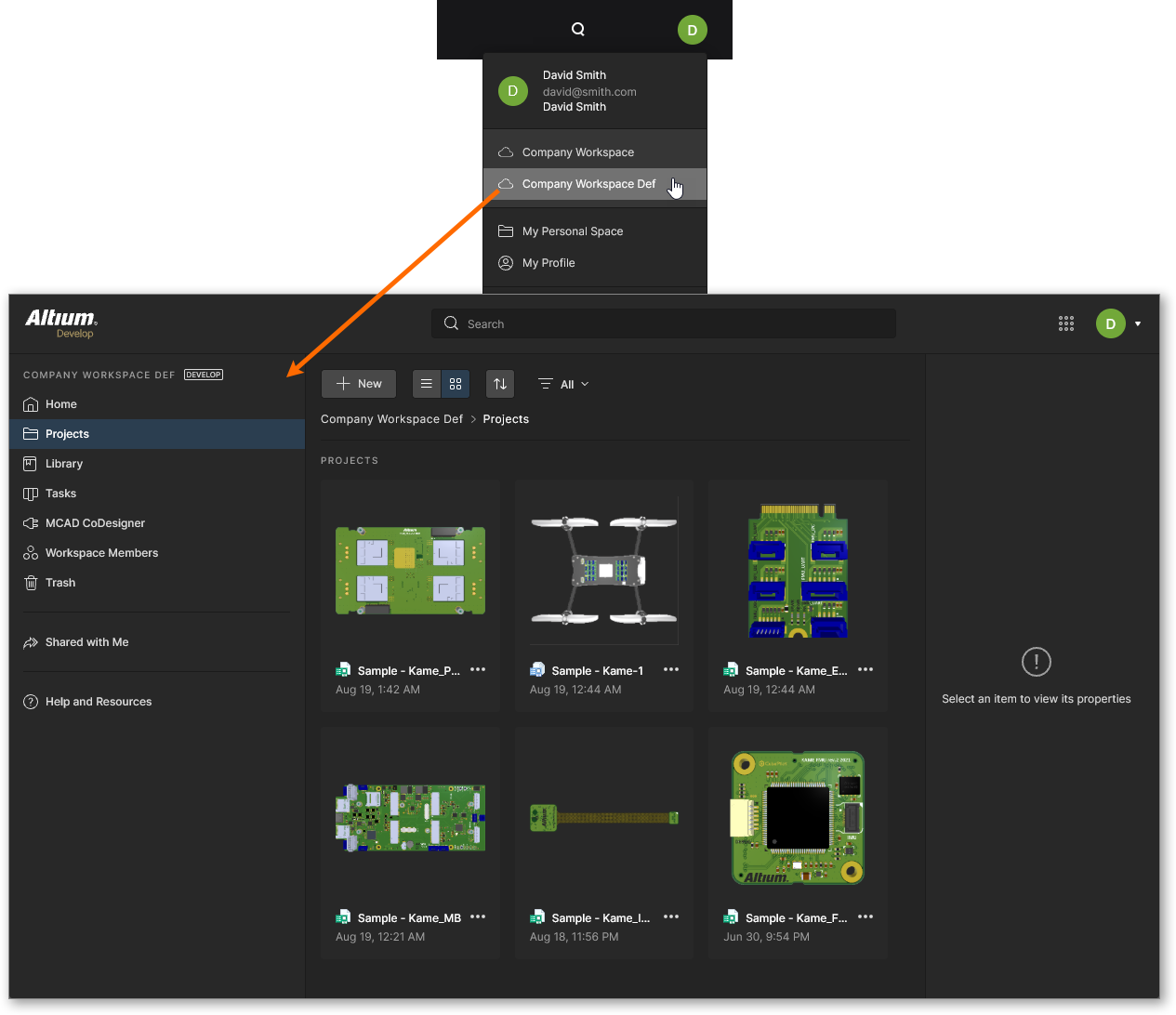 Пример перехода в интерфейс платформы Altium, частью которой является выбранное рабочее пространство, через меню учетной записи Altium.
Со страницы профиля учетной записи Altium
Этот способ также можно использовать, если вы уже являетесь участником рабочего пространства. Для этого:
-
Войдите в свою учетную запись Altium (как описано выше).
-
Откройте страницу профиля учетной записи Altium — через соответствующий пункт меню учетной записи Altium или по прямому URL-адресу:
https://profile.altium.com/.
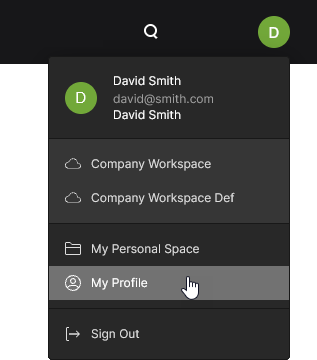 Профиль учетной записи пользователя Altium можно открыть из меню учетной записи Altium.
-
На странице профиля выберите страницу Workspaces, затем нажмите на пункт Workspace Name для рабочего пространства, к которому вы хотите получить доступ. Откроется интерфейс платформы Altium с загруженным выбранным рабочим пространством.
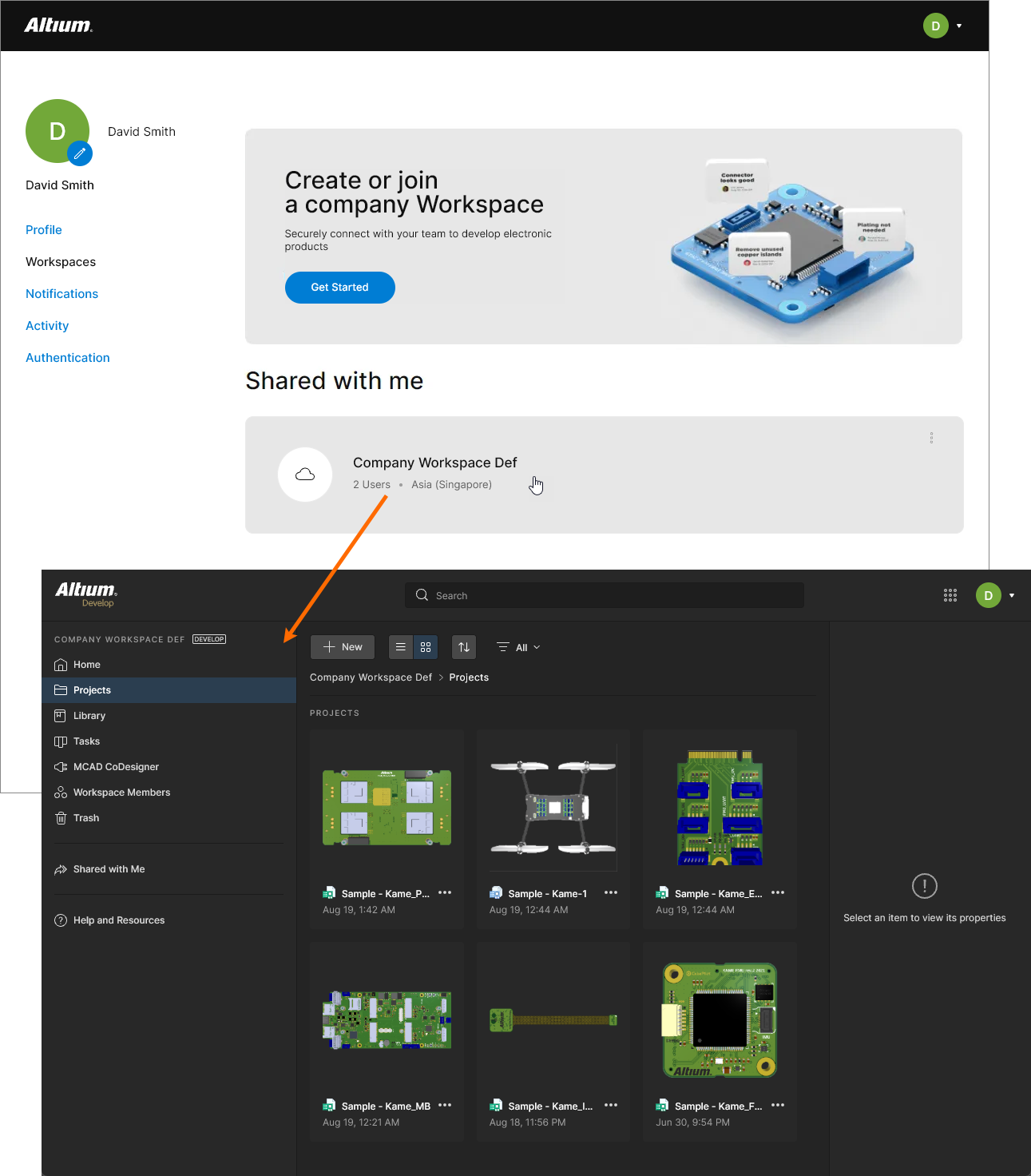 Пример перехода в интерфейс платформы Altium, частью которой является выбранное рабочее пространство, через страницу профиля учетной записи Altium.
Интерфейс платформы
Интерфейс платформы Altium включает до пяти отдельных областей, показанных на следующем изображении и подробно описанных далее.
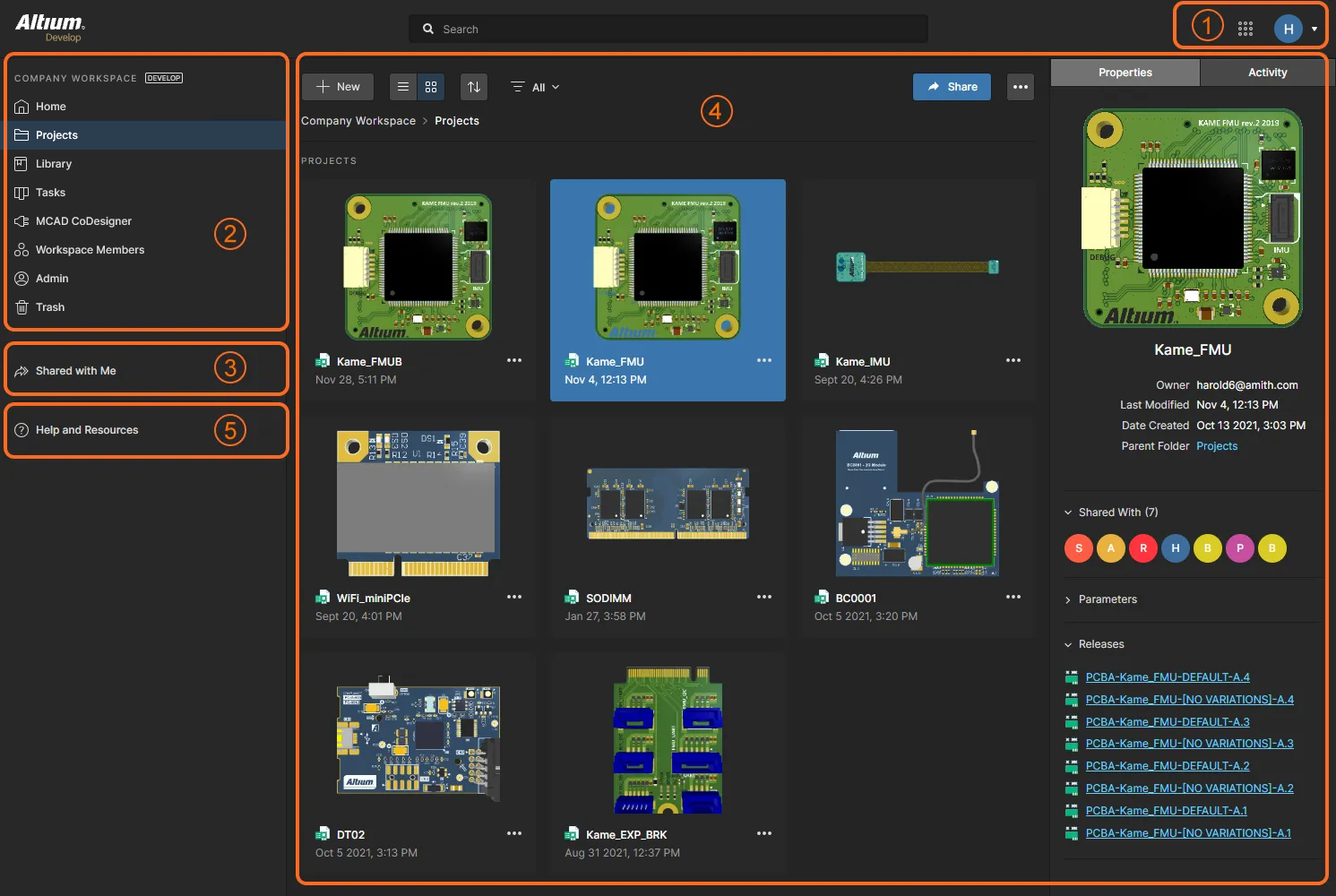 Интерфейс платформы Altium 365 можно разделить на пять отдельных элементов.
1 — Текущий пользователь
В этой области отображается ваш значок или фотография (если заданы), указывающие на то, что вы вошли в интерфейс платформы Altium, а также имя активного рабочего пространства (если вы подключены к нему) или My Personal Space (если в данный момент вы работаете в личном пространстве).
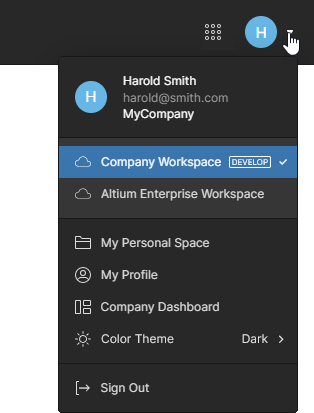
Связанное с этим элементом раскрывающееся меню содержит следующие пункты:
-
Your information — содержит ваше зарегистрированное имя пользователя, адрес электронной почты и название организации.
-
Available Workspaces — список всех рабочих пространств, к которым у вас есть доступ через учетную запись Altium. Рабочее пространство, к которому вы подключены в данный момент, выделено. Нажмите на другой пункт, чтобы переключиться на соответствующее рабочее пространство. Если у вас нет доступа ни к одному рабочему пространству, этот список не отображается.
-
My Personal Space — предоставляет доступ к вашему Personal Space на платформе Altium. Если у вас нет доступа к рабочему пространству, этот вид интерфейса отображается по умолчанию. Здесь можно загружать снимки проектов в различных поддерживаемых форматах и производственные данные (Gerber), а затем по своему усмотрению предоставлять другим пользователям постоянный доступ к ним.
-
My Profile — открывает страницу профиля вашей учетной записи Altium.
-
Company Dashboard — доступен, только если вы являетесь администратором группы в корпоративной учетной записи Altium. Эта ссылка открывает панель управления компанией. Здесь доступен ряд инструментов для просмотра данных учетной записи и управления ею: от общих сведений об организации до создания пользователей и групп пользователей, связанных с учетной записью, и управления ими, назначения и использования приобретенных лицензий, настройки методов аутентификации пользователей решений Altium и внесения изменений на уровне организации, связанных с рабочими пространствами Altium 365.
-
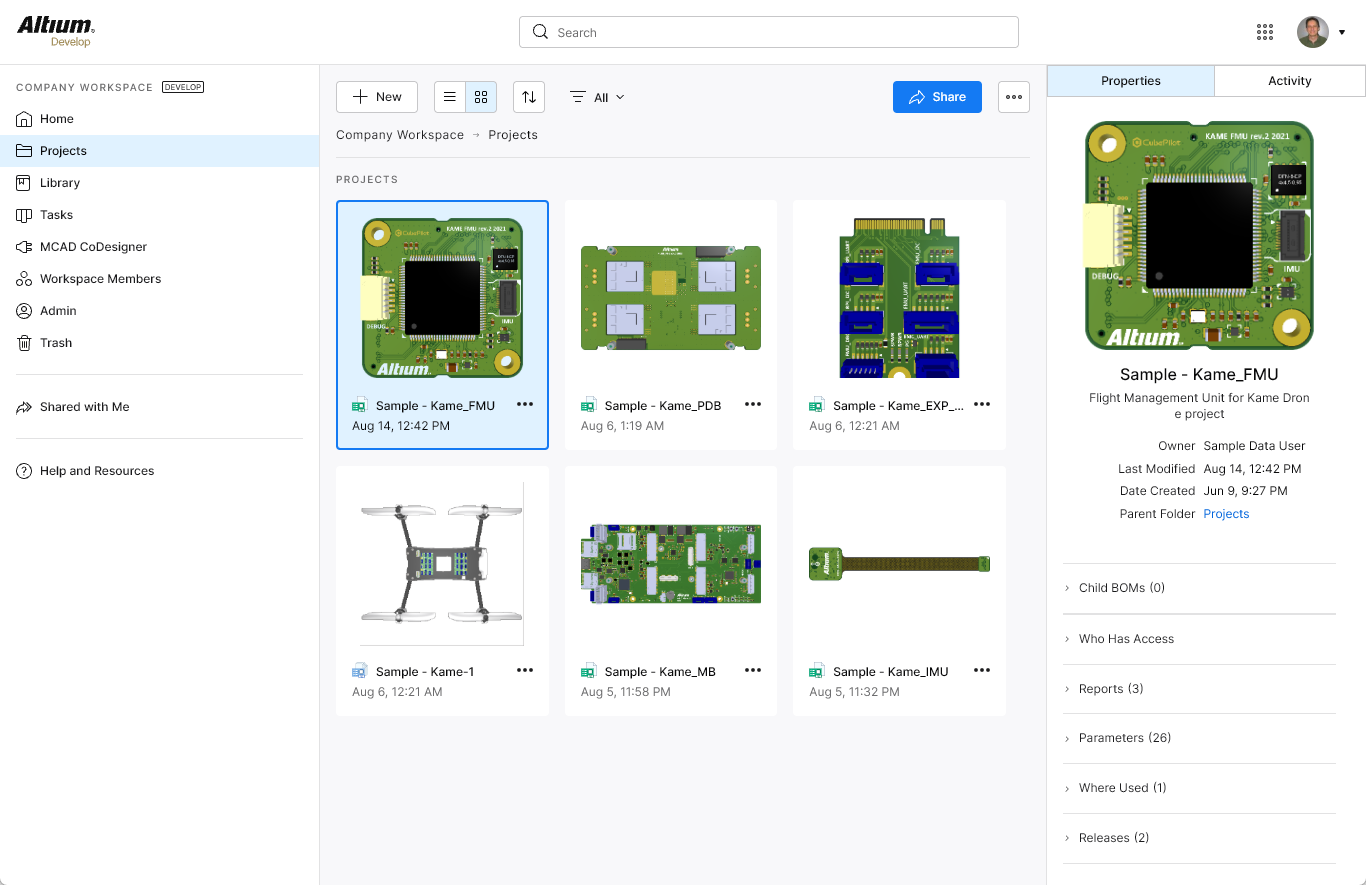
Light Theme — переключает оформление рабочего пространства между стандартной темной и светлой цветовыми схемами (с белым фоном).
-
Sign Out — выполняет выход из интерфейса платформы Altium 365 и вашей учетной записи Altium с переходом на страницу входа.
2 — Активное рабочее пространство / Мое личное пространство
В этой области дерева навигации может отображаться рабочее пространство Altium 365, к которому вы подключены, или ваше Personal Space.
Рабочее пространство
Related page: Знакомство с браузерным интерфейсом рабочего пространства
Если у вас есть доступ хотя бы к одному рабочему пространству Altium 365 — как у зарегистрированного участника рабочего пространства вашей компании или приглашенного участника рабочего пространства другой компании, — то после подключения к рабочему пространству в этой области отображается браузерный интерфейс для доступа к его основным технологиям и сервисам.
Область рабочего пространства можно условно разделить на две группы, как показано на изображении и в списке ниже.
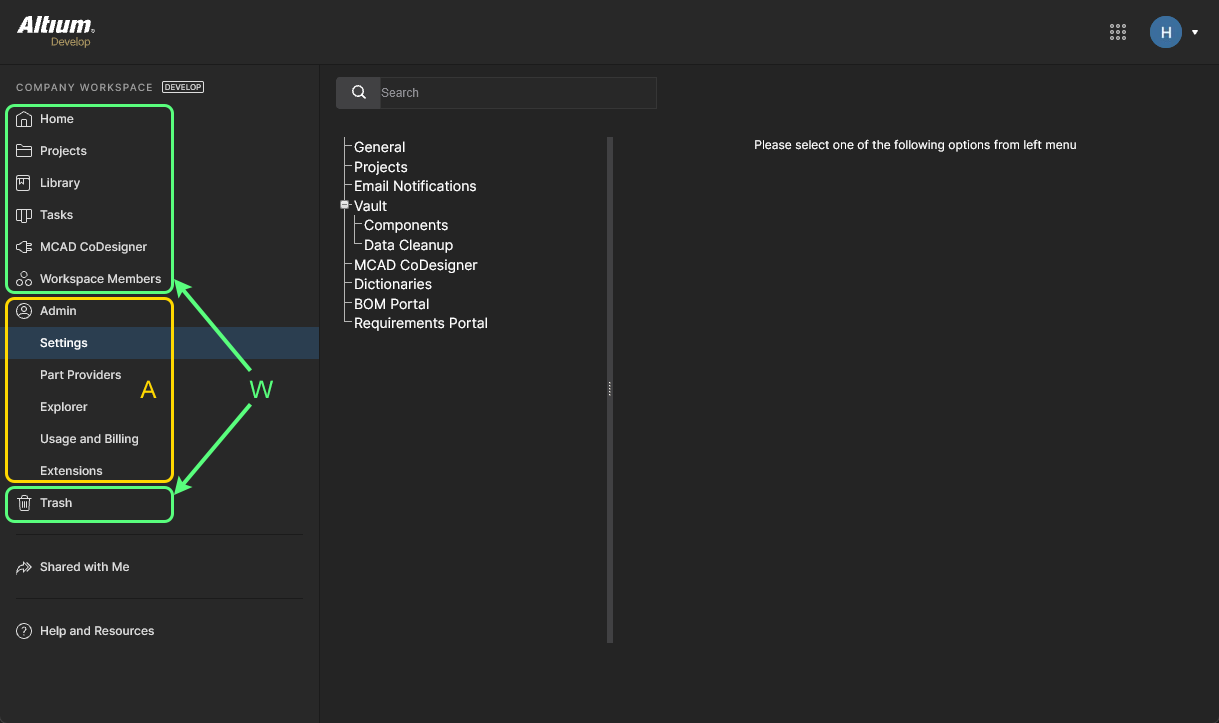 Интерфейс платформы Altium с активным рабочим пространством, элементы которого можно разделить на две отдельные группы.
W: Элементы интерфейса, доступные любому участнику рабочего пространства. Чтобы открыть страницу, нажмите на ее название в дереве навигации слева.
A: Элементы интерфейса, доступные только администратору рабочего пространства. Пользователь получает права администратора при включении в группу Administrators. Чтобы открыть страницу, выберите нужный пункт в разделе Admin дерева навигации слева.
Личное пространство
Main page: Личное пространство Altium 365
Как пользователь с зарегистрированной учетной записью Altium, вы располагаете собственным Altium Personal Space, доступным только вам. Личное пространство предназначено для постоянного хранения загруженных статических данных различных типов, включая снимки проектов из разных ECAD-систем и производственные данные Gerber. Вы можете предоставлять доступ к ним любым пользователям для комментирования и добавления графических пометок. Личное пространство отображается в следующих случаях:
-
У вас нет доступа к рабочему пространству.
-
У вас есть доступ к рабочему пространству, но вы решили перейти в личное пространство. Для этого нажмите на область текущего пользователя в правом верхнем углу интерфейса, затем выберите пункт My Personal Space в открывшемся меню.
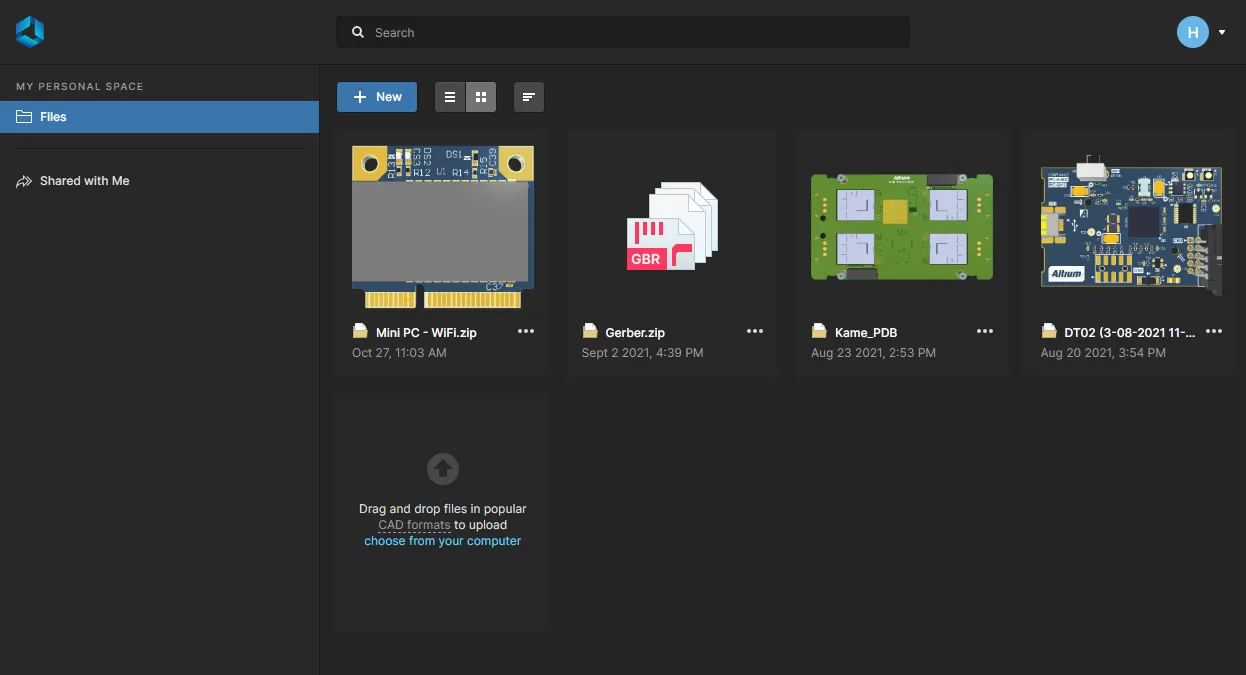 Личное пространство платформы отображается для пользователя, у которого нет доступа к рабочему пространству, или для участника рабочего пространства, который решил переключиться в личное пространство.
3 — Доступные мне
Related pages: Личное пространство Altium 365, Средство просмотра производственных пакетов
На этой странице интерфейса представлены все объекты, к которым другие пользователи предоставили вам доступ для просмотра и комментирования в соответствующем средстве просмотра. Она доступна всем зарегистрированным пользователям — владельцам учетной записи Altium — и отображается всегда, независимо от того, работаете ли вы в рабочем пространстве или в собственном личном пространстве.
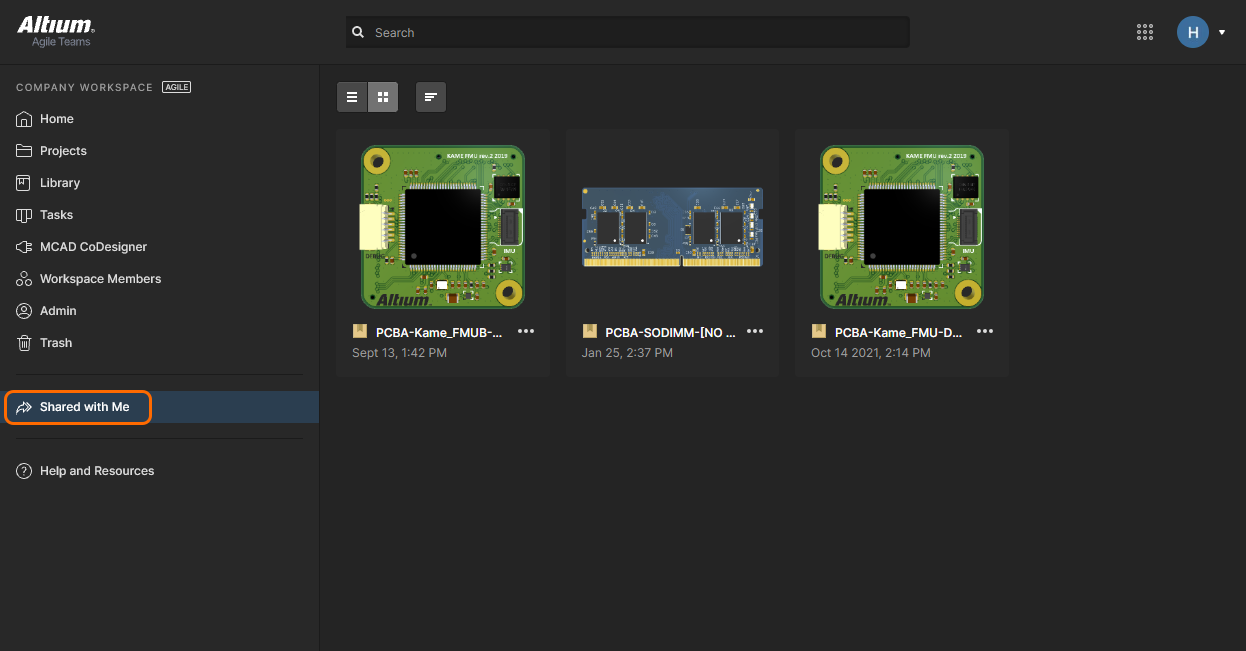
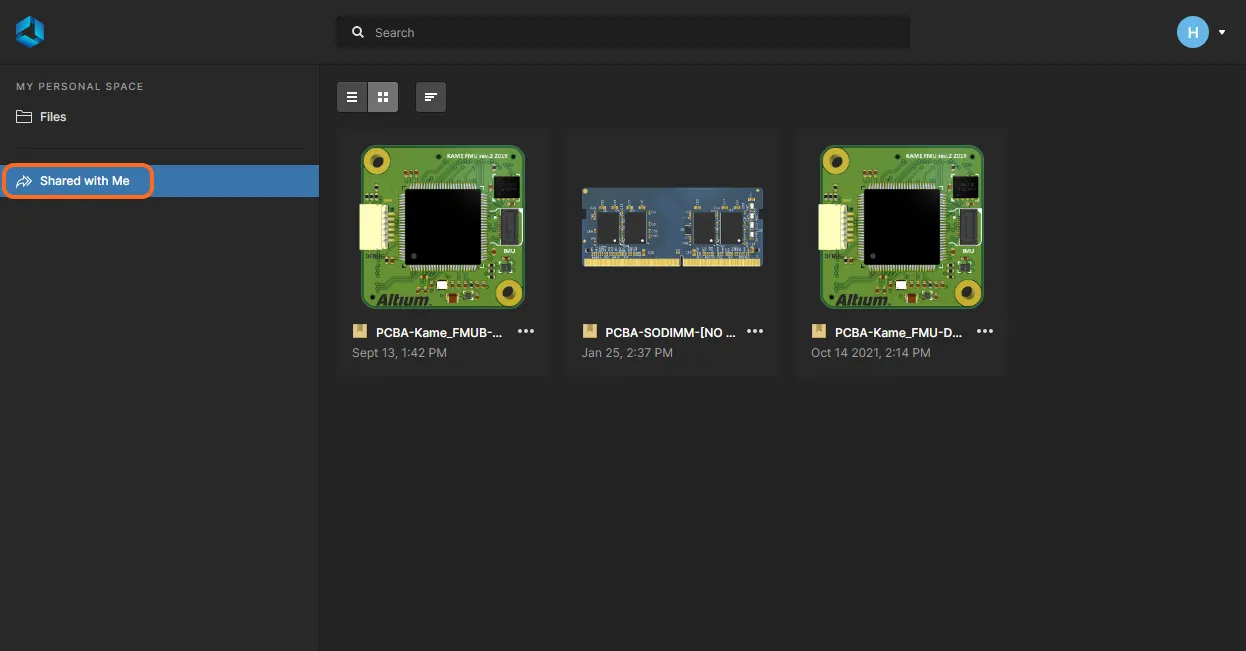
Она позволяет ключевым участникам проекта использовать концепцию глобального предоставления доступа Altium 365 и для многих станет основным местом просмотра и комментирования различных объектов, к которым им предоставили доступ, без необходимости доступа к рабочему пространству или Altium Designer.


На странице Shared with Me могут отображаться следующие объекты:
Загруженные данные с общим доступом
Это могут быть загруженные снимки проектов в различных поддерживаемых форматах, а также производственные CAM-данные (Gerber). Такие загруженные данные, доступ к которым предоставлен из личного пространства другого пользователя, обозначаются значком  на соответствующей плитке. Встроенное средство просмотра, отображающее содержимое загруженных данных, использует интерфейс веб-просмотрщика.
Для снимка проекта этот интерфейс предоставляет широкий набор возможностей для подробного изучения данных проекта и топологии платы. Вы сможете выполнять поиск, выбирать компоненты и цепи, использовать перекрестное выделение и изучать их во всем проекте и в различных представлениях, где это применимо. А при просмотре платы в 2D можно даже выполнять измерения.
Для производственных CAM-данных интерфейс предоставляет специализированное средство просмотра Gerber с возможностью сравнения Gerber-файлов.
Чтобы открыть данные во встроенном средстве просмотра, которое запускается на отдельной вкладке браузера, выберите нужные загруженные данные с общим доступом, нажмите кнопку  на их плитке, а затем выберите команду Open в появившемся меню. Также можно дважды щелкнуть непосредственно по плитке или нажать на имя снимка.
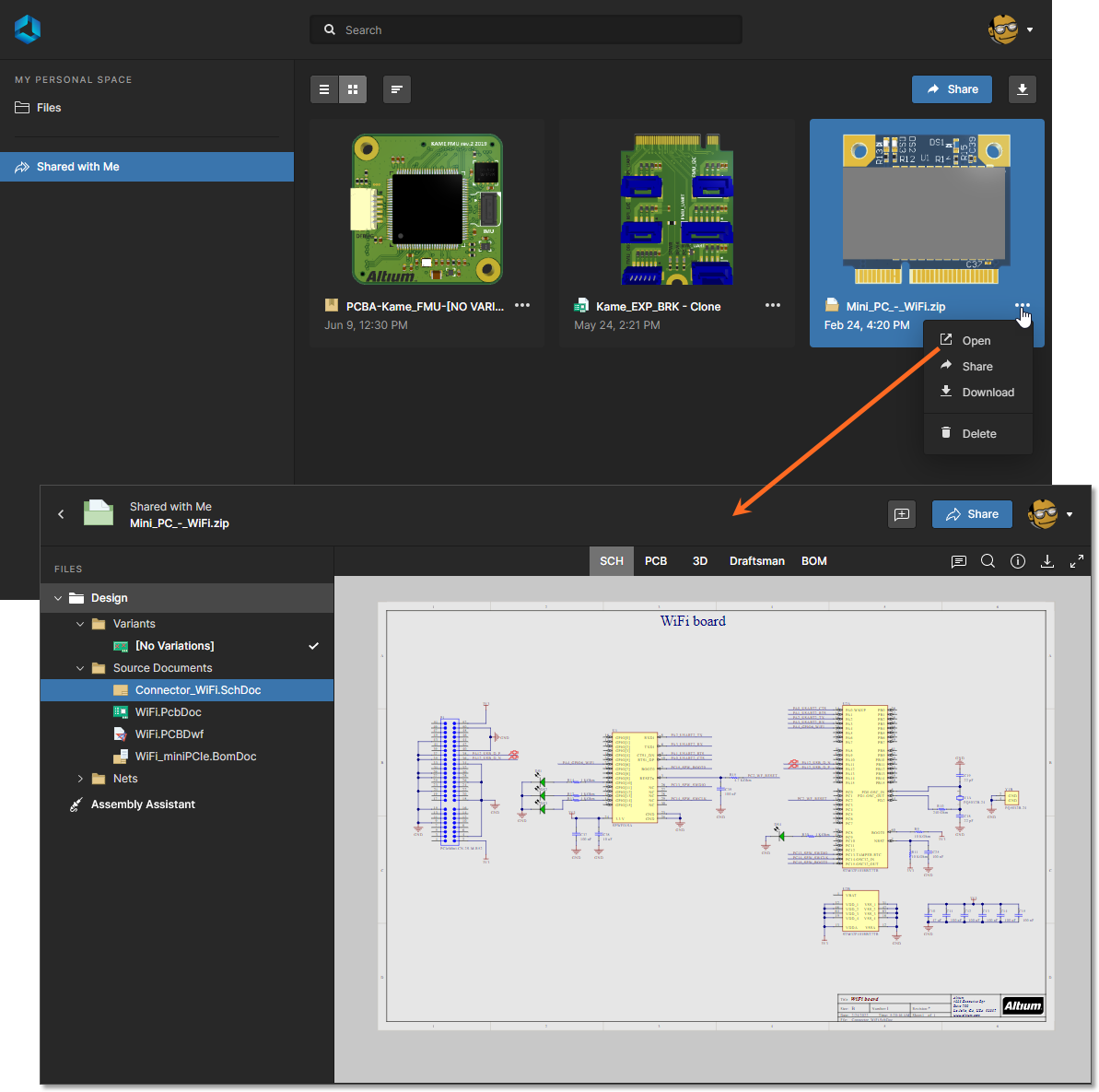 Открытие снимка проекта со страницы Shared with Me интерфейса платформы Altium 365.
 в правом верхнем углу страницы, чтобы скачать данные в виде ZIP-архива. Скачивание также доступно из любого представления документа во встроенном средстве просмотра.
 в верхней части страницы или выберите пункт Share в меню
 , а затем выберите команду Delete . Появится окно с предупреждением о том, что загруженные данные с общим доступом будут удалены безвозвратно: вы больше не сможете получить к ним доступ, однако у других пользователей, которым он был предоставлен, доступ сохранится. Нажмите кнопку
 , чтобы подтвердить удаление. Если загруженные данные удалит пользователь, который загрузил их в свое личное пространство и предоставил вам доступ, плитка этих данных будет автоматически удалена с вашей страницы Shared with Me.
Проект с общим доступом
Это сам актуальный проект, находящийся в процессе разработки (WIP). Актуальный проект обозначается значком  на его плитке. Встроенное средство просмотра, отображающее данные актуального проекта с общим доступом, использует интерфейс веб-просмотрщика. Этот интерфейс предоставляет широкий набор возможностей для подробного изучения данных проекта и топологии платы. Вы сможете выполнять поиск, выбирать компоненты и цепи, использовать перекрестное выделение и изучать их во всем проекте и в различных представлениях, где это применимо. А при просмотре платы в 2D можно даже выполнять измерения. Другие функции, например система комментариев, взаимодействуют с Altium Designer напрямую в реальном времени. Если у проекта есть выпуски, они также будут включены и доступны в представлении Releases .
Чтобы открыть проект во встроенном средстве просмотра, которое запускается на отдельной вкладке браузера, выберите нужный проект, нажмите кнопку  на его плитке, а затем выберите команду Open в появившемся меню. Также можно дважды щелкнуть непосредственно по плитке или нажать на имя проекта.
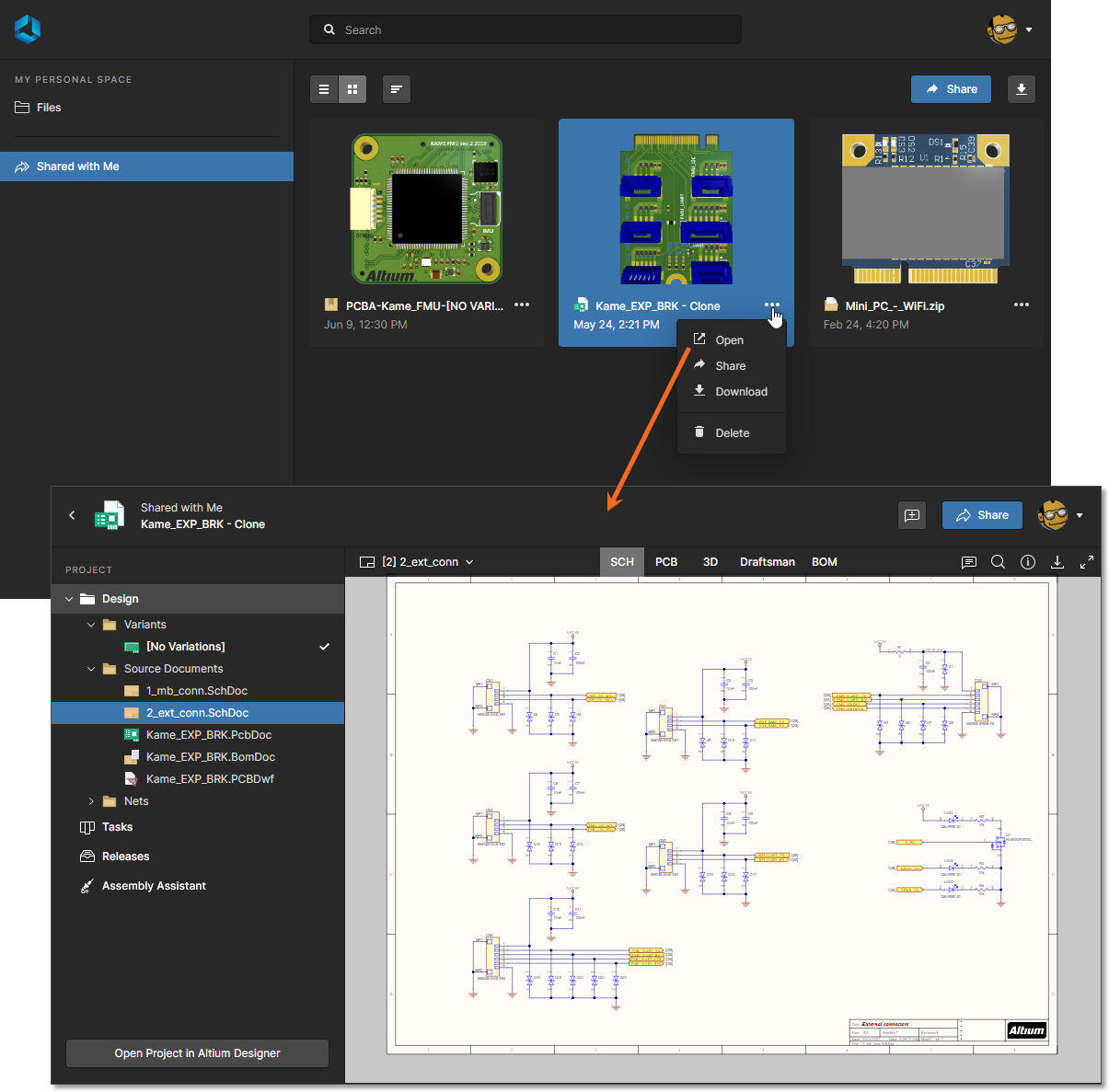 Открытие актуального проекта со страницы Shared with Me интерфейса платформы Altium 365.
При просмотре проекта, к которому вам предоставлен доступ, вы видите его актуальную версию, находящуюся в работе. Когда пользователи с правами редактирования вносят изменения в проект и фиксируют их, эти изменения отражаются и в доступной вам версии.
Производственный пакет с общим доступом
Это Build Package, созданный на основе определенного выпуска управляемого проекта. Производственный пакет обозначается значком  на его плитке. Данные производственного пакета, к которому предоставлен доступ, просматриваются с помощью специального средства Manufacturing Package Viewer. Средство просмотра предоставляет сводную информацию о проекте, включая основные данные платы. В нем также доступны отдельные страницы с данными для изготовления и сборки, а также со спецификацией (BOM). На страницах изготовления и сборки используется интерфейс веб-просмотра Altium 365.
Чтобы открыть пакет в Manufacturing Package Viewer на отдельной вкладке браузера, выберите нужный пакет, нажмите элемент управления , а затем выберите команду Open в соответствующем меню. Либо дважды щелкните непосредственно по плитке (или щелкните по названию пакета).
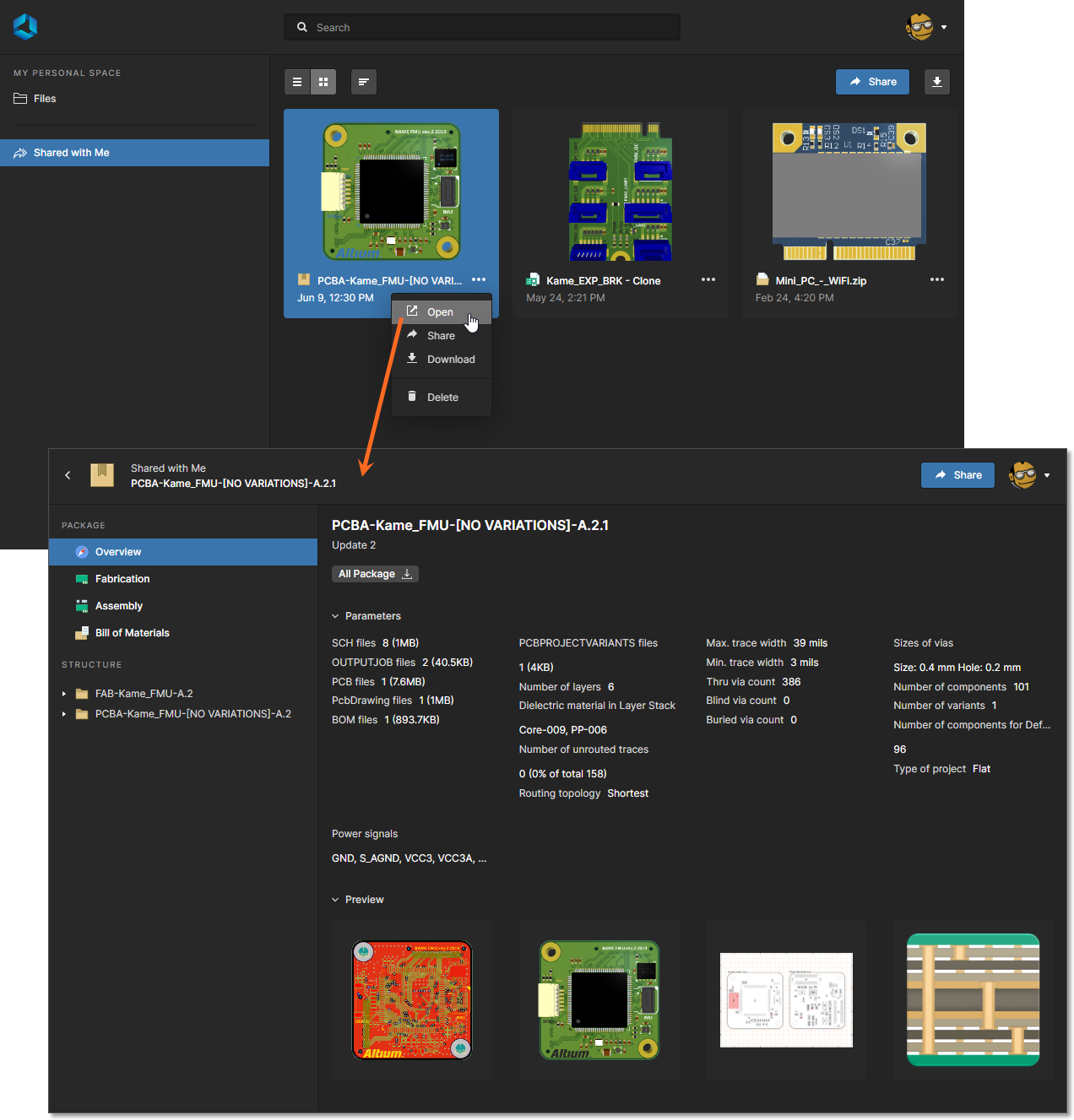 Доступ к производственному пакету со страницы Shared with Me интерфейса платформы Altium 365.
 (в правом верхнем углу страницы), чтобы скачать пакет в виде ZIP-архива. Скачивание также доступно с любой страницы в Manufacturing Package Viewer.
4 — Основная область просмотра страницы
В этой области интерфейса отображается содержимое страницы, выбранной на левой панели навигации. Здесь могут отображаться:
-
Содержимое выбранной страницы текущего подключенного рабочего пространства (если у вас есть к нему доступ).
-
Загруженные файлы проекта при просмотре личного пространства и выборе пункта Files .
-
Содержимое, к которому вам предоставлен доступ, при выборе пункта Shared with Me.
В некоторых случаях над основной областью просмотра страницы также доступно поле Search .
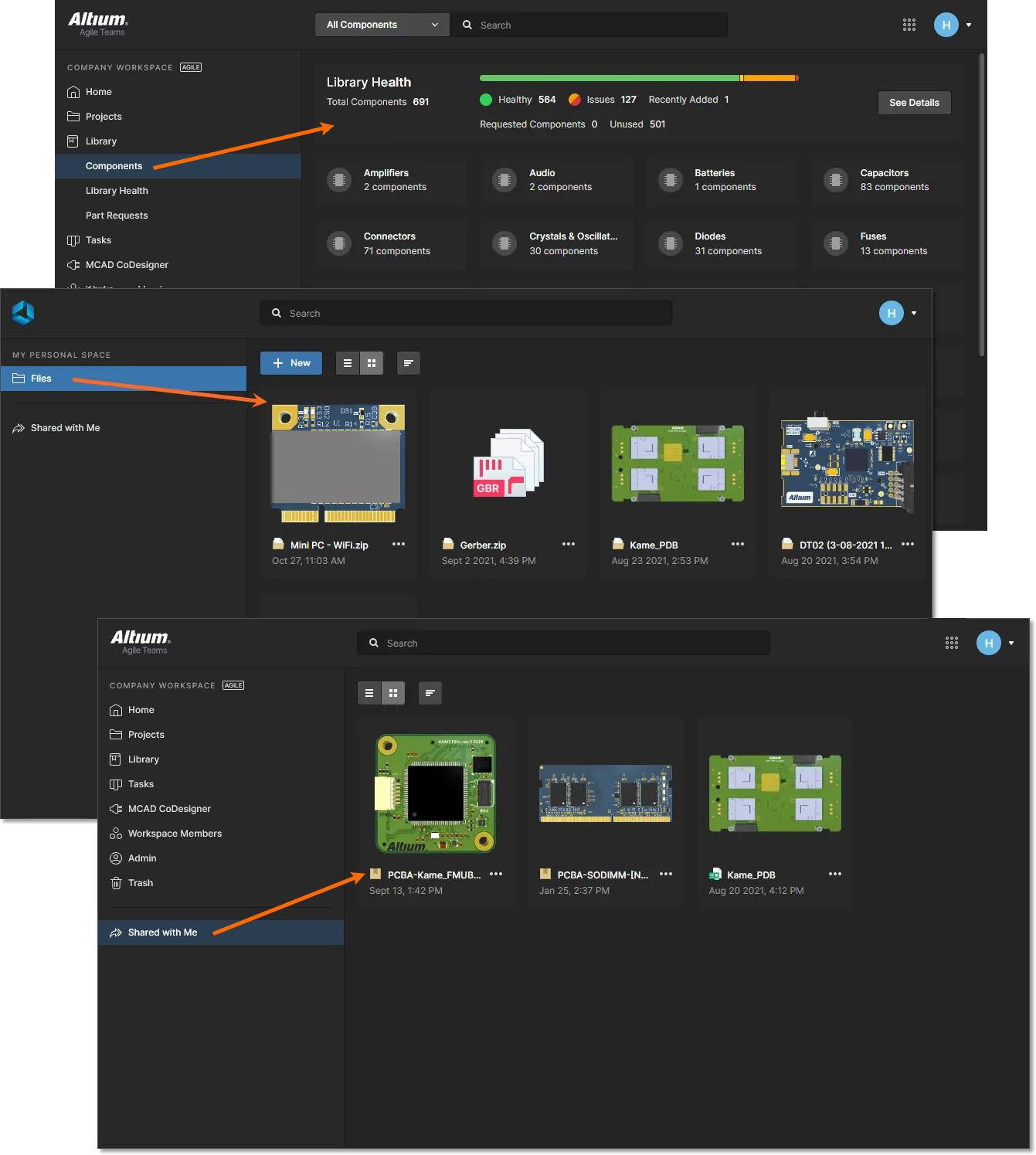 Пример содержимого выбранной страницы в основной области просмотра.
5 — Справка и ресурсы
Эта область интерфейса предоставляет доступ к разнообразным справочным материалам и полезным ресурсам.
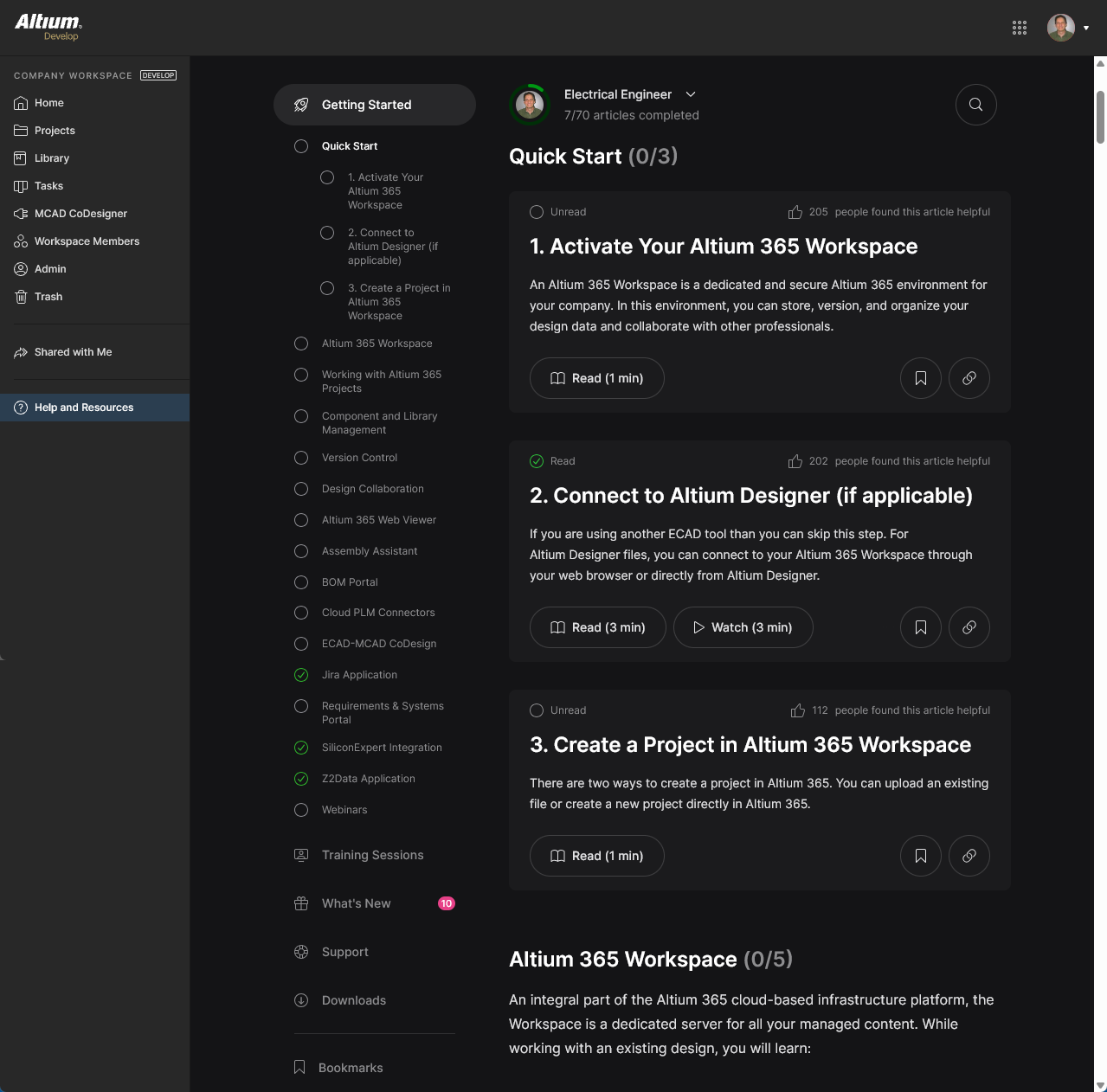
Доступны следующие ресурсы:
-
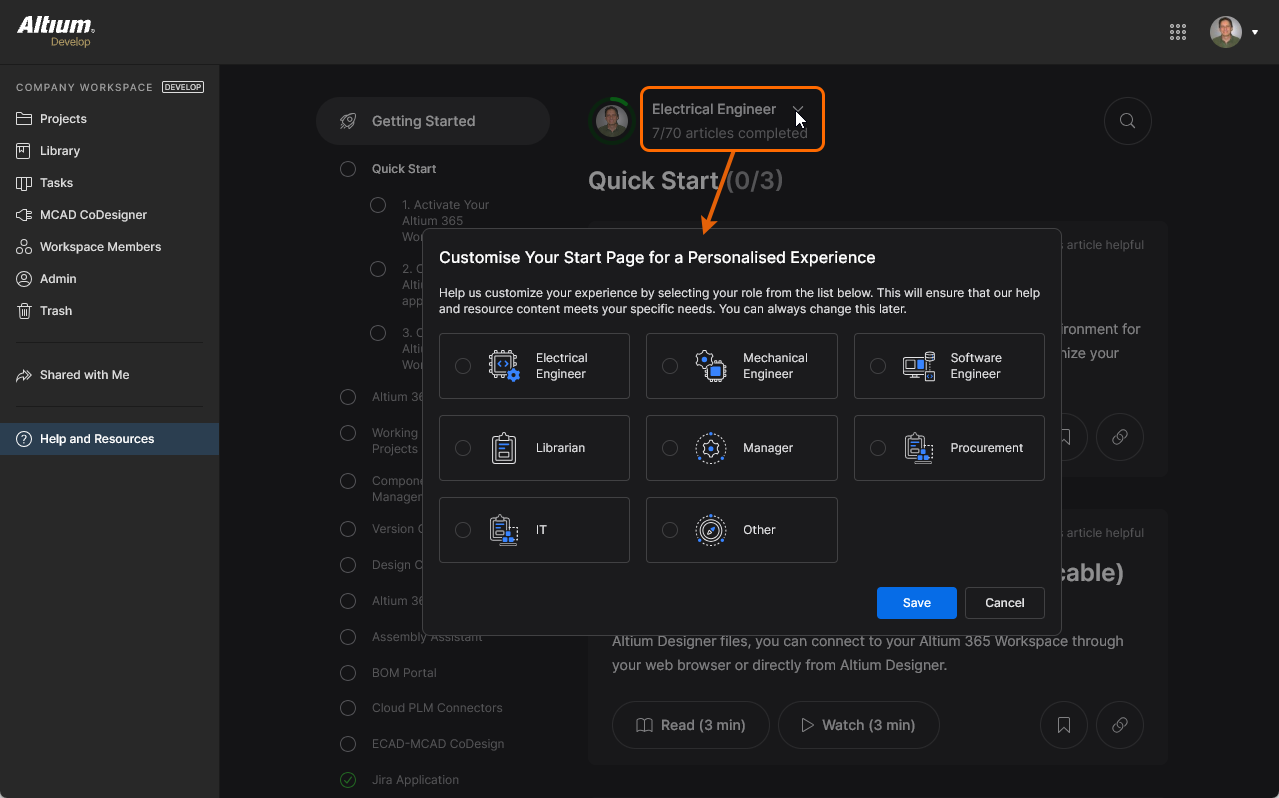
Getting Started: Обширная и постоянно пополняемая библиотека коротких тематических статей и видеороликов, которые помогут вам начать работу с Altium 365. Если вы хотите сохранить статью на будущее, нажмите «Сохранить материал» (
 ), чтобы вернуться к ней позже через раздел Bookmarks.
-
Webinars: Зарегистрируйтесь и примите участие вместе с коллегами в интерактивном вебинаре с экспертом Altium, чтобы узнать о новых и обновленных возможностях платформы Altium 365.
-
Training Sessions: Участвуйте в региональных обучающих мероприятиях и вебинарах Altium, чтобы узнать о текущих и новых возможностях Altium 365.
-
What's New: Следите за последними нововведениями в Altium 365, а при желании изучайте историю добавления функций.
-
Support: Возникли трудности и нужна помощь? В разделе поддержки вы можете получить доступ к Altium Support, изучить Documentation, обсудить проблемы и решения с коллегами на Forum, ознакомиться с онлайн-обучением в Altium Academy, изучить Knowledge Base или записаться на Professional Training.
-
Downloads: Скачайте последнюю версию установщика Altium Designer или последнюю версию установщика Altium MCAD CoDesigner для вашей механической САПР.
-
Bookmarks: В разделе закладок перечислены все статьи, сохраненные вами в разделе Getting Started.
 Локализовано с помощью ИИ